# Работа с журналом планирования госпитализации (СК)
#### Журнал планирования госпитализации доступен в разделе меню Документы - Приемный покой (регистратура) - Журнал планирования госпитализации (рисунок 1).
[](https://docs.medicine-it.ru/uploads/images/gallery/2024-11/mvmimage.png)Рисунок 1.
#### А также журнал планирования госпитализации доступен из документа направления на госпитализацию при условии, что врач направляет в текущую МО и устанавливает флаг "Внутреннее направление" (рисунок 2).
[](https://docs.medicine-it.ru/uploads/images/gallery/2024-11/j86image.png)Рисунок 2.
#### Внешний вид журнала планирования госпитализации представлен на рисунке 3. В журнале отображаются только те отделения, для которых [настроено количество имеющихся коек.](https://docs.medicine-it.ru/books/zurnal-planirovaniia-gospitalizacii/page/nastroiki-dlia-raboty-s-zurnalom-planirovaniia-gospitalizacii)
[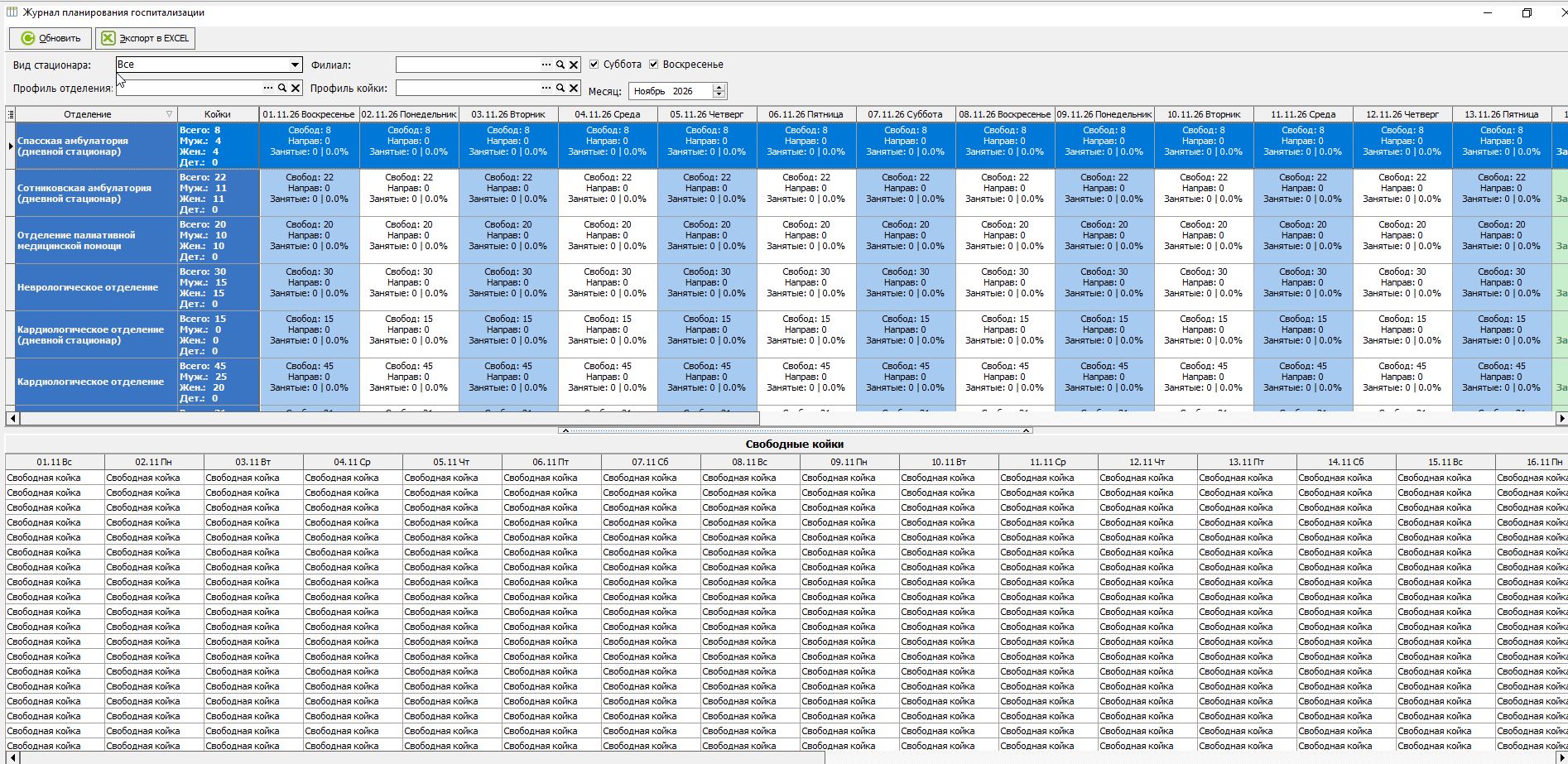](https://docs.medicine-it.ru/uploads/images/gallery/2026-11/1.jpg)Рисунок 3.
#### При необходимости, можно использовать фильтры по виду стационара, профилю отделения, профилю коек, филиалу и месяцу (рисунок 4).
[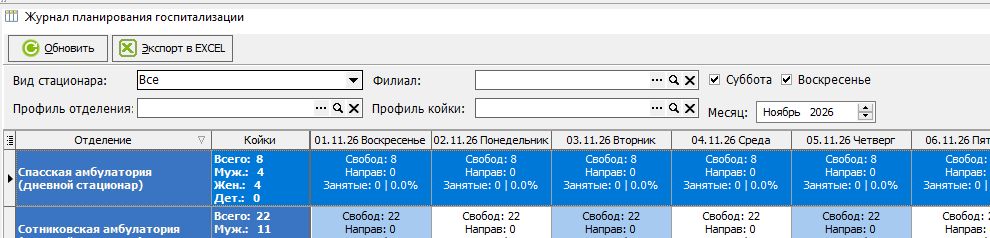](https://docs.medicine-it.ru/uploads/images/gallery/2026-11/2.jpg)Рисунок 4.
#### Каждая ячейка отображает количество свободных коек ("Свобод:"), выданных направлений ("Направ:") и количество занятых коек ("Занятые:") на соответствующую дату.
#### При нажатии правой кнопкой мыши на ячейку открывается меню для создания нового направления на госпитализацию, просмотра списка неподтвержденных направлений от другой МО, а также возможность просмотреть список госпитализированных в отделении на выбранную дату (рисунок 5).
[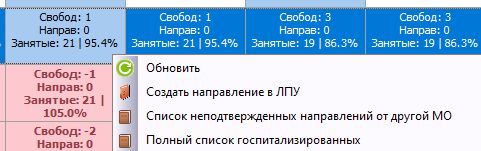](https://docs.medicine-it.ru/uploads/images/gallery/2026-11/WsE3.jpg)Рисунок 5.
#### В журнале планирования госпитализации текущий день выделен зеленым цветом. Ячейки с красной подсветкой обозначают, что имеются карты с просроченной датой планируемой выписки (рисунок 6).
[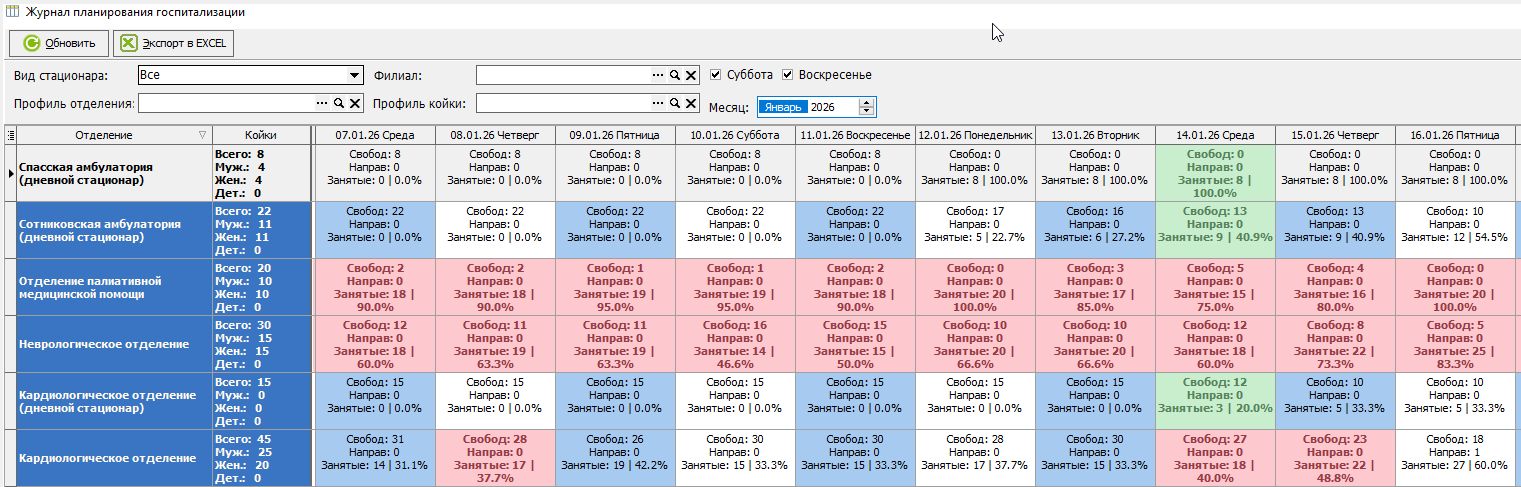](https://docs.medicine-it.ru/uploads/images/gallery/2026-11/4.jpg)Рисунок 6.
#### Нажав на строку с отделением, в нижней часть журнала отобразится разбивка по дням с отображением свободных и занятых коек (рисунок 7).
[
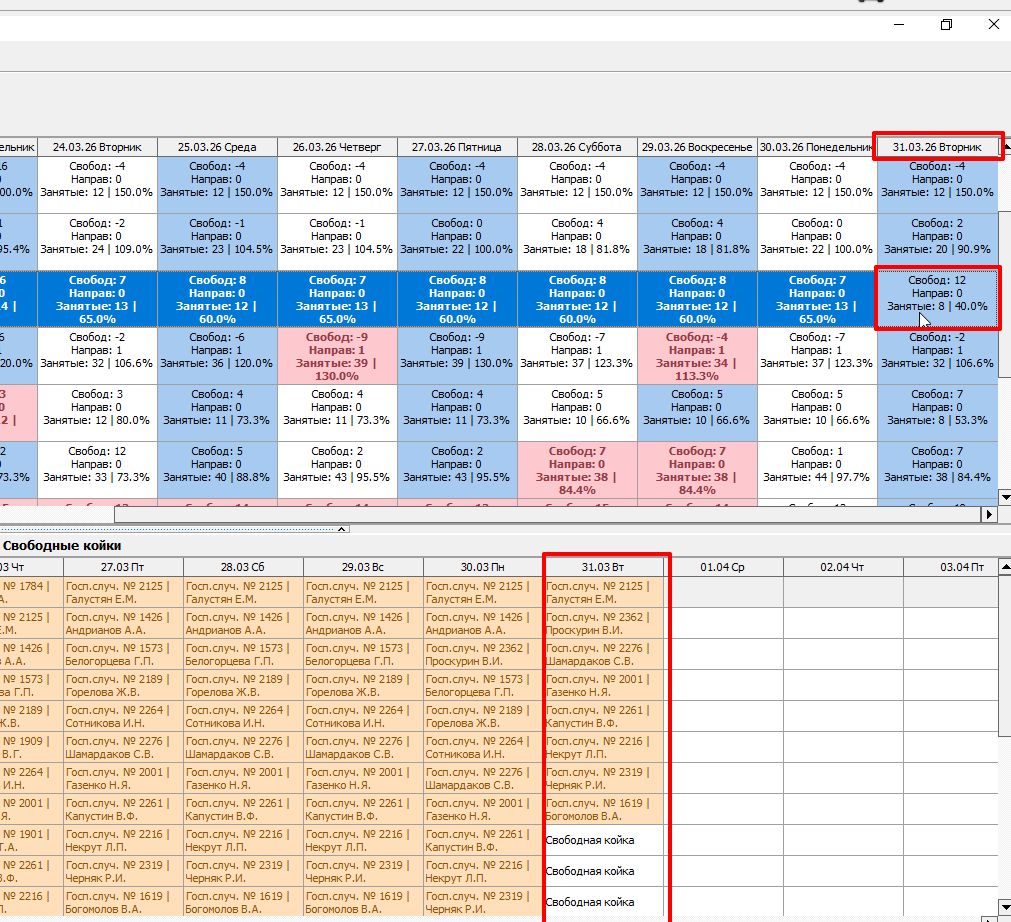](https://docs.medicine-it.ru/uploads/images/gallery/2026-11/5.jpg)Рисунок 7.
#### Из ячейки свободной койки можно оформить госпитализацию. Нажав дважды левой кнопкой мыши на ячейку со свободной койкой, откроется окно регистрации медицинской карты. Указав все необходимые данные и нажав сохранить и закрыть, свободные ячейки займутся фактом госпитализации на весь период лечения (рисунки 8, 9, 10, 11).
[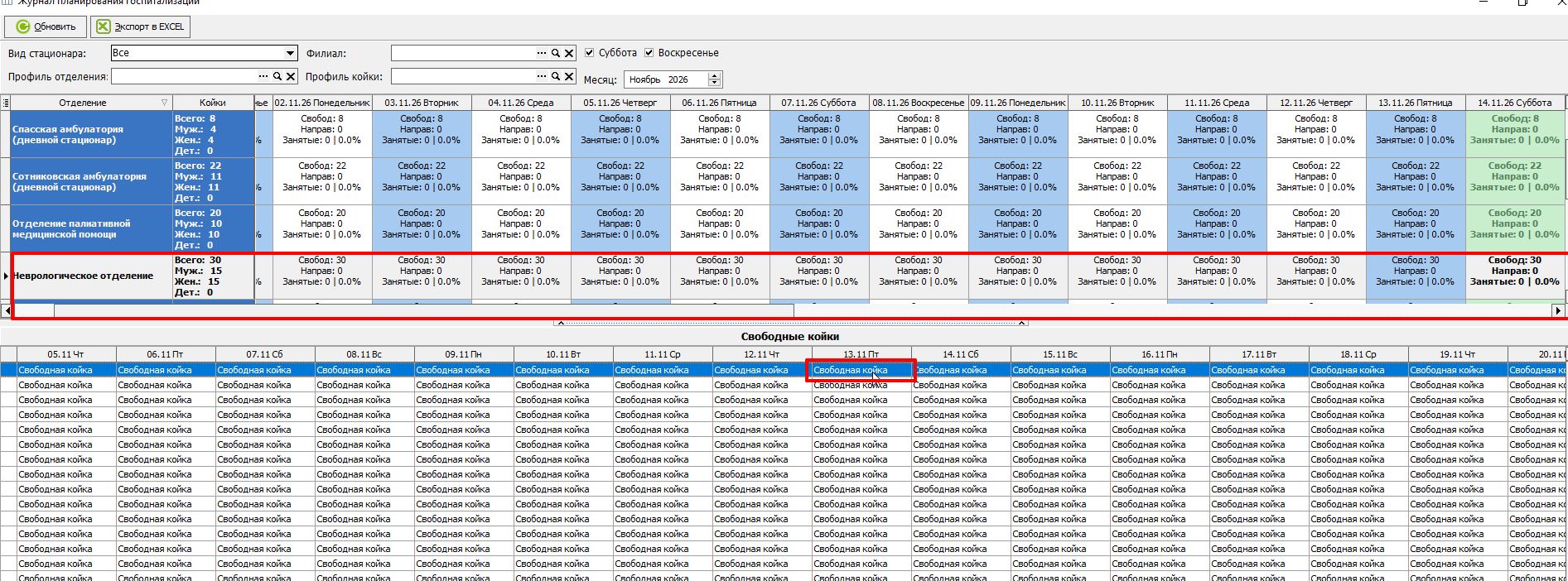](https://docs.medicine-it.ru/uploads/images/gallery/2026-11/6.jpg)Рисунок 8.
[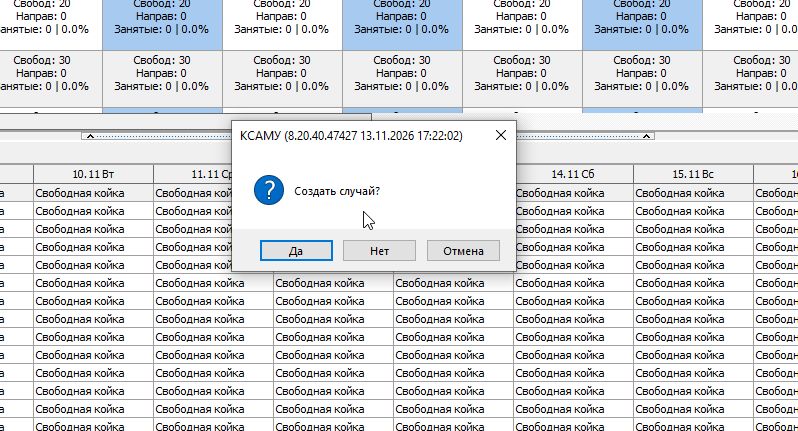](https://docs.medicine-it.ru/uploads/images/gallery/2026-11/7.jpg)Рисунок 9.
[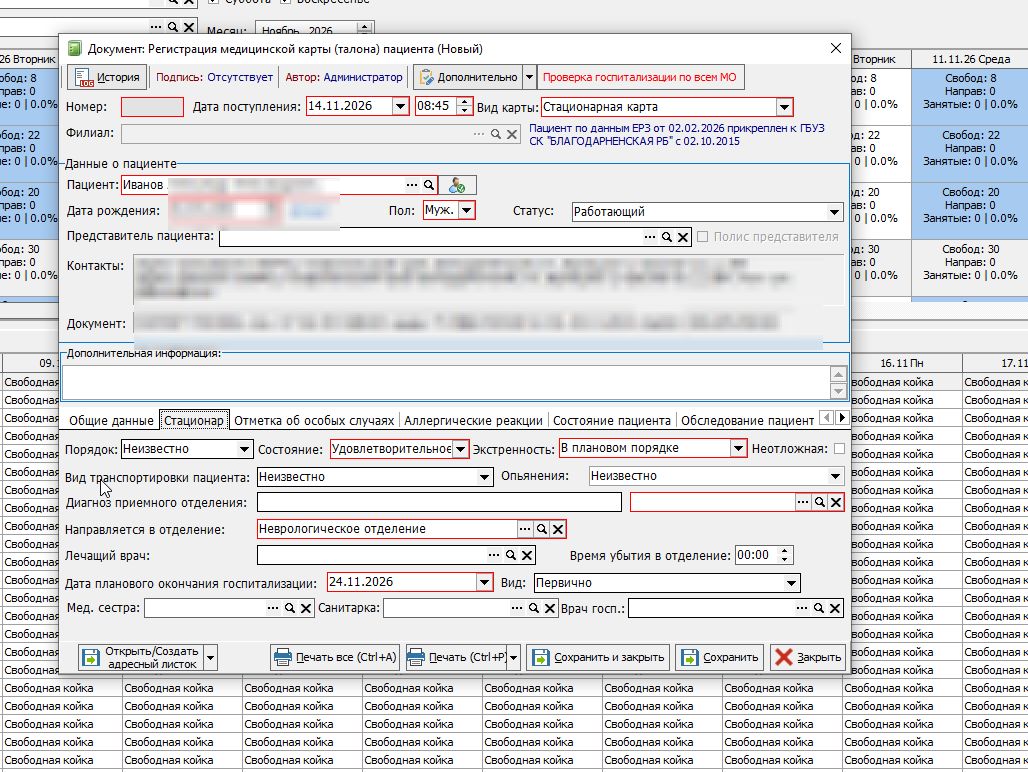](https://docs.medicine-it.ru/uploads/images/gallery/2026-11/8.jpg)Рисунок 10.
[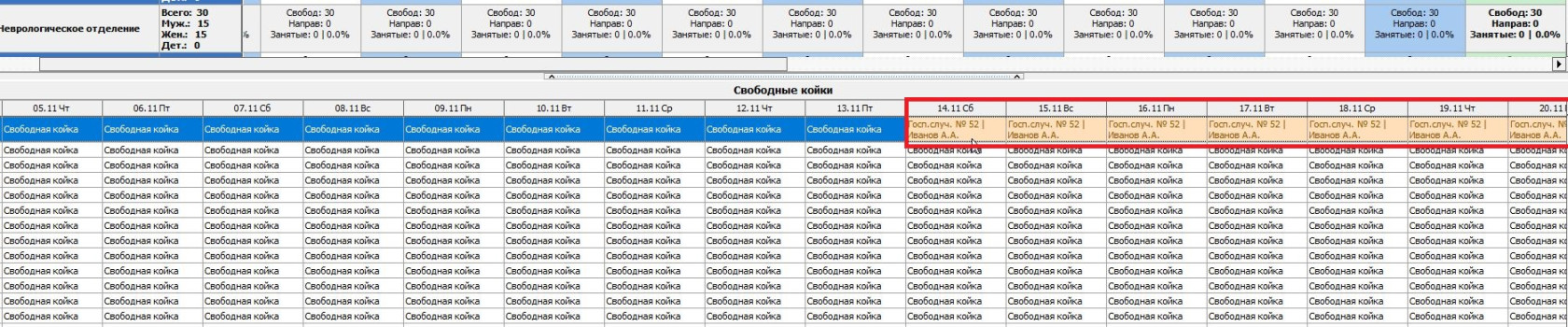](https://docs.medicine-it.ru/uploads/images/gallery/2026-11/QiK9.jpg)Рисунок 11.
#### Также, чтобы открыть медицинскую карту регистрации пациента, достаточно кликнуть по ней дважды левой кнопкой мыши. Карта откроется (рисунки 12, 13).
[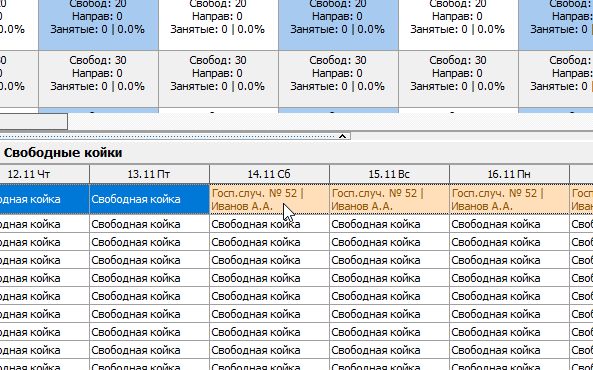](https://docs.medicine-it.ru/uploads/images/gallery/2026-11/10.jpg)Рисунок 12.
[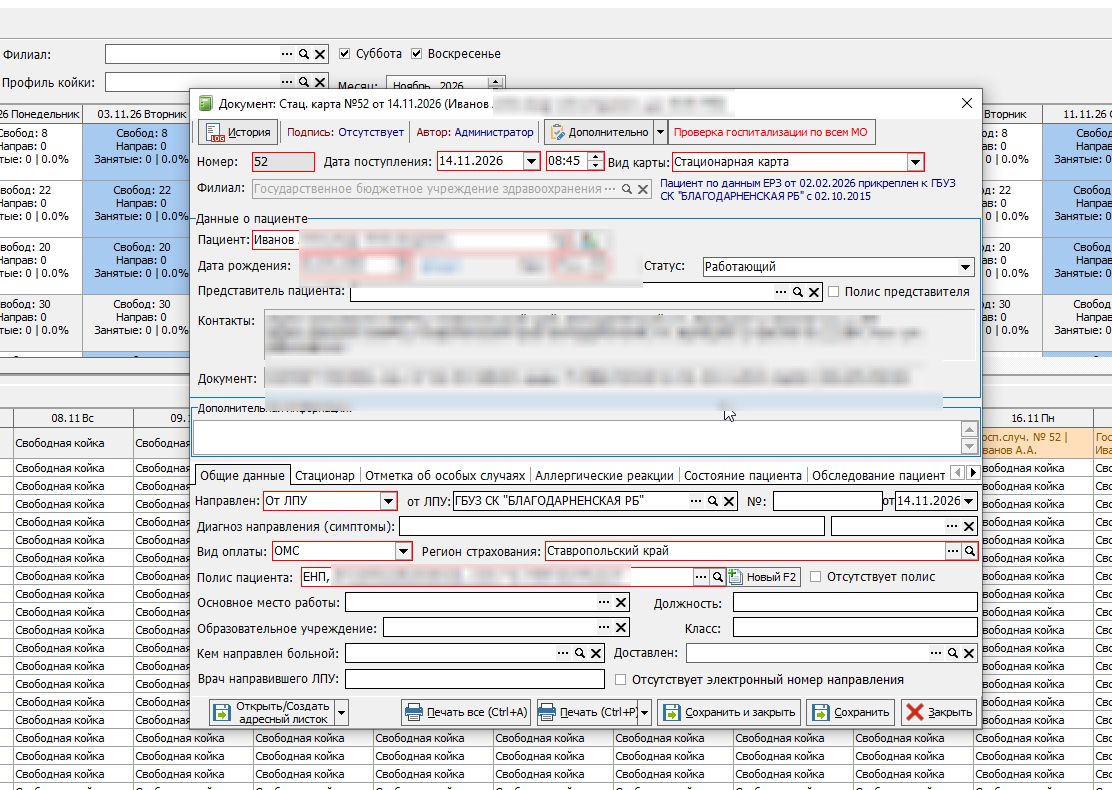](https://docs.medicine-it.ru/uploads/images/gallery/2026-11/11.jpg)Рисунок 13.
#### Также, чтобы открыть имеющееся направление, достаточно кликнуть по нему дважды левой кнопкой мыши. Направление откроется (рисунки 14,15).
[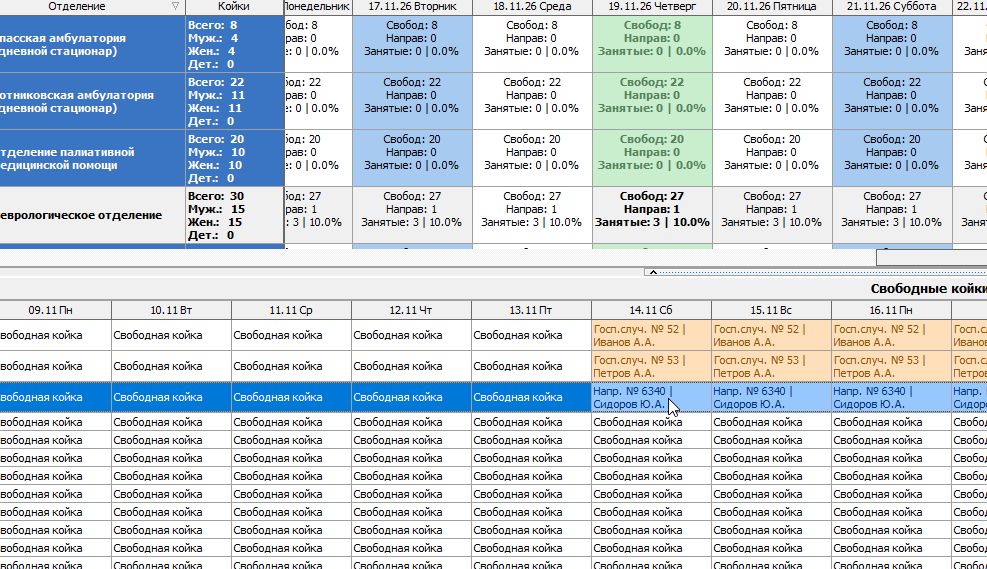](https://docs.medicine-it.ru/uploads/images/gallery/2026-11/XuH1.jpg)Рисунок 14.
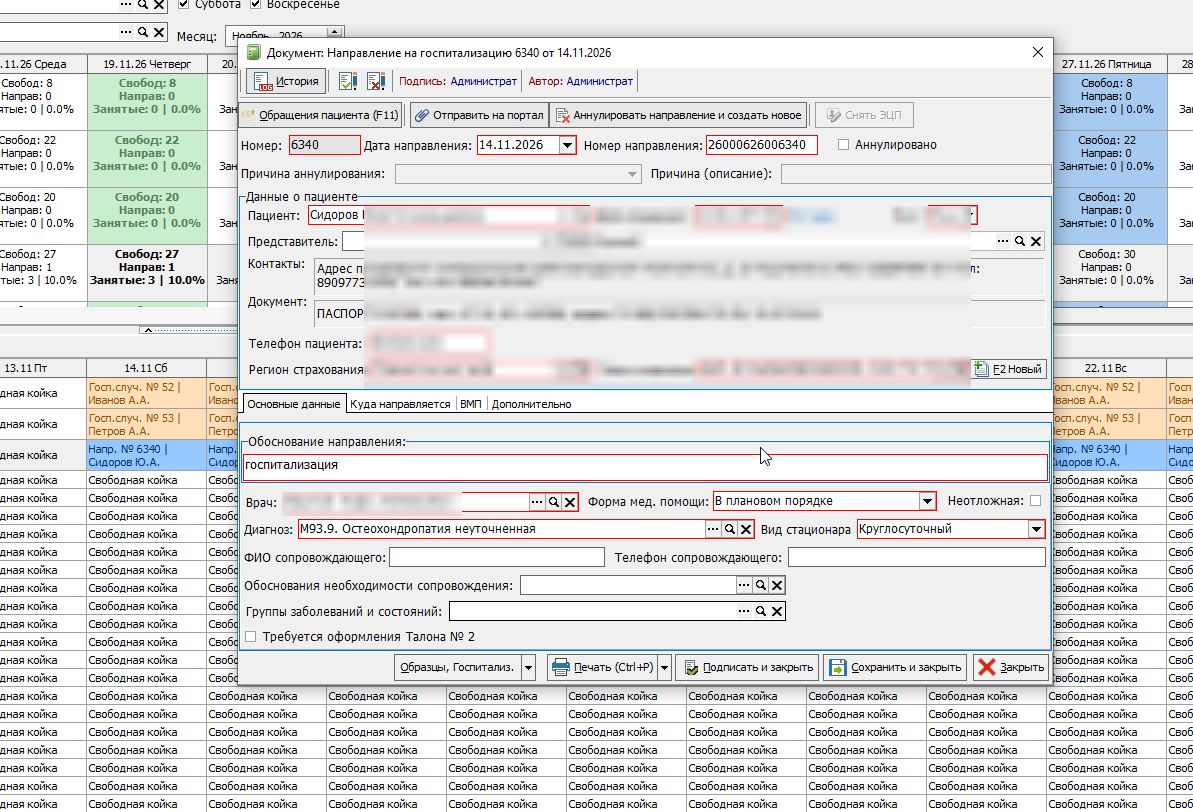
Рисунок 15.
#### Открыть карту регистрации или направление для просмотра и редактирования можно и из контекстного меню "Полный список госпитализированных" (рисунки16, 17). Документ открывается двойным кликом левой кнопки мыши.
[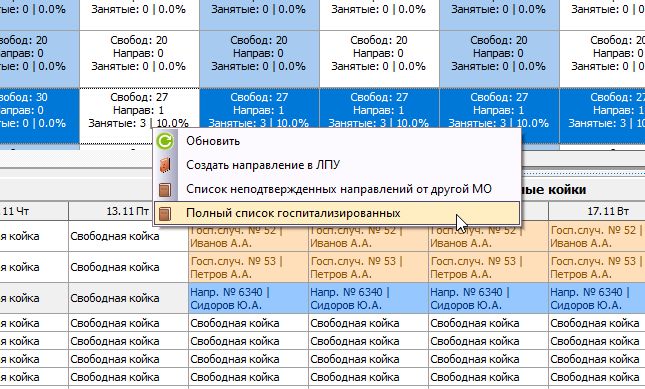](https://docs.medicine-it.ru/uploads/images/gallery/2026-11/LaE1.jpg)Рисунок 16.
[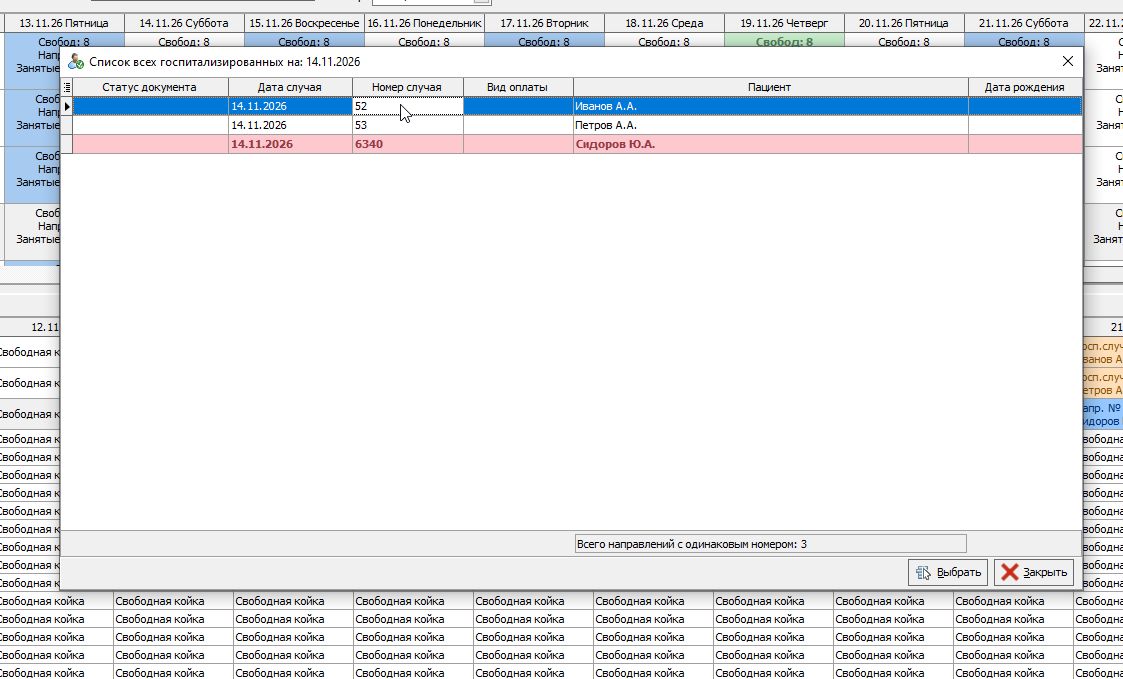](https://docs.medicine-it.ru/uploads/images/gallery/2026-11/gpq2.jpg)Рисунок 17.