# Настройка расписания для записи по длительности услуг
1. Добавить вид рабочего времени с настройкой "Запись по длительности услуг" (рисунок 1) [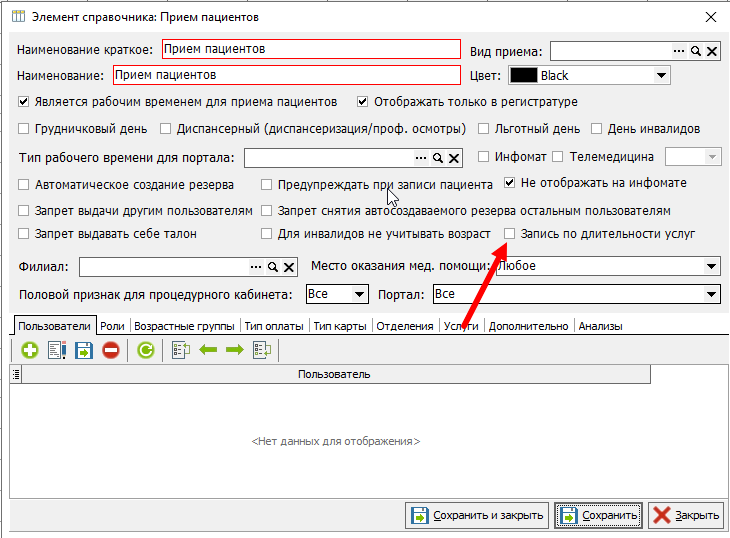](https://docs.medicine-it.ru/uploads/images/gallery/2025-09/RC3image.png)
Рисунок 1.
2. Добавить расписание на кабинет в помощнике составления расписания с данным видом рабочего времени (рисунок 2? 3) [](https://docs.medicine-it.ru/uploads/images/gallery/2024-12/kCOimage.png)Рисунок 2.
[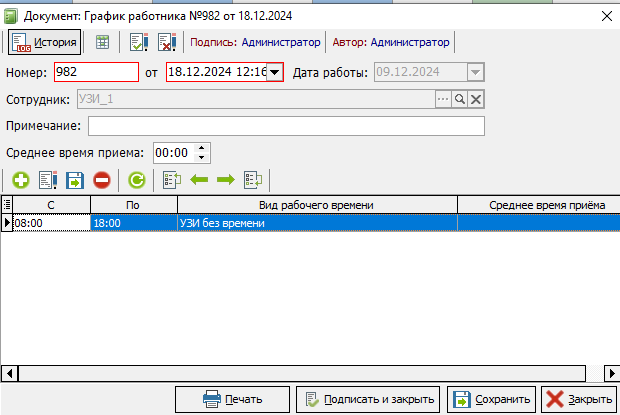](https://docs.medicine-it.ru/uploads/images/gallery/2024-12/BZwimage.png)Рисунок 3.
3. В планировщике приемов необходимо выбрать врача (кабинет), выбрать пациента и указать конкретную услугу (рисунок 4)
[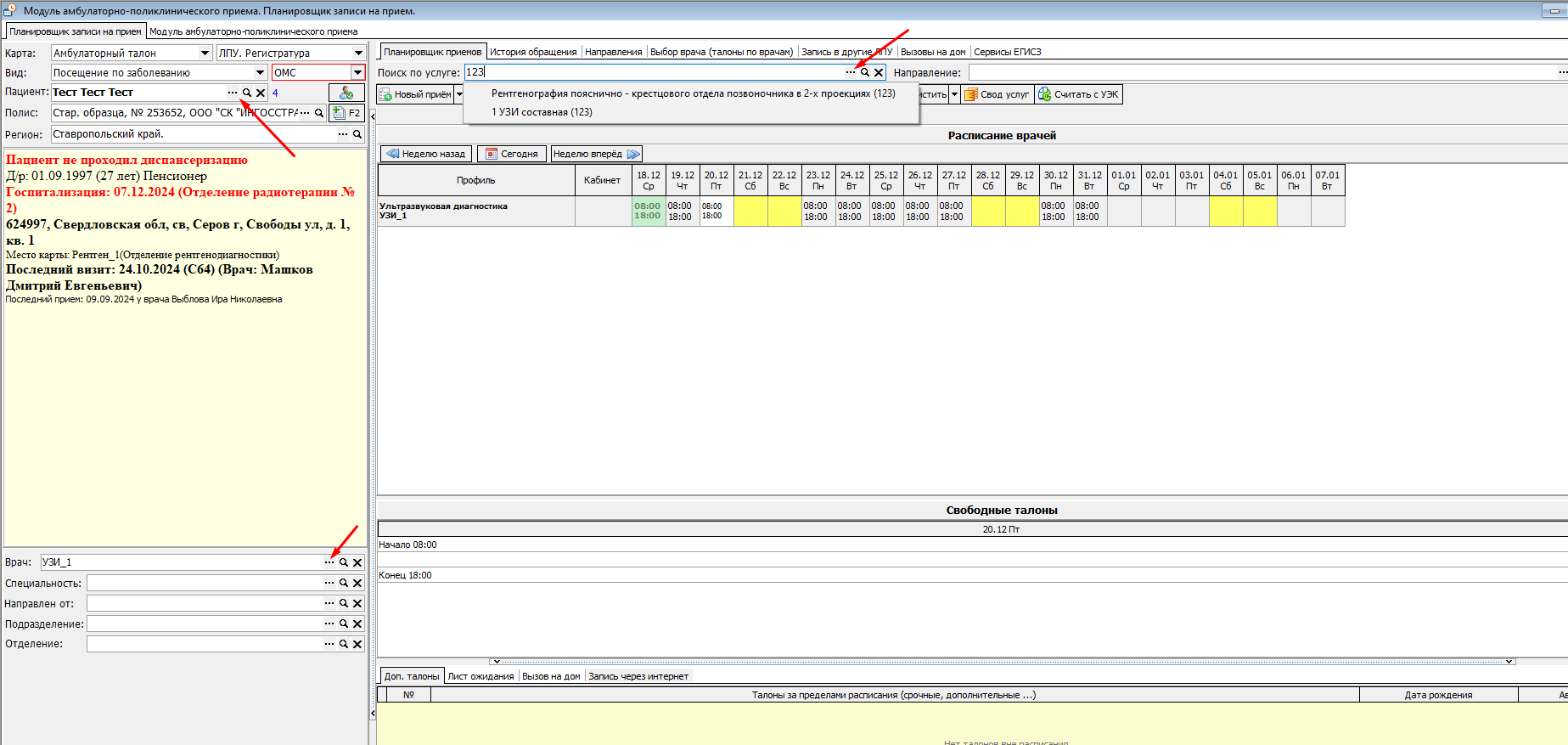](https://docs.medicine-it.ru/uploads/images/gallery/2024-12/H9timage.png)Рисунок 3.
4\. Для записи необходимо щелкнуть на промежуток времени между временем "начала" и "конца" (рисунок 5).
[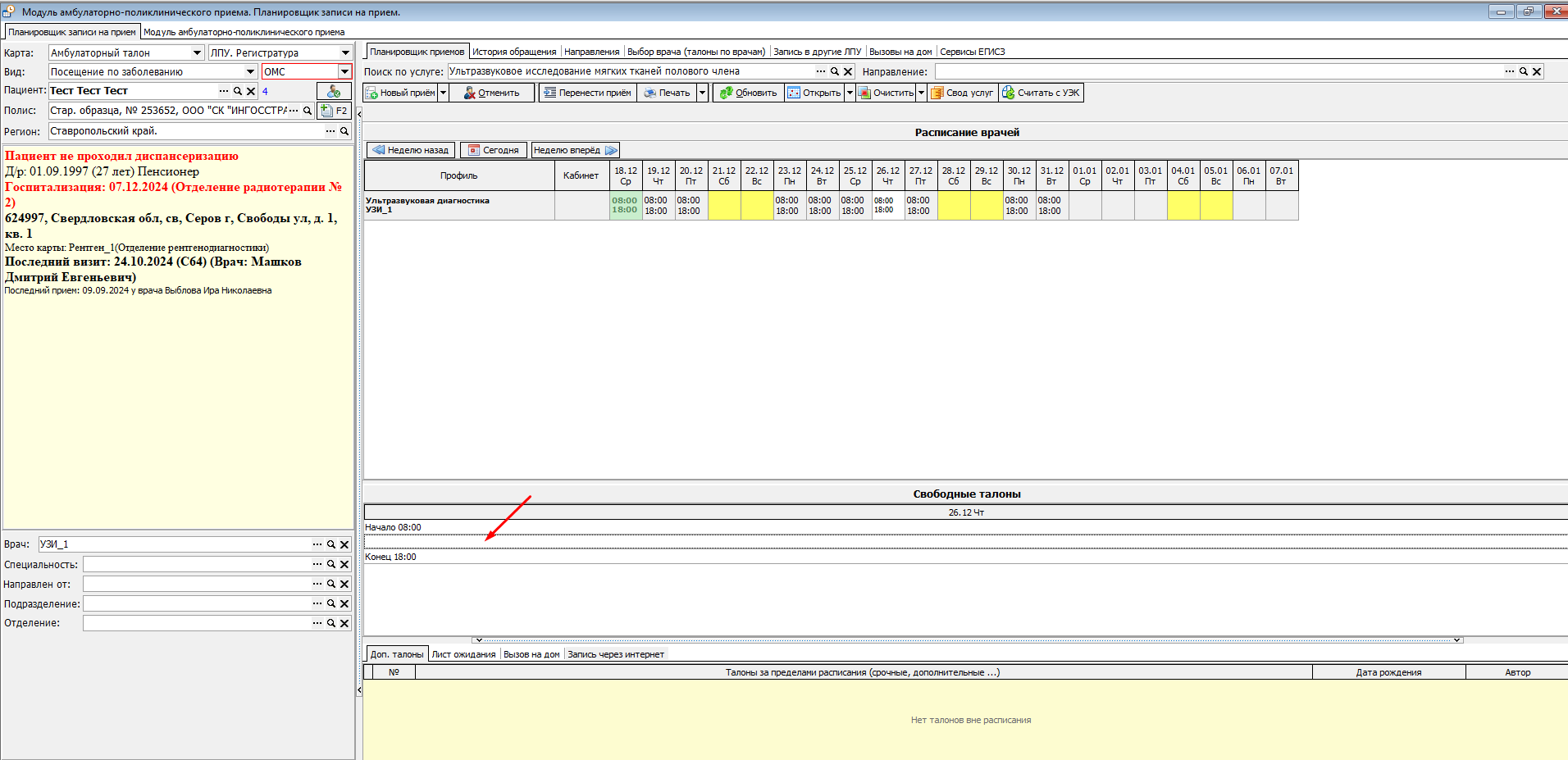](https://docs.medicine-it.ru/uploads/images/gallery/2024-12/J7timage.png)Рисунок 5.
5\. При записи на составную услугу, необходимо проверить состав данной услуги и длительность каждой из услуг (рисунок 6,7)[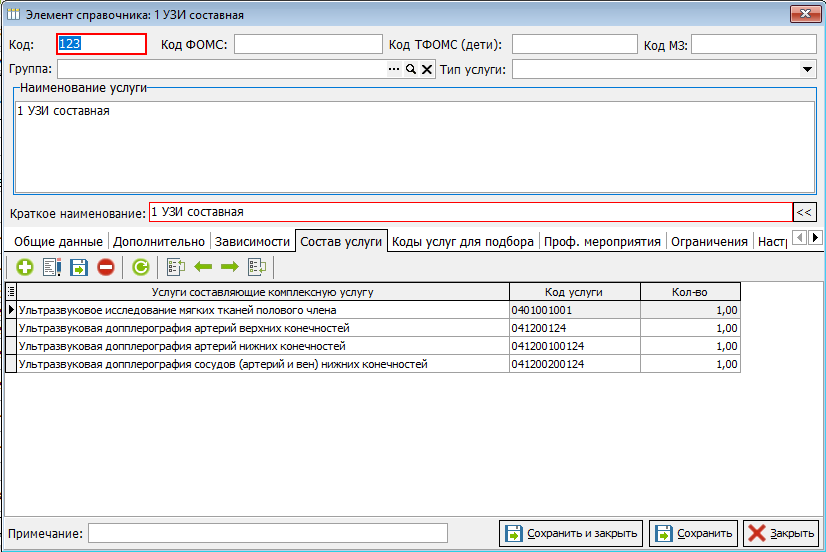](https://docs.medicine-it.ru/uploads/images/gallery/2024-12/7iQimage.png)Рисунок 6.
[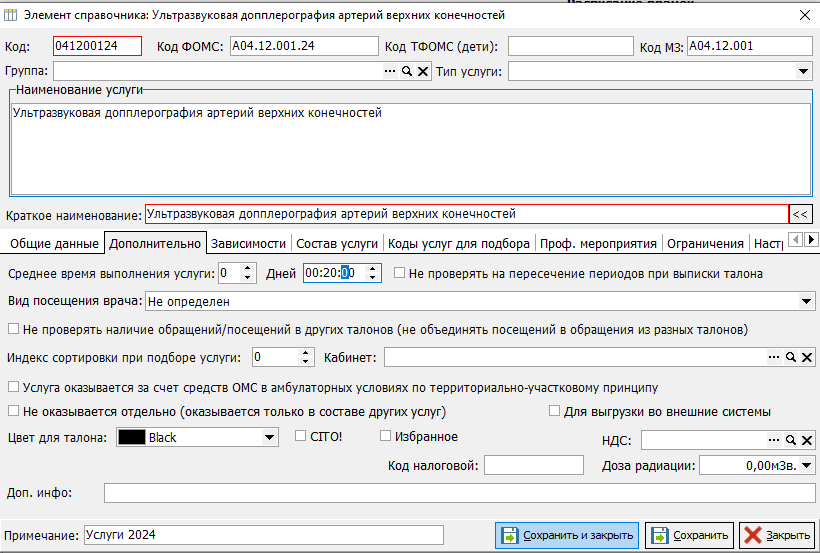](https://docs.medicine-it.ru/uploads/images/gallery/2024-12/aCqimage.png)Рисунок 6.
После выбора составной услуги в планировщике программа предложит выбрать услуги из ее состава (рисунок 8). Для выбора всех услуг необходимо нажать на кнопку **(1)**, для снятия всех галочек с выбранных услуг кнопку **(2)** (рисунок 9).
[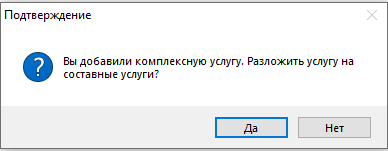](https://docs.medicine-it.ru/uploads/images/gallery/2024-12/053image.png)Рисунок 8.
[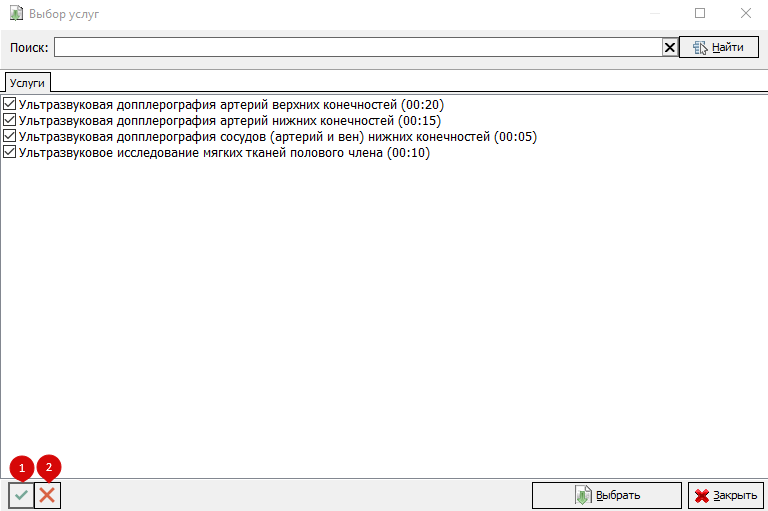](https://docs.medicine-it.ru/uploads/images/gallery/2024-12/c6jimage.png)
Рисунок 8.
5\. Далее будет сформирован талон с временем приема, сформированным с учетом длительности всех выбранных услуг (рисунок 10).
[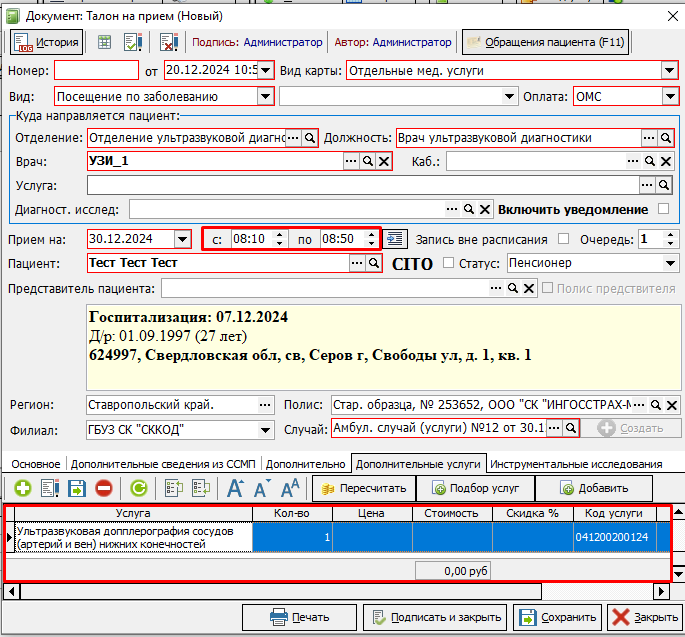](https://docs.medicine-it.ru/uploads/images/gallery/2024-12/PkNimage.png)Рисунок 10.