# Закрытие случаев по ТМК с видом взаимодействия врач-врач
##### Для создания нового случая оказания мед. помощи необходимо нажать кнопку "Форма документа (Ввод свода услуг)" (рисунок 1).
##### [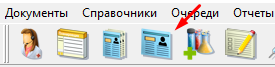](https://docs.medicine-it.ru/uploads/images/gallery/2026-03/xt4image.png)Рисунок 1.
##### В открывшимся окне (рисунок 2) необходимо заполнить данные пациента и другие обязательные поля:
- ##### **1. Вид карты** - выбрать "Отдельные мед. услуги".
- ##### **2. Пациент** - выбрать пациента из БД. Если пациент не найдет, то ввести данные в карту пациента вручную.
- ##### **3. Врач** - указать ФИО врача, который проводит ТМК.
- ##### **4. Диагноз** - указать заключительный диагноз пациента.
- ##### **5. Результат** - выбрать значение из выпадающего списка значений.
- ##### **6. Исход** - значение из выпадающего списка значений.
- ##### **7. Характер** - выбрать значение из выпадающего списка значений.
- ##### **8. Направлен** - указать, по инициативе какой МО проведено ТМК.
- ##### **9. Оказанные услуги** - добавить строку в табличную часть с помощью кнопки добавления элемента нового "+". В появившейся строке выбрать услугу из справочника "Номенклатура услуг" (рисунок 3).
##### [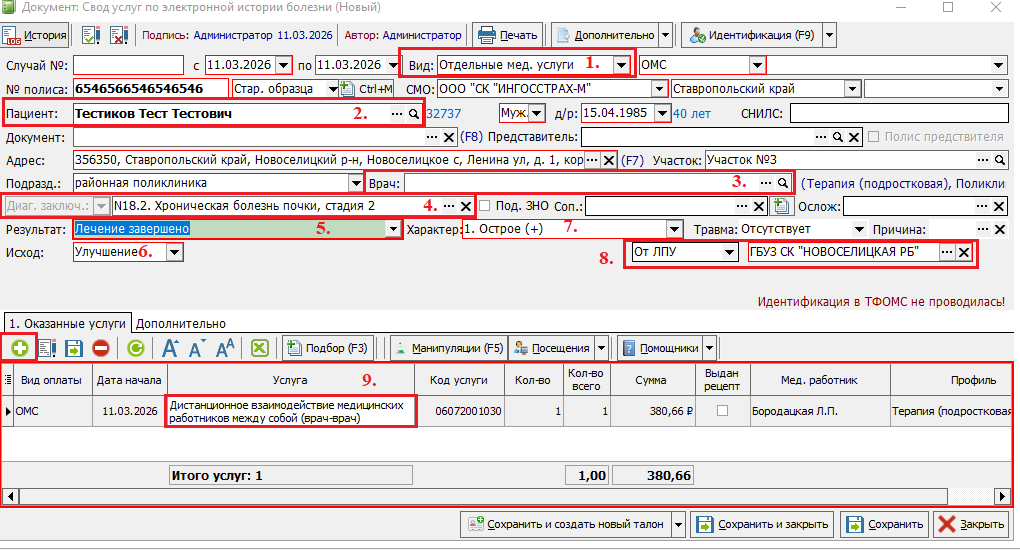](https://docs.medicine-it.ru/uploads/images/gallery/2026-03/xLEimage.png)Рисунок 2.
##### [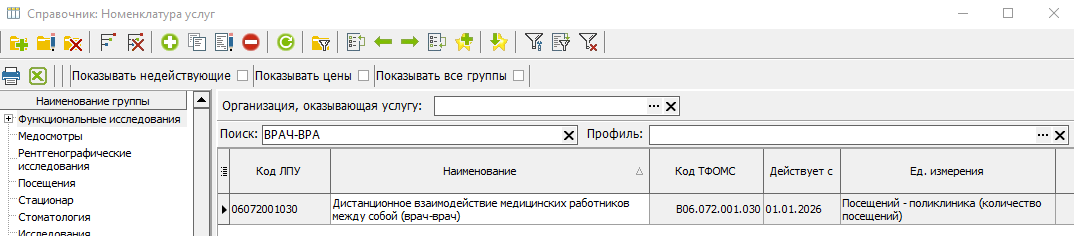](https://docs.medicine-it.ru/uploads/images/gallery/2026-03/3Y4image.png)Рисунок 3.
---
##### Для случаев с онкологическим диагнозом необходимо также заполнить блок **"Онкология"** (рисунок 4).
##### [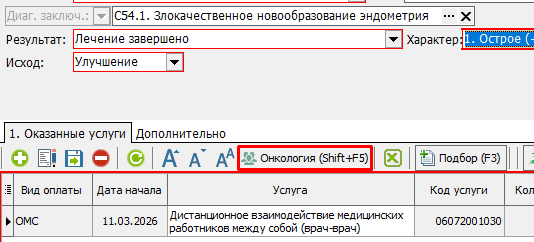](https://docs.medicine-it.ru/uploads/images/gallery/2026-03/iAiimage.png)Рисунок 4.
##### [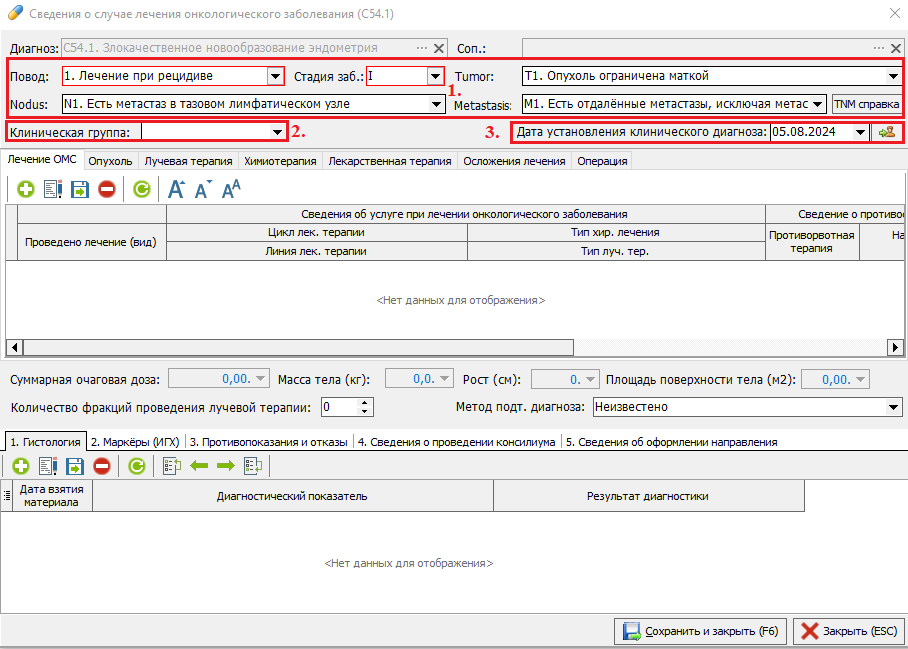](https://docs.medicine-it.ru/uploads/images/gallery/2026-03/FnCimage.png)Рисунок 5.
##### В открывшимся окне (рисунок 5) необходимо заполнить поля:
- ##### **1. Повод, Стадия, Tumor, Nodus, Metastasis** - выбрать значения для TNM.
- ##### **2. Клиническая группа** - выбрать значение из выпадающего списка значений.
- ##### **3. Дата установления клинического диагноза** - указать дату установления диагноза.
##### Далее, нажать кнопку **"Сохранить и закрыть"** для сохранения данных.
#### Для диагнозов группы "Z" ТМК не проводится.