# Закрытие онкологических случаев с лекарственной терапией
Для выполнения требований о предоставлении сведений о количестве и стоимости введённого и израсходованного противоопухолевого лекарственного препарата с 01.01.2025 года в МИС КСАМУ предусмотрен механизм как автоматического заполнения сведений по исполнению листа назначений при использовании персонифицированного учета лекарственных средств, так и ручного ввода данных об использованных препаратах.
Для автоматического заполнения лекарственных средств по соответствующей схеме лечения в МО должен быть внедрен персонифицированный учет. В первую очередь требуется осуществить настройку справочника "Лекарственные средства" в меню "Справочники" - "Модуль врача" - "Медицинский ассортимент (Лекарственные средства)" (рисунок 1).
[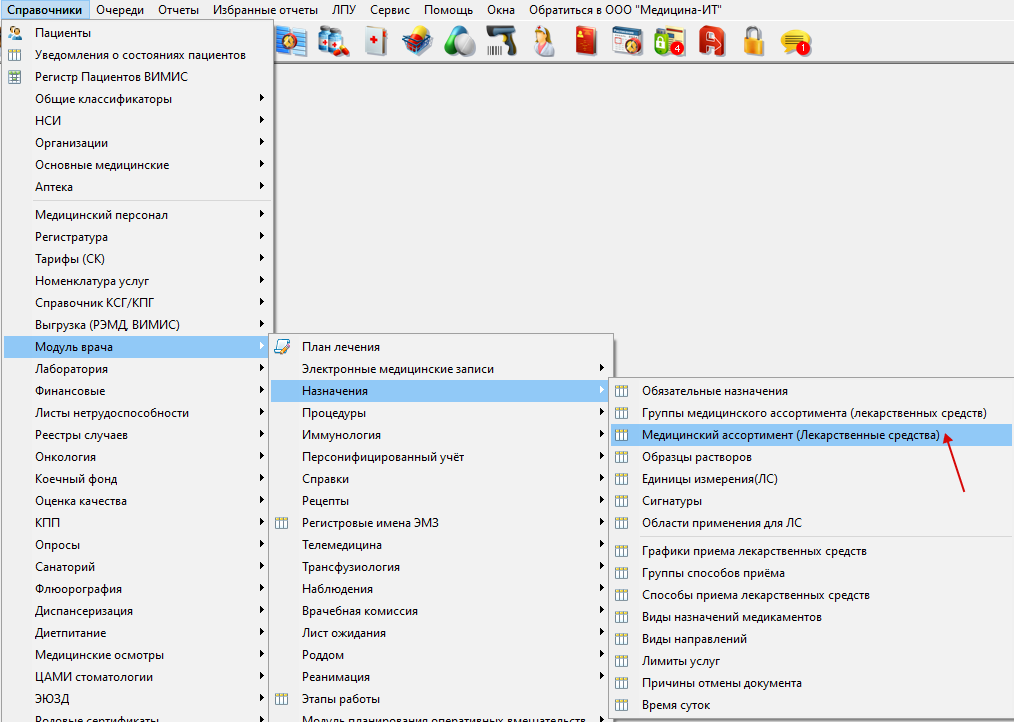](https://docs.medicine-it.ru/uploads/images/gallery/2025-01/Gs3image.png)Рисунок 1.
При заполнении данного справочника следует учитывать, что к препарату, который относится к онкологической лекарственной терапии есть привязка по справочнику N020 [НСИ ТФОМС](https://tfomssk.ru/informatizatsiya-v-sfere-oms/nsi/) (рисунок 2).
[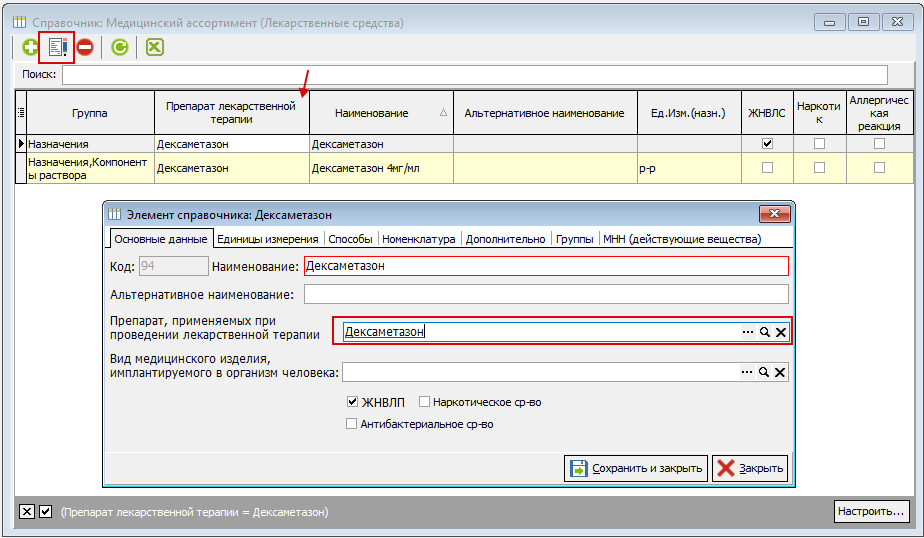](https://docs.medicine-it.ru/uploads/images/gallery/2025-01/g4vimage.png)Рисунок 2.
В стационарной карте (в т.ч. дневного стационара) на вкладке "3.Лист назначений" врач должен указать "Схему лечения" и назначить соответствующие препараты, после чего в период лечения пациента данные назначения должны быть выполнены, и лекарственные средства списаны из постав, а (рисунок 3).
[](https://docs.medicine-it.ru/uploads/images/gallery/2025-01/rEBimage.png)Рисунок 3.
При выписки пациента (после окончания лечения и списания всех препаратов). Требуется заполнить блок уточнения о случае онкологического заболевания на вкладке "5. Электронные записи" (рисунок 4).
[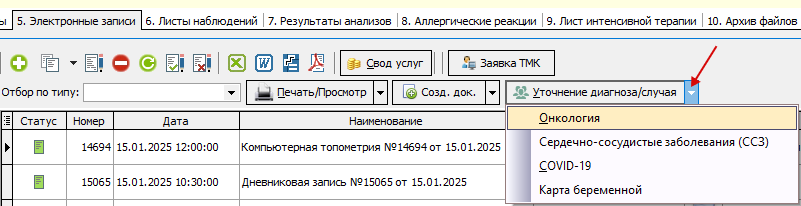](https://docs.medicine-it.ru/uploads/images/gallery/2025-01/vXuimage.png)Рисунок 4.
В открывшимся окне необходимо заполнить обязательные поля, а также на вкладке "Лечение по ОМС" добавить новую строку, указать "2. Лекарственная противоопухолевая терапия" и "Наименование и регистрационный номер лекарственного препарата"(рисунок 5).
[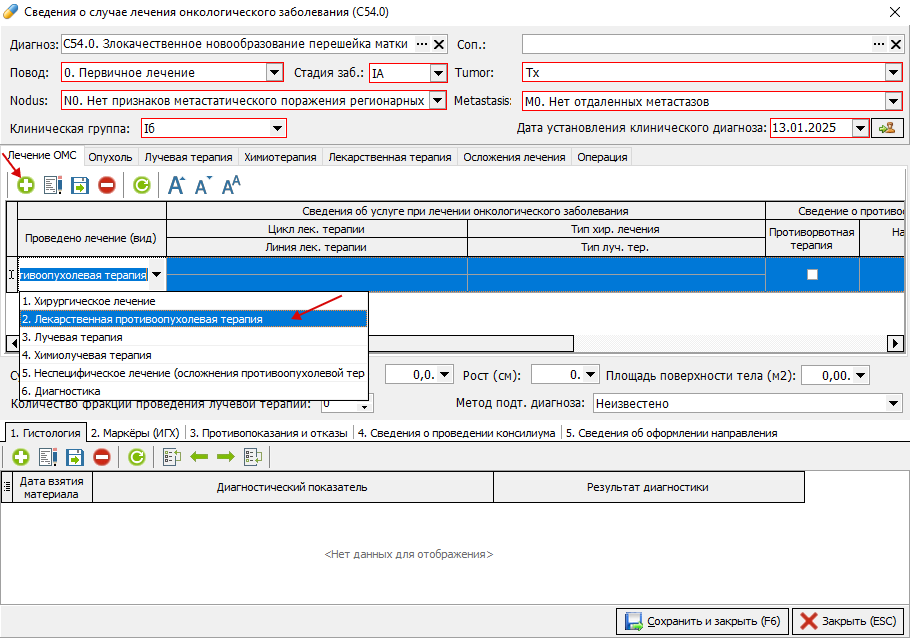](https://docs.medicine-it.ru/uploads/images/gallery/2025-01/jf1image.png)Рисунок 5.
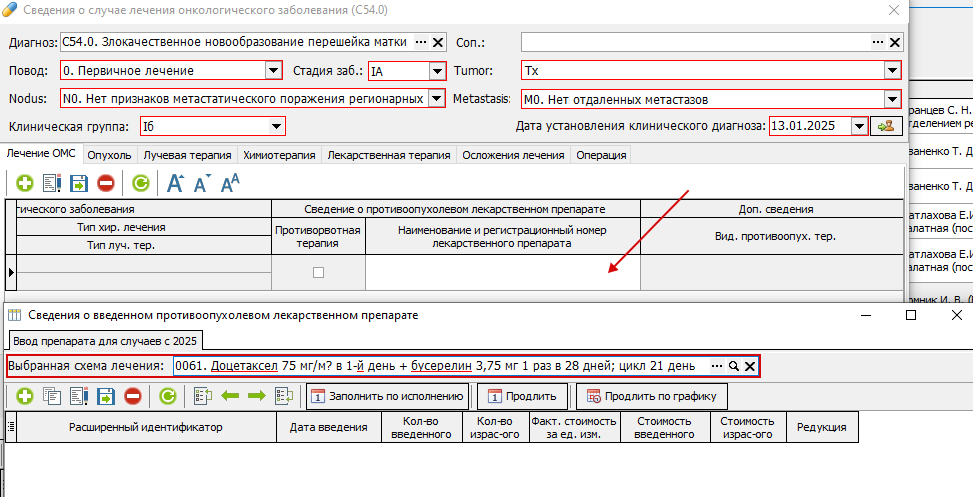
При заполнении "Наименование и регистрационный номер лекарственного препарата" схема лечения будет заполнена автоматически из листа назначений (рисунок 6).
[](https://docs.medicine-it.ru/uploads/images/gallery/2025-01/mRuimage.png)Рисунок 6.
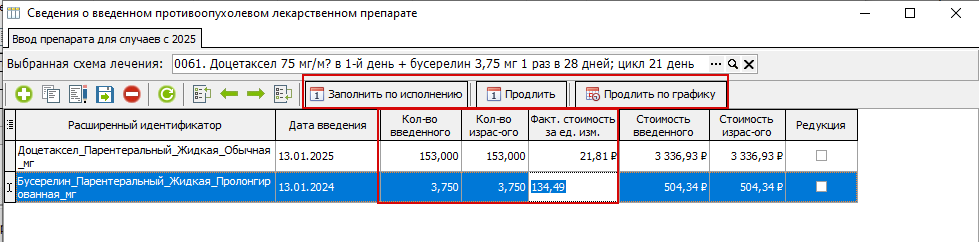
В блоке "Сведения о введенном противоопухолевом препарате" для автоматического заполнения нужно использовать кнопку "Заполнить по исполнению" - данная таблица будет заполнена по списанных лекарственным препаратам на данного пациента из подсистемы персонифицированного учета..
В случае, если в МО не ведется персонифицированный учет лекарственных средств - данную таблицу требуется заполнить вручную. Требуется указать количество введенного препарата, количество израсходованного и фактическую стоимость за ед. измерения препарата (Стоимость за одну единицу мл., мг, и т.п. требуется вычислят вручную исходя из того, какие препараты и по какой цене были отданы пациенту). Стоимость введенного и стоимость израсходованного рассчитывается автоматического исходя из цены за единицу и количества. Признак редукция ставится в случае принудительного изменения врачом рекомендованной дозы в зависимости от медицинских показания пациента, заполняется автоматически из листа назначений или вручную.
Для ручного заполнения также были добавлены кнопки "Продлить" или "Продлить по графику" (рисунок 7).
[](https://docs.medicine-it.ru/uploads/images/gallery/2025-01/DmDimage.png)Рисунок 7.
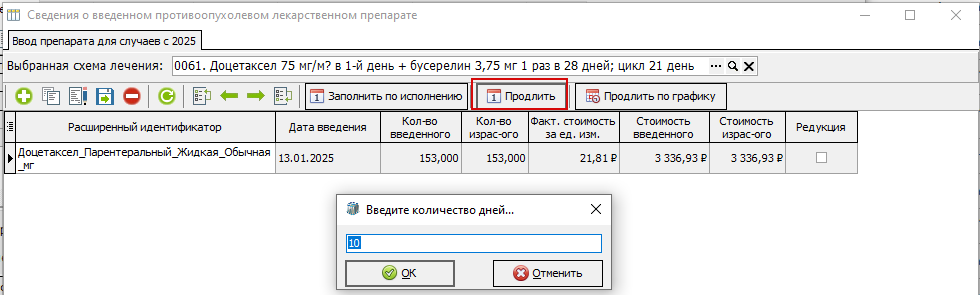
При нажатии на кнопку "Продлить" необходимо ввести количество дней для продления лечения (рисунок 8) и программа автоматически скопирует препарат на указанное количество дней введения препарата.
[](https://docs.medicine-it.ru/uploads/images/gallery/2025-01/Q2ximage.png)Рисунок 8.
При нажатии на кнопку "Продлить по графику" будет открыто окно для выбора дат продления введения препарата (рисунок 9).
[](https://docs.medicine-it.ru/uploads/images/gallery/2025-01/edqimage.png)Рисунок 9.
После заполнения блока "Сведения о введенном противоопухолевом препарате" нажать "Сохранить и закрыть".
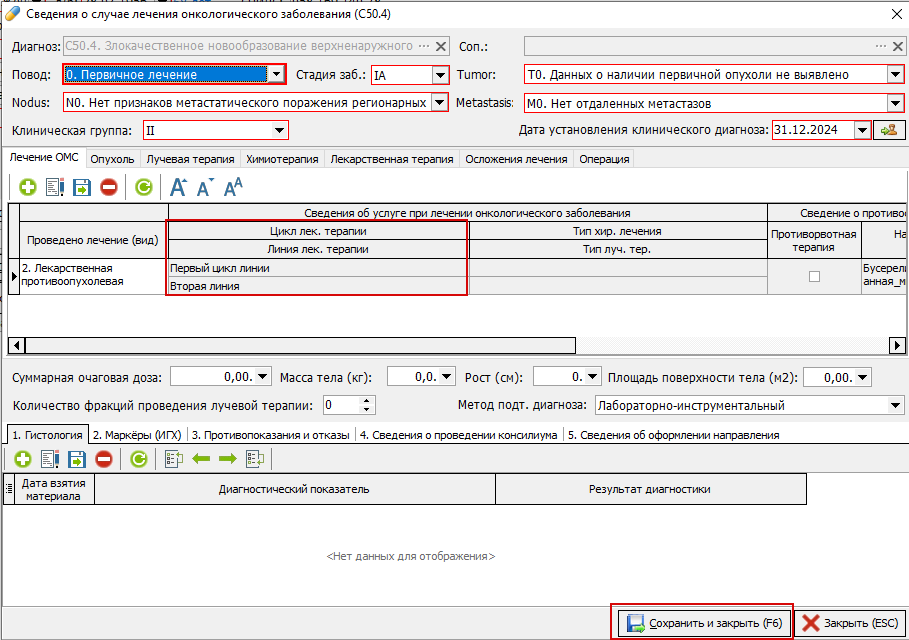
Также в блоке уточнения заполнить "Цикл лек. терапии" и "Линию лек. терапии" (рисунок 10), на вкладке "Опухоль" указать сторону поражения, для сохранении нажать "Сохранить и закрыть"
[](https://docs.medicine-it.ru/uploads/images/gallery/2025-01/zbMimage.png)Рисунок 10.
Далее необходимо перейти в форму "Свод услуг" (рисунок 11).
[](https://docs.medicine-it.ru/uploads/images/gallery/2025-01/Umrimage.png)Рисунок 11.
Форма документа "Свода услуг" представлена на рисунке 12. Данные пациента будут заполнены автоматически.
[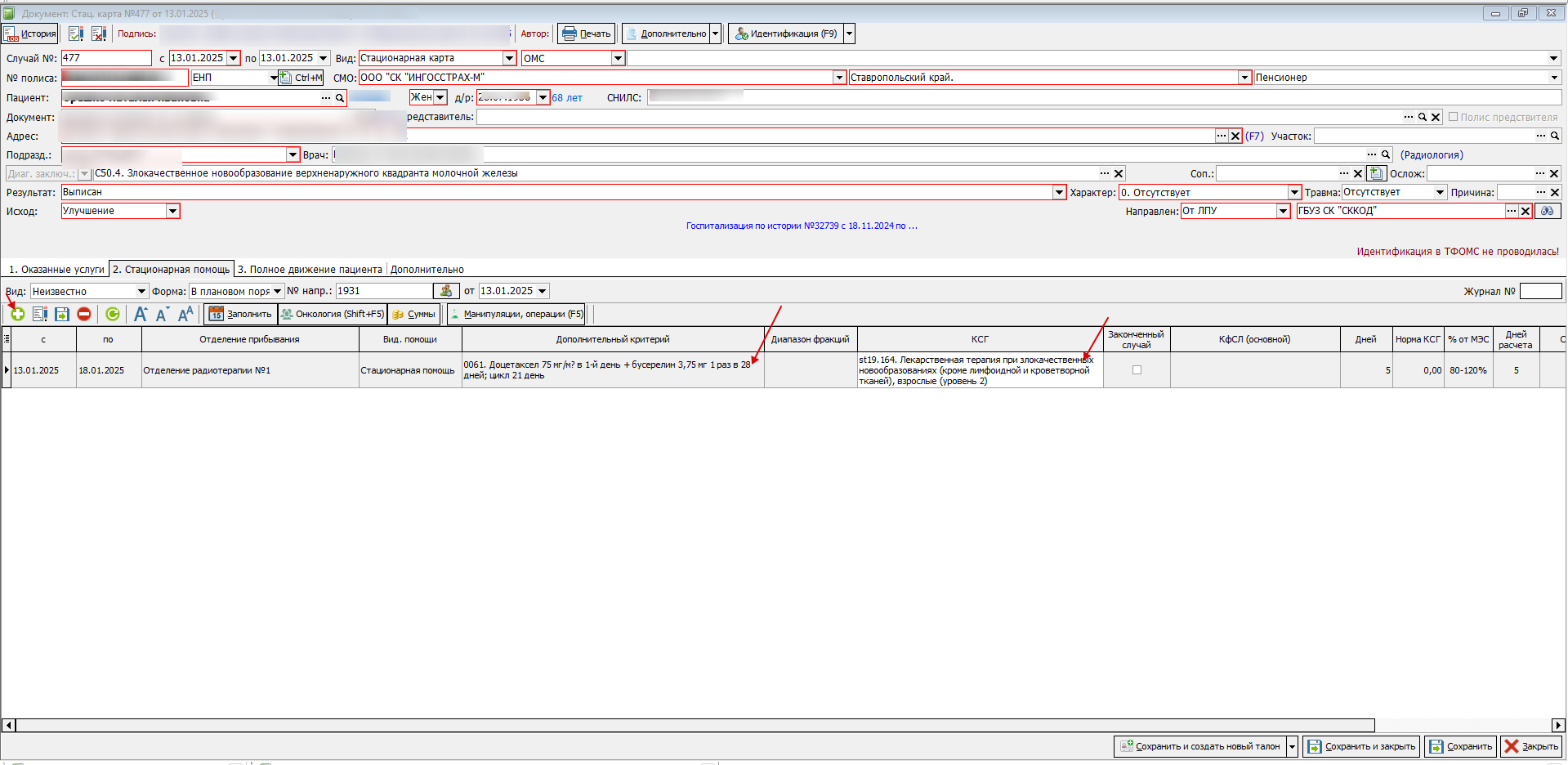](https://docs.medicine-it.ru/uploads/images/gallery/2025-01/s2Limage.png)Рисунок 12.
Далее необходимо проверить данные и внести недостающую информацию в поля:
- **Диагноз** - указать заключительный диагноз пациента
- **Результат** - выбрать значение из выпадающего списка значений
- **Исход** - значение из выпадающего списка значений
- **Характер** - выбрать значение из выпадающего списка значений
- **Стационарная помощь** - для добавления новой строки в табличную часть необходимо нажать на кнопку "+", затем в новой строке выбрать Отделение пребывания и далее заполнить "**Дополнительный критерий"** в соответствии со схемой лечения и **КСГ.**
Для указания сопроводительной лекарственной терапии необходимо добавить в табличной части "Стационарная помощь" соответствующий коэффициент сложности лечения (рисунок 13).
[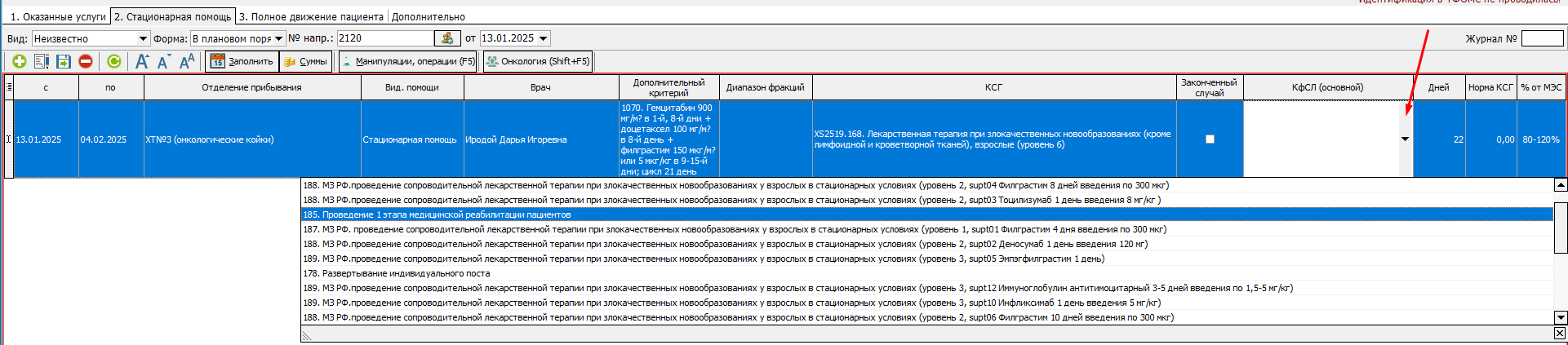](https://docs.medicine-it.ru/uploads/images/gallery/2025-03/image.png)Рисунок 13.
Для сохранения карты нажать "Сохранить и закрыть".