# СК закрытие карт диспансеризации/профосмотров
##### Комплексная услуга имеет нулевой тариф (рисунок 1), цена будет складываться за счет тарифа составных услуг комплекса. Перечень составных услуг для комплекcа определяется в соответствии со справочником [нормативно-справочной информации](https://tfomssk.ru/informatizatsiya-v-sfere-oms/nsi/) sk020 (рисунок 2).
##### [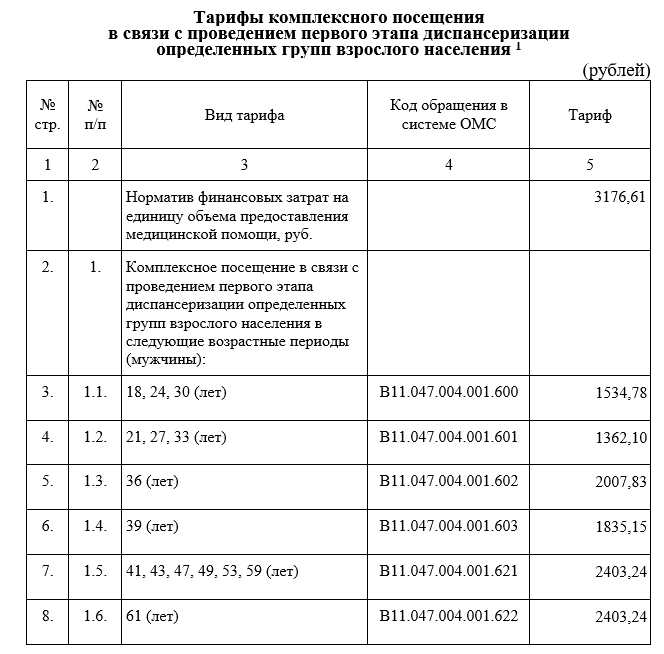](https://docs.medicine-it.ru/uploads/images/gallery/2026-04/AiNimage.png)Рисунок 1.
##### [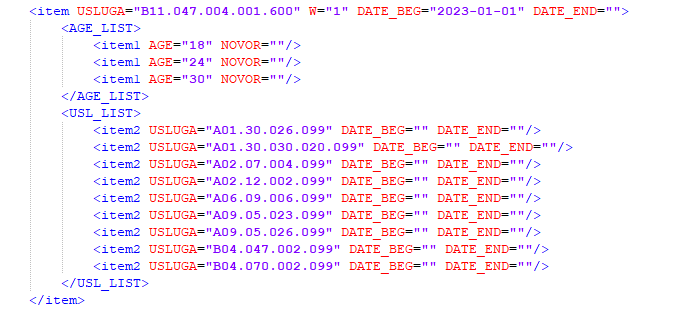](https://docs.medicine-it.ru/uploads/images/gallery/2026-04/zEfimage.png)Рисунок 2.
##### Подробнее о расчете сумм услуг можно прочитать в инструкции [Расчет диспансеризации и профосмотров.](https://docs.medicine-it.ru/books/tarifnoe-soglasenie/page/rascet-dispanserizacii-i-profosmotrov-M2i)
---
#### **Оформление карты взрослого пациента**
##### Для оформления карты в своде услуг необходимо выбрать (рисунок 3):
##### [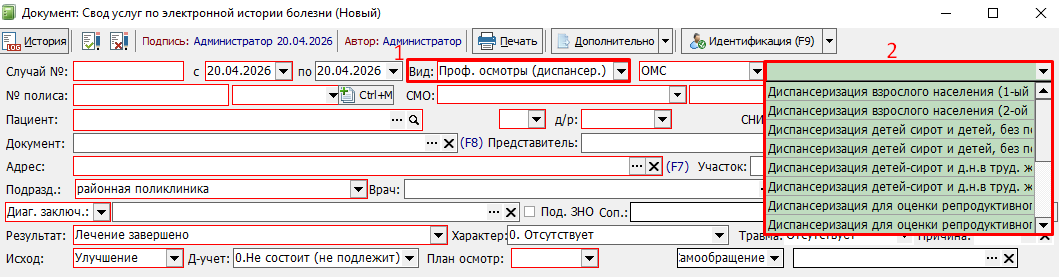](https://docs.medicine-it.ru/uploads/images/gallery/2026-04/irJimage.png)Рисунок 3.
##### 1. В поле "Вид карты" - выбрать вариант **Проф.осмотры (диспансеризация)**;
##### 2. В поле "Особый случай" - выбрать один из вариантов:
##### **2.1. Диспансеризация взрослого населения (1-ый этап);**
**2.2. Диспансеризация взрослого населения (2-ой этап);**
**2.3. Диспансеризация для оценки репродуктивного здоровья (1-ый этап);**
**2.4. Диспансеризация для оценки репродуктивного здоровья (2-ой этап);**
**2.5. Проф. осмотры взрослого населения;**
**2.6. Углубленная диспансеризация взрослого населения (1-ый этап);**
**2.7. Углубленная диспансеризация взрослого населения (2-ый этап).**
##### Для заполнения диспансеризации/профосмотров на взрослых пациентов (пункты 2.1. - 2.7.) на вкладке "Оказанные услуги" (рисунок 4) выбрать:
##### [](https://docs.medicine-it.ru/uploads/images/gallery/2026-04/QLyimage.png)Рисунок 4.
##### 3. В поле **"Место проведения"** - выбрать, где проводилась диспансеризация: в поликлинике, на рабочем месте или месту обучения.
##### 4. В полях **"С" - "По"** - выбрать дату проведения диспансеризации/профосмотра. Как правило, профосмотры/диспансеризация проводятся одним днем.
##### 5. В поле **"Услуга"** - выбрать услугу. Автоматически уже проставлена нужная по возрасту услуга. Если услуга выполнялась в выходной день или мобильной бригадой, то поменять услугу можно в выпадающим списке (рисунок 5).
##### [](https://docs.medicine-it.ru/uploads/images/gallery/2026-04/jV3image.png)Рисунок 5.
##### 6. В поле **"Гр."** - выбрать группу здоровья.
##### После выбора группы здоровья необходимо нажать на кнопку "Манипуляции" или нажать горячую клавишу F5 (рисунок 6). В открывшемся окне нажать на кнопку "Заполнить" и выбрать из выпадающего списка вариант "Заполнить услугами по диспансеризации" или нажать горячую клавишу F8.
##### [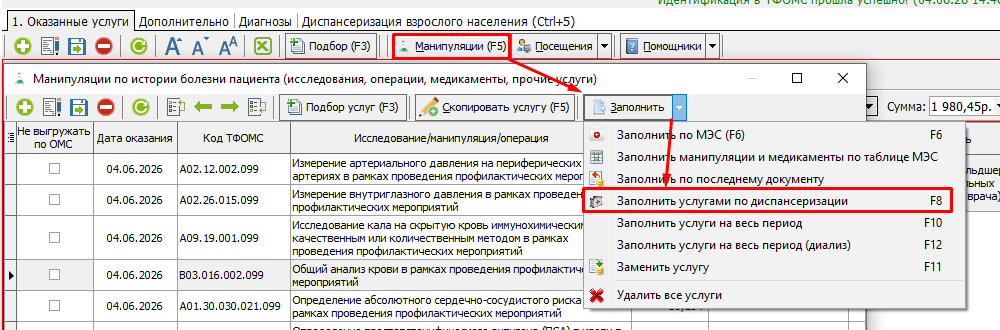](https://docs.medicine-it.ru/uploads/images/gallery/2026-06/4HCimage.png)Рисунок 6.
##### При сохранении карты автоматически добавится комплексная услуга (рисунок 7). Цена комплексной услуги идет с нулевым тарифом в соответствии с приложениями 7 и 8 тарифного соглашения. Сумма складывается из тарифов составных услуг.
##### [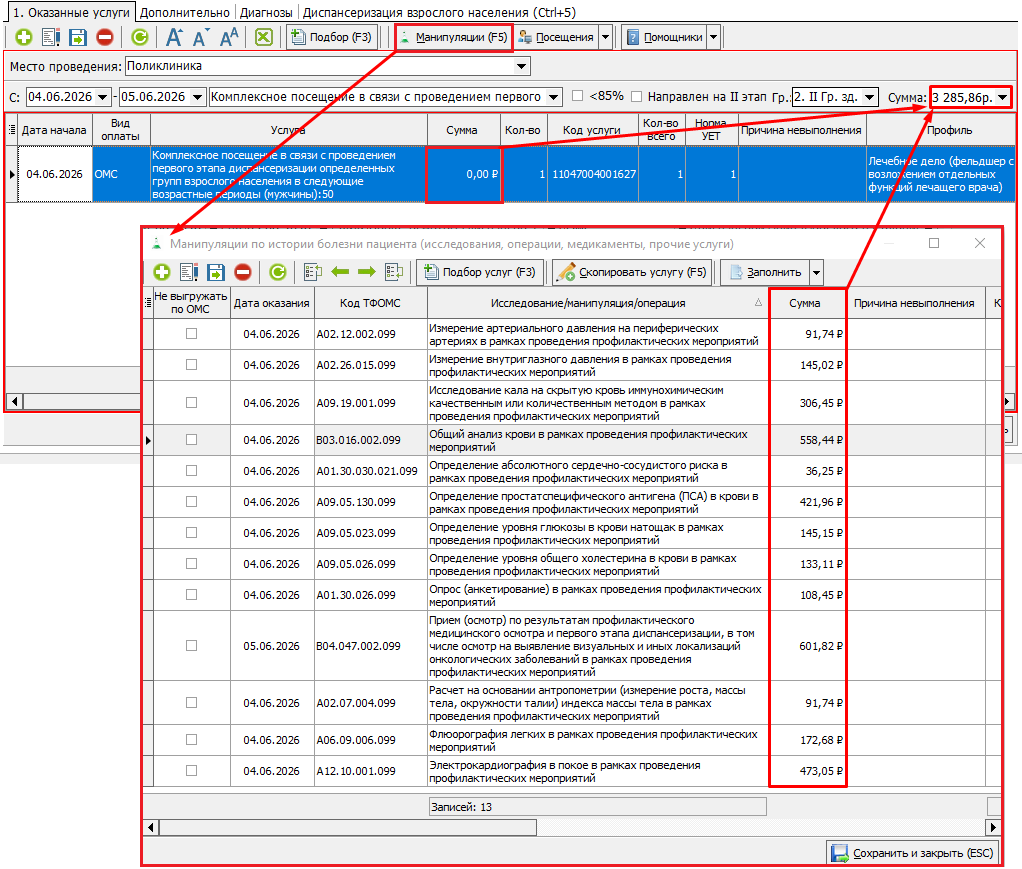](https://docs.medicine-it.ru/uploads/images/gallery/2026-06/5Npimage.png)Рисунок 7.
---
#### **Оформление карты детей**
##### Для оформления карты в своде услуг необходимо выбрать (рисунок 8):
##### [](https://docs.medicine-it.ru/uploads/images/gallery/2026-04/irJimage.png)Рисунок 8.
##### 1. В поле "Вид карты" - выбрать вариант **Проф.осмотры (диспансеризация)**;
##### 2. В поле "Особый случай" - выбрать один из вариантов:
##### **2.8. Диспансеризация детей сирот и детей, без попечительства, в т.ч. усыновленных;
2.9. Диспансеризация детей сирот и детей, без попечительства, в т.ч. усыновленных (2-ый этап);
2.10. Диспансеризация детей-сирот и д.н.в труд. ж.с;
2.11. Диспансеризация детей-сирот и д.н.в труд. ж.с (2-ой этап);
2.12. Профилактический медосмотр несовершеннолетних.**
##### Для заполнения диспансеризации/профосмотров на детей (пункты 2.8. - 2.12.) на вкладке "Оказанные услуги" (рисунок 9) выбрать:
##### [](https://docs.medicine-it.ru/uploads/images/gallery/2026-04/ffPimage.png)Рисунок 9.
##### 3. В поле **"Место проведения"** - выбрать, где проводилась диспансеризация: в поликлинике, на рабочем месте или месту обучения.
##### 4. В поле **"Дата прохождения"** - выбрать дату проведения диспансеризации/профосмотра.
##### 5. В поле **"Возраст (месяцев)"** - автоматически рассчитывается возраст пациента в месяцах. При необходимости данные можно поменять вручную.
##### 6. В поле **"Гр. зд."** - выбрать группу здоровья.
##### После выбора группы здоровья нажать кнопку "Enter" или дважды кликнуть девой кнопкой мыши в табличную часть окна (рисунок 10). Все услуги подберутся автоматически и отобразятся в табличной части вкладки "Оказанные услуги".
##### [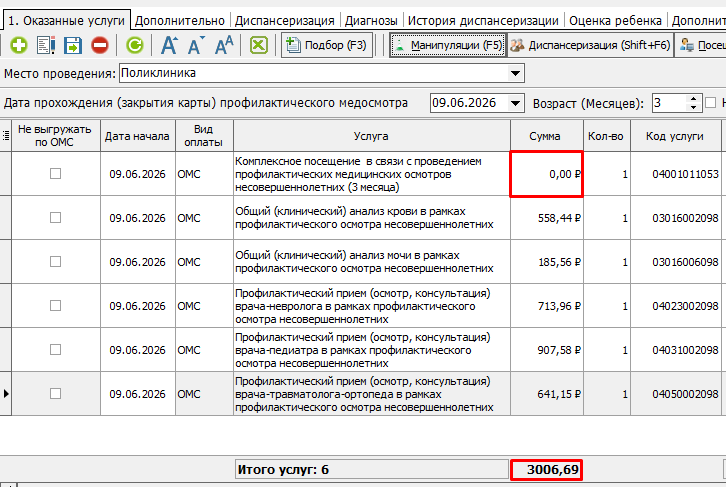](https://docs.medicine-it.ru/uploads/images/gallery/2026-06/frzimage.png)Рисунок 10.
---
#### **Оформление невыполненных услуг**
##### Если какая-то услуга из комплекса не была оказана пациенту в рамках прохождения диспансеризации/профосмотров, то сумма за нее должна быть вычтена из тарифа комплексной услуги (рисунок 11):
##### [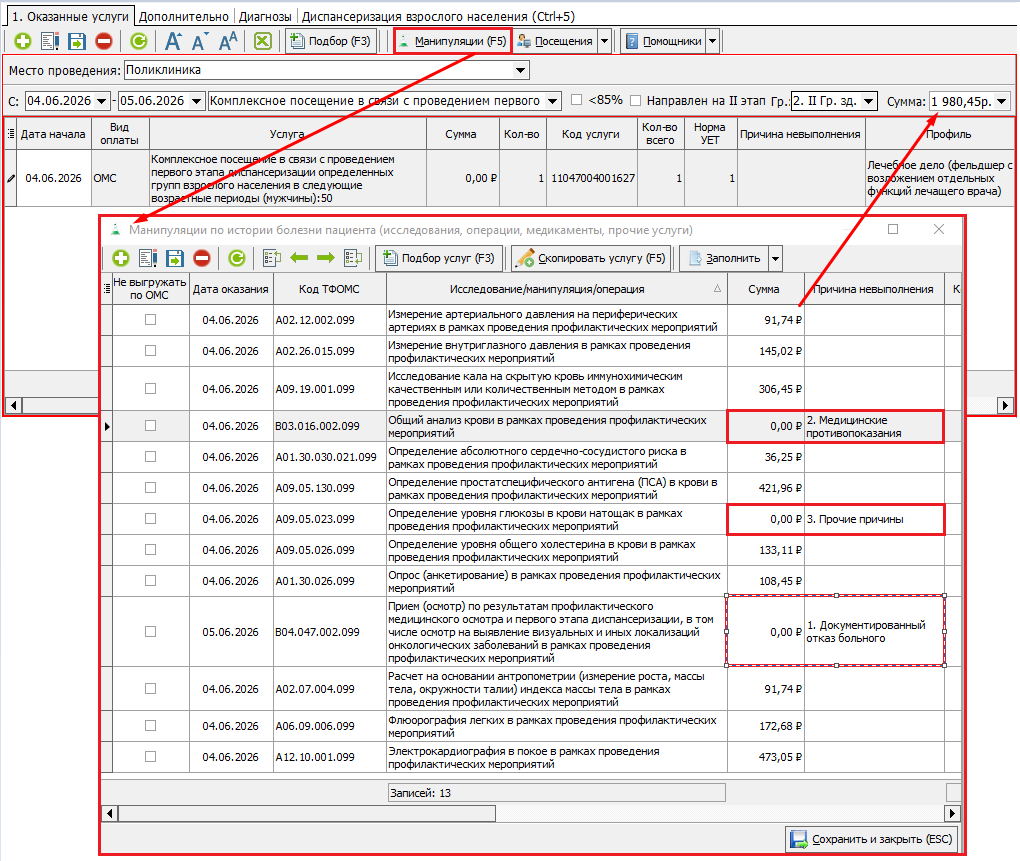](https://docs.medicine-it.ru/uploads/images/gallery/2026-06/83bimage.png)Рисунок 11.
##### У услуг, которые не были выполнены в рамках диспансеризации/профосмотров, обязательно нужно проставить в поле "Причина невыполнения" причину, по которой эта услуга не была оказана пациенту (рисунок 12, 13). При таком оформлении сумма невыполненной услуги будет обнулять тариф составной услуги (рисунок 11).
##### [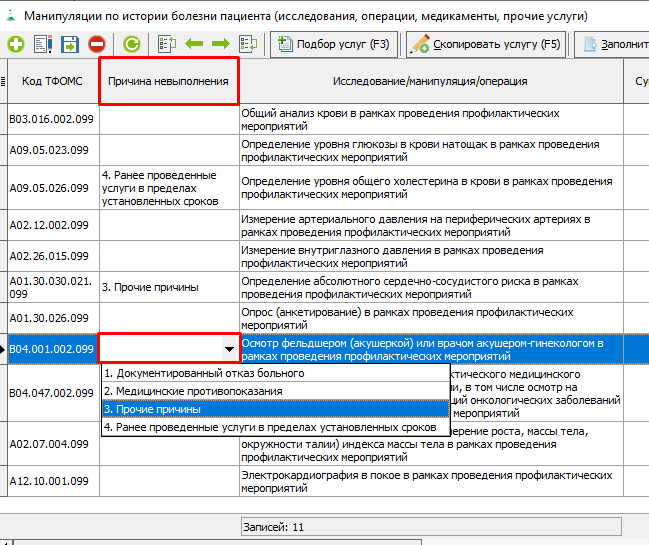](https://docs.medicine-it.ru/uploads/images/gallery/2026-04/SYSimage.png)Рисунок 12.
##### [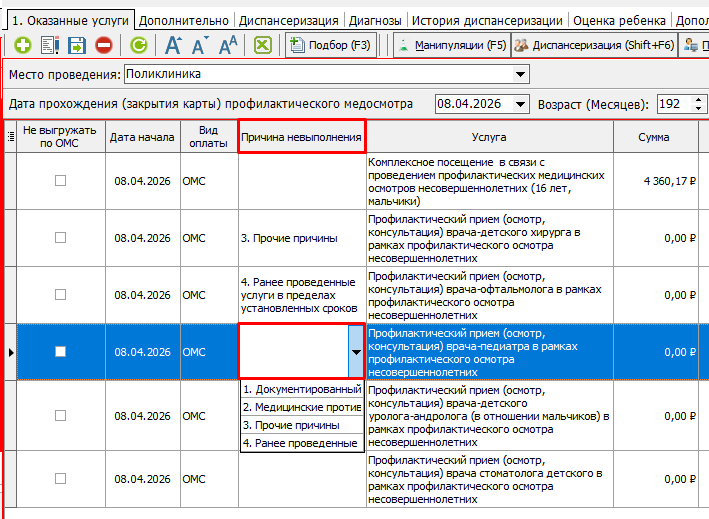](https://docs.medicine-it.ru/uploads/images/gallery/2026-04/MTGimage.png)Рисунок 13.
##### ВАЖНО!!! Нельзя удалять невыполненные услуги из списка или ставить им отметку "Не выгружать по ОМС!" (рисунок 14, 15). В таком случаи сумма невыполненных услуг не будет вычитаться из тарифа комплексной услуги.
##### [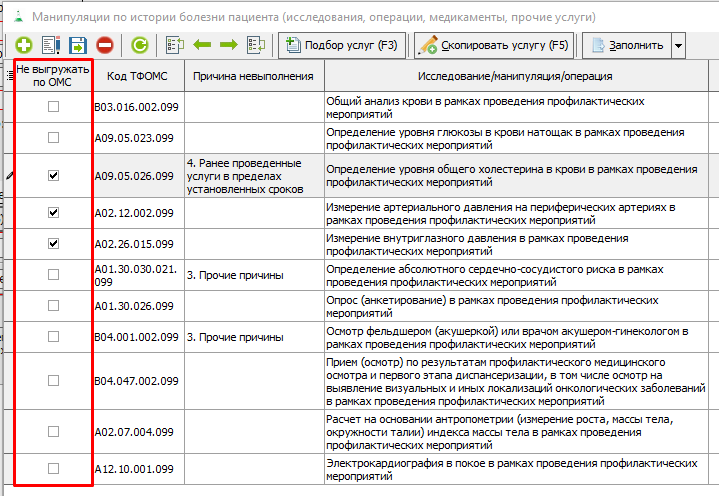](https://docs.medicine-it.ru/uploads/images/gallery/2026-04/9eOimage.png)Рисунок 14.
##### [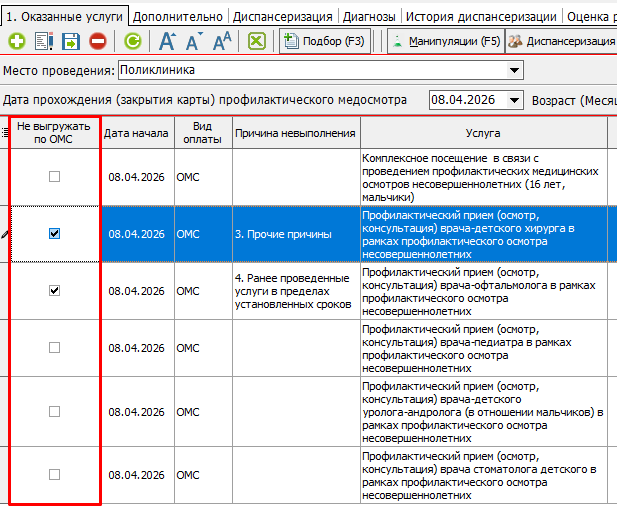](https://docs.medicine-it.ru/uploads/images/gallery/2026-04/x4Mimage.png)Рисунок 15.
---
#### **Настройка услуг**
##### Отнесение услуг по диспансеризации/профосмотрам взрослых пациентов к табличной части вкладки "Оказанные услуги" или в блок "Манипуляции" обуславливается простановкой чек-бокса "Исследование (анализ)" в справочнике "Услуги, исследования, манипуляции выполняемые в рамках диспансеризации" (рисунок 16). Для того, что бы открыть справочник нужно перейти в меню "Справочники" - "Номенклатура услуг" - "Услуги, исследования, манипуляции выполняемые в рамках диспансеризации" (рисунок 17).
##### [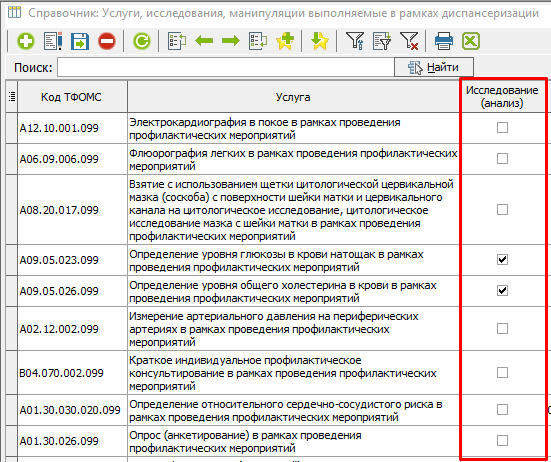](https://docs.medicine-it.ru/uploads/images/gallery/2026-04/Qi6image.png)Рисунок 16.
##### [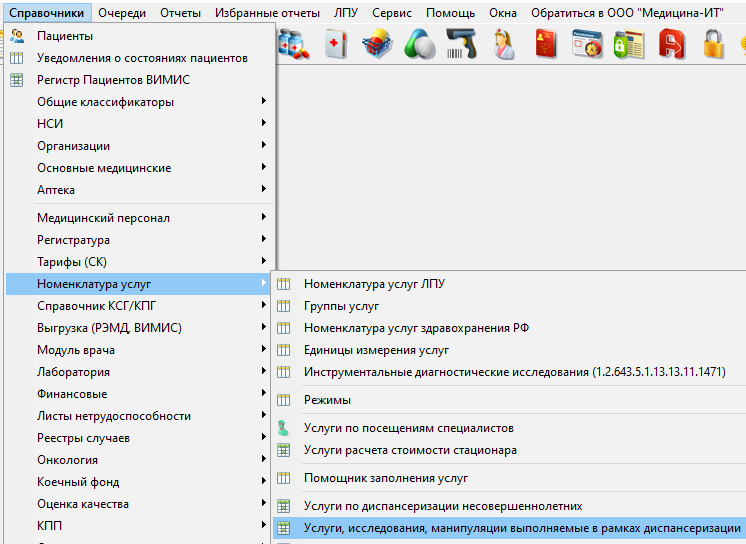](https://docs.medicine-it.ru/uploads/images/gallery/2026-04/e8Eimage.png)Рисунок 17.
##### Для диспансеризации/профосмотров детей отнесение услуг к манипуляция зависит от единицы измерения. Если у услуги единица измерения "7 Исследования, манипуляции в рамках диспансеризации" (рисунок 18), то она будет добавлена в "Манипуляции" с нулевой ценой.
##### [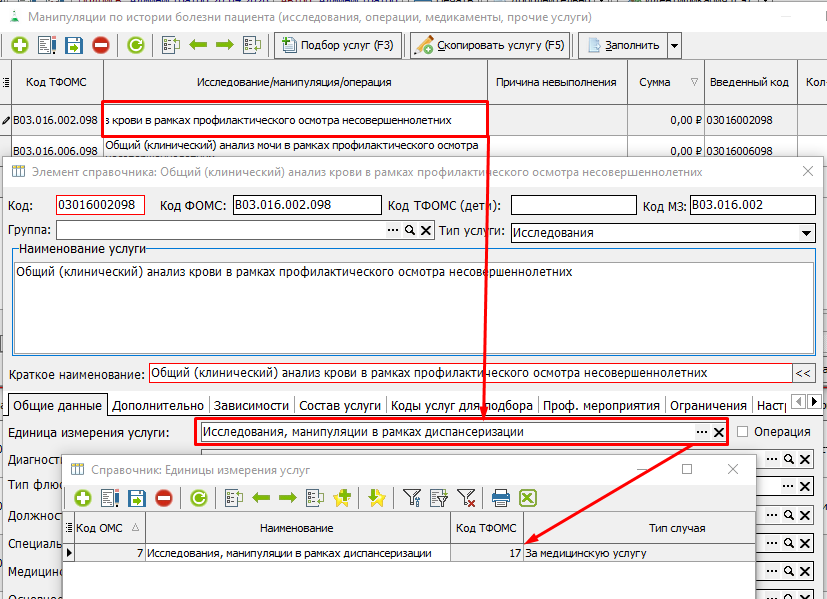](https://docs.medicine-it.ru/uploads/images/gallery/2026-04/NWRimage.png)Рисунок 18.
##### Если у услуги единица измерения "12 Медицинские услуги диспансеризации" (рисунок 19), то она будет добавлена в табличную часть вкладки "Оказанные услуги" и иметь цену.
##### [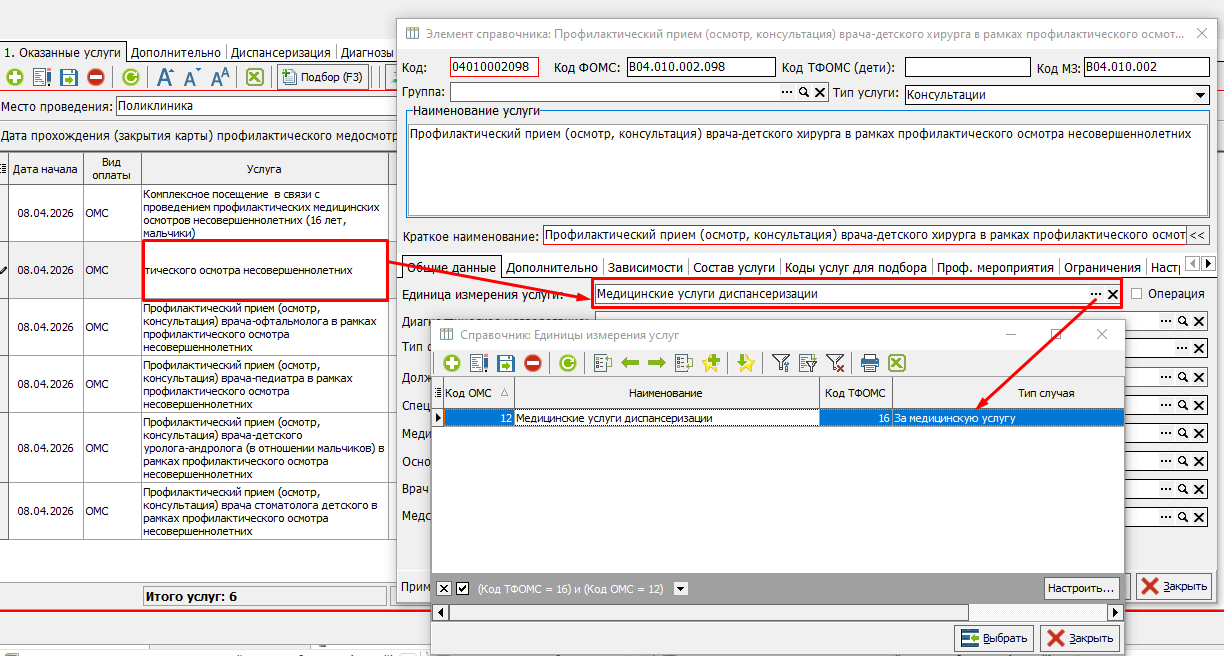](https://docs.medicine-it.ru/uploads/images/gallery/2026-04/wUDimage.png)Рисунок 19.
#####