# РСО закрытие карт диспансеризации/профосмотров
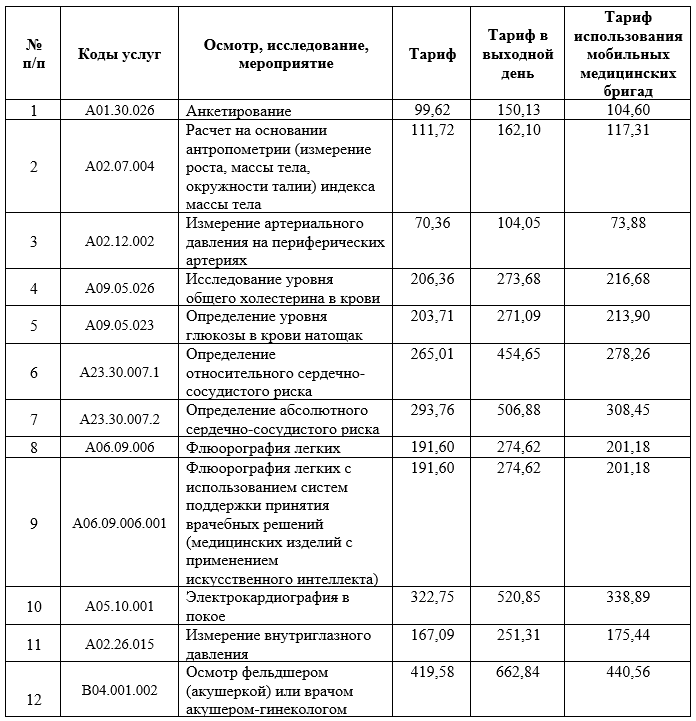
##### Оплата осуществляется за комплексную услугу, тариф которой равняется 0. Тарифы на составные услуги комплекcа определяется в соответствии с [приложениями 20, 21, 22, 23, 43](https://omsalania.ru/sites/default/files/%D0%9F%D1%80%D0%B8%D0%BB%D0%BE%D0%B6%D0%B5%D0%BD%D0%B8%D1%8F_3.zip) тарифного соглашения (рисунок 1).
##### [](https://docs.medicine-it.ru/uploads/images/gallery/2026-04/0U0image.png)Рисунок 1.
##### Подробнее о расчете сумм услуг можно прочитать в инструкции [Расчет диспансеризации и профосмотров.](https://docs.medicine-it.ru/books/tarifnoe-soglasenie/page/osobennosti-oplaty-dispanserizacii-i-profosmotrov-W6R)
---
#### **Оформление карты взрослого пациента**
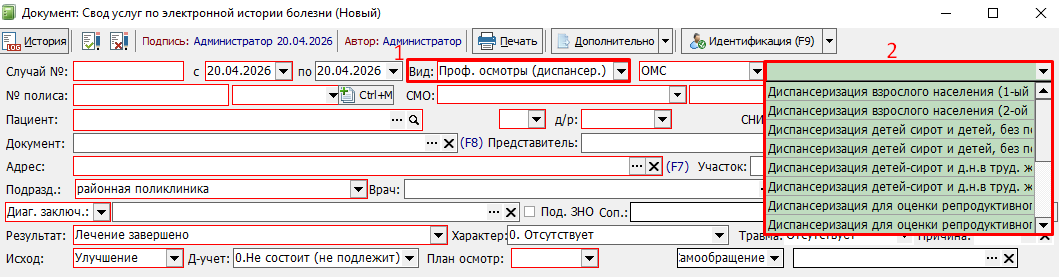
##### Для оформления карты в своде услуг необходимо выбрать (рисунок 2):
##### [](https://docs.medicine-it.ru/uploads/images/gallery/2026-04/irJimage.png)Рисунок 2.
##### 1. В поле "Вид карты" - выбрать вариант **Проф.осмотры (диспансеризация)**;
##### 2. В поле "Особый случай" - выбрать один из вариантов:
##### **2.1. Диспансеризация взрослого населения (1-ый этап);**
**2.2. Диспансеризация взрослого населения (2-ой этап);**
**2.3. Диспансеризация для оценки репродуктивного здоровья (1-ый этап);**
**2.4. Диспансеризация для оценки репродуктивного здоровья (2-ой этап);**
**2.5. Проф. осмотры взрослого населения;**
**2.6. Углубленная диспансеризация взрослого населения (1-ый этап);**
**2.7. Углубленная диспансеризация взрослого населения (2-ый этап).**
##### Для заполнения диспансеризации/профосмотров на взрослых пациентов (пункты 2.1. - 2.7.) на вкладке "Оказанные услуги" (рисунок 3) выбрать:
##### [](https://docs.medicine-it.ru/uploads/images/gallery/2026-04/0r4image.png)Рисунок 3.
##### 3. В поле **"Место проведения"** - выбрать, где проводилась диспансеризация: в поликлинике, на рабочем месте или месту обучения.
##### 4. В полях **"С" - "По"** - выбрать дату проведения диспансеризации/профосмотра. Как правило, профосмотры/диспансеризация проводятся одним днем.
##### 5. В поле **"Услуга"** - автоматически уже проставлена нужная по возрасту услуга.
##### 6. В поле **"Гр." **- выбрать группу здоровья.
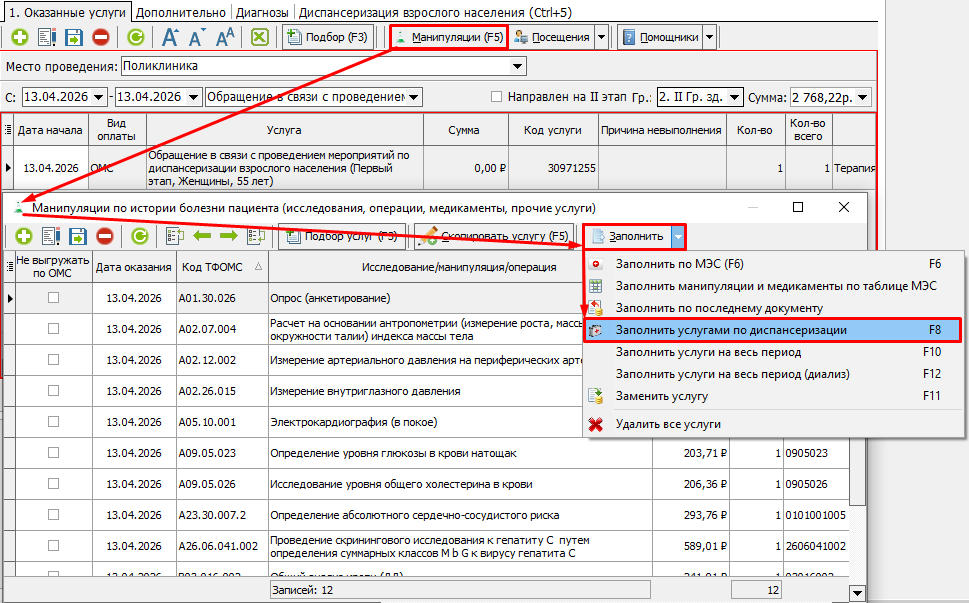
##### После выбора группы здоровья необходимо нажать на кнопку "Манипуляции" или нажать горячую клавишу F5 (рисунок 4). В открывшемся окне нажать на кнопку "Заполнить" и выбрать из выпадающего списка вариант "Заполнить услугами по диспансеризации" или нажать горячую клавишу F8.
##### [](https://docs.medicine-it.ru/uploads/images/gallery/2026-04/UcWimage.png)Рисунок 4.
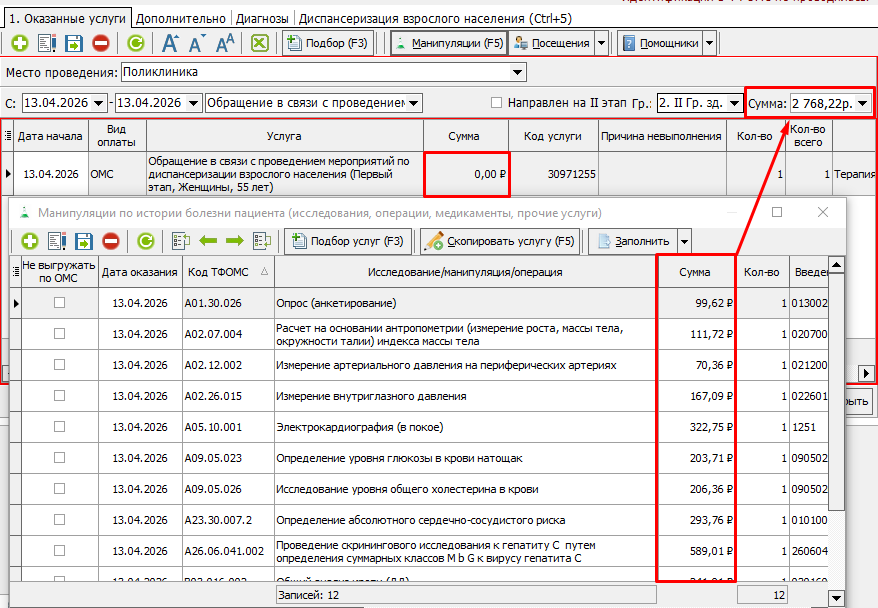
##### При добавлении услуг будет отображен тариф для каждой составной услуги из комплекса (рисунок 5). Сама комплексная услуга будет с нулевой стоимостью.
##### [](https://docs.medicine-it.ru/uploads/images/gallery/2026-04/DFTimage.png)Рисунок 5.