# Закрытие карт по диспансеризации/профосмотрам
# КЧР закрытие карт диспансеризации/профосмотров
##### Оплата осуществляется за комплексную услугу, тариф которой равняется 0. Тарифы на составные услуги комплекcа определяется в соответствии с [приложениями 3, 4, 5, 12, 13](https://%D1%82%D1%84%D0%BE%D0%BC%D1%8109.%D1%80%D1%84/files/Tarif_Sogl/2026/prilozheniya_k_ts.zip) тарифного соглашения (рисунок 1).
##### [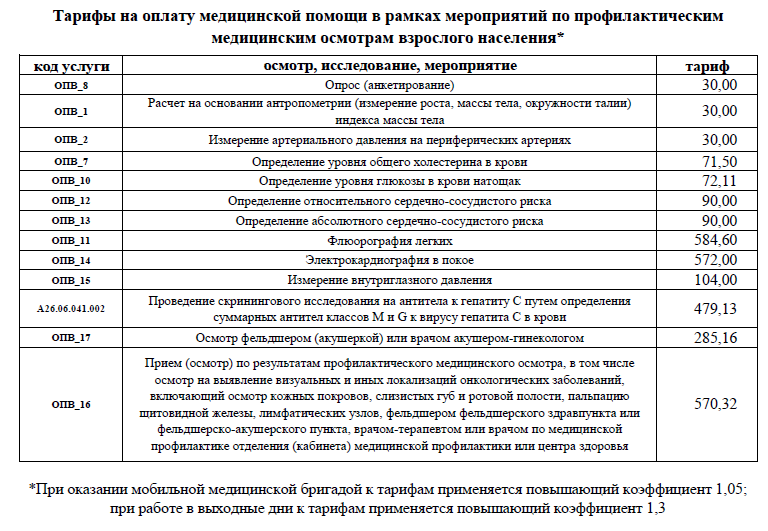](https://docs.medicine-it.ru/uploads/images/gallery/2026-04/LOtimage.png)Рисунок 1.
##### Подробнее о расчете сумм услуг можно прочитать в инструкции [Расчет диспансеризации и профосмотров.](https://docs.medicine-it.ru/books/tarifnoe-soglasenie/page/osobennosti-oplaty-dispanserizacii-i-profosmotrov)
---
#### **Оформление карты взрослого пациента**
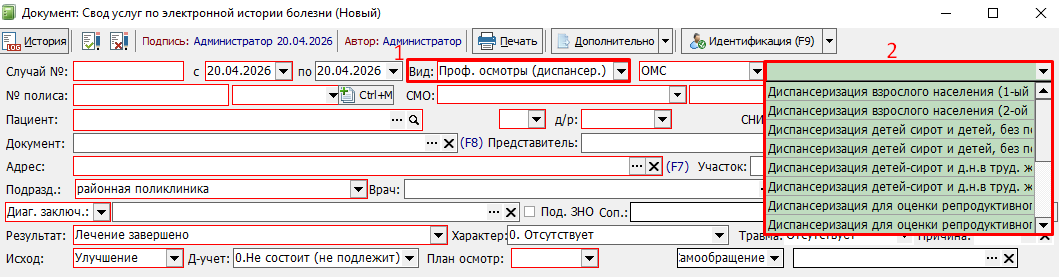
##### Для оформления карты в своде услуг необходимо выбрать (рисунок 2):
##### [](https://docs.medicine-it.ru/uploads/images/gallery/2026-04/irJimage.png)Рисунок 2.
##### 1. В поле "Вид карты" - выбрать вариант **Проф.осмотры (диспансеризация)**;
##### 2. В поле "Особый случай" - выбрать один из вариантов:
##### **2.1. Диспансеризация взрослого населения (1-ый этап);**
**2.2. Диспансеризация взрослого населения (2-ой этап);**
**2.3. Диспансеризация для оценки репродуктивного здоровья (1-ый этап);**
**2.4. Диспансеризация для оценки репродуктивного здоровья (2-ой этап);**
**2.5. Проф. осмотры взрослого населения;**
**2.6. Углубленная диспансеризация взрослого населения (1-ый этап);**
**2.7. Углубленная диспансеризация взрослого населения (2-ый этап).**
##### Для заполнения диспансеризации/профосмотров на взрослых пациентов (пункты 2.1. - 2.7.) на вкладке "Оказанные услуги" (рисунок 3) выбрать:
##### [](https://docs.medicine-it.ru/uploads/images/gallery/2026-04/gjiimage.png)Рисунок 3.
##### 3. В поле **"Место проведения"** - выбрать, где проводилась диспансеризация: в поликлинике, на рабочем месте или месту обучения.
##### 4. В полях **"С" - "По"** - выбрать дату проведения диспансеризации/профосмотра. Как правило, профосмотры/диспансеризация проводятся одним днем.
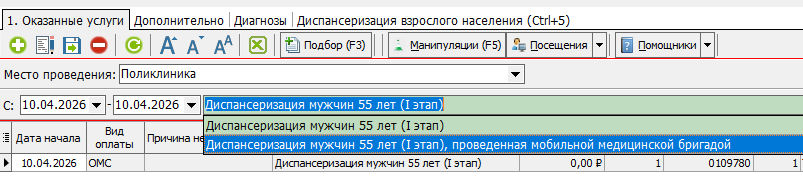
##### 5. В поле **"Услуга"** - выбрать услугу. Автоматически уже проставлена нужная по возрасту услуга. Если услуга выполнялась мобильной бригадой, то поменять услугу можно в выпадающим списке (рисунок 4).
##### [](https://docs.medicine-it.ru/uploads/images/gallery/2026-04/QS0image.png)Рисунок 4.
##### 6. В поле **"Гр." **- выбрать группу здоровья.
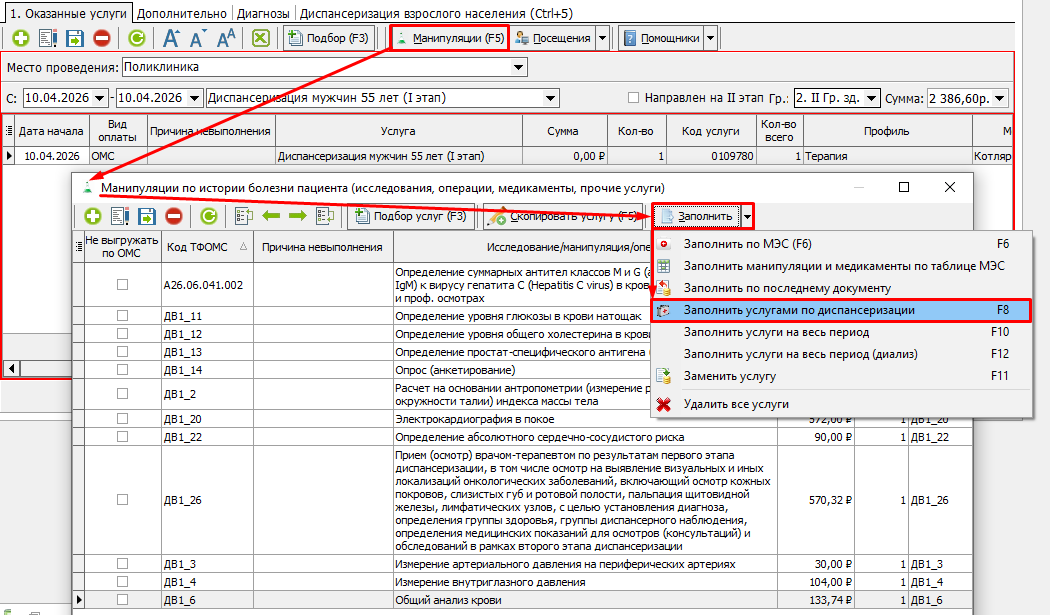
##### После выбора группы здоровья необходимо нажать на кнопку "Манипуляции" или нажать горячую клавишу F5 (рисунок 5). В открывшемся окне нажать на кнопку "Заполнить" и выбрать из выпадающего списка вариант "Заполнить услугами по диспансеризации" или нажать горячую клавишу F8.
##### [](https://docs.medicine-it.ru/uploads/images/gallery/2026-04/wUbimage.png)Рисунок 5.
##### При добавлении услуг будет отображен тариф для каждой составной услуги из комплекса (рисунок 6). Сама комплексная услуга будет с нулевой стоимостью.
##### [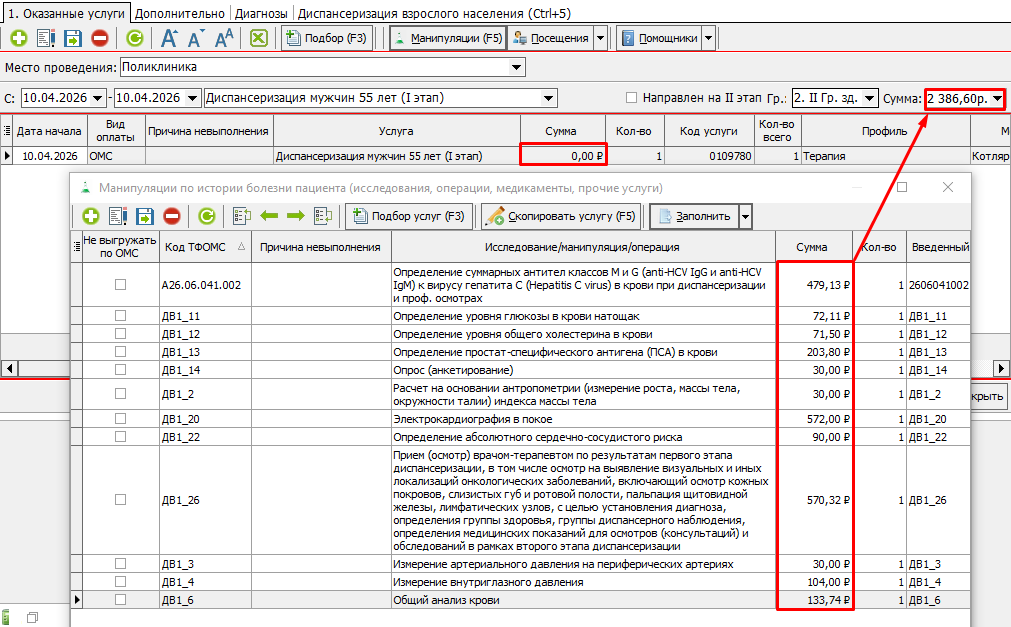](https://docs.medicine-it.ru/uploads/images/gallery/2026-04/HBmimage.png)Рисунок 6.
---
####
#### **Оформление карты детей**
##### Для оформления карты в своде услуг необходимо выбрать (рисунок 7):
##### [](https://docs.medicine-it.ru/uploads/images/gallery/2026-04/irJimage.png)Рисунок 7.
##### 1. В поле "Вид карты" - выбрать вариант **Проф.осмотры (диспансеризация)**;
##### 2. В поле "Особый случай" - выбрать один из вариантов:
##### **2.8. Диспансеризация детей сирот и детей, без попечительства, в т.ч. усыновленных;
2.9. Диспансеризация детей сирот и детей, без попечительства, в т.ч. усыновленных (2-ый этап);
2.10. Диспансеризация детей-сирот и д.н.в труд. ж.с;
2.11. Диспансеризация детей-сирот и д.н.в труд. ж.с (2-ой этап);
2.12. Профилактический медосмотр несовершеннолетних.**
##### Для заполнения диспансеризации/профосмотров на детей (пункты 2.8. - 2.12.) на вкладке "Оказанные услуги" (рисунок 8) выбрать:
##### [](https://docs.medicine-it.ru/uploads/images/gallery/2026-04/t05image.png)Рисунок 8.
##### 3. В поле **"Место проведения"** - выбрать, где проводилась диспансеризация: в поликлинике, на рабочем месте или месту обучения.
##### 4. В поле **"Дата прохождения"** - выбрать дату проведения диспансеризации/профосмотра.
##### 5. В поле **"Возраст (месяцев)"** - автоматически рассчитывается возраст пациента в месяцах. При необходимости данные можно поменять вручную.
---
##### 6. В поле **"Гр. зд." **- выбрать группу здоровья.
##### После выбора группы здоровья нажать кнопку "Enter" или дважды кликнуть девой кнопкой мыши в табличную часть окна (рисунок 9). Все услуги подберутся автоматически и отобразятся в табличной части вкладки "Оказанные услуги" и на вкладке "манипуляции" (при необходимости).
##### [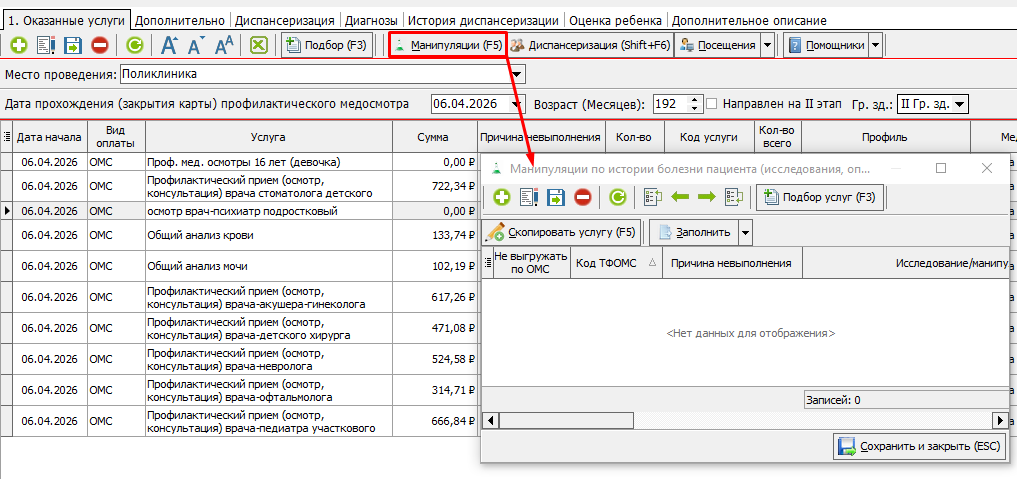](https://docs.medicine-it.ru/uploads/images/gallery/2026-04/6iRimage.png)Рисунок 9.
---
####
#### **Оформление невыполненных услуг**
##### Если какая-то услуга из комплекса не была оказана пациенту в рамках прохождения диспансеризации/профосмотров, то сумма за нее должна быть вычтена из итогового расчета (рисунок 10, 11):
##### [](https://docs.medicine-it.ru/uploads/images/gallery/2026-04/jwYimage.png)Рисунок 10.
##### [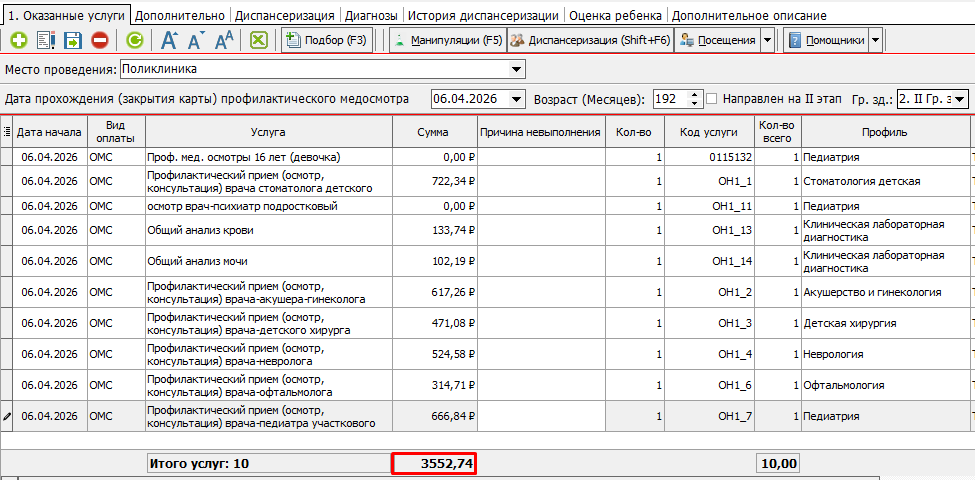](https://docs.medicine-it.ru/uploads/images/gallery/2026-04/B5Timage.png)Рисунок 11.
##### У услуг, которые не были выполнены в рамках диспансеризации/профосмотров, обязательно нужно проставить в поле "Причина невыполнения" причину, по которой эта услуга не была оказана пациенту (рисунок 12, 13). Сумма невыполненной услуги будет отниматься от тарифа из итогового расчета (рисунок 14, 15). Так же сумма будет меняться, если удалить услугу.
##### [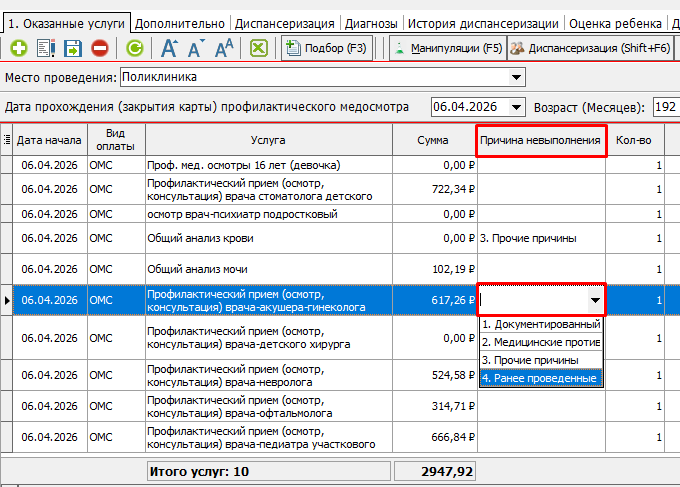](https://docs.medicine-it.ru/uploads/images/gallery/2026-04/PJ9image.png)Рисунок 12.
##### [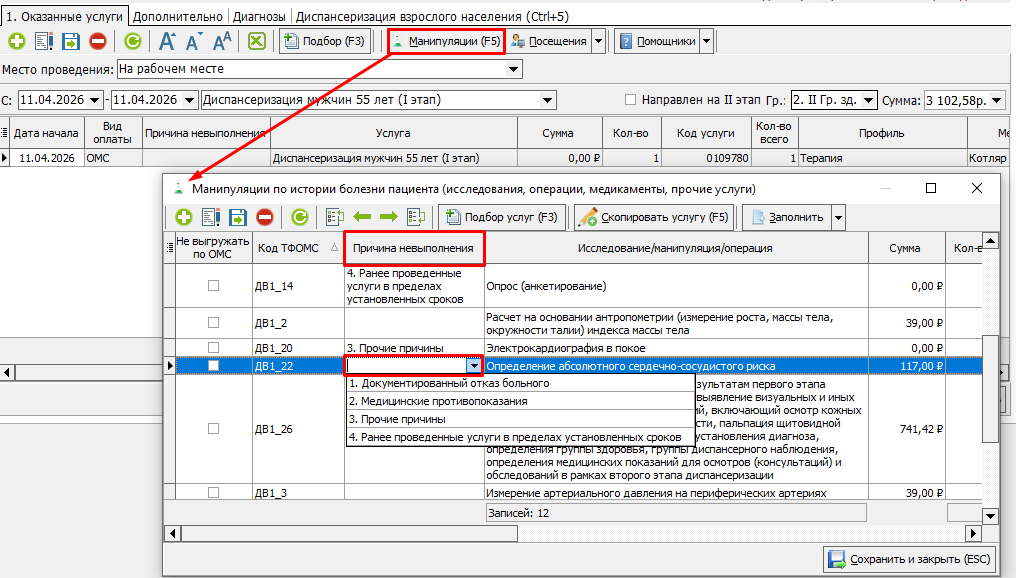](https://docs.medicine-it.ru/uploads/images/gallery/2026-04/GV7image.png)Рисунок 13.
##### [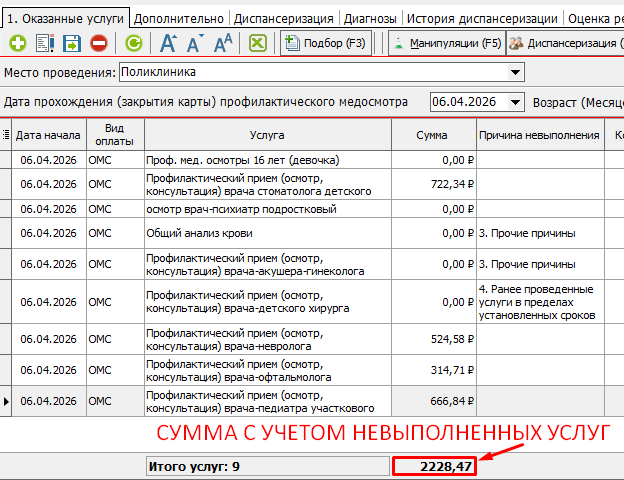](https://docs.medicine-it.ru/uploads/images/gallery/2026-04/auWimage.png)Рисунок 14.
##### [](https://docs.medicine-it.ru/uploads/images/gallery/2026-04/mdgimage.png)Рисунок 15.
---
#### **Настройка услуг**
##### Для корректной работы механизма расчета у всех услуг должна быть единица измерения "12 Медицинские услуги диспансеризации" (рисунок 16).
##### [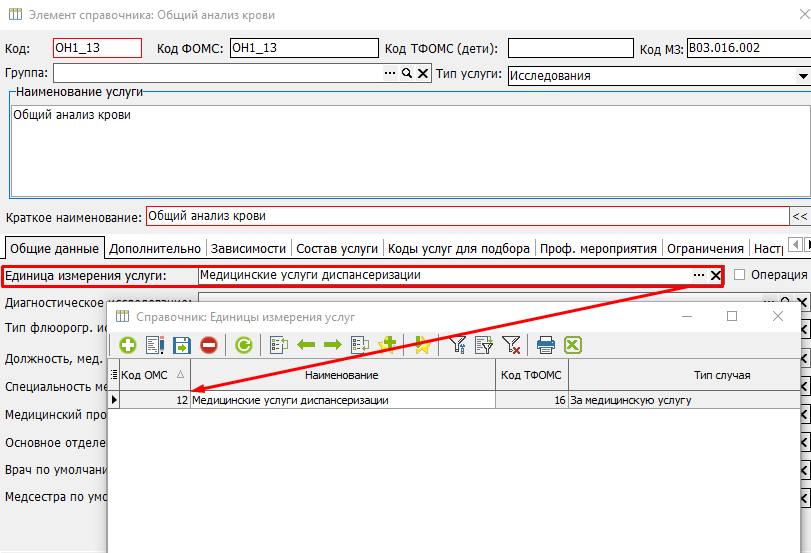](https://docs.medicine-it.ru/uploads/images/gallery/2026-04/AyGimage.png)Рисунок 16.
# РСО закрытие карт диспансеризации/профосмотров
##### Оплата осуществляется за комплексную услугу, тариф которой равняется 0. Тарифы на составные услуги комплекcа определяется в соответствии с [приложениями 20, 21, 22, 23, 43](https://omsalania.ru/sites/default/files/%D0%9F%D1%80%D0%B8%D0%BB%D0%BE%D0%B6%D0%B5%D0%BD%D0%B8%D1%8F_3.zip) тарифного соглашения (рисунок 1).
##### [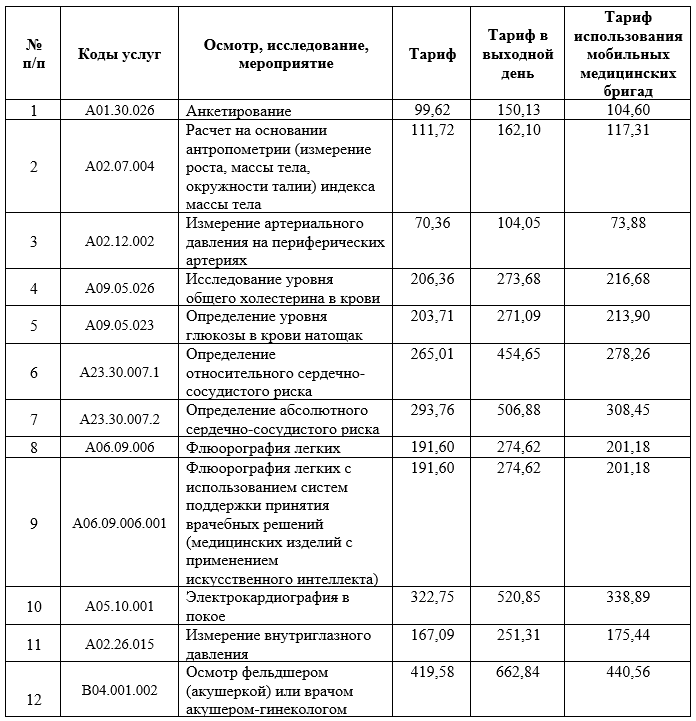](https://docs.medicine-it.ru/uploads/images/gallery/2026-04/0U0image.png)Рисунок 1.
##### Подробнее о расчете сумм услуг можно прочитать в инструкции [Расчет диспансеризации и профосмотров.](https://docs.medicine-it.ru/books/tarifnoe-soglasenie/page/osobennosti-oplaty-dispanserizacii-i-profosmotrov-W6R)
---
#### **Оформление карты взрослого пациента**
##### Для оформления карты в своде услуг необходимо выбрать (рисунок 2):
##### [](https://docs.medicine-it.ru/uploads/images/gallery/2026-04/irJimage.png)Рисунок 2.
##### 1. В поле "Вид карты" - выбрать вариант **Проф.осмотры (диспансеризация)**;
##### 2. В поле "Особый случай" - выбрать один из вариантов:
##### **2.1. Диспансеризация взрослого населения (1-ый этап);**
**2.2. Диспансеризация взрослого населения (2-ой этап);**
**2.3. Диспансеризация для оценки репродуктивного здоровья (1-ый этап);**
**2.4. Диспансеризация для оценки репродуктивного здоровья (2-ой этап);**
**2.5. Проф. осмотры взрослого населения;**
**2.6. Углубленная диспансеризация взрослого населения (1-ый этап);**
**2.7. Углубленная диспансеризация взрослого населения (2-ый этап).**
##### Для заполнения диспансеризации/профосмотров на взрослых пациентов (пункты 2.1. - 2.7.) на вкладке "Оказанные услуги" (рисунок 3) выбрать:
##### [](https://docs.medicine-it.ru/uploads/images/gallery/2026-04/0r4image.png)Рисунок 3.
##### 3. В поле **"Место проведения"** - выбрать, где проводилась диспансеризация: в поликлинике, на рабочем месте или месту обучения.
##### 4. В полях **"С" - "По"** - выбрать дату проведения диспансеризации/профосмотра. Как правило, профосмотры/диспансеризация проводятся одним днем.
##### 5. В поле **"Услуга"** - автоматически уже проставлена нужная по возрасту услуга.
##### 6. В поле **"Гр." **- выбрать группу здоровья.
##### После выбора группы здоровья необходимо нажать на кнопку "Манипуляции" или нажать горячую клавишу F5 (рисунок 4). В открывшемся окне нажать на кнопку "Заполнить" и выбрать из выпадающего списка вариант "Заполнить услугами по диспансеризации" или нажать горячую клавишу F8.
##### [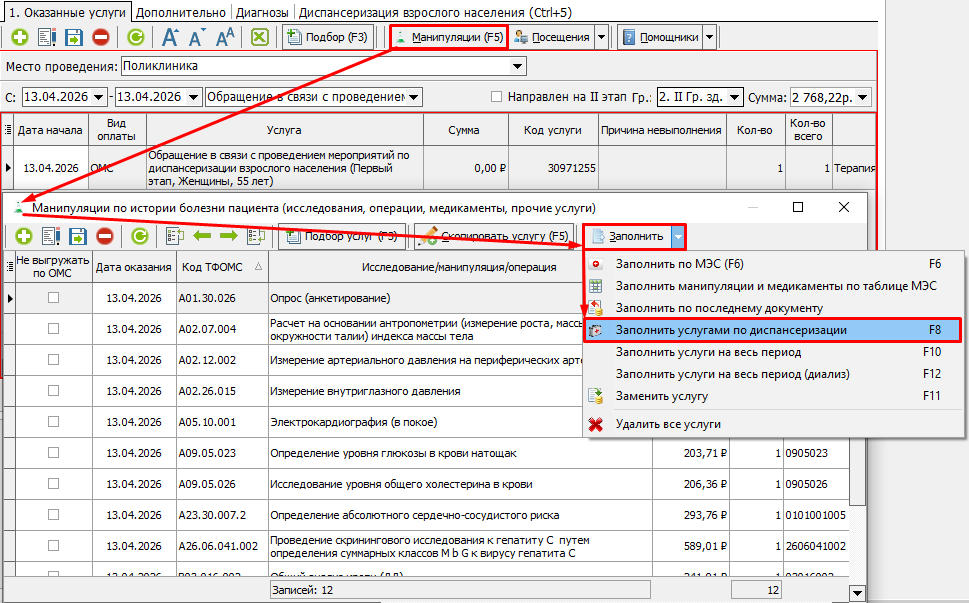](https://docs.medicine-it.ru/uploads/images/gallery/2026-04/UcWimage.png)Рисунок 4.
##### При добавлении услуг будет отображен тариф для каждой составной услуги из комплекса (рисунок 5). Сама комплексная услуга будет с нулевой стоимостью.
##### [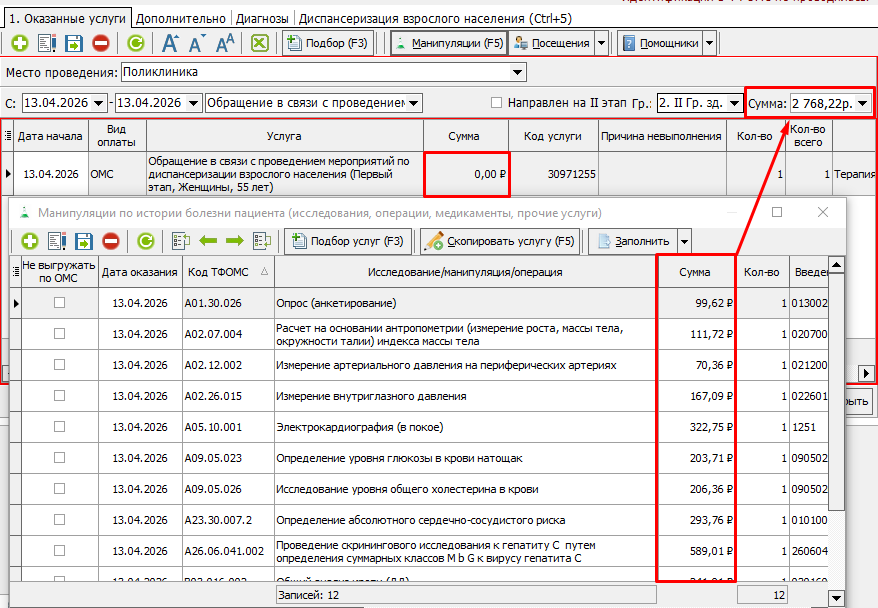](https://docs.medicine-it.ru/uploads/images/gallery/2026-04/DFTimage.png)Рисунок 5.
# СК закрытие карт диспансеризации/профосмотров
##### Комплексная услуга имеет нулевой тариф (рисунок 1), цена будет складываться за счет тарифа составных услуг комплекса. Перечень составных услуг для комплекcа определяется в соответствии со справочником [нормативно-справочной информации](https://tfomssk.ru/informatizatsiya-v-sfere-oms/nsi/) sk020 (рисунок 2).
##### [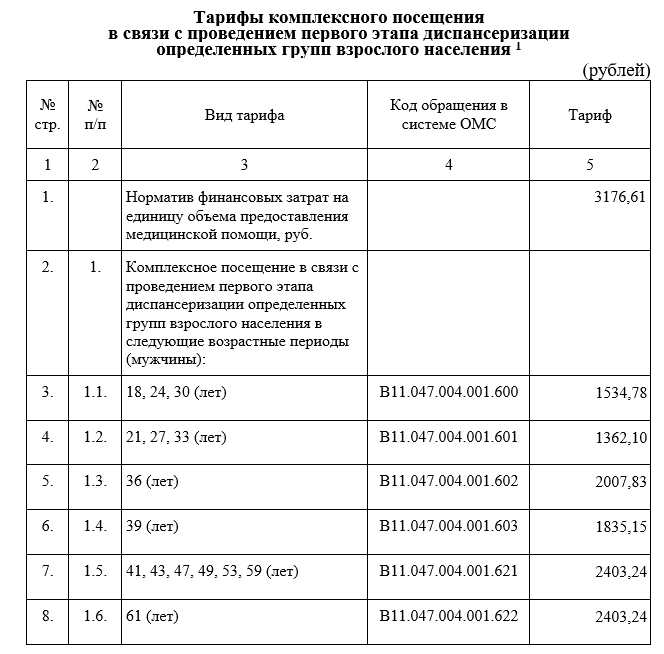](https://docs.medicine-it.ru/uploads/images/gallery/2026-04/AiNimage.png)Рисунок 1.
##### [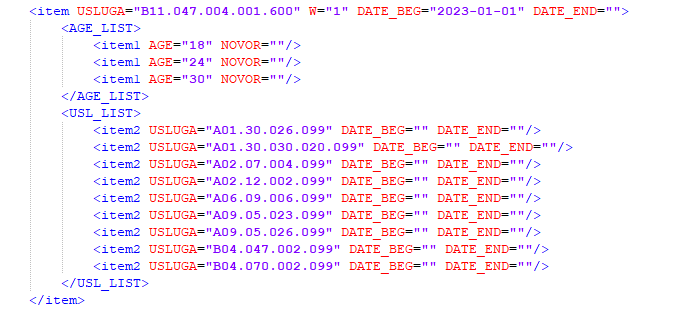](https://docs.medicine-it.ru/uploads/images/gallery/2026-04/zEfimage.png)Рисунок 2.
##### Подробнее о расчете сумм услуг можно прочитать в инструкции [Расчет диспансеризации и профосмотров.](https://docs.medicine-it.ru/books/tarifnoe-soglasenie/page/rascet-dispanserizacii-i-profosmotrov-M2i)
---
#### **Оформление карты взрослого пациента**
##### Для оформления карты в своде услуг необходимо выбрать (рисунок 3):
##### [](https://docs.medicine-it.ru/uploads/images/gallery/2026-04/irJimage.png)Рисунок 3.
##### 1. В поле "Вид карты" - выбрать вариант **Проф.осмотры (диспансеризация)**;
##### 2. В поле "Особый случай" - выбрать один из вариантов:
##### **2.1. Диспансеризация взрослого населения (1-ый этап);**
**2.2. Диспансеризация взрослого населения (2-ой этап);**
**2.3. Диспансеризация для оценки репродуктивного здоровья (1-ый этап);**
**2.4. Диспансеризация для оценки репродуктивного здоровья (2-ой этап);**
**2.5. Проф. осмотры взрослого населения;**
**2.6. Углубленная диспансеризация взрослого населения (1-ый этап);**
**2.7. Углубленная диспансеризация взрослого населения (2-ый этап).**
##### Для заполнения диспансеризации/профосмотров на взрослых пациентов (пункты 2.1. - 2.7.) на вкладке "Оказанные услуги" (рисунок 4) выбрать:
##### [](https://docs.medicine-it.ru/uploads/images/gallery/2026-04/QLyimage.png)Рисунок 4.
##### 3. В поле **"Место проведения"** - выбрать, где проводилась диспансеризация: в поликлинике, на рабочем месте или месту обучения.
##### 4. В полях **"С" - "По"** - выбрать дату проведения диспансеризации/профосмотра. Как правило, профосмотры/диспансеризация проводятся одним днем.
##### 5. В поле **"Услуга"** - выбрать услугу. Автоматически уже проставлена нужная по возрасту услуга. Если услуга выполнялась в выходной день или мобильной бригадой, то поменять услугу можно в выпадающим списке (рисунок 5).
##### [](https://docs.medicine-it.ru/uploads/images/gallery/2026-04/jV3image.png)Рисунок 5.
##### 6. В поле **"Гр."** - выбрать группу здоровья.
##### После выбора группы здоровья необходимо нажать на кнопку "Манипуляции" или нажать горячую клавишу F5 (рисунок 6). В открывшемся окне нажать на кнопку "Заполнить" и выбрать из выпадающего списка вариант "Заполнить услугами по диспансеризации" или нажать горячую клавишу F8.
##### [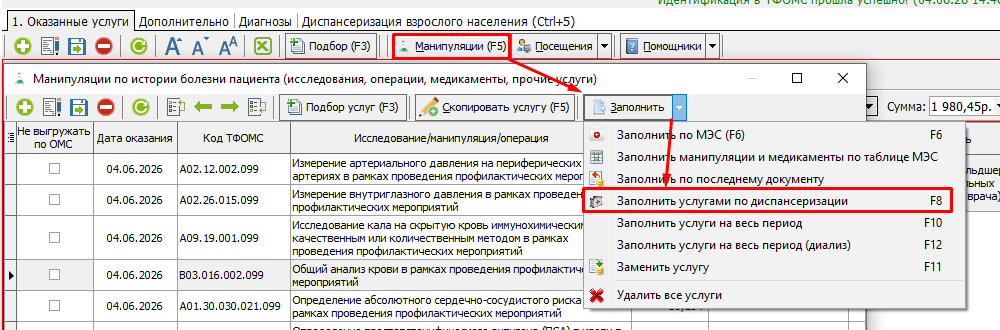](https://docs.medicine-it.ru/uploads/images/gallery/2026-06/4HCimage.png)Рисунок 6.
##### При сохранении карты автоматически добавится комплексная услуга (рисунок 7). Цена комплексной услуги идет с нулевым тарифом в соответствии с приложениями 7 и 8 тарифного соглашения. Сумма складывается из тарифов составных услуг.
##### [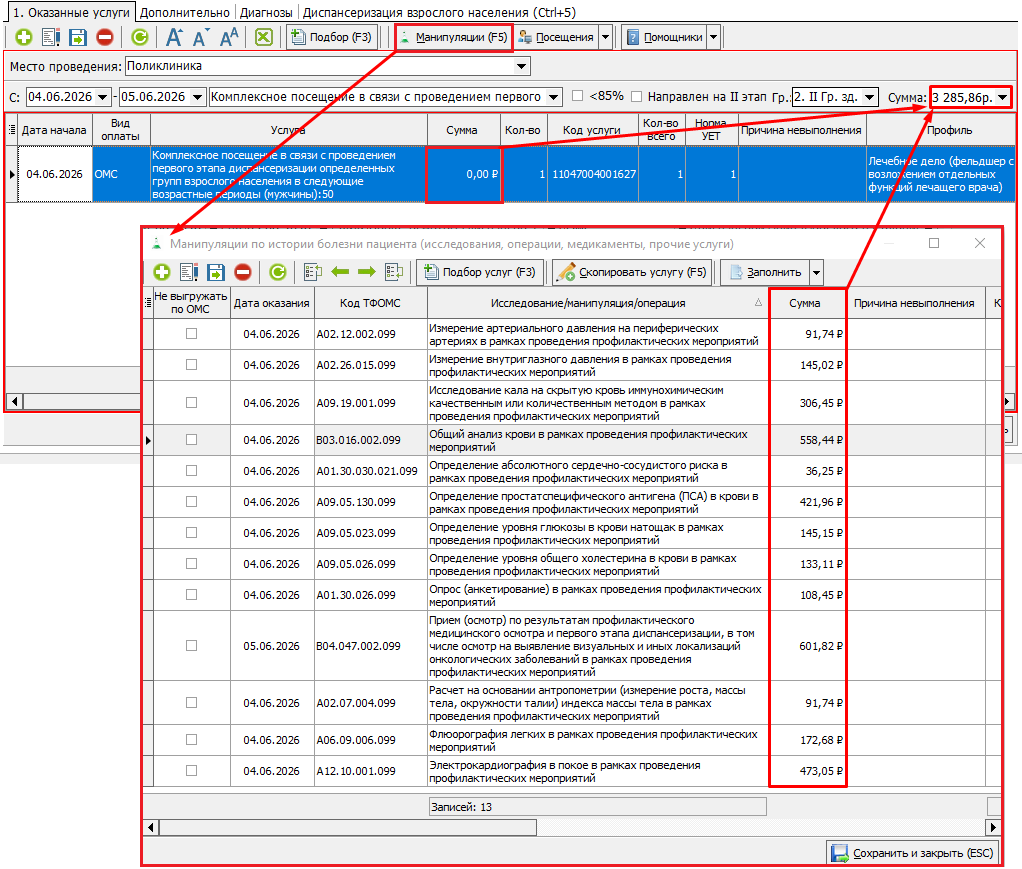](https://docs.medicine-it.ru/uploads/images/gallery/2026-06/5Npimage.png)Рисунок 7.
---
#### **Оформление карты детей**
##### Для оформления карты в своде услуг необходимо выбрать (рисунок 8):
##### [](https://docs.medicine-it.ru/uploads/images/gallery/2026-04/irJimage.png)Рисунок 8.
##### 1. В поле "Вид карты" - выбрать вариант **Проф.осмотры (диспансеризация)**;
##### 2. В поле "Особый случай" - выбрать один из вариантов:
##### **2.8. Диспансеризация детей сирот и детей, без попечительства, в т.ч. усыновленных;
2.9. Диспансеризация детей сирот и детей, без попечительства, в т.ч. усыновленных (2-ый этап);
2.10. Диспансеризация детей-сирот и д.н.в труд. ж.с;
2.11. Диспансеризация детей-сирот и д.н.в труд. ж.с (2-ой этап);
2.12. Профилактический медосмотр несовершеннолетних.**
##### Для заполнения диспансеризации/профосмотров на детей (пункты 2.8. - 2.12.) на вкладке "Оказанные услуги" (рисунок 9) выбрать:
##### [](https://docs.medicine-it.ru/uploads/images/gallery/2026-04/ffPimage.png)Рисунок 9.
##### 3. В поле **"Место проведения"** - выбрать, где проводилась диспансеризация: в поликлинике, на рабочем месте или месту обучения.
##### 4. В поле **"Дата прохождения"** - выбрать дату проведения диспансеризации/профосмотра.
##### 5. В поле **"Возраст (месяцев)"** - автоматически рассчитывается возраст пациента в месяцах. При необходимости данные можно поменять вручную.
##### 6. В поле **"Гр. зд."** - выбрать группу здоровья.
##### После выбора группы здоровья нажать кнопку "Enter" или дважды кликнуть девой кнопкой мыши в табличную часть окна (рисунок 10). Все услуги подберутся автоматически и отобразятся в табличной части вкладки "Оказанные услуги".
##### [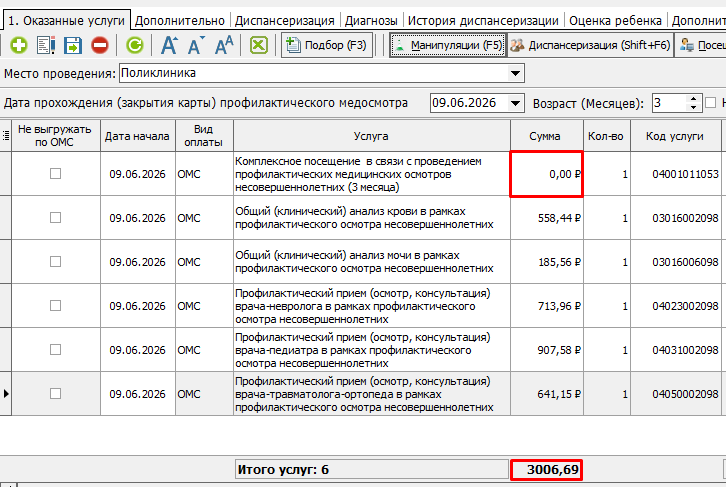](https://docs.medicine-it.ru/uploads/images/gallery/2026-06/frzimage.png)Рисунок 10.
---
#### **Оформление невыполненных услуг**
##### Если какая-то услуга из комплекса не была оказана пациенту в рамках прохождения диспансеризации/профосмотров, то сумма за нее должна быть вычтена из тарифа комплексной услуги (рисунок 11):
##### [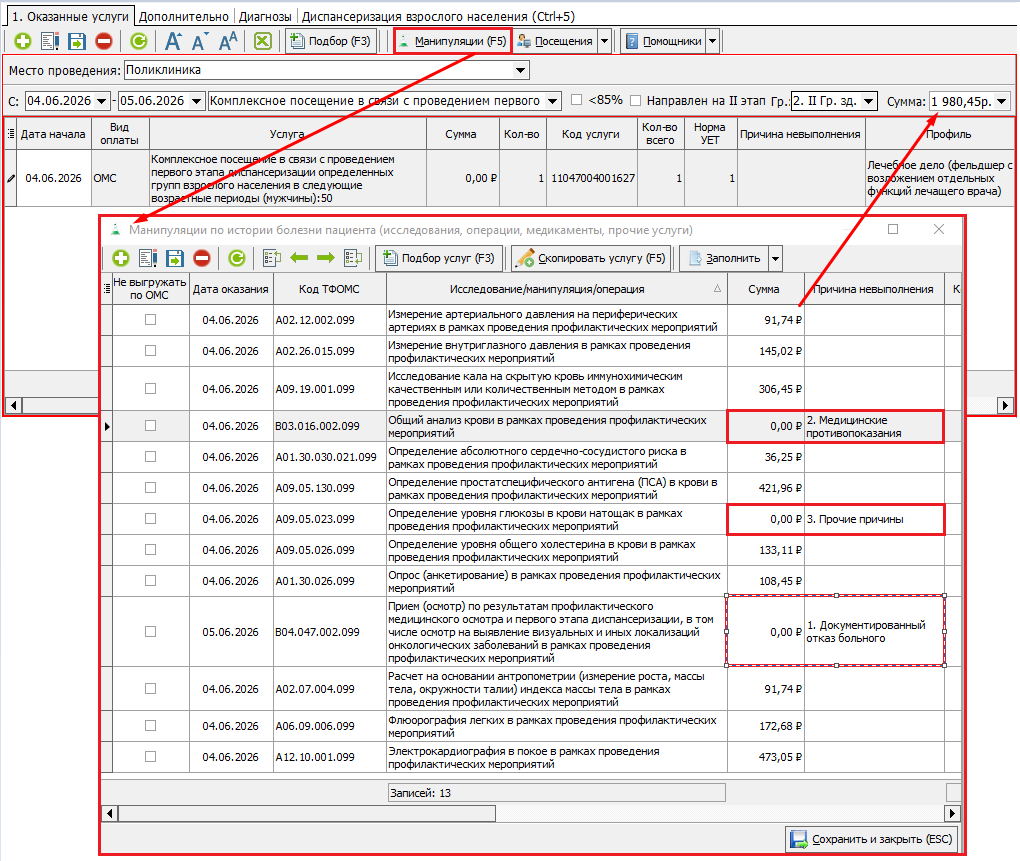](https://docs.medicine-it.ru/uploads/images/gallery/2026-06/83bimage.png)Рисунок 11.
##### У услуг, которые не были выполнены в рамках диспансеризации/профосмотров, обязательно нужно проставить в поле "Причина невыполнения" причину, по которой эта услуга не была оказана пациенту (рисунок 12, 13). При таком оформлении сумма невыполненной услуги будет обнулять тариф составной услуги (рисунок 11).
##### [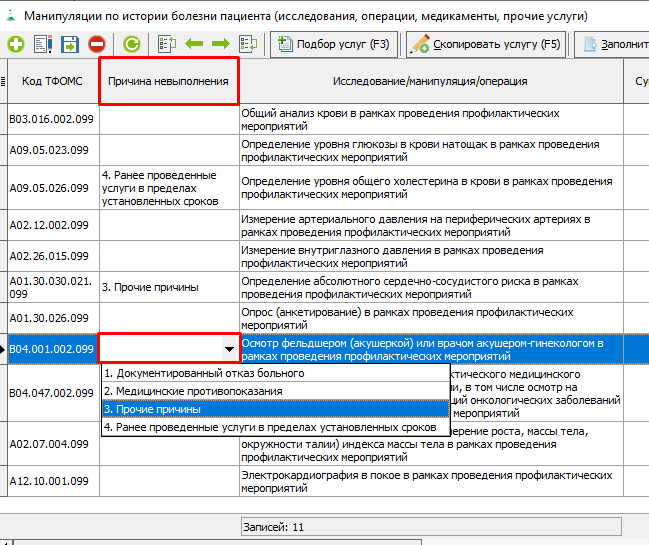](https://docs.medicine-it.ru/uploads/images/gallery/2026-04/SYSimage.png)Рисунок 12.
##### [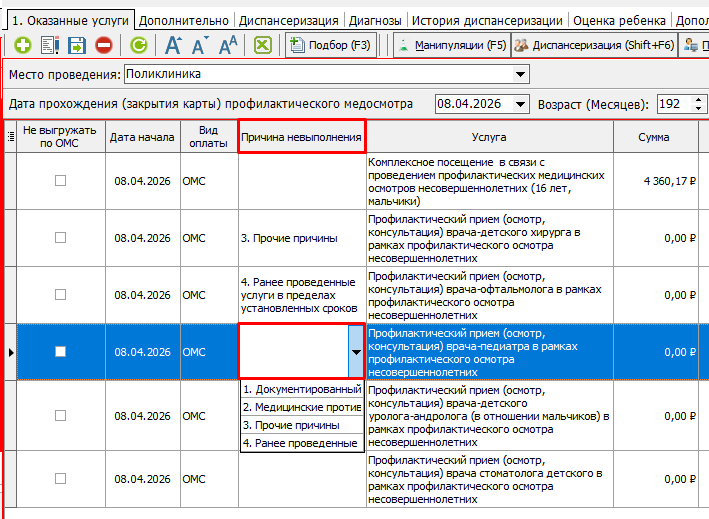](https://docs.medicine-it.ru/uploads/images/gallery/2026-04/MTGimage.png)Рисунок 13.
##### ВАЖНО!!! Нельзя удалять невыполненные услуги из списка или ставить им отметку "Не выгружать по ОМС!" (рисунок 14, 15). В таком случаи сумма невыполненных услуг не будет вычитаться из тарифа комплексной услуги.
##### [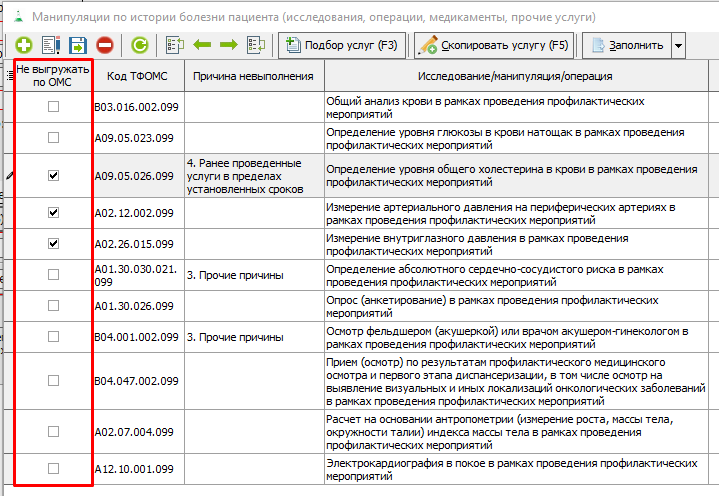](https://docs.medicine-it.ru/uploads/images/gallery/2026-04/9eOimage.png)Рисунок 14.
##### [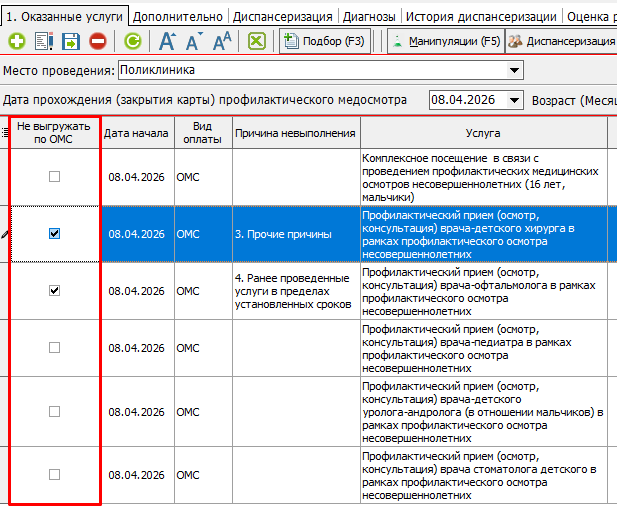](https://docs.medicine-it.ru/uploads/images/gallery/2026-04/x4Mimage.png)Рисунок 15.
---
#### **Настройка услуг**
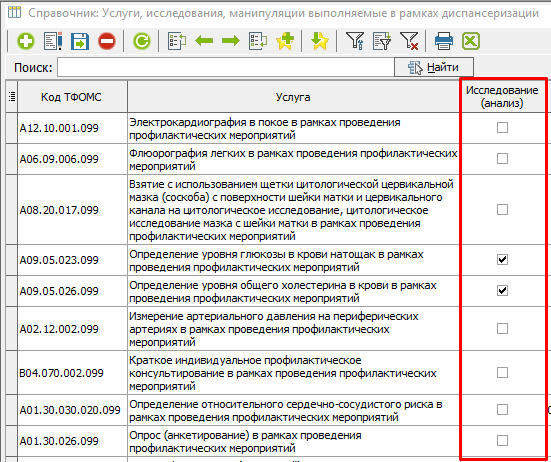
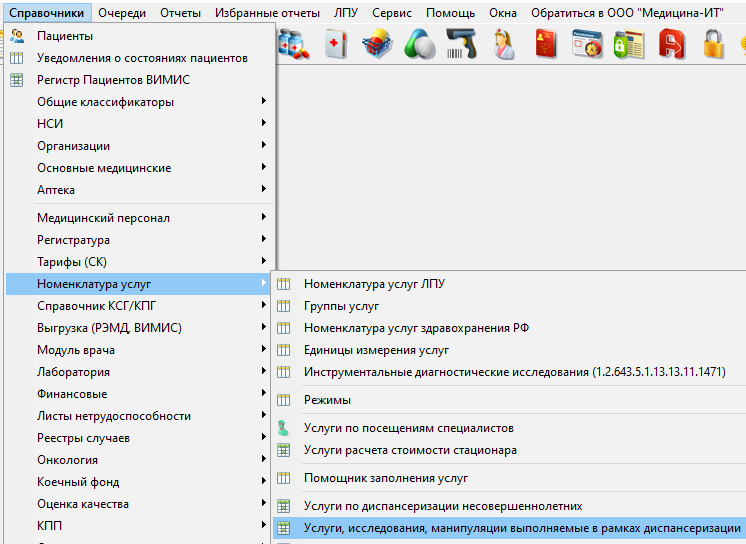
##### Отнесение услуг по диспансеризации/профосмотрам взрослых пациентов к табличной части вкладки "Оказанные услуги" или в блок "Манипуляции" обуславливается простановкой чек-бокса "Исследование (анализ)" в справочнике "Услуги, исследования, манипуляции выполняемые в рамках диспансеризации" (рисунок 16). Для того, что бы открыть справочник нужно перейти в меню "Справочники" - "Номенклатура услуг" - "Услуги, исследования, манипуляции выполняемые в рамках диспансеризации" (рисунок 17).
##### [](https://docs.medicine-it.ru/uploads/images/gallery/2026-04/Qi6image.png)Рисунок 16.
##### [](https://docs.medicine-it.ru/uploads/images/gallery/2026-04/e8Eimage.png)Рисунок 17.
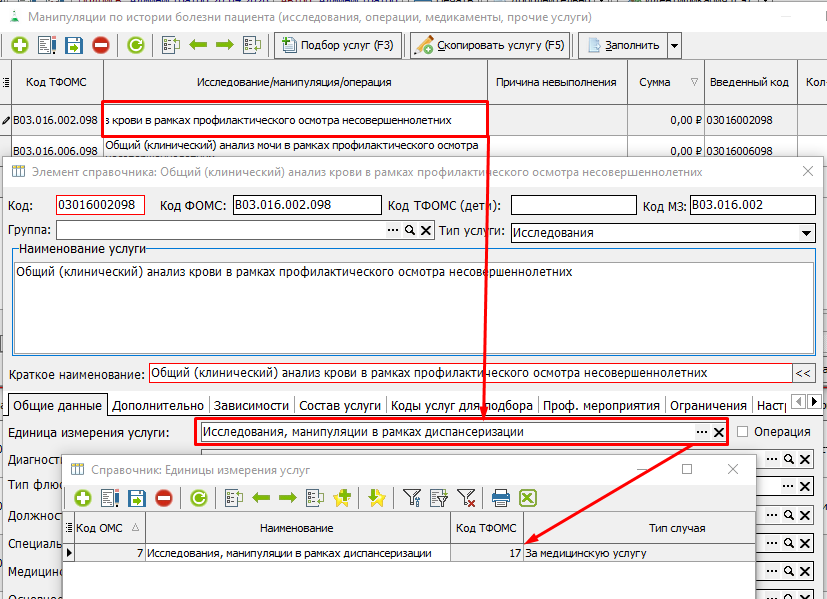
##### Для диспансеризации/профосмотров детей отнесение услуг к манипуляция зависит от единицы измерения. Если у услуги единица измерения "7 Исследования, манипуляции в рамках диспансеризации" (рисунок 18), то она будет добавлена в "Манипуляции" с нулевой ценой.
##### [](https://docs.medicine-it.ru/uploads/images/gallery/2026-04/NWRimage.png)Рисунок 18.
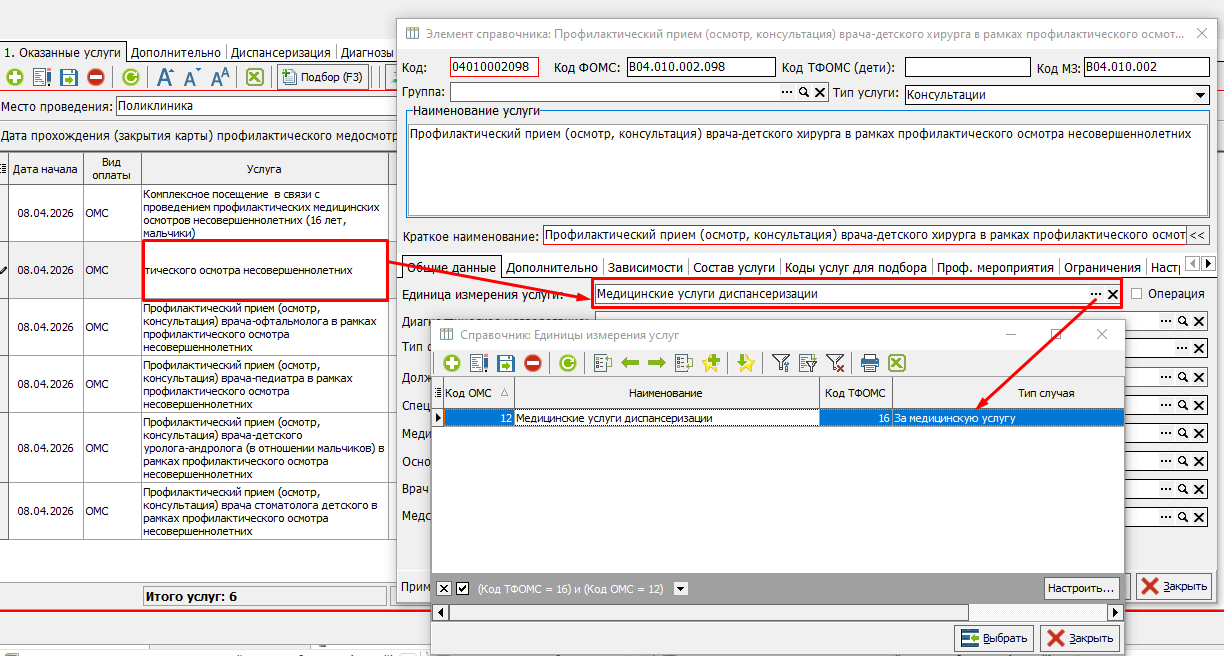
##### Если у услуги единица измерения "12 Медицинские услуги диспансеризации" (рисунок 19), то она будет добавлена в табличную часть вкладки "Оказанные услуги" и иметь цену.
##### [](https://docs.medicine-it.ru/uploads/images/gallery/2026-04/wUDimage.png)Рисунок 19.
#####