# Оформление карт по ТМК


# Закрытие случаев по ТМК с видом взаимодействия врач-врач

##### Для создания нового случая оказания мед. помощи необходимо нажать кнопку "Форма документа (Ввод свода услуг)" (рисунок 1).

##### [![image.png](https://docs.medicine-it.ru/uploads/images/gallery/2026-03/scaled-1680-/xt4image.png)](https://docs.medicine-it.ru/uploads/images/gallery/2026-03/xt4image.png)<span data-type="image-caption">Рисунок 1.</span>
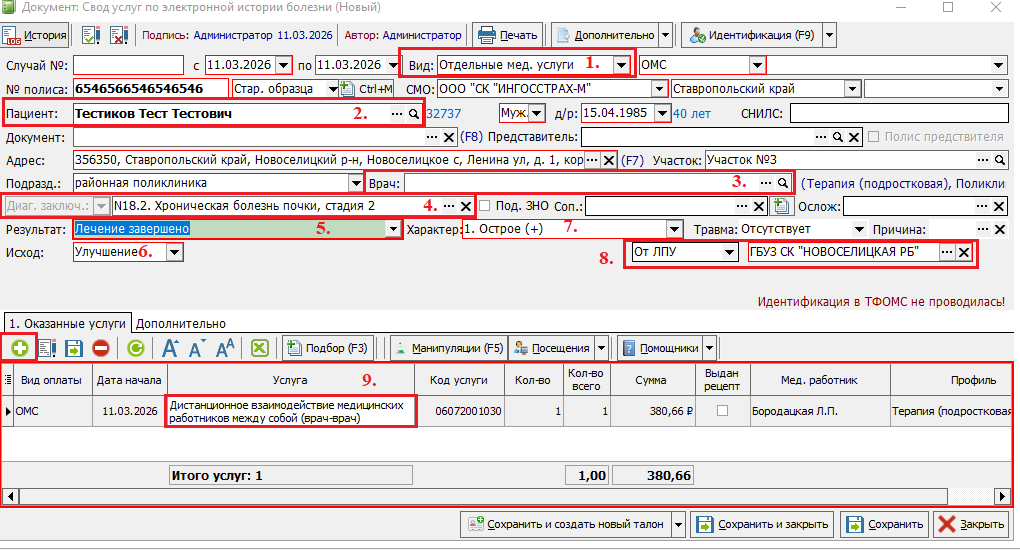
##### В открывшимся окне (рисунок 2) необходимо заполнить данные пациента и другие обязательные поля:

- ##### <span data-color="#000000">**1. Вид карты**</span> - выбрать "Отдельные мед. услуги".
- ##### <span data-color="#000000">**2. Пациент**</span> - выбрать пациента из БД. Если пациент не найдет, то ввести данные в карту пациента вручную.
- ##### <span data-color="#000000">**3. Врач**</span> - указать ФИО врача, который проводит ТМК.
- ##### <span data-color="#000000">**4. Диагноз**</span> - указать заключительный диагноз пациента.
- ##### <span data-color="#000000">**5. Результат**</span> - выбрать значение из выпадающего списка значений.
- ##### <span data-color="#000000">**6. Исход**</span> - значение из выпадающего списка значений.
- ##### <span data-color="#000000">**7. Характер**</span> - выбрать значение из выпадающего списка значений.
- ##### <span data-color="#000000">**8. Направлен** <span data-color="#34495E">- <span data-color="#000000">указать, по инициативе какой МО проведено ТМК.</span></span></span><span data-color="#000000"></span>
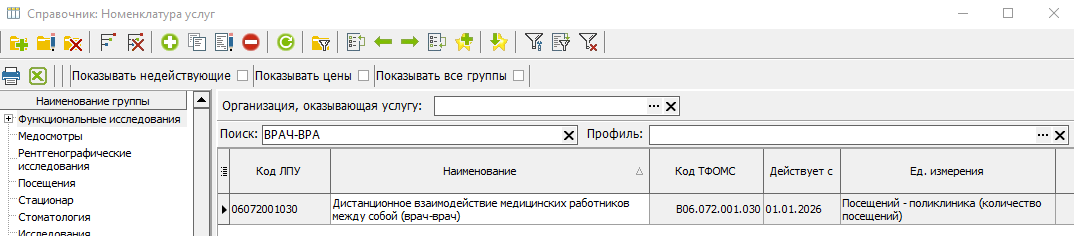
- ##### <span data-color="#000000">**9. Оказанные услуги**</span> - добавить строку в табличную часть с помощью кнопки добавления элемента нового "+". В появившейся строке выбрать услугу из справочника "Номенклатура услуг" (рисунок 3).

##### [![image.png](https://docs.medicine-it.ru/uploads/images/gallery/2026-03/scaled-1680-/xLEimage.png)](https://docs.medicine-it.ru/uploads/images/gallery/2026-03/xLEimage.png)<span data-type="image-caption">Рисунок 2. </span>
##### [![image.png](https://docs.medicine-it.ru/uploads/images/gallery/2026-03/scaled-1680-/3Y4image.png)](https://docs.medicine-it.ru/uploads/images/gallery/2026-03/3Y4image.png)<span data-type="image-caption">Рисунок 3.</span>

---

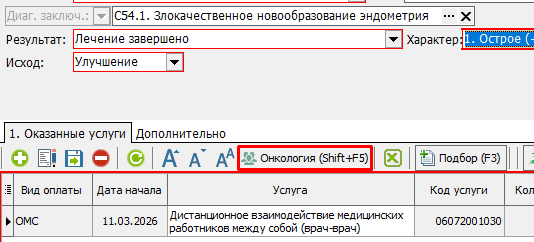
##### Для случаев с онкологическим диагнозом необходимо также заполнить блок **"Онкология"** (рисунок 4).

##### [![image.png](https://docs.medicine-it.ru/uploads/images/gallery/2026-03/scaled-1680-/iAiimage.png)](https://docs.medicine-it.ru/uploads/images/gallery/2026-03/iAiimage.png)<span data-type="image-caption">Рисунок 4.</span>
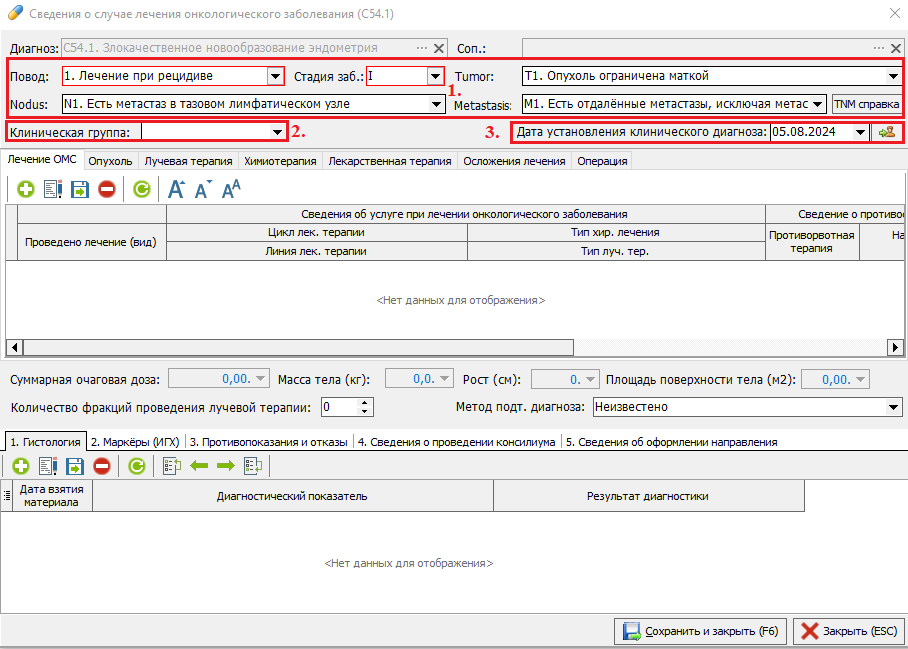
##### [![image.png](https://docs.medicine-it.ru/uploads/images/gallery/2026-03/scaled-1680-/FnCimage.png)](https://docs.medicine-it.ru/uploads/images/gallery/2026-03/FnCimage.png)<span data-type="image-caption">Рисунок 5.</span>

##### В открывшимся окне (рисунок 5) необходимо заполнить поля:

- ##### **1. Повод, Стадия, Tumor, Nodus, Metastasis** - выбрать значения для TNM.
- ##### **2. Клиническая группа** - выбрать значение из выпадающего списка значений.
- ##### **3. Дата установления клинического диагноза** - указать дату установления диагноза.

##### Далее, нажать кнопку **"Подписать и закрыть"** для сохранения данных.

####  Для диагнозов группы "Z" ТМК не проводится. 

# Оформление протокола телемедицинской консультации(ТМК) КЧР

##### <span>**1.**</span><span> </span><span>**Проверка**</span><span> </span><span>**талона**</span><span> </span><span>**на**</span><span> </span><span>**ТМК**</span>

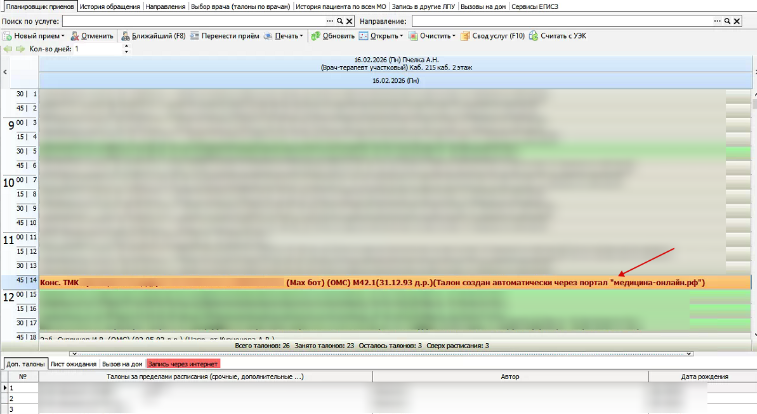
##### После того как пациент записался на телемедицинскую консультацию через чат-бота «Макс», в МИС формируется талон. Необходимо ознакомиться с с его содержимым – в нём обязательно присутствует ссылка для входа в виртуальный ТМК-кабинет, соответствующая услуга и вид посещения «Консультация на ТМК». Пример отображения записи по ТМК в планировщике приемов представлен на рисунке 1.

##### <span><span><u>[![1.png](https://docs.medicine-it.ru/uploads/images/gallery/2026-04/scaled-1680-/1.png)](https://docs.medicine-it.ru/uploads/images/gallery/2026-04/1.png)</u></span></span>

##### <span data-color="#7E8C8D">Рисунок 1</span>

<span data-color="#7E8C8D"></span>

##### <span>**2.**</span><span> </span><span>**Подготовка**</span><span> </span><span>**к**</span><span> </span><span>**консультации**</span>

##### <span>Для перехода по ссылке для проведения ТМК врачу необходимо ориентироваться </span><span>на </span><span>время </span><span>начала </span><span>приёма, </span><span>указанное </span><span>в </span><span>талоне. </span><span>Пациент </span><span>получит</span><span> </span><span data-color="#34495E">прямую</span><span> </span><span>ссылку</span><span> </span><span>для</span><span> </span><span>подключения</span><span> </span><span>к</span><span> </span><span>консультации</span><span> </span><span>ровно</span><span> </span><span>за</span><span> </span><span>1</span><span>5</span><span> </span><span>минут</span><span> </span><span>до</span><span> </span><span>назначенного</span><span> </span><span>срока.</span>

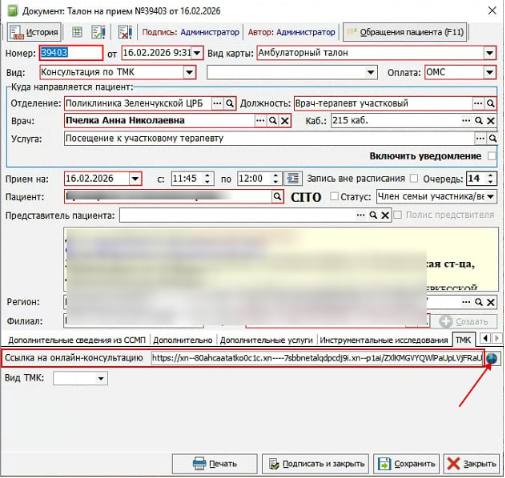
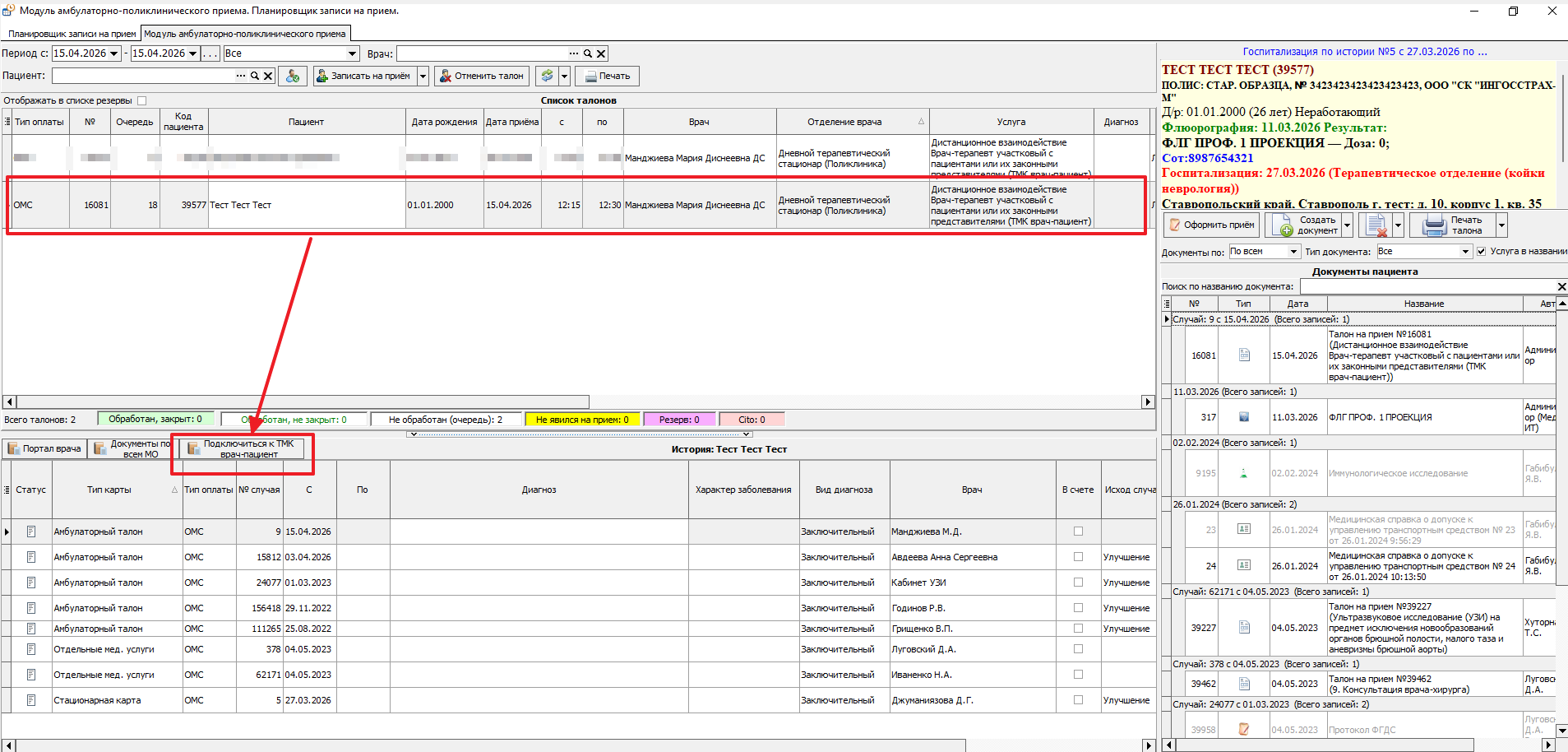
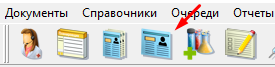
##### <span>Чтобы </span><span>подключиться </span><span>к </span><span>онлайн-консультации, </span><span>врачу </span><span>необходимо </span><span>нажать </span><span>на </span><span>кнопку </span><span>рядом </span><span>со </span><span>ссылкой </span><span>в </span><span>талоне </span><span>пациента </span><span>(рисунок</span><span> </span><span>2) </span><span>или </span><span>нажать кнопку «Подключиться к ТМК врач-пациент» в модуле АПП, предварительно выбрав талон двойным щелчком мыши (рисунок 3).</span>

##### ![2.png](https://docs.medicine-it.ru/uploads/images/gallery/2026-04/scaled-1680-/2.png)

##### <span data-color="#7E8C8D">Рисунок 2</span>

<span data-color="#7E8C8D"></span>

##### <span data-color="#000000">![4.png](https://docs.medicine-it.ru/uploads/images/gallery/2026-04/scaled-1680-/4.png)</span>

##### <span data-color="#7E8C8D">Рисунок 3</span>

<span data-color="#7E8C8D"></span>

##### <span>**3.**</span><span> </span><span>**Контроль**</span><span> </span><span>**подключения**</span><span> </span><span>**пациента**</span>

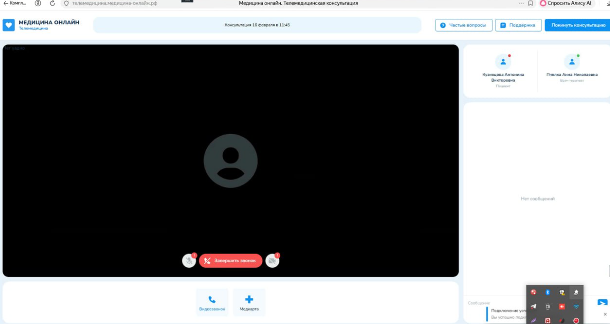
##### <span>После перехода по ссылке в назначенное время </span><span>откроется </span><span>интерфейс </span><span>проведения </span><span>ТМ</span><span>К</span><span>. </span><span>Система </span><span>наглядно </span><span>отображает </span><span>статус </span><span>подключения </span><span>в виде красной или зеленой точки рядом с иконкой пользователя (рисунок </span><span>4</span><span>).</span>

##### [![5.png](https://docs.medicine-it.ru/uploads/images/gallery/2026-04/scaled-1680-/5.png)](https://docs.medicine-it.ru/uploads/images/gallery/2026-04/5.png)

##### <span data-color="#7E8C8D">Рисунок 4</span>

<span data-color="#7E8C8D"></span>

##### <span>**4.**</span><span>**Работа**</span><span> </span><span>**с**</span><span> </span><span>**медицинскими**</span><span> </span><span>**документами**</span>

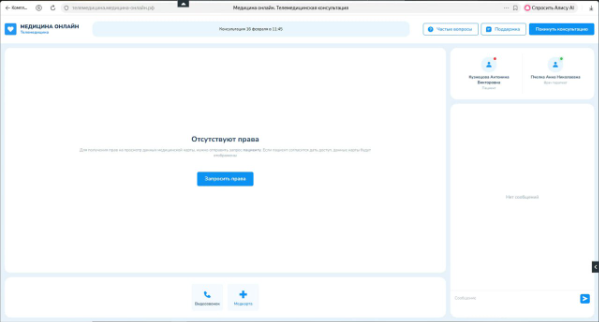
##### <span>В</span><span> </span><span>ходе</span><span> </span><span>консультации</span><span> </span><span>врач</span><span> </span><span>вправе</span><span> </span><span>запросить</span><span> </span><span>доступ</span><span> </span><span>к</span><span> </span><span>электронным</span><span> </span><span>медицинским</span><span> </span><span>документам </span><span>пациента. </span><span>Система </span><span>передаст </span><span>запрос </span><span>пациенту </span><span>- </span><span>он </span><span>сможет </span><span>либо </span><span>разрешить </span><span>просмотр, </span><span>либо </span><span>отказаться </span><span>от </span><span>предоставления </span><span>данных.</span><span> </span><span>(рисунок</span><span> </span><span>5</span><span>)</span><span>.</span>

##### <span>[![6.png](https://docs.medicine-it.ru/uploads/images/gallery/2026-04/scaled-1680-/6.png)](https://docs.medicine-it.ru/uploads/images/gallery/2026-04/6.png)</span>

##### <span data-color="#7E8C8D">Рисунок 5</span>

<span data-color="#7E8C8D"></span>

##### <span>**5.**</span><span> </span><span>**Оформление**</span><span> </span><span>**протокола**</span><span> </span><span>**после**</span><span> </span><span>**общения**</span>

##### <span>По</span><span> </span><span>завершении </span><span>онлайн-</span><span>беседы </span><span>врачу </span><span>необходимо </span><span>зафиксировать </span><span>результаты </span><span>консультации </span><span>в </span><span>системе </span><span>КСАМУ, </span><span>оформив </span><span>протокол:</span>

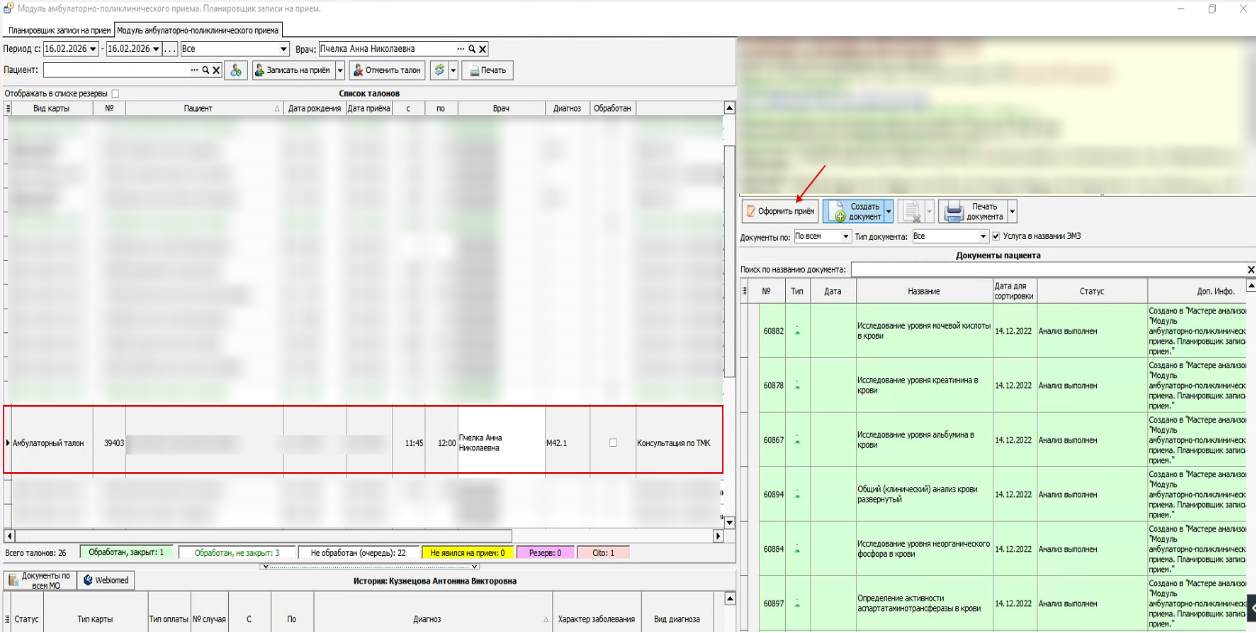
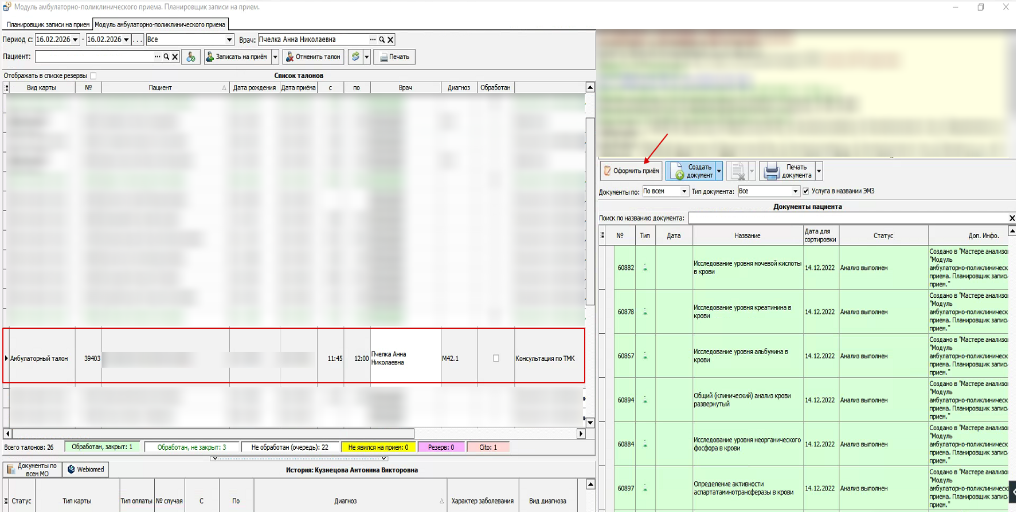
1. ##### <span>Необходимо выбрать талон на прием на вкладке АПП двойным щелчком мыши и нажать </span><span>кнопку</span><span> </span><span>**«Оформить**</span><span> </span><span>**приём»**</span><span> </span><span>(рисунок</span><span> </span><span>6</span><span>)</span>
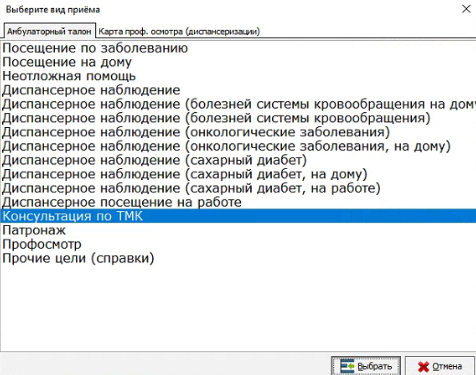
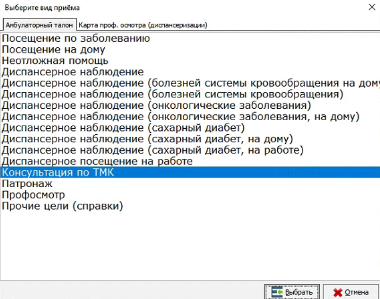
2. ##### <span>Далее в</span><span> </span><span>выпадающем</span><span> </span><span>списке</span><span> </span><span>выбр</span><span>ать</span><span> </span><span>вид</span><span> </span><span>посещения</span><span> </span><span>**«Консультация**</span><span> </span><span>**по**</span><span> </span><span>**ТМК»**</span><span> </span><span>(рисунок</span><span> </span><span>7</span><span>)</span><span></span>
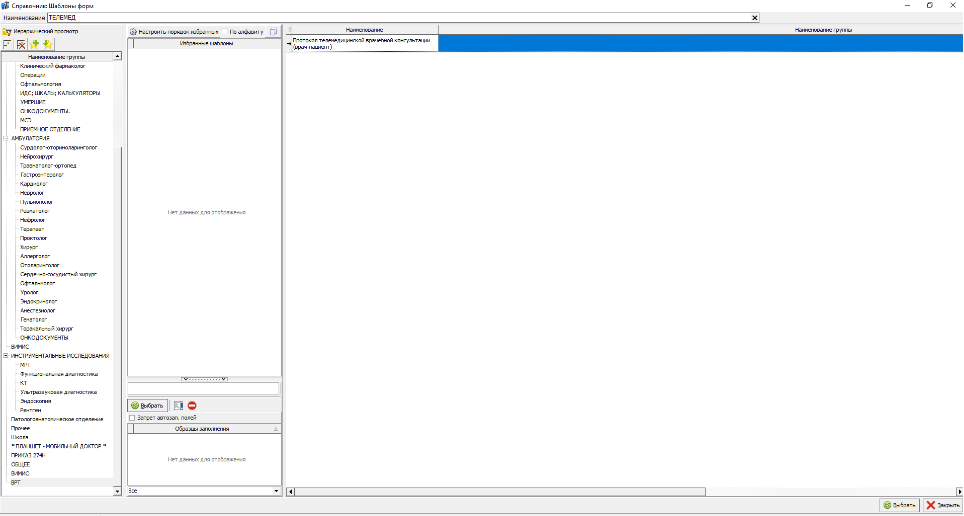
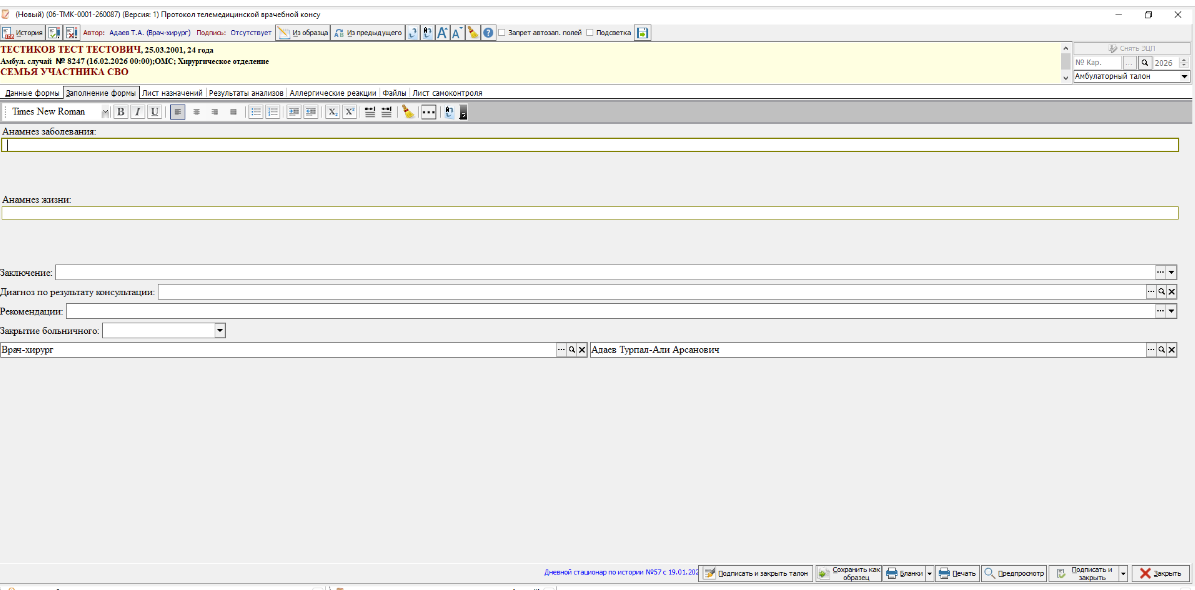
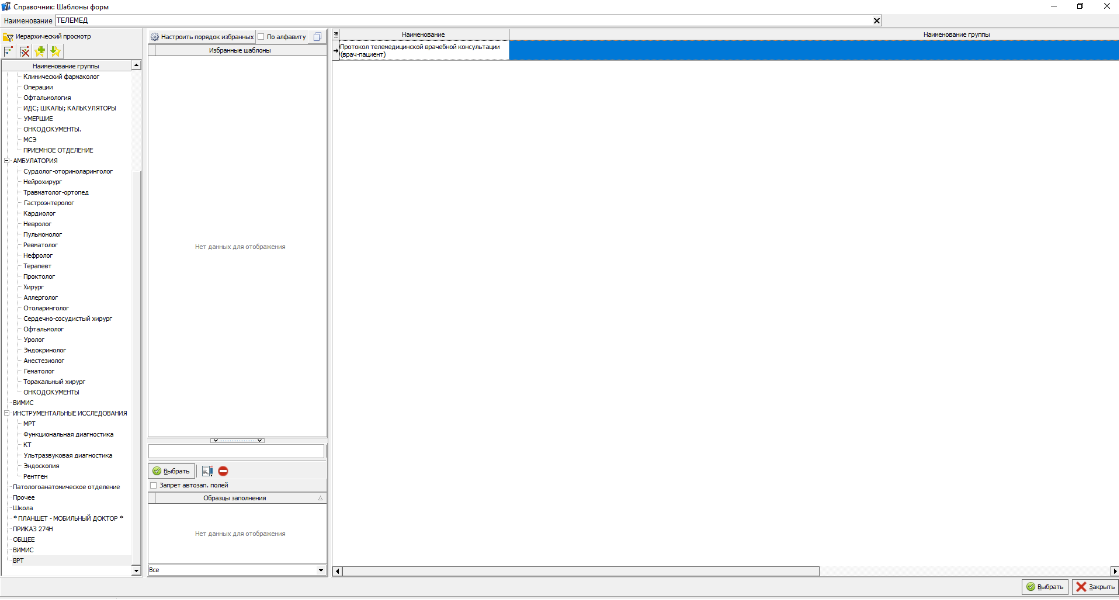
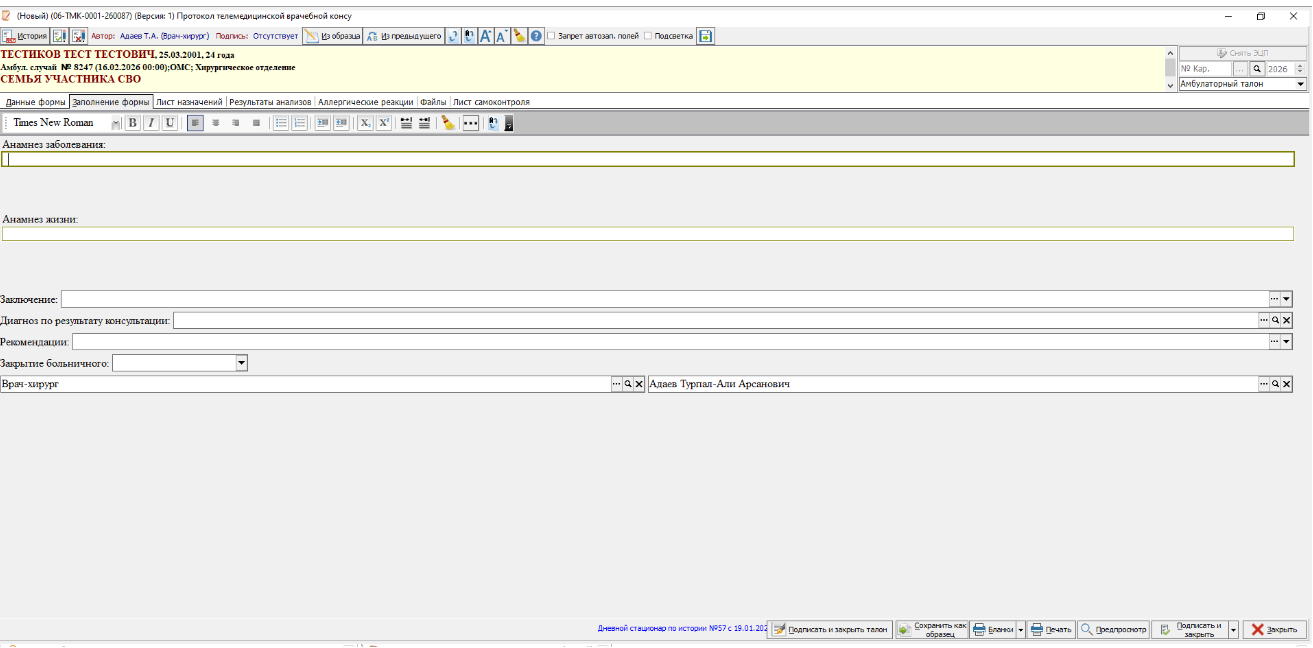
3. ##### <span>Д</span><span>алее в</span><span>ыбр</span><span>ать</span><span> </span><span>шаблон</span><span> </span><span>**«Протокол**</span><span> </span><span>**по**</span><span> </span><span>**ТМК»**</span><span> </span><span>из</span><span> </span><span>доступных</span><span> </span><span>вариантов</span><span> </span><span>(рисунок</span><span> </span><span>8</span><span>)</span><span> и заполнить соответствующие поля (рисунок </span><span>9</span><span>). Необходимо проверить заполненные данные перед завершением оформления.</span><span></span>
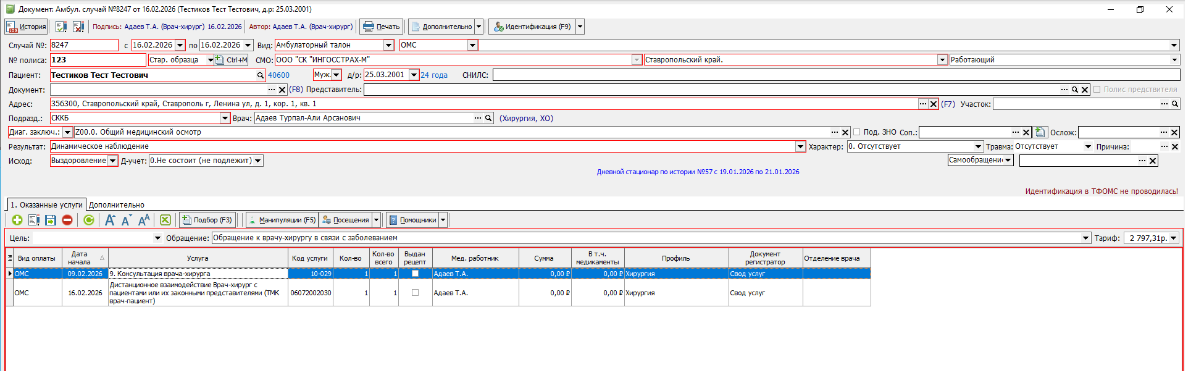
4. ##### <span>После заполнения всех </span><span>пол</span><span>ей</span><span> </span><span>протокола</span><span> нажать</span><span> </span><span>**«Подписать**</span><span> </span><span>**и**</span><span> </span><span>**закрыть**</span><span> </span><span>**талон»**</span><span>.</span><span> </span><span>Это</span><span> </span><span>действие</span><span> </span><span>зафиксирует</span><span> </span><span>консультацию</span><span> </span><span>в</span><span> </span><span>МИС</span><span> </span><span>и</span><span> </span><span>завершит</span><span> </span><span>обработку</span><span> </span><span>талона</span><span> закрытием случая. Пример закрытого случая представлен на рисунке </span><span>10</span><span>.</span><span></span>

##### [![6.png](https://docs.medicine-it.ru/uploads/images/gallery/2026-04/scaled-1680-/jJL6.png)](https://docs.medicine-it.ru/uploads/images/gallery/2026-04/jJL6.png)

##### <span data-color="#7E8C8D">Рисунок 6</span>

<span data-color="#7E8C8D"></span>

##### <span><span data-color="#000000">[![8.png](https://docs.medicine-it.ru/uploads/images/gallery/2026-04/scaled-1680-/8.png)](https://docs.medicine-it.ru/uploads/images/gallery/2026-04/8.png)</span></span>

##### <span data-color="#7E8C8D">Рисунок 7</span>

<span data-color="#7E8C8D"></span>

##### <span><span data-color="#000000">[![8.png](https://docs.medicine-it.ru/uploads/images/gallery/2026-04/scaled-1680-/d5s8.png)](https://docs.medicine-it.ru/uploads/images/gallery/2026-04/d5s8.png)</span></span>

##### <span data-color="#7E8C8D">Рисунок 8</span>

<span data-color="#7E8C8D"></span>

##### <span><span data-color="#000000">[![9.png](https://docs.medicine-it.ru/uploads/images/gallery/2026-04/scaled-1680-/KT19.png)](https://docs.medicine-it.ru/uploads/images/gallery/2026-04/KT19.png)</span></span>

##### <span data-color="#7E8C8D">Рисунок 9</span>

<span data-color="#7E8C8D"></span>

##### <span><span data-color="#000000">[![10.png](https://docs.medicine-it.ru/uploads/images/gallery/2026-04/scaled-1680-/10.png)](https://docs.medicine-it.ru/uploads/images/gallery/2026-04/10.png)</span></span>

##### <span data-color="#7E8C8D">Рисунок 10</span>

<span data-color="#7E8C8D"></span>

##### <span>**Условие**</span><span> </span><span>**проведения**</span><span> </span><span>**ТМК.**</span><span> </span><span>Телемедицинская</span><span> </span><span>консультация</span><span> </span><span>допустима</span><span> </span><span>исключительно</span><span> </span><span>после</span><span> </span><span>первичного</span><span> </span><span>очного</span><span> </span><span>осмотра</span><span> </span><span>пациента.</span><span> </span><span>Без</span><span> </span><span>предшествующего</span><span> </span><span>личного</span><span> </span><span>приёма</span><span> </span><span>оформление</span><span> </span><span>ТМК</span><span> </span><span>недопустимо.</span>

##### <span>**Порядок**</span><span> </span><span>**оплаты.** </span><span>Услуга </span><span>учитывается </span><span>и </span><span>выставляется </span><span>на </span><span>оплату </span><span>в </span><span>рамках </span><span>текущего </span><span>обращения </span><span>по </span><span>заболеванию. </span><span>Убедитесь, </span><span>что </span><span>консультация</span><span> </span><span>соответствует</span><span> </span><span>этому</span><span> </span><span>критерию.</span>

##### <span>Если</span><span> </span><span>у</span><span> </span><span>вас</span><span> </span><span>возникли</span><span> </span><span>сложности</span><span> </span><span>с</span><span> </span><span>каким</span><span>-либо</span><span> </span><span>из</span><span> </span><span>этапов,</span><span> </span><span>обратитесь</span><span> </span><span>в</span><span> </span><span>службу</span><span> </span><span>технической</span><span> </span><span>поддержки</span><span> </span><span>системы</span><span> </span><span>КСАМУ.</span>

##### Для диагнозов группы "Z" ТМК не проводится. 

# Оформление протокола телемедицинской консультации (ТМК) СК

##### <span>**1.**</span><span> **Создание талона на ТМК**</span>

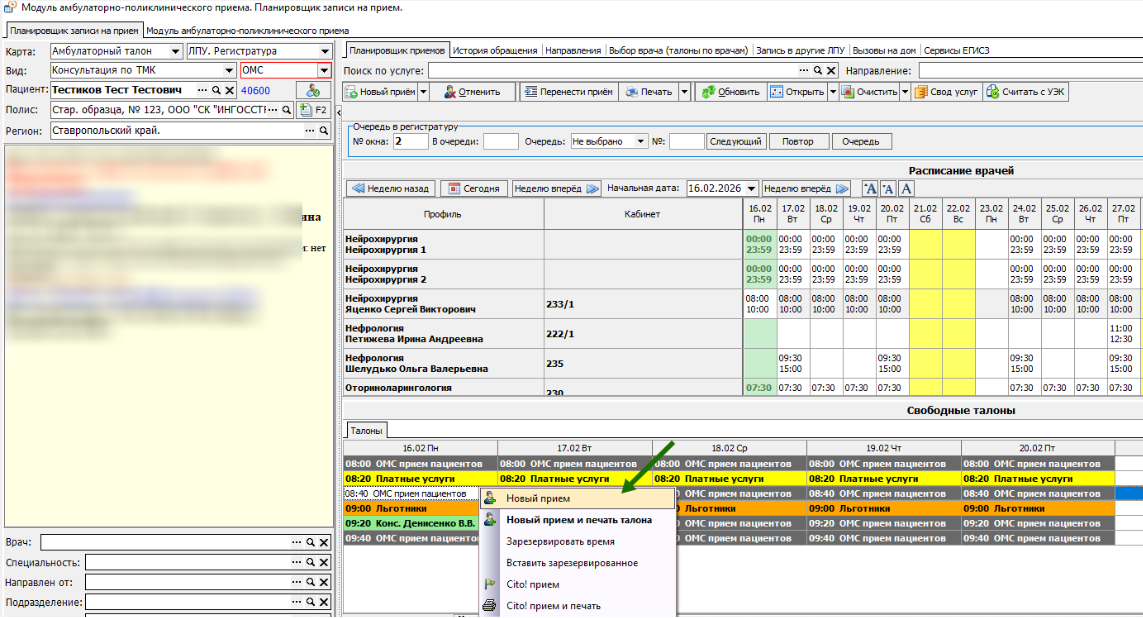
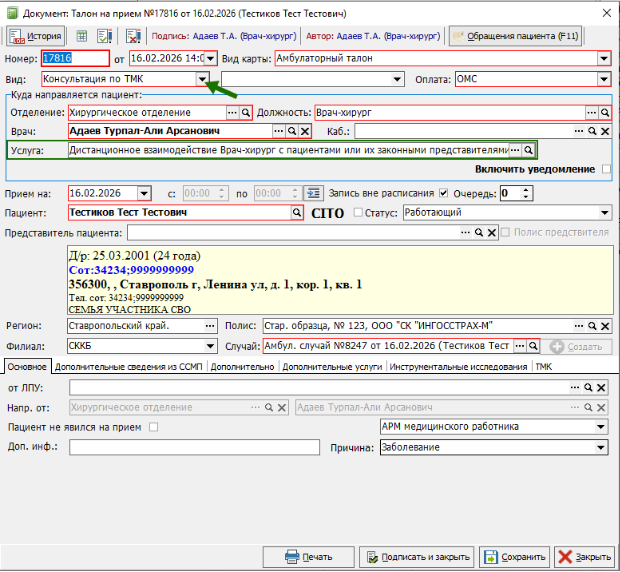
##### <span>После отправки заявки</span><span> на проведение ТМК пациентом она отобразится на портале ТМК, далее диспетчеру необходимо связаться с пациентом,</span><span> чтобы согласовать дату и время проведения телемедицинской консультации</span><span> и оформить талон в МИС КСАМУ. </span><span>В планировщике приемов необходимо создать «Новый прием» с видом посещения «Консультация по ТМК» (рисунок 1), при этом будет создан новый талон с соответствующей услугой </span><span>(рисун</span><span>ок 2</span><span>).</span>

##### <span>[![1.png](https://docs.medicine-it.ru/uploads/images/gallery/2026-04/scaled-1680-/Dzs1.png)](https://docs.medicine-it.ru/uploads/images/gallery/2026-04/Dzs1.png)</span>

##### <span data-color="#7E8C8D">Рисунок 1 – Запись пациента на ТМК с помощью планировщика приемов</span>

<span data-color="#7E8C8D"></span>

<span data-color="#7E8C8D">[![2.png](https://docs.medicine-it.ru/uploads/images/gallery/2026-04/scaled-1680-/aos2.png)](https://docs.medicine-it.ru/uploads/images/gallery/2026-04/aos2.png)</span>

##### <span data-color="#7E8C8D">Рисунок 2 – Пример оформления талона по ТМК врач-пациент</span>

<span data-color="#7E8C8D"></span>

##### <span>**2.**</span><span> </span><span>**Подготовка**</span><span> </span><span>**к**</span><span> </span><span>**консультации**</span>

##### <span>Для п</span><span>роведения ТМК врачу необходимо ориентироваться </span><span>на </span><span>время </span><span>начала </span><span>приёма, </span><span>указанное </span><span>в</span><span> </span><span>талоне</span><span>, при этом сама консультация происходит непосредственно на портале ТМК или приложении </span><span>MAX</span><span>.</span>

##### <span>**3**</span><span>**.**</span><span> </span><span>**Оформление**</span><span> </span><span>**протокола**</span><span> </span><span>**после**</span><span> </span><span>**ВКС**</span>

##### <span>По</span><span> </span><span>завершении</span><span> </span><span>онлайн </span><span>беседы </span><span>врачу </span><span>необходимо </span><span>зафиксировать </span><span>результаты </span><span>консультации </span><span>в </span><span>системе</span><span> </span><span>КСАМУ,</span><span> </span><span>оформив</span><span> </span><span>протокол:</span>

1. ##### <span>Необходимо выбрать талон на прием на вкладке АПП двойным щелчком мыши и нажать </span><span>кнопку</span><span> </span><span>**«Оформить**</span><span> </span><span>**приём»**</span><span> </span><span>(рисунок</span><span> </span><span>3</span><span>)</span>
2. ##### <span>Далее в </span><span>выпадающем </span><span>списке </span><span>выбр</span><span>ать </span><span>вид </span><span>посещения </span><span>**«Консультация** </span><span>**по** </span><span>**ТМК»** </span><span>(рисунок</span><span> </span><span>4</span><span>)</span>
3. ##### <span></span><span>Далее в</span><span>ыбр</span><span>ать</span><span> </span><span>шаблон</span><span> </span><span>**«Протокол**</span><span> </span><span>**телемедицинской врачебной консультации (врач-пациент)**</span><span>**»**</span><span> </span><span>из</span><span> </span><span>доступных</span><span> </span><span>вариантов</span><span> </span><span>(рисунок</span><span> </span><span>5</span><span>)</span><span> и заполнить соответствующие поля (рисунок </span><span>6</span><span>). Необходимо проверить заполненные данные перед завершением оформления.</span>
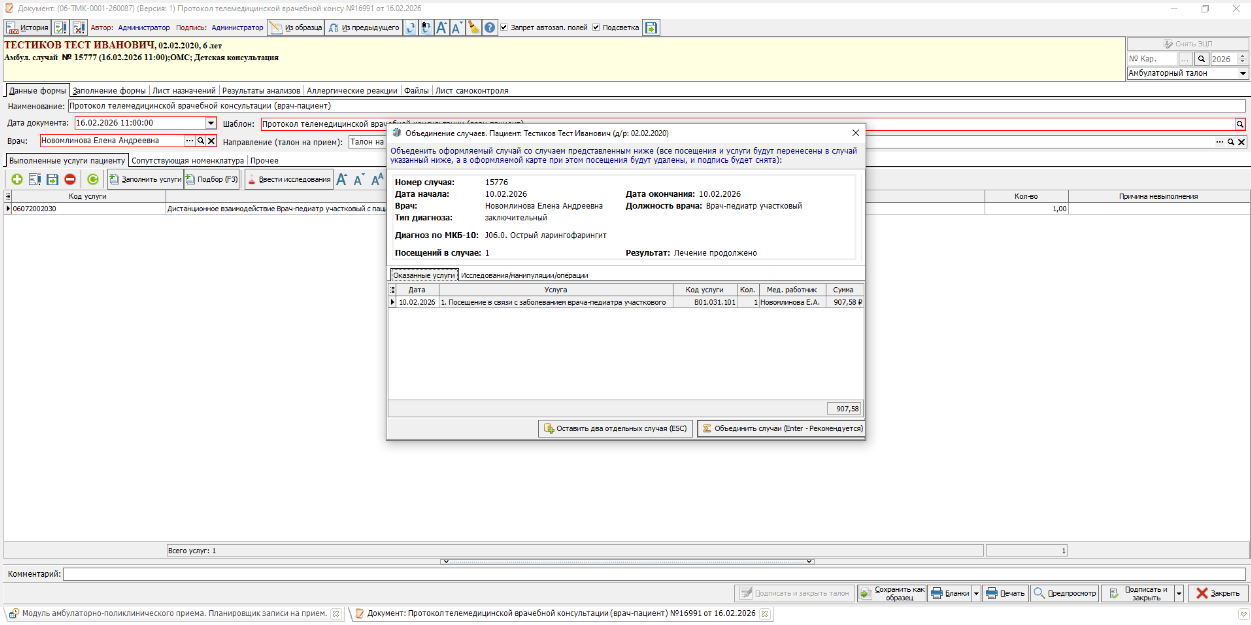
4. ##### <span>После заполнения всех </span><span>пол</span><span>ей</span><span> </span><span>протокола </span><span>нажать </span><span>**«Подписать** </span><span>**и** </span><span>**закрыть** </span><span>**талон»**</span><span>. </span><span>Это </span><span>действие </span><span>зафиксирует</span><span> </span><span>консультацию</span><span> </span><span>в</span><span> </span><span>МИС</span><span> </span><span>и</span><span> </span><span>завершит</span><span> </span><span>обработку</span><span> </span><span>талона</span><span> закрытием случая</span><span>. Если ранее случай по текущему заболеванию был закрыт, то в МИС будет отображено окно для объединения случае в обращение (рисунок 7).</span><span></span>

##### <span>[![3.png](https://docs.medicine-it.ru/uploads/images/gallery/2026-04/scaled-1680-/s1t3.png)](https://docs.medicine-it.ru/uploads/images/gallery/2026-04/s1t3.png)</span><span data-color="#7E8C8D">Рисунок 3 – Оформление приема в модуле АПП</span>

<span data-color="#7E8C8D"></span>

##### [![4.png](https://docs.medicine-it.ru/uploads/images/gallery/2026-04/scaled-1680-/DYT4.png)](https://docs.medicine-it.ru/uploads/images/gallery/2026-04/DYT4.png)

##### <span data-color="#7E8C8D">Рисунок 4 – Выбор вида посещения при оформлении приема</span>

<span data-color="#7E8C8D"></span>

<span data-color="#7E8C8D">[![5.png](https://docs.medicine-it.ru/uploads/images/gallery/2026-04/scaled-1680-/oaX5.png)](https://docs.medicine-it.ru/uploads/images/gallery/2026-04/oaX5.png)</span>

##### <span data-color="#7E8C8D">Рисунок 5 – Выбор шаблона для ТМК врач-пациент</span>

<span data-color="#7E8C8D"></span>

<span>[![6.png](https://docs.medicine-it.ru/uploads/images/gallery/2026-04/scaled-1680-/0i16.png)](https://docs.medicine-it.ru/uploads/images/gallery/2026-04/0i16.png)</span>

##### <span data-color="#7E8C8D">Рисунок 6 – Оформление электронного документа для ТМК</span>

<span data-color="#7E8C8D"></span>

<span>[![7.png](https://docs.medicine-it.ru/uploads/images/gallery/2026-04/scaled-1680-/XsG7.png)](https://docs.medicine-it.ru/uploads/images/gallery/2026-04/XsG7.png)</span>

##### <span><span data-color="#7E8C8D">Рисунок 7 – Закрытие случая с объединением посещений в обращение</span></span>

##### Пример закрытого случая представлен на рисунке 8.

[![8.png](https://docs.medicine-it.ru/uploads/images/gallery/2026-04/scaled-1680-/pzH8.png)](https://docs.medicine-it.ru/uploads/images/gallery/2026-04/pzH8.png)
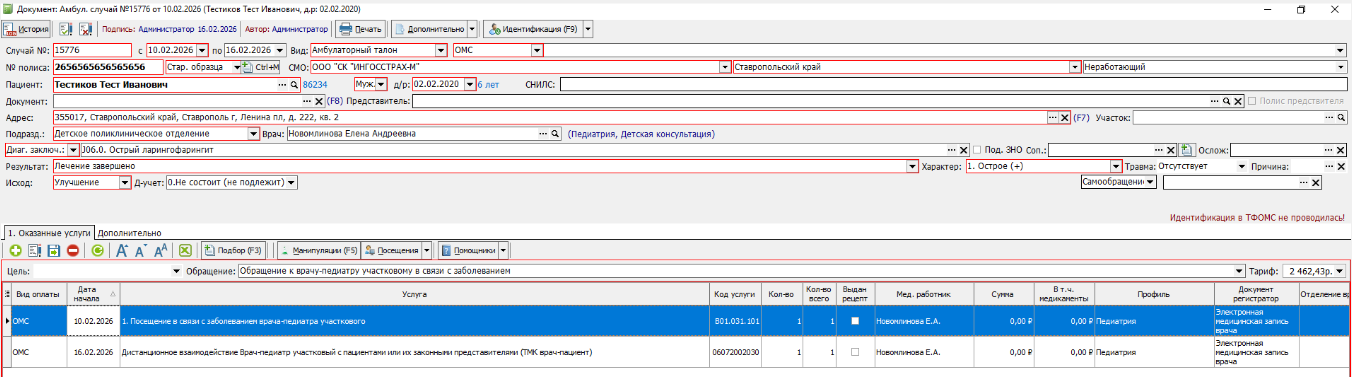
##### <span>![](https://docs.medicine-it.ru/uploads/images/gallery/2026-04/embedded-image-xzqjhm6b.png)</span><span data-color="#7E8C8D">Рисунок 8 – Пример закрытого случая с ТМК врач-пациент</span>


##### <span>**Условие**</span><span> </span><span>**проведения**</span><span> </span><span>**ТМК.**</span><span> </span><span>Телемедицинская</span><span> </span><span>консультация</span><span> </span><span>допустима</span><span> </span><span>исключительно</span><span> </span><span>после</span><span> </span><span>первичного</span><span> </span><span>очного</span><span> </span><span>осмотра</span><span> </span><span>пациента.</span><span> </span><span>Без</span><span> </span><span>предшествующего</span><span> </span><span>личного</span><span> </span><span>приёма</span><span> </span><span>оформление</span><span> </span><span>ТМК</span><span> </span><span>недопустимо.</span>

##### <span>**Порядок**</span><span> </span><span>**оплаты.** </span><span>Услуга </span><span>учитывается </span><span>и </span><span>выставляется </span><span>на </span><span>оплату </span><span>в </span><span>рамках </span><span>текущего </span><span>обращения </span><span>по </span><span>заболеванию. </span><span>Убедитесь, </span><span>что </span><span>консультация</span><span> </span><span>соответствует</span><span> </span><span>этому</span><span> </span><span>критерию.</span>

##### <span>Если</span><span> </span><span>у</span><span> </span><span>вас</span><span> </span><span>возникли</span><span> </span><span>сложности</span><span> </span><span>с</span><span> </span><span>каким</span><span>-либо</span><span> </span><span>из</span><span> </span><span>этапов,</span><span> </span><span>обратитесь</span><span> </span><span>в</span><span> </span><span>службу</span><span> </span><span>технической</span><span> </span><span>поддержки</span><span> </span><span>системы</span><span> </span><span>КСАМУ.</span>

##### Для диагнозов группы "Z" ТМК не проводится.