# Оформление карт по диспансерному наблюдению
# СК Закрытие карт по диспансерному наблюдению детей
##### Услуги для диспансерного наблюдения детей заполняются в соответствии с [приложением 4 (Тарифы АПП)](https://tfomssk.ru/upload/iblock/c3a/b6of0ev1pyrtk6gphxm91umvbz4sntgg/%D0%9F%D1%80%D0%B8%D0%BB%D0%BE%D0%B6%D0%B5%D0%BD%D0%B8%D0%B5%204%20(%D0%A2%D0%B0%D1%80%D0%B8%D1%84%D1%8B%20%D0%90%D0%9F%D0%9F).xlsx) тарифного соглашения. Услуги называются "Обращение в связи с проведением диспансерного наблюдения (дети)" и находятся в блоке "Обращения по заболеванию" (рисунок 1).
##### [](https://docs.medicine-it.ru/uploads/images/gallery/2026-06/PONimage.png)Рисунок 1.
---
##### В своде услуг необходимо (рисунок 2):
1. В поле "Вид карты" - выбрать вариант **Амбулаторный талон**;
2. Пациент обязательно должен состоять на д-учете или быть взят на него.
3. В поле "Цель" должен быть указан вариант "1.3 Диспансерное наблюдение".
##### [](https://docs.medicine-it.ru/uploads/images/gallery/2026-06/Erwimage.png)Рисунок 2.
##### 4. В табличную части оказывается одна (рисунок 3) или несколько (рисунок 4) услуг по обращению в связи с диспансерным наблюдением детей. Тариф как на одно, так и на 2 и более посещений будет одинаковым.
##### [](https://docs.medicine-it.ru/uploads/images/gallery/2026-06/Zi2image.png)Рисунок 3.
##### [](https://docs.medicine-it.ru/uploads/images/gallery/2026-06/ekcimage.png)Рисунок 4.
# СК Закрытие карт по комплексным диспансерным наблюдениям
##### В соответствии с приложением 1 дополнительно соглашения обновлено[ приложение 6](https://tfomssk.ru/upload/iblock/9fb/j8e46ugdqod5emg2tcun1ve0qmxdby00/%D0%9F%D1%80%D0%B8%D0%BB%D0%BE%D0%B6%D0%B5%D0%BD%D0%B8%D0%B5%201%20(%D0%9F%D1%80%D0%B8%D0%BB%D0%BE%D0%B6%D0%B5%D0%BD%D0%B8%D0%B5%206).docx) тарифного соглашения. Диспансерные наблюдения должны оформляться как комплексные услуги. В таблице 1 (рисунок 1) предоставлены коды услуг, которые должны присутствовать в каждой карте в зависимости от повода консультации. В таблице 2 (рисунок 2) предоставлены коды и тарифы услуг, которые могут оказывать в рамках комплексной услуги.
##### [](https://docs.medicine-it.ru/uploads/images/gallery/2026-06/Bdiimage.png)Рисунок 1.
##### [](https://docs.medicine-it.ru/uploads/images/gallery/2026-06/M9Qimage.png)Рисунок 2.
---
#### **1. Создание талона**
##### Для создания талона необходимо зайти в планировщик записи на прием (рисунок 3).
##### [](https://docs.medicine-it.ru/uploads/images/gallery/2026-06/OvUimage.png)Рисунок 3.
##### [](https://docs.medicine-it.ru/uploads/images/gallery/2026-07/FnKimage.png)Рисунок 4.
##### Далее необходимо (рисунок 4):
1. Выбрать вид карты **"Амбулаторный талон"**.
2. Выбрать вид посещения **"Диспансерное посещение комплексное"**.
3. Указать пациента.
4. Выбрать врача.
Выбрать дату и время для записи пациента.
5. При создании талона автоматически подставится особый случай "Диспансерное наблюдение" под выбранный вид посещения (рисунок 5).
6. Услуга подбирается автоматические по совпадению должности/профиля/специальности врача.
##### [](https://docs.medicine-it.ru/uploads/images/gallery/2026-07/cCmimage.png)Рисунок 5.
#### **2. Оформление осмотра в АПП и закрытие карты**
##### Для создания осмотра необходимо перейти на вкладку амбулаторно-поликлинической помощи (рисунок 6), где:
1. Двойным кликом выбрать нужный талон.
2. Нажать кнопку "Оформить прием".
3. Выбрать вид приема "Диспансерное посещение комплексное".
4. Нажать кнопку "Выбрать".
##### [](https://docs.medicine-it.ru/uploads/images/gallery/2026-07/mgtimage.png)Рисунок 6.
##### Далее необходимо выбрать нужный шаблон и оформить осмотр (рисунок 7).
##### [](https://docs.medicine-it.ru/uploads/images/gallery/2026-06/aqzimage.png)Рисунок 7.
##### Подробнее об оформлении осмотра и создании направлений можно ознакомиться в инструкции ["Оформление амбулаторного приема по комплексному диспансерному наблюдению"](https://docs.medicine-it.ru/books/rabota-v-ambulatorii/page/oformlenie-ambulatornogo-priema-po-kompleksnomu-dispansernomu-nabliudeniiu).
#### **3. Закрытие карты в своде услуг**
##### Закрытая карта в своде услуг должна выглядеть следующим образом (рисунок 8):
1. В поле "Вид карты" должен быть выбран "**Амбулаторный талон"**.
2. В поле "Особый случай" должен быть указано **"Диспансерное наблюдение"**.
3. Пациент обязательно должен состоять на д-учете или быть взят на него.
4. В поле "Цель" должен быть указан вариант "1.3 Диспансерное наблюдение".
5. В табличную часть карты автоматически будет добавлена услуга из шаблона. Для добавления доступны услуги из таблицы 2 приложения 6. В КСАМУ такие услуги внесены с единицей измерения "Посещений - поликлиника (количество посещений)" (рисунок 9).
6. В окошке "Манипуляции" должна быть указана услуга из таблицы 1 с нулевой стоимостью.
7. В окошке "Манипуляции" должны быть указаны все выполненные услуги в рамках комплексного диспансерного посещения.
##### [](https://docs.medicine-it.ru/uploads/images/gallery/2026-06/sz3image.png)Рисунок 8.
##### [](https://docs.medicine-it.ru/uploads/images/gallery/2026-07/vLhimage.png)Рисунок 9.
##### Допустимый вариант оформления карты:
-> Один или два диспансерных приема с ценой в рамках случая (рисунок 10). Три и более диспансерных приема не допускаются.
##### [](https://docs.medicine-it.ru/uploads/images/gallery/2026-07/yV5image.png)Рисунок 10.
##### Для автоматического подстановки назначенных лабораторных услуг в манипуляции свода услуг можно произвести настройку в соответствии с [инструкцией "Сопоставление услуг и анализов".](https://docs.medicine-it.ru/books/polzovatelskaia-instrukciia-lis/page/sopostavlenie-uslug-i-analizov#bkmrk-%D0%9D%D0%B0%D1%81%D1%82%D1%80%D0%BE%D0%B9%D0%BA%D0%B8-%D1%81%D0%BE%D0%BF%D0%BE%D1%81%D1%82%D0%B0%D0%B2%D0%BB%D0%B5)
# СК настройка объединения карт по комплексным диспансерным наблюдениям
##### В соответствии с таблицей 1 [приложения 6](https://tfomssk.ru/upload/iblock/9fb/j8e46ugdqod5emg2tcun1ve0qmxdby00/%D0%9F%D1%80%D0%B8%D0%BB%D0%BE%D0%B6%D0%B5%D0%BD%D0%B8%D0%B5%201%20(%D0%9F%D1%80%D0%B8%D0%BB%D0%BE%D0%B6%D0%B5%D0%BD%D0%B8%D0%B5%206).docx) тарифного (рисунок 1) предоставлены коды услуг, которые определяют вид диспансерного посещения. В карте может быть указана только одна такая услуга.
##### [](https://docs.medicine-it.ru/uploads/images/gallery/2026-06/Bdiimage.png)Рисунок 1.
##### В КСАМУ для услуг из таблицы 1 проставлена настройка "Только одна услуга в случае", которая находится в самой услуге на вкладке "Ограничения" (рисунок 2).
##### [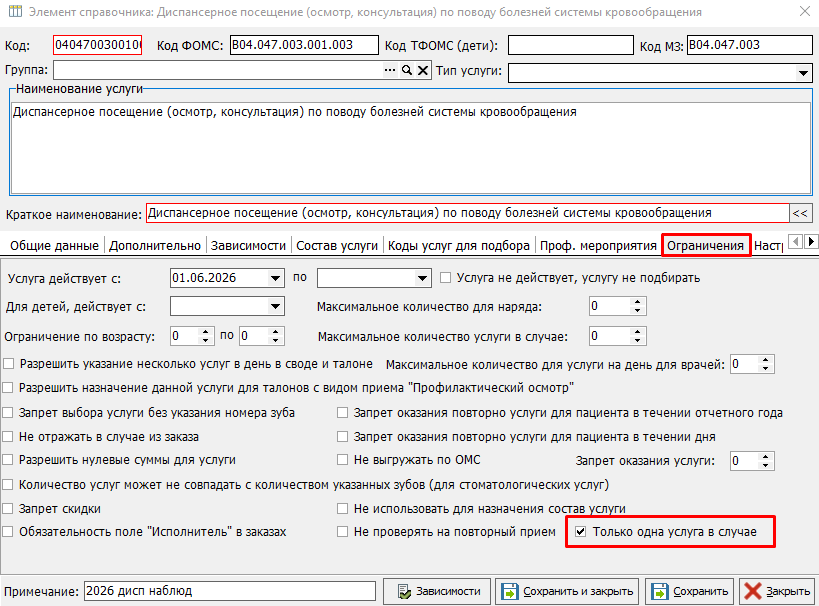](https://docs.medicine-it.ru/uploads/images/gallery/2026-10/egqimage.png)Рисунок 2.
##### Так же у этих услуг не должно стоять настройки "Не проверять наличие обращений/посещений в других талонах (не объединять посещения в обращения из разных талонов)" на вкладке "Дополнительно" (рисунок 3).
##### [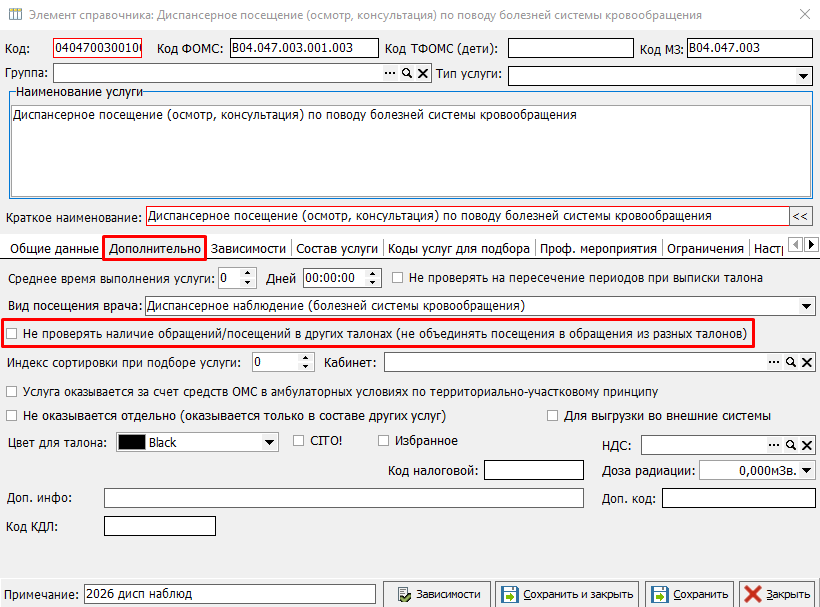](https://docs.medicine-it.ru/uploads/images/gallery/2026-10/irjimage.png)Рисунок 3.
##### Для услуг из таблицы 2 приложения 6 (рисунок 4), наоборот должна стоять настройка "Не проверять наличие обращений/посещений в других талонах (не объединять посещения в обращения из разных талонов)" на вкладке "Дополнительно" (рисунок 5).
##### [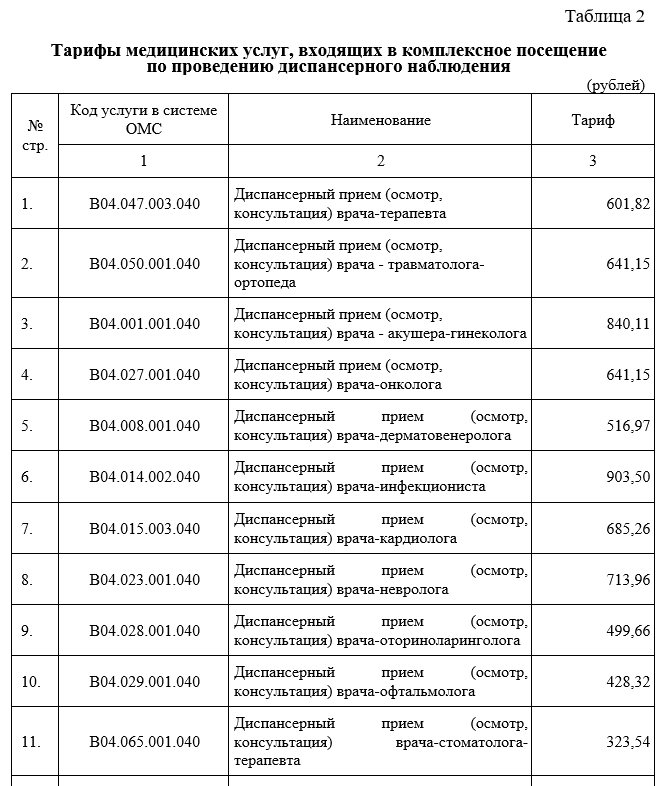](https://docs.medicine-it.ru/uploads/images/gallery/2026-10/HSIimage.png)Рисунок 4.
##### [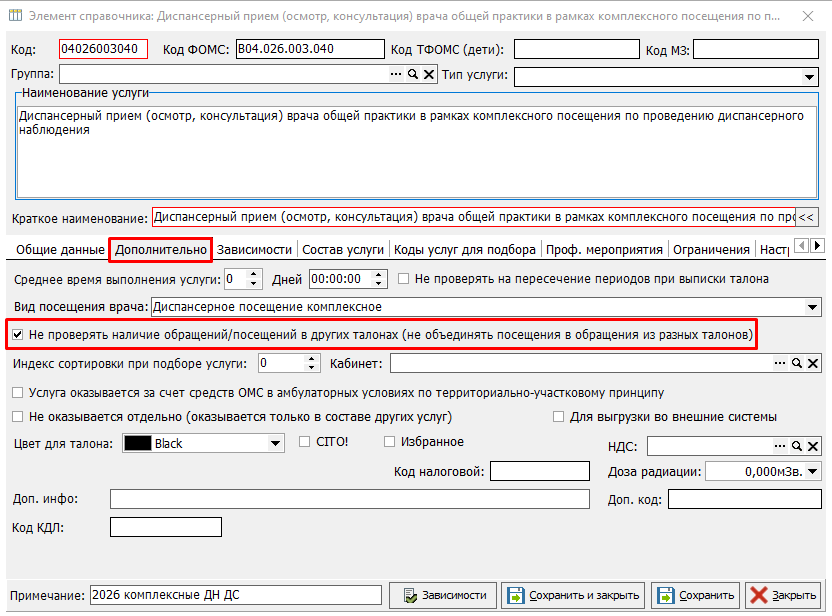](https://docs.medicine-it.ru/uploads/images/gallery/2026-10/FgJimage.png)Рисунок 5.
##### В КСАМУ для услуг из таблицы 2 в услуге на вкладке "Дополнительно" в поле "Вид посещения врача" проставлено значение - Диспансерное посещение комплексное" (рисунок 6). И на вкладке "Проф. мероприятия" в поле "Особый случай" указано "Диспансерное наблюдение" (рисунок 7).
##### [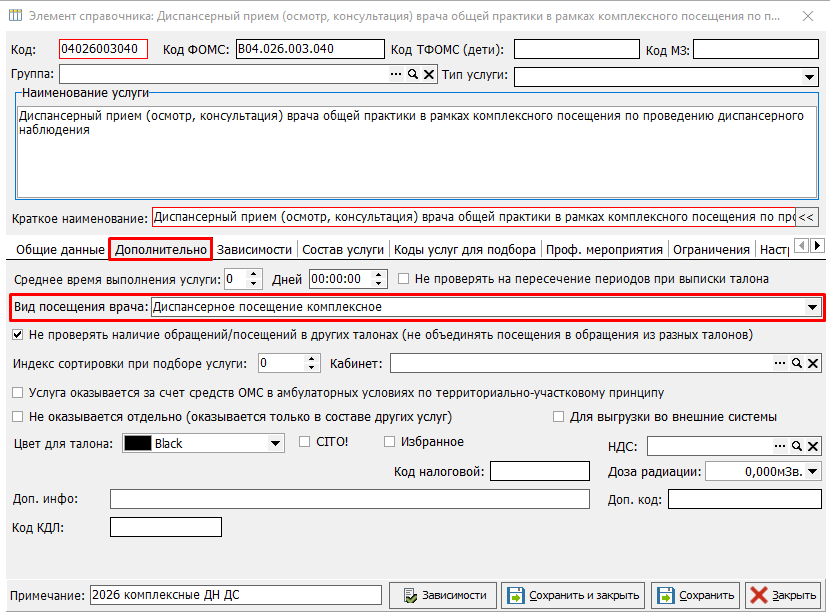](https://docs.medicine-it.ru/uploads/images/gallery/2026-10/cJrimage.png)Рисунок 6.
##### [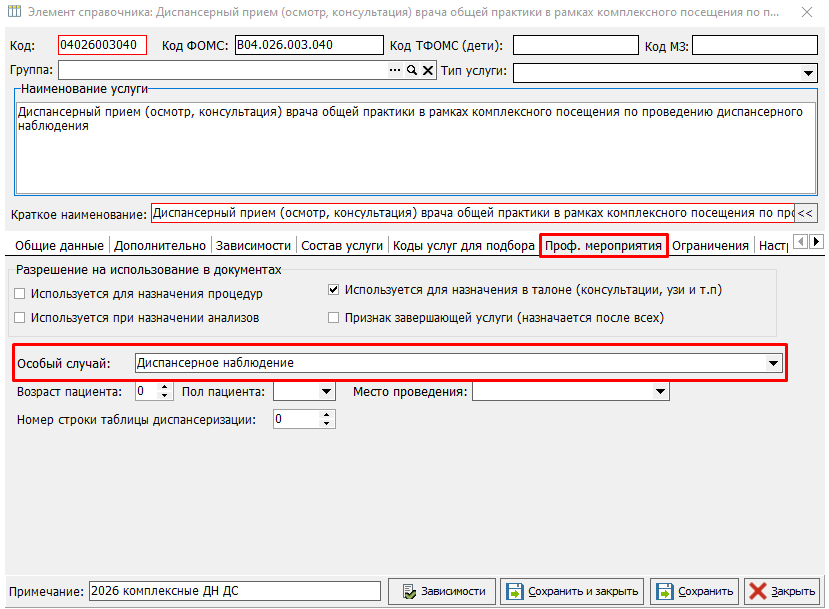](https://docs.medicine-it.ru/uploads/images/gallery/2026-10/w9Eimage.png)Рисунок 7.
##### Чтобы услуга была доступна регистраторам для выбора при записи пациента на прием на вкладке "Проф. мероприятия" нужно проставить чек-бокс "Используется для назначения в талоне (консультации, узи и т.п.)" (рисунок 8).
##### [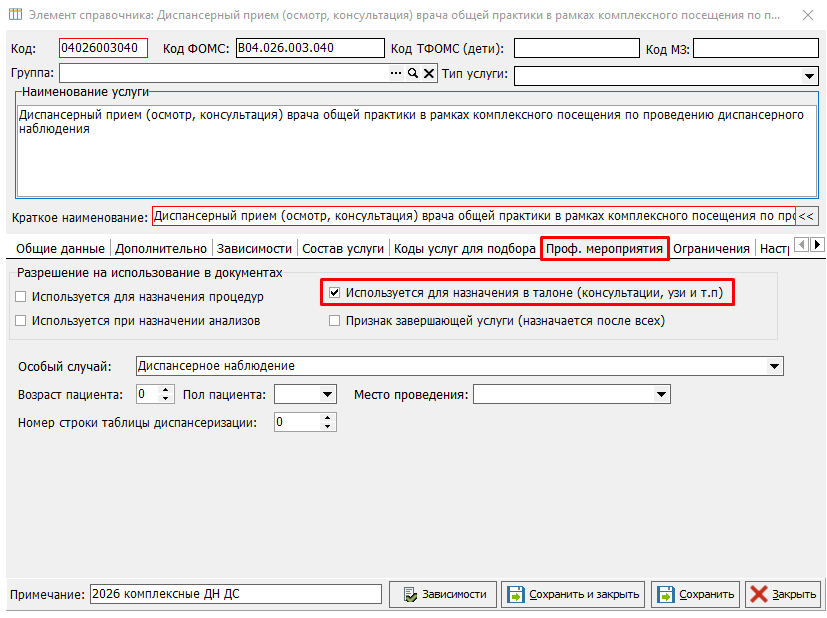](https://docs.medicine-it.ru/uploads/images/gallery/2026-10/UFAimage.png)Рисунок 8.
---
#### **Оформление карты в своде услуг**
##### Карта с первым приемом в своде услуг должна выглядеть следующим образом (рисунок 9):
1. На вкладке "Оказанные услуги" вносится дата первого диспансерного приема.
2. На вкладке "Манипуляции" указывается услуга (из таблицы 1) определяющая тип диспансерного наблюдения. Если пациенту были выполнены в этот день еще какие-то услуги, то они так же указываются на вкладке "Манипуляции".
##### [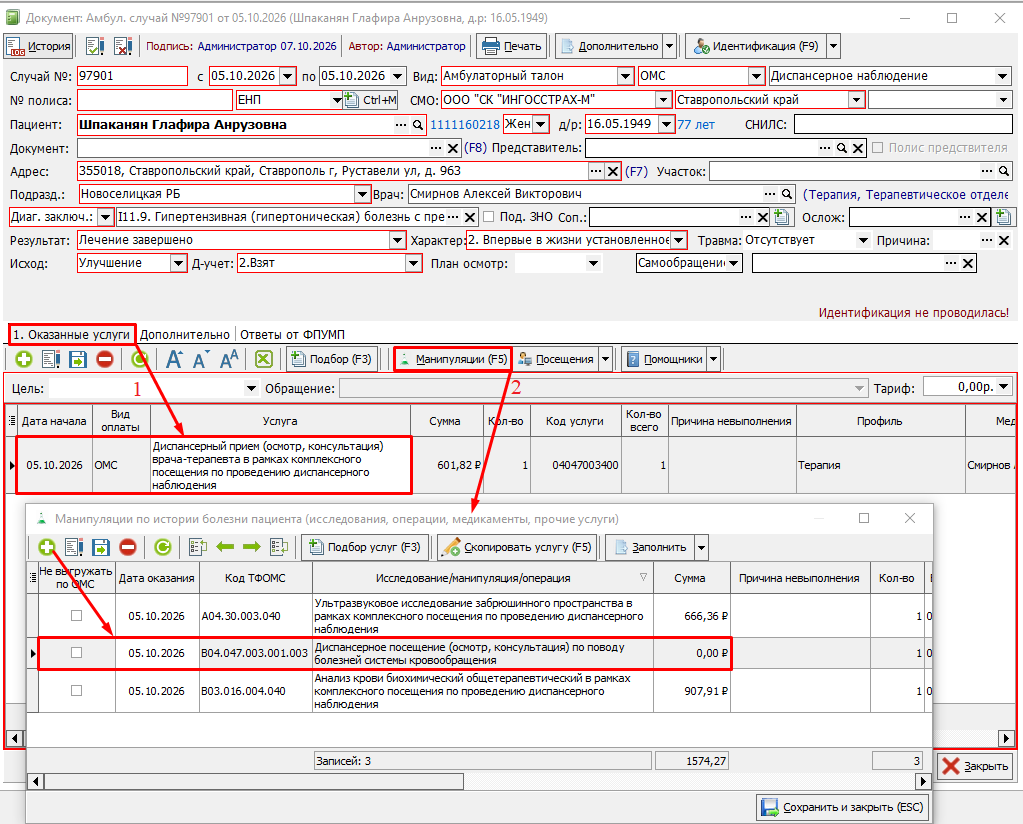](https://docs.medicine-it.ru/uploads/images/gallery/2026-10/xWYimage.png)Рисунок 9.
##### Карта со вторым приемом в своде услуг оформляется аналогичным образом (рисунок 10):
1. На вкладке "Оказанные услуги" вносится дата второго диспансерного приема.
2. На вкладке "Манипуляции" указывается услуга (из таблицы 1) определяющая тип диспансерного наблюдения. Если пациенту были выполнены в этот день еще какие-то услуги, то они так же указываются на вкладке "Манипуляции".
##### [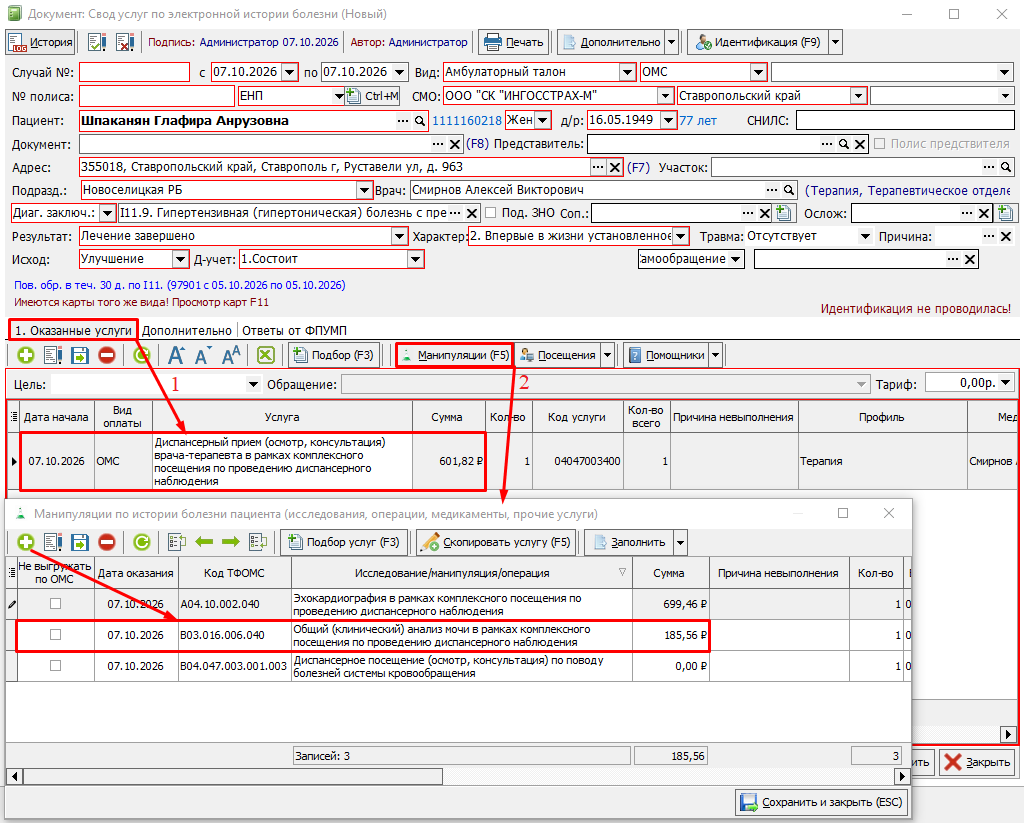](https://docs.medicine-it.ru/uploads/images/gallery/2026-10/nKZimage.png)Рисунок 10.
##### При сохранении карты со вторым приемом программа предложить объединить случаи. Обязательно нужно выбрать вариант "Объединить случаи (Enter - Рекомендуется)" (рисунок 11).
##### [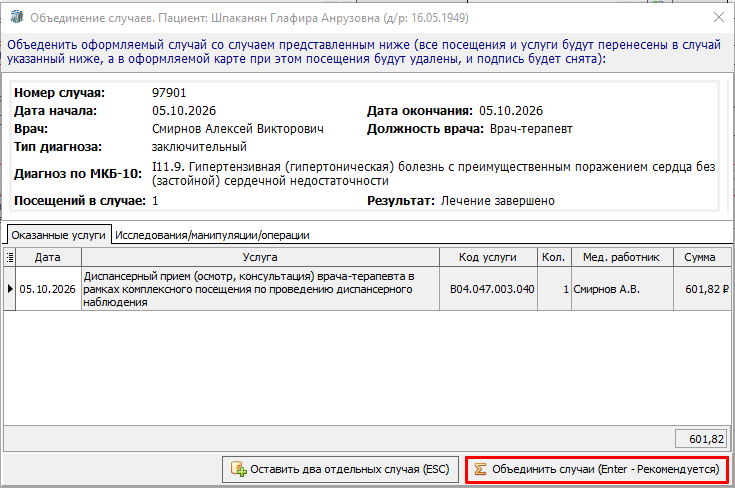](https://docs.medicine-it.ru/uploads/images/gallery/2026-10/PxOimage.png)Рисунок 11.
##### Случай после объединения выглядит следующим образом (рисунок 12). Два диспансерных приема из таблицы 2 на вкладке "Оказанные услуги" и одна услуга, определяющая вид диспансерного наблюдения на вкладке "Манипуляции". Все остальные выполненные услуги так же переносятся на вкладку "Манипуляции".
##### [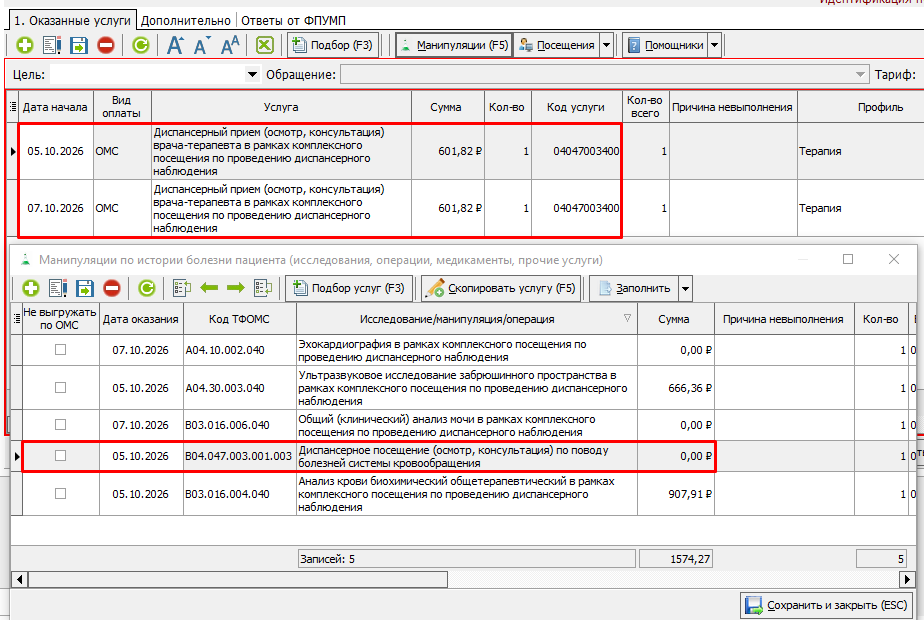](https://docs.medicine-it.ru/uploads/images/gallery/2026-10/rUAimage.png)Рисунок 12.
##### Допустимый вариант оформления карты:
-> Один или два диспансерных приема с ценой в рамках случая. **Три и более диспансерных приема не допускаются.**
-> Диспансерное посещение и любое другое посещение к врачам одной и той же специальности в один и тот же день или пересечение периодов лечения **не допускается. Это считается пересечением случаев.**
##### Условия для объединения карт (рисунок 13):
1. Основной врач должен быть один и тот же в обоих случаях. Допускается оформление на врачей одной должности (специальности).
2. Заключительный диагноз должен быть одинаковым в обоих случаях.
3. Подразделение (филиал) должно быть одинаковым в обоих случая.
4. Между случаями диспансерного наблюдения не должно быть карт круглосуточного или дневного стационара.
5. Ни один из случаев не должен быть включен в счет на оплату. Если один из случаев находится в счете на оплату, то программа не предложит объединение карт.
##### [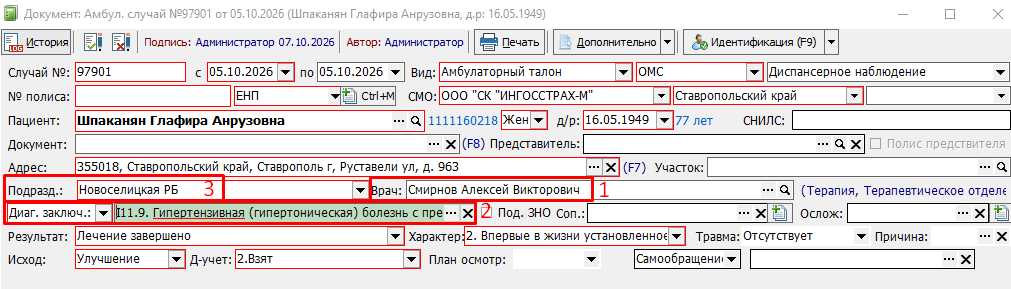](https://docs.medicine-it.ru/uploads/images/gallery/2026-10/gbzimage.png)Рисунок 13.
# СК Закрытие карт по комплексным диспансерным наблюдениям ДЕТЕЙ-СИРОТ
#### Комплексные диспансерные наблюдения оформляются ТОЛЬКО для детей-сирот. Для всех остальных детей диспансерное посещение оформляется по инструкции ["Закрытие карт по диспансерному наблюдению детей"](https://docs.medicine-it.ru/books/zakrytie-slucaev-okazaniia-medicinskoi-pomoshhi/page/sk-zakrytie-kart-po-dispansernomu-nabliudeniiu-detei).
##### В соответствии с приложением 1 дополнительно соглашения обновлено[ приложение 6](https://tfomssk.ru/upload/iblock/9fb/j8e46ugdqod5emg2tcun1ve0qmxdby00/%D0%9F%D1%80%D0%B8%D0%BB%D0%BE%D0%B6%D0%B5%D0%BD%D0%B8%D0%B5%201%20(%D0%9F%D1%80%D0%B8%D0%BB%D0%BE%D0%B6%D0%B5%D0%BD%D0%B8%D0%B5%206).docx) тарифного соглашения. Диспансерные наблюдения должны оформляться как комплексные услуги. В таблице 1 (рисунок 1) предоставлены коды услуг, которые определяют вид диспансерного посещения. Для комплексного посещения детей сирот необходимо указать услугу "B04.031.017.003.202 Диспансерное посещение (осмотр, консультация) детей, проживающих в организациях социального обслуживания".
##### [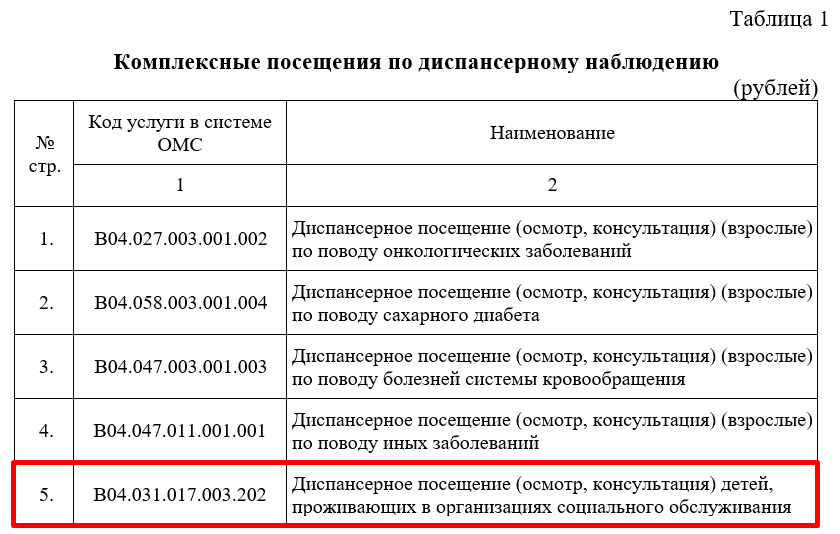](https://docs.medicine-it.ru/uploads/images/gallery/2026-10/U2Oimage.png)Рисунок 1.
##### В таблице 2 (рисунок 2) предоставлены коды и тарифы услуг, которые могут оказывать в рамках комплексной услуги.
##### [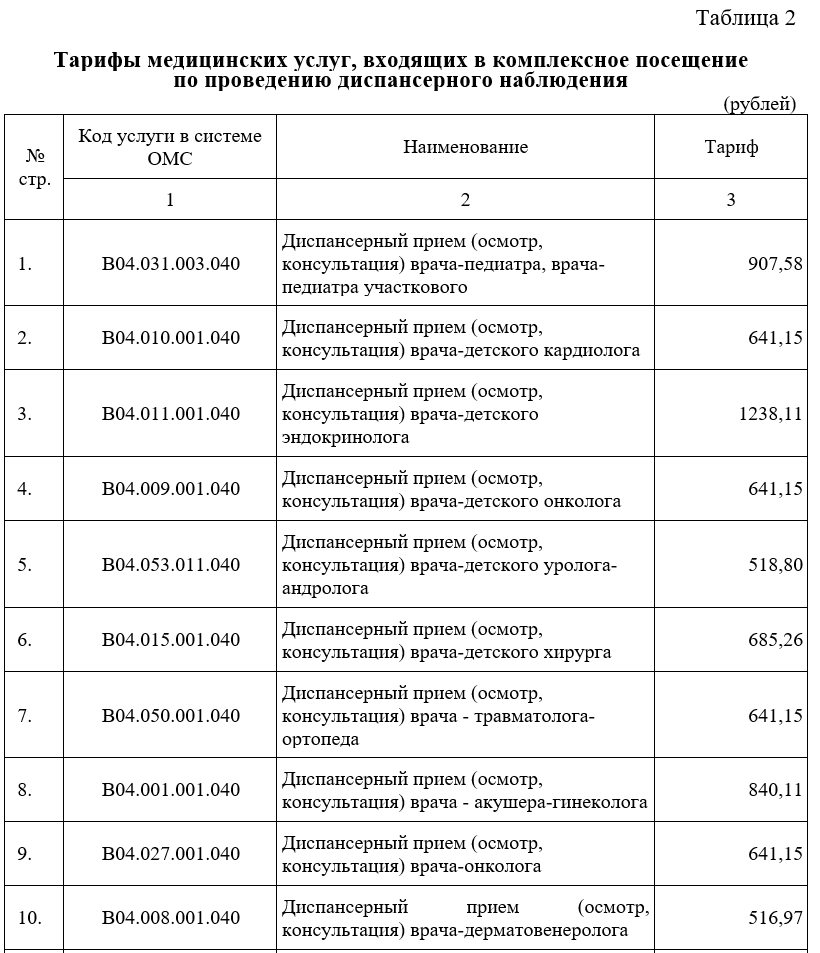](https://docs.medicine-it.ru/uploads/images/gallery/2026-10/hqKimage.png)Рисунок 2.
---
#### **Пример закрытой карты в своде услуг**
##### Закрытая карта в своде услуг должна выглядеть следующим образом (рисунок 3):
1. В поле "Вид карты" должен быть выбран "**Амбулаторный талон"**.
2. В поле "Особый случай" должен быть указано **"Диспансерное наблюдение"**.
3. Пациент обязательно должен состоять на д-учете или быть взят на него.
4. В поле "Цель" должен быть указан вариант "1.3 Диспансерное наблюдение".
5. В табличной части карты указать услугу из таблицы 2.
6. В окошке "Манипуляции" должна быть указана услуга "B04.031.017.003.202 Диспансерное посещение (осмотр, консультация) детей, проживающих в организациях социального обслуживания" из таблицы 1 с нулевой стоимостью.
7. В окошке "Манипуляции" должны быть указаны все выполненные услуги в рамках комплексного диспансерного посещения.
##### [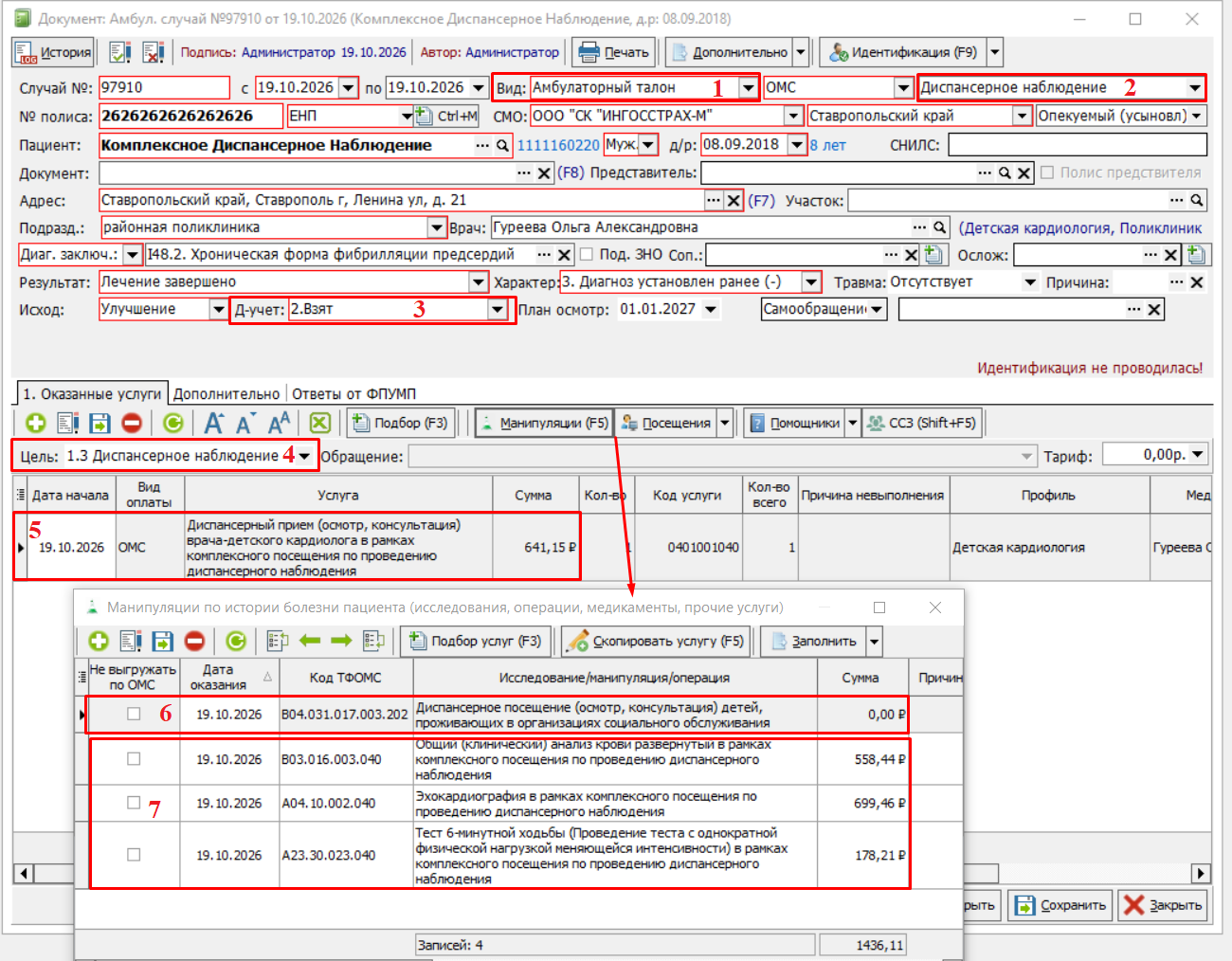](https://docs.medicine-it.ru/uploads/images/gallery/2026-10/cbgimage.png)Рисунок 3.
##### Допустимый вариант оформления карты:
-> Один или два диспансерных приема с ценой в рамках случая (рисунок 4). **Три и более диспансерных приема не допускаются.**
##### [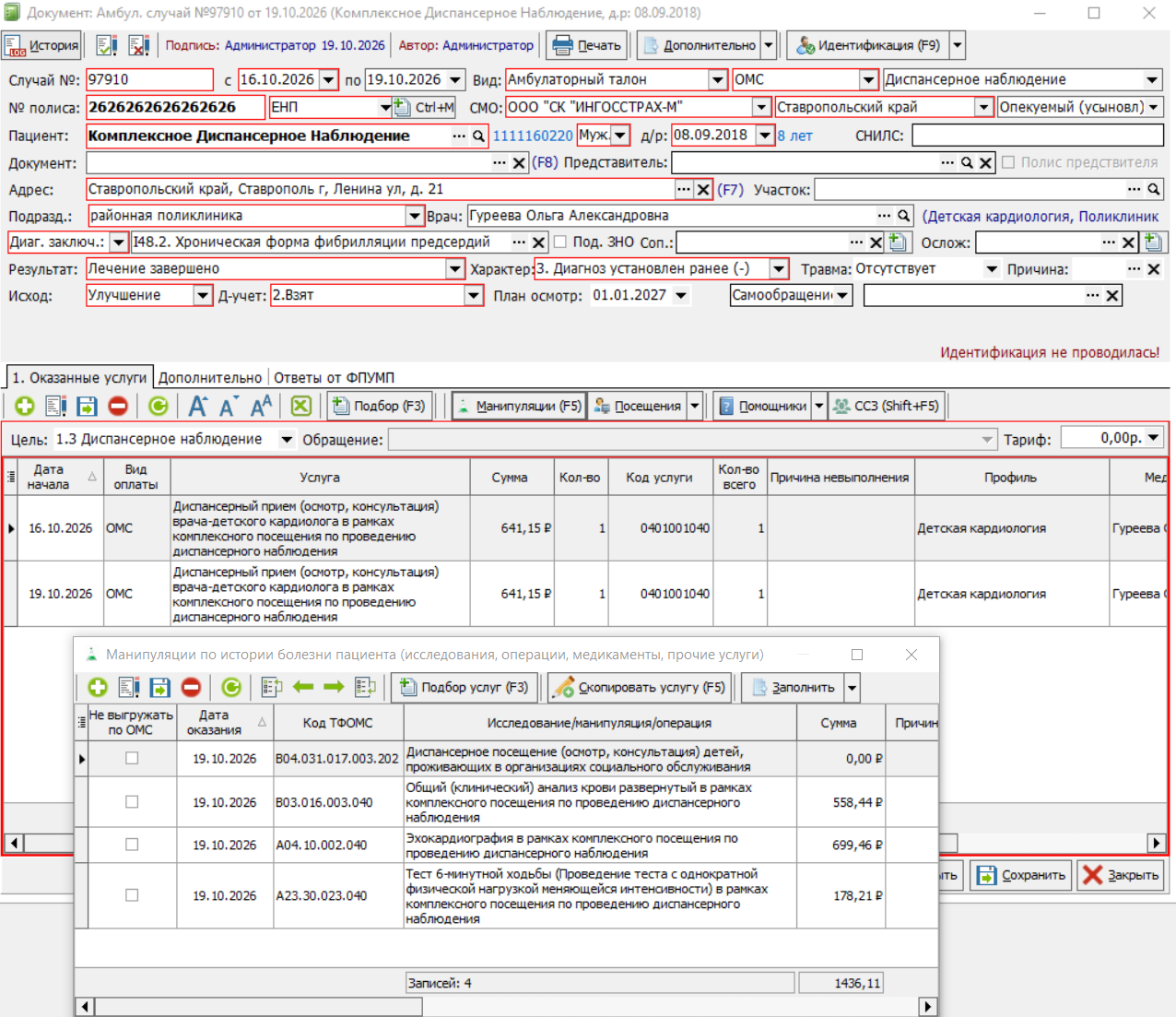](https://docs.medicine-it.ru/uploads/images/gallery/2026-10/7eiimage.png)Рисунок 4.
#####