# Заказ справок онлайн на ЕПГУ
# Создание заявки на получение справки онлайн пациентом на ЕПГУ
Для заказа справки онлайн у пациента должна быть:
- Подтверждённая учётная запись на ЕПГУ (3‑й уровень).
- Полис ОМС, данные которого внесены в ЕПГУ и совпадают с данными в МИС медорганизации.
- Факт прикрепления к медорганизации, где запрашивается справка.
Если пациент ранее обращался в медицинскую организацию (МО), то по результатам некоторых его обращений будет сформирован документ справки. Для этого пациенту необходимо зайти в Единый портал государственных услуг (ЕПГУ), и на вкладке «Здоровье» выбрать соответствующий пункт «Заказ медицинских справок онлайн» (рисунок 1).
[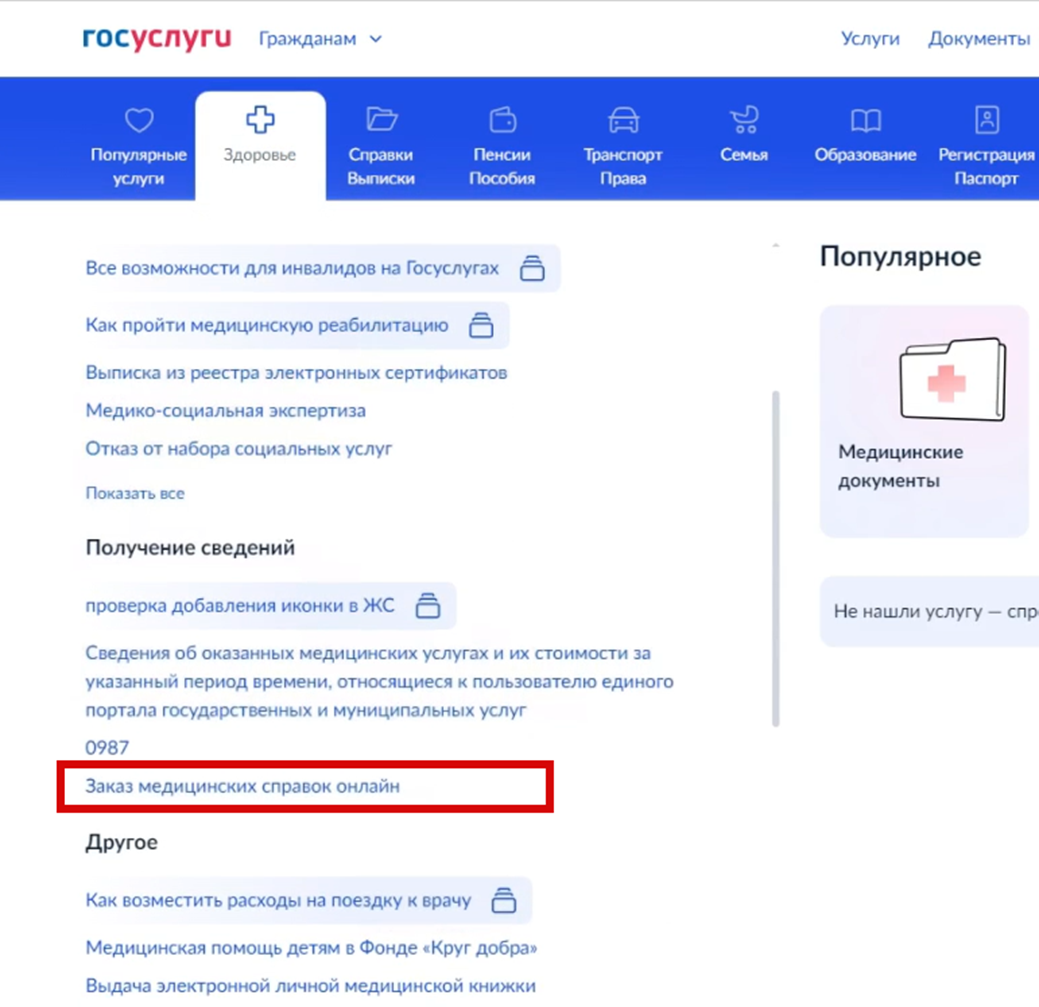](https://docs.medicine-it.ru/uploads/images/gallery/2026-11/C29image.png)Рисунок 1.
После проверки персональных данных и иных уточнений портала, необходимо выбрать какой именно документ нужно заказать (рисунок 2).
[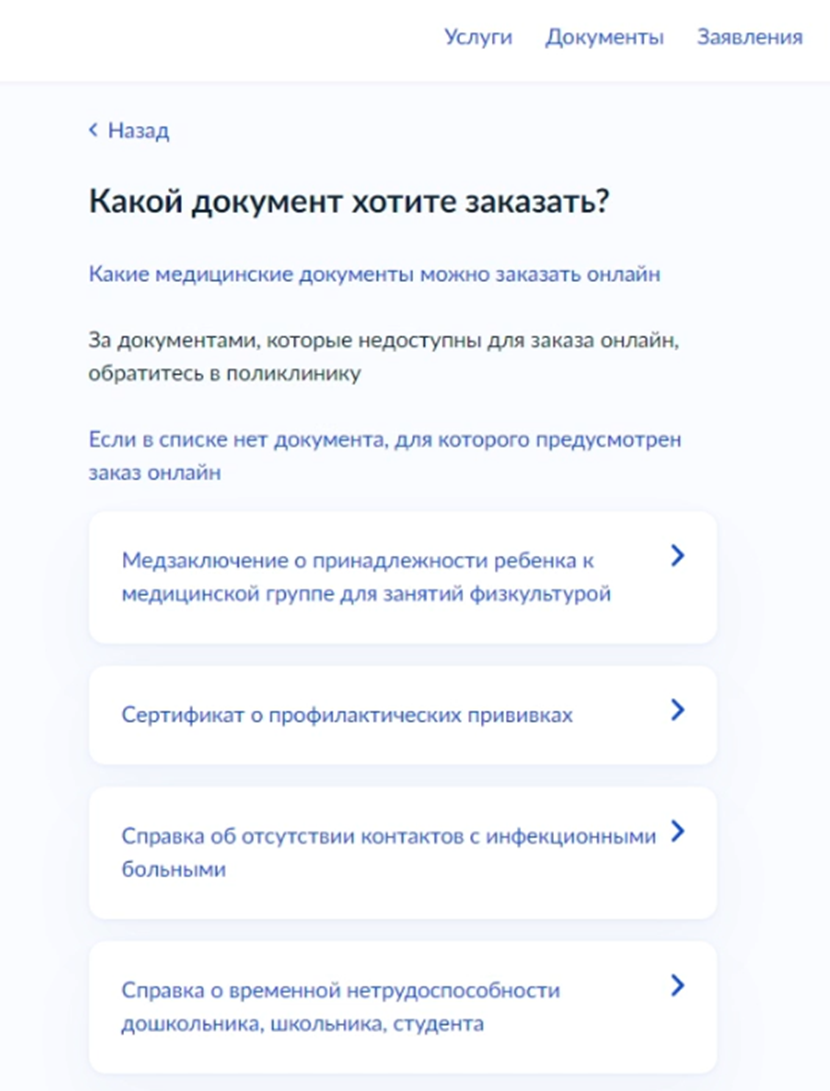](https://docs.medicine-it.ru/uploads/images/gallery/2026-11/PdUimage.png)Рисунок 2.
На текущий момент доступно только 4 варианта документа:
- «Мед.заключение о принадлежности ребенка к медицинской группе для занятий физкультурой»;
- «Сертификат о профилактических прививках»;
- «Справка об отсутствии контактов с инфекционными больными»;
- «Справка о временной нетрудоспособности дошкольника, школьника, студента».
После оформления заявки, необходимо подождать обработку со стороны МО.
# Настройка СЭМД для работы с онлайн заказами справок
Каждая МО сама определяет какие из четырех указанных документов будет формировать онлайн заявки. Для этого необходимо перейти в пункт меню «Справочники» → «Выгрузка (РЭМД, ВИМИС» → «Виды СЭМДов для выгрузки» и в открывшемся окне найти нужный документ. В настройках СЭМДа необходимо включить галочку «Заказ справок онлайн». При этом обязательно чтобы выбранный СЭМД был включен, то есть была установлена галочка «Используется» (рисунок 1).
[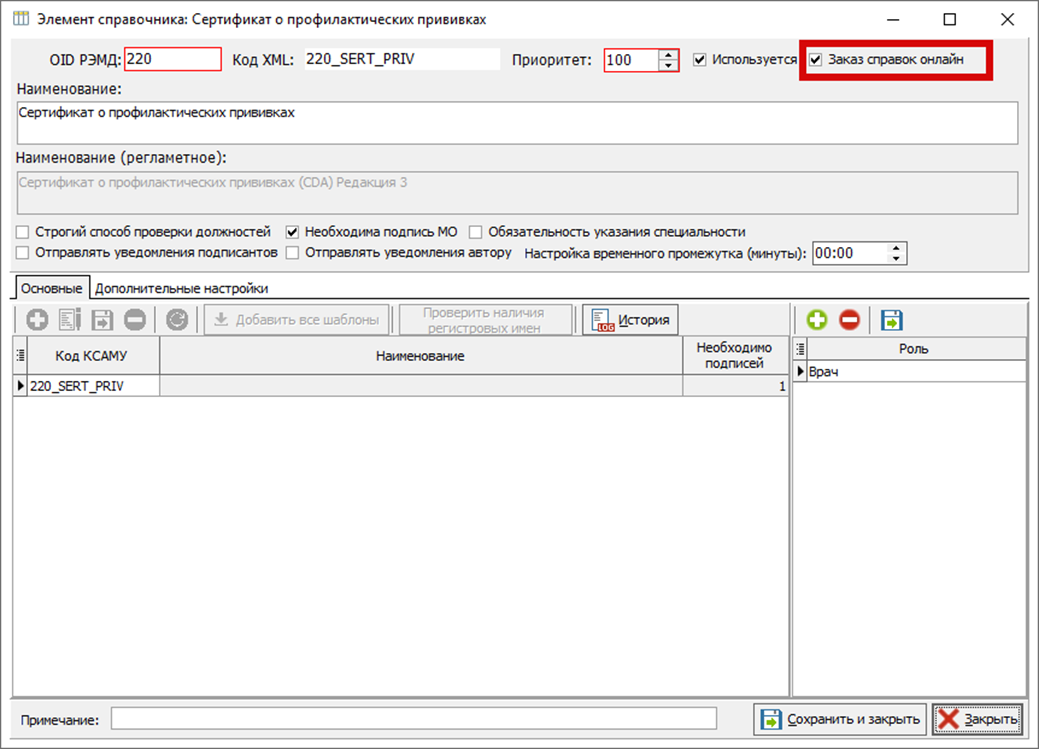](https://docs.medicine-it.ru/uploads/images/gallery/2026-11/EChimage.png)Рисунок 1.
Кроме того, для работы с сервисом необходимо указать адрес сервиса заказа справок онлайн и авторизационный токен в разделе меню ЛПУ - Параметры - Нетрика (рисунок 2). Уточнить данные нужно в МИАЦ СК.
[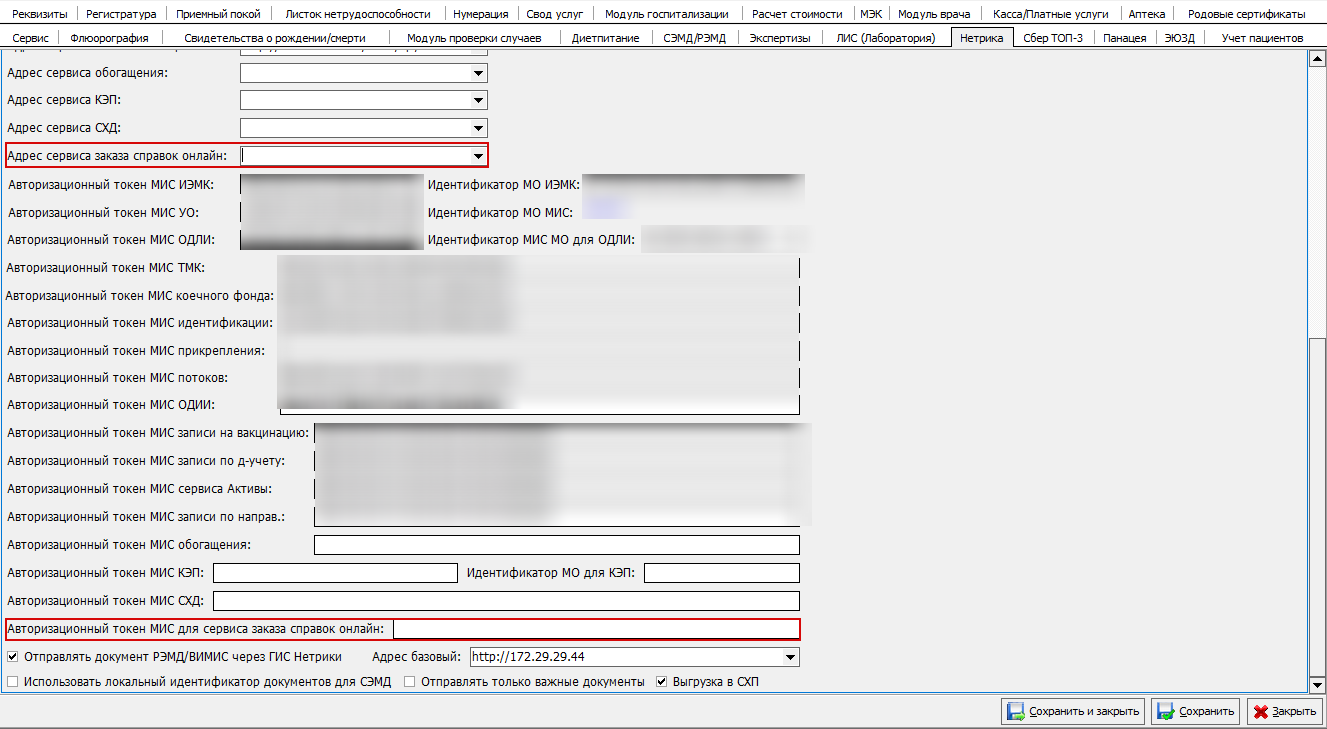](https://docs.medicine-it.ru/uploads/images/gallery/2026-11/yZzimage.png)Рисунок 2.
# Обработка заявок на получение справки в МИС
Для работы с подобными документами, в МО должен быть специально назначенный специалист, который будет отслеживать поступление данных заявок. Для того чтобы проверить поступление заявки, необходимо открыть пункт меню «Документы» → «Заказ справок онлайн». В открывшемся окне задать период отображения онлайн заявок. Для удобства работы, заявки будут выделяться по цветам (рисунок 1):
- белый – новая, не обработанная заявка;
- зеленый – заявка была обработана;
- красный – заявка была просрочена.
[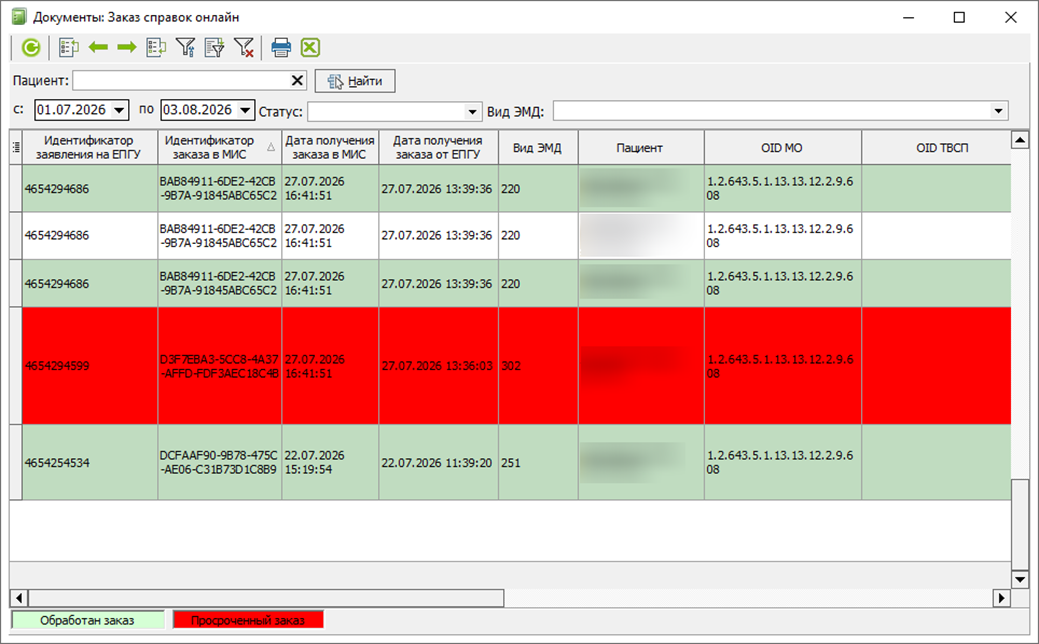](https://docs.medicine-it.ru/uploads/images/gallery/2026-11/FQYimage.png)Рисунок 1.
Для того чтобы отработать заявку, необходимо выбрать новую заявку и нажать на неё, при этом откроется документ, который запросил пациент. Документ необходимо заполнить и подписать, используя кнопку «Подписать и закрыть» (рисунок 2).
[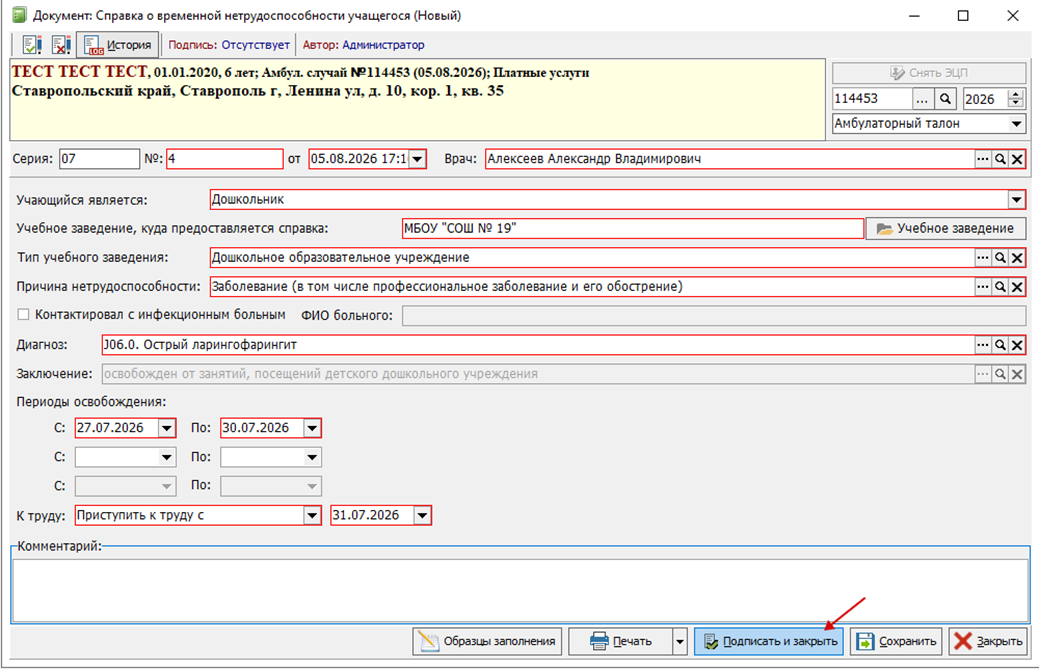](https://docs.medicine-it.ru/uploads/images/gallery/2026-11/OeJimage.png)Рисунок 2.
При соблюдении всех настроек и после того, как документ будет подписан и пройдет регистрацию, в личном кабинете пациента ЕПГУ придет уведомление об исполнении онлайн заявки (рисунок 3).
[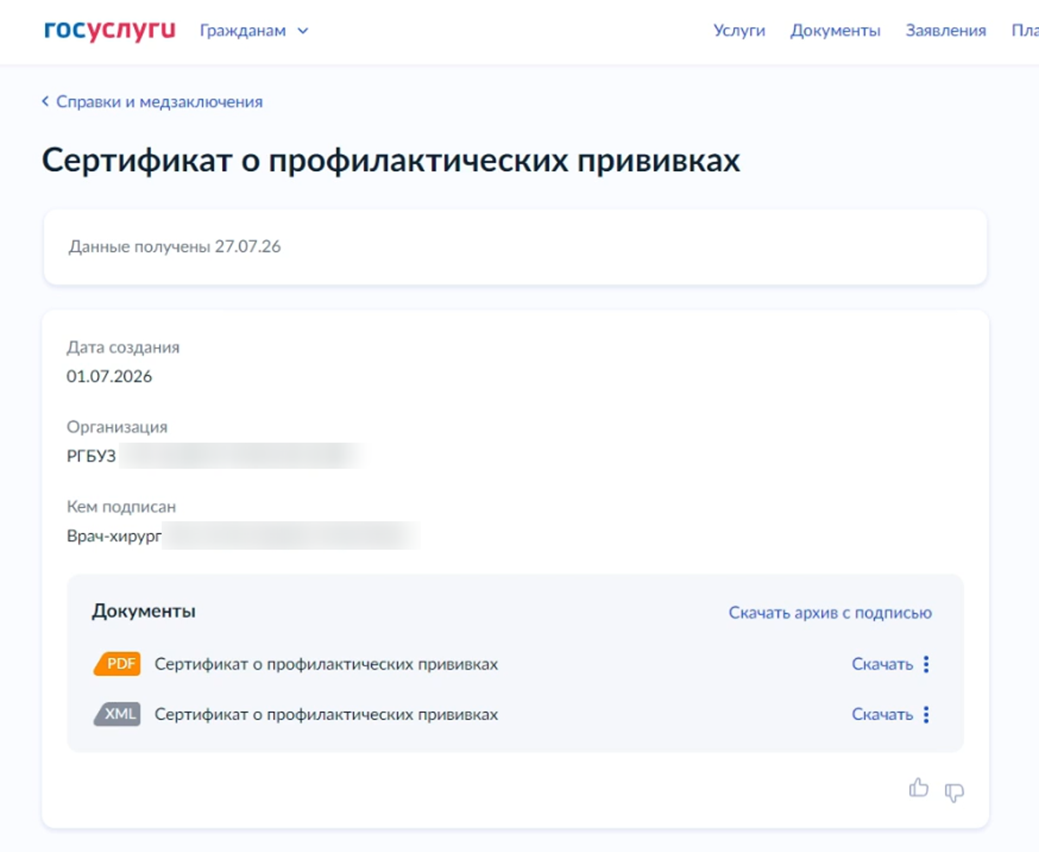](https://docs.medicine-it.ru/uploads/images/gallery/2026-11/YDJimage.png)Рисунок 3.