# Загрузка справочников РосМинЗдрава
##### Для работы со справочниками НСИ РосМинЗдрава необходимо перейти в пункт меню "Справочники" - "Произвольные таблицы" - "Справочник пользовательских значений" (рисунок 1).
##### [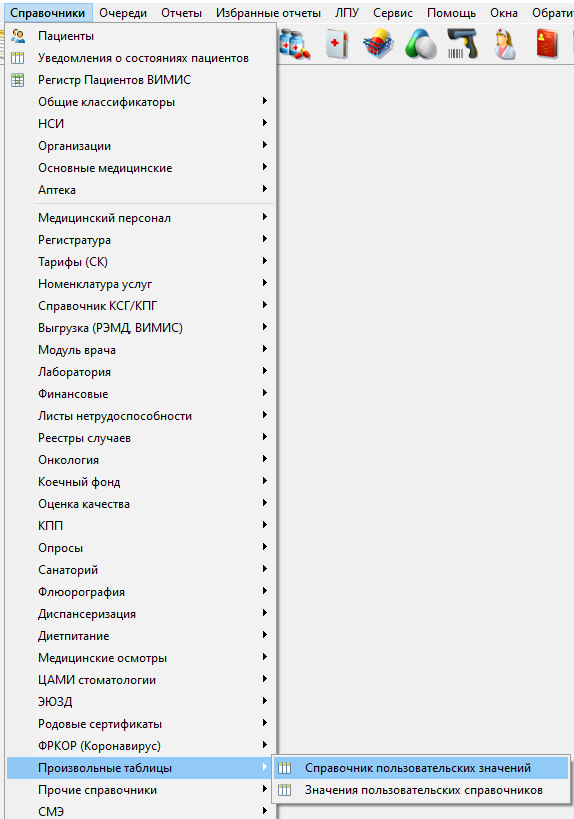](https://docs.medicine-it.ru/uploads/images/gallery/2026-05/xXwimage.png)Рисунок 1.
##### Далее откроется окно с перечнем справочников (рисунок 2), в котором можно найти нужный справочник и сверить его версию.
##### [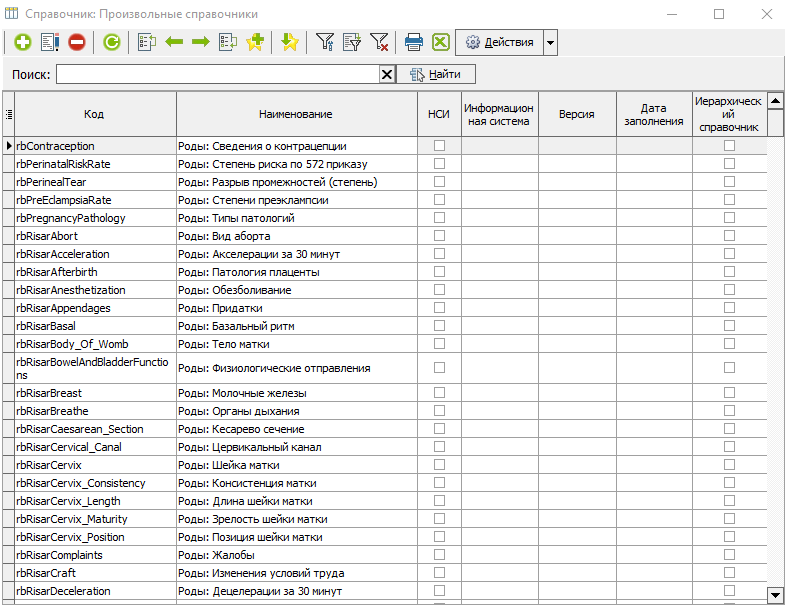](https://docs.medicine-it.ru/uploads/images/gallery/2026-05/e1Oimage.png)Рисунок 2.
##### Проверить актуальные данные по НСИ можно на сайте: [https://nsi.rosminzdrav.ru/dictionaries](https://nsi.rosminzdrav.ru/dictionaries)
##### У каждого справочника есть определенная кодировка, по которой можно осуществлять поиск на сайте РосМинЗдрава (рисунок 3) и в КСАМУ (рисунок 4).
##### [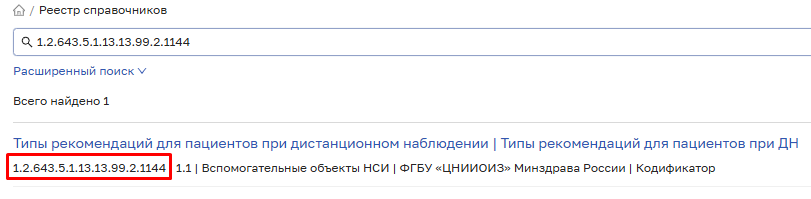](https://docs.medicine-it.ru/uploads/images/gallery/2026-05/7LKimage.png)Рисунок 3.
##### [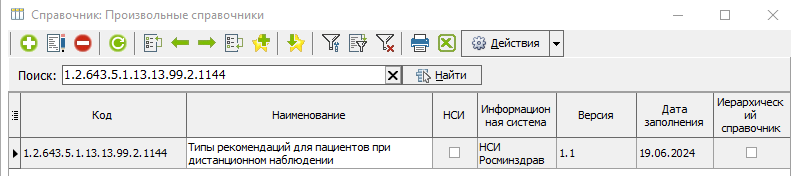](https://docs.medicine-it.ru/uploads/images/gallery/2026-05/kznimage.png)Рисунок 4.
##### Для загрузки справочника необходимо нажать на кнопку "Действия" и выбрать вариант "Загрузить из НСИ Росминздрава" (рисунок 5).
##### [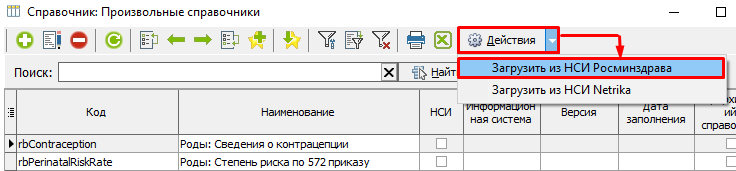](https://docs.medicine-it.ru/uploads/images/gallery/2026-05/V3qimage.png)Рисунок 5.
##### Для загрузки конкретного справочника можно ввести конкретный код и нажать кнопку "Найти" (рисунок 6). Искомый справочник подсветится синей полосой, в которой нужно активировать чек-бокс и нажать кнопку "Загрузить" (рисунок 7).
##### [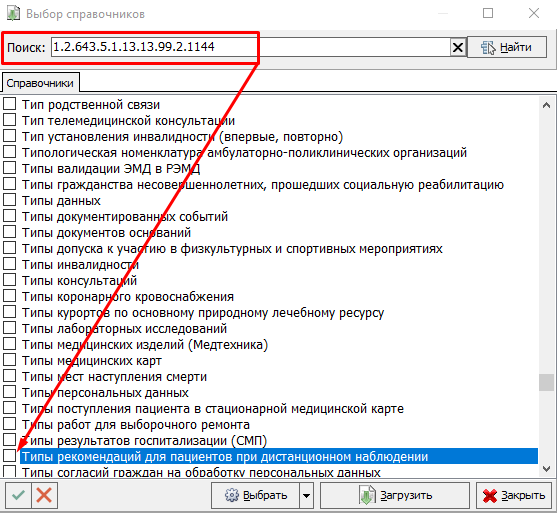](https://docs.medicine-it.ru/uploads/images/gallery/2026-05/S59image.png)Рисунок 6.
##### [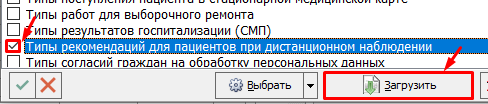](https://docs.medicine-it.ru/uploads/images/gallery/2026-05/U2kimage.png)Рисунок 7.
##### Для загрузки нескольких справочников для определенной подсистемы нужно нажать кнопку "Выбрать" и из выпадающего списка выбрать нужный вариант (рисунок 8).
##### [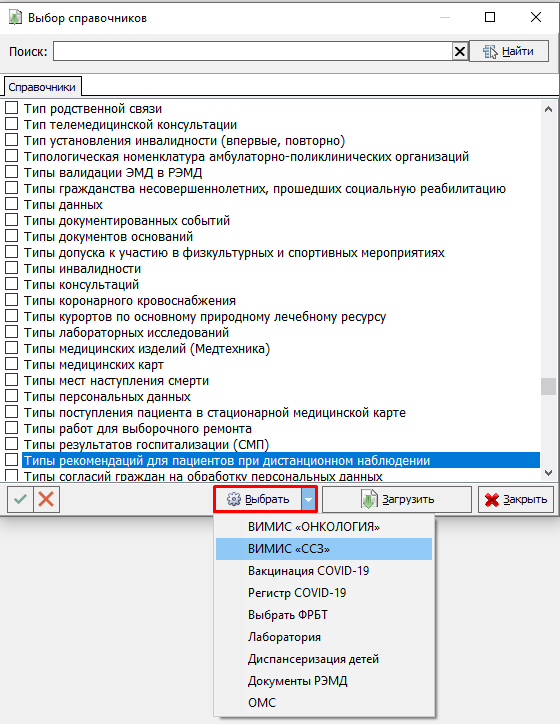](https://docs.medicine-it.ru/uploads/images/gallery/2026-05/necimage.png)Рисунок 8.
##### Чек-боксы для нужных справочников активируются автоматически, после чего нужно нажать на кнопку "Загрузить" (рисунок 9).
##### [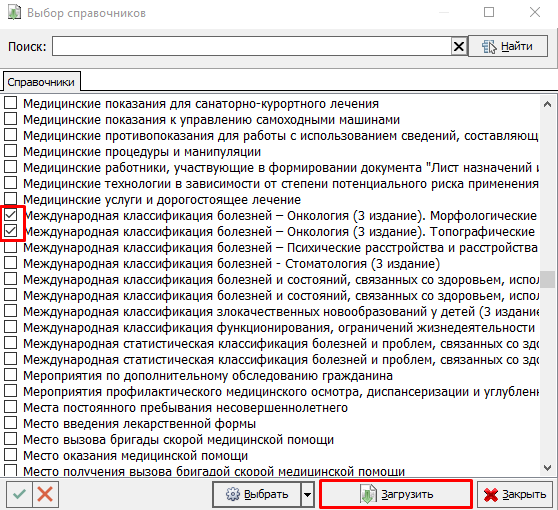](https://docs.medicine-it.ru/uploads/images/gallery/2026-05/nUZimage.png)Рисунок 9.