# Загрузка справочника F003
##### В КСАМУ реализованы два варианта загрузки справочника F003:
- ручная загрузка;
- автоматическая синхронизация.
##### Загрузка может занять некоторое время. Для более быстрой загрузки справочник лучше подгружать на серверной машине под пользователем с ролью "Администратор".
---
#### **Ручная загрузка**
##### Для начала нужно скачать справочники НСИ на сайте ТФОМС (рисунок 1):
[https://tfomssk.ru/informatizatsiya-v-sfere-oms/nsi/](https://tfomssk.ru/informatizatsiya-v-sfere-oms/nsi/)
##### [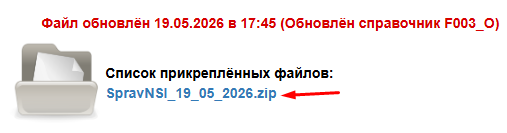](https://docs.medicine-it.ru/uploads/images/gallery/2026-05/7ueimage.png)Рисунок 1.
##### Файл скачивается в виде архива, который нужно будет распаковать (рисунок 2).
##### [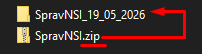](https://docs.medicine-it.ru/uploads/images/gallery/2026-05/RrKimage.png)Рисунок 2.
##### Для загрузки файла необходимо выбрать пункт меню "Сервис" - "Загрузка внешних данных" - "Загрузка справочников НСИ" (рисунок 3).
##### [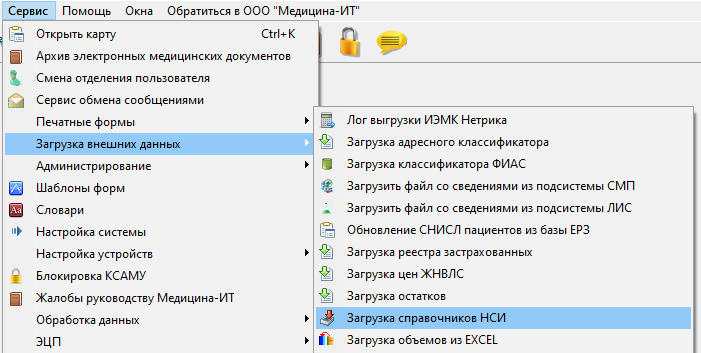](https://docs.medicine-it.ru/uploads/images/gallery/2026-05/fSyimage.png)Рисунок 3.
##### В открывшемся окне необходимо:
1. Через кнопку ". . ." выбрать расположение папки с xml-файлом;
2. Проставить чек-бокс на справочнике F003;
3. Нажать кнопку "Загрузить".
##### [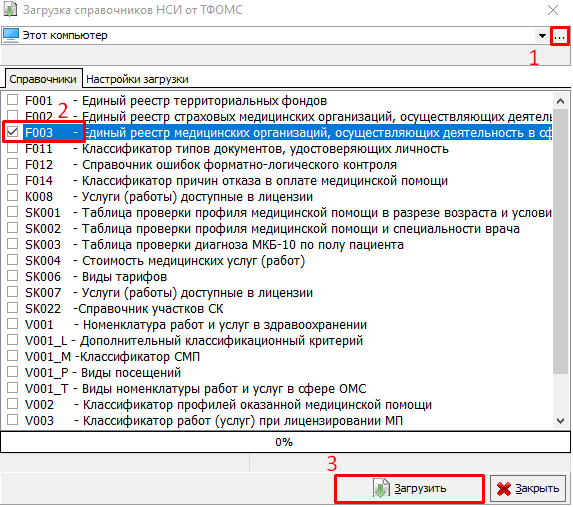](https://docs.medicine-it.ru/uploads/images/gallery/2026-05/hdximage.png)Рисунок 4.
---
#### **Автоматическая синхронизация**
##### Для начала нужно перейти в пункт меню "Справочники" - "Организации" - "Медицинские организации" (рисунок 5).
##### [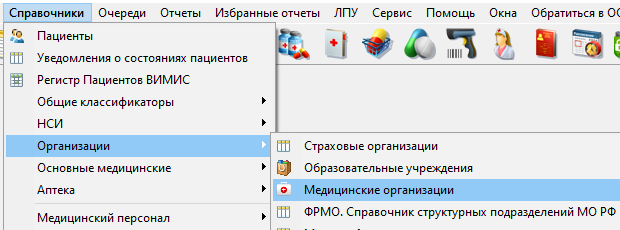](https://docs.medicine-it.ru/uploads/images/gallery/2026-05/SOUimage.png)Рисунок 5.
##### В открывшемся окне нужно нажать кнопку "Синхронизация с НСИ" (рисунок 6). Появится прогресс-бар (рисунок 7), по которому можно отслеживать процесс загрузки.
Обновление информации происходит по данным НСИ РосМинЗдрава.
##### [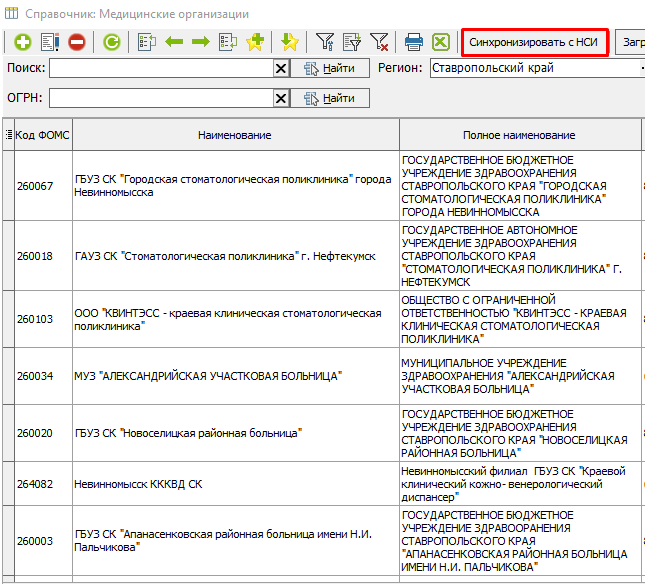](https://docs.medicine-it.ru/uploads/images/gallery/2026-05/PGCimage.png)Рисунок 6.
##### [](https://docs.medicine-it.ru/uploads/images/gallery/2026-05/nnzimage.png)Рисунок 7.
##### Для работоспособности синхронизации необходимо, что бы на АРМ был доступ в защищенную сеть (ЗСПД).
Если доступа в ЗСПД нет, то пользователь получит ошибку (рисунок 8).
##### [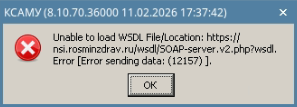](https://docs.medicine-it.ru/uploads/images/gallery/2026-05/fT7image.png)Рисунок 8.
##### Если при синхронизации произошел разрыв сети, то пользователь получит ошибку (рисунок 9).
##### [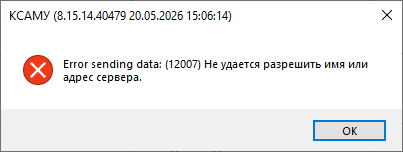](https://docs.medicine-it.ru/uploads/images/gallery/2026-05/image-2026-05-20-16-04-09.png)Рисунок 9.