# Загрузка справочников
# Загрузка справочников РосМинЗдрава
##### Для работы со справочниками НСИ РосМинЗдрава необходимо перейти в пункт меню "Справочники" - "Произвольные таблицы" - "Справочник пользовательских значений" (рисунок 1).
##### [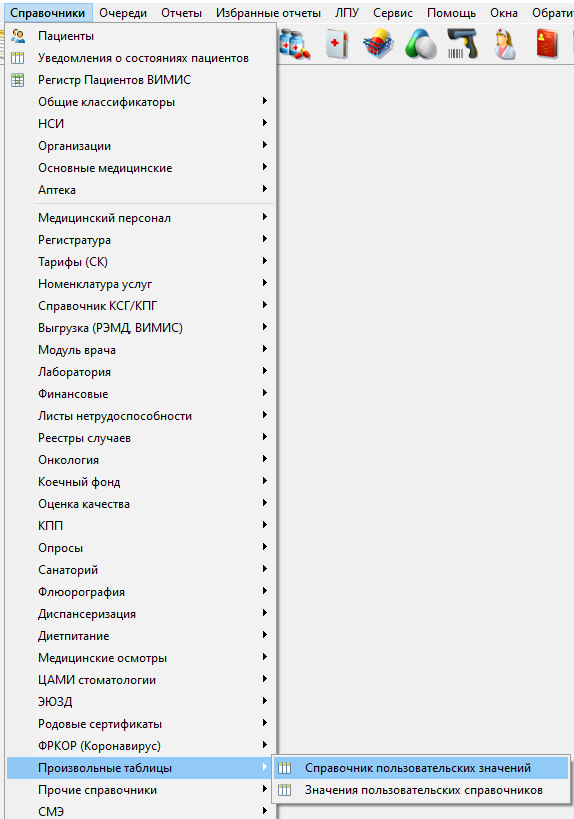](https://docs.medicine-it.ru/uploads/images/gallery/2026-05/xXwimage.png)Рисунок 1.
##### Далее откроется окно с перечнем справочников (рисунок 2), в котором можно найти нужный справочник и сверить его версию.
##### [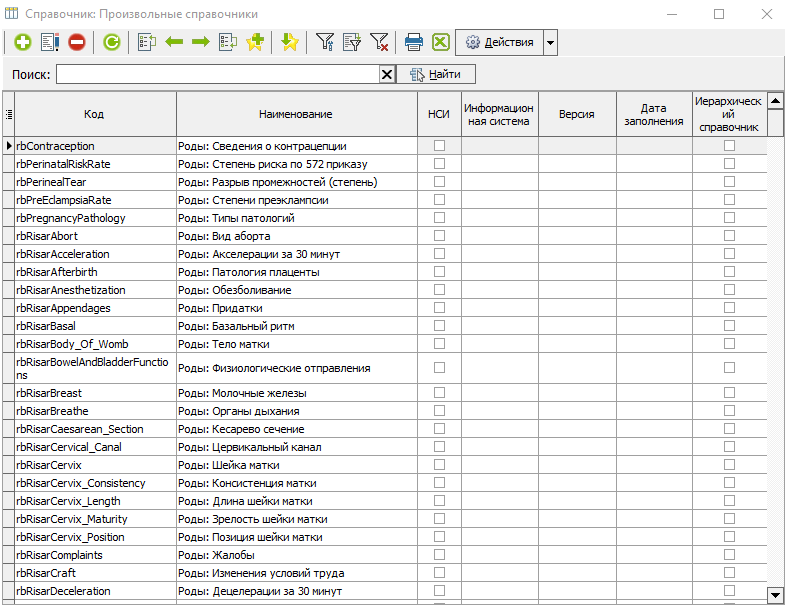](https://docs.medicine-it.ru/uploads/images/gallery/2026-05/e1Oimage.png)Рисунок 2.
##### Проверить актуальные данные по НСИ можно на сайте: [https://nsi.rosminzdrav.ru/dictionaries](https://nsi.rosminzdrav.ru/dictionaries)
##### У каждого справочника есть определенная кодировка, по которой можно осуществлять поиск на сайте РосМинЗдрава (рисунок 3) и в КСАМУ (рисунок 4).
##### [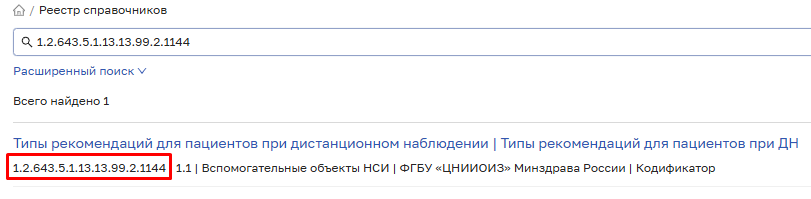](https://docs.medicine-it.ru/uploads/images/gallery/2026-05/7LKimage.png)Рисунок 3.
##### [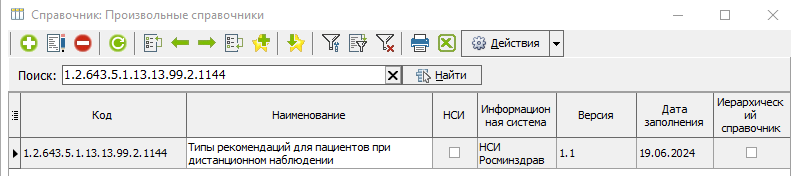](https://docs.medicine-it.ru/uploads/images/gallery/2026-05/kznimage.png)Рисунок 4.
##### Для загрузки справочника необходимо нажать на кнопку "Действия" и выбрать вариант "Загрузить из НСИ Росминздрава" (рисунок 5).
##### [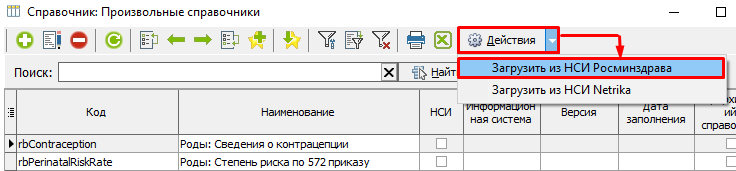](https://docs.medicine-it.ru/uploads/images/gallery/2026-05/V3qimage.png)Рисунок 5.
##### Для загрузки конкретного справочника можно ввести конкретный код и нажать кнопку "Найти" (рисунок 6). Искомый справочник подсветится синей полосой, в которой нужно активировать чек-бокс и нажать кнопку "Загрузить" (рисунок 7).
##### [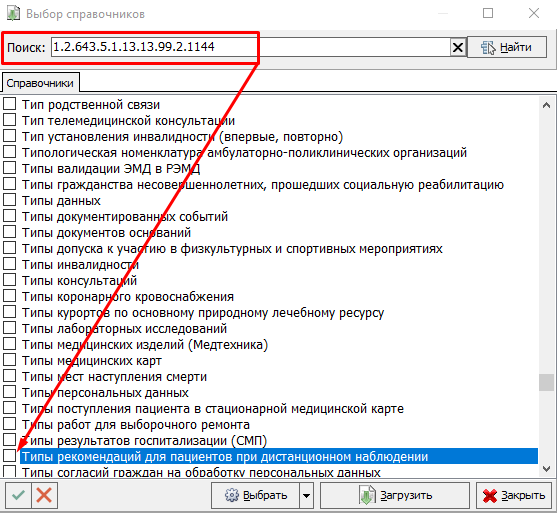](https://docs.medicine-it.ru/uploads/images/gallery/2026-05/S59image.png)Рисунок 6.
##### [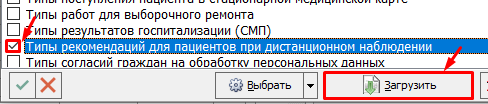](https://docs.medicine-it.ru/uploads/images/gallery/2026-05/U2kimage.png)Рисунок 7.
##### Для загрузки нескольких справочников для определенной подсистемы нужно нажать кнопку "Выбрать" и из выпадающего списка выбрать нужный вариант (рисунок 8).
##### [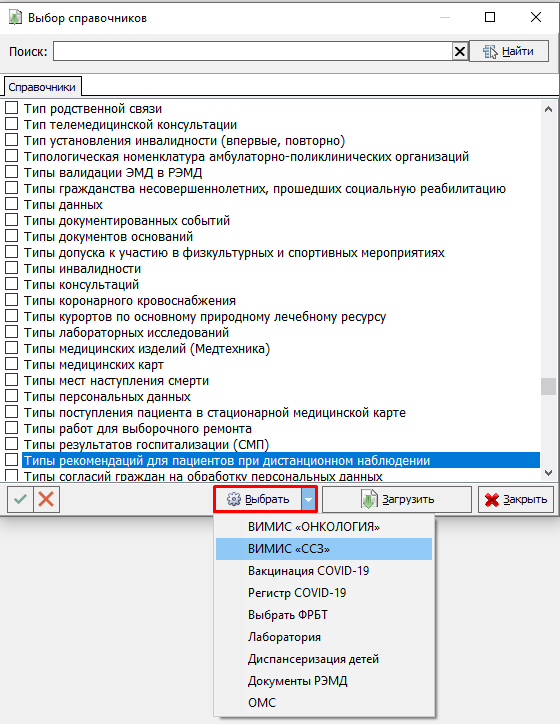](https://docs.medicine-it.ru/uploads/images/gallery/2026-05/necimage.png)Рисунок 8.
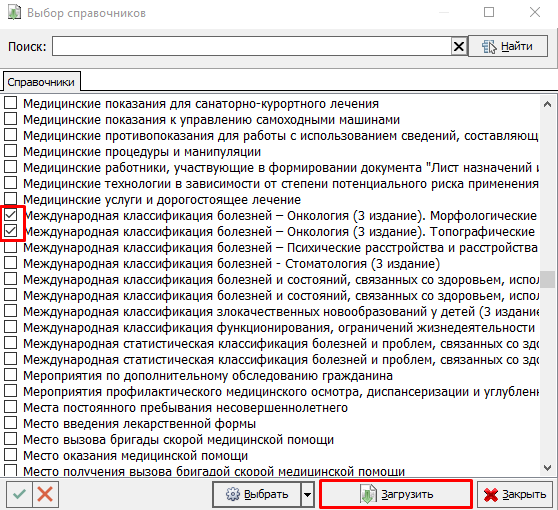
##### Чек-боксы для нужных справочников активируются автоматически, после чего нужно нажать на кнопку "Загрузить" (рисунок 9).
##### [](https://docs.medicine-it.ru/uploads/images/gallery/2026-05/nUZimage.png)Рисунок 9.
# Загрузка справочника F003
##### В КСАМУ реализованы два варианта загрузки справочника F003:
- ручная загрузка;
- автоматическая синхронизация.
##### Загрузка может занять некоторое время. Для более быстрой загрузки справочник лучше подгружать на серверной машине под пользователем с ролью "Администратор".
---
#### **Ручная загрузка**
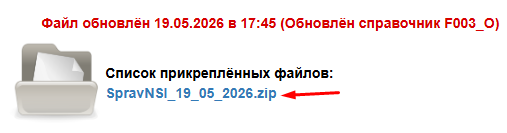
##### Для начала нужно скачать справочники НСИ на сайте ТФОМС (рисунок 1):
[https://tfomssk.ru/informatizatsiya-v-sfere-oms/nsi/](https://tfomssk.ru/informatizatsiya-v-sfere-oms/nsi/)
##### [](https://docs.medicine-it.ru/uploads/images/gallery/2026-05/7ueimage.png)Рисунок 1.
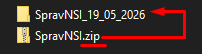
##### Файл скачивается в виде архива, который нужно будет распаковать (рисунок 2).
##### [](https://docs.medicine-it.ru/uploads/images/gallery/2026-05/RrKimage.png)Рисунок 2.
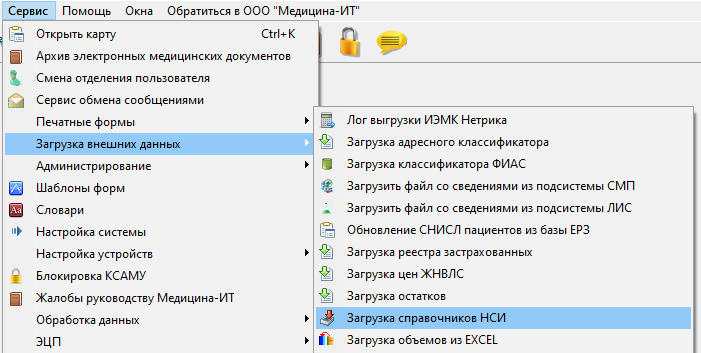
##### Для загрузки файла необходимо выбрать пункт меню "Сервис" - "Загрузка внешних данных" - "Загрузка справочников НСИ" (рисунок 3).
##### [](https://docs.medicine-it.ru/uploads/images/gallery/2026-05/fSyimage.png)Рисунок 3.
##### В открывшемся окне необходимо:
1. Через кнопку ". . ." выбрать расположение папки с xml-файлом;
2. Проставить чек-бокс на справочнике F003;
3. Нажать кнопку "Загрузить".
##### [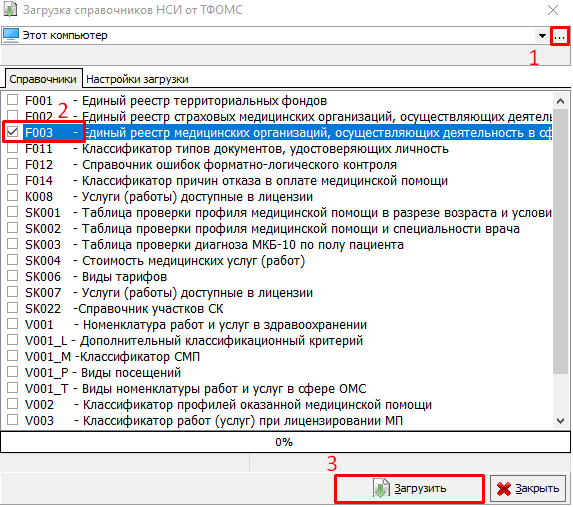](https://docs.medicine-it.ru/uploads/images/gallery/2026-05/hdximage.png)Рисунок 4.
---
#### **Автоматическая синхронизация**
##### Для начала нужно перейти в пункт меню "Справочники" - "Организации" - "Медицинские организации" (рисунок 5).
##### [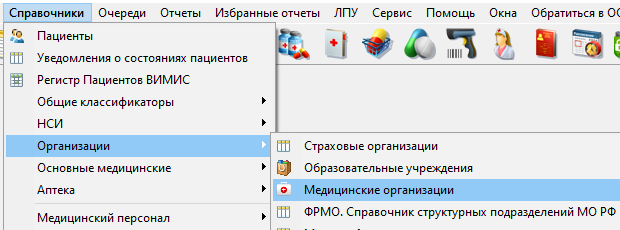](https://docs.medicine-it.ru/uploads/images/gallery/2026-05/SOUimage.png)Рисунок 5.
##### В открывшемся окне нужно нажать кнопку "Синхронизация с НСИ" (рисунок 6). Появится прогресс-бар (рисунок 7), по которому можно отслеживать процесс загрузки.
Обновление информации происходит по данным НСИ РосМинЗдрава.
##### [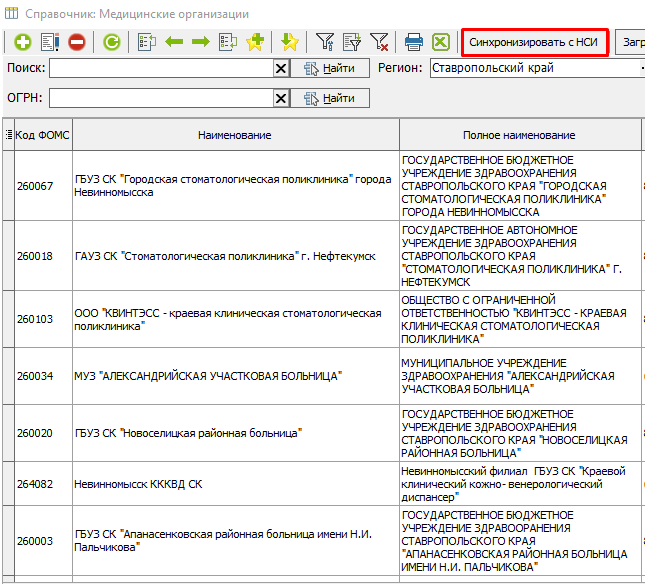](https://docs.medicine-it.ru/uploads/images/gallery/2026-05/PGCimage.png)Рисунок 6.
##### [](https://docs.medicine-it.ru/uploads/images/gallery/2026-05/nnzimage.png)Рисунок 7.
##### Для работоспособности синхронизации необходимо, что бы на АРМ был доступ в защищенную сеть (ЗСПД).
Если доступа в ЗСПД нет, то пользователь получит ошибку (рисунок 8).
##### [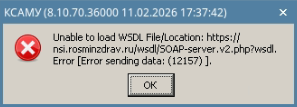](https://docs.medicine-it.ru/uploads/images/gallery/2026-05/fT7image.png)Рисунок 8.
##### Если при синхронизации произошел разрыв сети, то пользователь получит ошибку (рисунок 9).
##### [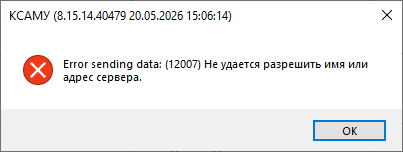](https://docs.medicine-it.ru/uploads/images/gallery/2026-05/image-2026-05-20-16-04-09.png)Рисунок 9.
# Загрузка справочника F033
##### Реестровый номер ЕРСО в сфере ОМС проставляется автоматически по совпадению с кодом НСИ ТВСП (СП МО).
Если код ЕРМО не появился для этого ТВСП или МО не настроено на выгрузку в РЭМД и не заполняет это поле, то справочник можно подгрузить вручную.
---
##### Сначала нужно найти справочник F033 на сайте ФФОМС (рисунок 1), а затем скачать его в формате xlm (рисунок 2):
[https://nsi.ffoms.ru/#refbookList?refbookList:$active=1&refbookList:$selectedId=566](https://nsi.ffoms.ru/#refbookList?refbookList:%24active=1&refbookList:%24selectedId=566)
##### [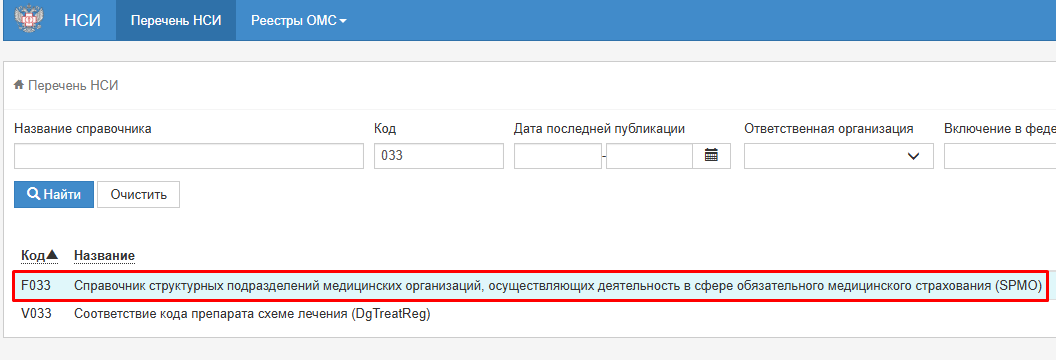](https://docs.medicine-it.ru/uploads/images/gallery/2026-05/VXOimage.png)Рисунок 1.
[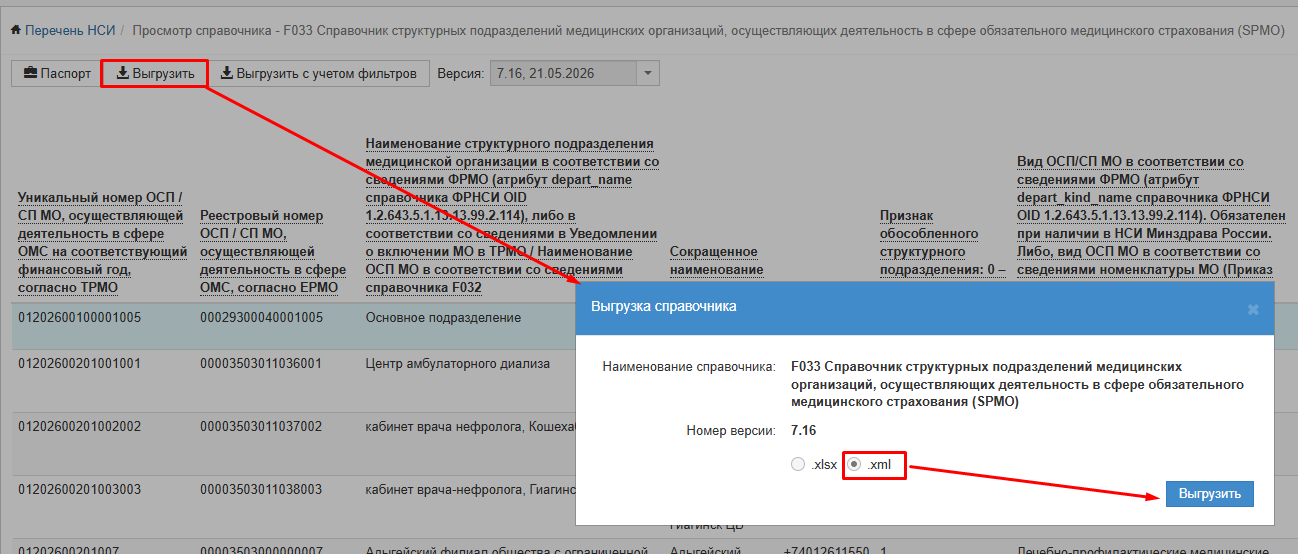](https://docs.medicine-it.ru/uploads/images/gallery/2026-05/2ygimage.png)Рисунок 1.
##### Файл скачивается в виде архива, который нужно будет распаковать (рисунок 3).
##### [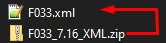](https://docs.medicine-it.ru/uploads/images/gallery/2026-05/1OXimage.png)Рисунок 3.
##### Для загрузки файла необходимо выбрать пункт меню "ЛПУ" - "Структура ЛПУ" - "Отделения ЛПУ (подразделения)" (рисунок 4).
##### [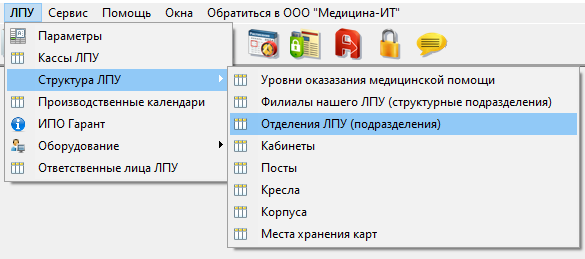](https://docs.medicine-it.ru/uploads/images/gallery/2026-05/5VWimage.png)Рисунок 4.
##### В окне "Отделы медицинской организации" двойным кликом мыши открыть любое отделение (рисунок 5).
##### [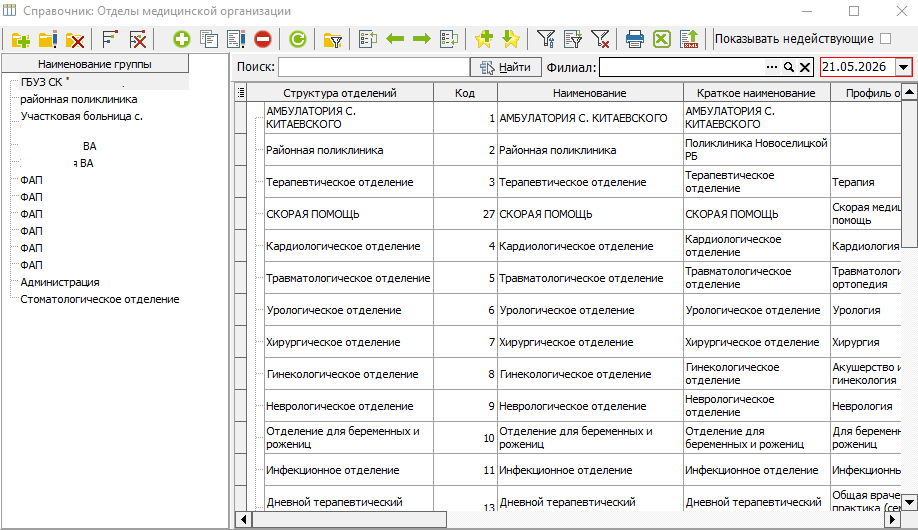](https://docs.medicine-it.ru/uploads/images/gallery/2026-05/xPlimage.png)Рисунок 5.
##### В открывшемся окне нужно найти строку "Реестровый номер ЕРМО в сфере ОМС" и нажать на кнопку с изображением бинокля (рисунок 5).
##### [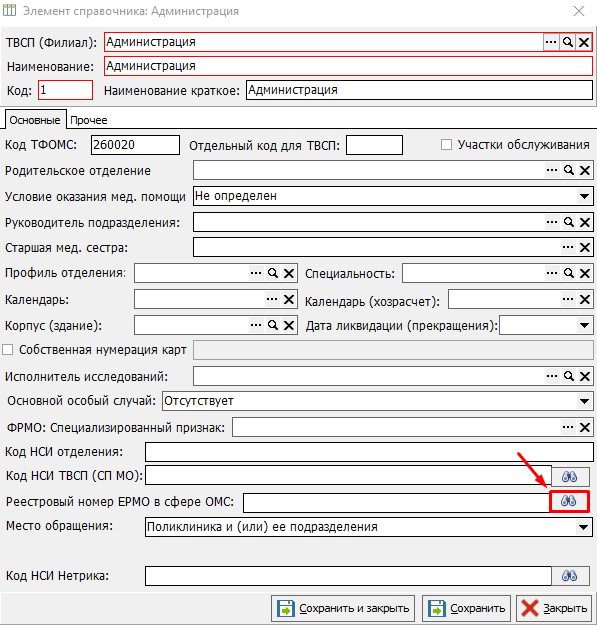](https://docs.medicine-it.ru/uploads/images/gallery/2026-05/RAgimage.png)Рисунок 6.
##### Откроется справочник структурных подразделений МО, в котором необходимо нажать кнопку "Загрузить из XML" (рисунок 6).
##### [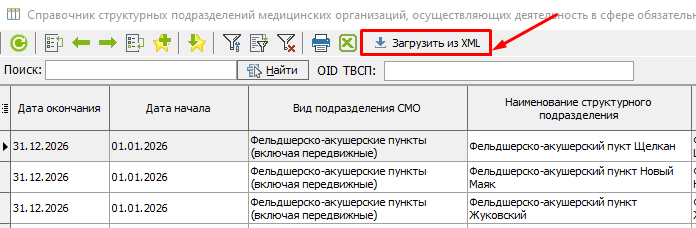](https://docs.medicine-it.ru/uploads/images/gallery/2026-05/geJimage.png)Рисунок 7.
##### Если поле "OID ТВСП" заполнено, выйдет окно с предупреждением. Для загрузки справочника нужно будет сначала очистить поле, а потом нажать кнопку "Загрузить из XML" (рисунок 8).
[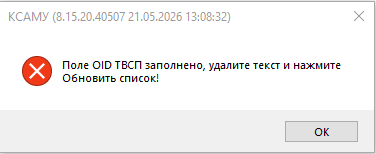](https://docs.medicine-it.ru/uploads/images/gallery/2026-05/Wsuimage.png)Рисунок 8.
##### Перед загрузкой выйдет окно с предупреждением, в котором нужно выбрать вариант "Да" (рисунок 9).
##### [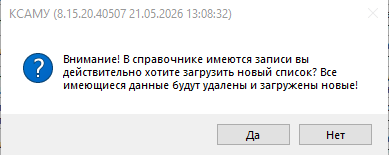](https://docs.medicine-it.ru/uploads/images/gallery/2026-05/bb0image.png)Рисунок 9.
##### Далее следует выбрать путь расположения файла. Появится прогресс-бар, показывающих процесс загрузки файла (рисунок 10).
##### [](https://docs.medicine-it.ru/uploads/images/gallery/2026-05/f1ximage.png)Рисунок 10.
##### По окончанию загрузки выйдет информационное окошко (рисунок 11).
##### [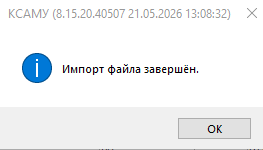](https://docs.medicine-it.ru/uploads/images/gallery/2026-05/hkjimage.png)Рисунок 11.
# Загрузка стандартов медицинской помощи
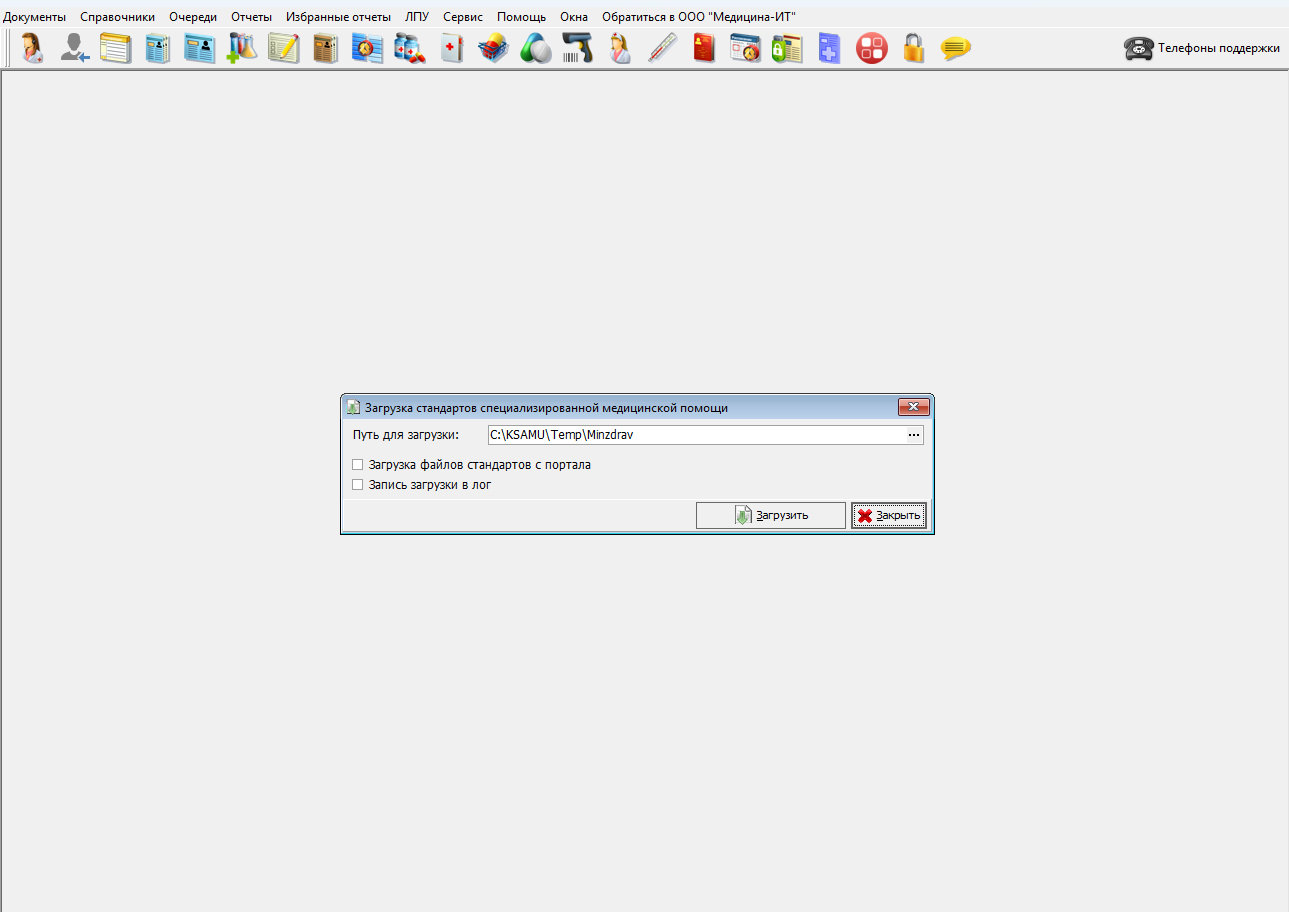
Для загрузки стандартов медицинской помощи нужно перейти по пути "Сервис"->"Загрузка внешних данных"->"Загрузка стандартов мед. помощи", после чего откроется форма для загрузки (рисунок 1).
[](https://docs.medicine-it.ru/uploads/images/gallery/2026-07/Eoiimage.png)
Рисунок 1 - Форма загрузки стандартов специализированной медицинской помощи
Для загрузки стандартов из папки на компьютере, укажите путь к директории, в которой находятся стандарты, после чего нажмите кнопку "Загрузить" (рисунок 2).
[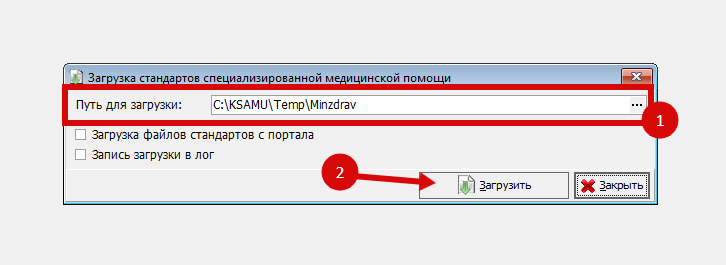](https://docs.medicine-it.ru/uploads/images/gallery/2026-07/lVJimage.png)Рисунок 2 - Загрузка стандартов из папки
**Опция загрузки стандартов с портала временно не работает !!!**