Загрузка справочников
- Загрузка справочников РосМинЗдрава
- Загрузка справочника F003
- Загрузка справочника F033
- Загрузка стандартов медицинской помощи
Загрузка справочников РосМинЗдрава
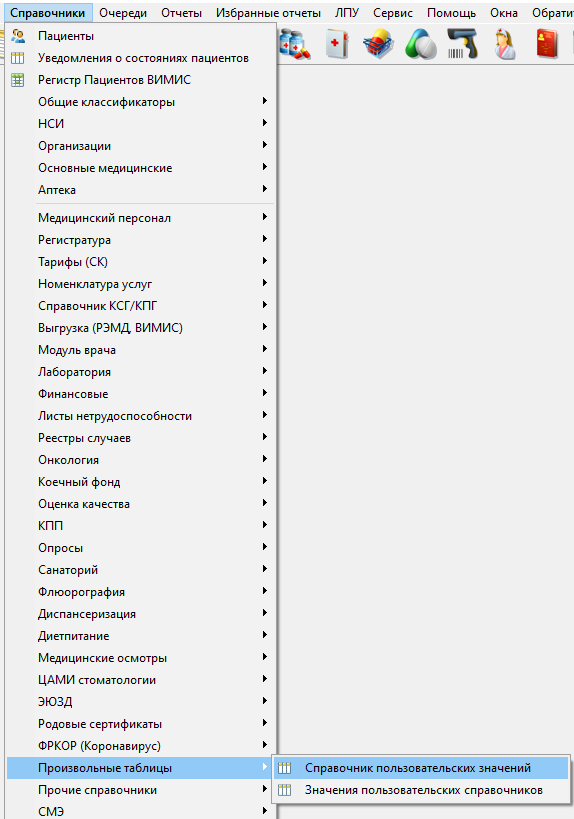
Для работы со справочниками НСИ РосМинЗдрава необходимо перейти в пункт меню "Справочники" - "Произвольные таблицы" - "Справочник пользовательских значений" (рисунок 1).
 Рисунок 1.
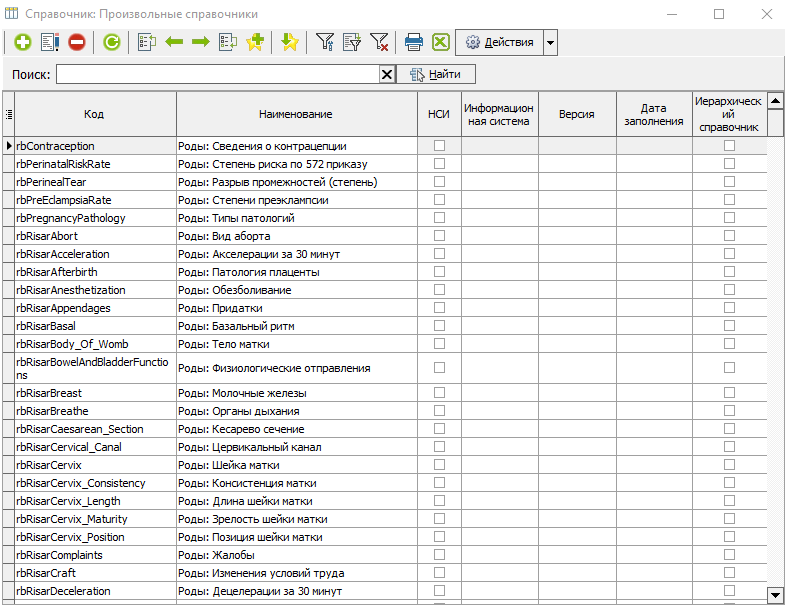
Далее откроется окно с перечнем справочников (рисунок 2), в котором можно найти нужный справочник и сверить его версию.
 Рисунок 2.
Проверить актуальные данные по НСИ можно на сайте: https://nsi.rosminzdrav.ru/dictionaries
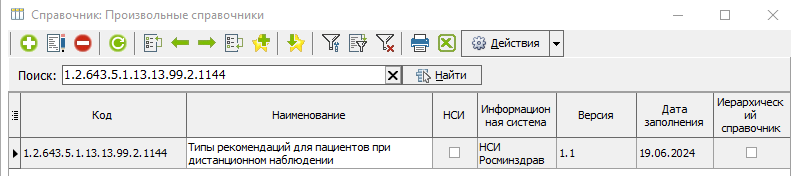
У каждого справочника есть определенная кодировка, по которой можно осуществлять поиск на сайте РосМинЗдрава (рисунок 3) и в КСАМУ (рисунок 4).
 Рисунок 3.
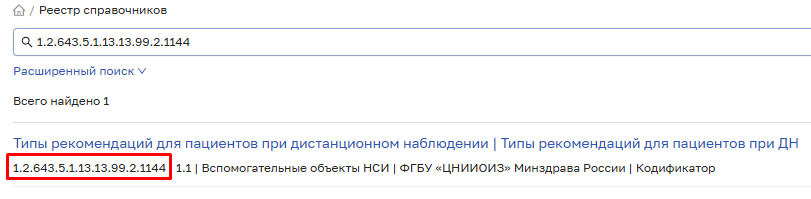
 Рисунок 4.
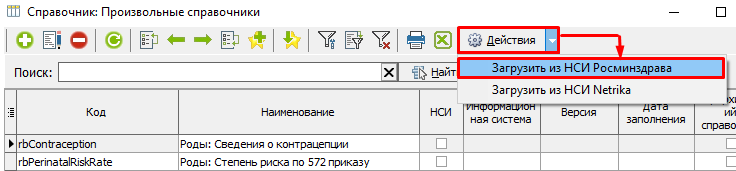
Для загрузки справочника необходимо нажать на кнопку "Действия" и выбрать вариант "Загрузить из НСИ Росминздрава" (рисунок 5).
 Рисунок 5.
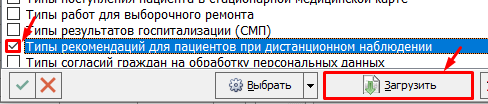
Для загрузки конкретного справочника можно ввести конкретный код и нажать кнопку "Найти" (рисунок 6). Искомый справочник подсветится синей полосой, в которой нужно активировать чек-бокс и нажать кнопку "Загрузить" (рисунок 7).
 Рисунок 6.
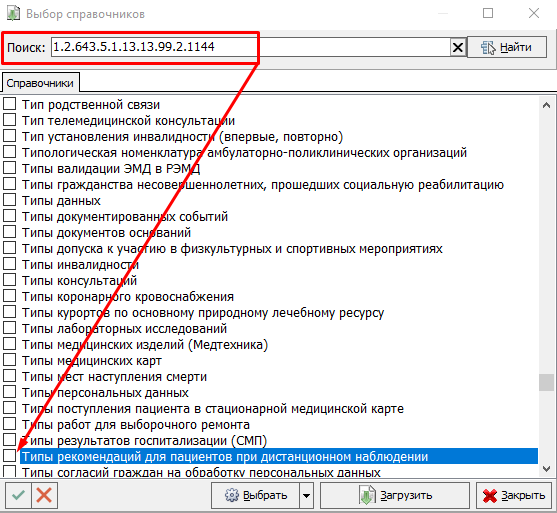
 Рисунок 7.
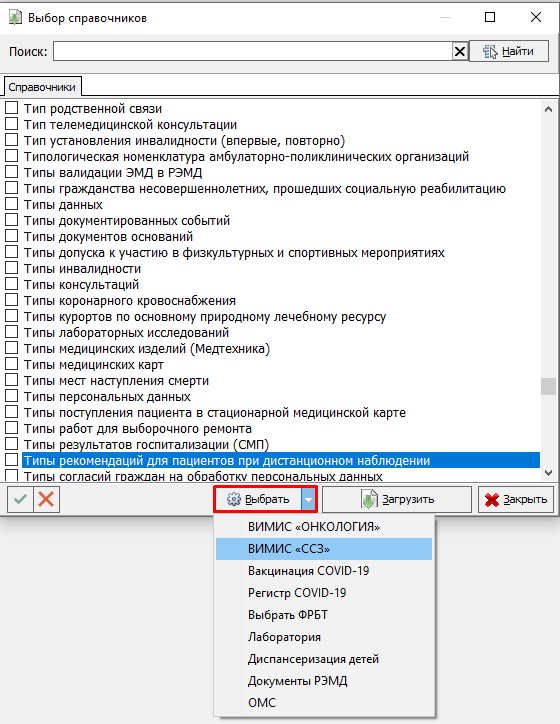
Для загрузки нескольких справочников для определенной подсистемы нужно нажать кнопку "Выбрать" и из выпадающего списка выбрать нужный вариант (рисунок 8).
 Рисунок 8.
Чек-боксы для нужных справочников активируются автоматически, после чего нужно нажать на кнопку "Загрузить" (рисунок 9).
 Рисунок 9.

Загрузка справочника F003
В КСАМУ реализованы два варианта загрузки справочника F003:
- ручная загрузка;
- автоматическая синхронизация.
Загрузка может занять некоторое время. Для более быстрой загрузки справочник лучше подгружать на серверной машине под пользователем с ролью "Администратор".
Ручная загрузка
Для начала нужно скачать справочники НСИ на сайте ТФОМС (рисунок 1):
https://tfomssk.ru/informatizatsiya-v-sfere-oms/nsi/
 Рисунок 1.
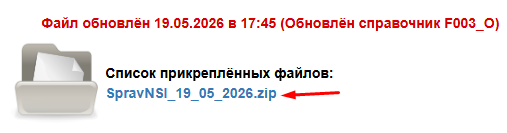
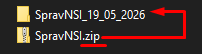
Файл скачивается в виде архива, который нужно будет распаковать (рисунок 2).
 Рисунок 2.
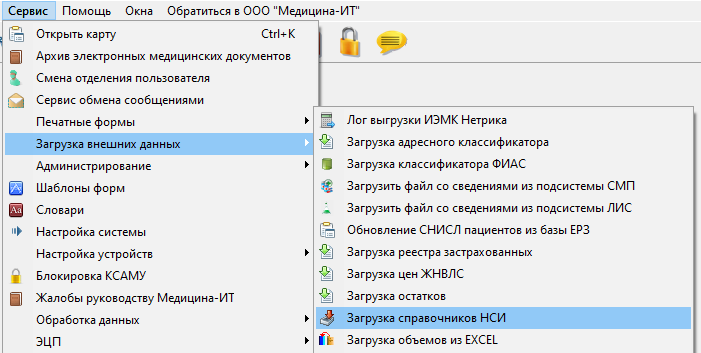
Для загрузки файла необходимо выбрать пункт меню "Сервис" - "Загрузка внешних данных" - "Загрузка справочников НСИ" (рисунок 3).
 Рисунок 3.
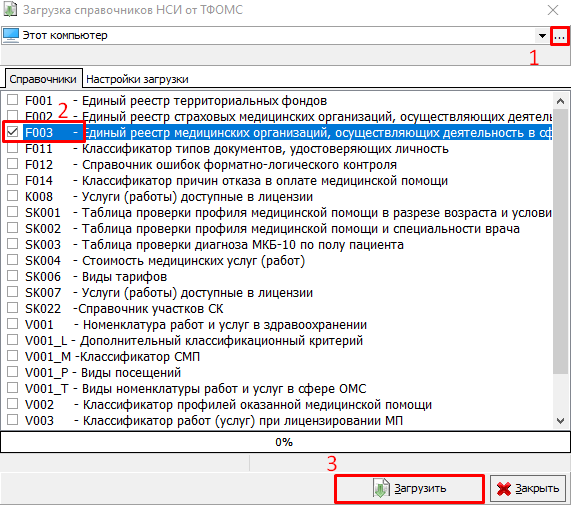
В открывшемся окне необходимо:
1. Через кнопку ". . ." выбрать расположение папки с xml-файлом;
2. Проставить чек-бокс на справочнике F003;
3. Нажать кнопку "Загрузить".
 Рисунок 4.
Автоматическая синхронизация
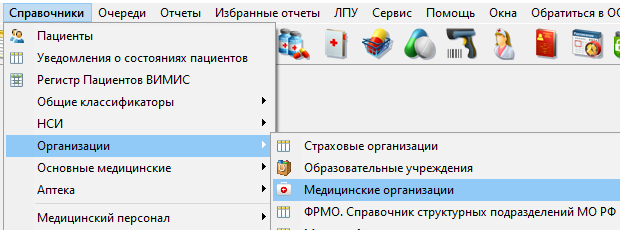
Для начала нужно перейти в пункт меню "Справочники" - "Организации" - "Медицинские организации" (рисунок 5).
 Рисунок 5.
В открывшемся окне нужно нажать кнопку "Синхронизация с НСИ" (рисунок 6). Появится прогресс-бар (рисунок 7), по которому можно отслеживать процесс загрузки.
Обновление информации происходит по данным НСИ РосМинЗдрава.
 Рисунок 6.
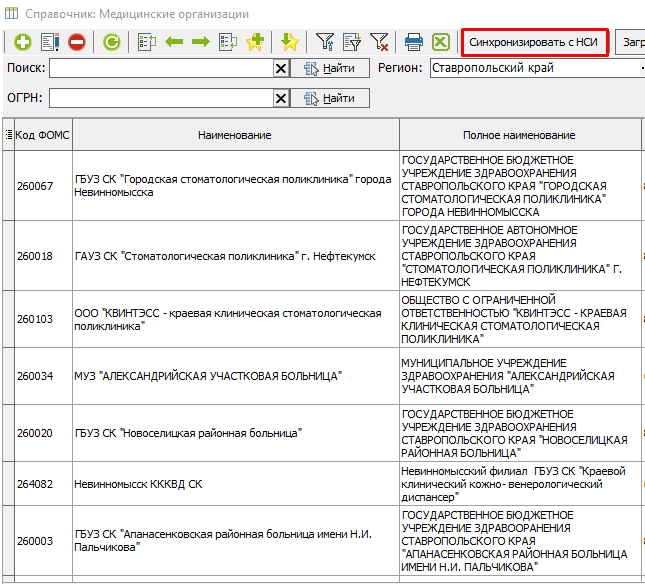
 Рисунок 7.

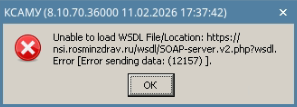
Для работоспособности синхронизации необходимо, что бы на АРМ был доступ в защищенную сеть (ЗСПД).
Если доступа в ЗСПД нет, то пользователь получит ошибку (рисунок 8).
 Рисунок 8.
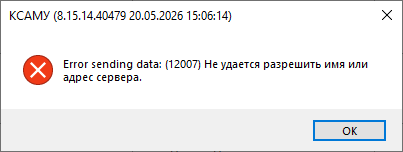
Если при синхронизации произошел разрыв сети, то пользователь получит ошибку (рисунок 9).
 Рисунок 9.
Загрузка справочника F033
Реестровый номер ЕРСО в сфере ОМС проставляется автоматически по совпадению с кодом НСИ ТВСП (СП МО).
Если код ЕРМО не появился для этого ТВСП или МО не настроено на выгрузку в РЭМД и не заполняет это поле, то справочник можно подгрузить вручную.
Сначала нужно найти справочник F033 на сайте ФФОМС (рисунок 1), а затем скачать его в формате xlm (рисунок 2):
https://nsi.ffoms.ru/#refbookList?refbookList:$active=1&refbookList:$selectedId=566
 Рисунок 1.
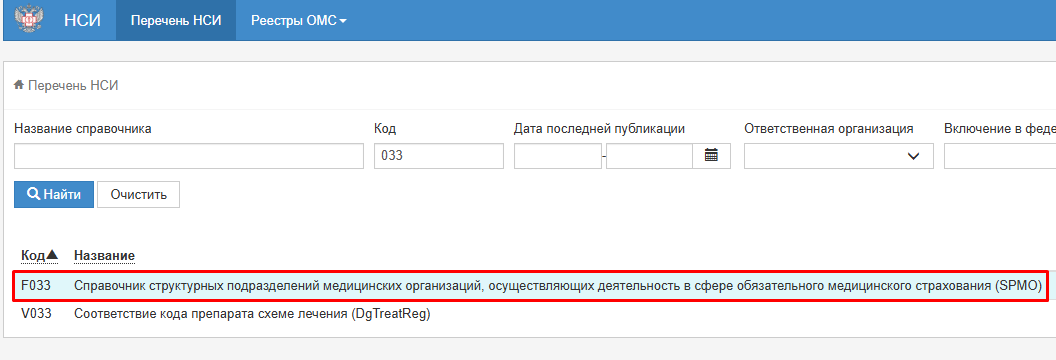
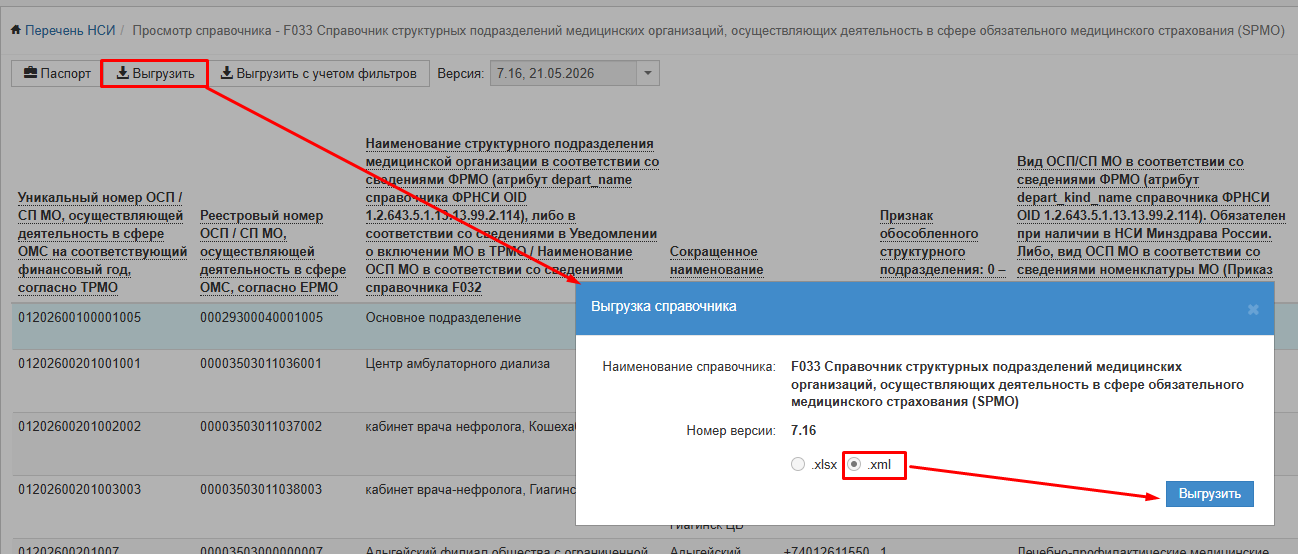 Рисунок 1.
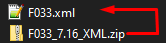
Файл скачивается в виде архива, который нужно будет распаковать (рисунок 3).
 Рисунок 3.
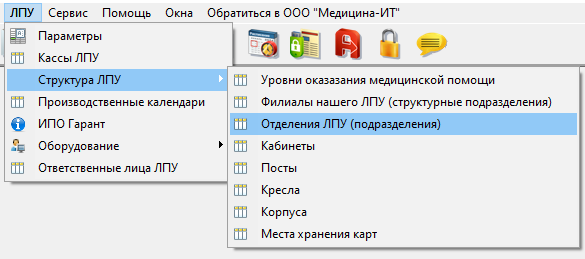
Для загрузки файла необходимо выбрать пункт меню "ЛПУ" - "Структура ЛПУ" - "Отделения ЛПУ (подразделения)" (рисунок 4).
 Рисунок 4.
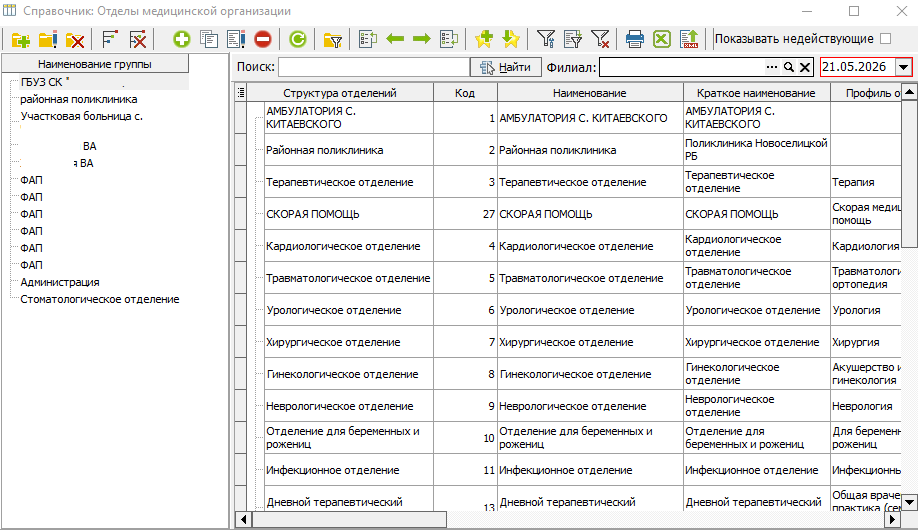
В окне "Отделы медицинской организации" двойным кликом мыши открыть любое отделение (рисунок 5).
 Рисунок 5.
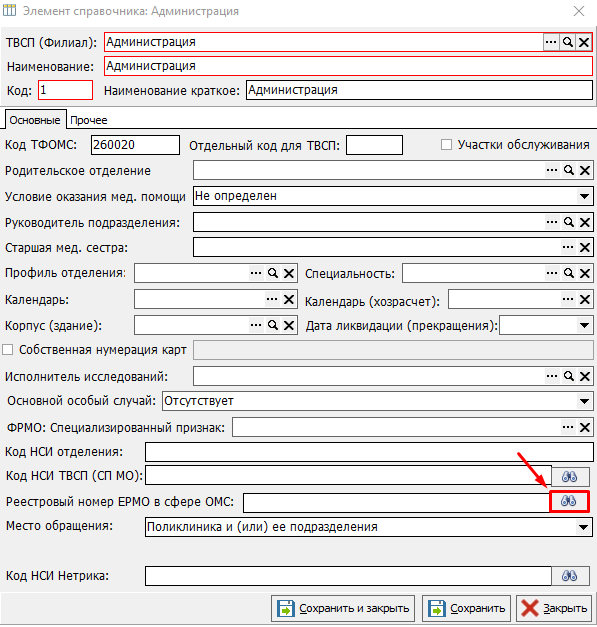
В открывшемся окне нужно найти строку "Реестровый номер ЕРМО в сфере ОМС" и нажать на кнопку с изображением бинокля (рисунок 5).
 Рисунок 6.
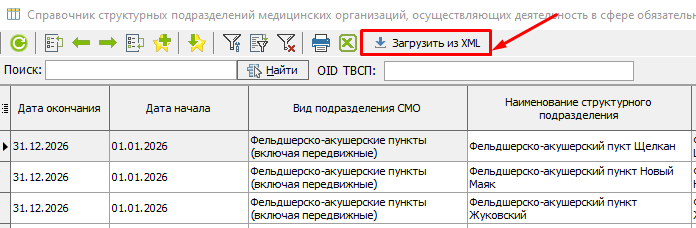
Откроется справочник структурных подразделений МО, в котором необходимо нажать кнопку "Загрузить из XML" (рисунок 6).
 Рисунок 7.
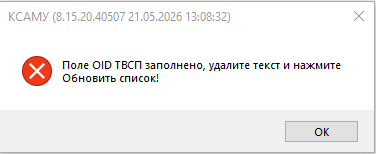
Если поле "OID ТВСП" заполнено, выйдет окно с предупреждением. Для загрузки справочника нужно будет сначала очистить поле, а потом нажать кнопку "Загрузить из XML" (рисунок 8).
 Рисунок 8.
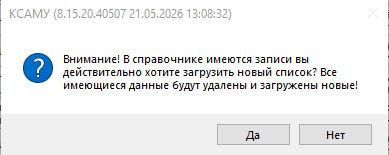
Перед загрузкой выйдет окно с предупреждением, в котором нужно выбрать вариант "Да" (рисунок 9).
 Рисунок 9.
Далее следует выбрать путь расположения файла. Появится прогресс-бар, показывающих процесс загрузки файла (рисунок 10).
 Рисунок 10.

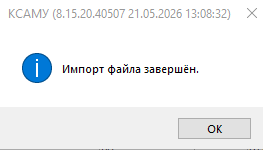
По окончанию загрузки выйдет информационное окошко (рисунок 11).
 Рисунок 11.
Загрузка стандартов медицинской помощи
Для загрузки стандартов медицинской помощи нужно перейти по пути "Сервис"->"Загрузка внешних данных"->"Загрузка стандартов мед. помощи", после чего откроется форма для загрузки (рисунок 1).
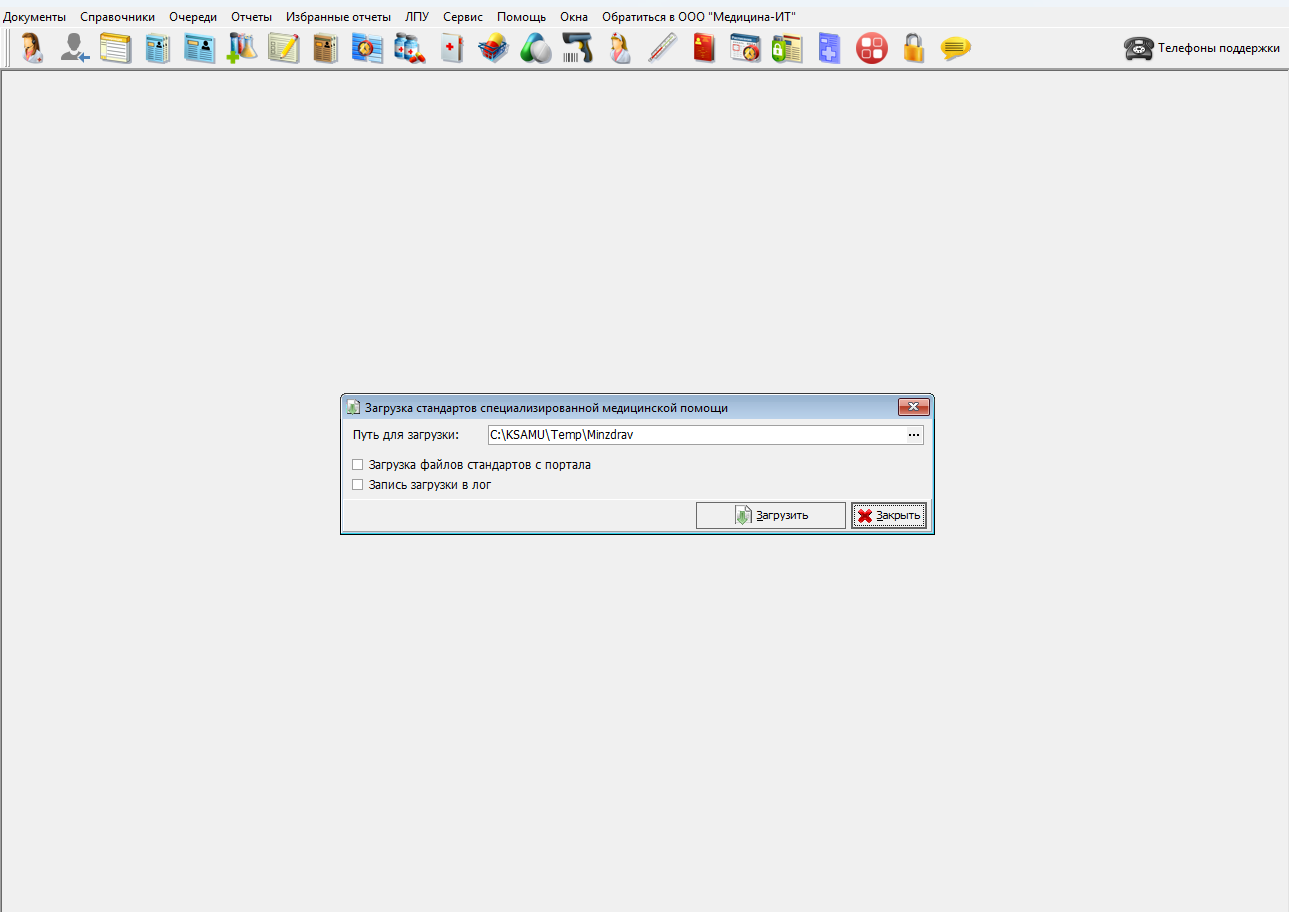
Рисунок 1 - Форма загрузки стандартов специализированной медицинской помощи
Для загрузки стандартов из папки на компьютере, укажите путь к директории, в которой находятся стандарты, после чего нажмите кнопку "Загрузить" (рисунок 2).
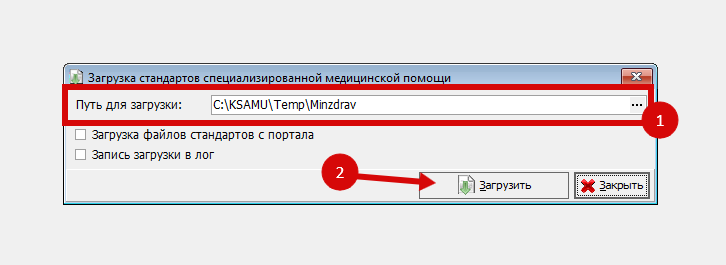 Рисунок 2 - Загрузка стандартов из папки
Опция загрузки стандартов с портала временно не работает !!!