# Выгрузки по федеральным приказам
# Приказ ФФОМС №15 от 25.02.2014
Для выгрузки 15 приказа необходимо открыть: **«Документы»-> «Выгрузка для ФФОМС» ->«15 приказ(Федеральные МО)»**
[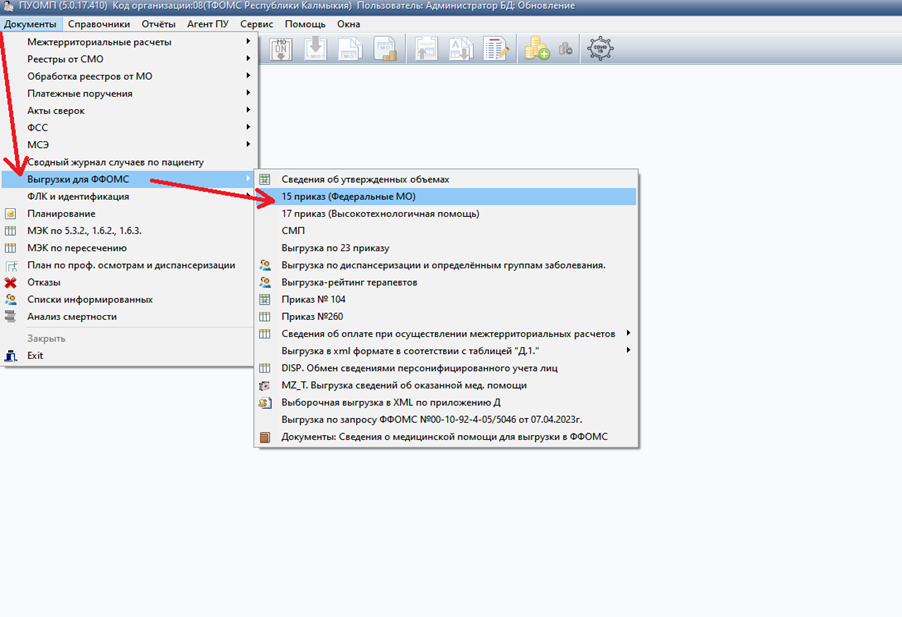](https://docs.medicine-it.ru/uploads/images/gallery/2024-04/GDRimage.png)
Откроется окно с ранее созданными документами. Для создание нового документа нажать на кнопку:
[](https://docs.medicine-it.ru/uploads/images/gallery/2024-04/2STimage.png)
Откроется окно нового документа:
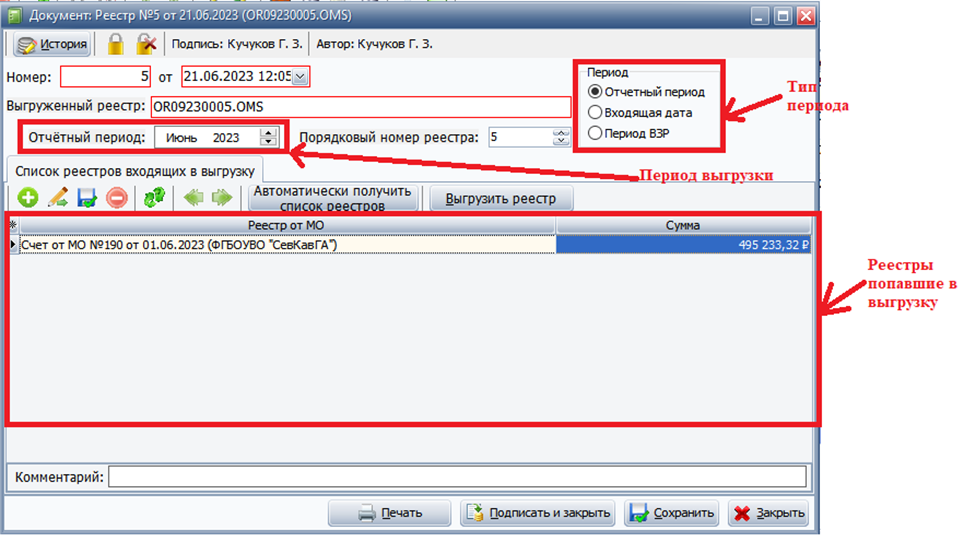
В котором нужно указать **Тип периода** по которому формируется приказ **Отчетный период (Месяц)** за который формируется приказ. И нажать на кнопку :
В окне отобразятся реестры по которым будет формироваться выгрузка, после чего документ нужно **Сохранить** и выгрузить кнопкой:
Далее нажать **"Подписать и закрыть"**.
# Приказ ФФОМС №17 от 26.02.2014
Для выгрузки 17 приказа необходимо открыть: **« Документы» -> «Выгрузка для ФФОМС»-> «17 приказ(Высокотехнологичная помощь)».**
[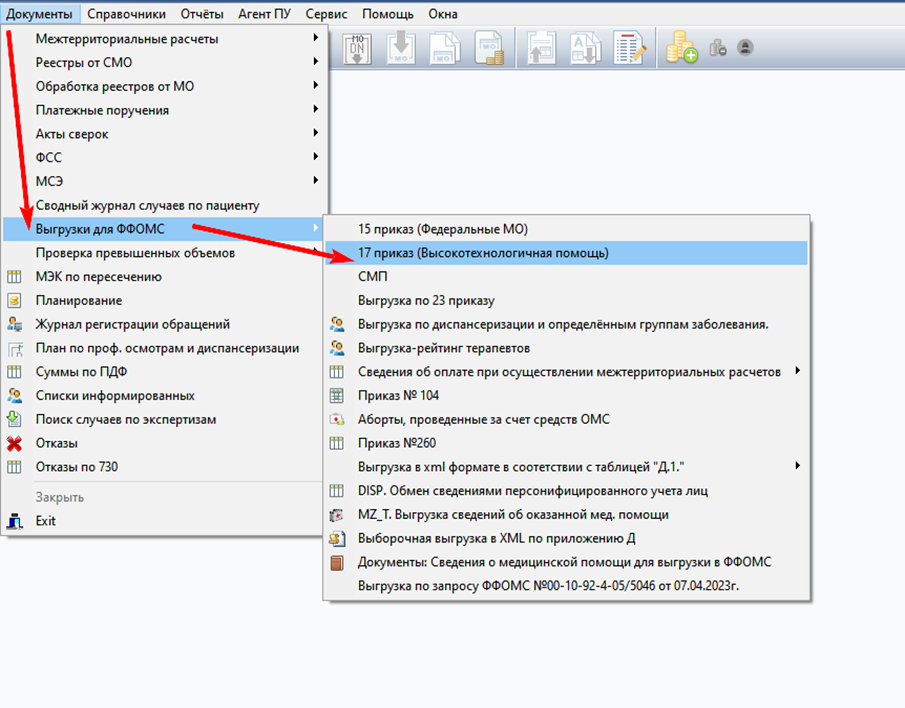](https://docs.medicine-it.ru/uploads/images/gallery/2024-04/3B7image.png)
Откроется окно с ранее созданными документами. Для создание нового документа нажать на:
[](https://docs.medicine-it.ru/uploads/images/gallery/2024-04/luvimage.png)
Откроется окно нового документа.
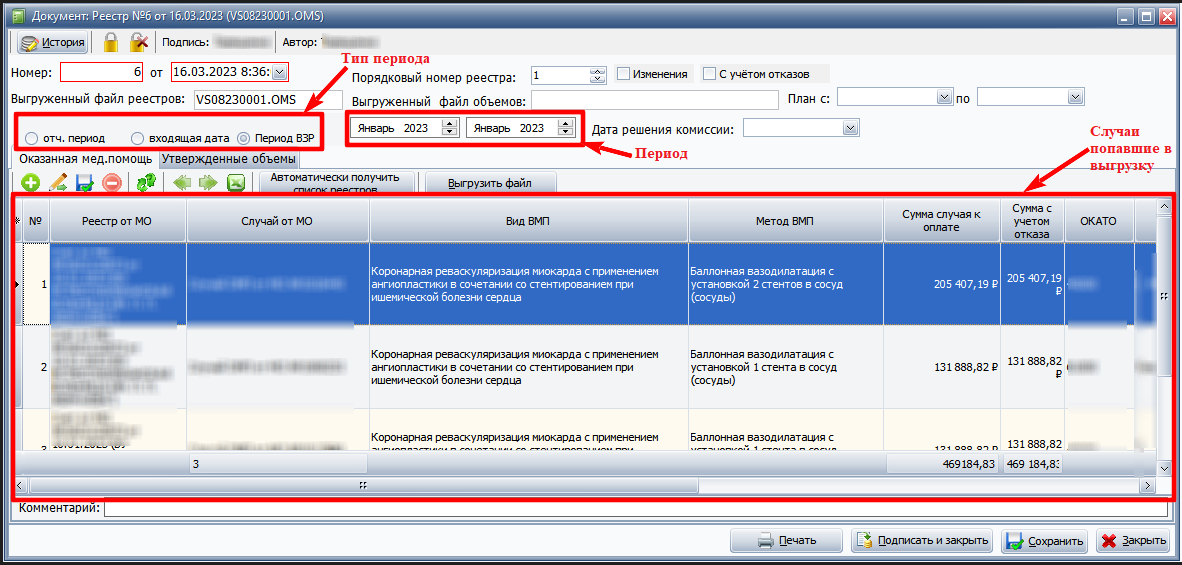
В котором нужно указать параметры для отбора случаев: **Тип периода, Период**. Далее нажать кнопку

В окне отобразятся реестры по которым будет формироваться выгрузка, после чего документ нужно Выгрузить кнопкой:
[](https://docs.medicine-it.ru/uploads/images/gallery/2024-04/gASimage.png)
Далее нажать **"Подписать и закрыть"**.
# Выгрузка 104 приказ
Для того чтобы выгрузить данные по 104 приказу. Нужно перейти **«Документы»=>«Выгрузки для ФФОМС»=>«Приказ №104».**
[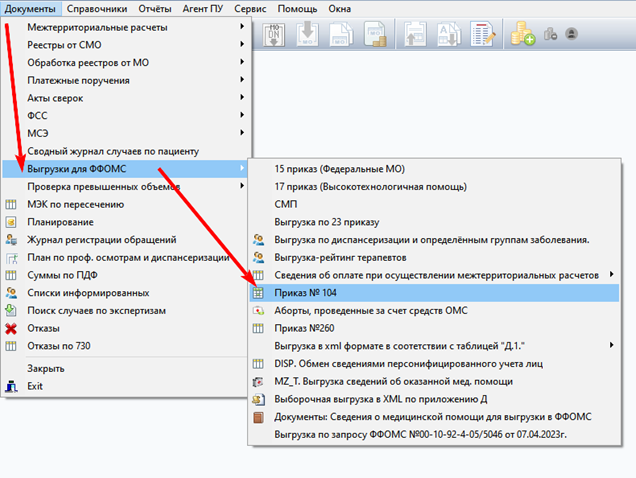](https://docs.medicine-it.ru/uploads/images/gallery/2024-04/u9Zimage.png)
Откроется окно с ранее созданными документами. Чтобы добавить новый документ нужно нажать на кнопку :
[](https://docs.medicine-it.ru/uploads/images/gallery/2024-04/6dKimage.png)
Откроется окно нового документа в котором указывается: **Тип периода, Плательщик (случаи от СМО, ТФОМС, или общие СМО+ТФОМС)** по которому выгружается 104 приказ. **Формат 3.0** стоит по умолчанию. Является последней версией выгрузки. Меняется при необходимости выгрузки в старой версии.
[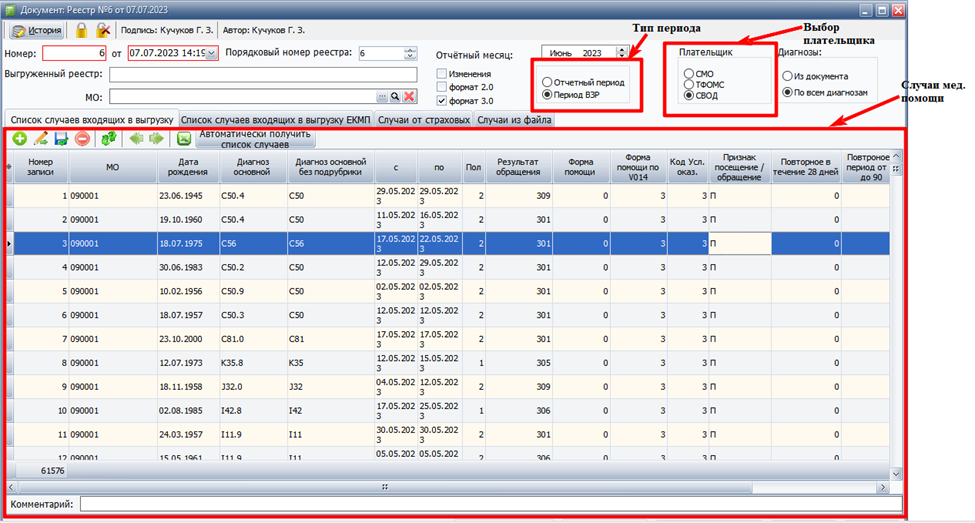](https://docs.medicine-it.ru/uploads/images/gallery/2024-04/vGsimage.png)
**Диагнозы:**
- Из документа. Итоговые данные собираются из документа
- По все диагнозам. Итоговые данные собираются по всем диагнозам счетов.
Далее нажать на кнопку :
[](https://docs.medicine-it.ru/uploads/images/gallery/2024-04/fLuimage.png)
и в приказ подтянутся случаи мед помощи.
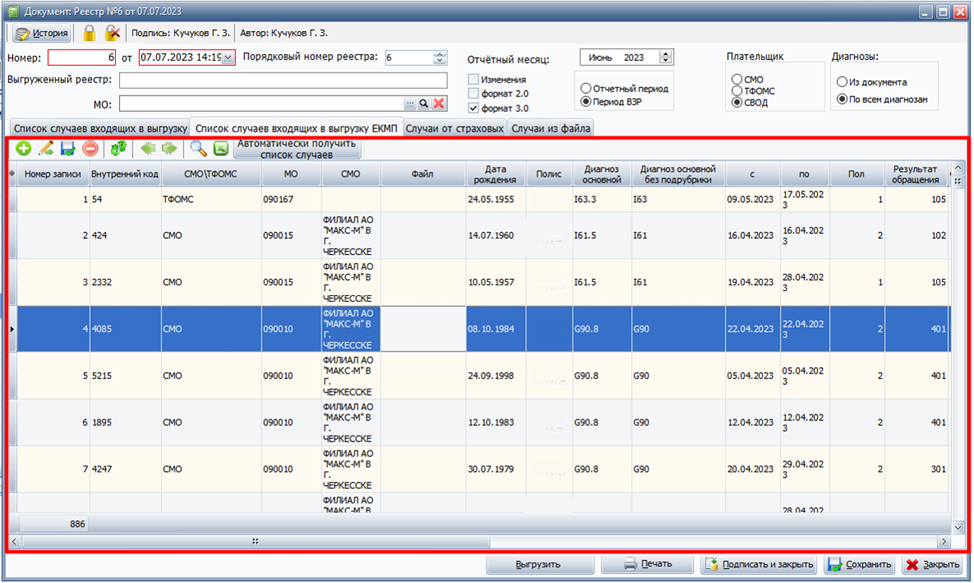
На вкладке **Список случаев входящих в выгрузку ЕКМП**, находятся результаты проверки ЭКМП. Для заполнения так же нажать [](https://docs.medicine-it.ru/uploads/images/gallery/2024-04/fLuimage.png)
[](https://docs.medicine-it.ru/uploads/images/gallery/2024-04/A9eimage.png)
Для выгрузки файлов нажать на кнопку:
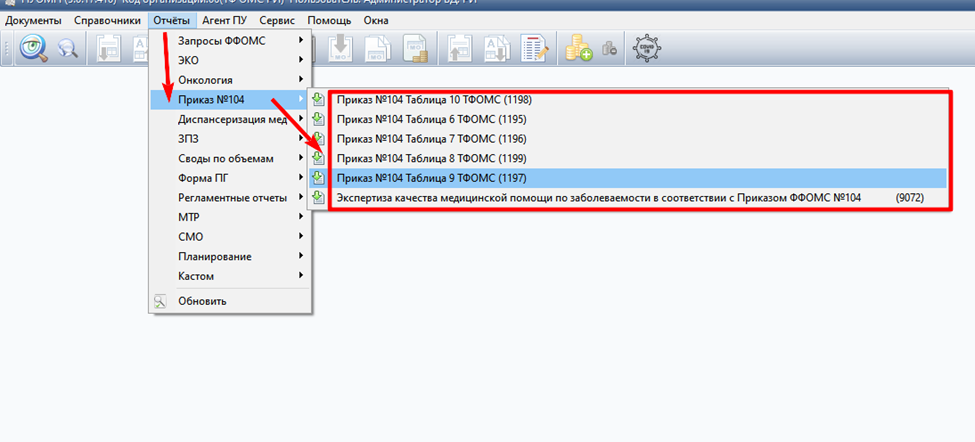
Так же в разделе **«Отчеты» => «Приказ № 104»** находятся отчетные формы для 104 приказа.
[](https://docs.medicine-it.ru/uploads/images/gallery/2024-04/leGimage.png)
# Приказ ФФОМС № 260 от 29.11.2018
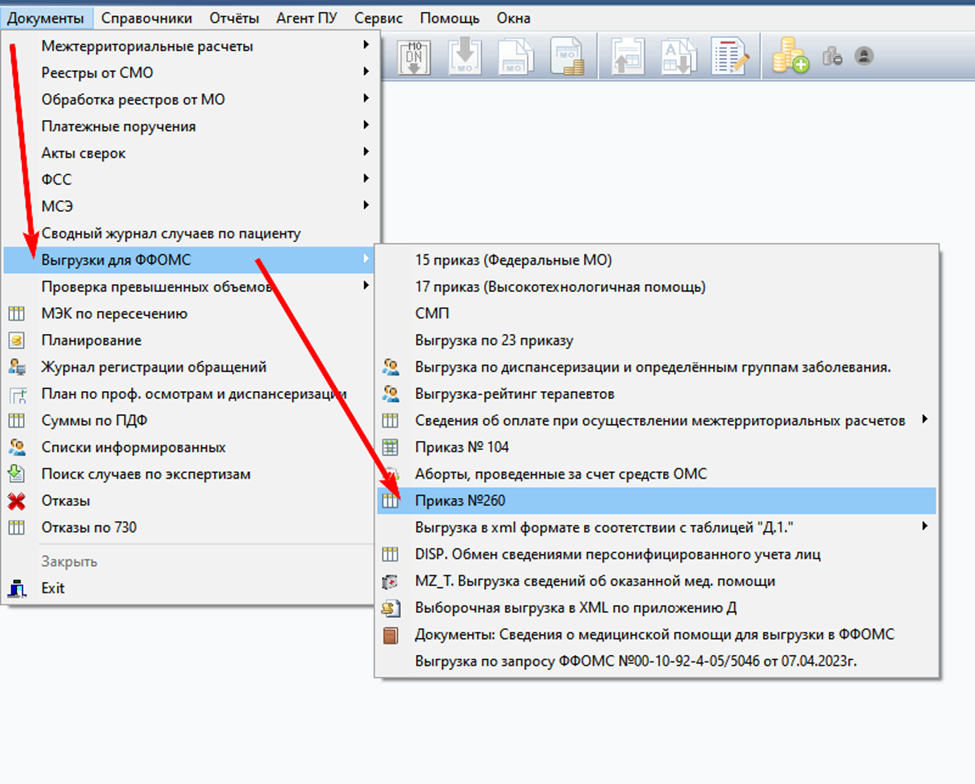
Для формирования 260 приказа нужно перейти **« Документы»=> «Выгрузки для ФФОМС»=> «Приказ 260».**
[](https://docs.medicine-it.ru/uploads/images/gallery/2024-04/xVrimage.png)
Для того чтобы создать новый документ нужно нажать .
[](https://docs.medicine-it.ru/uploads/images/gallery/2024-04/KxNimage.png)
Откроется окно для формирования выгрузки, в котором нужно указать параметры: **«Плательщик»** по которому формируется выгрузка, **Период** за который будет выгрузка. Для плательщика СМО указывается **«Период СМО»** для ТФОМС – **«Период ТФОМС».**
Для формирования списка файла ТТ перейти на вкладку **«Файл ТТ – случаи»**.
[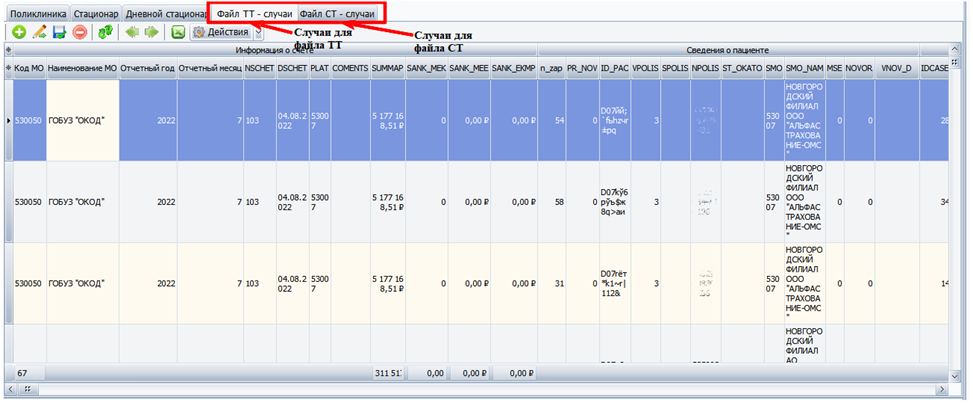](https://docs.medicine-it.ru/uploads/images/gallery/2024-04/NVvimage.png)
Далее нажать **«Действия» -> «Автоматически получить список случаев»**. Далее выгрузить ТТ-файл\\LTT -файл.
[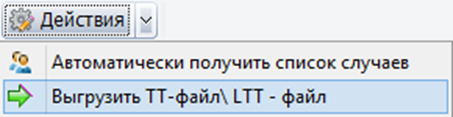](https://docs.medicine-it.ru/uploads/images/gallery/2024-04/Fosimage.png)
Для выгрузки только файлов случаев или только перс данных можно воспользоваться отбором
[](https://docs.medicine-it.ru/uploads/images/gallery/2024-04/wtqimage.png)
Для формирования списка файла CТ перейти на вкладку **«Файл** **C****Т – случаи».** Далее нажать **«Действия» -> «Автоматически получить список случаев».** Далее выгрузить CТ-файл\\LCT -файл.
Сводные данные (никуда не выгружаются) заполняются только на основании уже заполненных ТТ и СТ – файлов.
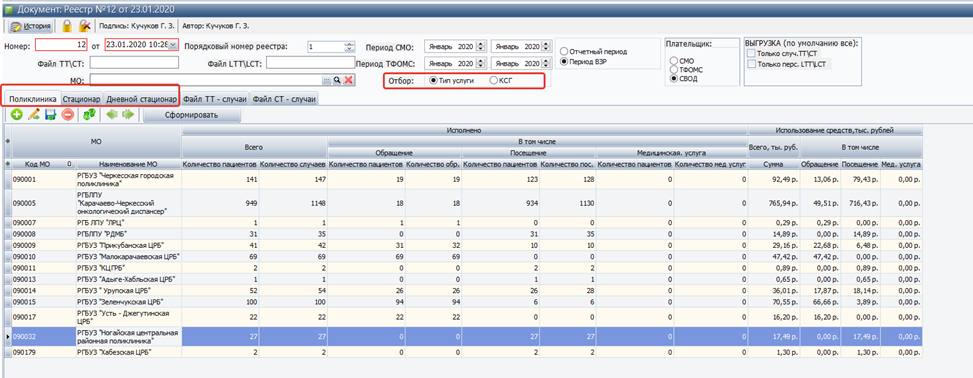При этом для КС и ДС можно воспользоваться отбором формирования данных по типу услуги или по списку КСГ (предоставленному ранее).
[](https://docs.medicine-it.ru/uploads/images/gallery/2024-04/unRimage.png)
# Приказ ФФОМС №23 от 24.12.2015
Для выгрузки справочников по 23 приказу нужно перейти **«Справочники»=> «23 приказ»:**
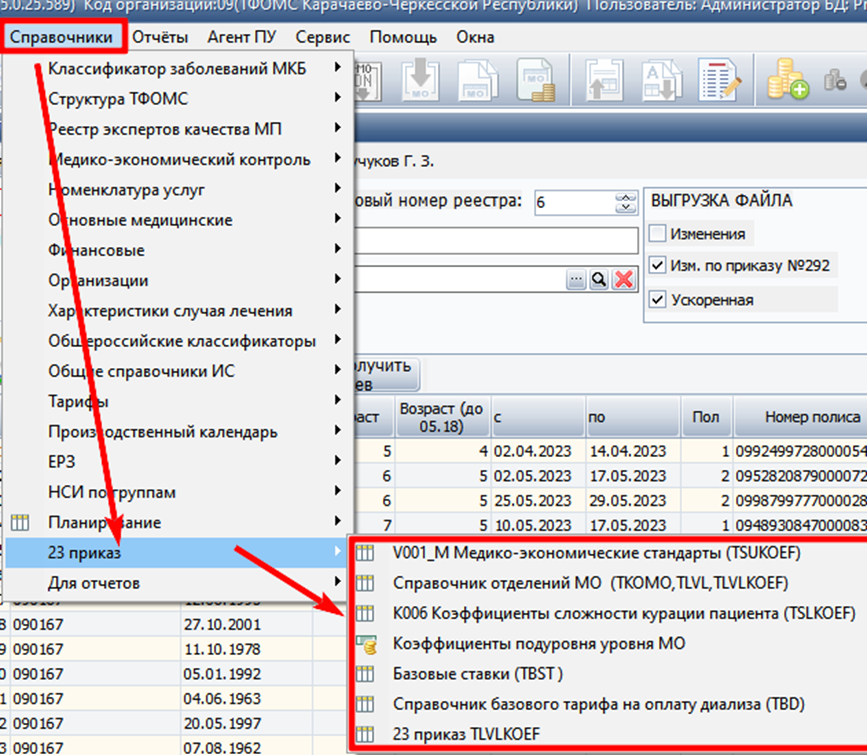
Выгрузка справочника **TSUKOEF****.** Для выгрузки проставить параметры и нажать **«Выгрузить НСИ по приказу 23».**
[](https://docs.medicine-it.ru/uploads/images/gallery/2024-04/IwPimage.png)
Выгрузка справочника **TSLKOEF** Для выгрузки проставить параметры и нажать **«Выгрузить НСИ по приказу 23»**
[](https://docs.medicine-it.ru/uploads/images/gallery/2024-04/ygCimage.png)
Выгрузка справочника **TBST** Для выгрузки проставить параметры и нажать **«Выгрузить НСИ по приказу 23»**
[](https://docs.medicine-it.ru/uploads/images/gallery/2024-04/bvkimage.png)
Выгрузка справочника **TBD** Для выгрузки проставить параметры и нажать **«Выгрузить НСИ по приказу 23»**
[](https://docs.medicine-it.ru/uploads/images/gallery/2024-04/SURimage.png)
Для выгрузки **TKOMO, TLVL, TLVLKOEF**. Необходимо заполнить справочник отделениями.
Для этого нужно указать период, за который будут браться счета и нажать **«Заполнить»****.** Отделение формируется как код МО+условия оказания+профиль.
[](https://docs.medicine-it.ru/uploads/images/gallery/2024-04/ntdimage.png)
Далее для выгрузки справочников необходимо заполнить параметры . И выгрузить нужный справочник по кнопке **«Действия».**
[](https://docs.medicine-it.ru/uploads/images/gallery/2024-04/6kwimage.png)
[](https://docs.medicine-it.ru/uploads/images/gallery/2024-04/ijzimage.png)
Уровни и коэффициенты указаны в справочнике.
[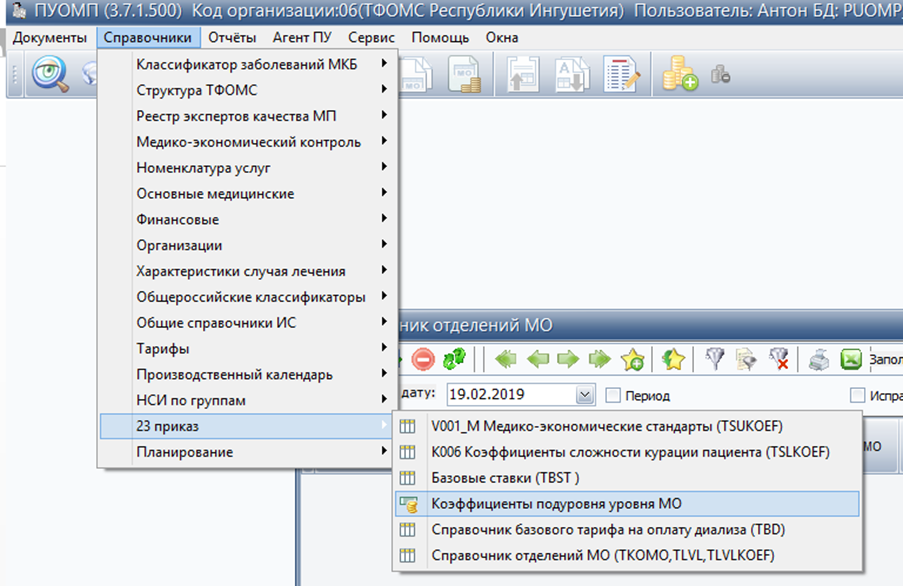](https://docs.medicine-it.ru/uploads/images/gallery/2024-04/cC7image.png)
Для выгрузки случаев по 23 приказу нужно перейти **«Документы»=> «Выгрузки для ФФОМС»=> «Выгрузка по 23 приказу»**.
[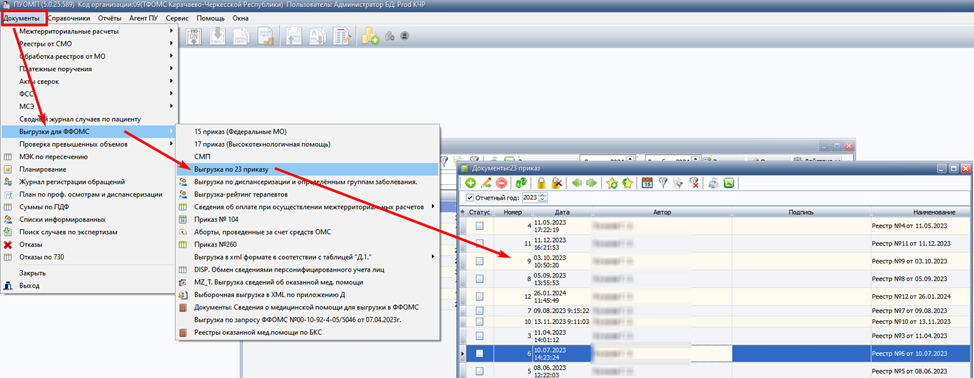](https://docs.medicine-it.ru/uploads/images/gallery/2024-04/18oimage.png)
Для добавление нового реестра случаев нажать.
[](https://docs.medicine-it.ru/uploads/images/gallery/2024-04/NI5image.png)
Откроется окно нового документа, в котором нужно выбрать отчетный месяц и период формирования (галочку «отбор всех случаев» можно не ставить) и нажать на кнопку **«Автоматически получить список случаев».**
[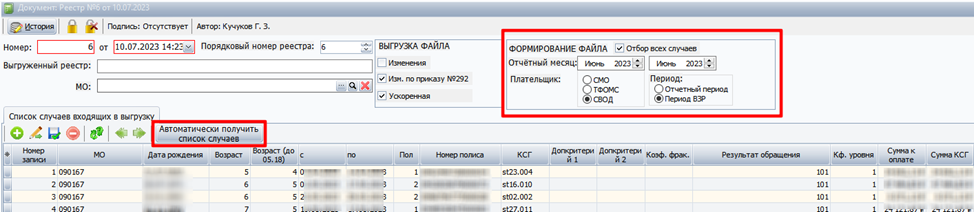](https://docs.medicine-it.ru/uploads/images/gallery/2024-04/NRZimage.png)
[](https://docs.medicine-it.ru/uploads/images/gallery/2024-04/821image.png)
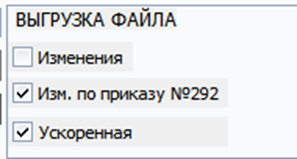
Параметры **«Выгрузка файлов»**:
**«Изменения»** - (меняет название файла)
**«Изм. по приказу №292»** - добавляется тег CRIT и k\_fr, исключаются DKK1 DKK2
Для выгрузки файла нажать кнопку **«Выгрузить».**
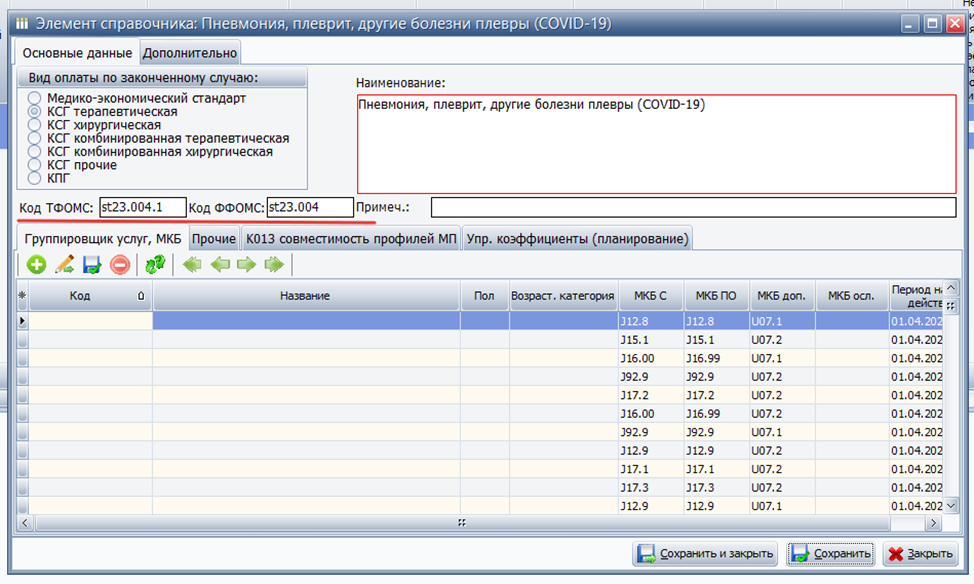
**Для правильной выгрузки 23 приказа по COVID необходимо (начиная с версии 4.0.231.2151 и выше).**
Заполнить код ФФОМС в справочнике V001\_M для данных КСГ без подгруппы. Например:
[](https://docs.medicine-it.ru/uploads/images/gallery/2024-04/Uoaimage.png)
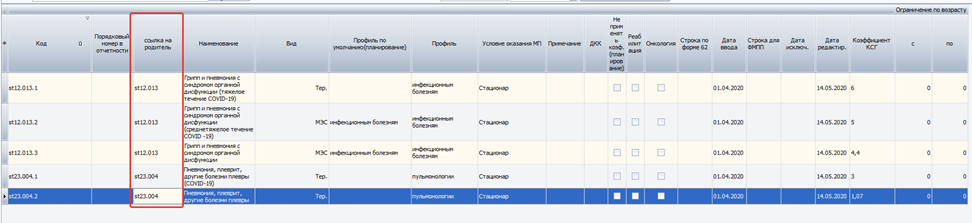
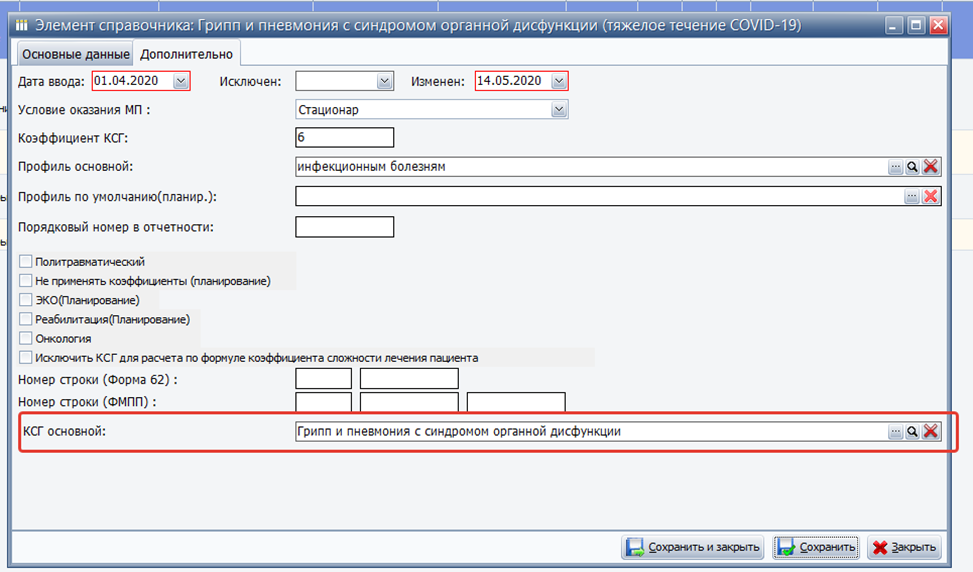
Указать ссылку на основной КСГ без подгруппы.
[](https://docs.medicine-it.ru/uploads/images/gallery/2024-04/D3Simage.png)
[](https://docs.medicine-it.ru/uploads/images/gallery/2024-04/eZUimage.png)
Основной КСГ и КСГ подгруппы должны быть открыты (без даты исключения)