# Выгрузка документов в ЭлНетМед - промышленная среда
##### Для того чтобы документы успешно выгружались после выполненных настроек необходимо соблюдать условия на сервере:
1. На сервере должен быть включен и настроен VipNet\\
2. На сервере должна быть ЭЦП МО в момент подписания и выгрузки документов
Если у документа долгое время стоит статус ***3. Подписан, ожидает выгрузки*** необходимо проверить:
1. Лог о выгрузке пациента в РЭМД "Сервис"→ "Загрузка внешних данных"→ "Лог выгрузки ИЭМК Нетрика" (рисунок 1).
##### 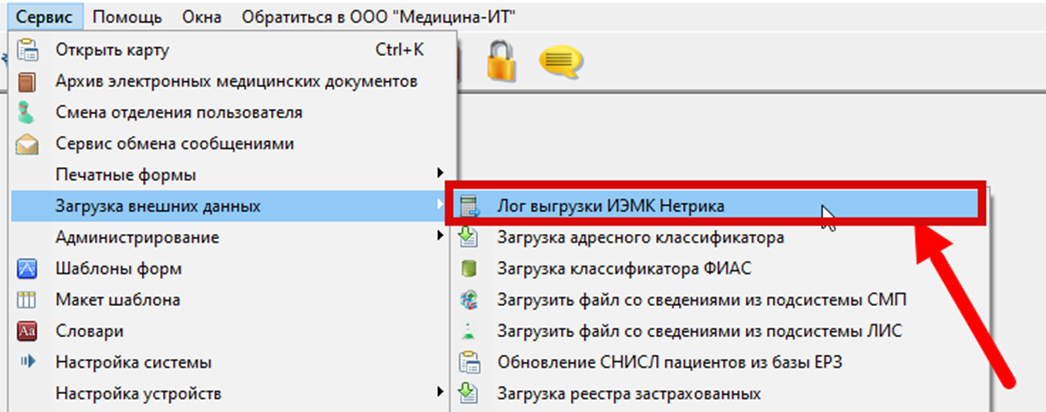
Рисунок 1.
##### **1.1.** В открывшейся таблице (рисунок 2)
- **1**. Выбрать пункт «Успешно выгруженные сведения»
- **2**. Ввести Ф.И.О. нужного пациента в строчке
- **3**. Нажать кнопку «Обновить»
- **4**. Если пациент успешно выгрузился он отобразится в табличной части
##### 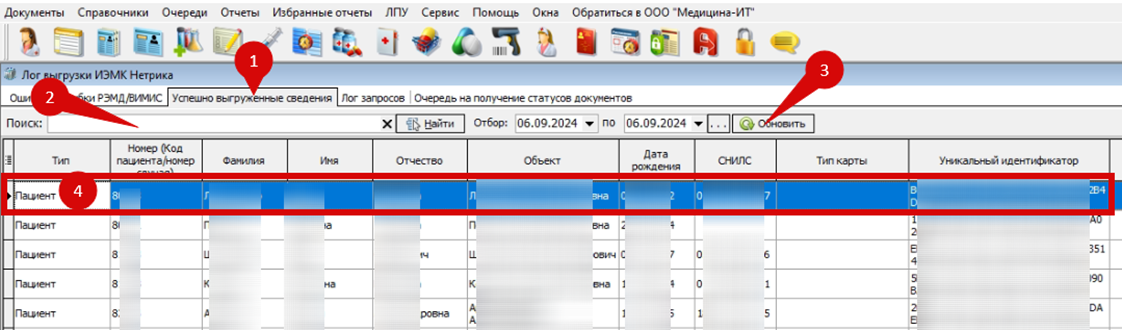Рисунок 2.
##### **1.2.** Для того, чтобы **ускорить** выгрузку пациента в РЭМД, его карту необходимо пересохранить, для этого нужно открыть архив СЭМД (рисунок 3).
##### [](https://docs.medicine-it.ru/uploads/images/gallery/2024-09/Dj7image.png)Рисунок 3.
##### **1.3.** В табличной части выбрать нужный документ, который не выгружается на конкретного пациента, выделить его и правой кнопкой мыши вызвать список, из него пункт «открыть карточку пациента» (рисунок 4).
##### 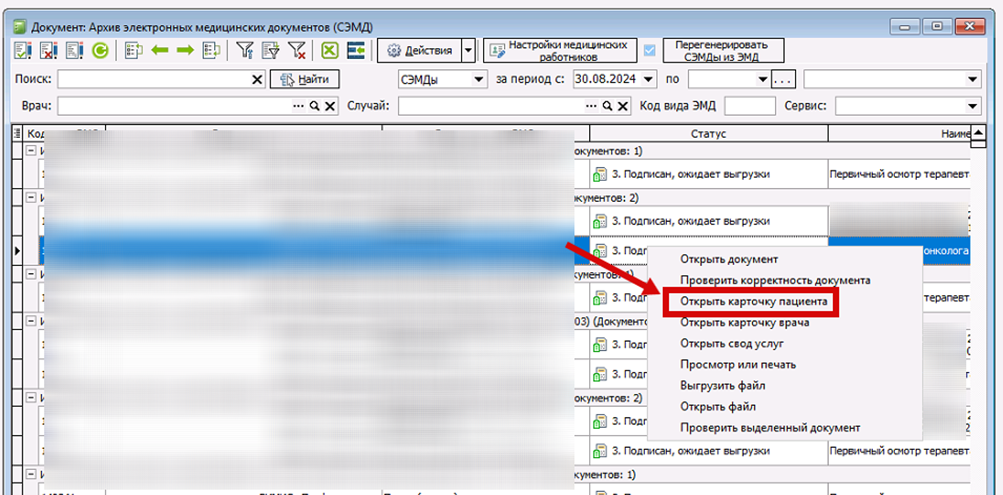Рисунок 4.
##### **1.4.** Проверить в карте пациента **1** – СНИЛС и **2** – ДУЛ, далее нажать на кнопку **3** – сохранить и закрыть (рисунок 5).
##### 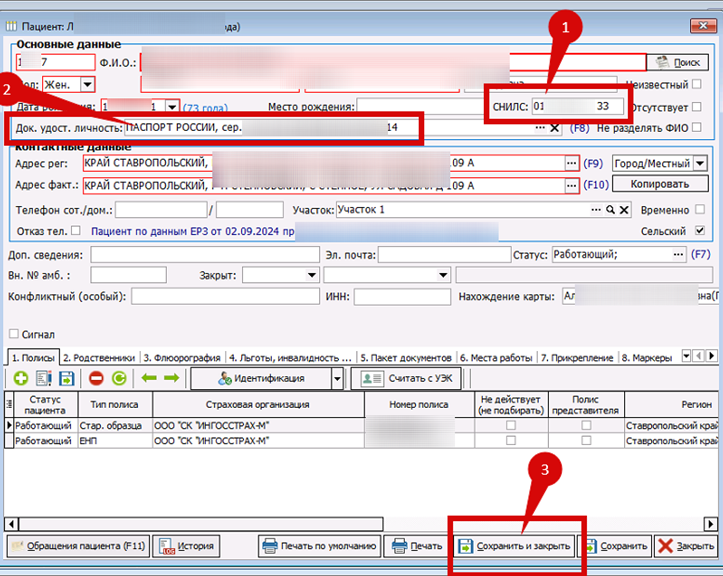Рисунок 5.
##### **1.5.** Для быстрой отправки пациента, нужно зайти в сервер приложение КСАМУ на вкладку **1** «Планировщик заданий», отправить задачу **2** «Интеграция ИЭМК Нетрика (Пациенты)», **3** запуск задачи (рисунок 6).
##### 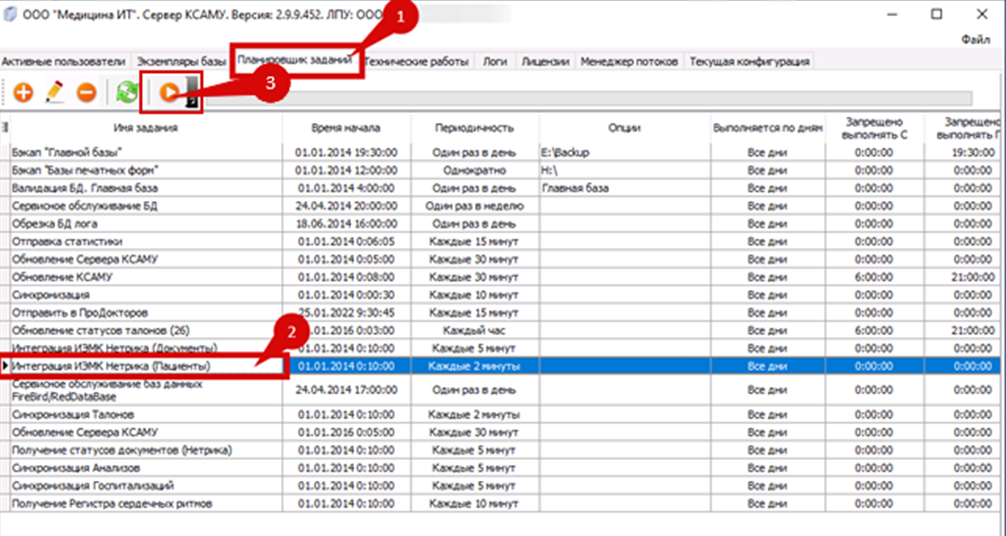
Рисунок 6.
##### **1.6.** Отследить выгрузку можно на вкладке **1** «Логи» в Сервере КСАМУ, в табличной части через выпадающий **2** список выбрать имя сервиса **3**, лог успешно выгруженных пациентов **4** (рисунок 7).
##### 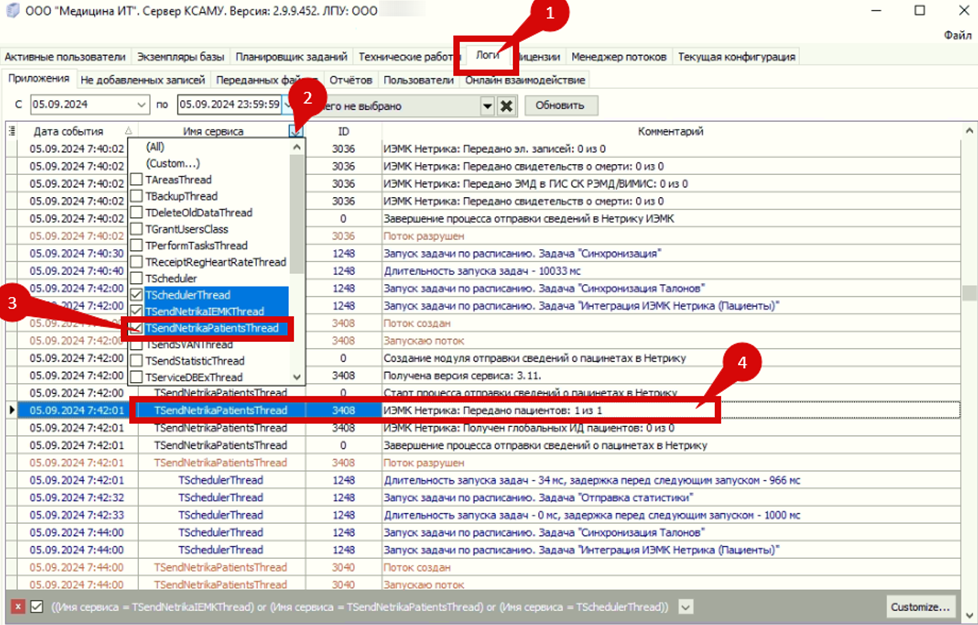
Рисунок 7.
##### После того как пациент успешно выгрузится пункт 1.1, можно пробовать отправлять документ в ручном режиме.
##### **2.** Отправка документа в ручном режиме
##### **2.1.** Для **быстрой** отправки документов, нужно зайти в сервер приложение КСАМУ на вкладку **1** «Планировщик заданий», отправить задачу **2** «Интеграция ИЭМК Нетрика (Документы)», **3** запуск задачи (рисунок 8).
##### 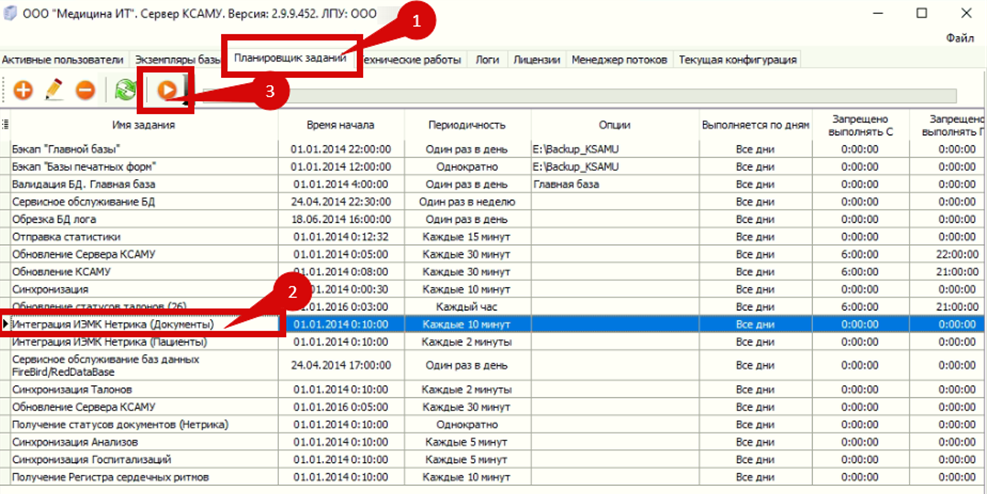
Рисунок 8.
##### **2.2.** Отследить выгрузку можно на вкладке **1** «Логи» в Сервере КСАМУ, в табличной части через выпадающий **2** список выбрать имя сервиса **3**, лог успешно выгруженных документов **4** (рисунок 8).
##### 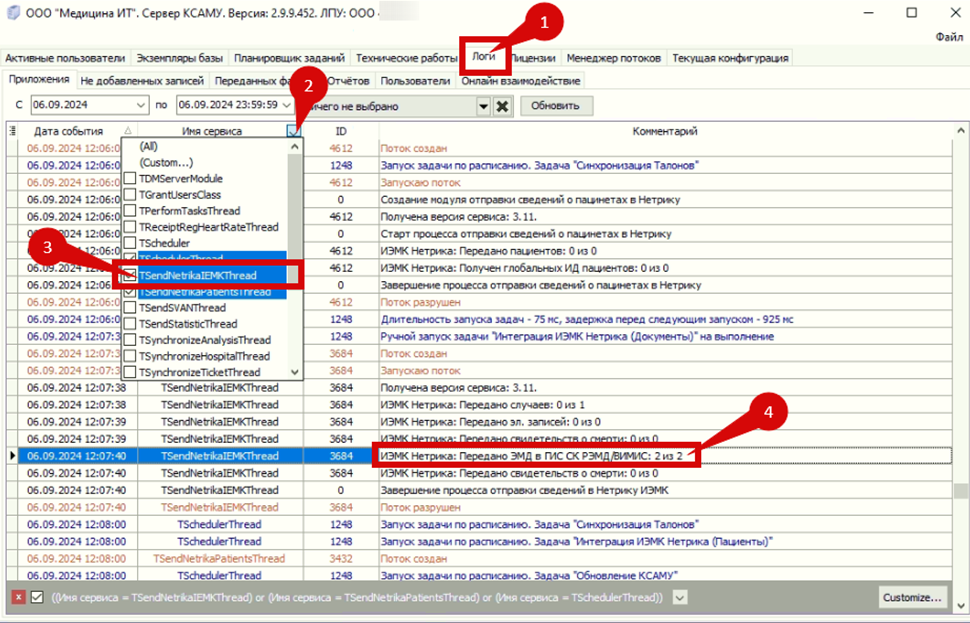
Рисунок 9.
##### **2.3.** В архиве СЭМД документ переходит в статус "4. Подписан, ожидает регистрации" (рисунок 10). Это означает, что документ выгружен из программы КСАМУ и находится в очереди на регистрацию в РЭМД.
##### 
Рисунок 10.
##### **Описание работы с ЛК в ЭлНетМед доступно по [ссылке тут](https://docs.medicine-it.ru/books/vygruzka-v-elnetmed/page/proverka-vygruzki-slucaev-v-licnom-kabinete-elnetmed)**