# Сервис электронного подписания (СЭП)

<span data-copy-service-computed-style="font-family: "Google Sans", Arial, sans-serif; font-size: 16px; font-weight: 400; margin: 0px; text-decoration: none; border-bottom: 0px rgb(10, 10, 10);"><span data-copy-service-computed-style="font-family: "Google Sans", Arial, sans-serif; font-size: 16px; font-weight: 400; margin: 0px; text-decoration: none; border-bottom: 0px rgb(10, 10, 10);" data-sfc-cb="" data-sfc-cp="" data-sfc-inited="2" data-sfc-root="ep"><span data-copy-service-computed-style="font-family: "Google Sans", Arial, sans-serif; font-size: 16px; font-weight: 500; margin: 0px; text-decoration: none; border-bottom: 0px rgb(26, 13, 171);">Сервис электронного подписания (СЭП) -</span></span> это инструмент для клиник, позволяющий отказаться от бумаги при взаимодействии с пациентами. Подписание согласий, договоров и других документов происходит удаленно: через </span><span data-copy-service-computed-style="font-family: "Google Sans", Arial, sans-serif; font-size: 16px; font-weight: 400; margin: 0px; text-decoration: none; border-bottom: 0px rgb(10, 10, 10);" data-sfc-cb="" data-sfc-cp="" data-sfc-root="ep"><span data-copy-service-computed-style="font-family: "Google Sans", Arial, sans-serif; font-size: 16px; font-weight: 500; margin: 0px; text-decoration: none; border-bottom: 0px rgb(26, 13, 171);">личный кабинет Mila</span></span><span data-copy-service-computed-style="font-family: "Google Sans", Arial, sans-serif; font-size: 16px; font-weight: 400; margin: 0px; text-decoration: none; border-bottom: 0px rgb(10, 10, 10);">, </span><span data-copy-service-computed-style="font-family: "Google Sans", Arial, sans-serif; font-size: 16px; font-weight: 400; margin: 0px; text-decoration: none; border-bottom: 0px rgb(10, 10, 10);" data-sfc-cb="" data-sfc-cp="" data-sfc-root="ep"><span data-copy-service-computed-style="font-family: "Google Sans", Arial, sans-serif; font-size: 16px; font-weight: 500; margin: 0px; text-decoration: none; border-bottom: 0px rgb(26, 13, 171);">СМС-код</span></span><span data-copy-service-computed-style="font-family: "Google Sans", Arial, sans-serif; font-size: 16px; font-weight: 400; margin: 0px; text-decoration: none; border-bottom: 0px rgb(10, 10, 10);"> или национальный </span><span data-copy-service-computed-style="font-family: "Google Sans", Arial, sans-serif; font-size: 16px; font-weight: 400; margin: 0px; text-decoration: none; border-bottom: 0px rgb(10, 10, 10);" data-sfc-cb="" data-sfc-cp="" data-sfc-root="ep"><span data-copy-service-computed-style="font-family: "Google Sans", Arial, sans-serif; font-size: 16px; font-weight: 400; margin: 0px; text-decoration: none; border-bottom: 0px rgb(10, 10, 10);">мессенджер MAX</span></span><span data-copy-service-computed-style="font-family: "Google Sans", Arial, sans-serif; font-size: 16px; font-weight: 400; margin: 0px; text-decoration: none; border-bottom: 0px rgb(10, 10, 10);">.</span><span> </span>

<div class="" data-bfc="" data-copy-service-computed-style="font-family: "Google Sans", Arial, sans-serif; font-size: 16px; font-weight: 400; margin: 0px; text-decoration: none; border-bottom: 0px rgb(10, 10, 10);" data-ved="2ahUKEwiju--X46GVAxUllMMKHZffBj4Qi4wTegoIAggACAAIDRAA" id="bkmrk-%D0%9A%D0%B0%D0%BA-%D1%80%D0%B0%D0%B1%D0%BE%D1%82%D0%B0%D0%B5%D1%82-%D0%BF%D0%BE%D0%B4%D0%BF%D0%B8%D1%81%D0%B0"><div aria-level="3" class="otQkpb" data-animation-nesting="" data-copy-service-computed-style="font-family: "Google Sans", Arial, sans-serif; font-size: 20px; font-weight: 600; margin: 24px 0px 12px; text-decoration: none; border-bottom: 0px rgb(0, 29, 53);" data-sfc-cb="" data-sfc-cp="" data-sfc-root="ep" jsaction="" jscontroller="a7qCn#ZxCkTb" jsuid="InWaD_13" role="heading">Как работает подписание через мессенджер MAX:</div></div><div class="" data-bfc="" data-copy-service-computed-style="font-family: "Google Sans", Arial, sans-serif; font-size: 16px; font-weight: 400; margin: 0px; text-decoration: none; border-bottom: 0px rgb(10, 10, 10);" data-ved="2ahUKEwiju--X46GVAxUllMMKHZffBj4Qi4wTegoIAggACAAIDhAA" id="bkmrk-%D0%90%D0%B4%D0%BC%D0%B8%D0%BD%D0%B8%D1%81%D1%82%D1%80%D0%B0%D1%82%D0%BE%D1%80-%D0%BA%D0%BB%D0%B8%D0%BD%D0%B8%D0%BA">1. <span data-copy-service-computed-style="font-family: "Google Sans", Arial, sans-serif; font-size: 16px; font-weight: 400; margin: 0px; text-decoration: none; border-bottom: 0px rgb(10, 10, 10);" data-sfc-cb="" data-sfc-cp="" data-sfc-root="ep">Администратор клиники оформляет нужные документы.</span>
2. <span data-copy-service-computed-style="font-family: "Google Sans", Arial, sans-serif; font-size: 16px; font-weight: 400; margin: 0px; text-decoration: none; border-bottom: 0px rgb(10, 10, 10);" data-sfc-cb="" data-sfc-cp="" data-sfc-root="ep">Документы автоматически направляются в чат-бот мессенджера MAX.</span>
3. <span data-copy-service-computed-style="font-family: "Google Sans", Arial, sans-serif; font-size: 16px; font-weight: 400; margin: 0px; text-decoration: none; border-bottom: 0px rgb(10, 10, 10);" data-sfc-cb="" data-sfc-cp="" data-sfc-root="ep">Пациент знакомится с текстом и подписывает их с помощью <span>СЭП</span> прямо в приложении (в виде чата или Mini-App)</span><span data-copy-service-computed-style="font-family: "Google Sans", Arial, sans-serif; font-size: 16px; font-weight: 400; margin: 0px; text-decoration: none; border-bottom: 0px rgb(10, 10, 10);" data-sfc-cb="" data-sfc-cp="" data-sfc-root="ep"></span>

</div><span data-copy-service-computed-style="font-family: "Google Sans", Arial, sans-serif; font-size: 16px; font-weight: 400; margin: 0px; text-decoration: none; border-bottom: 0px rgb(10, 10, 10);" data-sfc-cb="" data-sfc-cp="" data-sfc-root="ep">Настройки в МИС КСАМУ:</span>

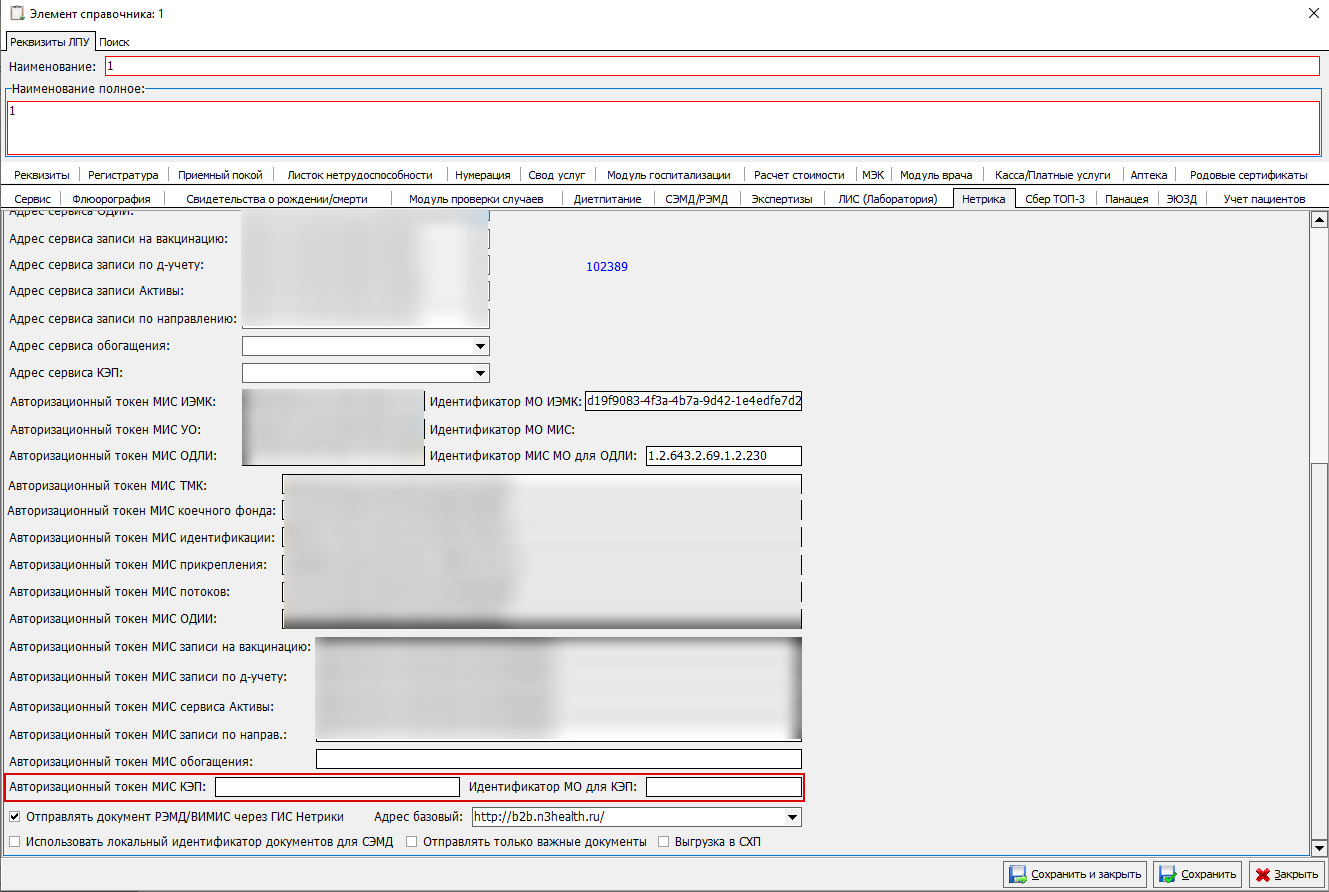
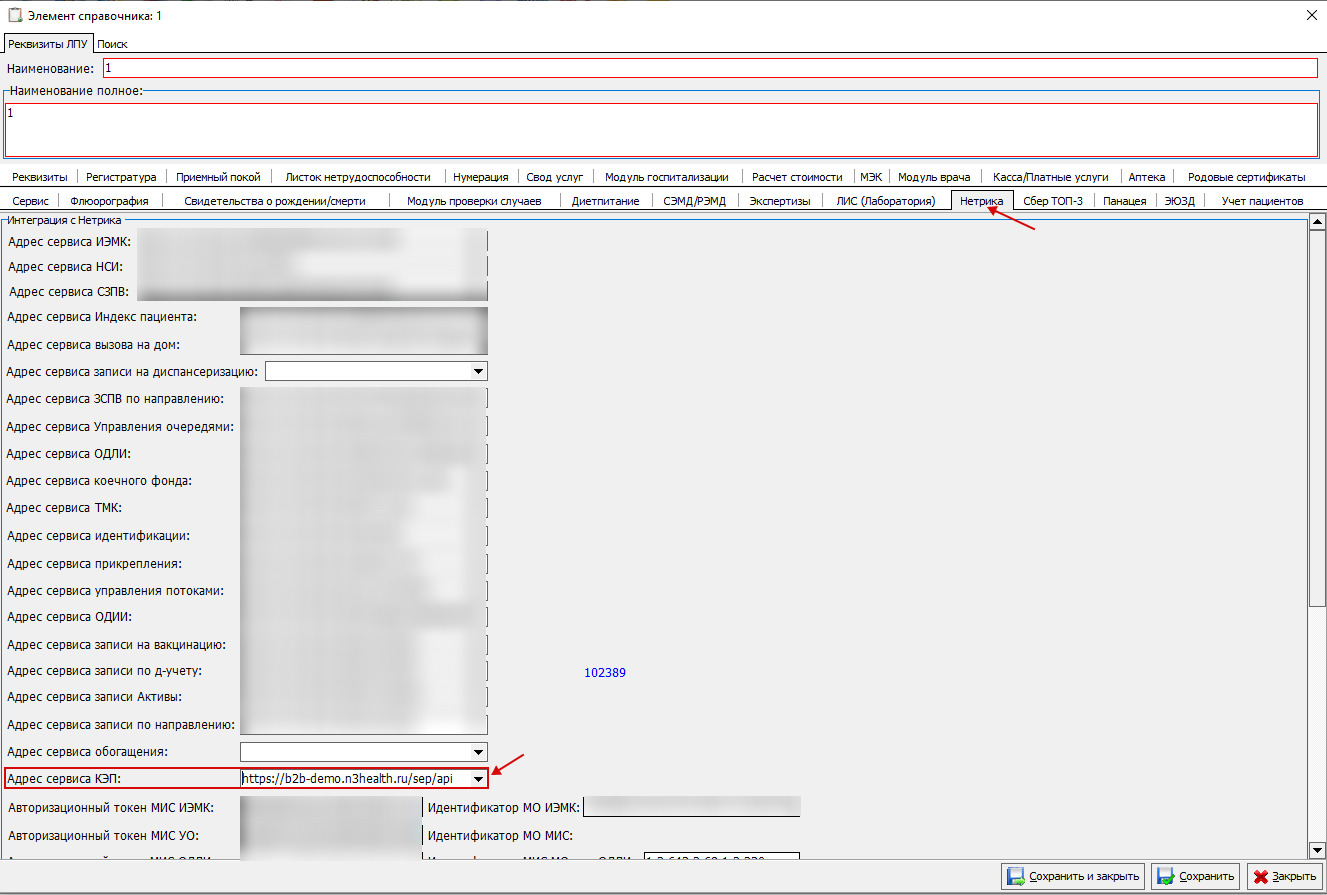
<span data-copy-service-computed-style="font-family: "Google Sans", Arial, sans-serif; font-size: 16px; font-weight: 400; margin: 0px; text-decoration: none; border-bottom: 0px rgb(10, 10, 10);" data-sfc-cb="" data-sfc-cp="" data-sfc-root="ep">1. Перейти в меню ЛПУ - Параметры - Нетрика и заполнить поля: </span>

- <span data-copy-service-computed-style="font-family: "Google Sans", Arial, sans-serif; font-size: 16px; font-weight: 400; margin: 0px; text-decoration: none; border-bottom: 0px rgb(10, 10, 10);" data-sfc-cb="" data-sfc-cp="" data-sfc-root="ep"> "Адрес сервиса КЭП" (тестовый контур [https://b2b-demo.n3health.ru/sep/api](https://b2b-demo.n3health.ru/sep/api), продуктивный контур [https://b2b.n3health.ru/sep/api](https://b2b.n3health.ru/sep/api) (рисунок 1) </span>
- "Авторизационный токен МИС КЭП" (предоставляет Элнетмед после подписания договора на оказание услуг по СЭП)
- "Идентификтаор МО для КЭП" (предоставляет Элнетмед) (рисунок 2).

[![image.png](https://docs.medicine-it.ru/uploads/images/gallery/2026-06/scaled-1680-/Z7Qimage.png)](https://docs.medicine-it.ru/uploads/images/gallery/2026-06/Z7Qimage.png)<span data-type="image-caption">Рисунок 1. </span>
[![image.png](https://docs.medicine-it.ru/uploads/images/gallery/2026-06/scaled-1680-/ocrimage.png)](https://docs.medicine-it.ru/uploads/images/gallery/2026-06/ocrimage.png)<span data-type="image-caption">Рисунок 2.</span>

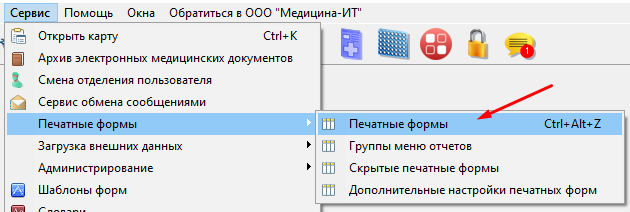
2\. Настроить печатные формы для отправки пациенту для подписи. Для этого необходимо перейти в меню Сервис - Печатные формы - Печатные формы (рисунок 2).

[![image.png](https://docs.medicine-it.ru/uploads/images/gallery/2026-06/scaled-1680-/Pniimage.png)](https://docs.medicine-it.ru/uploads/images/gallery/2026-06/Pniimage.png)<span data-type="image-caption">Рисунок 3.</span>

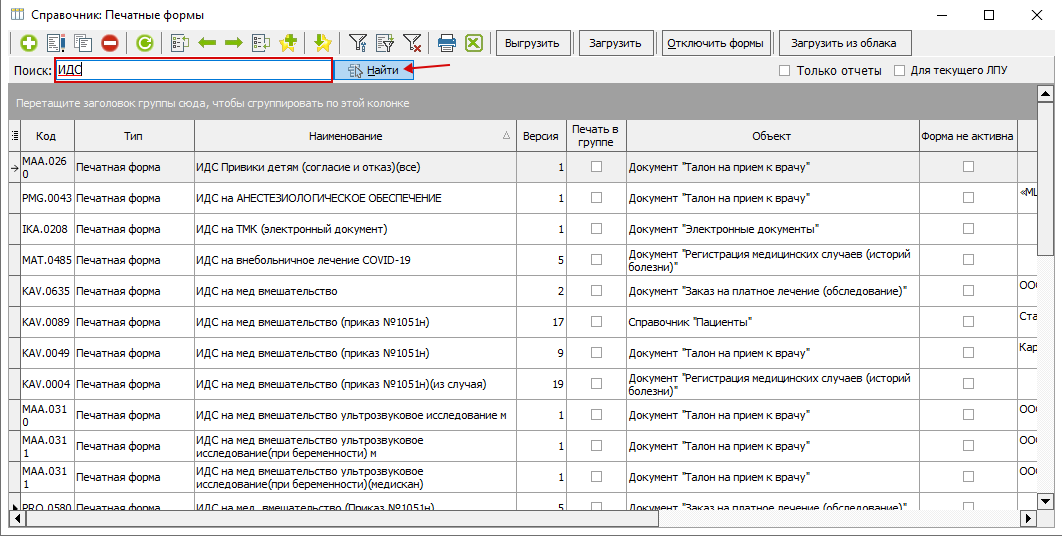
В общем списке форм найти нужную для настройки, используя поиск по наименованию или коду печатной формы (рисунок 3).

[![image.png](https://docs.medicine-it.ru/uploads/images/gallery/2026-06/scaled-1680-/DtEimage.png)](https://docs.medicine-it.ru/uploads/images/gallery/2026-06/DtEimage.png)<span data-type="image-caption">Рисунок 4.</span>

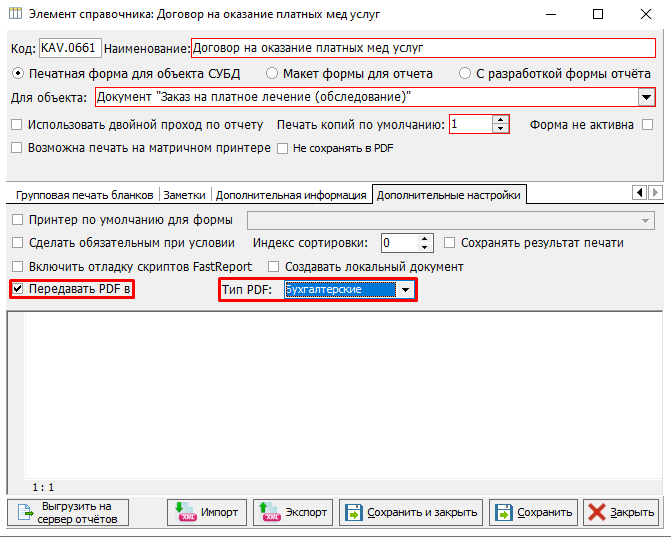
В открывшемся окне необходимо перейти на вкладку "Дополнительные настройки" и включить настройку "Передавать в PDF", а также выбрать тип PDF из значений выпадающего списка (рисунок 4).

[![image.png](https://docs.medicine-it.ru/uploads/images/gallery/2026-06/scaled-1680-/PJ2image.png)](https://docs.medicine-it.ru/uploads/images/gallery/2026-06/PJ2image.png)<span data-type="image-caption">Рисунок 5.</span>

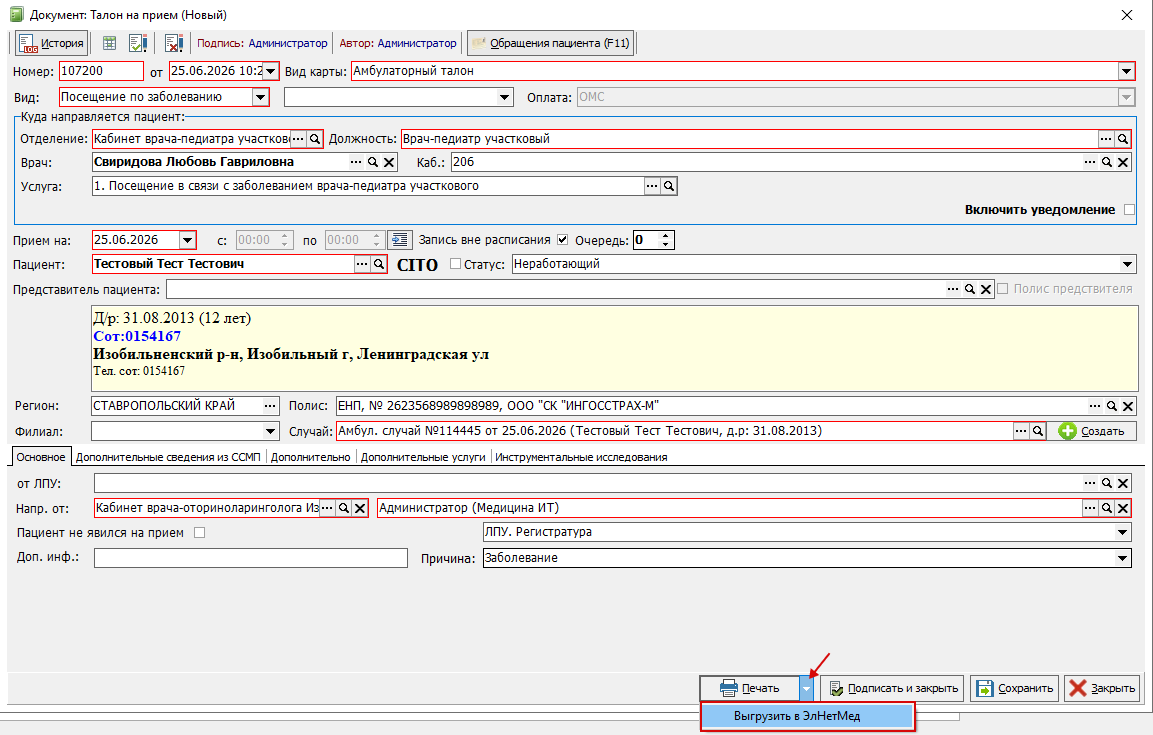
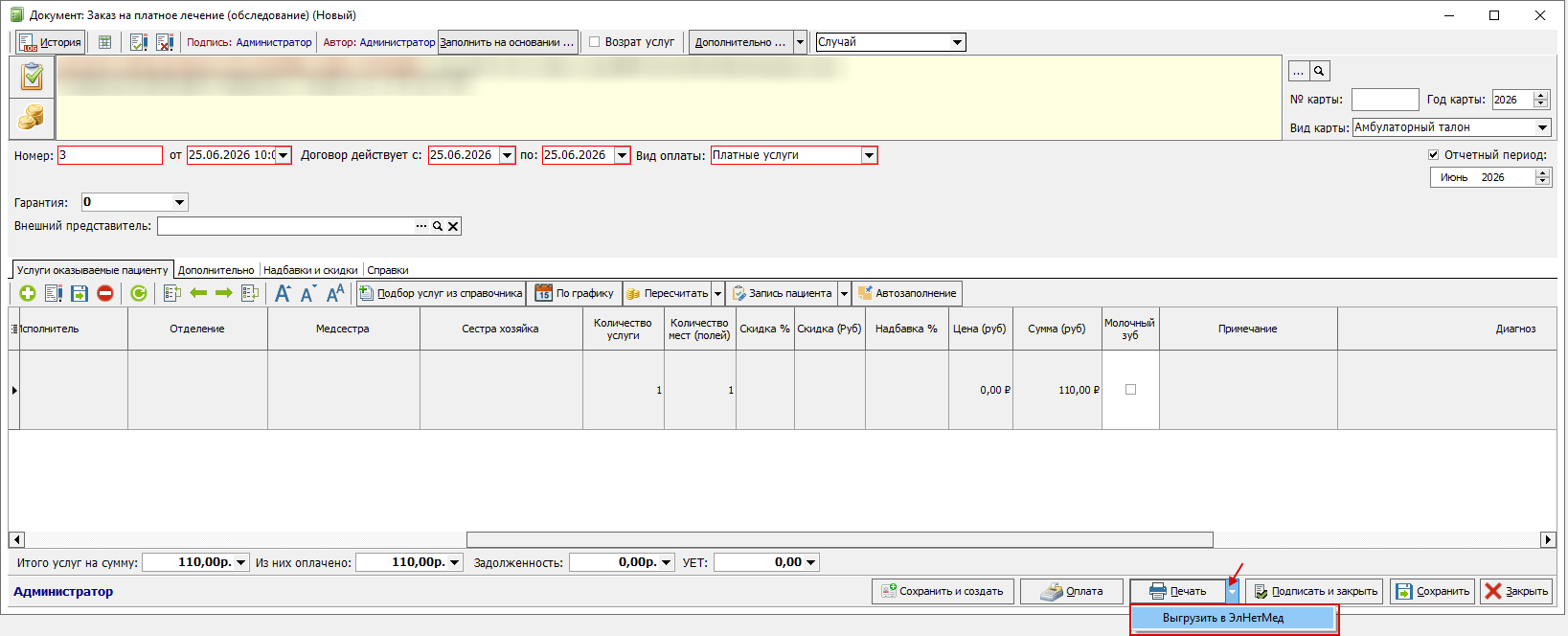
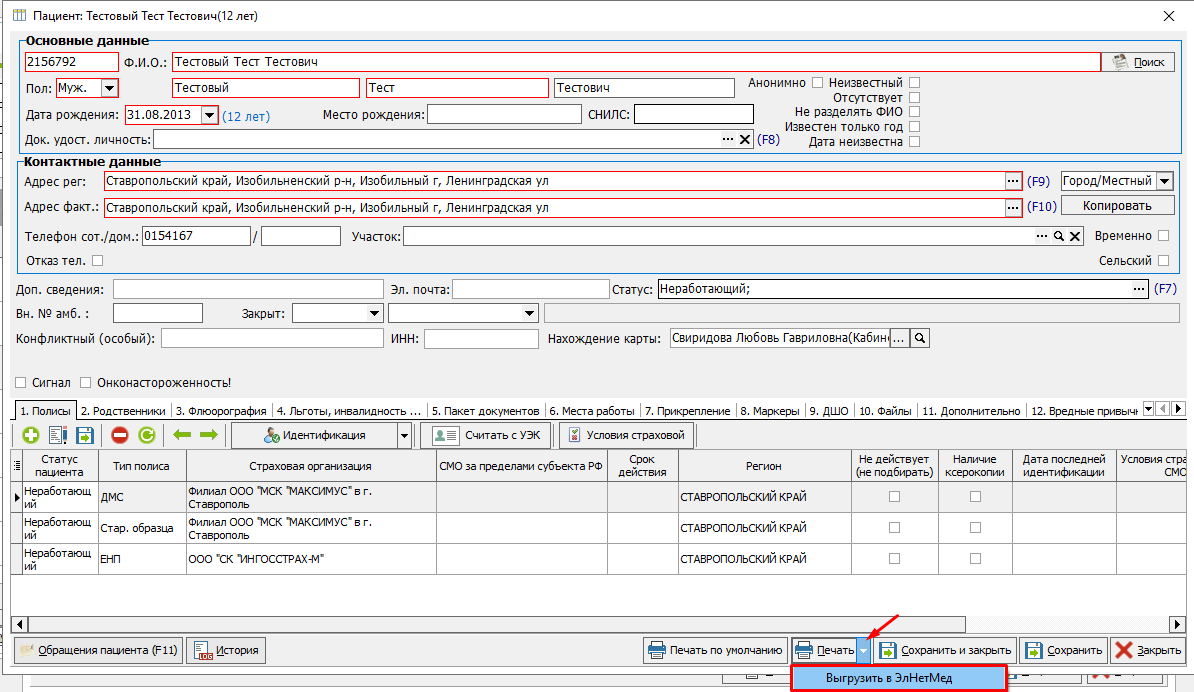
Для СЭП доступны формы из документа "Талон на прием" (рисунок 5), "Заказ на платное лечение" (рисунок 6) и "Карточка пациента" (рисунок 7).

[![image.png](https://docs.medicine-it.ru/uploads/images/gallery/2026-06/scaled-1680-/Hl3image.png)](https://docs.medicine-it.ru/uploads/images/gallery/2026-06/Hl3image.png)<span data-type="image-caption">Рисунок 6. </span>

[![image.png](https://docs.medicine-it.ru/uploads/images/gallery/2026-06/scaled-1680-/1euimage.png)](https://docs.medicine-it.ru/uploads/images/gallery/2026-06/1euimage.png)<span data-type="image-caption">Рисунок 7. </span>

[![image.png](https://docs.medicine-it.ru/uploads/images/gallery/2026-06/scaled-1680-/rMfimage.png)](https://docs.medicine-it.ru/uploads/images/gallery/2026-06/rMfimage.png)<span data-type="image-caption">Рисунок 8.</span>

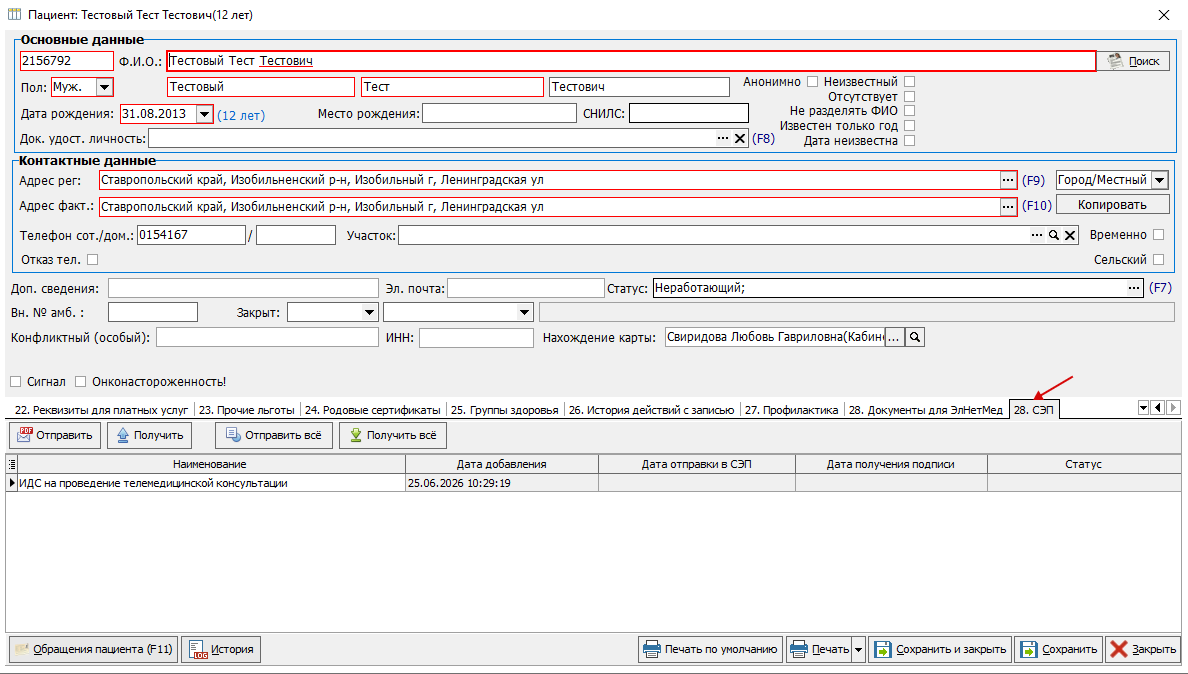
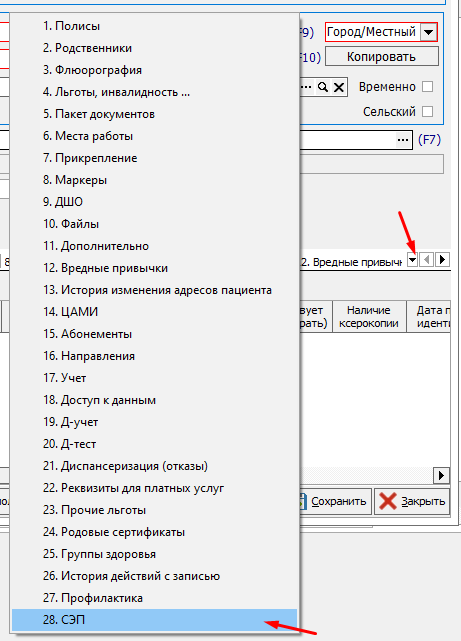
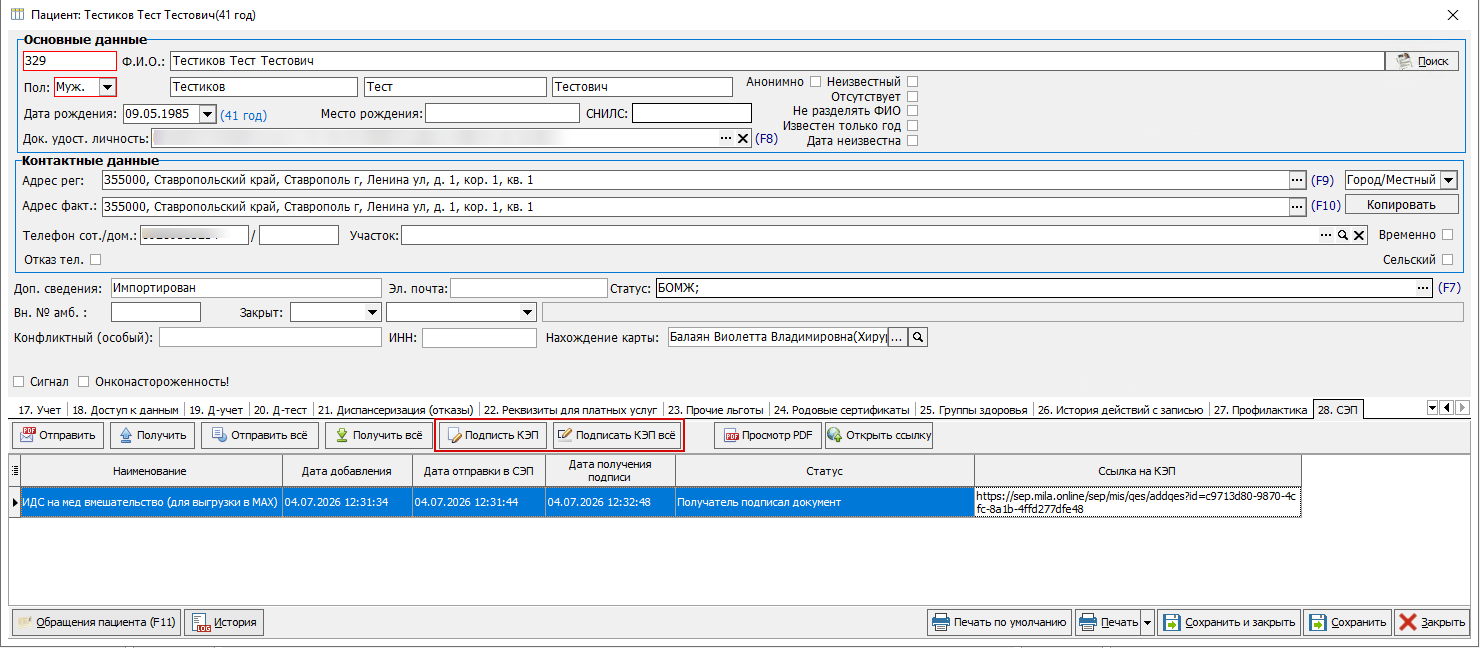
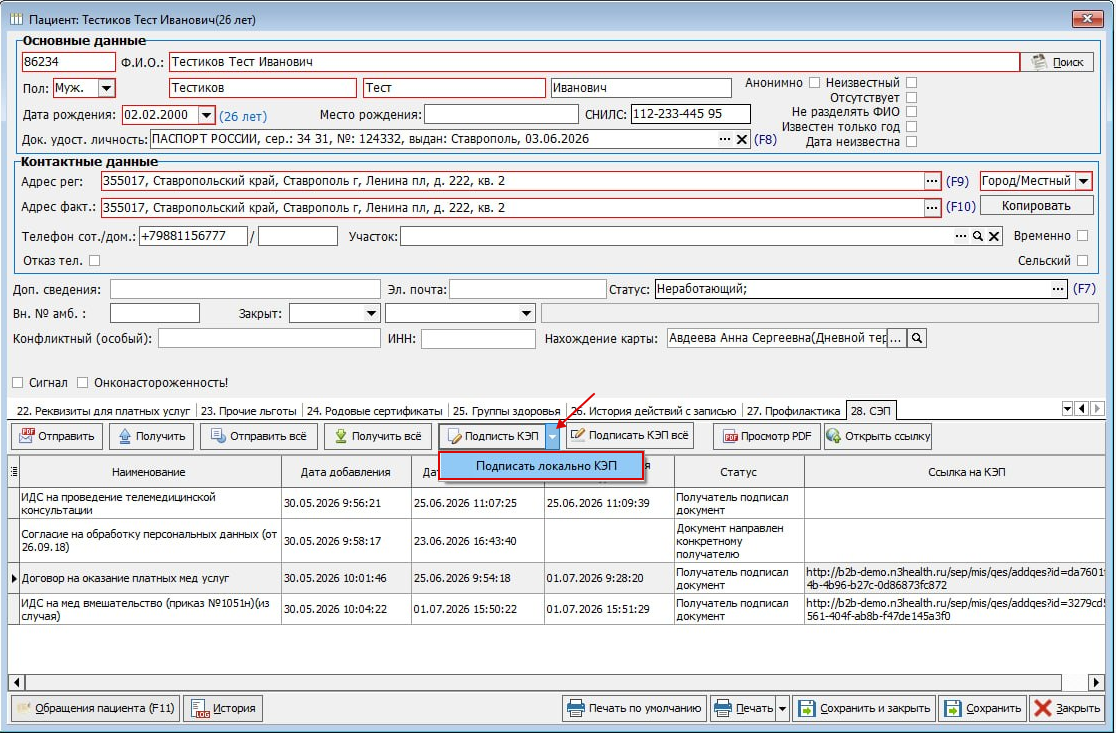
После формирования пакета для СЭП необходимо открыть карточку пациента и перейти на вкладку "28. СЭП" (рисунок 8).

[![image.png](https://docs.medicine-it.ru/uploads/images/gallery/2026-06/scaled-1680-/fHQimage.png)](https://docs.medicine-it.ru/uploads/images/gallery/2026-06/fHQimage.png)<span data-type="image-caption">Рисунок 9.</span>

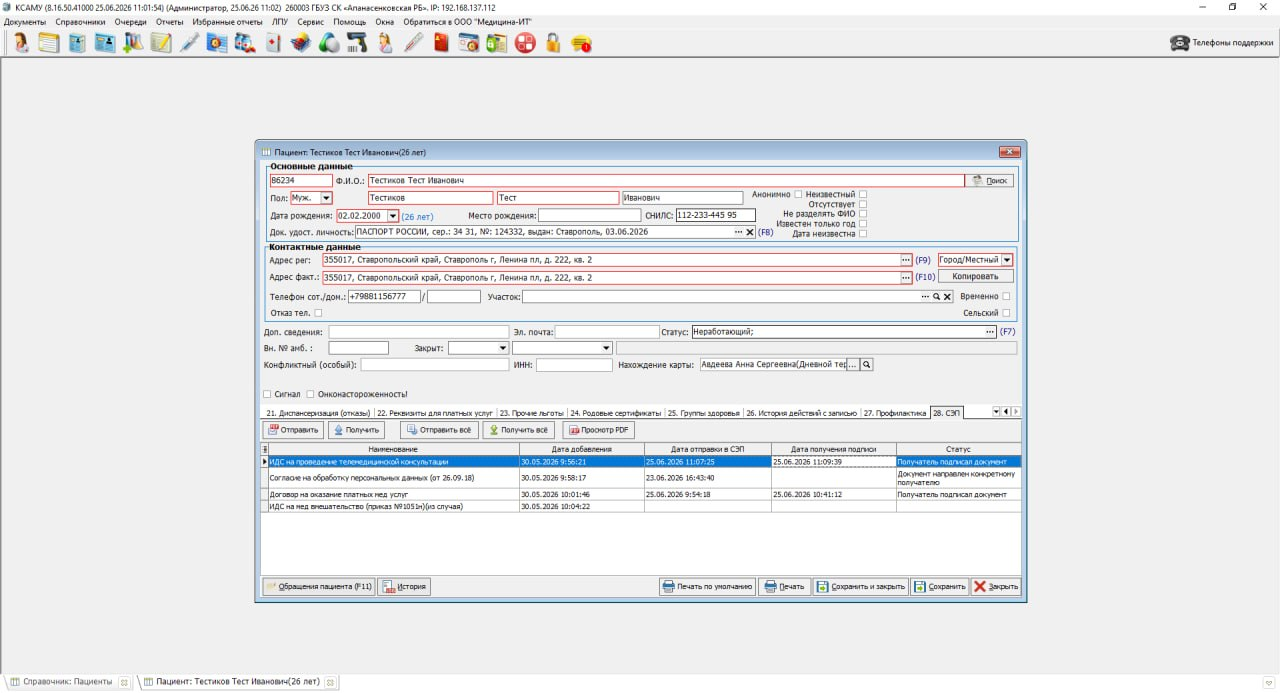
На данной вкладке доступны функции СЭП (отправки и получения статусов документов).

  
Порядок работы с СЭП:

- Нажать кнопку "Отправить" для отправки одного документа. Выделенный документ будет в Элнетмед и статус изменится на "Создан".
- Нажать кнопку "Получить". Статус документа изменится на "Документ направлен конкретному получателю" и пользователь получится ссылку для подписания электронного документа в смс, mila или MAX (рисунок 10)

[![image.png](https://docs.medicine-it.ru/uploads/images/gallery/2026-06/scaled-1680-/qrAimage.png)](https://docs.medicine-it.ru/uploads/images/gallery/2026-06/qrAimage.png)<span data-type="image-caption">Рисунок 10.</span>

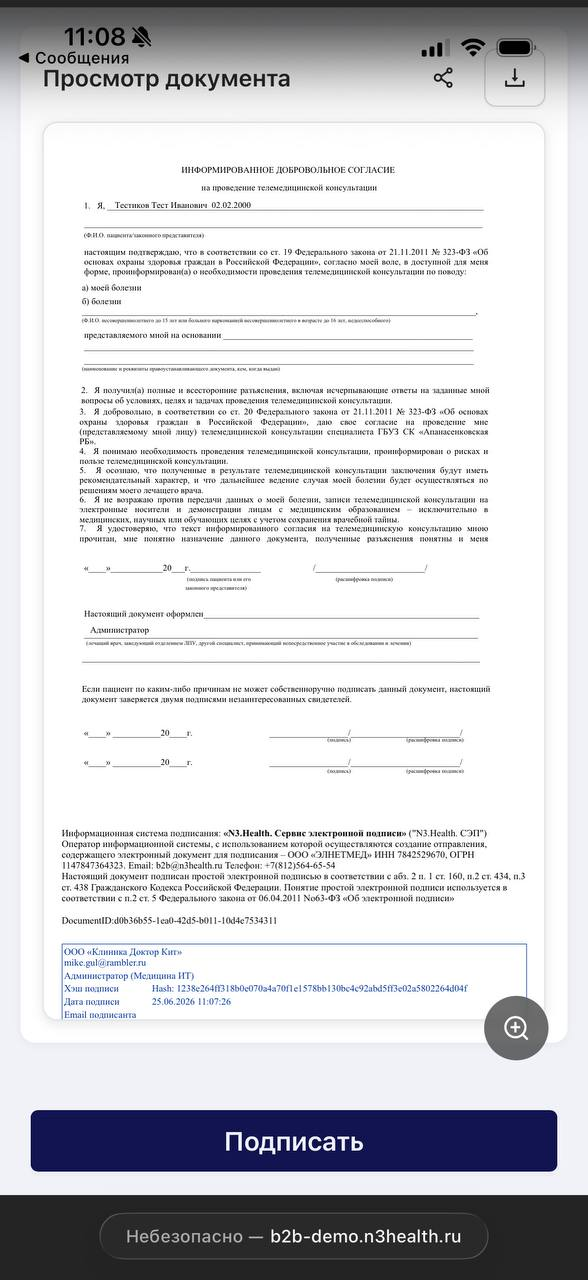
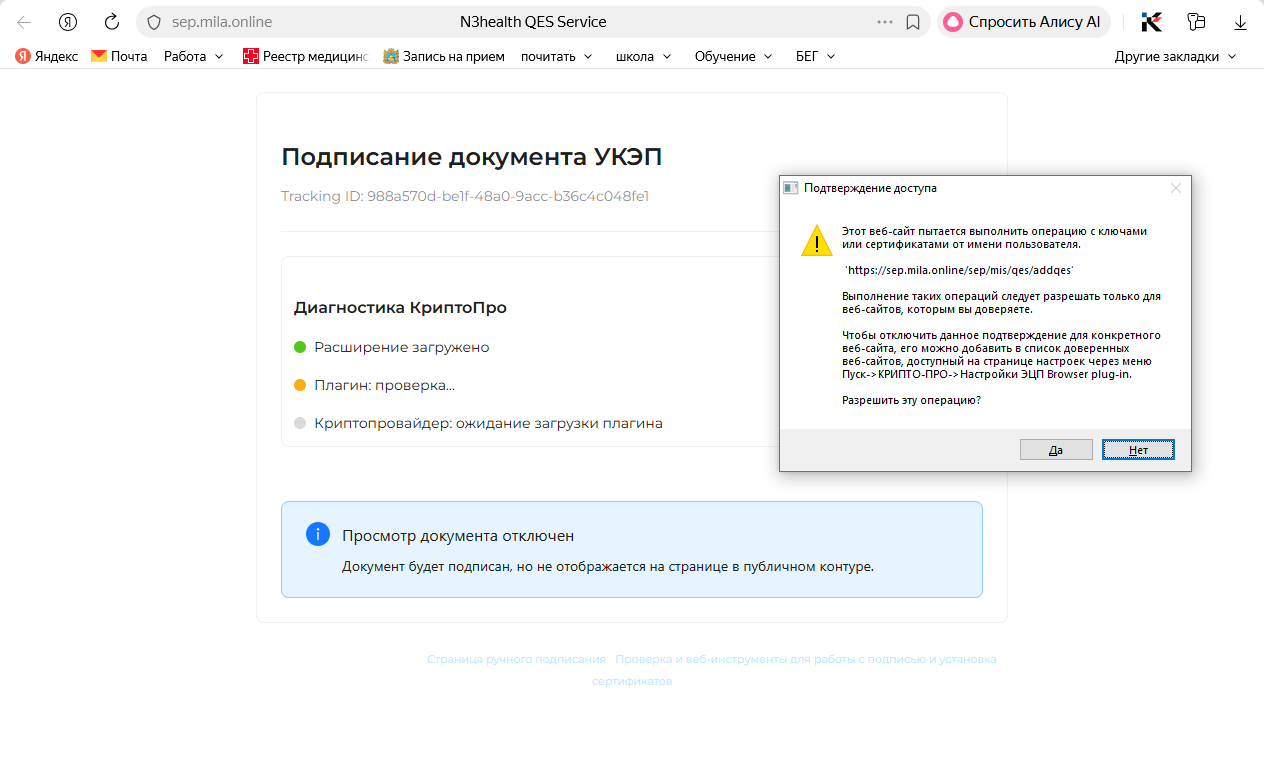
- После перехода по указанной ссылке пользователю отобразится текст документа и кнопка "Подписать" (рисунок 11).

[![image.png](https://docs.medicine-it.ru/uploads/images/gallery/2026-06/scaled-1680-/OLvimage.png)](https://docs.medicine-it.ru/uploads/images/gallery/2026-06/OLvimage.png)<span data-type="image-caption">Рисунок 11.</span>

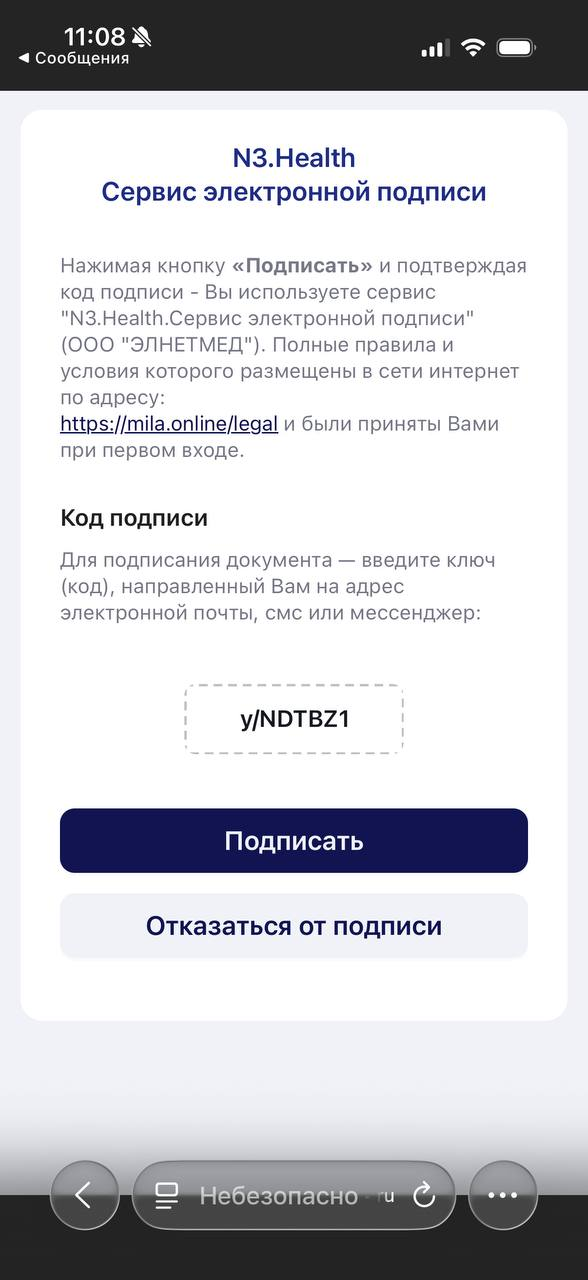
- После нажатия на "Подписать" пользователю будет отправлен дополнительный код для подтверждения подписи (рисунок 12).

[![image.png](https://docs.medicine-it.ru/uploads/images/gallery/2026-06/scaled-1680-/OEtimage.png)](https://docs.medicine-it.ru/uploads/images/gallery/2026-06/OEtimage.png)<span data-type="image-caption">Рисунок 12.</span>

- Далее подписанный документ отобразится для просмотра (рисунок 13).

[![image.png](https://docs.medicine-it.ru/uploads/images/gallery/2026-06/scaled-1680-/FK1image.png)](https://docs.medicine-it.ru/uploads/images/gallery/2026-06/FK1image.png)<span data-type="image-caption">Рисунок 13.</span>

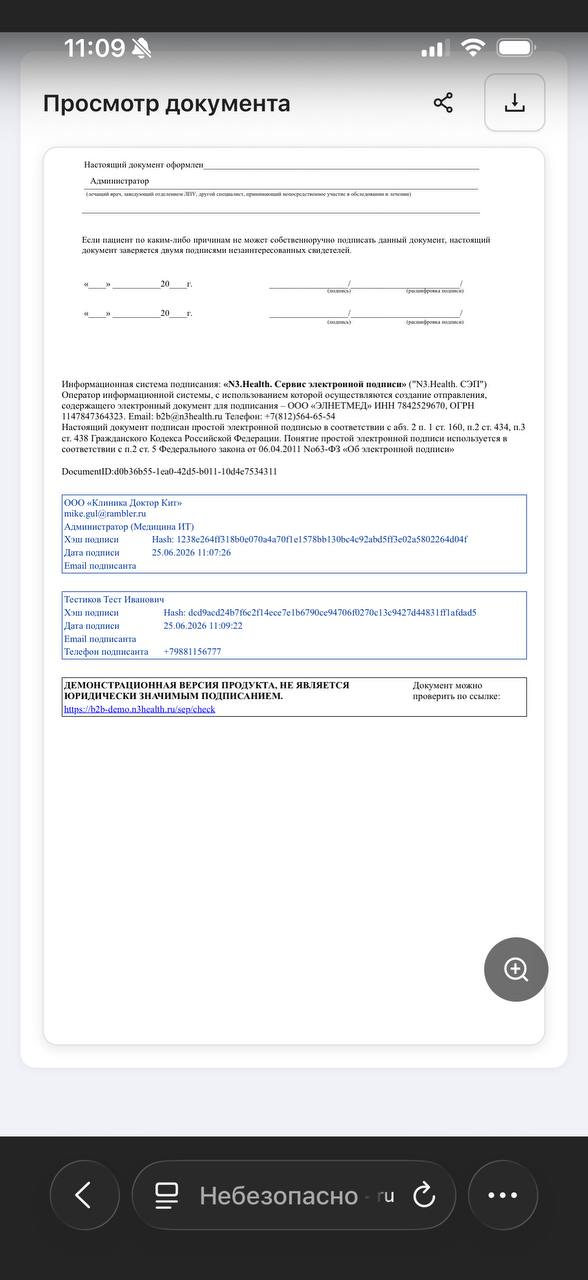
- После подписания документа пациентом пользователь МИС может запросить статус документа, нажав кнопку "Получить" или "Получить все". Статусы документов изменятся на "Получатель подписал документ".
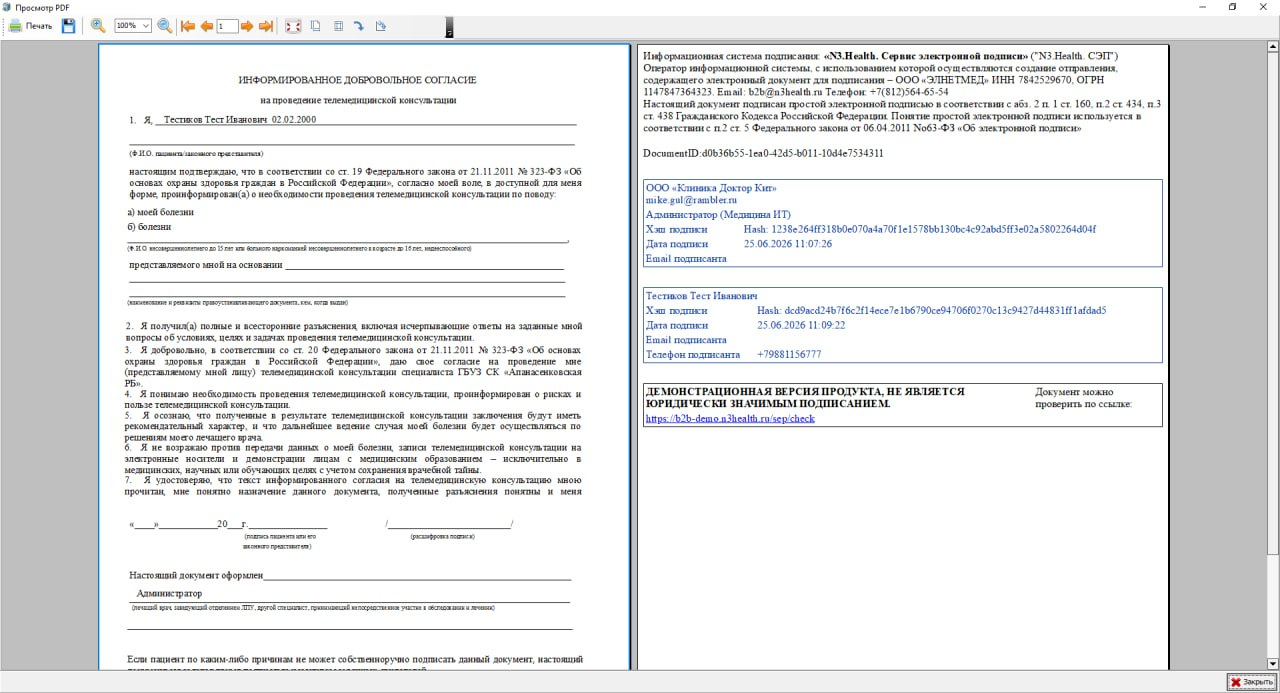
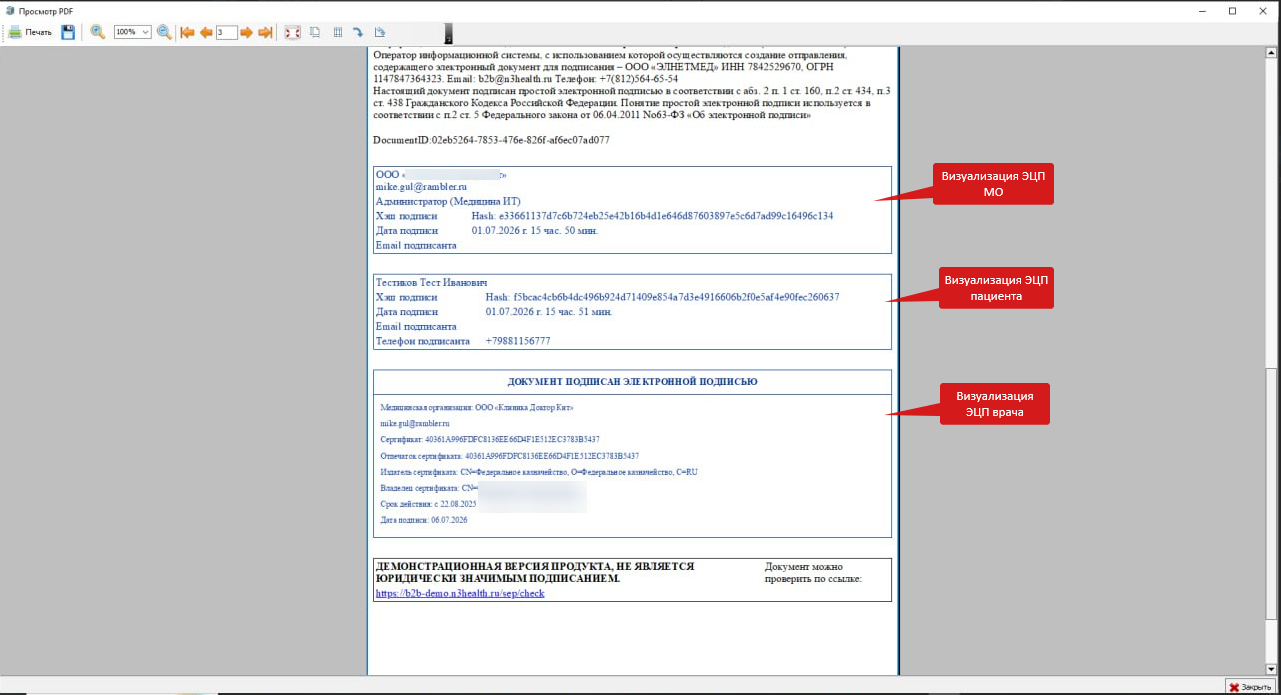
- Просмотреть подписанный пациентов документ можно с помощью кнопки "Просмотр PDF" (рисунок 14).

[![image.png](https://docs.medicine-it.ru/uploads/images/gallery/2026-06/scaled-1680-/Sk3image.png)](https://docs.medicine-it.ru/uploads/images/gallery/2026-06/Sk3image.png)<span data-type="image-caption">Рисунок 14.</span>