Сервис электронного подписания (СЭП)
Сервис электронного подписания (СЭП) - это инструмент для клиник, позволяющий отказаться от бумаги при взаимодействии с пациентами. Подписание согласий, договоров и других документов происходит удаленно: через личный кабинет Mila, СМС-код или национальный мессенджер MAX.
- Администратор клиники оформляет нужные документы.
- Документы автоматически направляются в чат-бот мессенджера MAX.
- Пациент знакомится с текстом и подписывает их с помощью СЭП прямо в приложении (в виде чата или Mini-App)
Настройки в МИС КСАМУ:
1. Перейти в меню ЛПУ - Параметры - Нетрика и заполнить поля:
- "Адрес сервиса КЭП" (тестовый контур https://b2b-demo.n3health.ru/sep/api, продуктивный контур https://b2b.n3health.ru/sep/api (рисунок 1)
- "Авторизационный токен МИС КЭП" (предоставляет Элнетмед после подписания договора на оказание услуг по СЭП)
- "Идентификтаор МО для КЭП" (предоставляет Элнетмед) (рисунок 2).
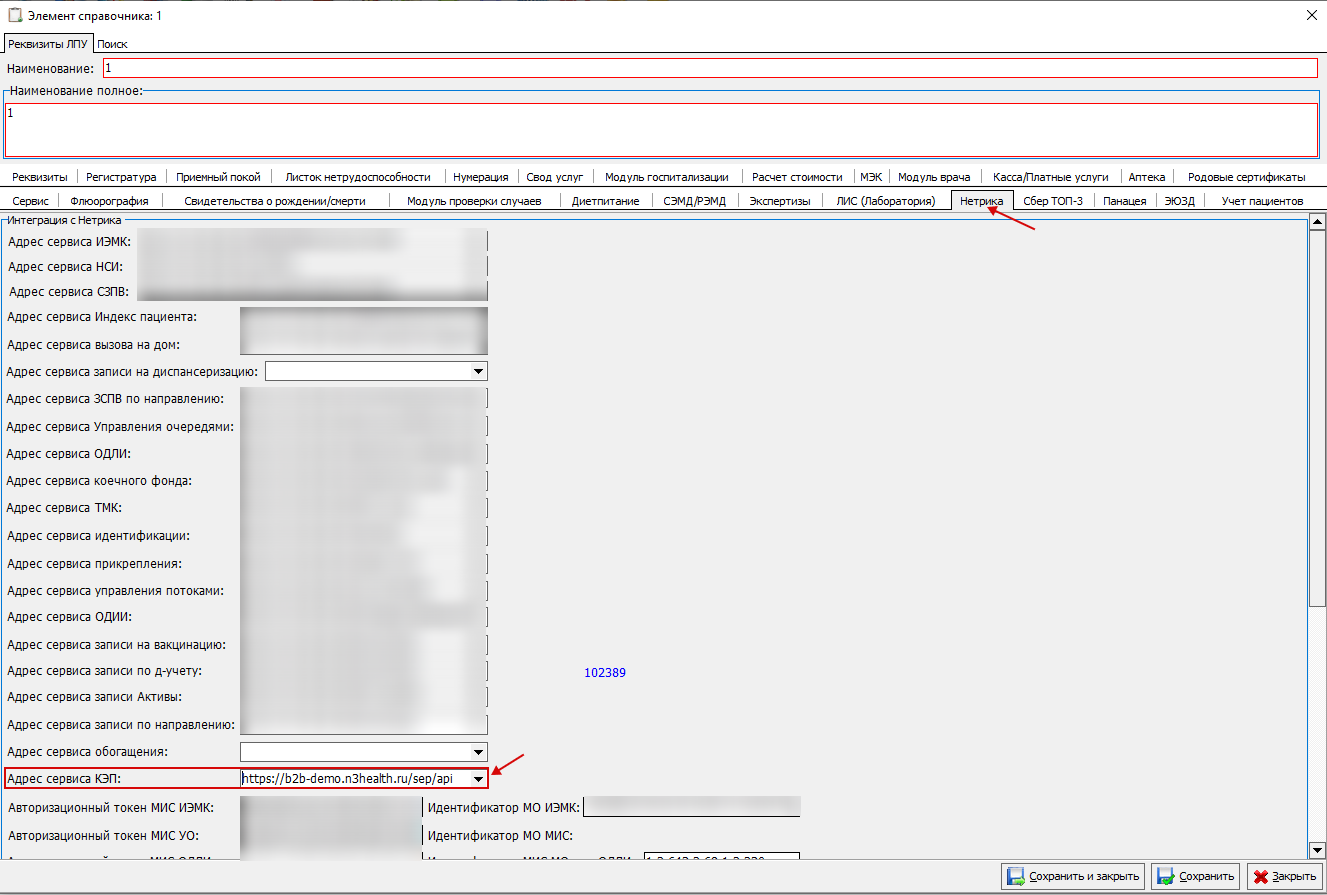 Рисунок 1.
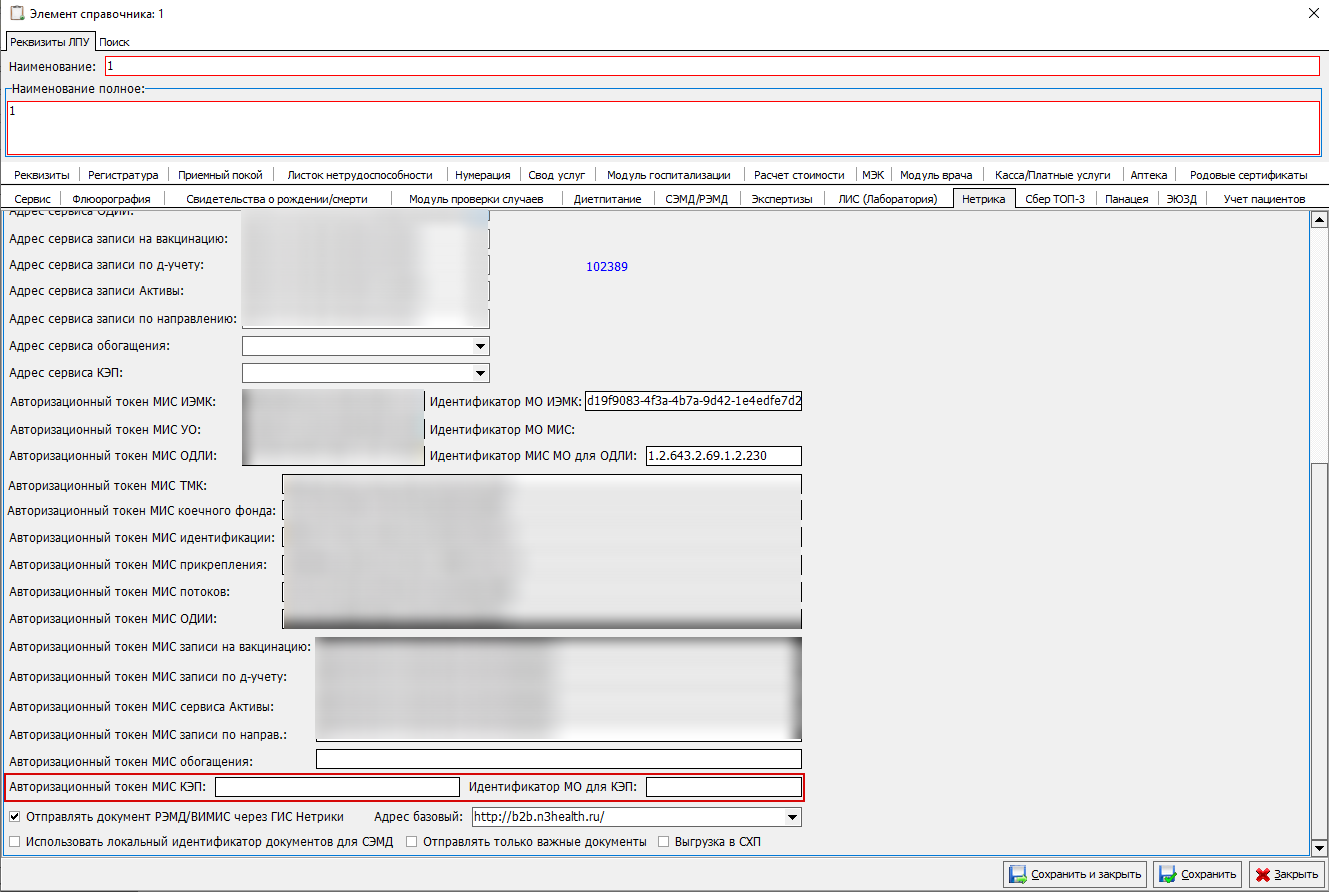 Рисунок 1.
2. Настроить печатные формы для отправки пациенту для подписи. Для этого необходимо перейти в меню Сервис - Печатные формы - Печатные формы (рисунок 3).
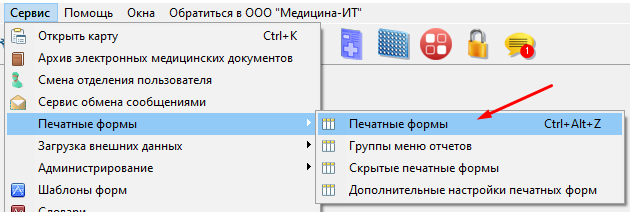 Рисунок 3.
В общем списке форм найти нужную для настройки, используя поиск по наименованию или коду печатной формы (рисунок 4).
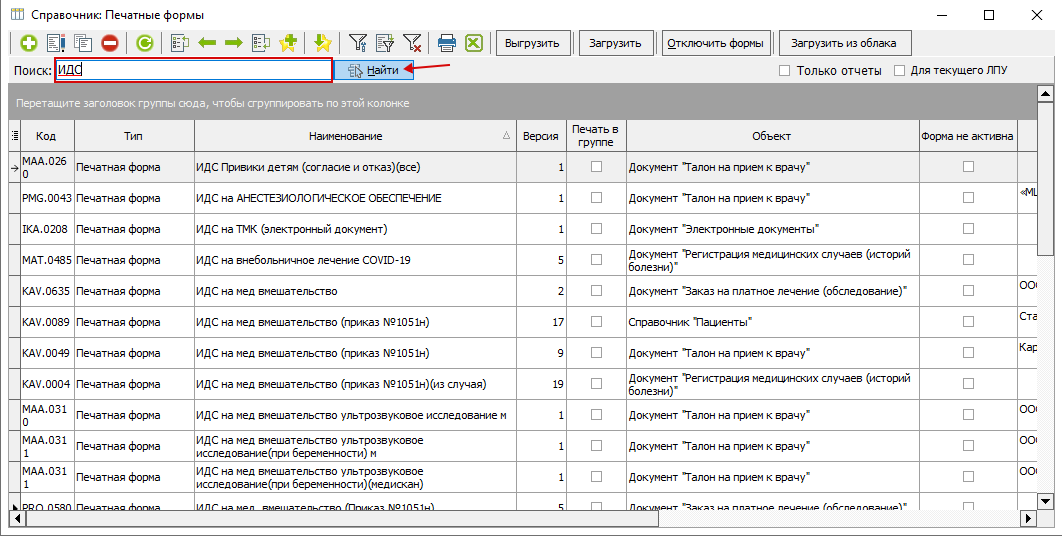 Рисунок 4.
В открывшемся окне необходимо перейти на вкладку "Дополнительные настройки" и включить настройку "Передавать в PDF", а также выбрать тип PDF из значений выпадающего списка (рисунок 5).
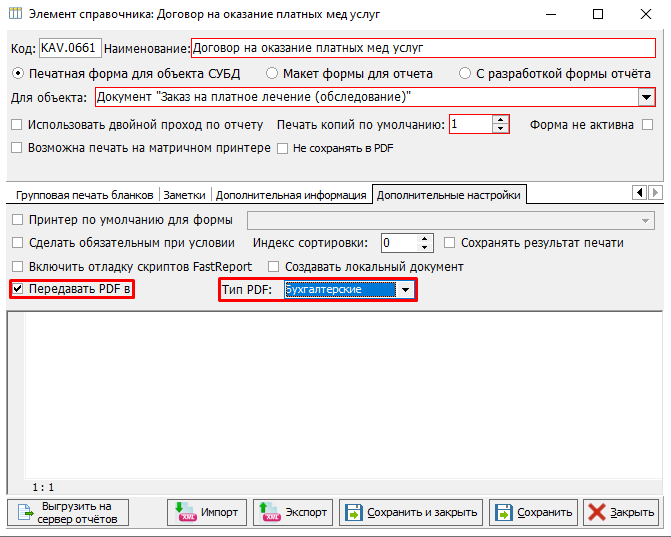 Рисунок 5.
Для СЭП доступны формы из документа "Талон на прием" (рисунок 6), "Заказ на платное лечение" (рисунок 7) и "Карточка пациента" (рисунок 8).
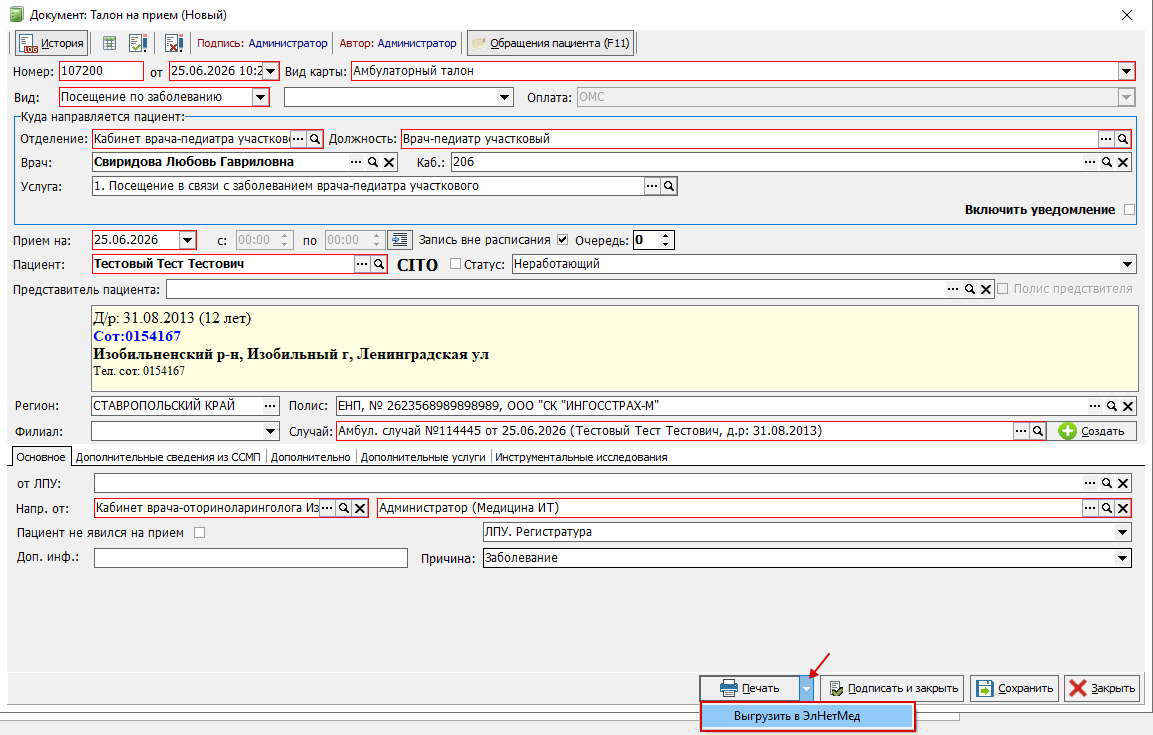 Рисунок 6.
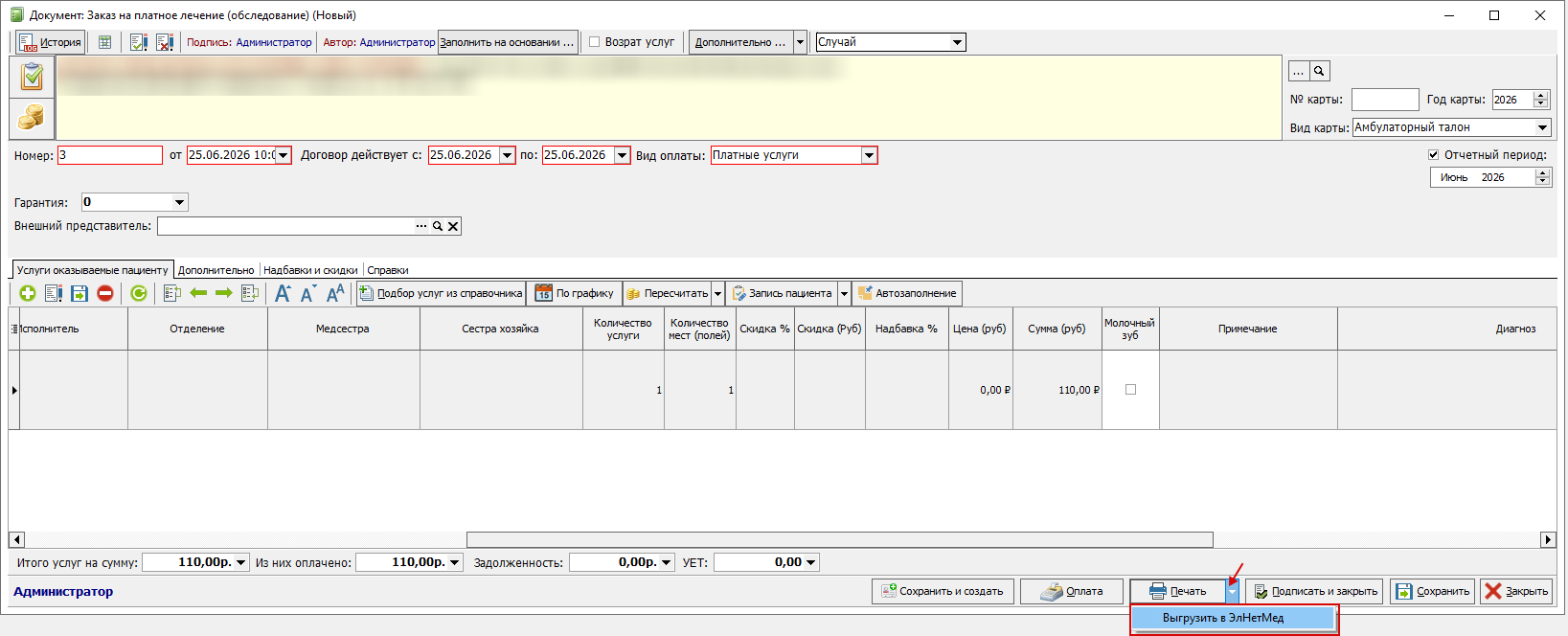 Рисунок 6.
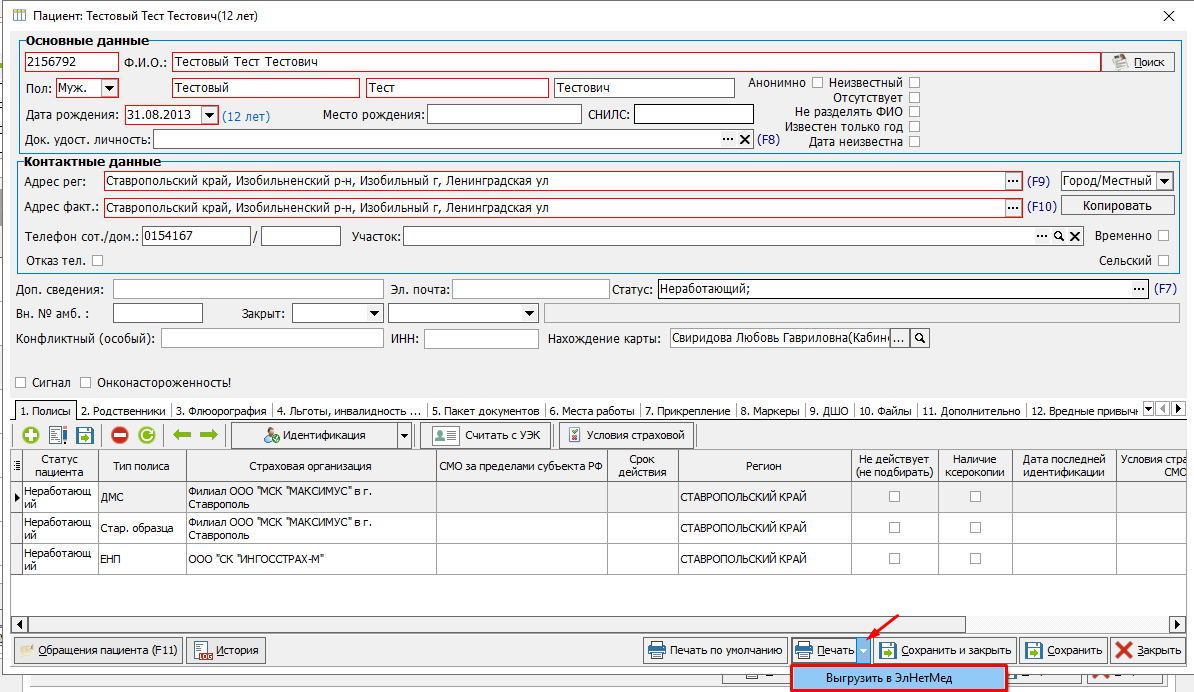 Рисунок 6.
После формирования пакета для СЭП необходимо открыть карточку пациента и перейти на вкладку "28. СЭП" (рисунок 10). Для быстрого перехода на данную вкладку можно нажать правой кнопкой мышки в карточке пациента или на кнопку "Стрелка вниз" (рисунок 11).
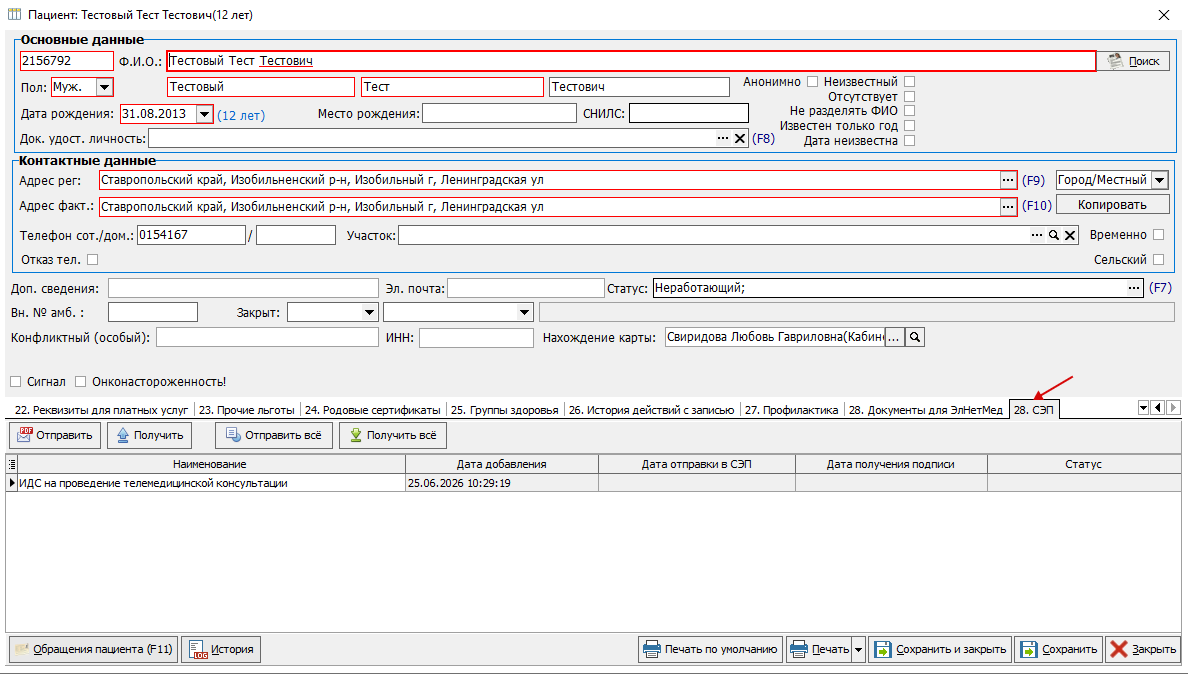 Рисунок 9.
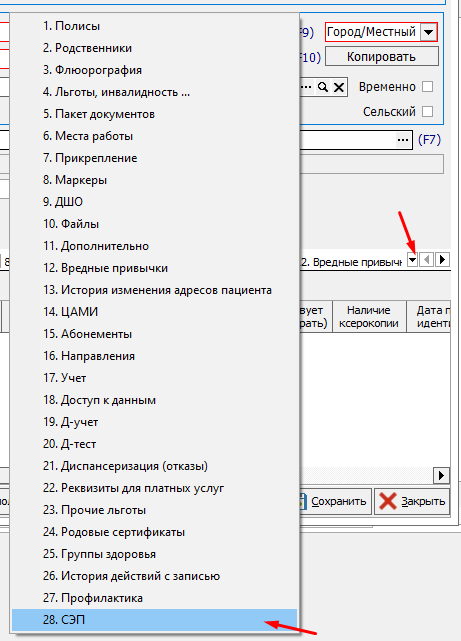 Рисунок 10.
На данной вкладке доступны функции сервиса электронного подписания (СЭП) (отправки, получения статусов документов, просмотра PDF, квалифицированная электронная подпись (КЭП) медицинским персоналом).
Порядок работы с СЭП:
- Нажать кнопку "Отправить" для отправки одного документа. Выделенный документ будет в Элнетмед и статус изменится на "Создан". Обязательно должны быть указан ДУЛ пациента (паспорт, серия, номер, кем выдан и дата выдачи).
- Нажать кнопку "Получить". Статус документа изменится на "Документ направлен конкретному получателю" и пользователь получится ссылку для подписания электронного документа в смс, mila или MAX (рисунок 11)
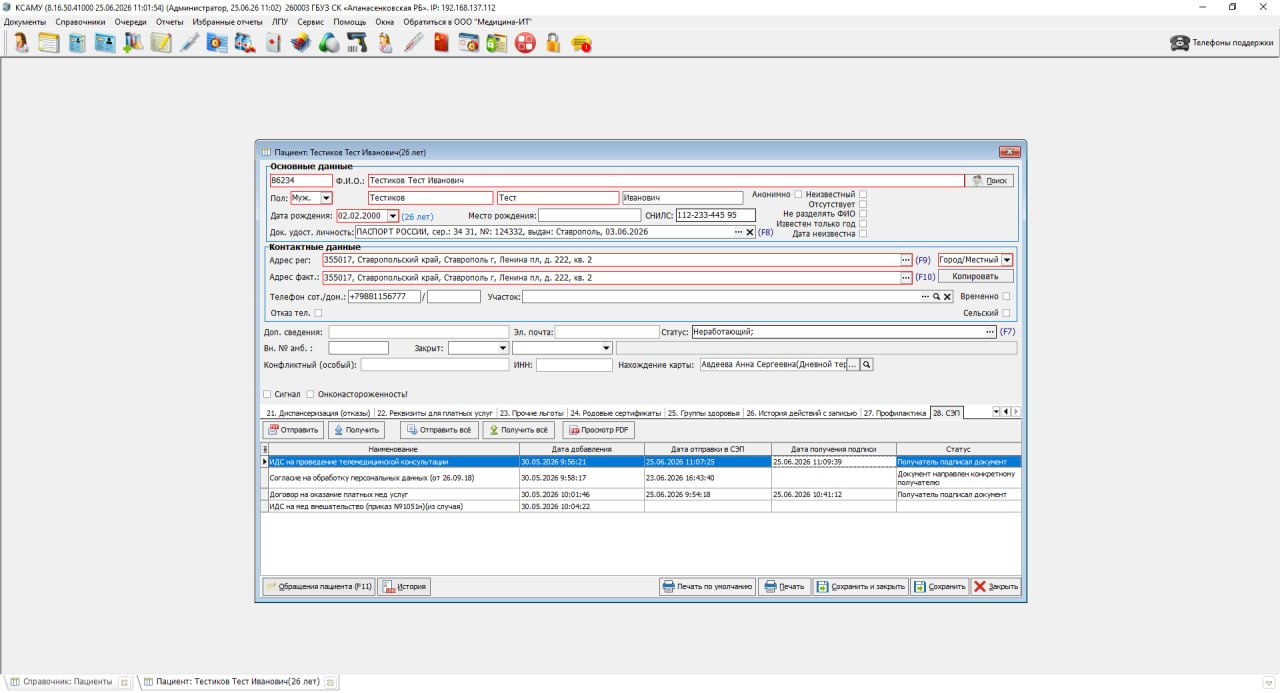 Рисунок 11.
- После перехода по указанной ссылке пользователю отобразится текст документа и кнопка "Подписать" (рисунок 12).
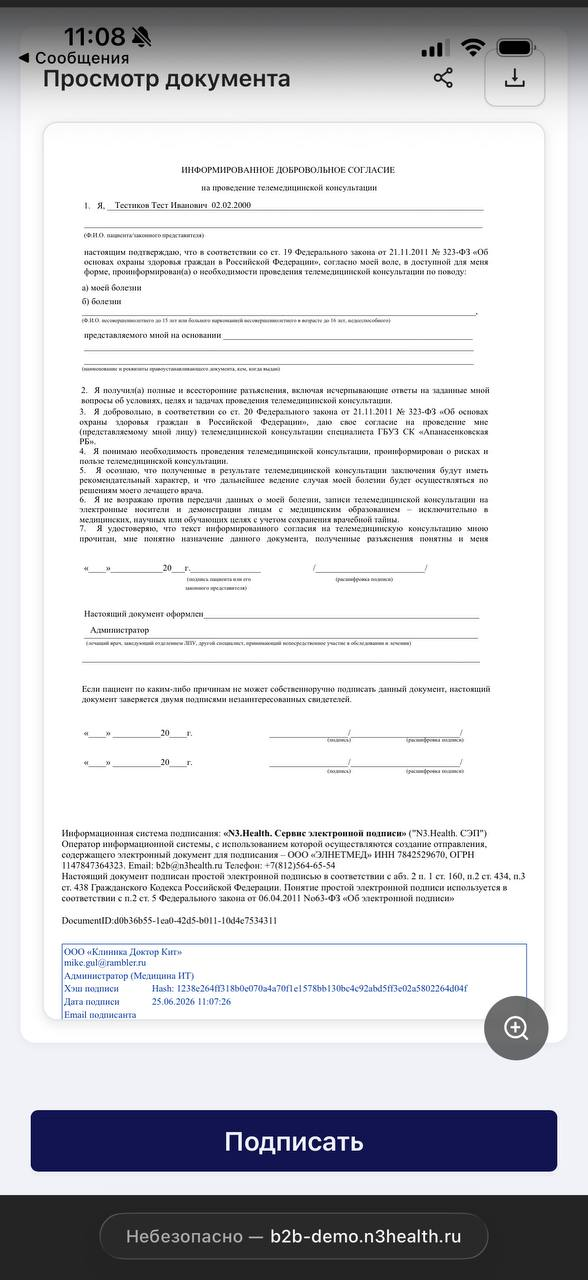 Рисунок 12.
- После нажатия на "Подписать" пользователю будет отправлен дополнительный код для подтверждения подписи (рисунок 13).
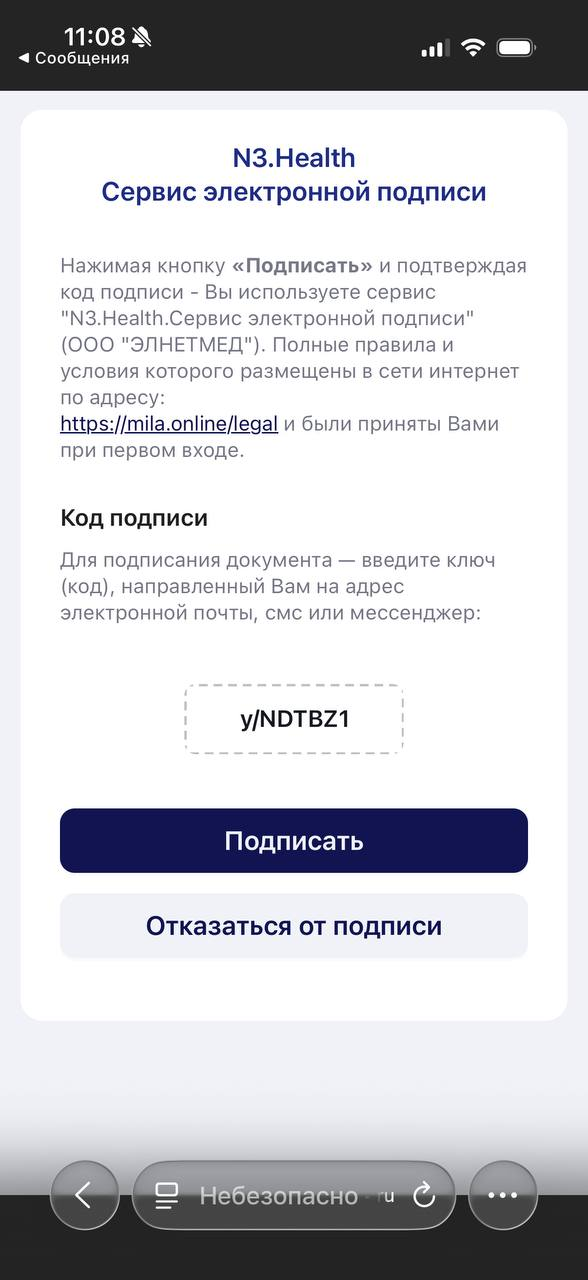 Рисунок 13.
- Далее подписанный документ отобразится для просмотра (рисунок 14).
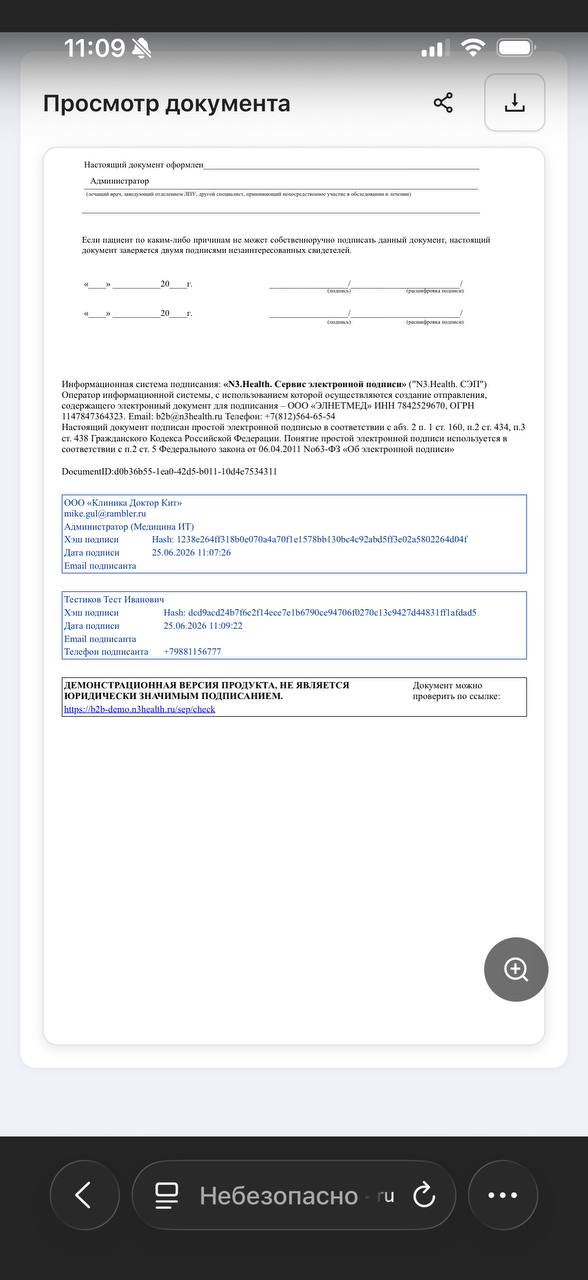 Рисунок 14.
- После подписания документа пациентом пользователь МИС может запросить статус документа, нажав кнопку "Получить" или "Получить все". Статусы документов изменятся на "Получатель подписал документ".
- Просмотреть подписанный пациентов документ можно с помощью кнопки "Просмотр PDF" (рисунок 15).
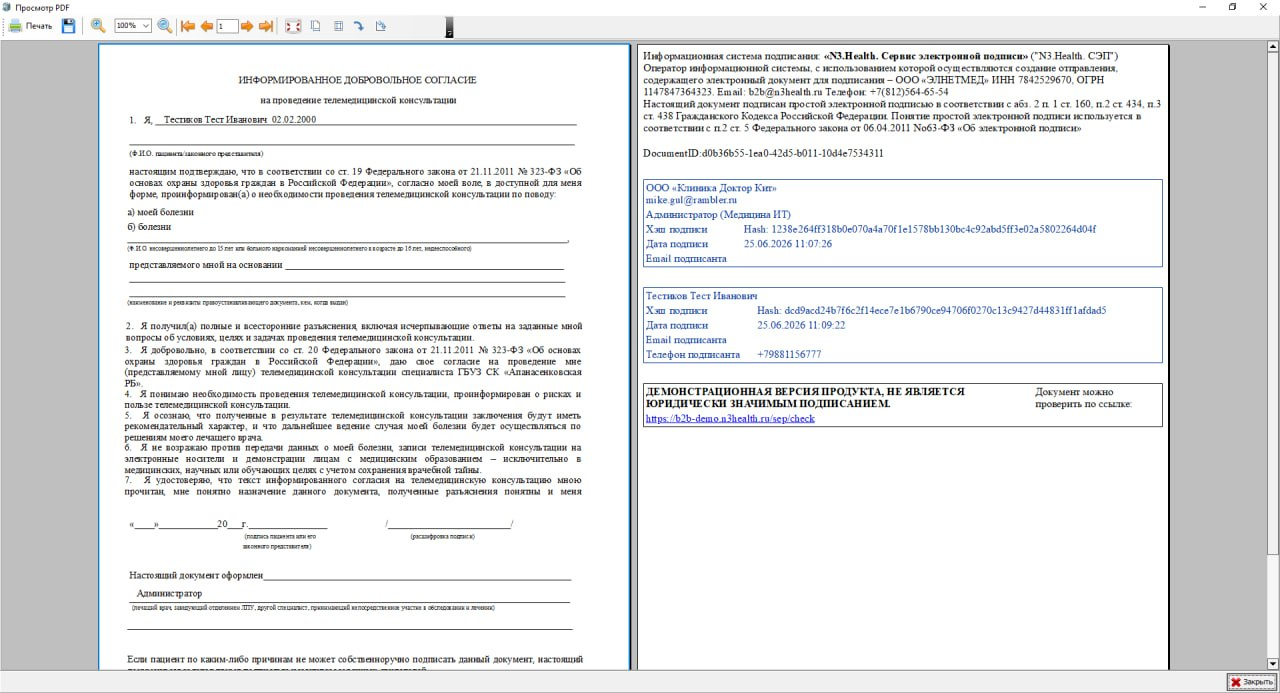 Рисунок 15.
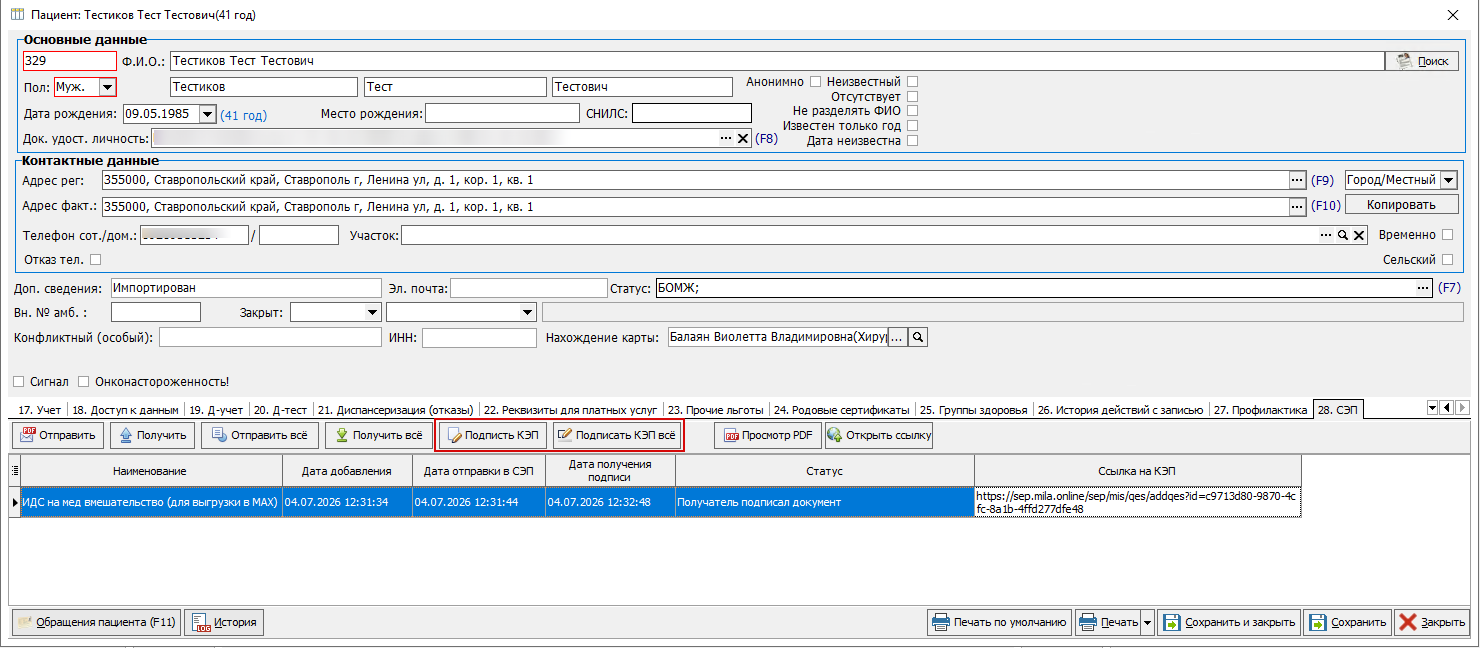
- Подписать документ КЭП или подписать КЭП все документы, используя кнопки "Подписать КЭП"/"Подписать КЭП всё" (рисунок 16). При нажатии на кнопку отобразится ссылка на КЭП в табличной части. С помощью кнопки "/Открыть ссылку" в браузере будет открыто окно для подтверждения подписи (рисунок 17).
 Рисунок 16.
  Рисунок 16.
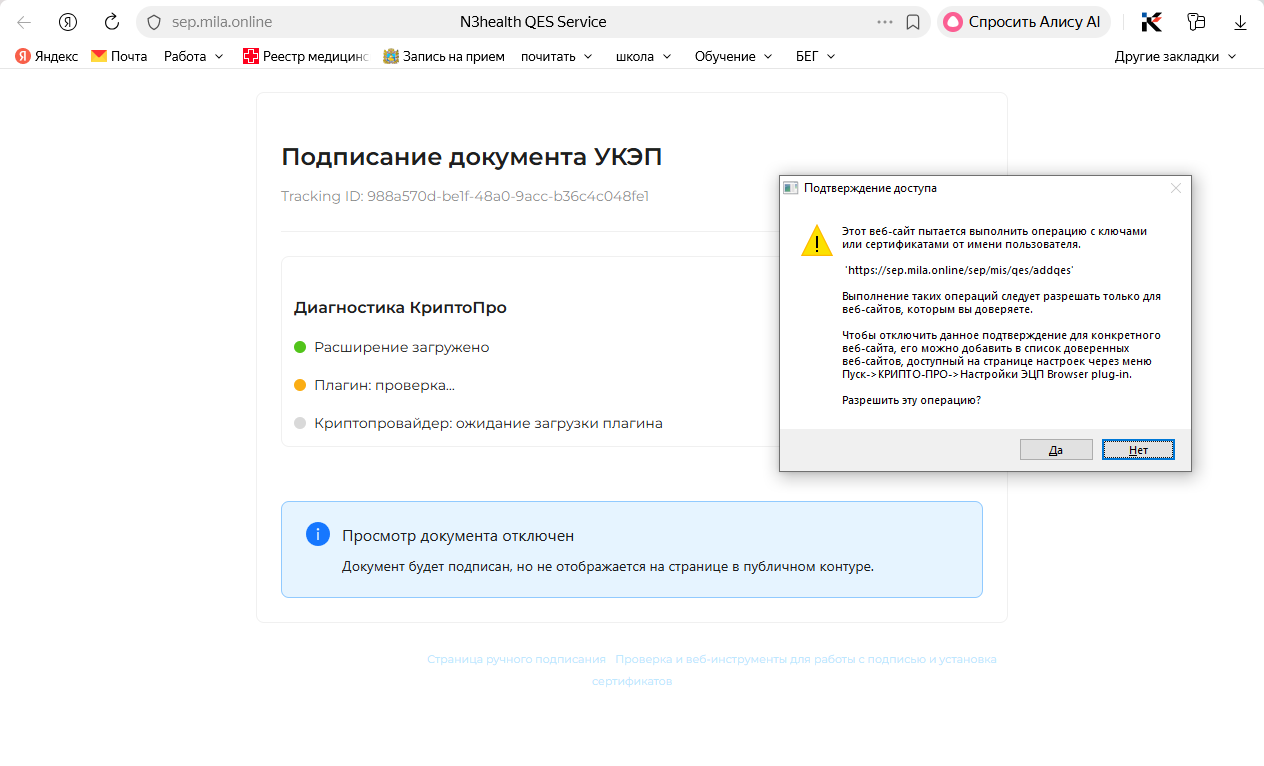
- При подтверждении действий КЭП может быть отображено подтверждение "ФИО в сертификате (по полям SN, G) может не совпадать с ФИО работника" (рисунок 18).
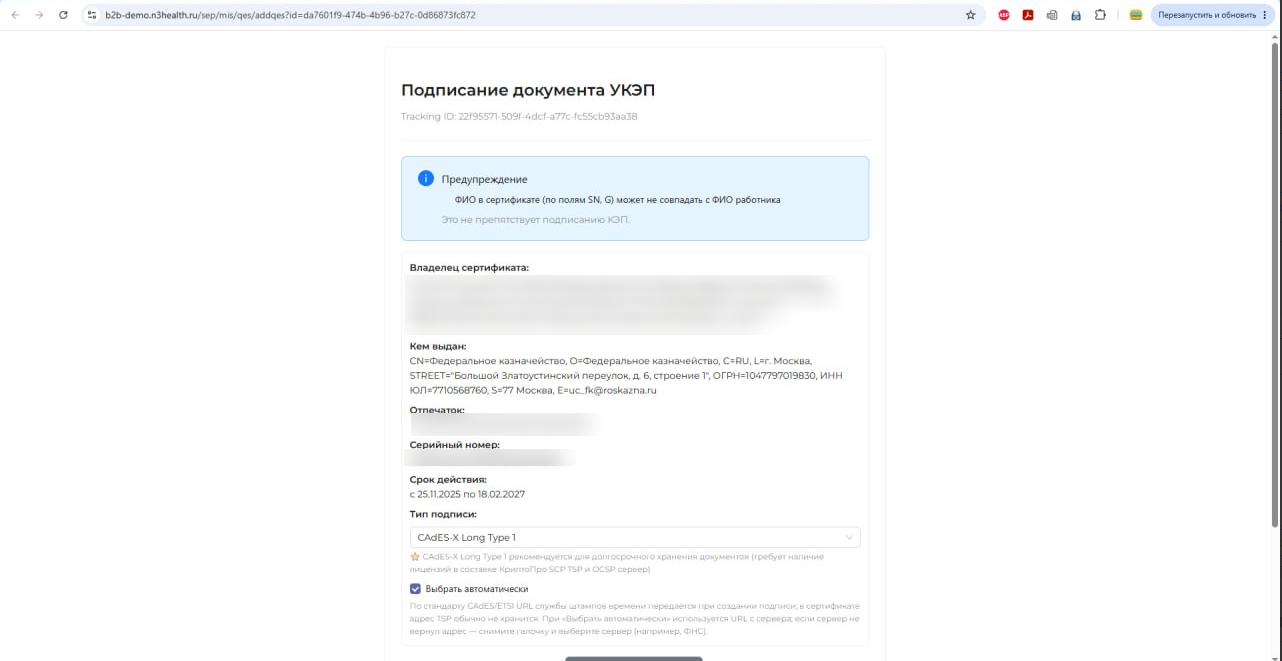 Рисунок 18.
Важно! Для КЭП необходима лицензия на КриптоПро TSP Client
- Для использования КЭП локально необходимо нажать кнопку "Подписать локально КЭП" (рисунок 19), в данном случае необходимо КриптоПро CSP на текущей машине.
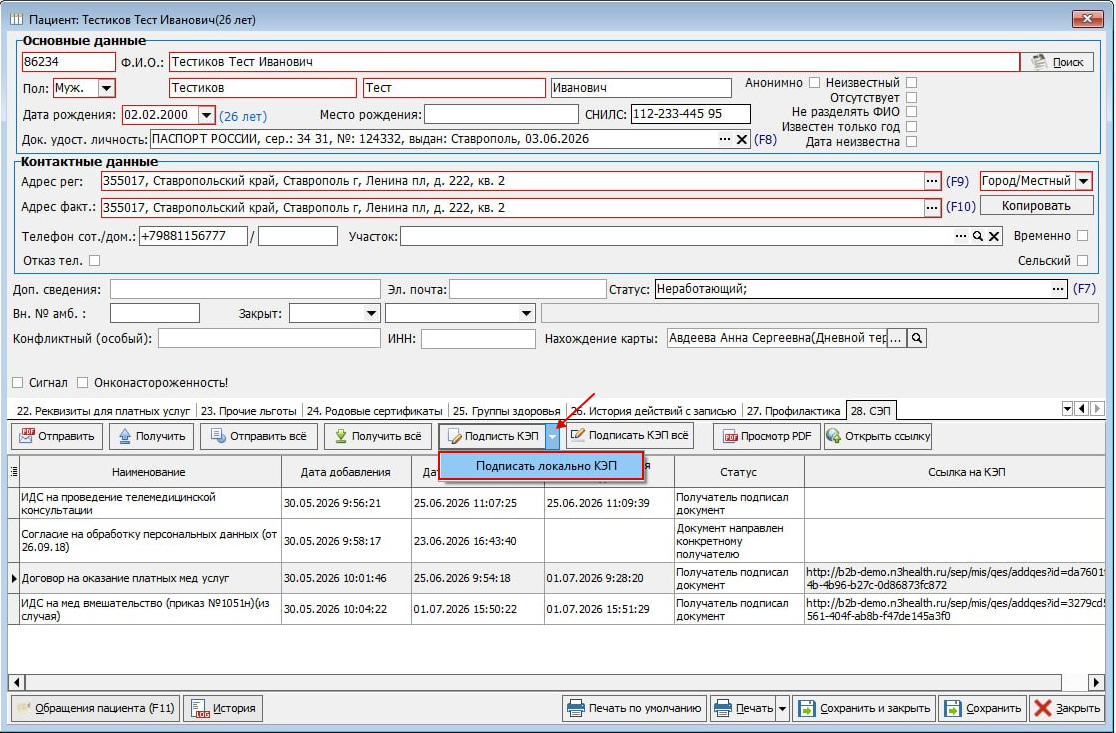 Рисунок 19.
Подписанный документ с визуализацией всех ЭЦП можно увидеть при нажатии на кнопку "Просмотр PDF" (рисунок 20).
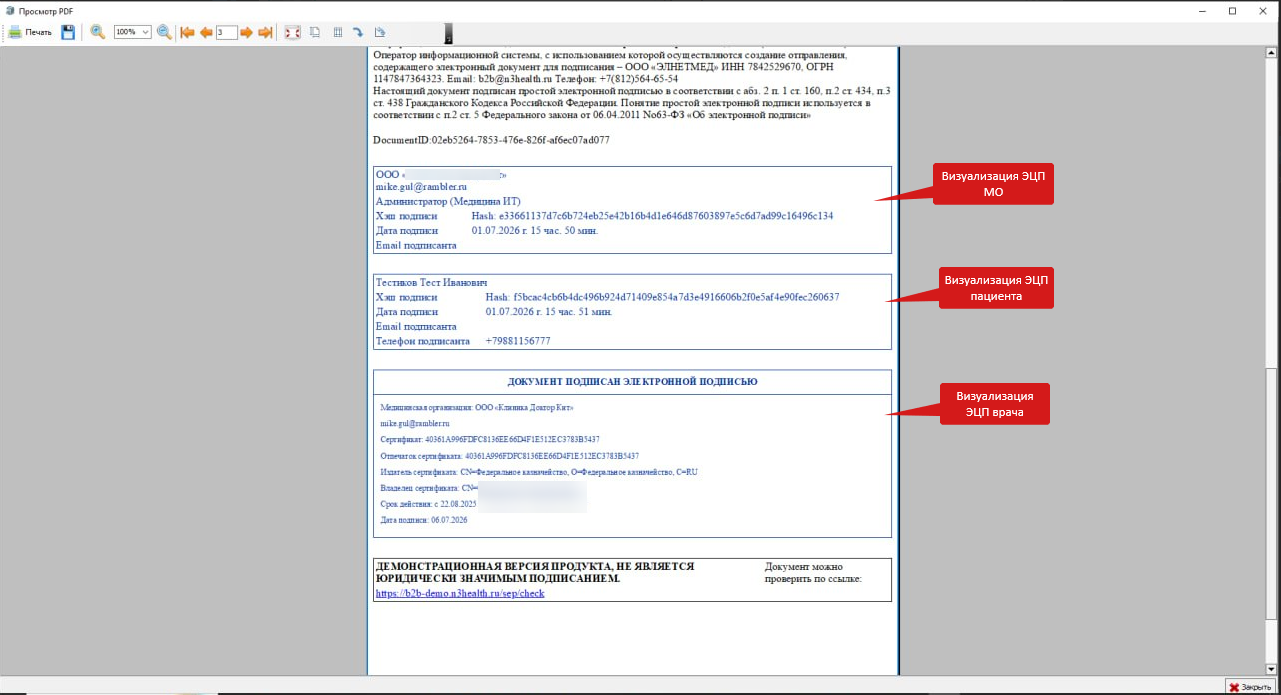 Рисунок 20.