# Выгрузка в ЭлНетМед
# Выгрузка документов в ЭлНетМед - промышленная среда
# Выгрузка документов в ЭлНетМед - промышленная среда
##### Для того чтобы документы успешно выгружались после выполненных настроек необходимо соблюдать условия на сервере:
1. На сервере должен быть включен и настроен VipNet\\
2. На сервере должна быть ЭЦП МО в момент подписания и выгрузки документов
Если у документа долгое время стоит статус ***3. Подписан, ожидает выгрузки*** необходимо проверить:
1. Лог о выгрузке пациента в РЭМД "Сервис"→ "Загрузка внешних данных"→ "Лог выгрузки ИЭМК Нетрика" (рисунок 1).
##### 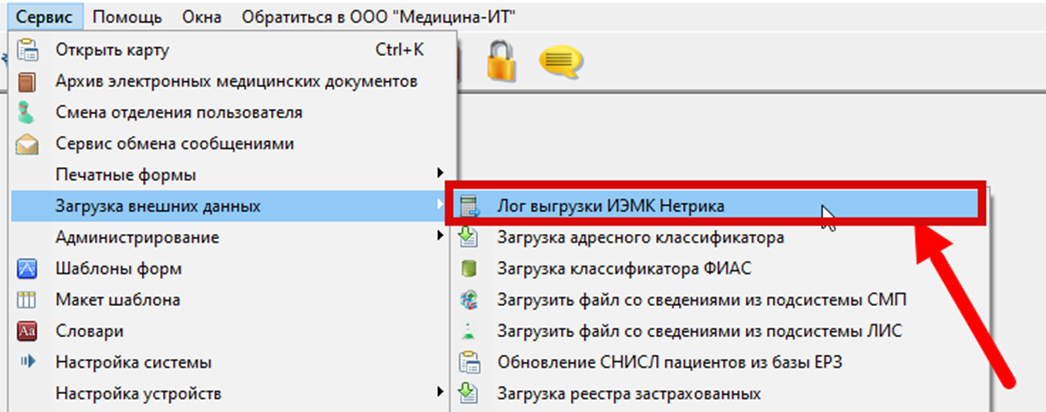
Рисунок 1.
##### **1.1.** В открывшейся таблице (рисунок 2)
- **1**. Выбрать пункт «Успешно выгруженные сведения»
- **2**. Ввести Ф.И.О. нужного пациента в строчке
- **3**. Нажать кнопку «Обновить»
- **4**. Если пациент успешно выгрузился он отобразится в табличной части
##### 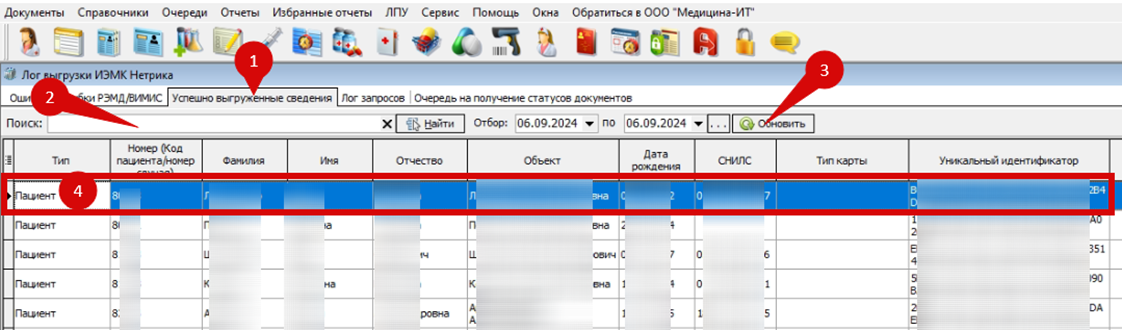Рисунок 2.
##### **1.2.** Для того, чтобы **ускорить** выгрузку пациента в РЭМД, его карту необходимо пересохранить, для этого нужно открыть архив СЭМД (рисунок 3).
##### [](https://docs.medicine-it.ru/uploads/images/gallery/2024-09/Dj7image.png)Рисунок 3.
##### **1.3.** В табличной части выбрать нужный документ, который не выгружается на конкретного пациента, выделить его и правой кнопкой мыши вызвать список, из него пункт «открыть карточку пациента» (рисунок 4).
##### 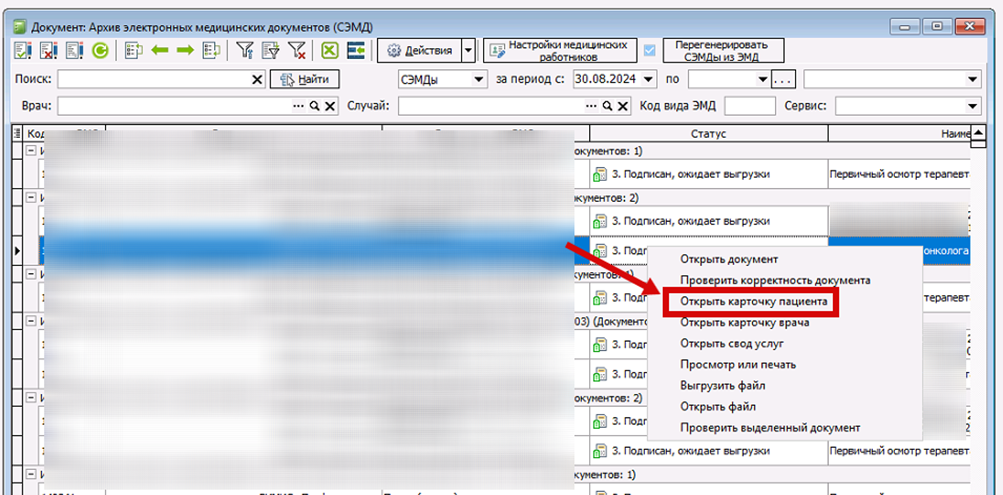Рисунок 4.
##### **1.4.** Проверить в карте пациента **1** – СНИЛС и **2** – ДУЛ, далее нажать на кнопку **3** – сохранить и закрыть (рисунок 5).
##### 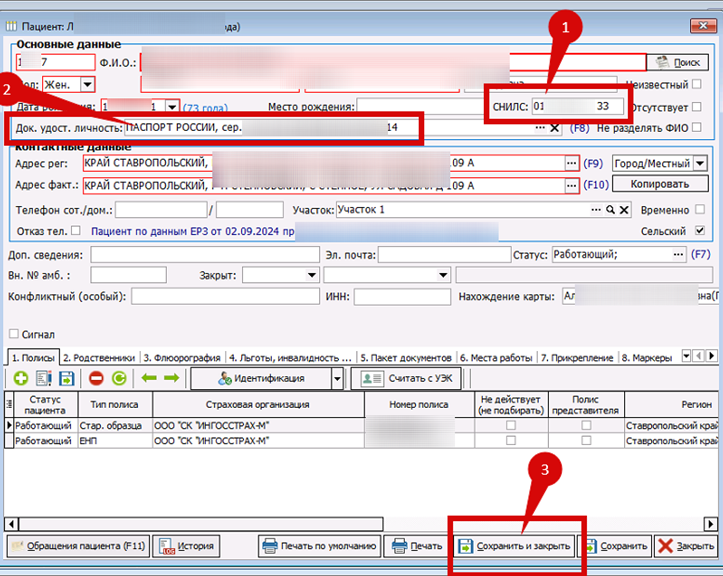Рисунок 5.
##### **1.5.** Для быстрой отправки пациента, нужно зайти в сервер приложение КСАМУ на вкладку **1** «Планировщик заданий», отправить задачу **2** «Интеграция ИЭМК Нетрика (Пациенты)», **3** запуск задачи (рисунок 6).
##### 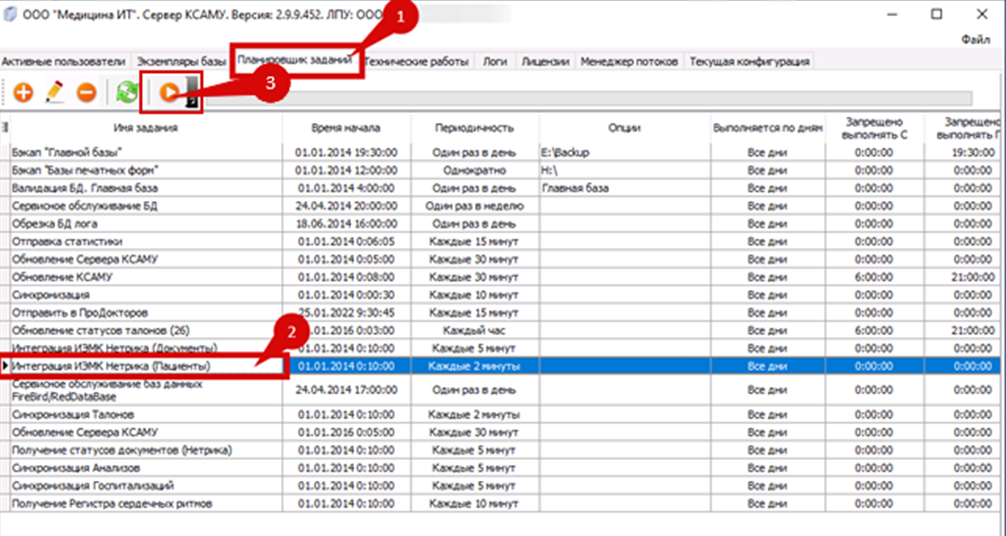
Рисунок 6.
##### **1.6.** Отследить выгрузку можно на вкладке **1** «Логи» в Сервере КСАМУ, в табличной части через выпадающий **2** список выбрать имя сервиса **3**, лог успешно выгруженных пациентов **4** (рисунок 7).
##### 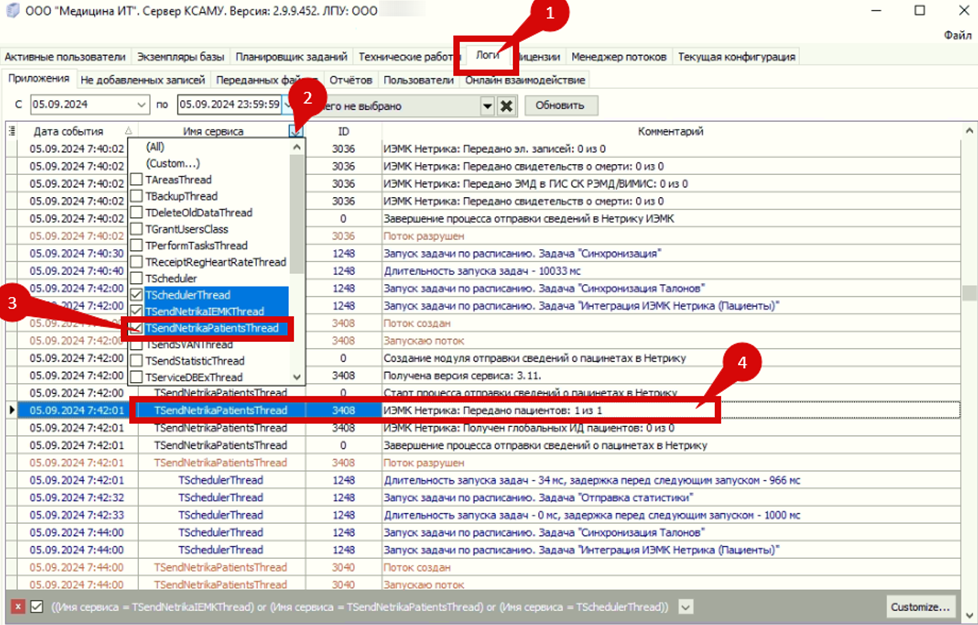
Рисунок 7.
##### После того как пациент успешно выгрузится пункт 1.1, можно пробовать отправлять документ в ручном режиме.
##### **2.** Отправка документа в ручном режиме
##### **2.1.** Для **быстрой** отправки документов, нужно зайти в сервер приложение КСАМУ на вкладку **1** «Планировщик заданий», отправить задачу **2** «Интеграция ИЭМК Нетрика (Документы)», **3** запуск задачи (рисунок 8).
##### 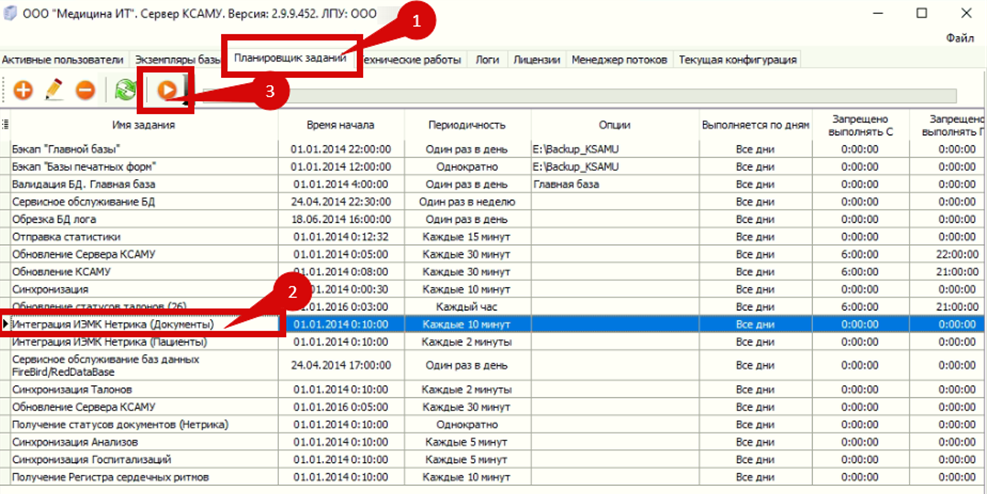
Рисунок 8.
##### **2.2.** Отследить выгрузку можно на вкладке **1** «Логи» в Сервере КСАМУ, в табличной части через выпадающий **2** список выбрать имя сервиса **3**, лог успешно выгруженных документов **4** (рисунок 8).
##### 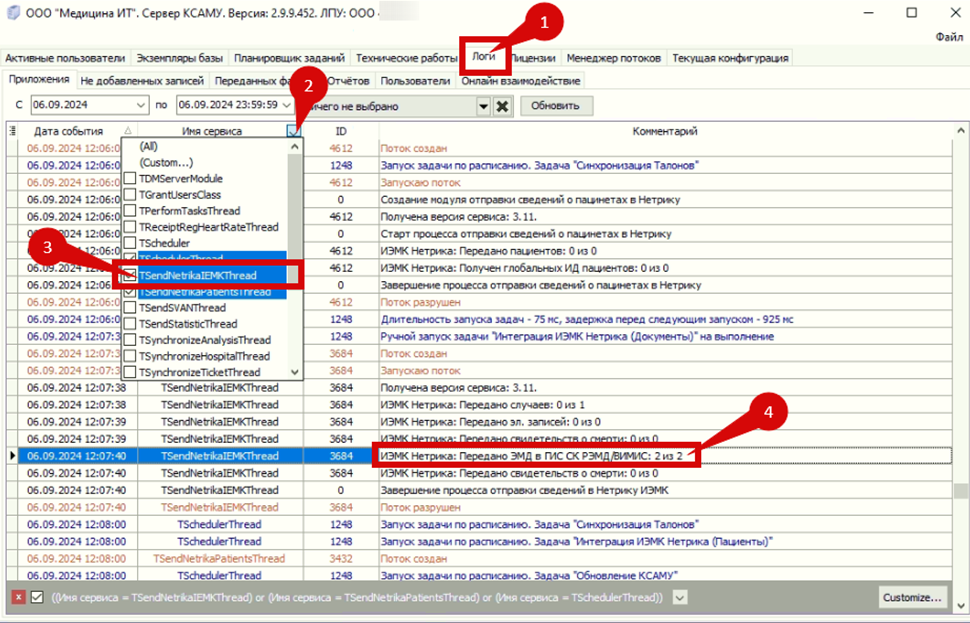
Рисунок 9.
##### **2.3.** В архиве СЭМД документ переходит в статус "4. Подписан, ожидает регистрации" (рисунок 10). Это означает, что документ выгружен из программы КСАМУ и находится в очереди на регистрацию в РЭМД.
##### 
Рисунок 10.
##### **Описание работы с ЛК в ЭлНетМед доступно по [ссылке тут](https://docs.medicine-it.ru/books/vygruzka-v-elnetmed/page/proverka-vygruzki-slucaev-v-licnom-kabinete-elnetmed)**
# Проверка выгрузки случаев в Личном Кабинете ЭлНетМед
#### **1. Проверить отгрузку случаев обслуживания можно в Личном Кабинете в разделе Eventlog (доступен только через ViPNet):**
#### ***Номер технической поддержки ЭлНетМед 78129974562***
##### Перейдите [https://lk.n3health.ru](https://lk.n3health.ru)
##### (может потребоваться установка сертификата [https://portal.egisz.rosminzdrav.ru/news/701)](https://portal.egisz.rosminzdrav.ru/news/701)).
##### Инструкция использования сервиса EventLog [https://api.n3health.ru/eventloginfo/](https://api.n3health.ru/eventloginfo/)
##### • Логин: *адрес электронной почты*
##### • Пароль: *выдавался ранее*
##### (рисунок 1)
[](https://docs.medicine-it.ru/uploads/images/gallery/2024-10/sSWimage.png)Рисунок 1.
##### Описание статусов с сайта. (рисунок 2)
##### ***В статусе 0*** - ожидает выгрузки
##### ***Статус 1*** (Пройден первичный форматно-логический контроль на стороне ЕГИСЗ. Далее будет присвоен статус 4 или 5)
##### ***Статус 2*** (Не пройден форматно-логический контроль сервиса N3Health.ИЭМК, выгрузки в ЕГИСЗ не было)
##### ***Статус 3*** (Ошибка при синхронном взаимодействии от подсистемы интеграции прикладных систем ЕГИСЗ или ошибка межсетевого взаимодействия)
##### ***Статус 4*** (Успешная регистрация в федеральной подсистеме РЭМД ЕГИСЗ)
##### ***Статус 5*** (Не пройден форматно-логический контроль в федеральной подсистеме РЭМД)
##### [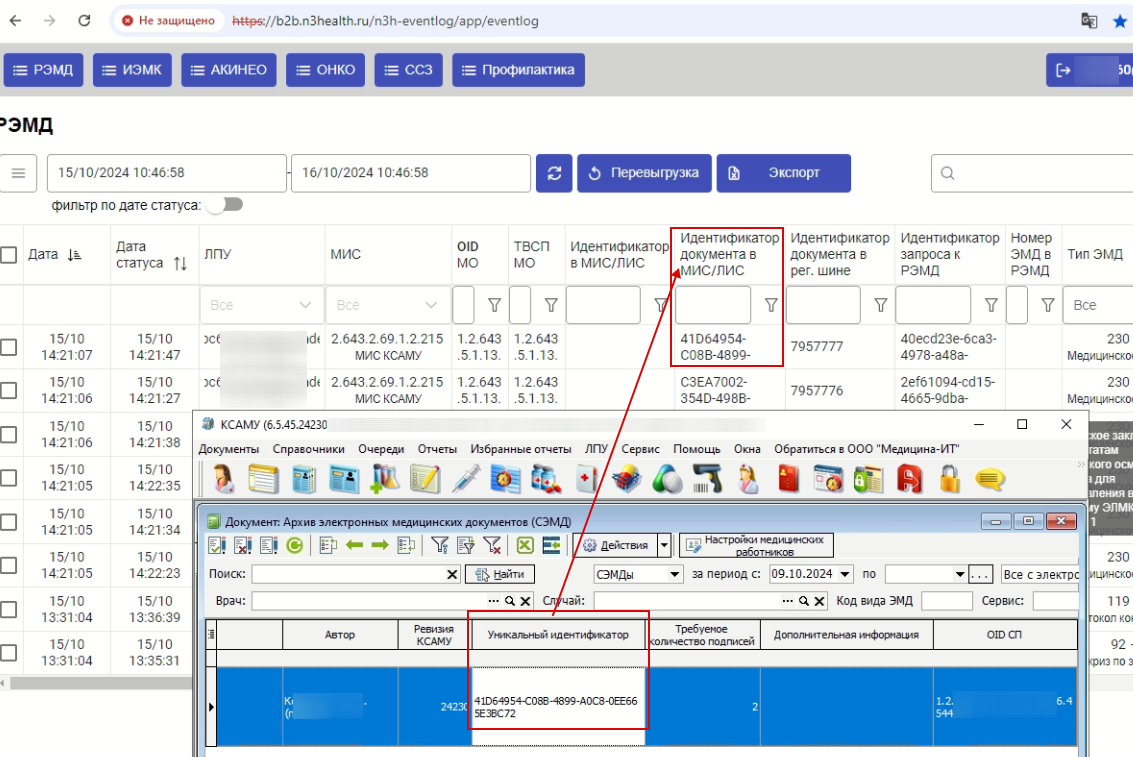](https://docs.medicine-it.ru/uploads/images/gallery/2024-10/znpimage.png)Рисунок 2.
##### Если есть статус 5 с текстом ошибки, расшифровку можно будет найти в инструкции перейдя по ссылке [https://docs.medicine-it.ru/books/instrukciia-gis-sk/page/26-otpravka-dokumentov-v-remd](https://docs.medicine-it.ru/books/instrukciia-gis-sk/page/26-otpravka-dokumentov-v-remd) , или обратиться в техническую поддержку КСАМУ.
#### 2. Если в ЛК возникла ошибка **Code: RUNTIME\_ERROR; Message: Невозможно обработать запрос**
- ##### Выбрать строку с документом ошибкой, нажать на кнопку "показать историю" (рисунок 3).
[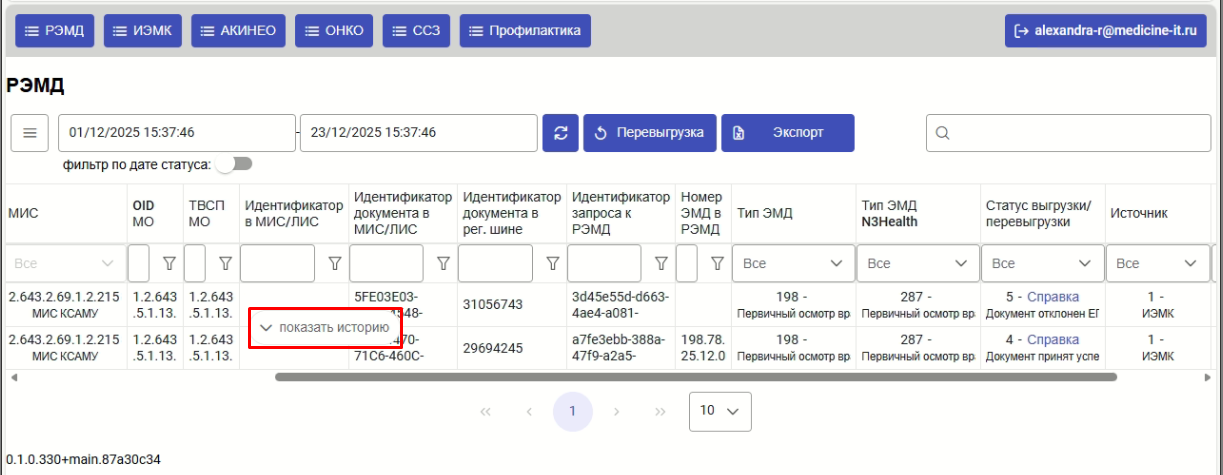](https://docs.medicine-it.ru/uploads/images/gallery/2025-12/image-2025-12-23-15-42-12-2.png)Рисунок 3.
- ##### Если в строке прописан тип ошибки "Ручная перевыгрузка" необходимо выполнить следующие действия (рисунок 4).
[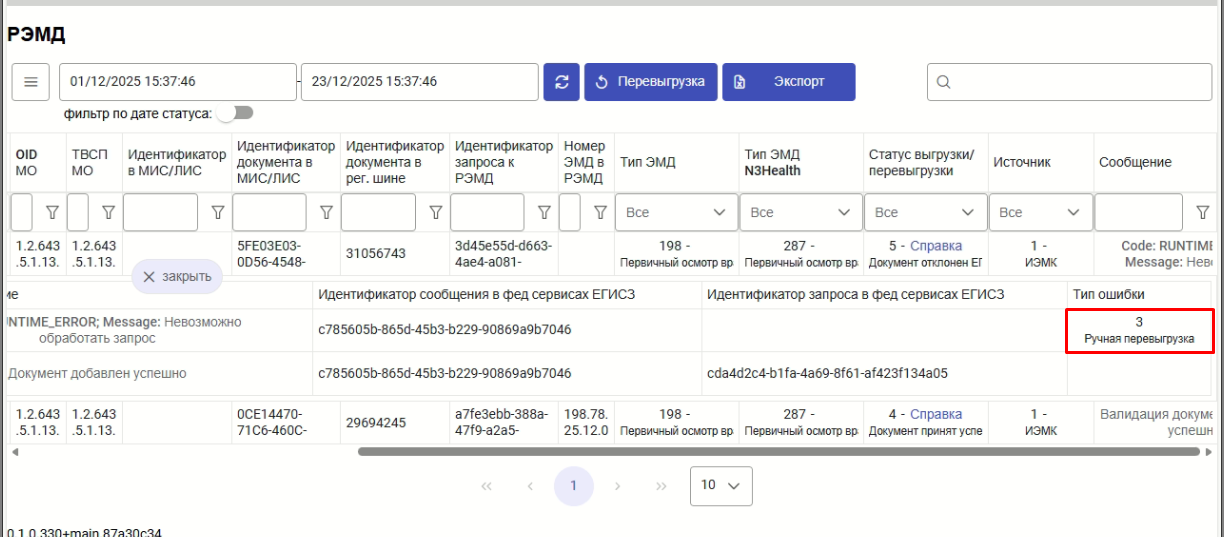](https://docs.medicine-it.ru/uploads/images/gallery/2025-12/qmlimage-2025-12-23-15-42-12-3.png)Рисунок 4.
1. ##### Выделить галочкой нужные документ как на рисунке 5, и нажать кнопку перевыгрузка
2. ##### Выбрать действие как на рисунке 6.
[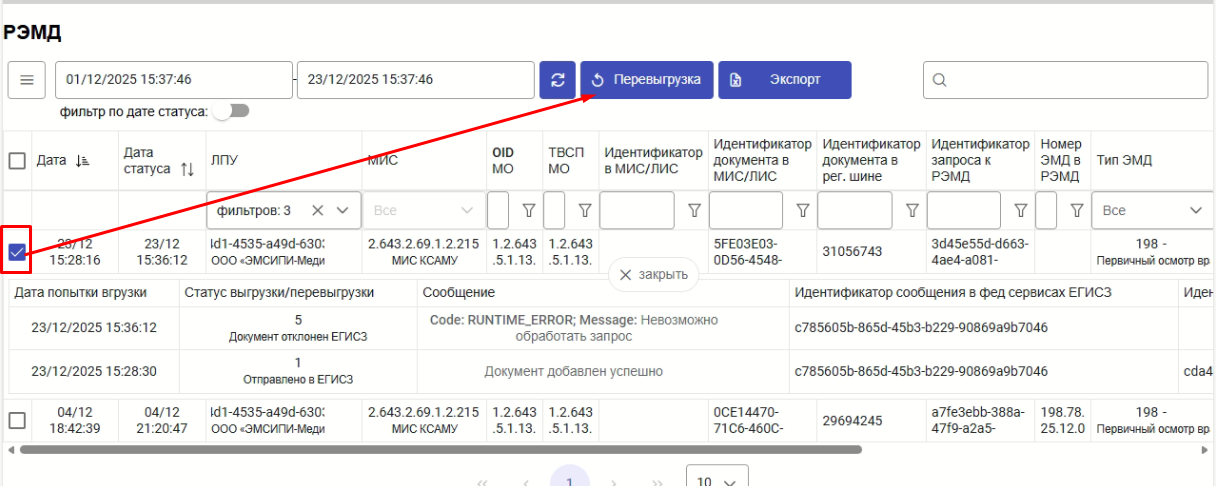](https://docs.medicine-it.ru/uploads/images/gallery/2025-12/image-2025-12-23-15-42-13.png)Рисунок 5.
[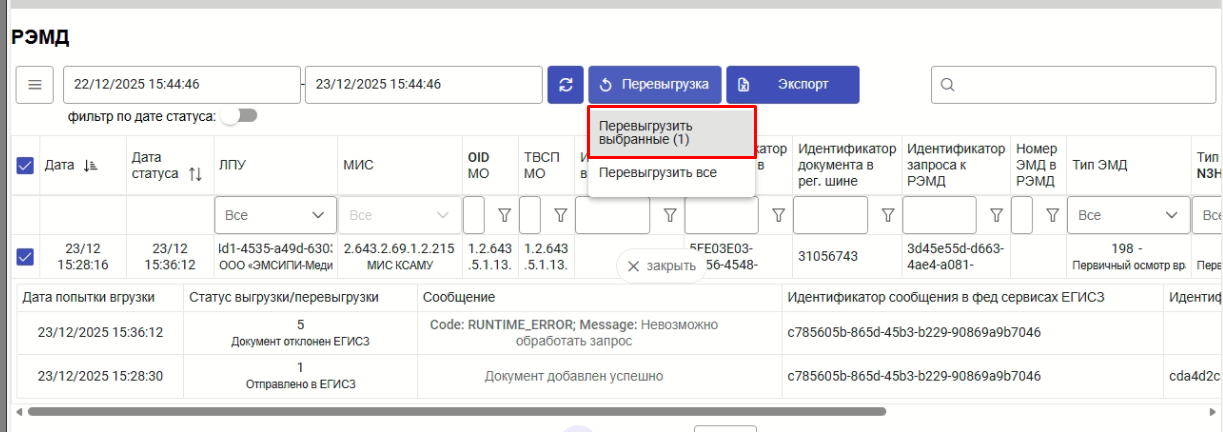](https://docs.medicine-it.ru/uploads/images/gallery/2025-12/image-2025-12-23-15-47-30.png)Рисунок 6.
# НАСТРОЙКА сервиса обогащения (обогащения данных пациента СНИЛС) (получение СНИЛС для частых МО)
Сервис обогащения (обогащения данных пациента СНИЛС) по документу удостоверяющему личность (ДУЛ). Сервис обогащения предназначен для получения и валидации СНИЛС в ПФР через ЕГИСЗ. Сервис доступен для клиентов которые уже настроены и выгружаются в промышленной среде РЭМД.
Для начала работы с сервисом необходимо обратиться в ЭлНетМед и сделать запрос **Токена для API сервиса обогащения СНИЛС.**
##### После того как будет получен токен (рисунок 1):
1. Необходимо выполнить настройки в ЛПУ параметрах вкладка "Нетрика".
2. Адрес сервиса обогащения: [https://b2b.n3health.ru/mpisnils/Proxy/](https://b2b.n3health.ru/mpisnils/Proxy/)
3. Авторотационный токен МИС обогащения
[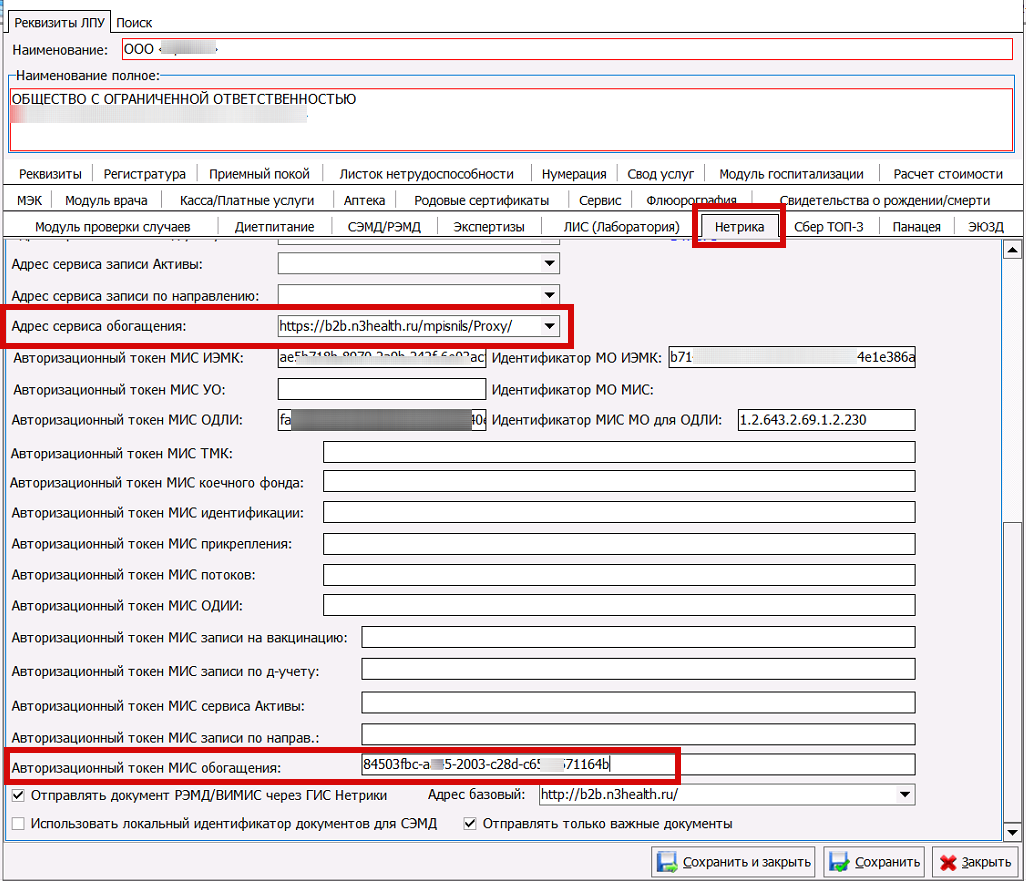](https://docs.medicine-it.ru/uploads/images/gallery/2025-07/9Pjimage.png)Рисунок 1.
##### Настройка роли для пользователей.
Для пользователей которые будут работать с запросом по СНИЛС, необходимо создать и добавить роль, дать разрешение к просмотру (рисунок 2).
[Ссылка на инструкцию по работе с ролями](https://docs.medicine-it.ru/books/nastroika-rolei-polzovatelei-dlia-dostupa-k-bd/page/spravocnik-roli-dostupa-polzovatelei-k-obieektam-bd)
Имя объекта REG\_SOSNILS
[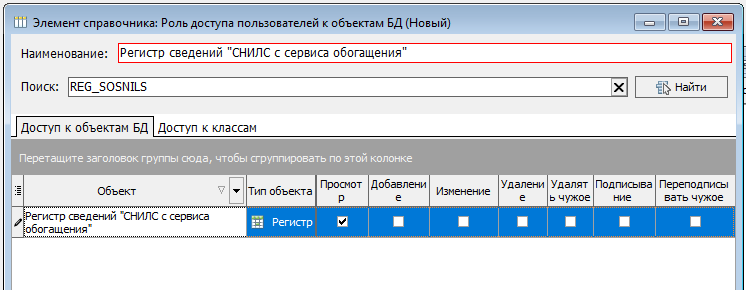](https://docs.medicine-it.ru/uploads/images/gallery/2025-07/hbSimage.png)Рисунок 2.
Для пользователя будет доступен сервис при условии выполнных настроек, и так же необходимо будет настроить доступ пк по **сети к VipNet** , который был предоставлен ЭлНетМед.
# Работа с сервисом обогащения (обогащения данных пациента СНИЛС)
##### **Запрос выполняется в карте пациента через выпадающий список (рисунок 1).**
Все проверки при отправке запроса:
1\. Укажите у пациента ДУЛ
2\. Необходимо указать дату выдачи ДУЛ
3\. Необходимо указать кем выдан ДУЛ
4\. Тип ДУЛ не подходит для получения СНИЛС!
*Тип документа. Справочник: 1.2.643.5.1.13.13.99.2.48*
*Разрешённые значения \[1, 6, 7, 9, 11, 20, 42\]*
*1 — Паспорт гражданина Российской Федерации*
*6 — Свидетельство о рождении*
*7 — Паспорт моряка (удостоверение личности моряка)*
*9 — Военный билет (у лиц, проходящих военную службу)*
*11 — Вид на жительство*
*20 — Паспорт гражданина СССР*
*42 — Заграничный паспорт гражданина Российской Федерации*
[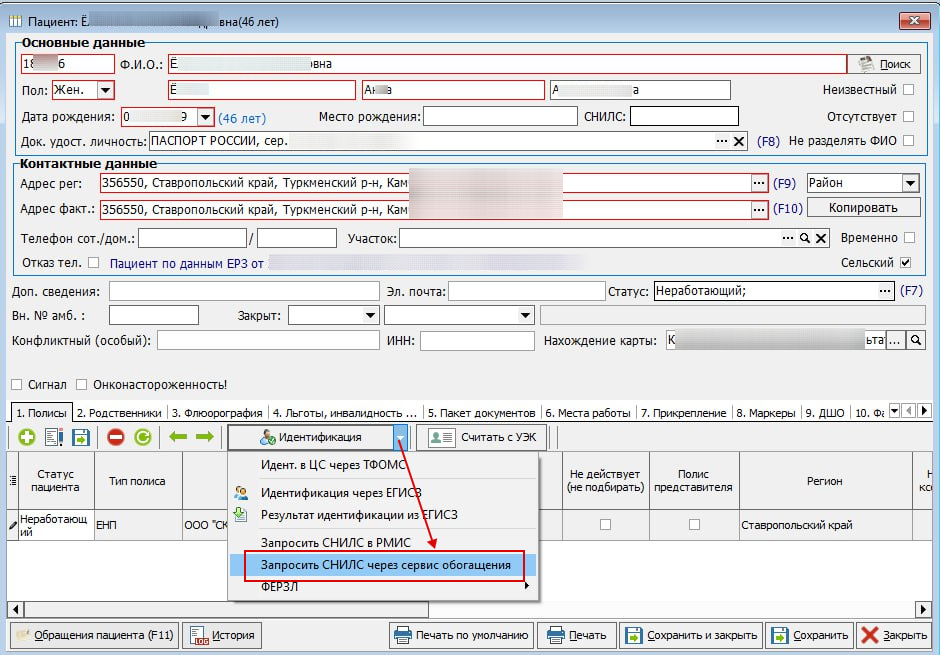](https://docs.medicine-it.ru/uploads/images/gallery/2025-07/Yp2image.png)Рисунок 1.
Через 10 секунд можно получить результат (рисунок 2)
[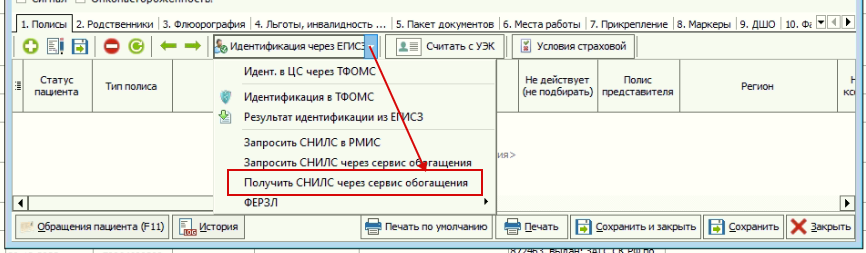](https://docs.medicine-it.ru/uploads/images/gallery/2025-07/vTYimage.png)Рисунок 2.
Успешно полученный результат (рисунок 3).
[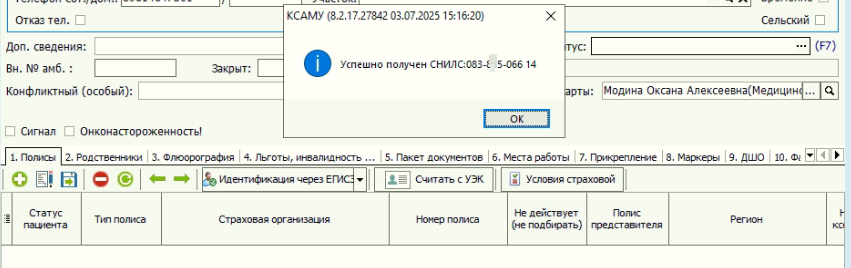](https://docs.medicine-it.ru/uploads/images/gallery/2025-07/D4simage.png)Рисунок 3.
# Образец документа, полученный на госуслугах
После того, как документ успешно зарегистрировался в РЭМД, пациенту в личный кабинет госуслуг приходит электронный документ. Образец документа на рисунке 1.
[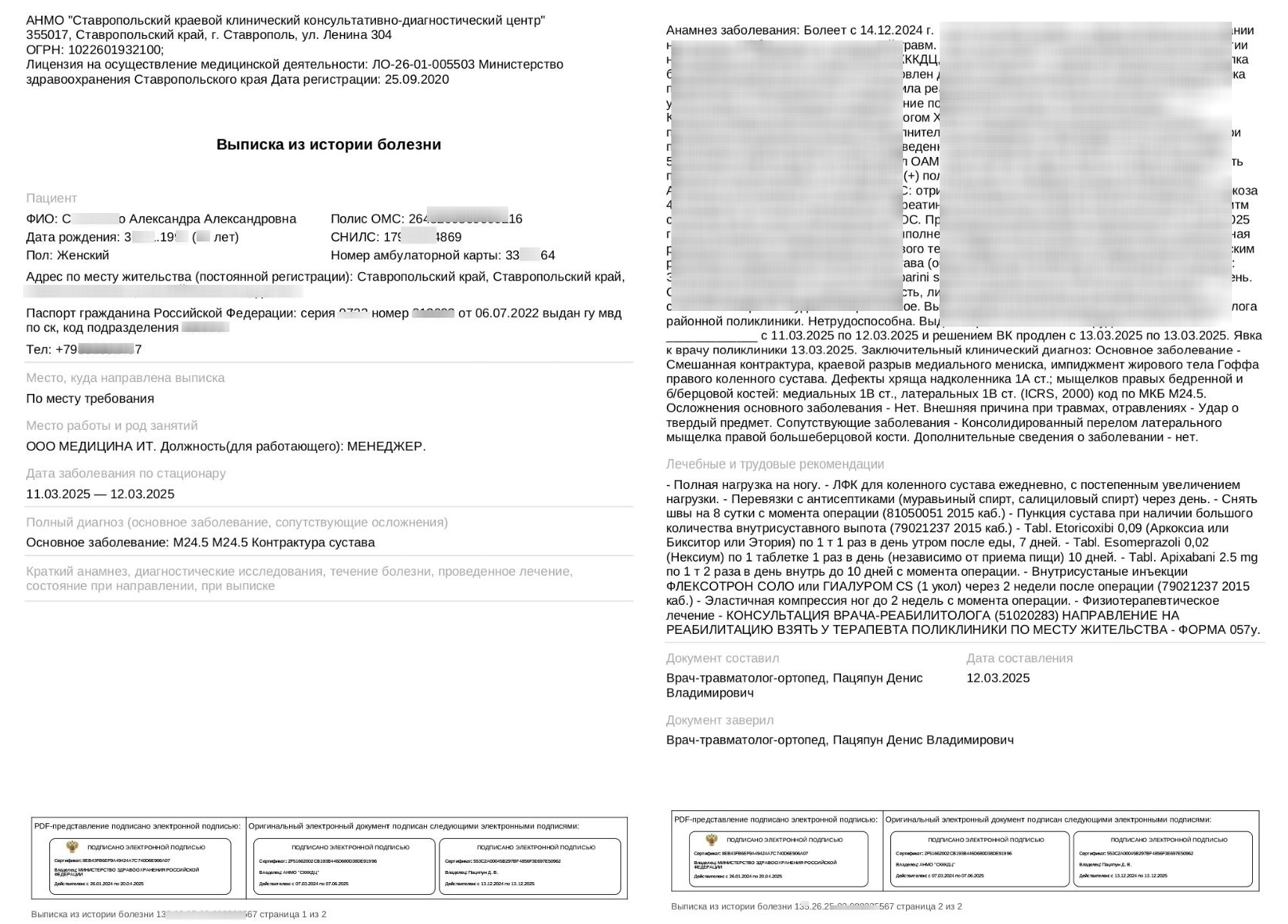](https://docs.medicine-it.ru/uploads/images/gallery/2025-09/anSimage.png)Рисунок 1.
# Сервис электронного подписания (СЭП)
Сервис электронного подписания (СЭП) - это инструмент для клиник, позволяющий отказаться от бумаги при взаимодействии с пациентами. Подписание согласий, договоров и других документов происходит удаленно: через личный кабинет Mila, СМС-код или национальный мессенджер MAX.
Как работает подписание через мессенджер MAX:
1. Администратор клиники оформляет нужные документы.
2. Документы автоматически направляются в чат-бот мессенджера MAX.
3. Пациент знакомится с текстом и подписывает их с помощью СЭП прямо в приложении (в виде чата или Mini-App)
Настройки в МИС КСАМУ:
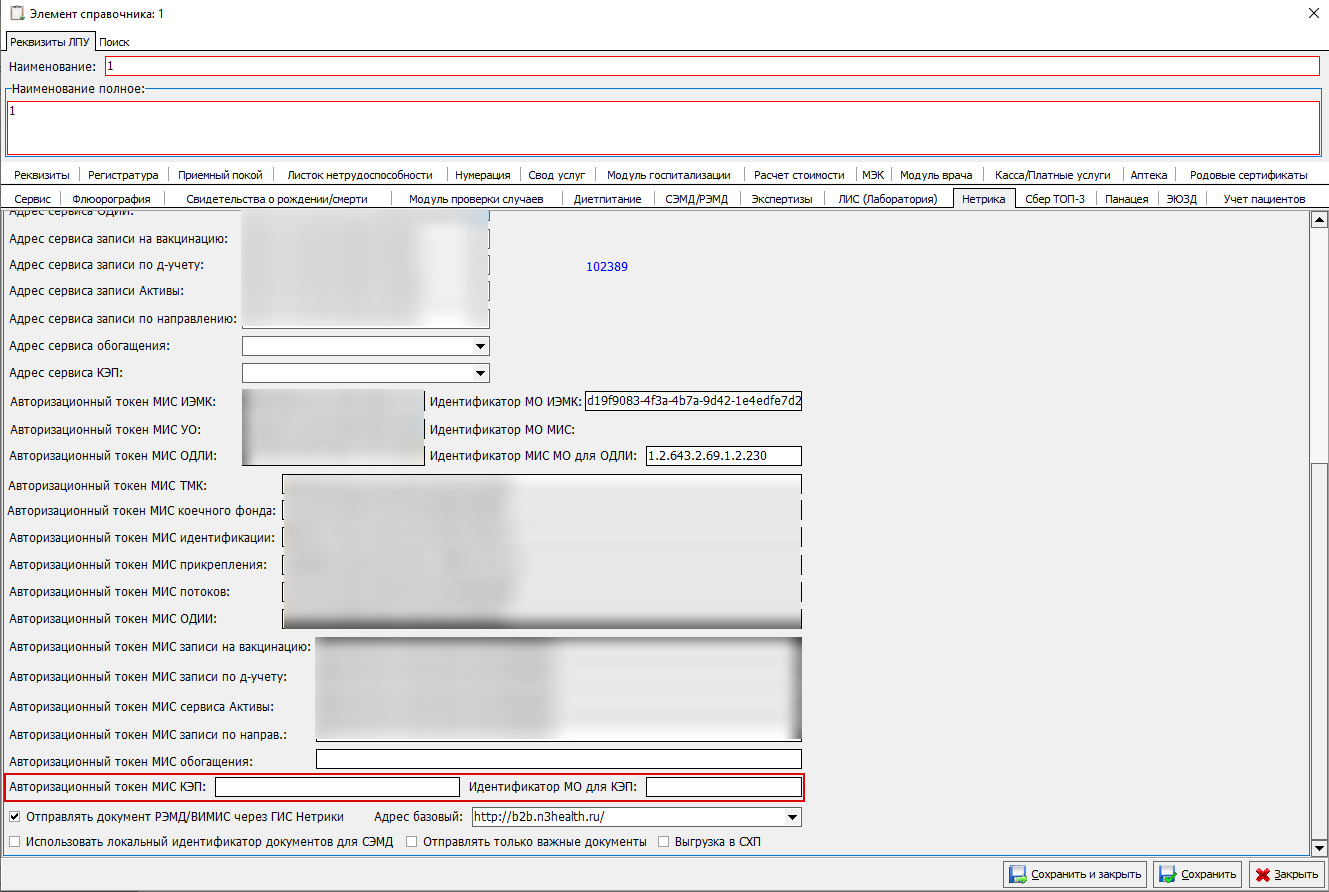
1. Перейти в меню ЛПУ - Параметры - Нетрика и заполнить поля:
- "Адрес сервиса КЭП" (тестовый контур [https://b2b-demo.n3health.ru/sep/api](https://b2b-demo.n3health.ru/sep/api), продуктивный контур [https://b2b.n3health.ru/sep/api](https://b2b.n3health.ru/sep/api) (рисунок 1)
- "Авторизационный токен МИС КЭП" (предоставляет Элнетмед после подписания договора на оказание услуг по СЭП)
- "Идентификтаор МО для КЭП" (предоставляет Элнетмед) (рисунок 2).
[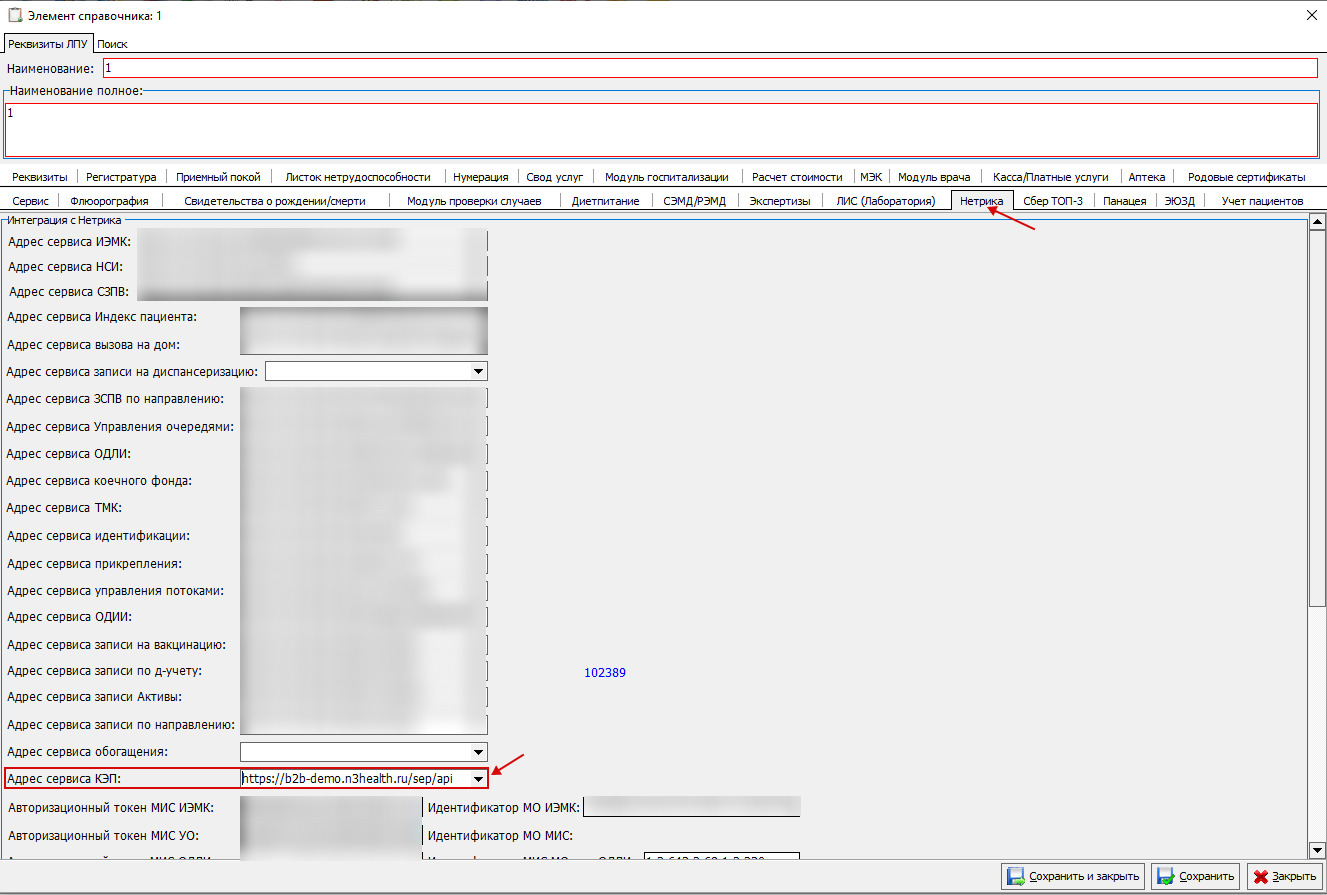](https://docs.medicine-it.ru/uploads/images/gallery/2026-06/Z7Qimage.png)Рисунок 1.
[](https://docs.medicine-it.ru/uploads/images/gallery/2026-06/ocrimage.png)Рисунок 1.
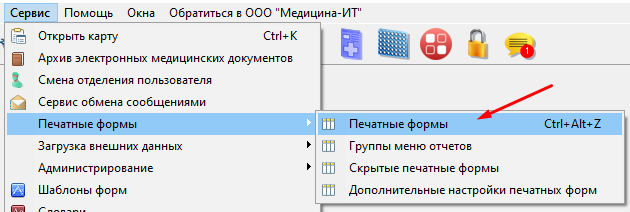
2\. Настроить печатные формы для отправки пациенту для подписи. Для этого необходимо перейти в меню Сервис - Печатные формы - Печатные формы (рисунок 3).
[](https://docs.medicine-it.ru/uploads/images/gallery/2026-06/Pniimage.png)Рисунок 3.
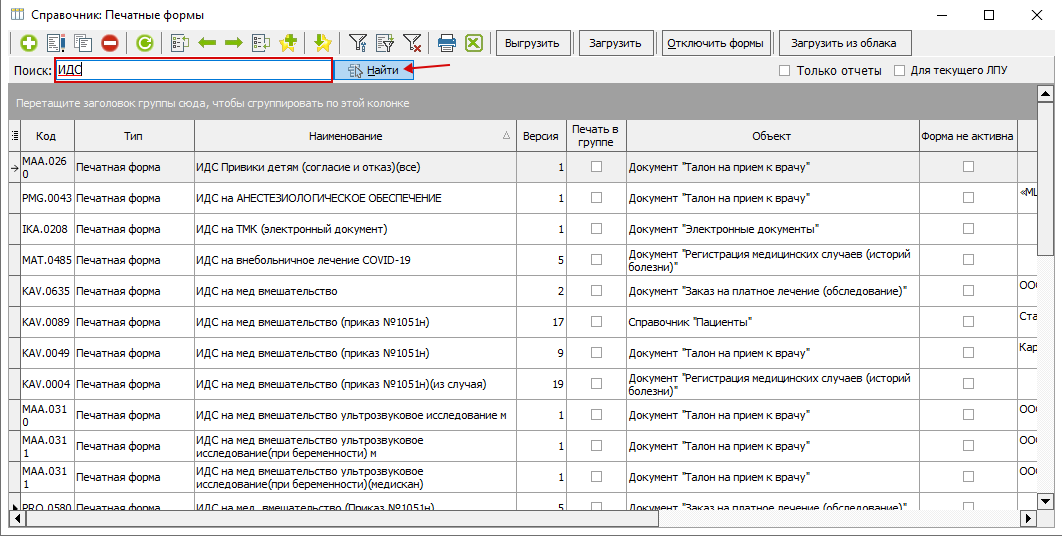
В общем списке форм найти нужную для настройки, используя поиск по наименованию или коду печатной формы (рисунок 4).
[](https://docs.medicine-it.ru/uploads/images/gallery/2026-06/DtEimage.png)Рисунок 4.
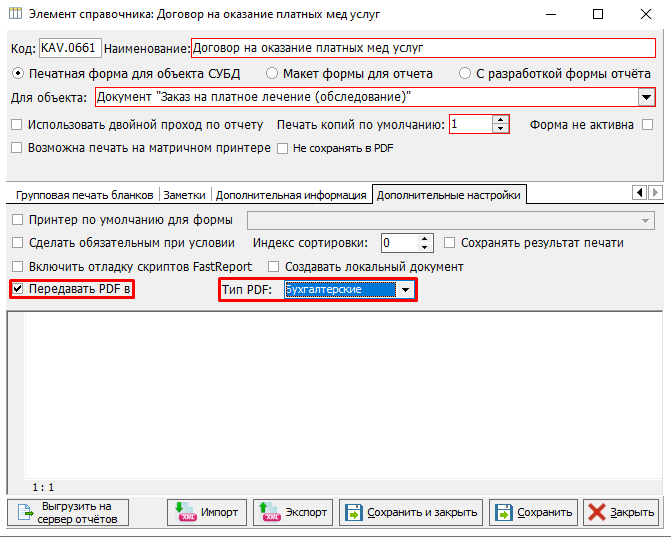
В открывшемся окне необходимо перейти на вкладку "Дополнительные настройки" и включить настройку "Передавать в PDF", а также выбрать тип PDF из значений выпадающего списка (рисунок 5).
[](https://docs.medicine-it.ru/uploads/images/gallery/2026-06/PJ2image.png)Рисунок 5.
Для СЭП доступны формы из документа "Талон на прием" (рисунок 6), "Заказ на платное лечение" (рисунок 7) и "Карточка пациента" (рисунок 8).
[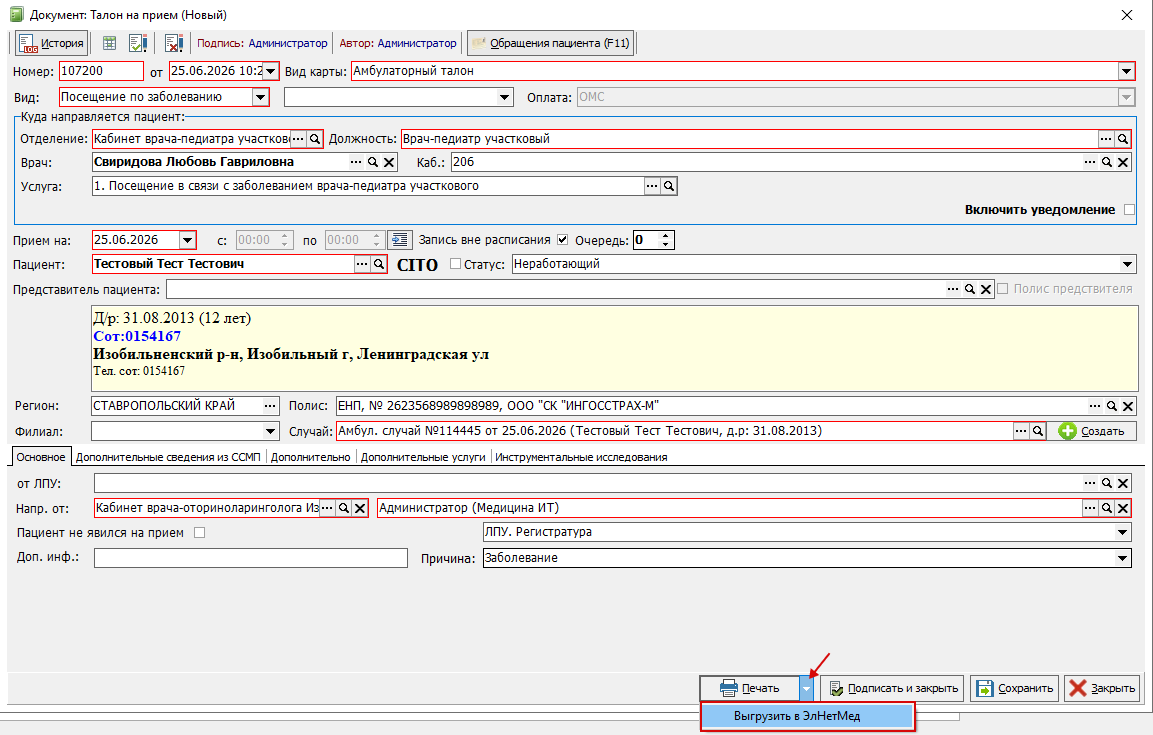](https://docs.medicine-it.ru/uploads/images/gallery/2026-06/Hl3image.png)Рисунок 6.
[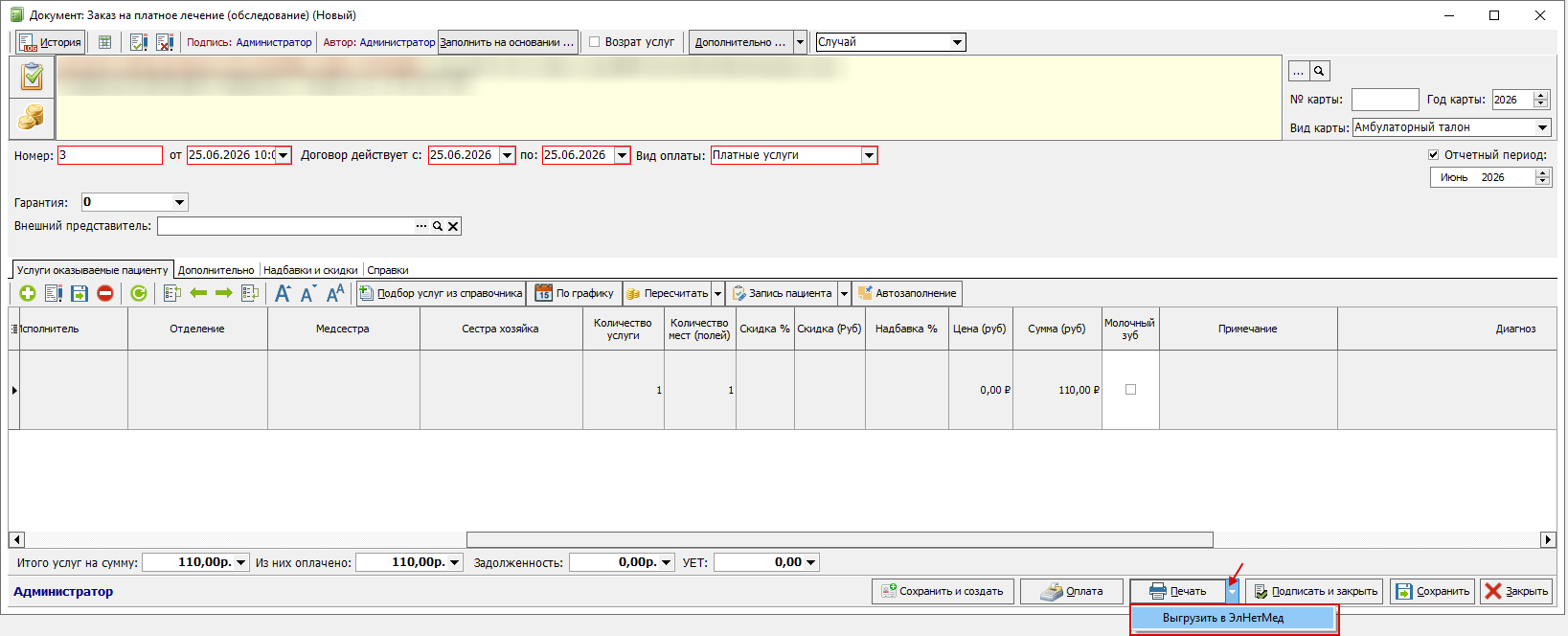](https://docs.medicine-it.ru/uploads/images/gallery/2026-06/1euimage.png)Рисунок 6.
[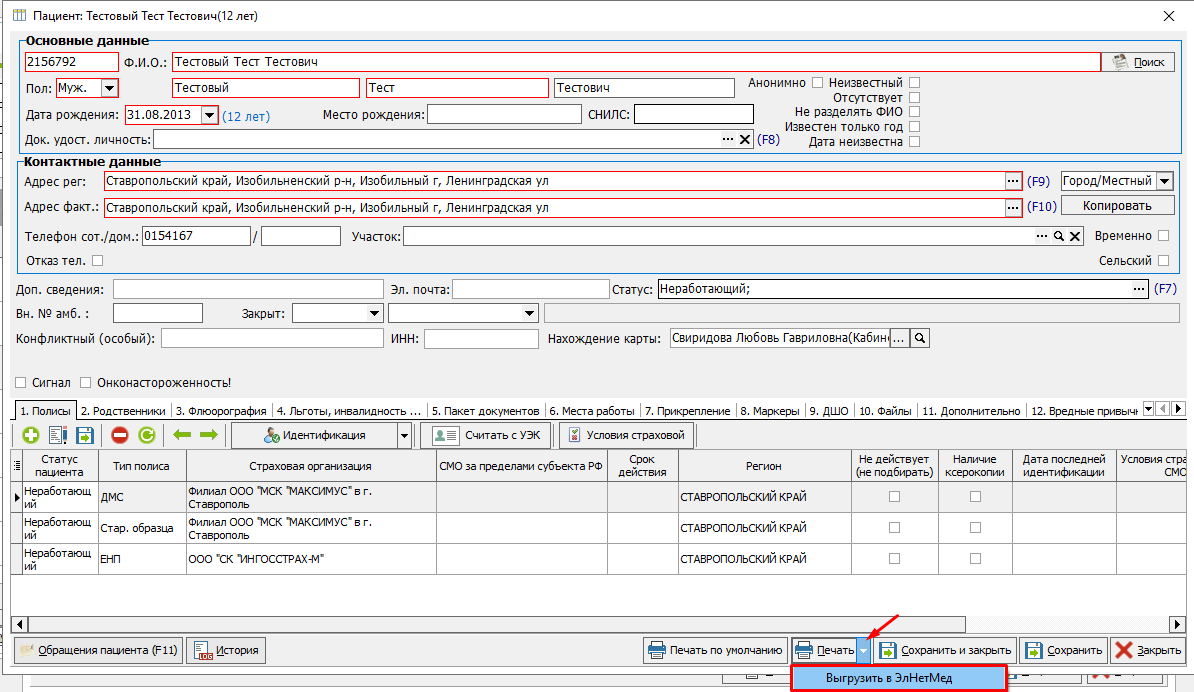](https://docs.medicine-it.ru/uploads/images/gallery/2026-06/rMfimage.png)Рисунок 6.
После формирования пакета для СЭП необходимо открыть карточку пациента и перейти на вкладку "28. СЭП" (рисунок 10). Для быстрого перехода на данную вкладку можно нажать правой кнопкой мышки в карточке пациента или на кнопку "Стрелка вниз" (рисунок 11).
[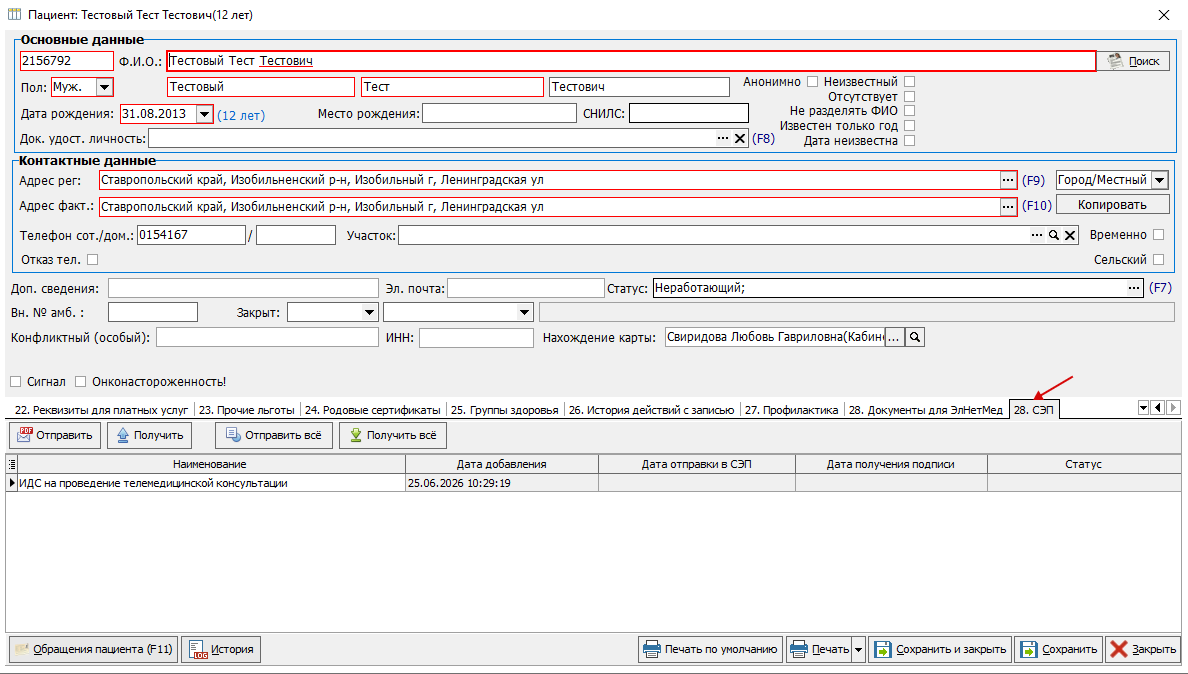](https://docs.medicine-it.ru/uploads/images/gallery/2026-06/fHQimage.png)Рисунок 9.
[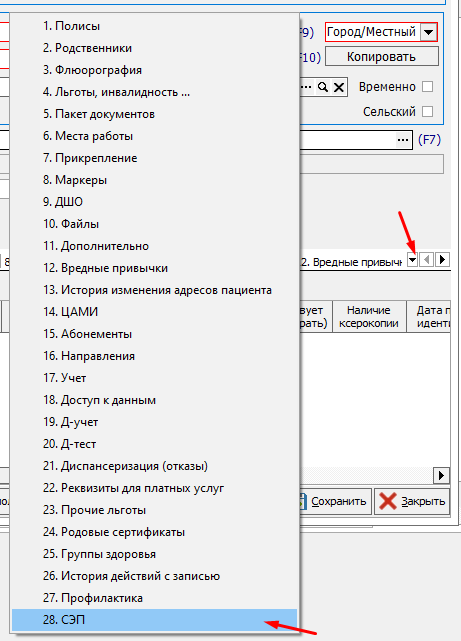](https://docs.medicine-it.ru/uploads/images/gallery/2026-07/6P8image.png)Рисунок 10.
На данной вкладке доступны функции сервиса электронного подписания (СЭП) (отправки, получения статусов документов, просмотра PDF, квалифицированная электронная подпись (КЭП) медицинским персоналом).
Порядок работы с СЭП:
- Нажать кнопку "Отправить" для отправки одного документа. Выделенный документ будет в Элнетмед и статус изменится на "Создан". Обязательно должны быть указан ДУЛ пациента (паспорт, серия, номер, кем выдан и дата выдачи).
- Нажать кнопку "Получить". Статус документа изменится на "Документ направлен конкретному получателю" и пользователь получится ссылку для подписания электронного документа в смс, mila или MAX (рисунок 11)
[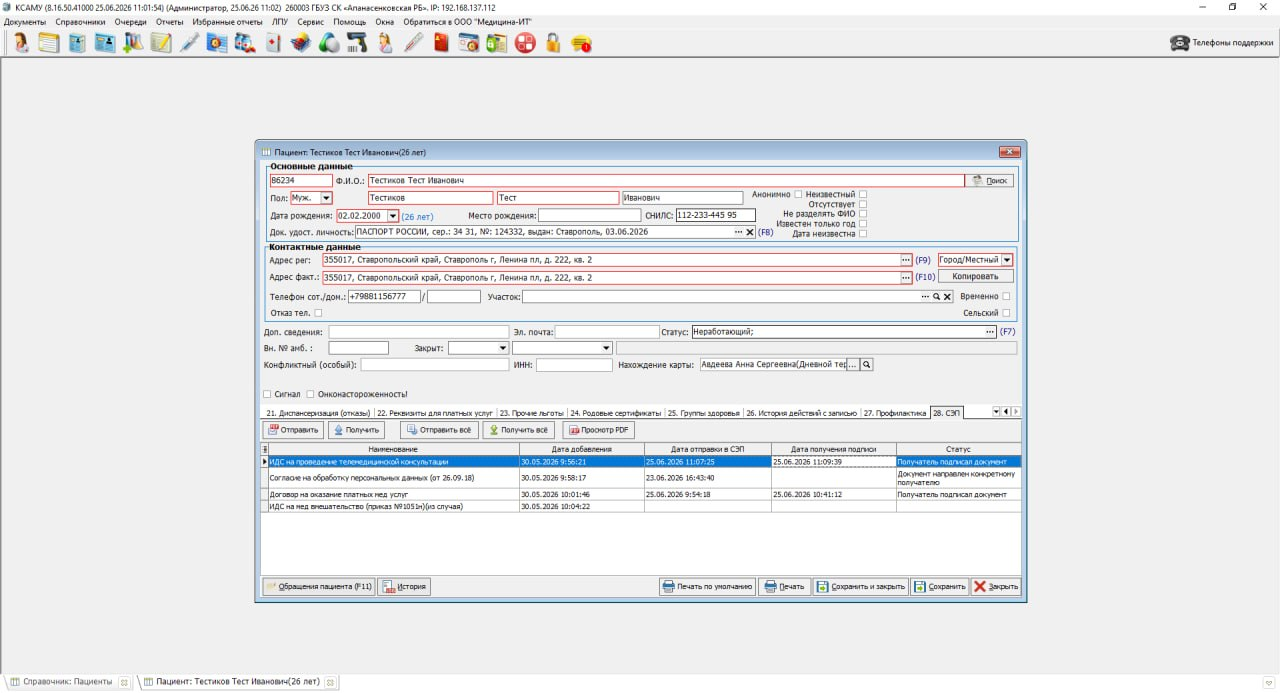](https://docs.medicine-it.ru/uploads/images/gallery/2026-06/qrAimage.png)Рисунок 11.
- После перехода по указанной ссылке пользователю отобразится текст документа и кнопка "Подписать" (рисунок 12).
[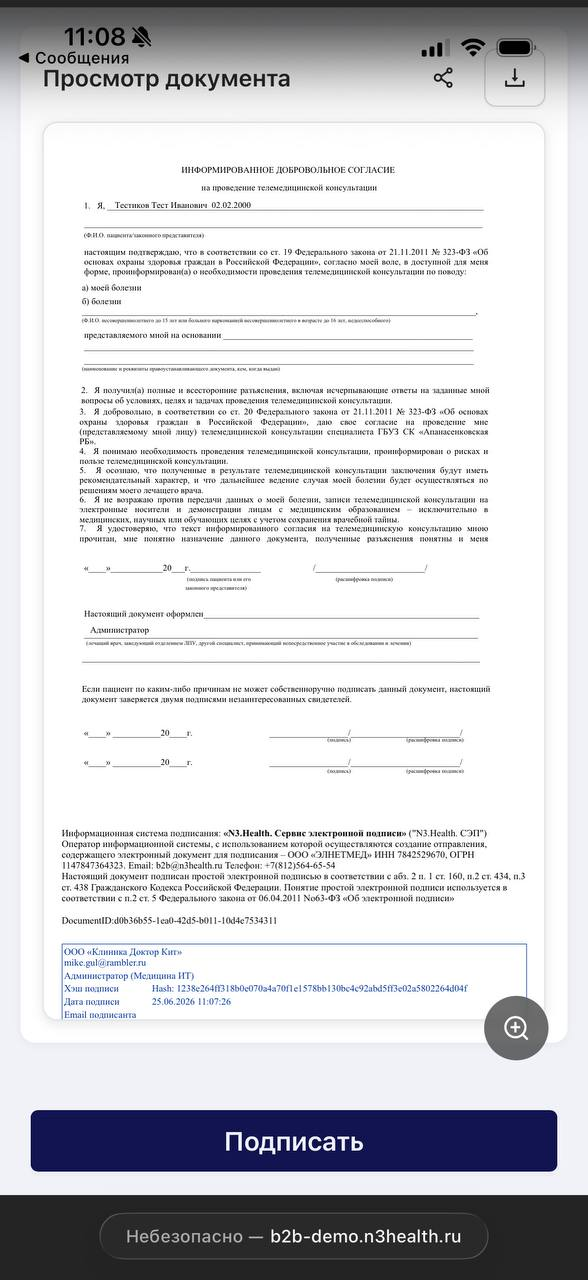](https://docs.medicine-it.ru/uploads/images/gallery/2026-06/OLvimage.png)Рисунок 12.
- После нажатия на "Подписать" пользователю будет отправлен дополнительный код для подтверждения подписи (рисунок 13).
[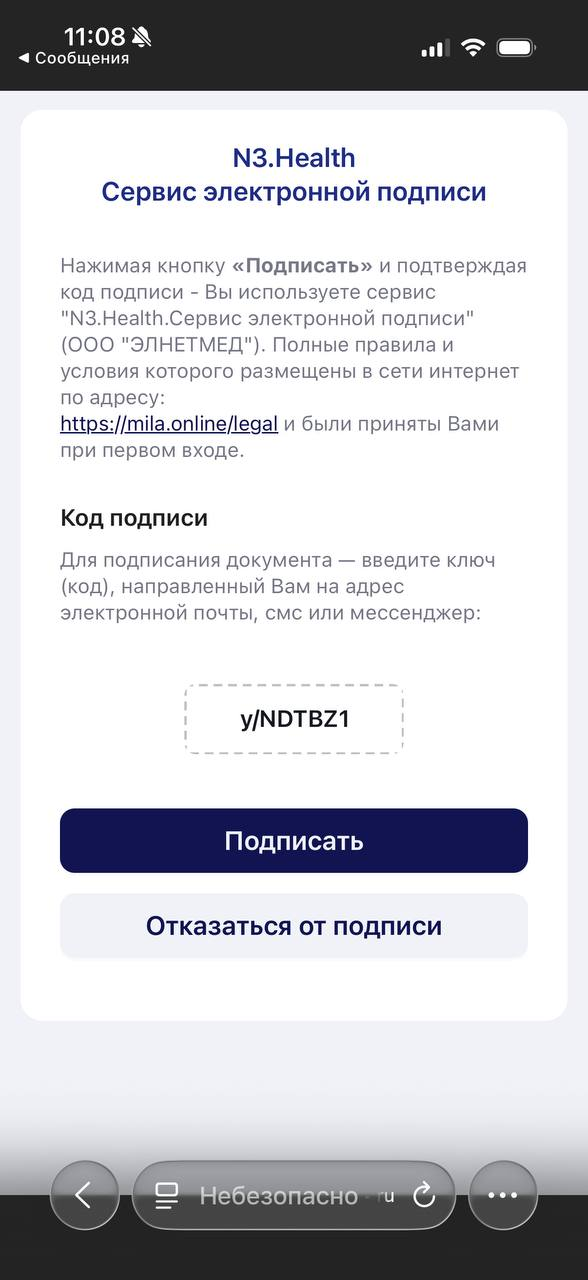](https://docs.medicine-it.ru/uploads/images/gallery/2026-06/OEtimage.png)Рисунок 13.
- Далее подписанный документ отобразится для просмотра (рисунок 14).
[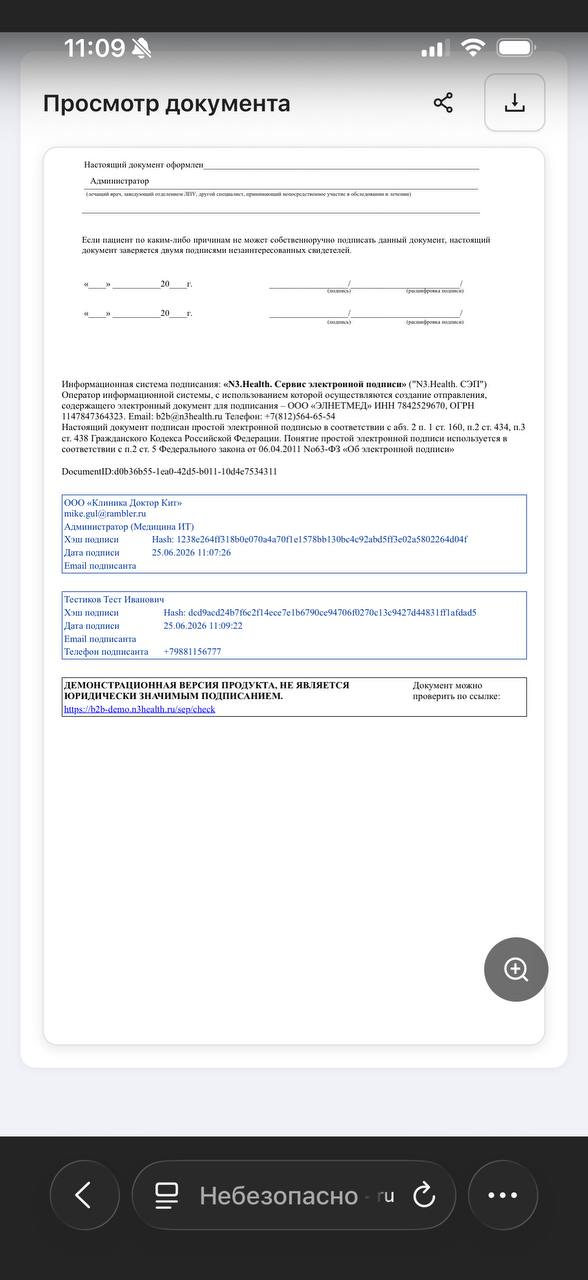](https://docs.medicine-it.ru/uploads/images/gallery/2026-06/FK1image.png)Рисунок 14.
- После подписания документа пациентом пользователь МИС может запросить статус документа, нажав кнопку "Получить" или "Получить все". Статусы документов изменятся на "Получатель подписал документ".
- Просмотреть подписанный пациентов документ можно с помощью кнопки "Просмотр PDF" (рисунок 15).
[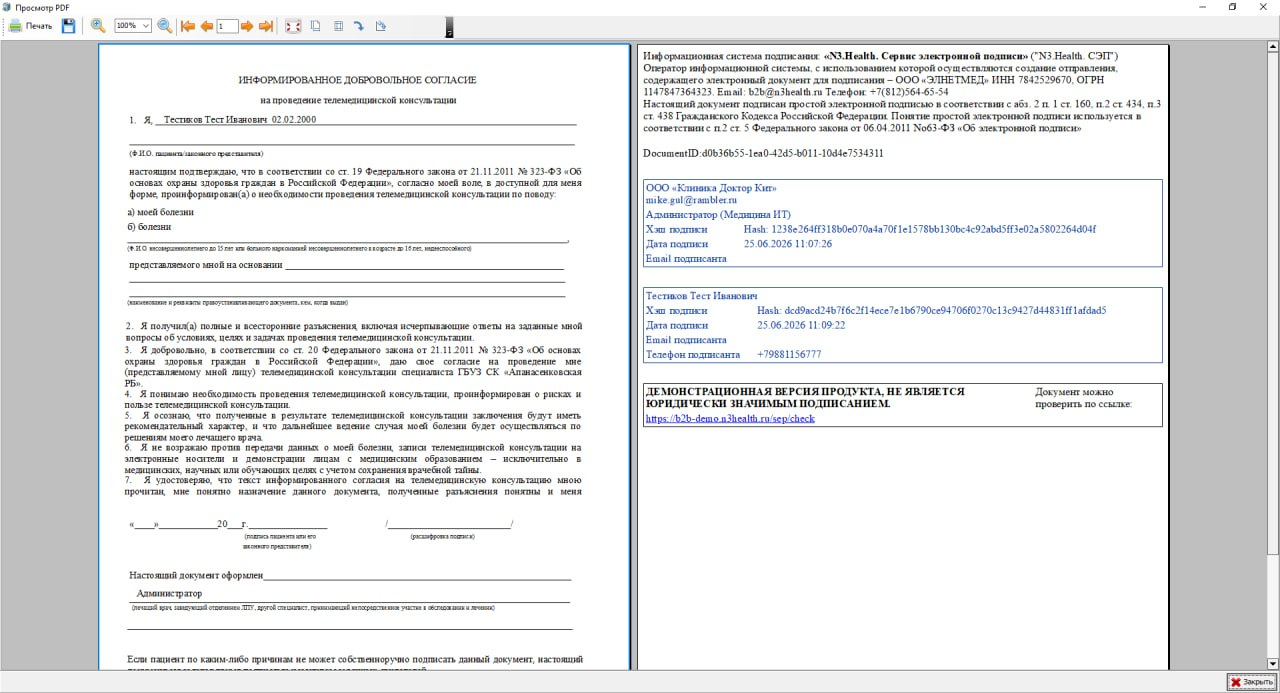](https://docs.medicine-it.ru/uploads/images/gallery/2026-06/Sk3image.png)Рисунок 15.
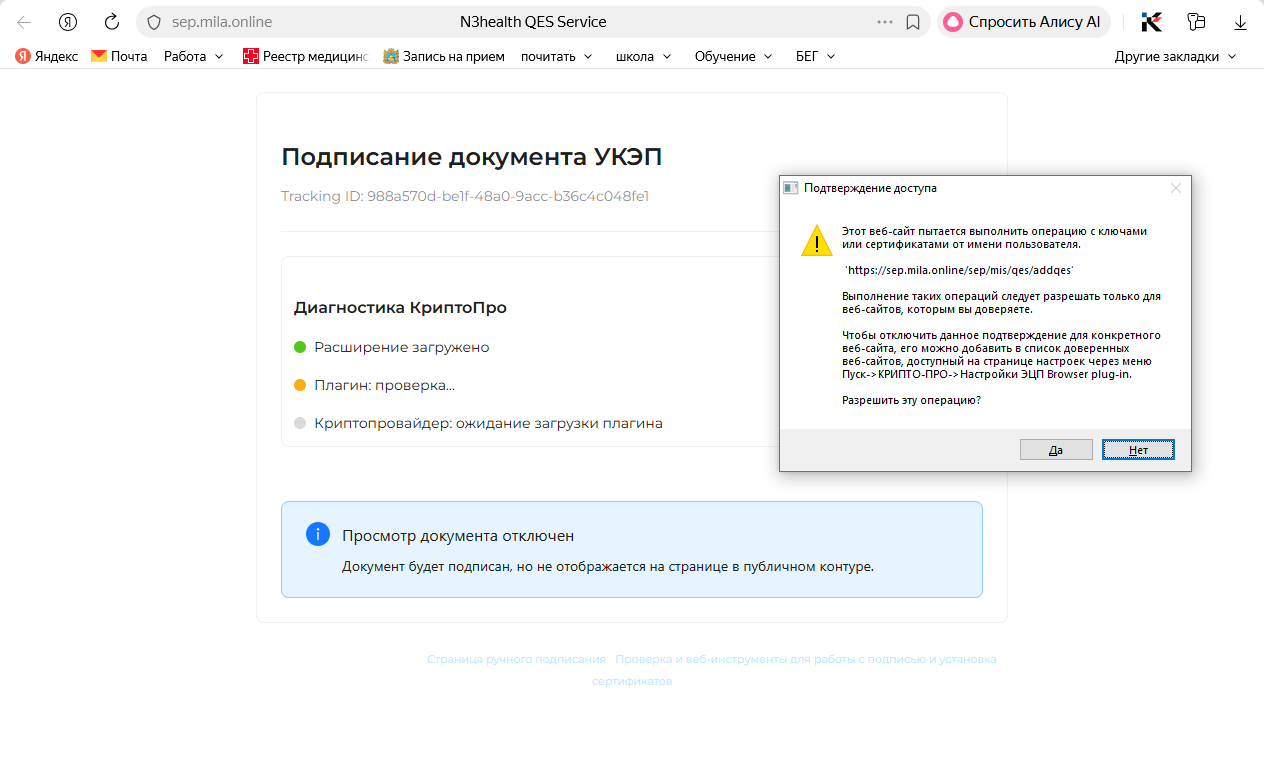
- Подписать документ КЭП или подписать КЭП все документы, используя кнопки "Подписать КЭП"/"Подписать КЭП всё" (рисунок 16). При нажатии на кнопку отобразится ссылка на КЭП в табличной части. С помощью кнопки "/Открыть ссылку" в браузере будет открыто окно для подтверждения подписи (рисунок 17).[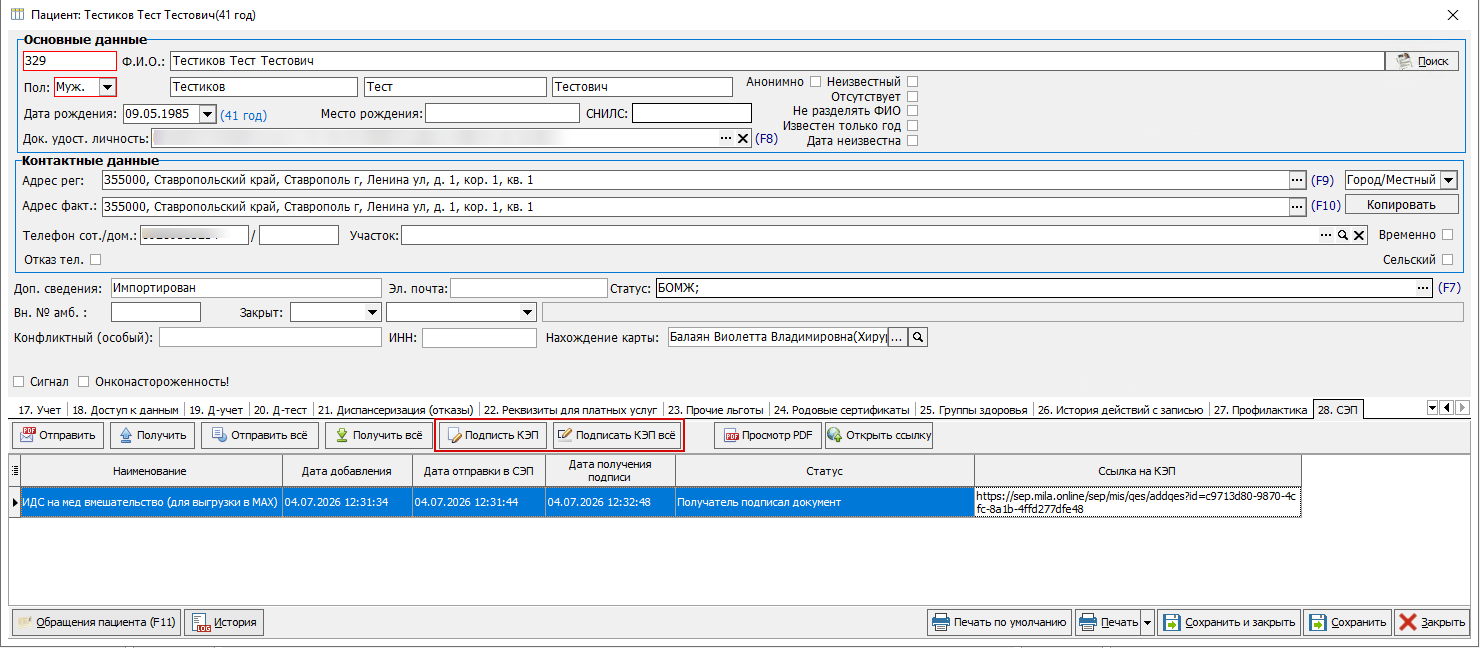](https://docs.medicine-it.ru/uploads/images/gallery/2026-07/PyLimage.png)Рисунок 16.
[](https://docs.medicine-it.ru/uploads/images/gallery/2026-07/tB2image.png)Рисунок 16.
- При подтверждении действий КЭП может быть отображено подтверждение "ФИО в сертификате (по полям SN, G) может не совпадать с ФИО работника" (рисунок 18).
[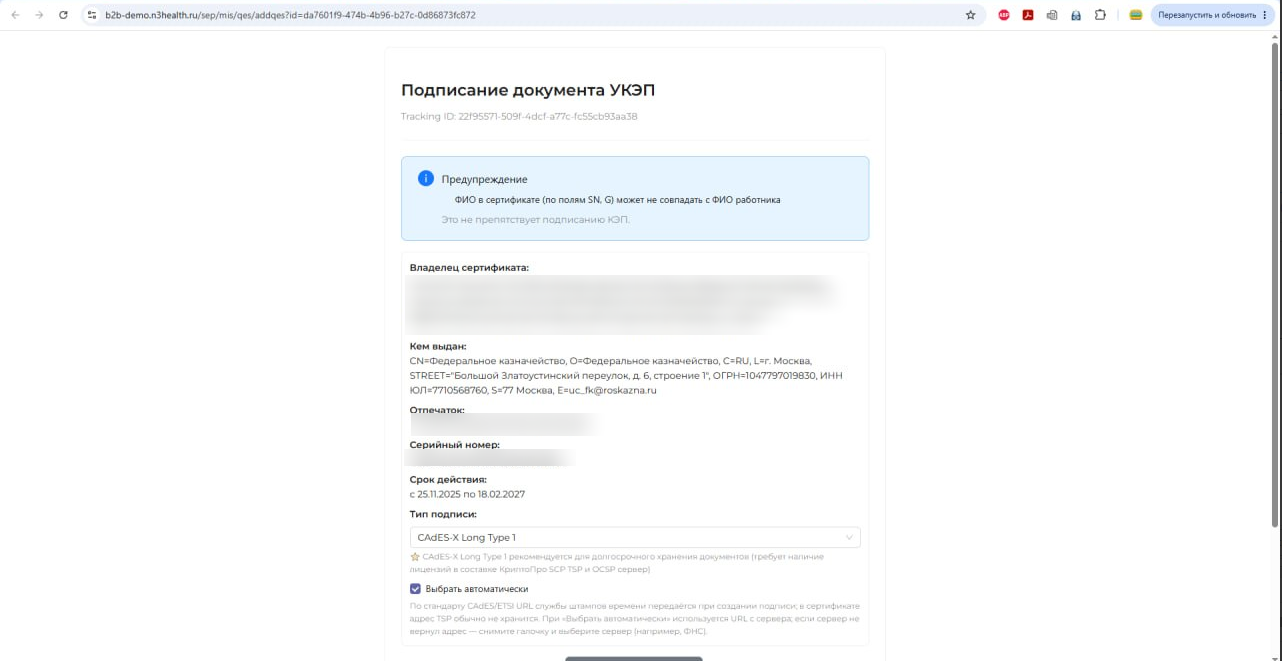](https://docs.medicine-it.ru/uploads/images/gallery/2026-07/T8Qimage.png)Рисунок 18.
##### Важно! Для КЭП необходима лицензия на КриптоПро TSP Client
- Для использования КЭП локально необходимо нажать кнопку "Подписать локально КЭП" (рисунок 19), в данном случае необходимо КриптоПро CSP на текущей машине.
[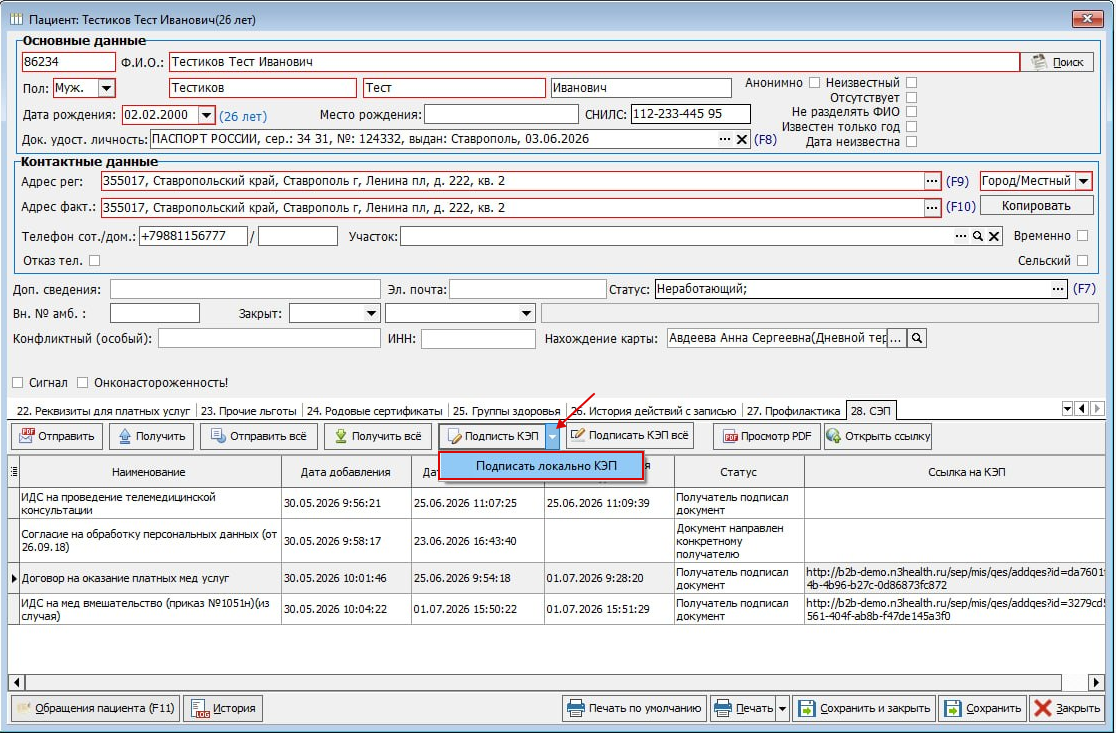](https://docs.medicine-it.ru/uploads/images/gallery/2026-07/p4dimage.png)Рисунок 19.
Подписанный документ с визуализацией всех ЭЦП можно увидеть при нажатии на кнопку "Просмотр PDF" (рисунок 20).
[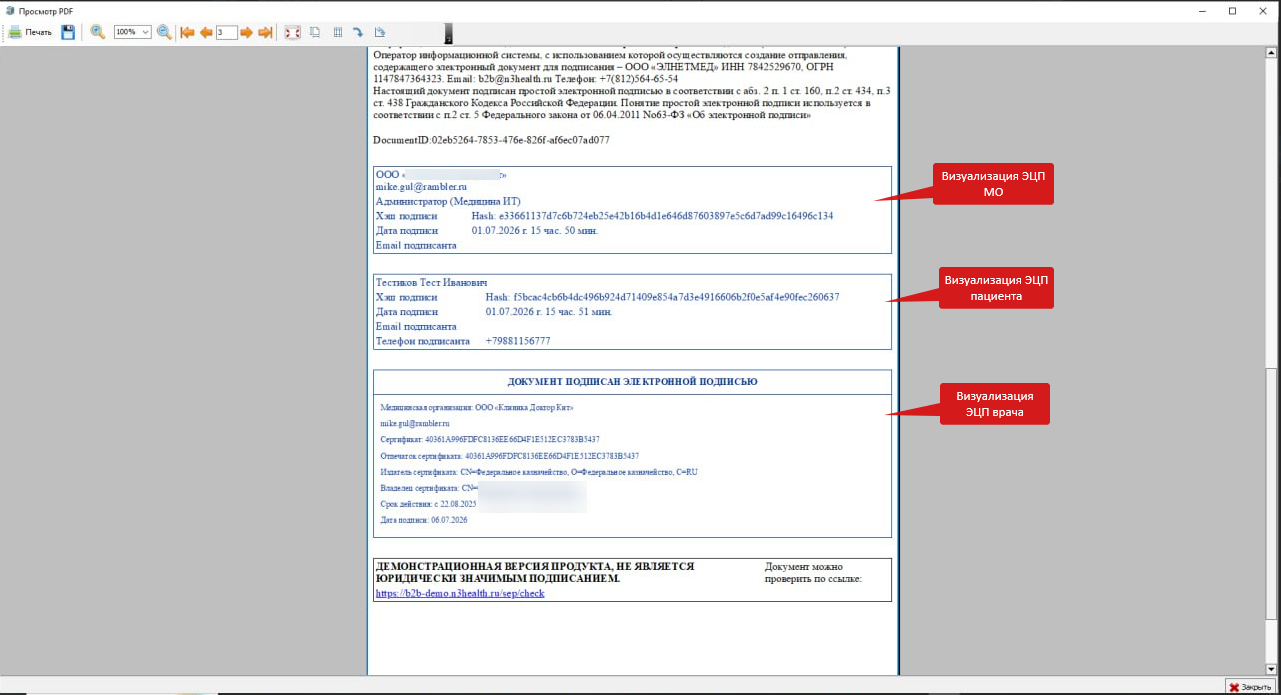](https://docs.medicine-it.ru/uploads/images/gallery/2026-07/iJaimage.png)Рисунок 20.