Выгрузка в ЭлНетМед
- Выгрузка документов в ЭлНетМед - промышленная среда
- Выгрузка документов в ЭлНетМед - промышленная среда
- Проверка выгрузки случаев в Личном Кабинете ЭлНетМед
- НАСТРОЙКА сервиса обогащения (обогащения данных пациента СНИЛС) (получение СНИЛС для частых МО)
- Работа с сервисом обогащения (обогащения данных пациента СНИЛС)
- Образец документа, полученный на госуслугах
- Сервис электронного подписания (СЭП)
Выгрузка документов в ЭлНетМед - промышленная среда
Выгрузка документов в ЭлНетМед - промышленная среда
Для того чтобы документы успешно выгружались после выполненных настроек необходимо соблюдать условия на сервере:
- На сервере должен быть включен и настроен VipNet\
- На сервере должна быть ЭЦП МО в момент подписания и выгрузки документов
Если у документа долгое время стоит статус 3. Подписан, ожидает выгрузки необходимо проверить:
- Лог о выгрузке пациента в РЭМД "Сервис"→ "Загрузка внешних данных"→ "Лог выгрузки ИЭМК Нетрика" (рисунок 1).

Рисунок 1.
1.1. В открывшейся таблице (рисунок 2)
-
1. Выбрать пункт «Успешно выгруженные сведения»
-
2. Ввести Ф.И.О. нужного пациента в строчке
-
3. Нажать кнопку «Обновить»
-
4. Если пациент успешно выгрузился он отобразится в табличной части
 Рисунок 2.
1.2. Для того, чтобы ускорить выгрузку пациента в РЭМД, его карту необходимо пересохранить, для этого нужно открыть архив СЭМД (рисунок 3).
 Рисунок 3.

1.3. В табличной части выбрать нужный документ, который не выгружается на конкретного пациента, выделить его и правой кнопкой мыши вызвать список, из него пункт «открыть карточку пациента» (рисунок 4).
 Рисунок 4.
1.4. Проверить в карте пациента 1 – СНИЛС и 2 – ДУЛ, далее нажать на кнопку 3 – сохранить и закрыть (рисунок 5).
 Рисунок 5.
1.5. Для быстрой отправки пациента, нужно зайти в сервер приложение КСАМУ на вкладку 1 «Планировщик заданий», отправить задачу 2 «Интеграция ИЭМК Нетрика (Пациенты)», 3 запуск задачи (рисунок 6).

Рисунок 6.
1.6. Отследить выгрузку можно на вкладке 1 «Логи» в Сервере КСАМУ, в табличной части через выпадающий 2 список выбрать имя сервиса 3, лог успешно выгруженных пациентов 4 (рисунок 7).

Рисунок 7.
После того как пациент успешно выгрузится пункт 1.1, можно пробовать отправлять документ в ручном режиме.
2. Отправка документа в ручном режиме
2.1. Для быстрой отправки документов, нужно зайти в сервер приложение КСАМУ на вкладку 1 «Планировщик заданий», отправить задачу 2 «Интеграция ИЭМК Нетрика (Документы)», 3 запуск задачи (рисунок 8).

Рисунок 8.
2.2. Отследить выгрузку можно на вкладке 1 «Логи» в Сервере КСАМУ, в табличной части через выпадающий 2 список выбрать имя сервиса 3, лог успешно выгруженных документов 4 (рисунок 8).

Рисунок 9.
2.3. В архиве СЭМД документ переходит в статус "4. Подписан, ожидает регистрации" (рисунок 10). Это означает, что документ выгружен из программы КСАМУ и находится в очереди на регистрацию в РЭМД.

Рисунок 10.
Описание работы с ЛК в ЭлНетМед доступно по ссылке тут
Проверка выгрузки случаев в Личном Кабинете ЭлНетМед
1. Проверить отгрузку случаев обслуживания можно в Личном Кабинете в разделе Eventlog (доступен только через ViPNet):
Номер технической поддержки ЭлНетМед 78129974562
Перейдите https://lk.n3health.ru
(может потребоваться установка сертификата https://portal.egisz.rosminzdrav.ru/news/701).
Инструкция использования сервиса EventLog https://api.n3health.ru/eventloginfo/
• Логин: адрес электронной почты
• Пароль: выдавался ранее
(рисунок 1)
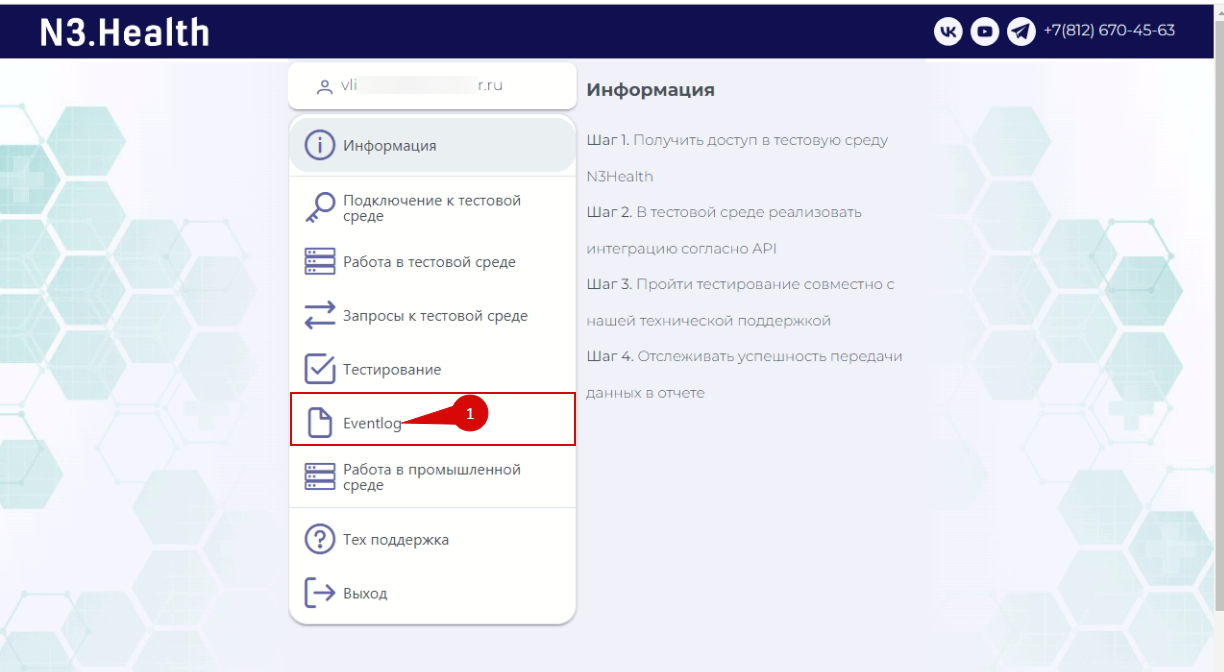 Рисунок 1.
Описание статусов с сайта. (рисунок 2)
В статусе 0 - ожидает выгрузки
Статус 1 (Пройден первичный форматно-логический контроль на стороне ЕГИСЗ. Далее будет присвоен статус 4 или 5)
Статус 2 (Не пройден форматно-логический контроль сервиса N3Health.ИЭМК, выгрузки в ЕГИСЗ не было)
Статус 3 (Ошибка при синхронном взаимодействии от подсистемы интеграции прикладных систем ЕГИСЗ или ошибка межсетевого взаимодействия)
Статус 4 (Успешная регистрация в федеральной подсистеме РЭМД ЕГИСЗ)
Статус 5 (Не пройден форматно-логический контроль в федеральной подсистеме РЭМД)
 Рисунок 2.
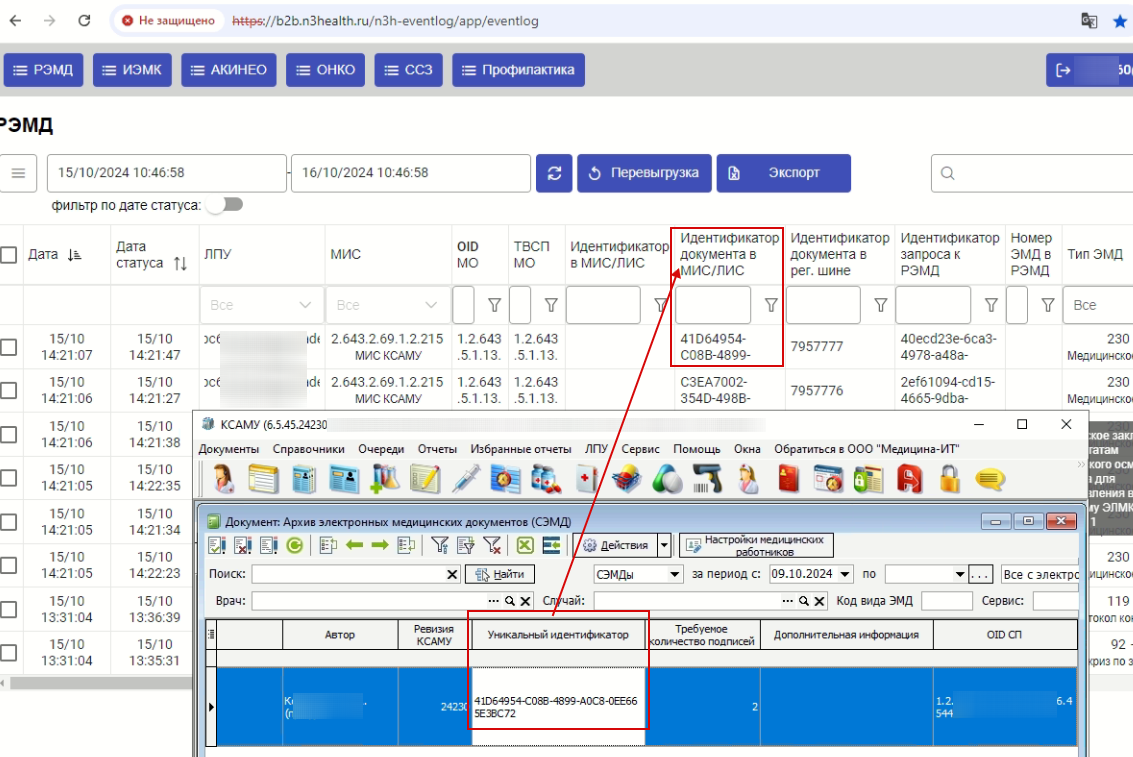
Если есть статус 5 с текстом ошибки, расшифровку можно будет найти в инструкции перейдя по ссылке https://docs.medicine-it.ru/books/instrukciia-gis-sk/page/26-otpravka-dokumentov-v-remd , или обратиться в техническую поддержку КСАМУ.
2. Если в ЛК возникла ошибка Code: RUNTIME_ERROR; Message: Невозможно обработать запрос
-
Выбрать строку с документом ошибкой, нажать на кнопку "показать историю" (рисунок 3).
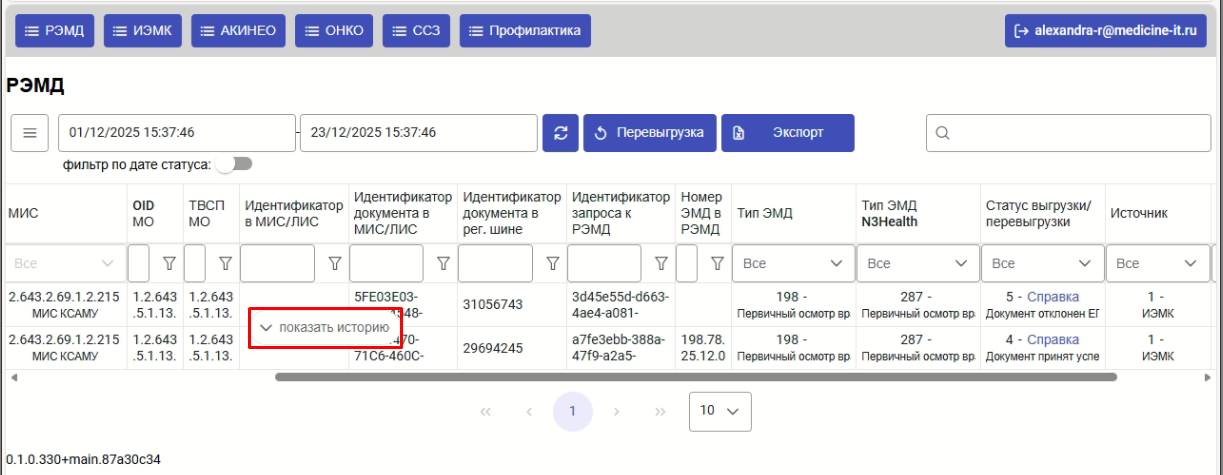 Рисунок 3.
-
Если в строке прописан тип ошибки "Ручная перевыгрузка" необходимо выполнить следующие действия (рисунок 4).
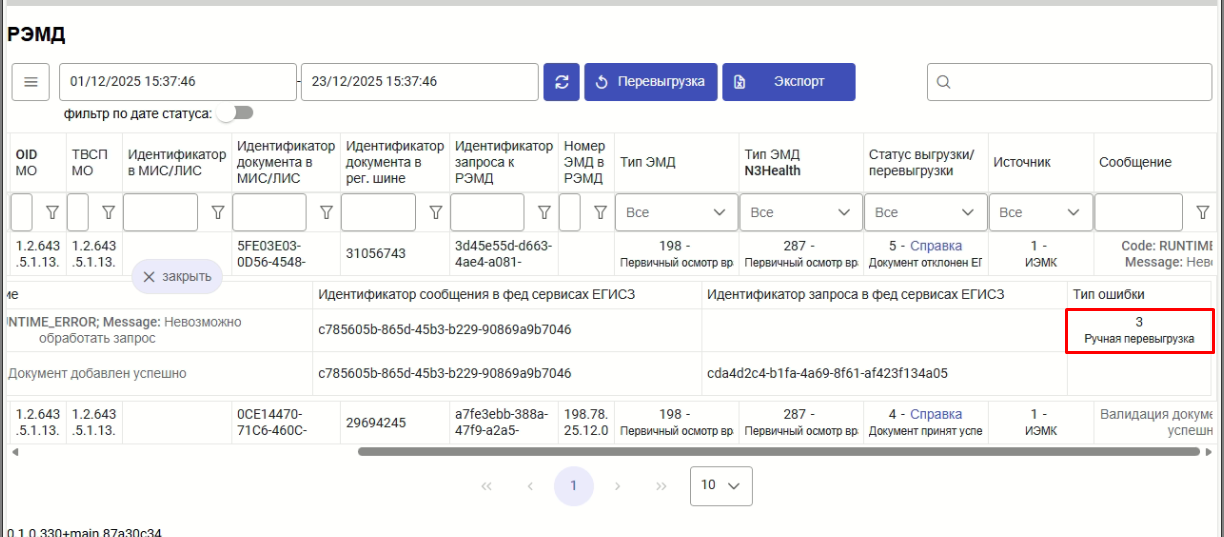 Рисунок 4.
-
Выделить галочкой нужные документ как на рисунке 5, и нажать кнопку перевыгрузка
-
Выбрать действие как на рисунке 6.
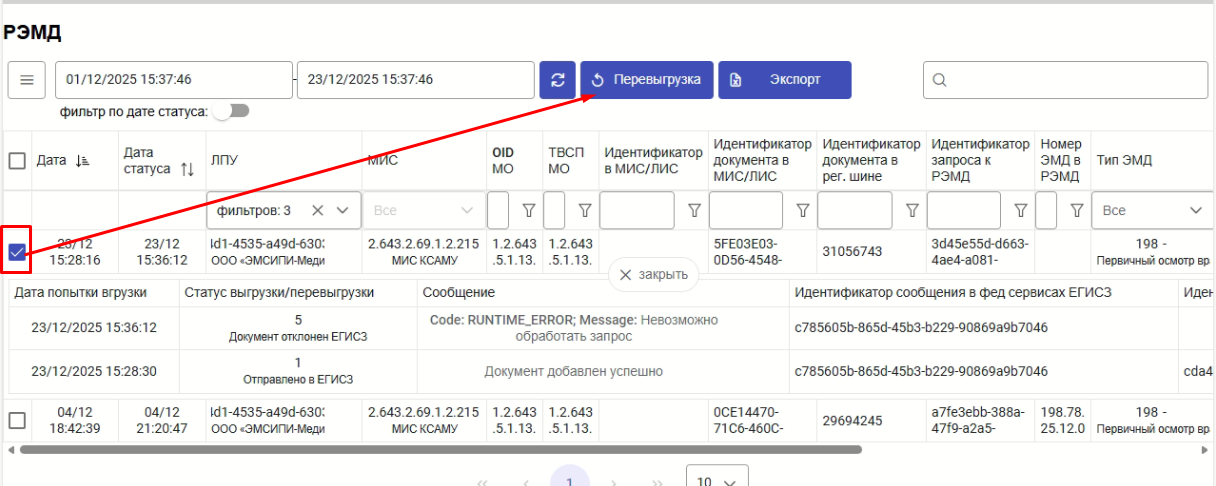 Рисунок 5.
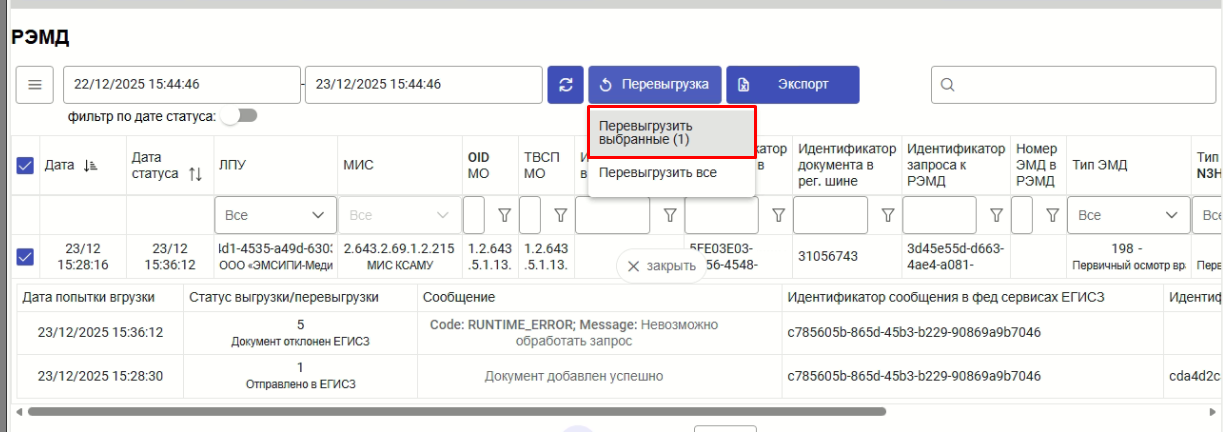 Рисунок 6.
НАСТРОЙКА сервиса обогащения (обогащения данных пациента СНИЛС) (получение СНИЛС для частых МО)
Сервис обогащения (обогащения данных пациента СНИЛС) по документу удостоверяющему личность (ДУЛ). Сервис обогащения предназначен для получения и валидации СНИЛС в ПФР через ЕГИСЗ. Сервис доступен для клиентов которые уже настроены и выгружаются в промышленной среде РЭМД.
Для начала работы с сервисом необходимо обратиться в ЭлНетМед и сделать запрос Токена для API сервиса обогащения СНИЛС.
После того как будет получен токен (рисунок 1):
- Необходимо выполнить настройки в ЛПУ параметрах вкладка "Нетрика".
- Адрес сервиса обогащения: https://b2b.n3health.ru/mpisnils/Proxy/
- Авторотационный токен МИС обогащения
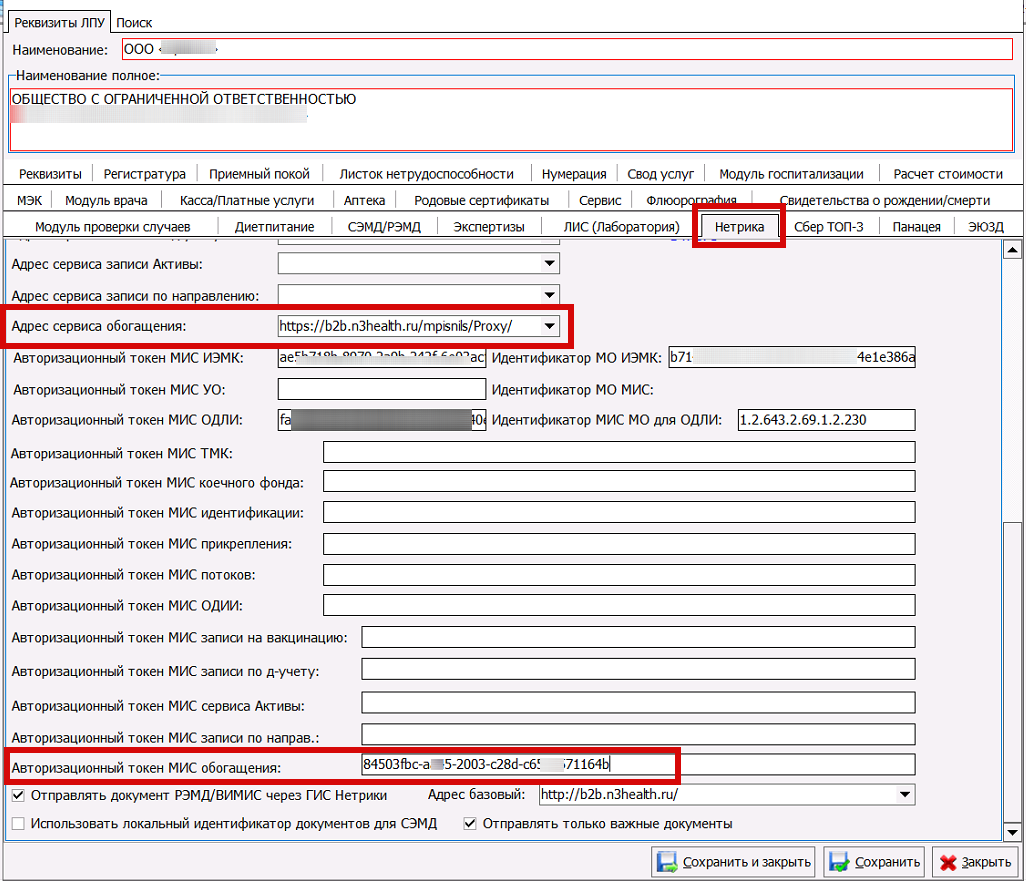 Рисунок 1.
Настройка роли для пользователей.
Для пользователей которые будут работать с запросом по СНИЛС, необходимо создать и добавить роль, дать разрешение к просмотру (рисунок 2).
Ссылка на инструкцию по работе с ролями
Имя объекта REG_SOSNILS
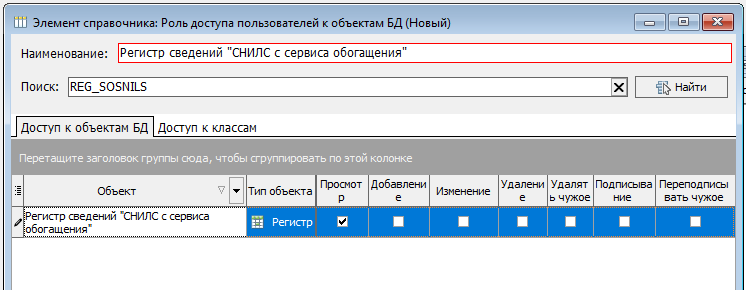 Рисунок 2.
Для пользователя будет доступен сервис при условии выполнных настроек, и так же необходимо будет настроить доступ пк по сети к VipNet , который был предоставлен ЭлНетМед.
Работа с сервисом обогащения (обогащения данных пациента СНИЛС)
Запрос выполняется в карте пациента через выпадающий список (рисунок 1).
Все проверки при отправке запроса:
1. Укажите у пациента ДУЛ
2. Необходимо указать дату выдачи ДУЛ
3. Необходимо указать кем выдан ДУЛ
4. Тип ДУЛ не подходит для получения СНИЛС!
Тип документа. Справочник: 1.2.643.5.1.13.13.99.2.48
Разрешённые значения [1, 6, 7, 9, 11, 20, 42]
1 — Паспорт гражданина Российской Федерации
6 — Свидетельство о рождении
7 — Паспорт моряка (удостоверение личности моряка)
9 — Военный билет (у лиц, проходящих военную службу)
11 — Вид на жительство
20 — Паспорт гражданина СССР
42 — Заграничный паспорт гражданина Российской Федерации
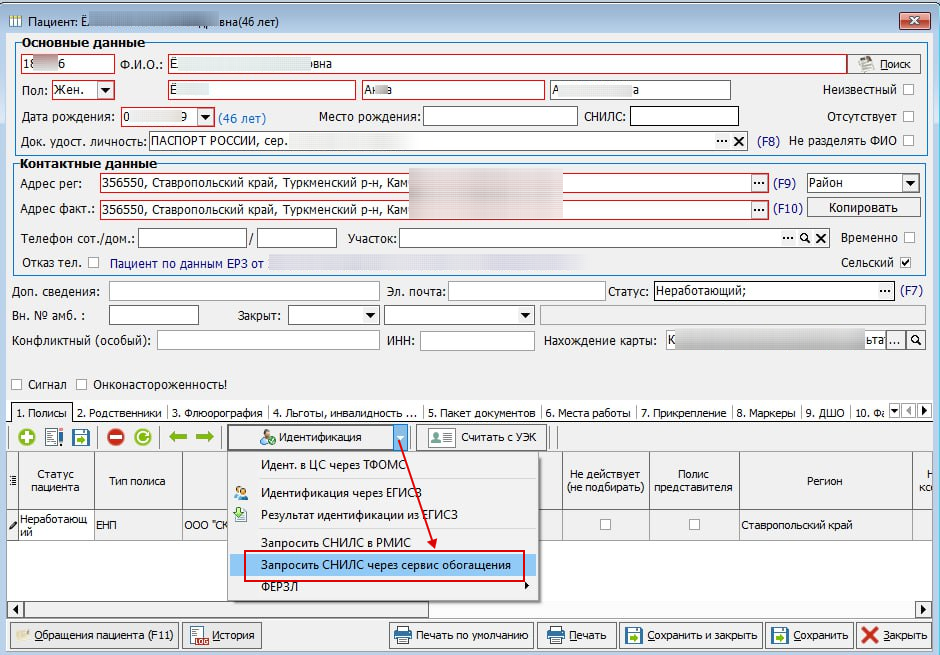 Рисунок 1.
Через 10 секунд можно получить результат (рисунок 2)
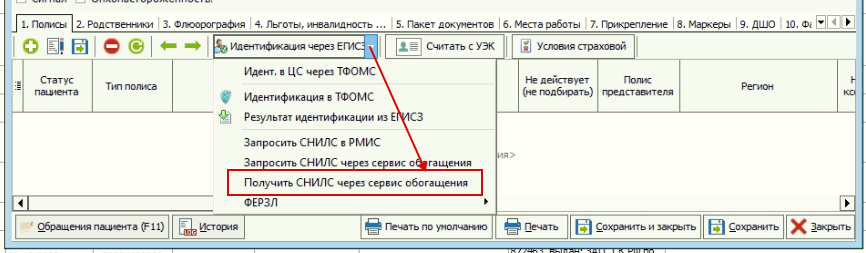 Рисунок 2.
Успешно полученный результат (рисунок 3).
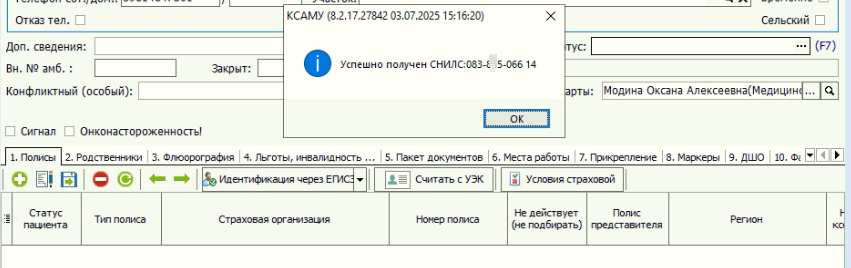 Рисунок 3.
Образец документа, полученный на госуслугах
После того, как документ успешно зарегистрировался в РЭМД, пациенту в личный кабинет госуслуг приходит электронный документ. Образец документа на рисунке 1.
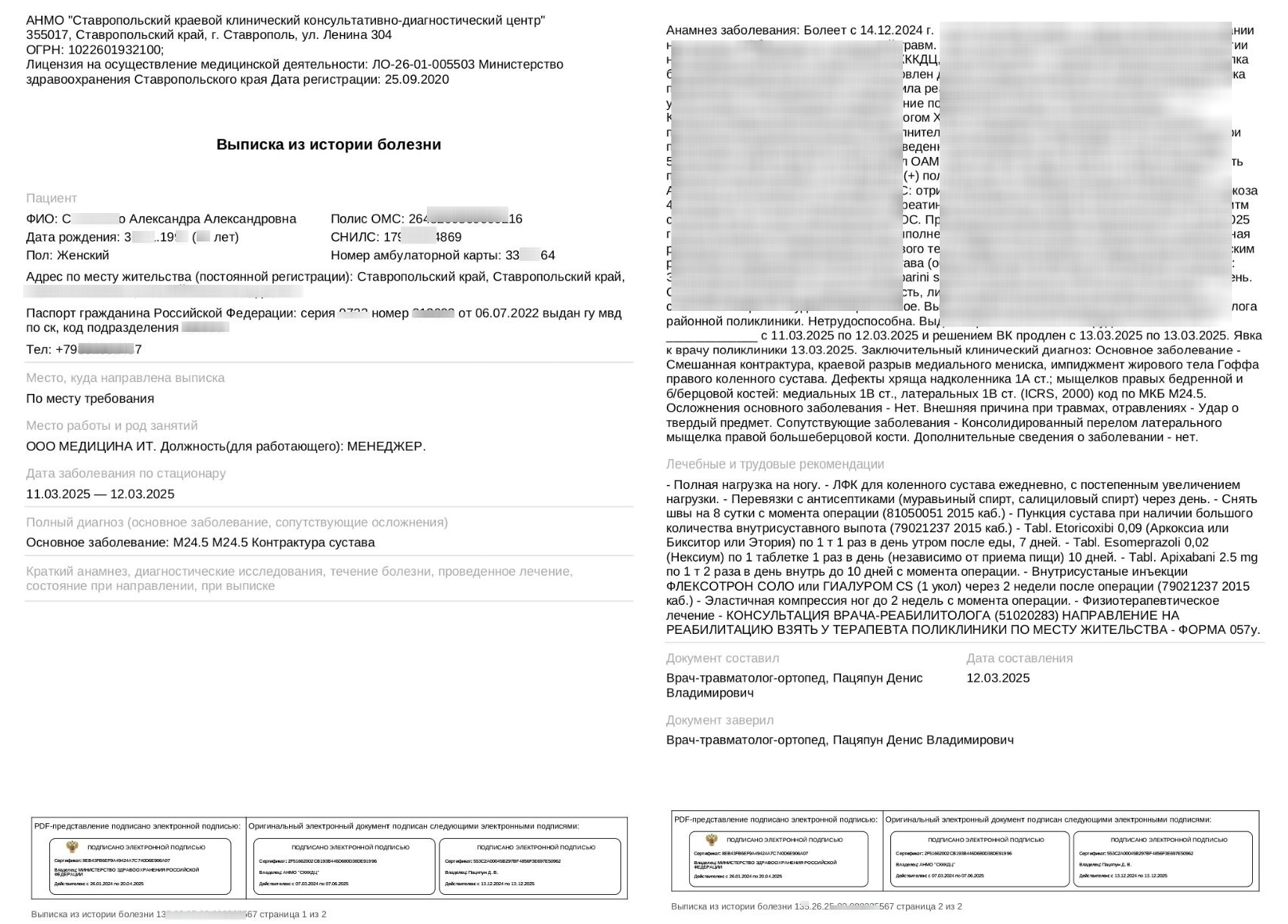 Рисунок 1.
Сервис электронного подписания (СЭП)
Сервис электронного подписания (СЭП) - это инструмент для клиник, позволяющий отказаться от бумаги при взаимодействии с пациентами. Подписание согласий, договоров и других документов происходит удаленно: через личный кабинет Mila, СМС-код или национальный мессенджер MAX.
- Администратор клиники оформляет нужные документы.
- Документы автоматически направляются в чат-бот мессенджера MAX.
- Пациент знакомится с текстом и подписывает их с помощью СЭП прямо в приложении (в виде чата или Mini-App)
Настройки в МИС КСАМУ:
1. Перейти в меню ЛПУ - Параметры - Нетрика и заполнить поля:
- "Адрес сервиса КЭП" (тестовый контур https://b2b-demo.n3health.ru/sep/api, продуктивный контур https://b2b.n3health.ru/sep/api (рисунок 1)
- "Авторизационный токен МИС КЭП" (предоставляет Элнетмед после подписания договора на оказание услуг по СЭП)
- "Идентификтаор МО для КЭП" (предоставляет Элнетмед) (рисунок 2).
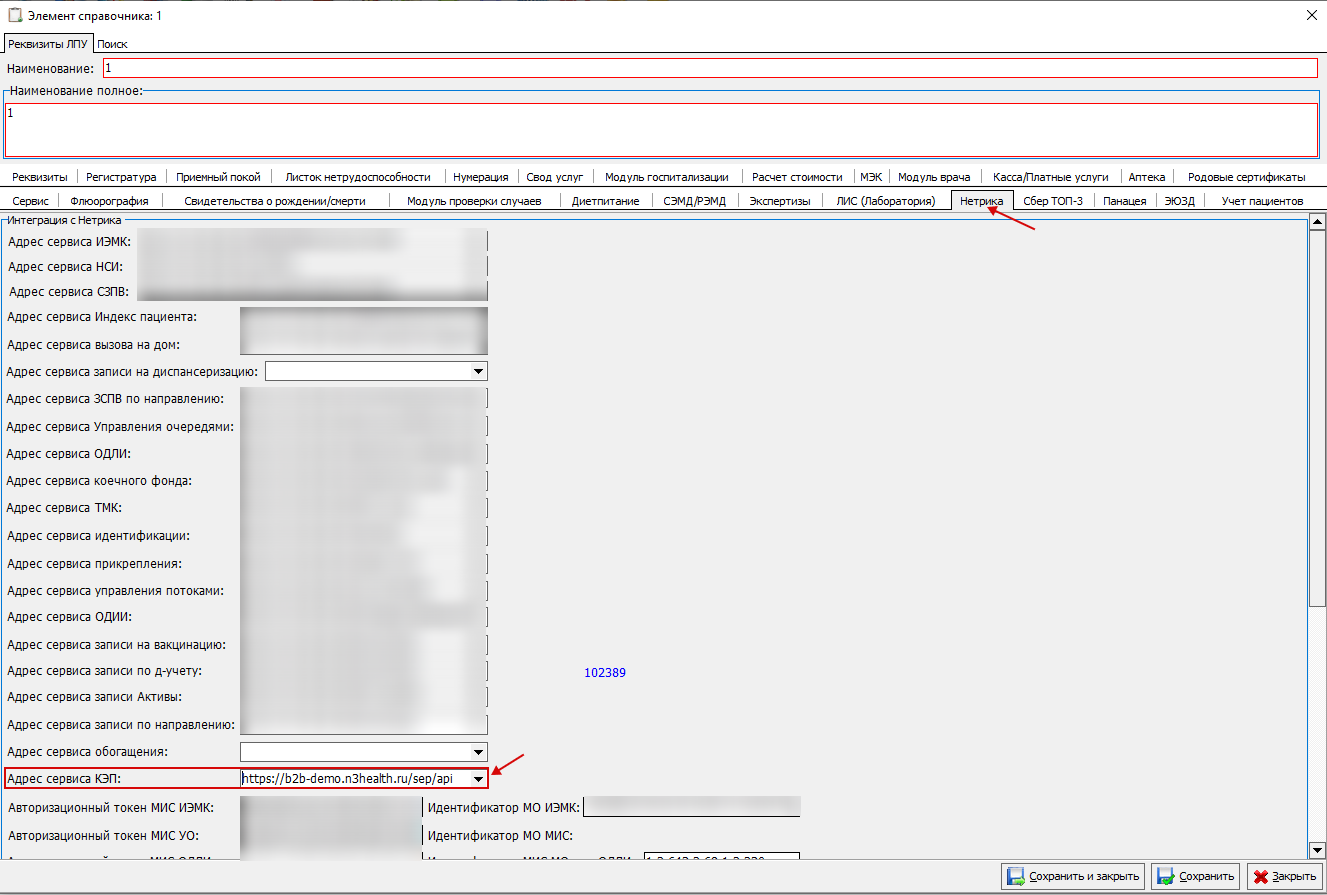 Рисунок 1.
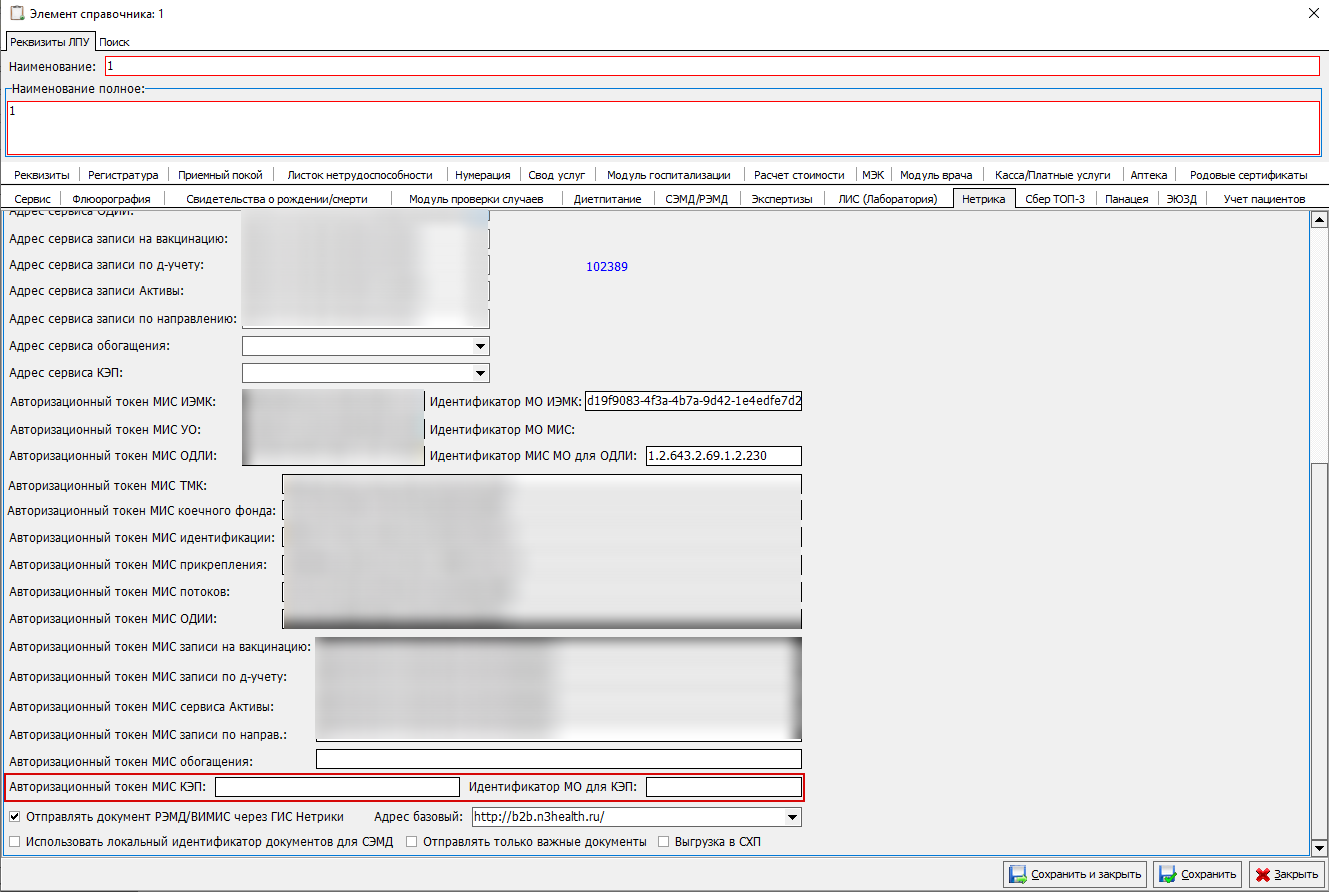 Рисунок 1.
2. Настроить печатные формы для отправки пациенту для подписи. Для этого необходимо перейти в меню Сервис - Печатные формы - Печатные формы (рисунок 3).
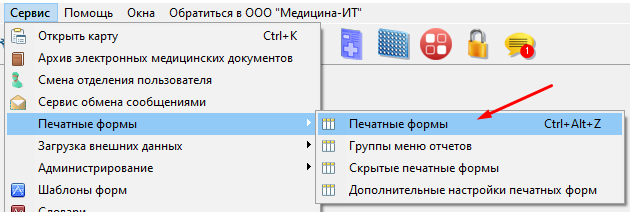 Рисунок 3.
В общем списке форм найти нужную для настройки, используя поиск по наименованию или коду печатной формы (рисунок 4).
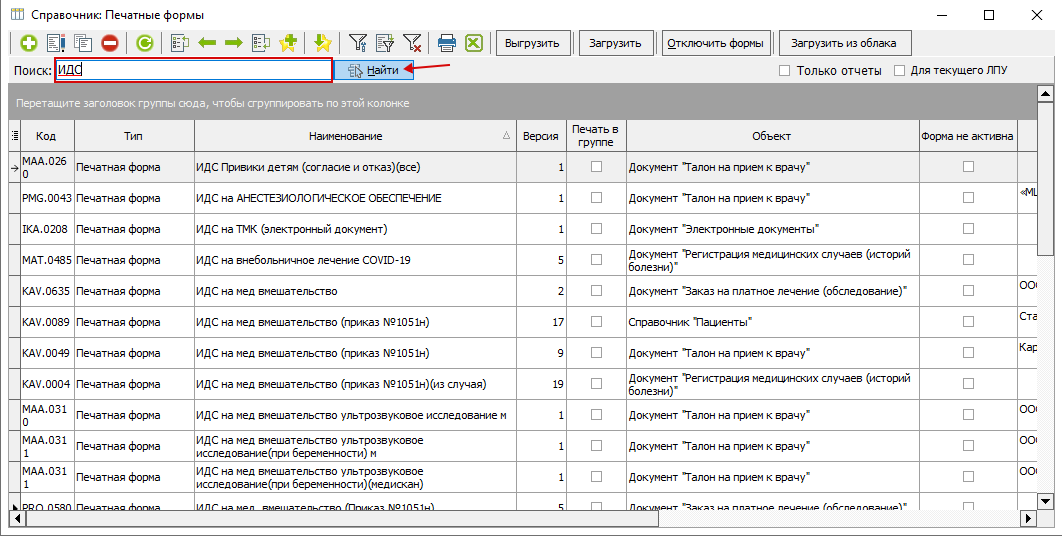 Рисунок 4.
В открывшемся окне необходимо перейти на вкладку "Дополнительные настройки" и включить настройку "Передавать в PDF", а также выбрать тип PDF из значений выпадающего списка (рисунок 5).
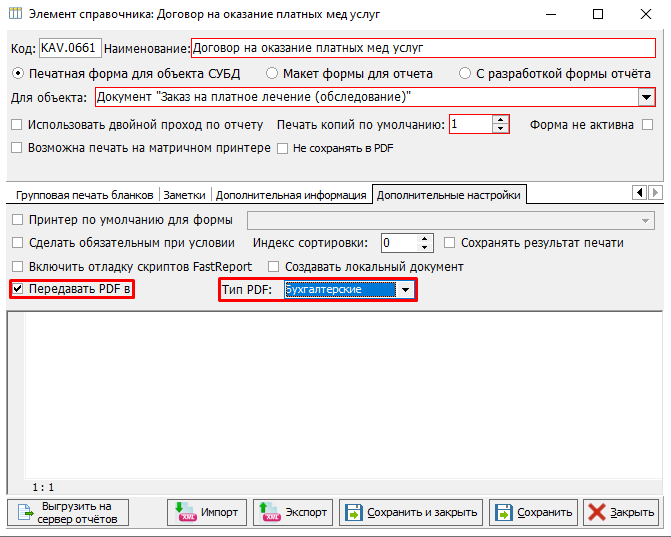 Рисунок 5.
Для СЭП доступны формы из документа "Талон на прием" (рисунок 6), "Заказ на платное лечение" (рисунок 7) и "Карточка пациента" (рисунок 8).
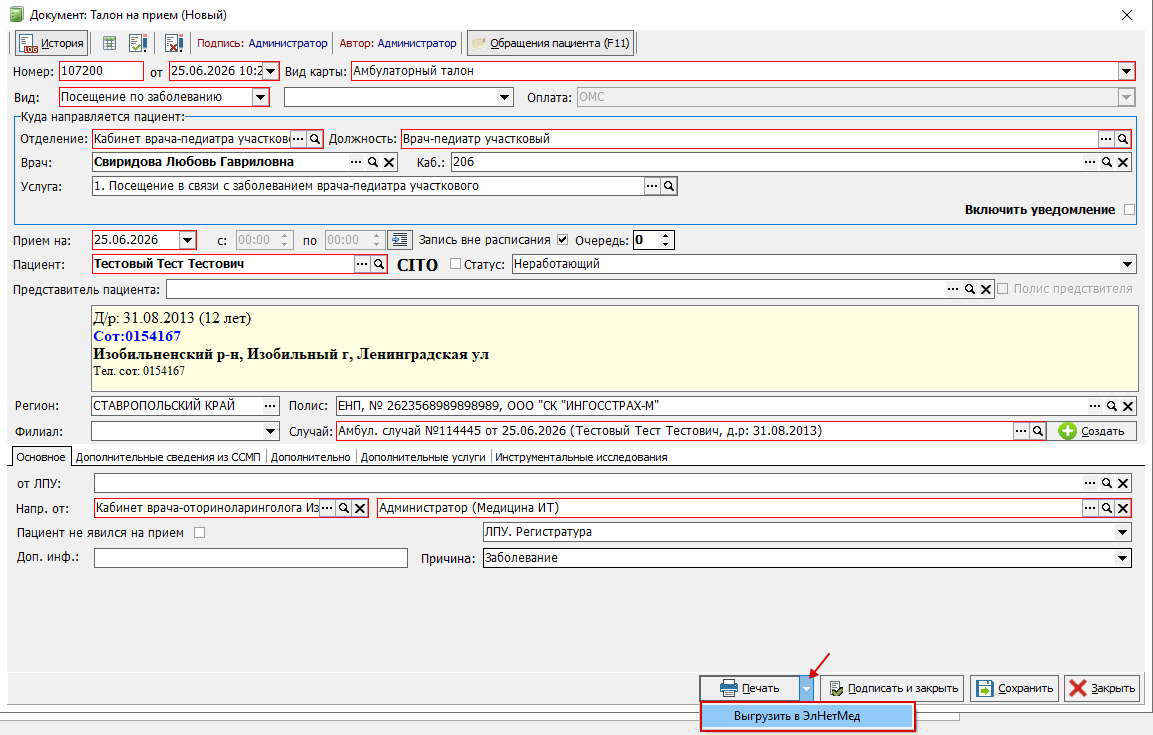 Рисунок 6.
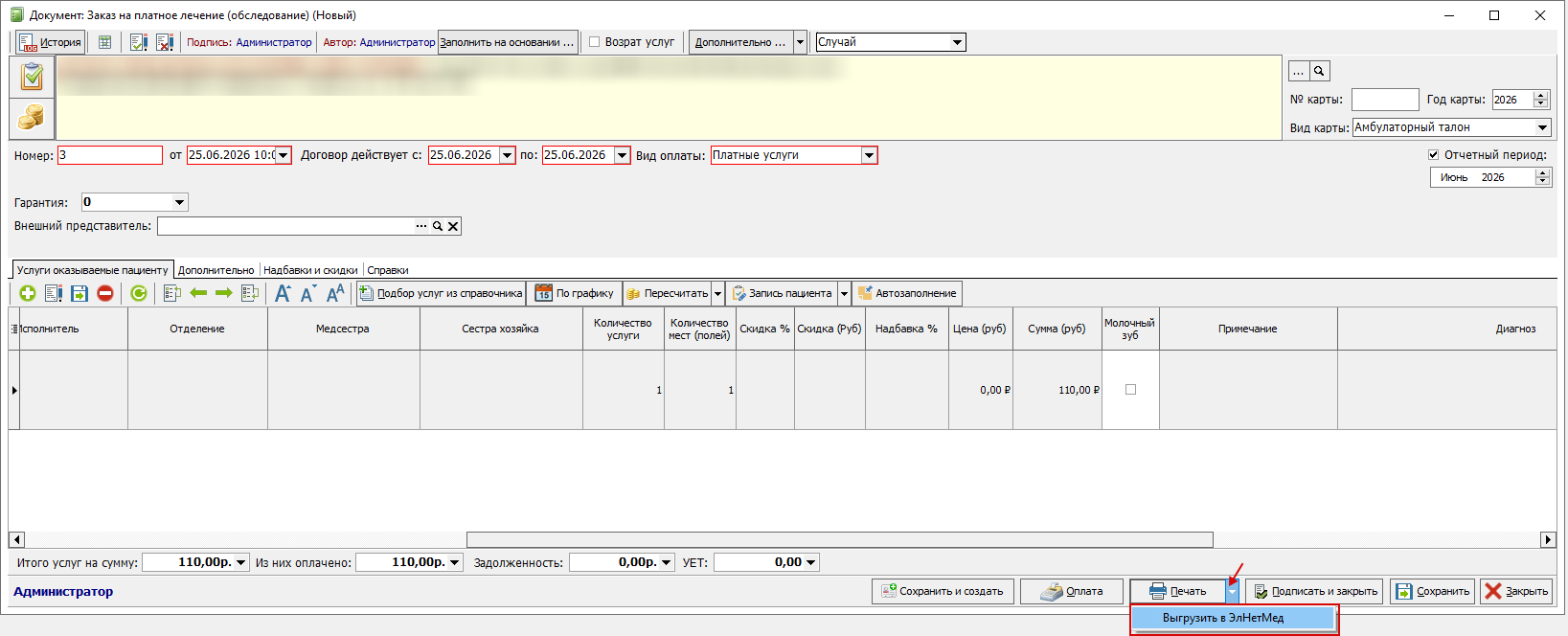 Рисунок 6.
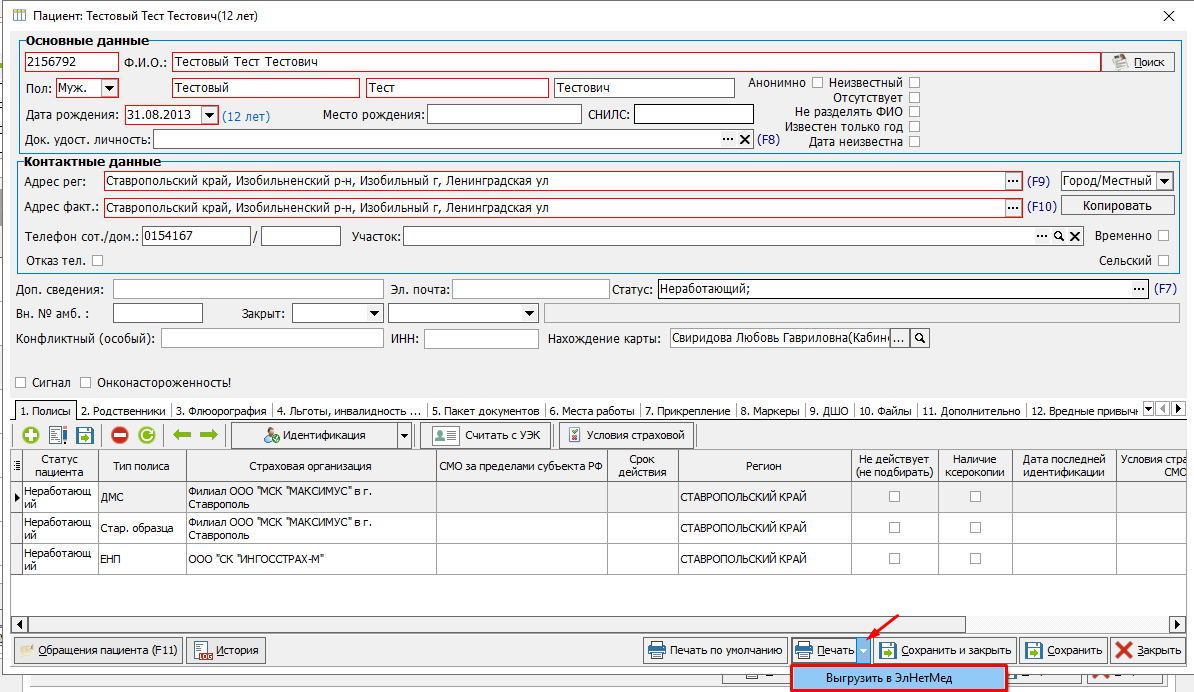 Рисунок 6.
После формирования пакета для СЭП необходимо открыть карточку пациента и перейти на вкладку "28. СЭП" (рисунок 10). Для быстрого перехода на данную вкладку можно нажать правой кнопкой мышки в карточке пациента или на кнопку "Стрелка вниз" (рисунок 11).
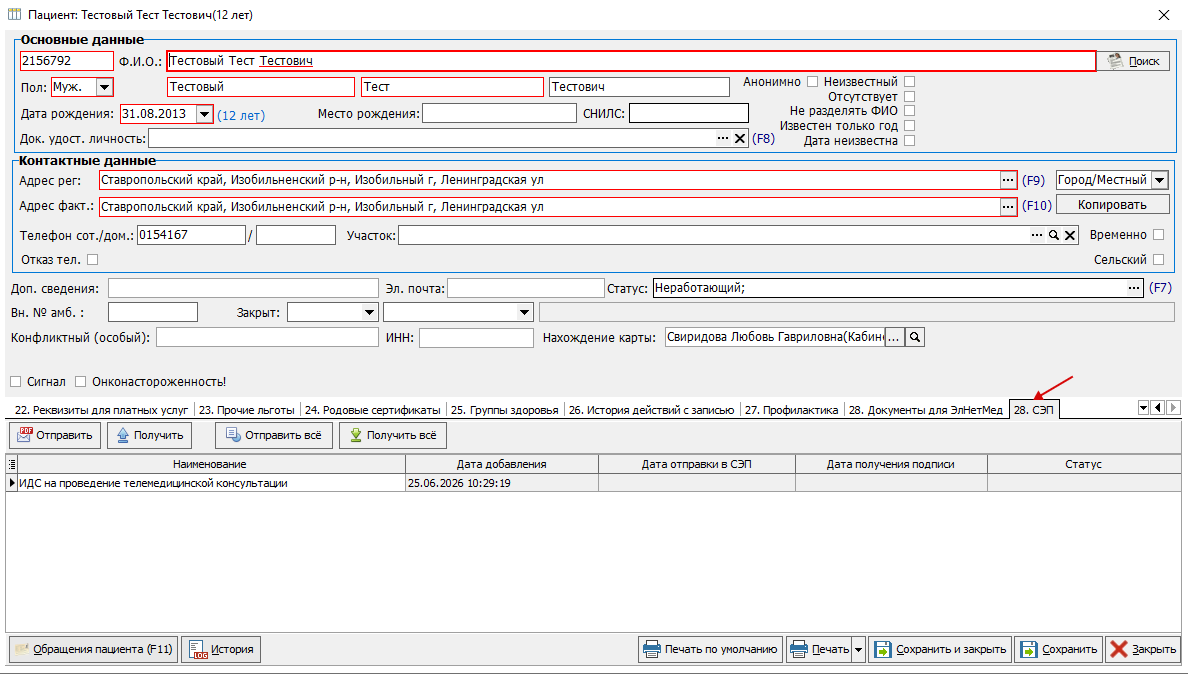 Рисунок 9.
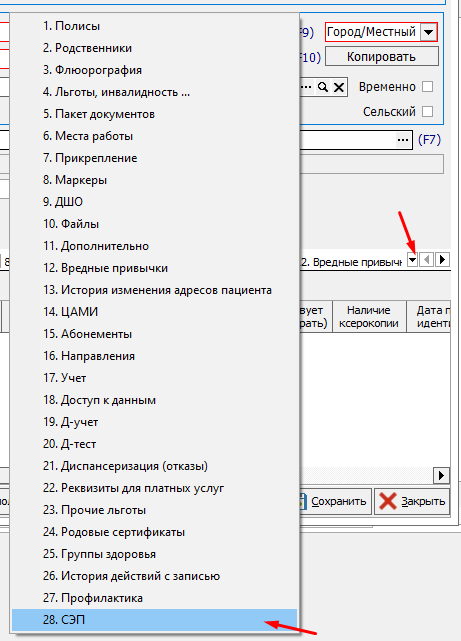 Рисунок 10.
На данной вкладке доступны функции сервиса электронного подписания (СЭП) (отправки, получения статусов документов, просмотра PDF, квалифицированная электронная подпись (КЭП) медицинским персоналом).
Порядок работы с СЭП:
- Нажать кнопку "Отправить" для отправки одного документа. Выделенный документ будет в Элнетмед и статус изменится на "Создан". Обязательно должны быть указан ДУЛ пациента (паспорт, серия, номер, кем выдан и дата выдачи).
- Нажать кнопку "Получить". Статус документа изменится на "Документ направлен конкретному получателю" и пользователь получится ссылку для подписания электронного документа в смс, mila или MAX (рисунок 11)
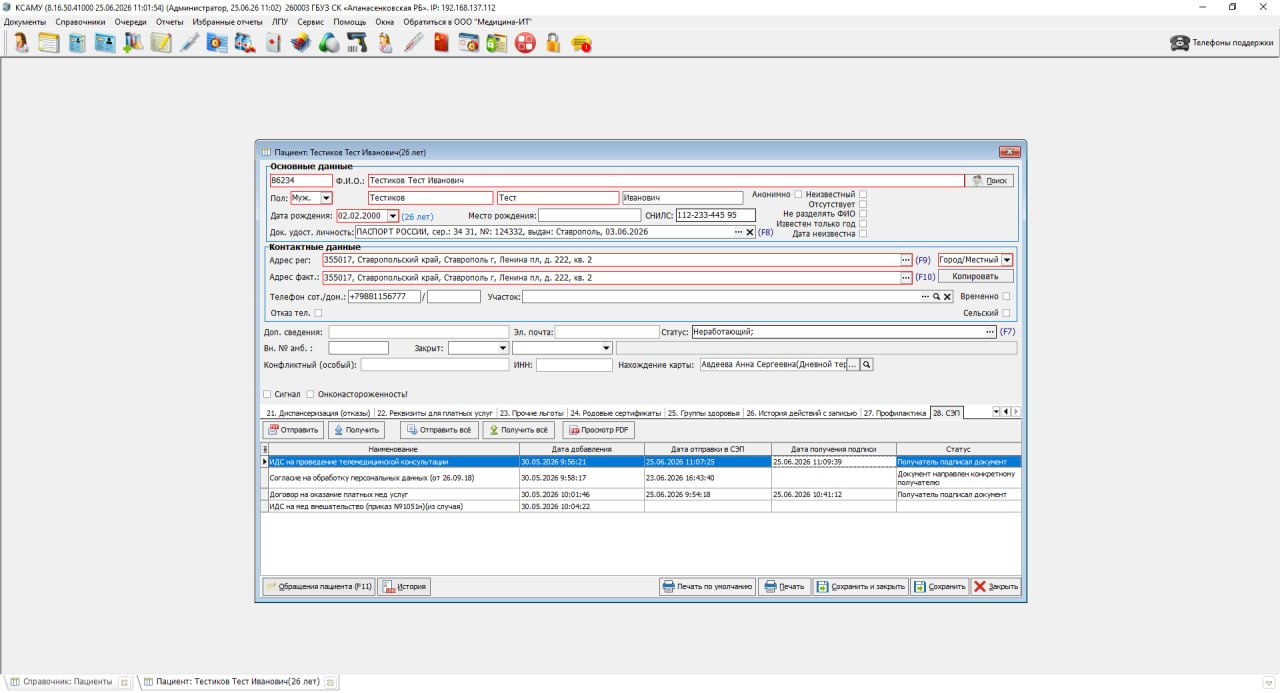 Рисунок 11.
- После перехода по указанной ссылке пользователю отобразится текст документа и кнопка "Подписать" (рисунок 12).
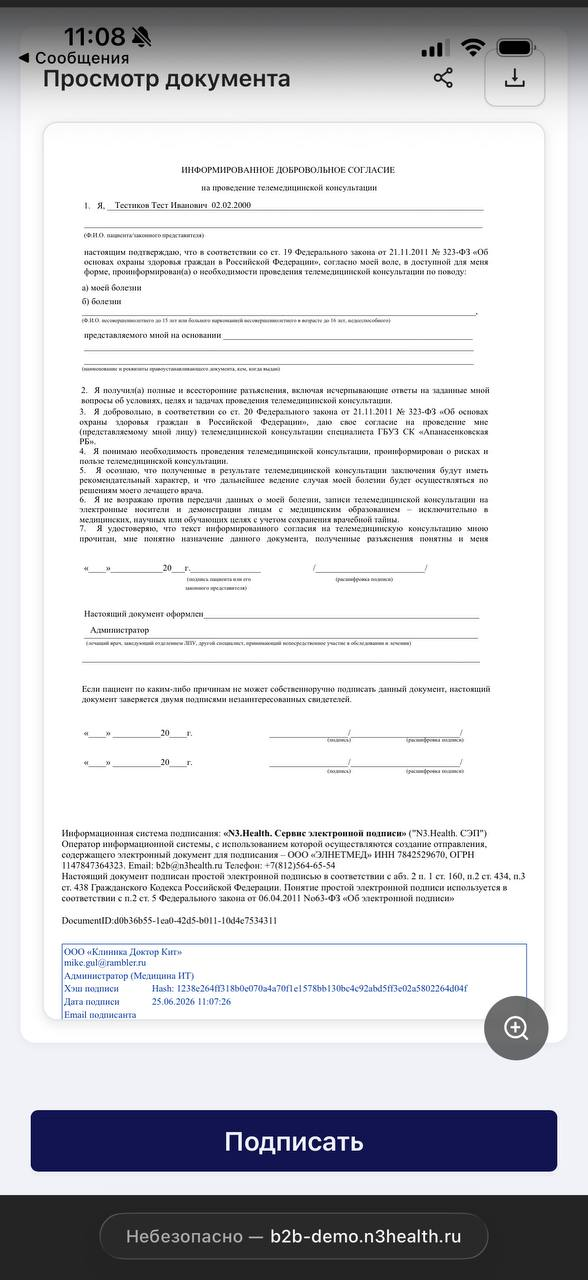 Рисунок 12.
- После нажатия на "Подписать" пользователю будет отправлен дополнительный код для подтверждения подписи (рисунок 13).
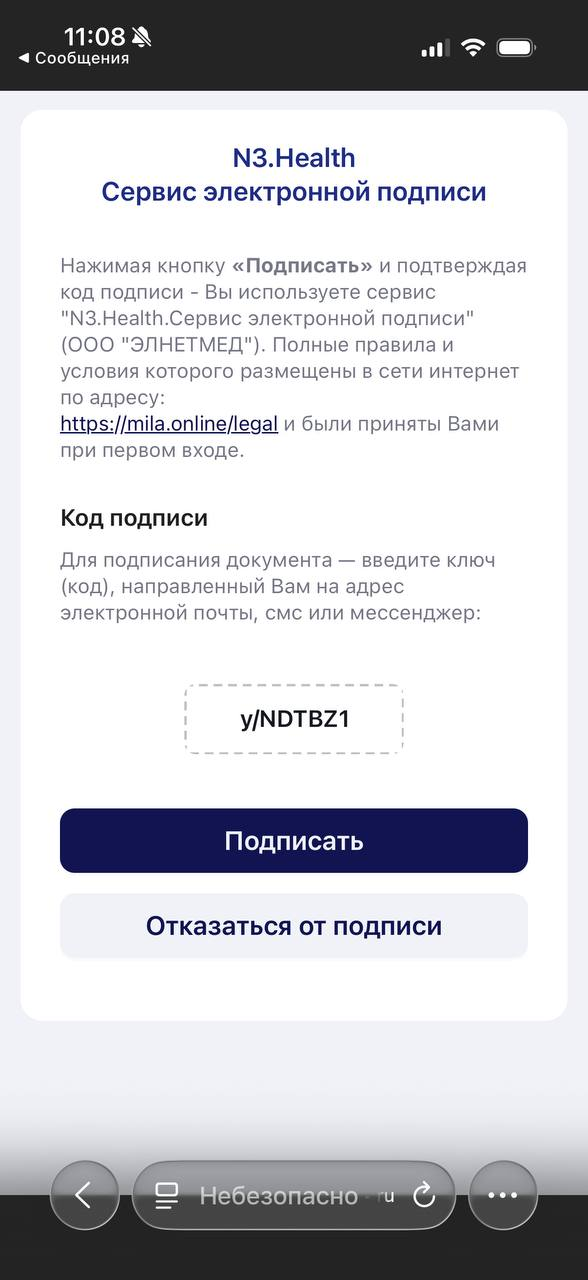 Рисунок 13.
- Далее подписанный документ отобразится для просмотра (рисунок 14).
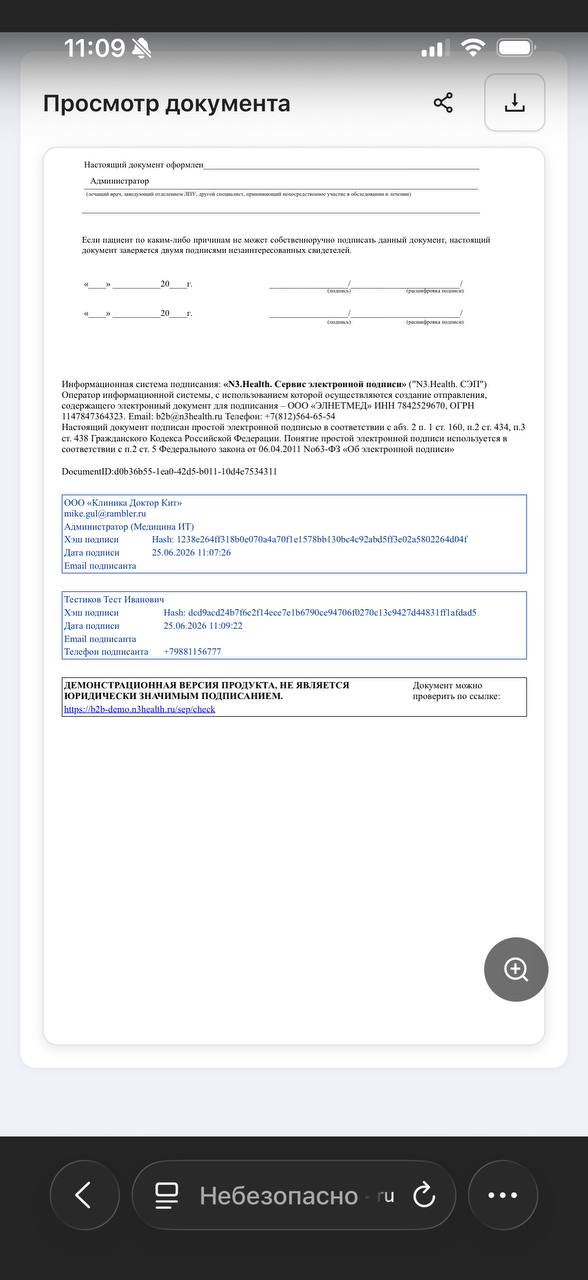 Рисунок 14.
- После подписания документа пациентом пользователь МИС может запросить статус документа, нажав кнопку "Получить" или "Получить все". Статусы документов изменятся на "Получатель подписал документ".
- Просмотреть подписанный пациентов документ можно с помощью кнопки "Просмотр PDF" (рисунок 15).
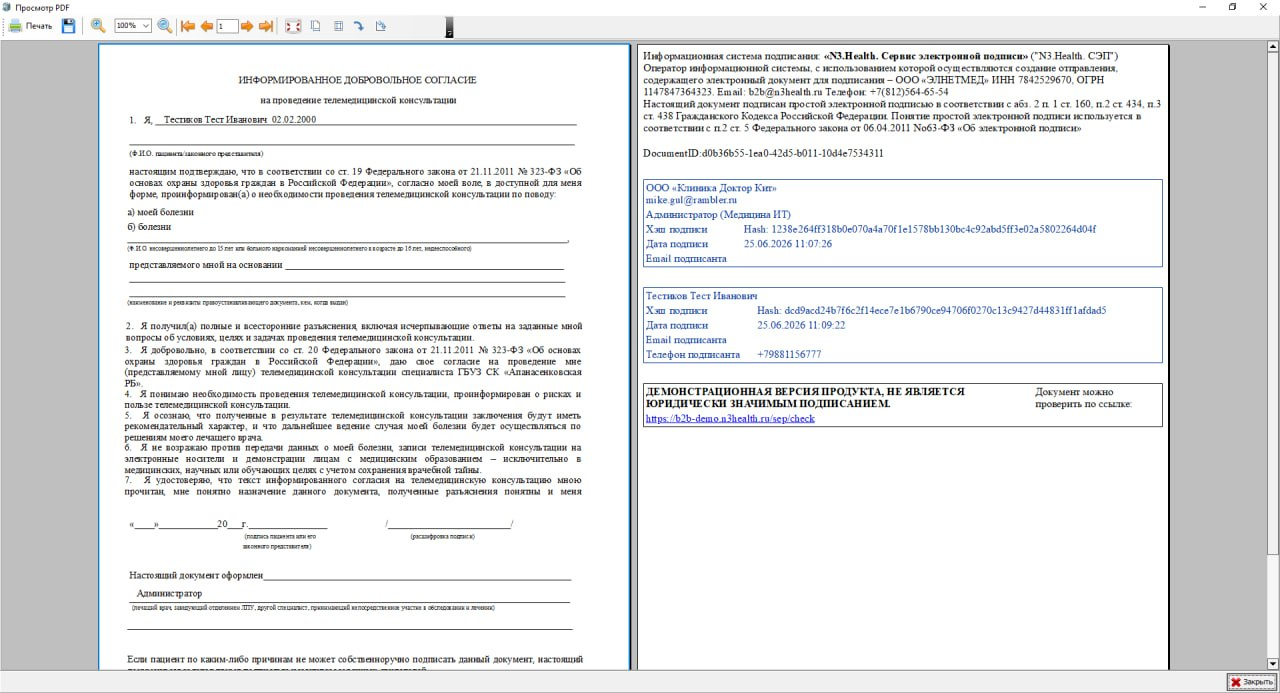 Рисунок 15.
- Подписать документ КЭП или подписать КЭП все документы, используя кнопки "Подписать КЭП"/"Подписать КЭП всё" (рисунок 16). При нажатии на кнопку отобразится ссылка на КЭП в табличной части. С помощью кнопки "/Открыть ссылку" в браузере будет открыто окно для подтверждения подписи (рисунок 17).
 Рисунок 16.
  Рисунок 16.
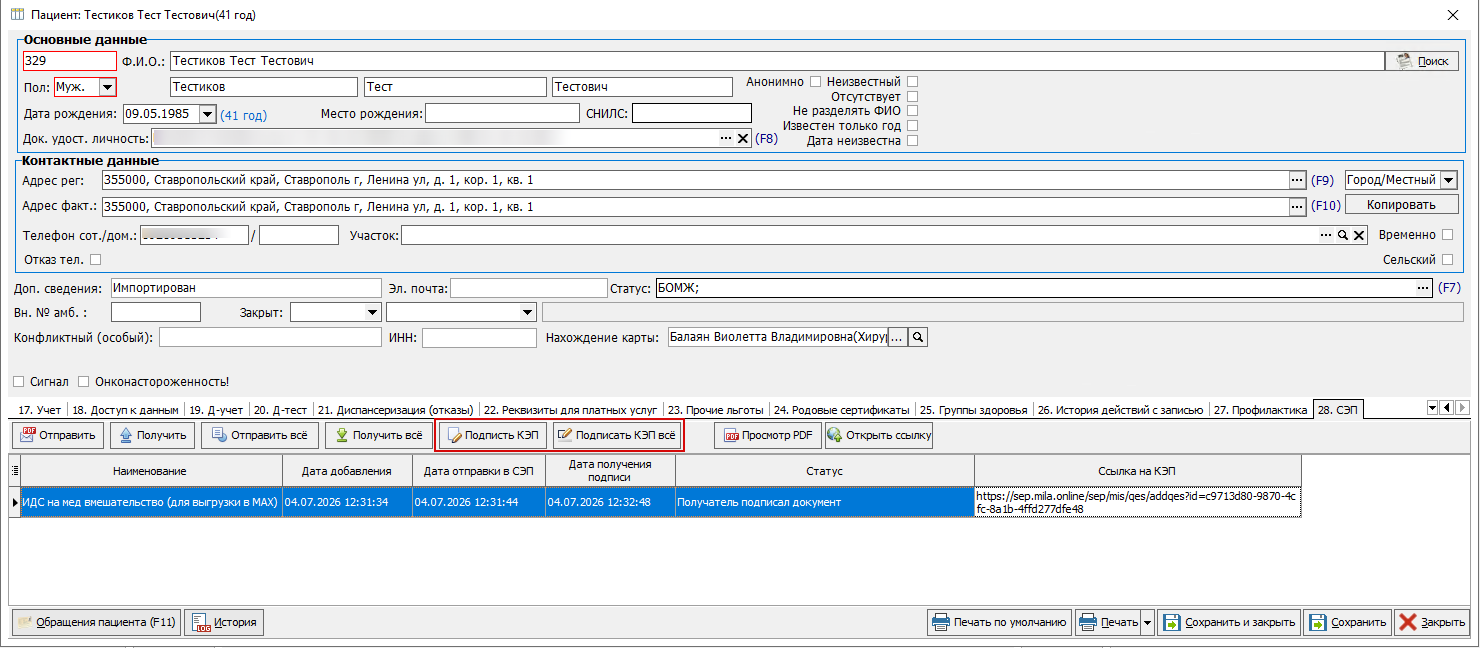
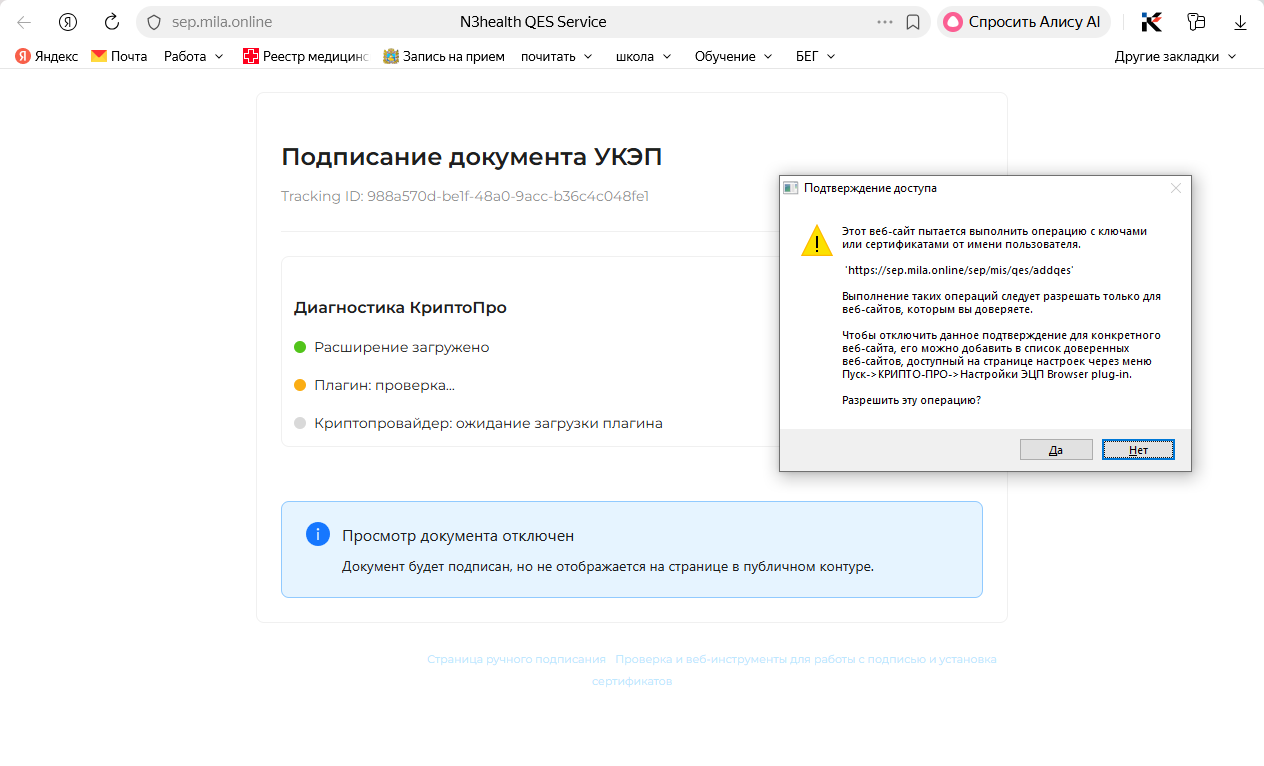
- При подтверждении действий КЭП может быть отображено подтверждение "ФИО в сертификате (по полям SN, G) может не совпадать с ФИО работника" (рисунок 18).
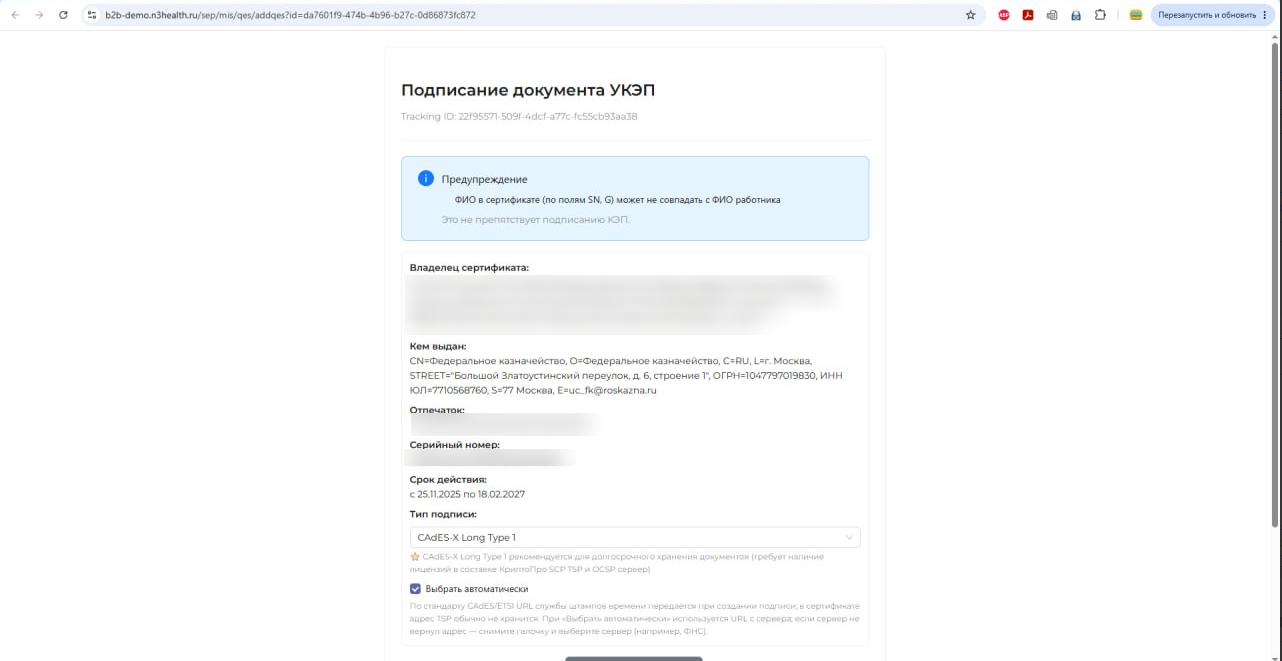 Рисунок 18.
Важно! Для КЭП необходима лицензия на КриптоПро TSP Client
- Для использования КЭП локально необходимо нажать кнопку "Подписать локально КЭП" (рисунок 19), в данном случае необходимо КриптоПро CSP на текущей машине.
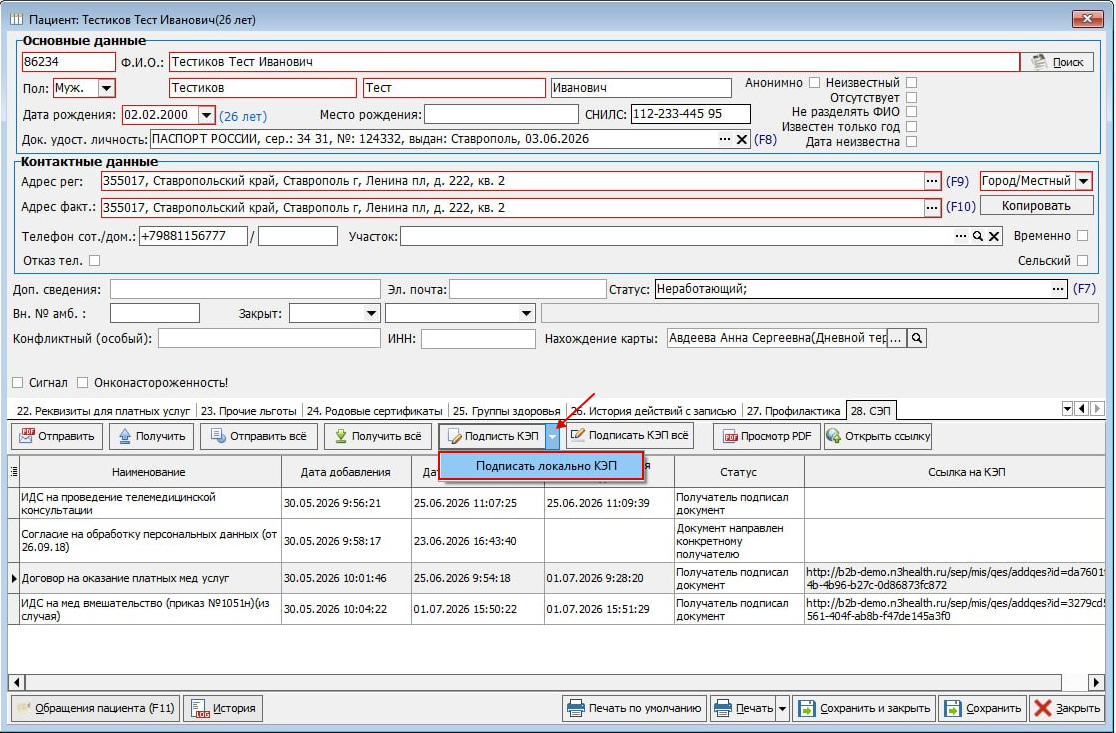 Рисунок 19.
Подписанный документ с визуализацией всех ЭЦП можно увидеть при нажатии на кнопку "Просмотр PDF" (рисунок 20).
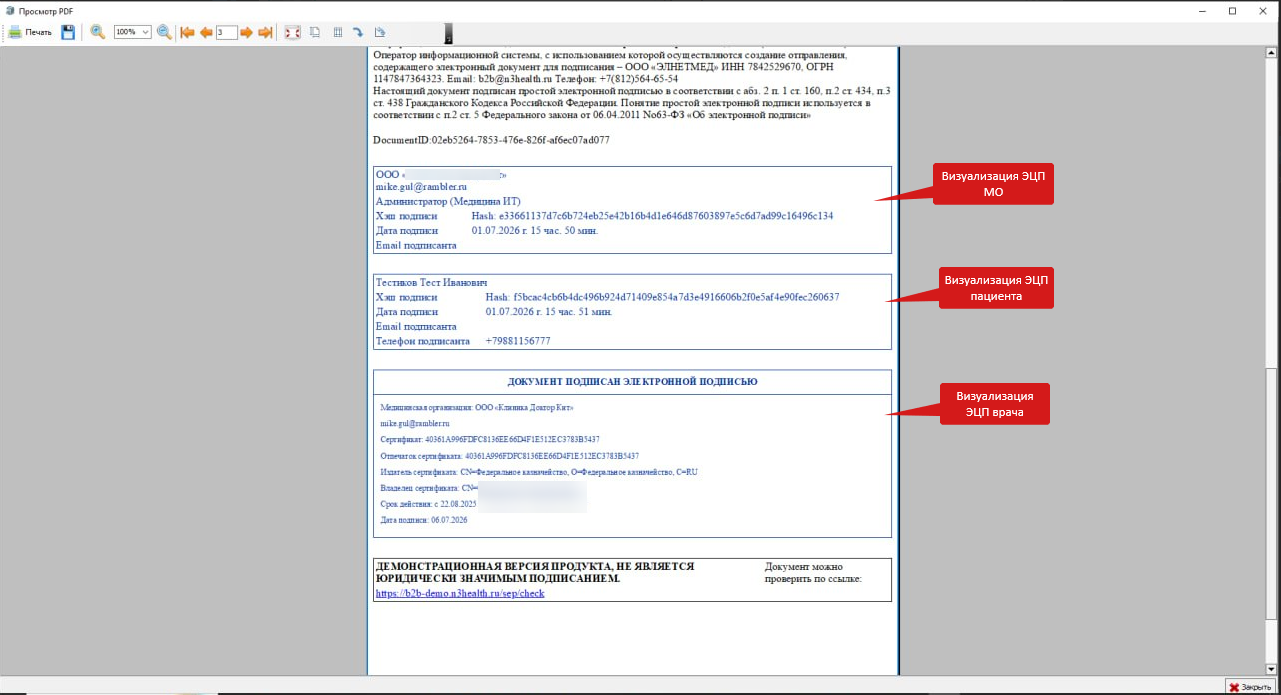 Рисунок 20.