# Выгрузка документов в ЭлНетМед - промышленная среда
# Выгрузка документов в ЭлНетМед - промышленная среда
##### Для того чтобы документы успешно выгружались после выполненных настроек необходимо соблюдать условия на сервере:
1. На сервере должен быть включен и настроен VipNet\\
2. На сервере должна быть ЭЦП МО в момент подписания и выгрузки документов
Если у документа долгое время стоит статус ***3. Подписан, ожидает выгрузки*** необходимо проверить:
1. Лог о выгрузке пациента в РЭМД "Сервис"→ "Загрузка внешних данных"→ "Лог выгрузки ИЭМК Нетрика" (рисунок 1).
##### 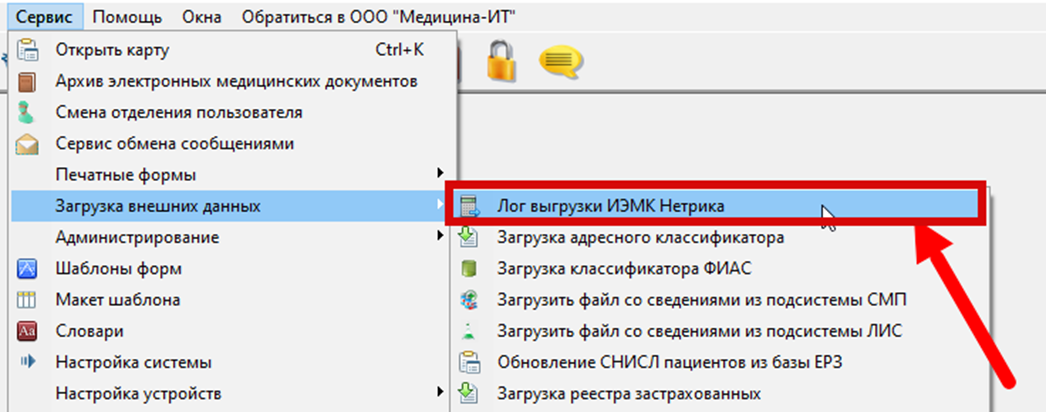
Рисунок 1.
##### **1.1.** В открывшейся таблице (рисунок 2)
- **1**. Выбрать пункт «Успешно выгруженные сведения»
- **2**. Ввести Ф.И.О. нужного пациента в строчке
- **3**. Нажать кнопку «Обновить»
- **4**. Если пациент успешно выгрузился он отобразится в табличной части
##### 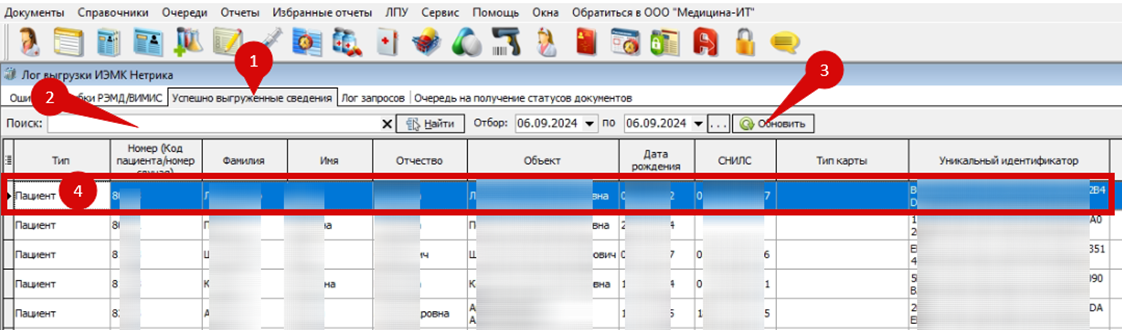Рисунок 2.
##### **1.2.** Для того, чтобы **ускорить** выгрузку пациента в РЭМД, его карту необходимо пересохранить, для этого нужно открыть архив СЭМД (рисунок 3).
##### [](https://docs.medicine-it.ru/uploads/images/gallery/2024-09/Dj7image.png)Рисунок 3.
##### **1.3.** В табличной части выбрать нужный документ, который не выгружается на конкретного пациента, выделить его и правой кнопкой мыши вызвать список, из него пункт «открыть карточку пациента» (рисунок 4).
##### 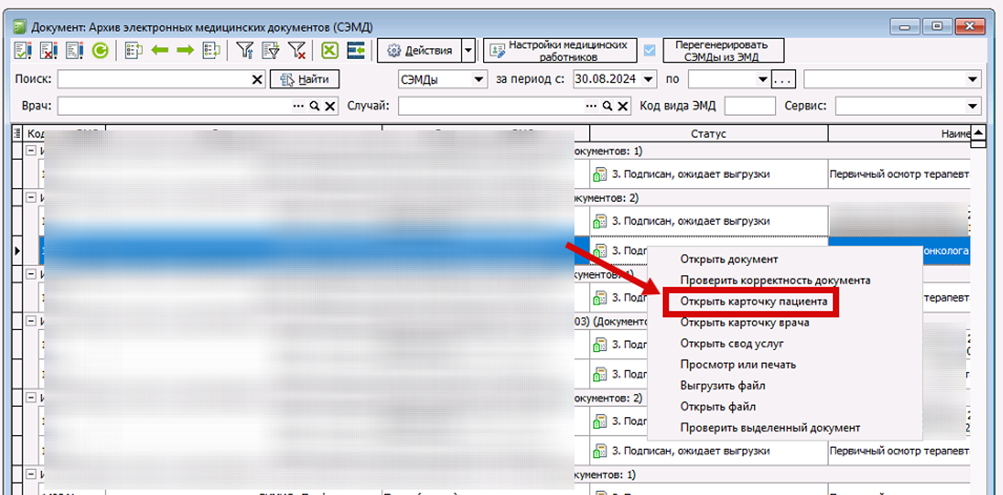Рисунок 4.
##### **1.4.** Проверить в карте пациента **1** – СНИЛС и **2** – ДУЛ, далее нажать на кнопку **3** – сохранить и закрыть (рисунок 5).
##### 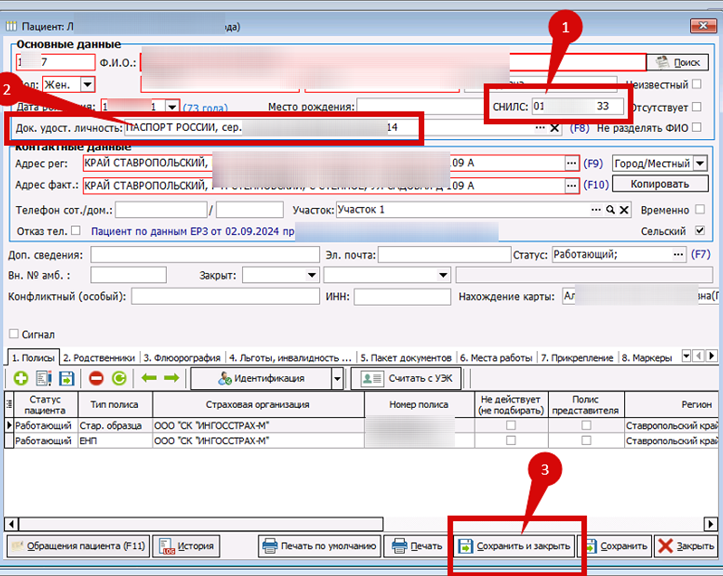Рисунок 5.
##### **1.5.** Для быстрой отправки пациента, нужно зайти в сервер приложение КСАМУ на вкладку **1** «Планировщик заданий», отправить задачу **2** «Интеграция ИЭМК Нетрика (Пациенты)», **3** запуск задачи (рисунок 6).
##### 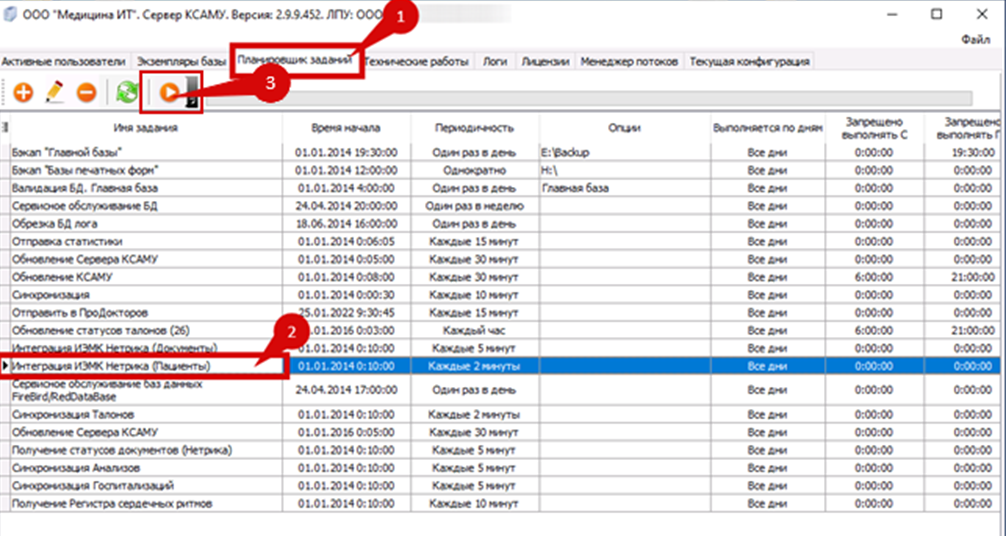
Рисунок 6.
##### **1.6.** Отследить выгрузку можно на вкладке **1** «Логи» в Сервере КСАМУ, в табличной части через выпадающий **2** список выбрать имя сервиса **3**, лог успешно выгруженных пациентов **4** (рисунок 7).
##### 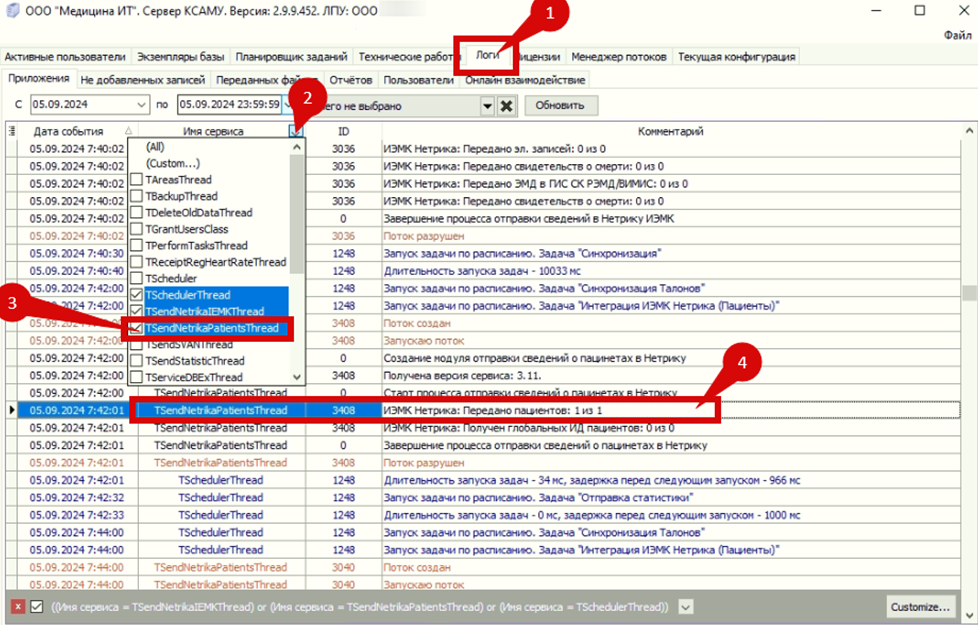
Рисунок 7.
##### После того как пациент успешно выгрузится пункт 1.1, можно пробовать отправлять документ в ручном режиме.
##### **2.** Отправка документа в ручном режиме
##### **2.1.** Для **быстрой** отправки документов, нужно зайти в сервер приложение КСАМУ на вкладку **1** «Планировщик заданий», отправить задачу **2** «Интеграция ИЭМК Нетрика (Документы)», **3** запуск задачи (рисунок 8).
##### 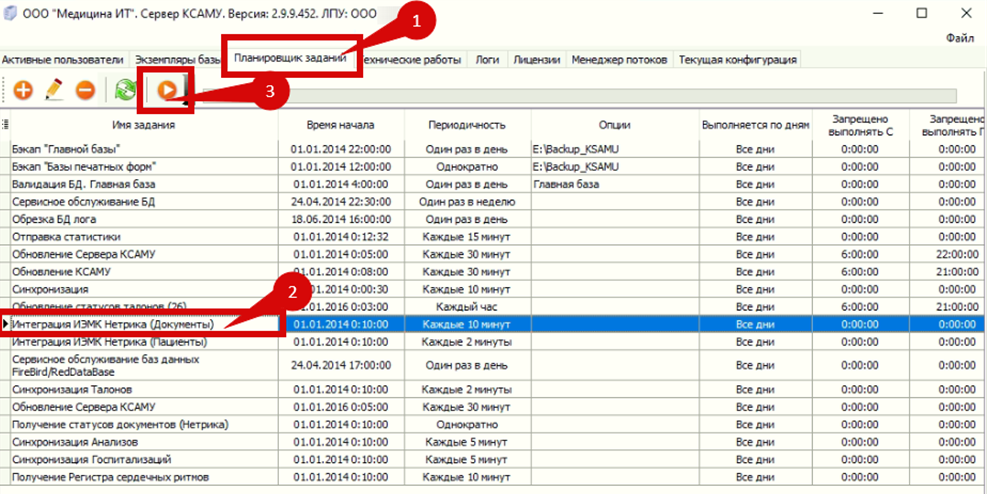
Рисунок 8.
##### **2.2.** Отследить выгрузку можно на вкладке **1** «Логи» в Сервере КСАМУ, в табличной части через выпадающий **2** список выбрать имя сервиса **3**, лог успешно выгруженных документов **4** (рисунок 8).
##### 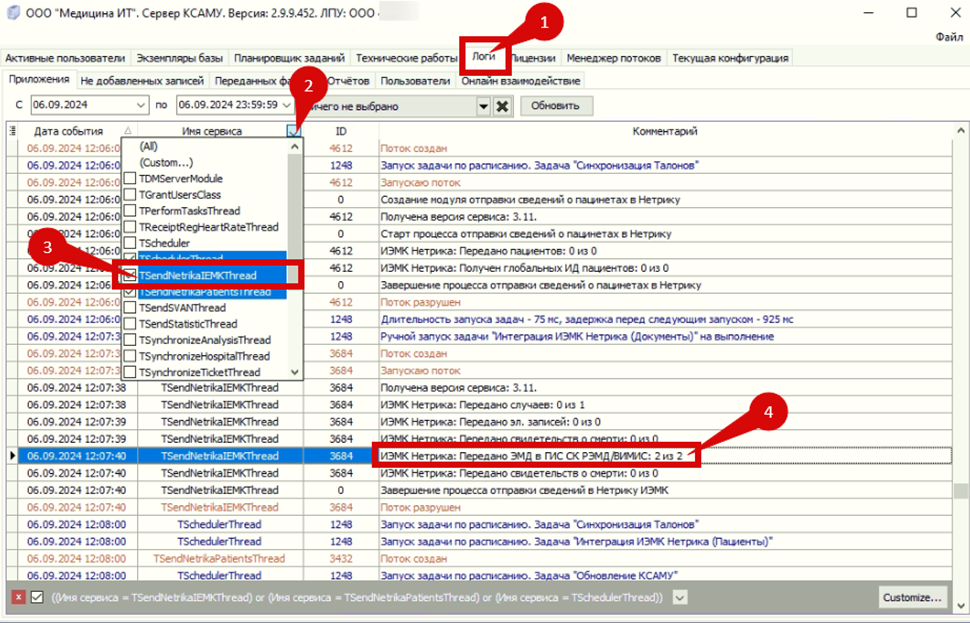
Рисунок 9.
##### **2.3.** В архиве СЭМД документ переходит в статус "4. Подписан, ожидает регистрации" (рисунок 10). Это означает, что документ выгружен из программы КСАМУ и находится в очереди на регистрацию в РЭМД.
##### 
Рисунок 10.
##### **Описание работы с ЛК в ЭлНетМед доступно по [ссылке тут](https://docs.medicine-it.ru/books/vygruzka-v-elnetmed/page/proverka-vygruzki-slucaev-v-licnom-kabinete-elnetmed)**
# Проверка выгрузки случаев в Личном Кабинете ЭлНетМед
#### **1. Проверить отгрузку случаев обслуживания можно в Личном Кабинете в разделе Eventlog (доступен только через ViPNet):**
#### ***Номер технической поддержки ЭлНетМед 78129974562***
##### Перейдите [https://lk.n3health.ru](https://lk.n3health.ru)
##### (может потребоваться установка сертификата [https://portal.egisz.rosminzdrav.ru/news/701)](https://portal.egisz.rosminzdrav.ru/news/701)).
##### Инструкция использования сервиса EventLog [https://api.n3health.ru/eventloginfo/](https://api.n3health.ru/eventloginfo/)
##### • Логин: *адрес электронной почты*
##### • Пароль: *выдавался ранее*
##### (рисунок 1)
[](https://docs.medicine-it.ru/uploads/images/gallery/2024-10/sSWimage.png)Рисунок 1.
##### Описание статусов с сайта. (рисунок 2)
##### ***В статусе 0*** - ожидает выгрузки
##### ***Статус 1*** (Пройден первичный форматно-логический контроль на стороне ЕГИСЗ. Далее будет присвоен статус 4 или 5)
##### ***Статус 2*** (Не пройден форматно-логический контроль сервиса N3Health.ИЭМК, выгрузки в ЕГИСЗ не было)
##### ***Статус 3*** (Ошибка при синхронном взаимодействии от подсистемы интеграции прикладных систем ЕГИСЗ или ошибка межсетевого взаимодействия)
##### ***Статус 4*** (Успешная регистрация в федеральной подсистеме РЭМД ЕГИСЗ)
##### ***Статус 5*** (Не пройден форматно-логический контроль в федеральной подсистеме РЭМД)
##### [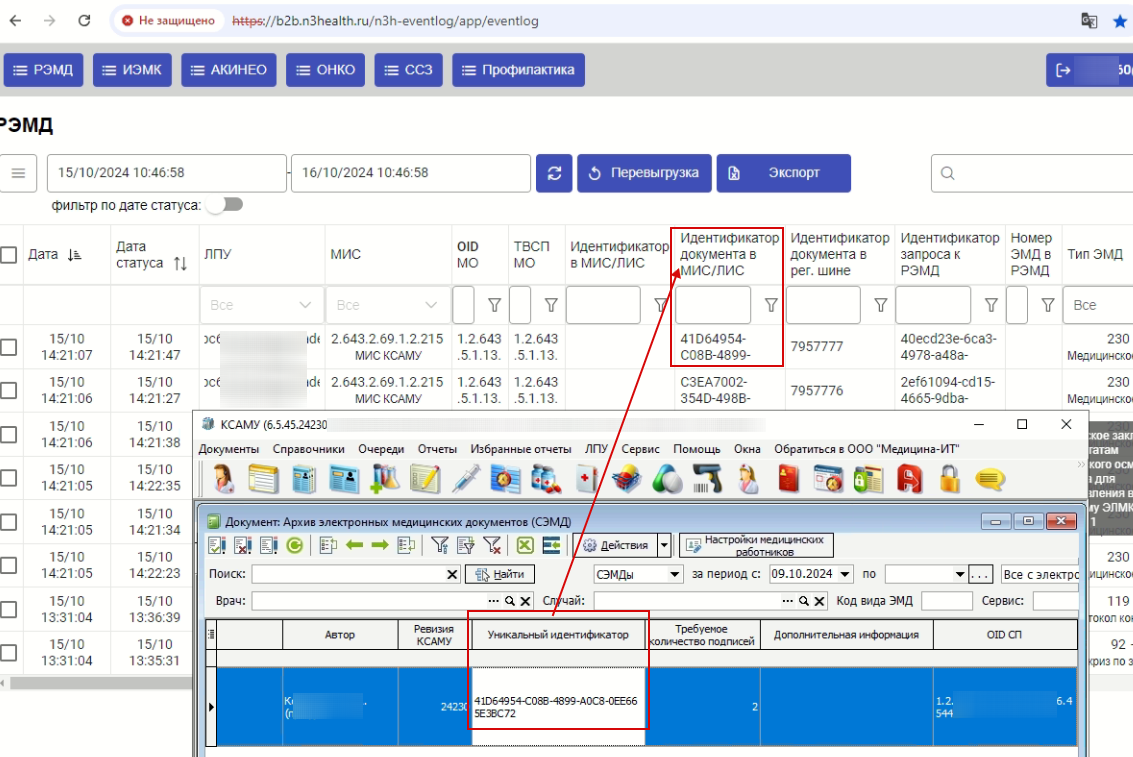](https://docs.medicine-it.ru/uploads/images/gallery/2024-10/znpimage.png)Рисунок 2.
##### Если есть статус 5 с текстом ошибки, расшифровку можно будет найти в инструкции перейдя по ссылке [https://docs.medicine-it.ru/books/instrukciia-gis-sk/page/26-otpravka-dokumentov-v-remd](https://docs.medicine-it.ru/books/instrukciia-gis-sk/page/26-otpravka-dokumentov-v-remd) , или обратиться в техническую поддержку КСАМУ.
#### 2. Если в ЛК возникла ошибка **Code: RUNTIME\_ERROR; Message: Невозможно обработать запрос**
- ##### Выбрать строку с документом ошибкой, нажать на кнопку "показать историю" (рисунок 3).
[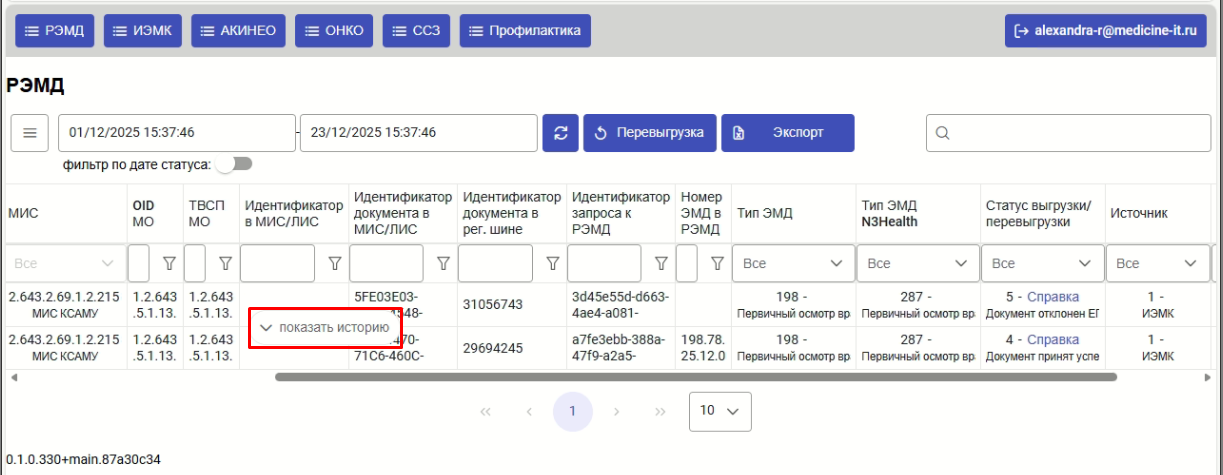](https://docs.medicine-it.ru/uploads/images/gallery/2025-12/image-2025-12-23-15-42-12-2.png)Рисунок 3.
- ##### Если в строке прописан тип ошибки "Ручная перевыгрузка" необходимо выполнить следующие действия (рисунок 4).
[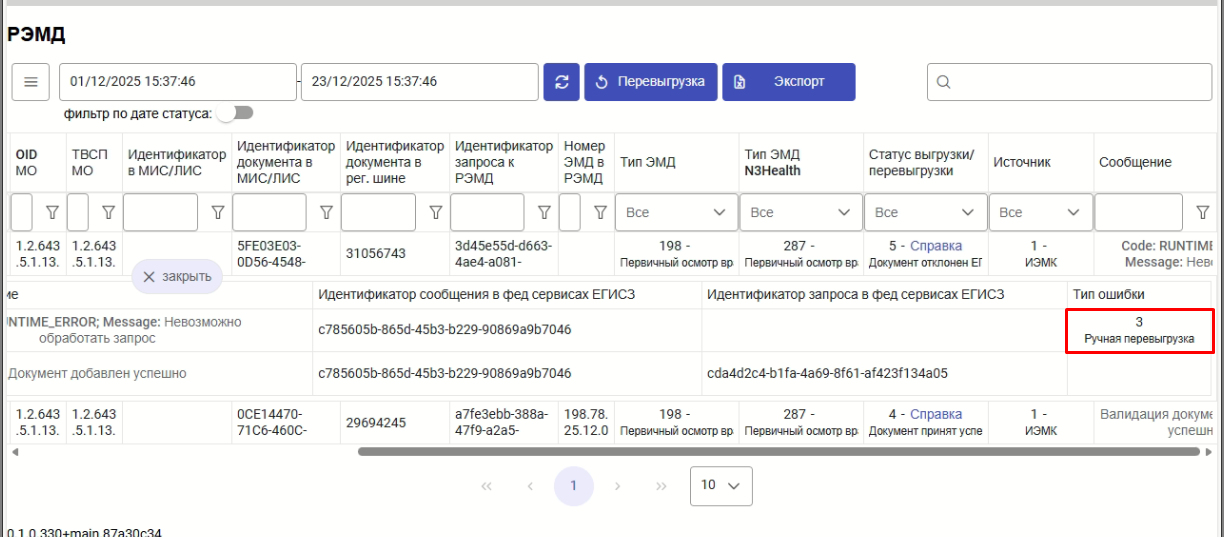](https://docs.medicine-it.ru/uploads/images/gallery/2025-12/qmlimage-2025-12-23-15-42-12-3.png)Рисунок 4.
1. ##### Выделить галочкой нужные документ как на рисунке 5, и нажать кнопку перевыгрузка
2. ##### Выбрать действие как на рисунке 6.
[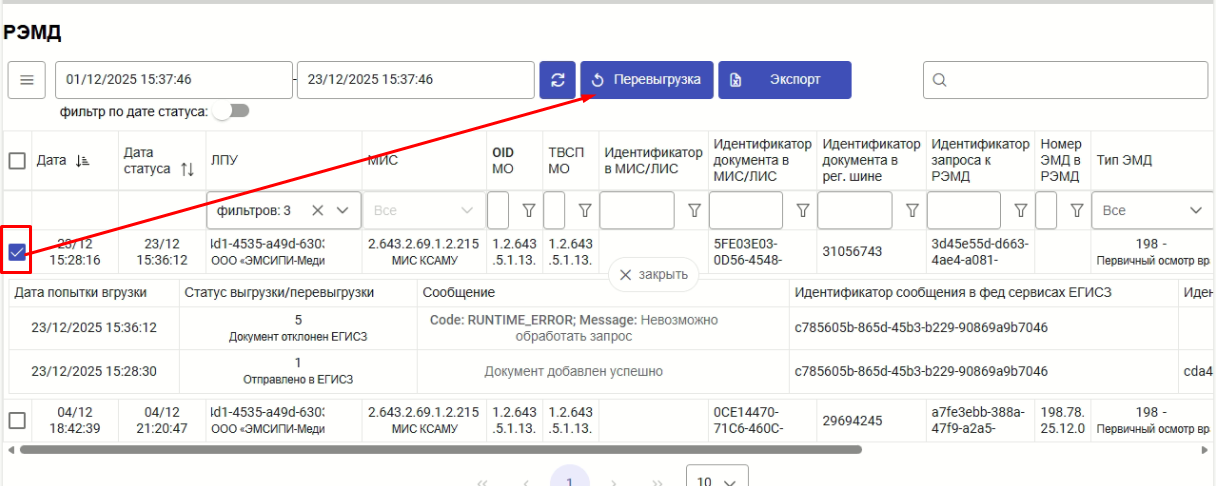](https://docs.medicine-it.ru/uploads/images/gallery/2025-12/image-2025-12-23-15-42-13.png)Рисунок 5.
[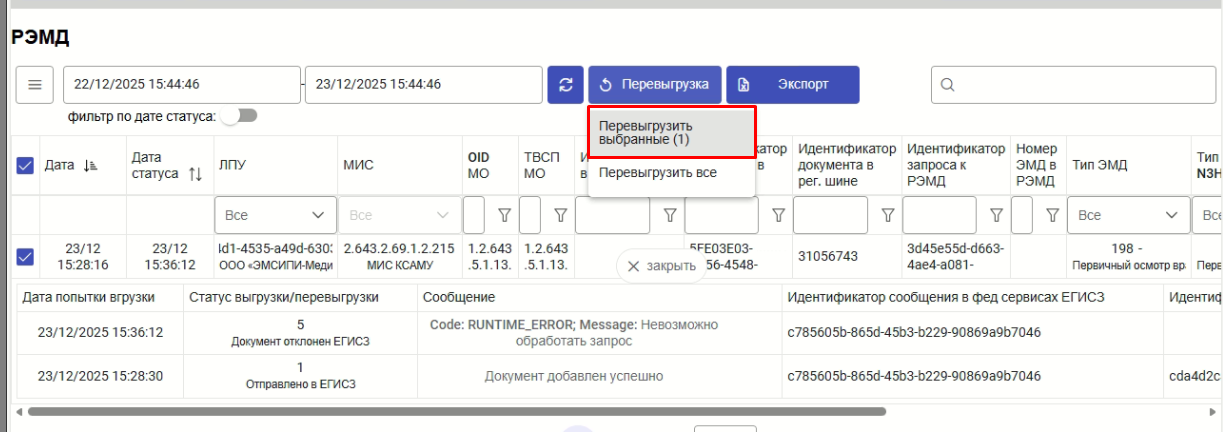](https://docs.medicine-it.ru/uploads/images/gallery/2025-12/image-2025-12-23-15-47-30.png)Рисунок 6.
# НАСТРОЙКА сервиса обогащения (обогащения данных пациента СНИЛС) (получение СНИЛС для частых МО)
Сервис обогащения (обогащения данных пациента СНИЛС) по документу удостоверяющему личность (ДУЛ). Сервис обогащения предназначен для получения и валидации СНИЛС в ПФР через ЕГИСЗ. Сервис доступен для клиентов которые уже настроены и выгружаются в промышленной среде РЭМД.
Для начала работы с сервисом необходимо обратиться в ЭлНетМед и сделать запрос **Токена для API сервиса обогащения СНИЛС.**
##### После того как будет получен токен (рисунок 1):
1. Необходимо выполнить настройки в ЛПУ параметрах вкладка "Нетрика".
2. Адрес сервиса обогащения: [https://b2b.n3health.ru/mpisnils/Proxy/](https://b2b.n3health.ru/mpisnils/Proxy/)
3. Авторотационный токен МИС обогащения
[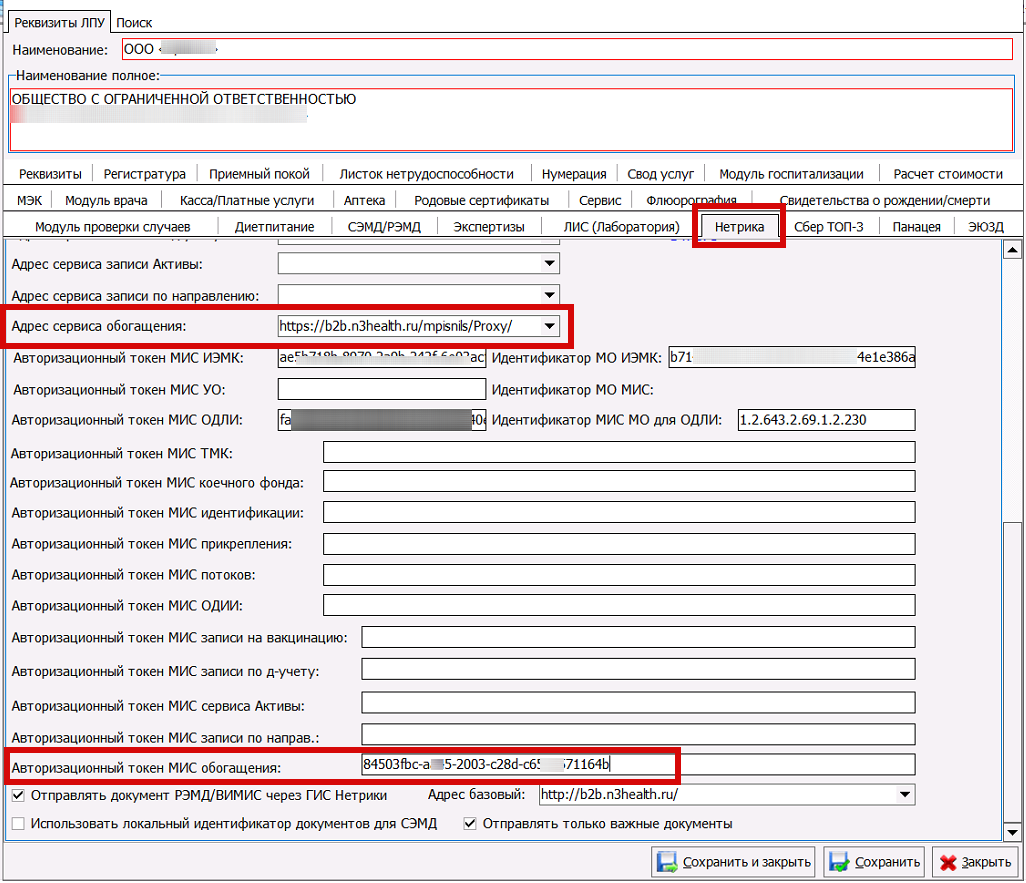](https://docs.medicine-it.ru/uploads/images/gallery/2025-07/9Pjimage.png)Рисунок 1.
##### Настройка роли для пользователей.
Для пользователей которые будут работать с запросом по СНИЛС, необходимо создать и добавить роль, дать разрешение к просмотру (рисунок 2).
[Ссылка на инструкцию по работе с ролями](https://docs.medicine-it.ru/books/nastroika-rolei-polzovatelei-dlia-dostupa-k-bd/page/spravocnik-roli-dostupa-polzovatelei-k-obieektam-bd)
Имя объекта REG\_SOSNILS
[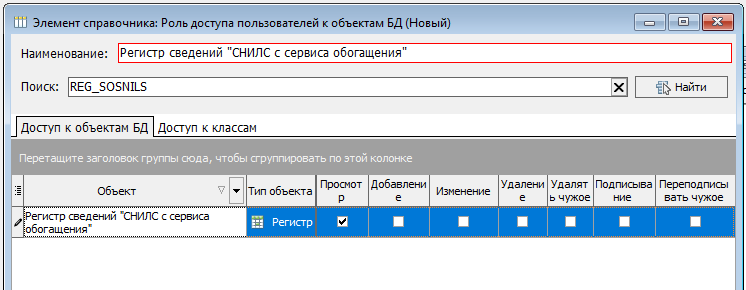](https://docs.medicine-it.ru/uploads/images/gallery/2025-07/hbSimage.png)Рисунок 2.
Для пользователя будет доступен сервис при условии выполнных настроек, и так же необходимо будет настроить доступ пк по **сети к VipNet** , который был предоставлен ЭлНетМед.
# Работа с сервисом обогащения (обогащения данных пациента СНИЛС)
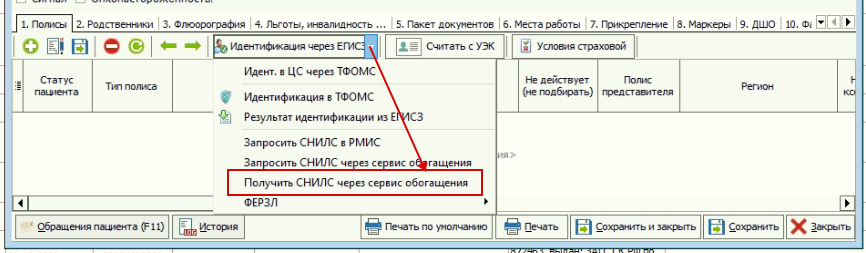
##### **Запрос выполняется в карте пациента через выпадающий список (рисунок 1).**
Все проверки при отправке запроса:
1\. Укажите у пациента ДУЛ
2\. Необходимо указать дату выдачи ДУЛ
3\. Необходимо указать кем выдан ДУЛ
4\. Тип ДУЛ не подходит для получения СНИЛС!
*Тип документа. Справочник: 1.2.643.5.1.13.13.99.2.48*
*Разрешённые значения \[1, 6, 7, 9, 11, 20, 42\]*
*1 — Паспорт гражданина Российской Федерации*
*6 — Свидетельство о рождении*
*7 — Паспорт моряка (удостоверение личности моряка)*
*9 — Военный билет (у лиц, проходящих военную службу)*
*11 — Вид на жительство*
*20 — Паспорт гражданина СССР*
*42 — Заграничный паспорт гражданина Российской Федерации*
[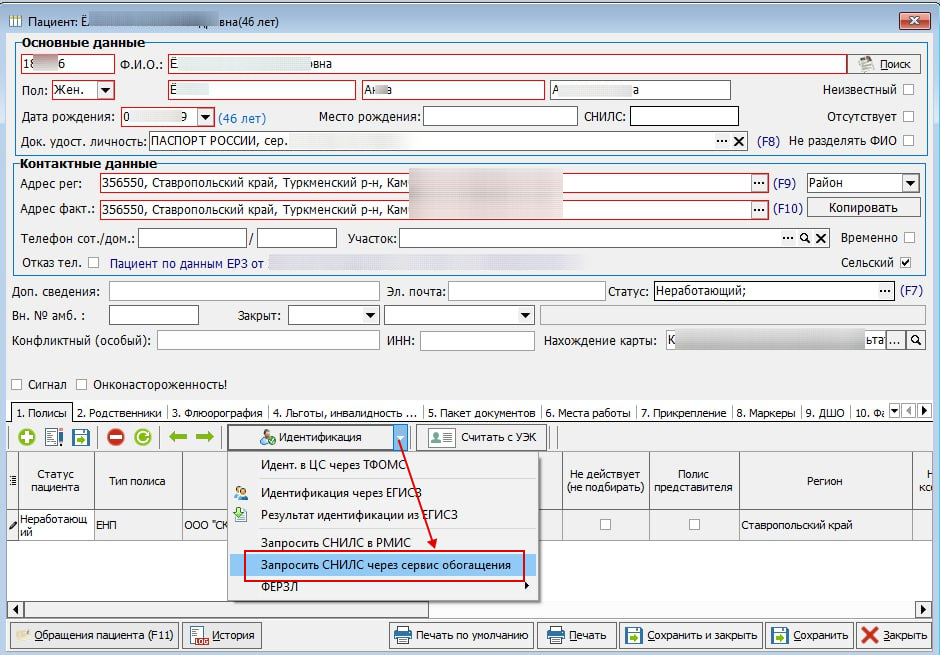](https://docs.medicine-it.ru/uploads/images/gallery/2025-07/Yp2image.png)Рисунок 1.
Через 10 секунд можно получить результат (рисунок 2)
[](https://docs.medicine-it.ru/uploads/images/gallery/2025-07/vTYimage.png)Рисунок 2.
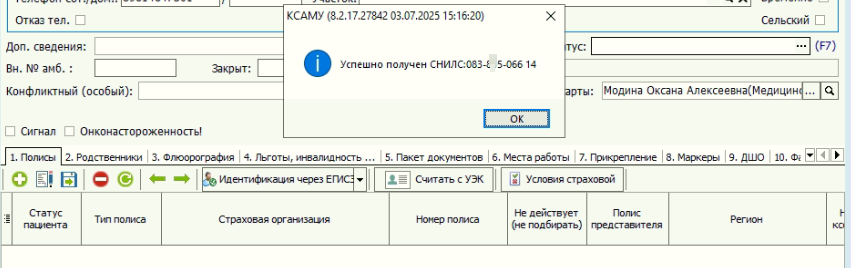
Успешно полученный результат (рисунок 3).
[](https://docs.medicine-it.ru/uploads/images/gallery/2025-07/D4simage.png)Рисунок 3.
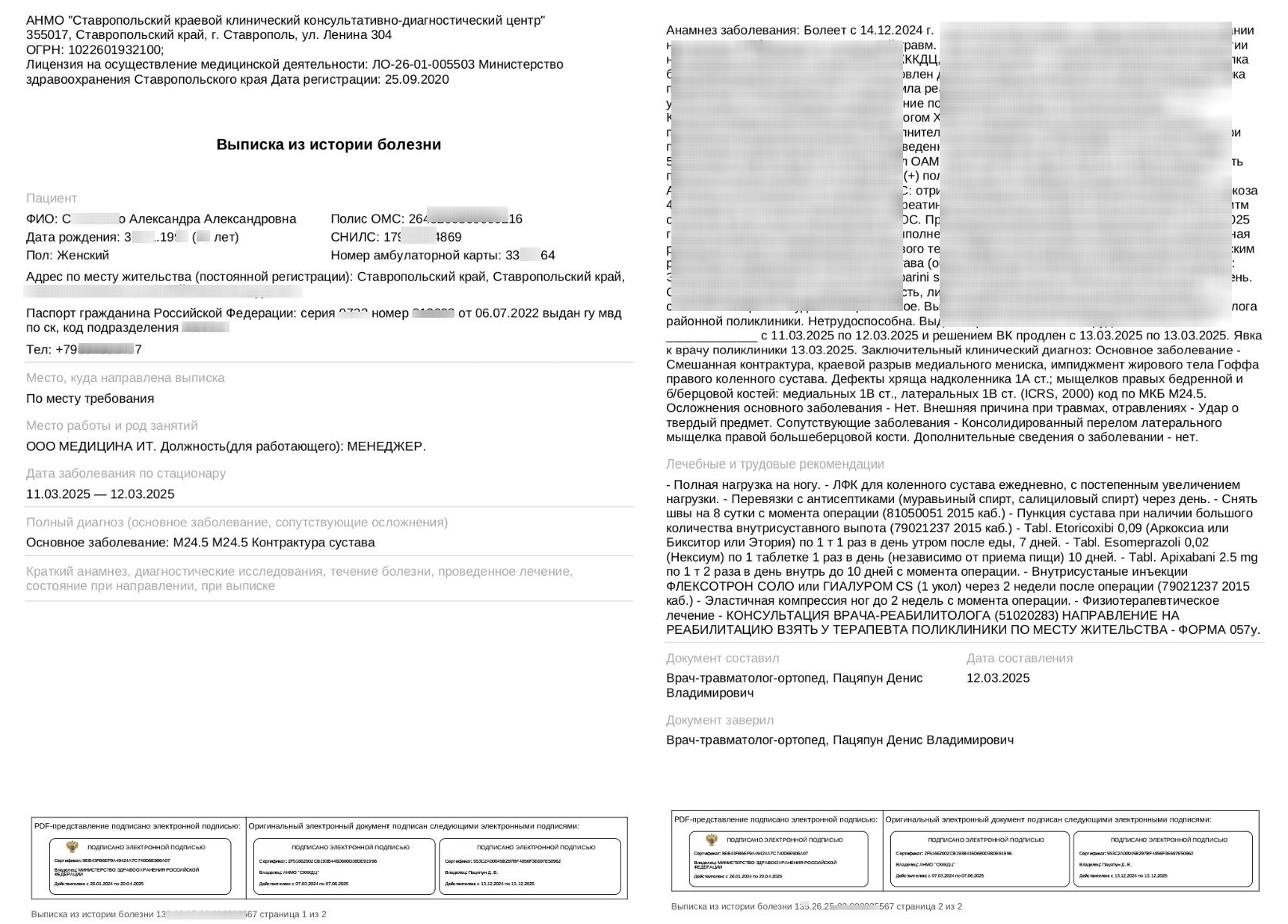
# Образец документа, полученный на госуслугах
После того, как документ успешно зарегистрировался в РЭМД, пациенту в личный кабинет госуслуг приходит электронный документ. Образец документа на рисунке 1.
[](https://docs.medicine-it.ru/uploads/images/gallery/2025-09/anSimage.png)Рисунок 1.
# Ошибки выгрузки СЭМД и их решение
##### 1. Ошибка:
Не пройден форматно-логический контроль по схематрону: У3-10.1.1: Допустимые значения для атрибута entry/observation/code/@code: "10268", "10479", "10506", "10507", "10509", "10510" (/Q{urn:hl7-org:v3}ClinicalDocument\[1\]/Q{urn:hl7-org:v3}component\[1\]/Q{urn:hl7-org:v3}structuredBody\[1\]/Q{urn:hl7-org:v3}component\[3\]/Q{urn:hl7-org:v3}section\[1\]/Q{urn:hl7-org:v3}entry\[2\]/Q{urn:hl7-org:v3}observation\[1\]/Q{urn:hl7-org:v3}code\[1\])
Решение:
2. Ошибка:
##### Code: VALIDATION\_ERROR; Message: Ошибка валидации Schematron: У3-14.1.4.1.1: Каждый элемент entry/observation\[code/@code="838"\] (сведения об установленном диагнозе) должен содержать один элемент entry/observation\[code/@code="838"\]/entryRelationship/observation\[code/@code="1"\] (сведения о диагнозе основного заболевания)
Путь: /ClinicalDocument\[1\]/component\[1\]/structuredBody\[1\]/component\[2\]/section\[1\]/entry\[2\]/observation\[1\]/count(entryRelationship\[observation/code\[@codeSystem='1.2.643.5.1.13.13.11.1077'\]\[@code='1'\]\])=1
##### Решение:
##### 3. Ошибка:
Code: INVALID\_DICTIONARY\_OID; Message: Справочник OID \[1.2.643.5.1.13.13.11.1038\]. Версия \[17.2\] отсутствует для данного справочника.
Решение:
Проблема была исправлена в версии 8.18.76.44941 (10.09.2026 14:13:54). Нужно переподписать документ.
4. Ошибка:
Code: PERSON\_POST\_IN\_FRMR\_MISMATCH; Message: Указанная должность сотрудника со СНИЛС \[14470751560\] не соответствует занимаемой им должности в организации \[1.2.643.5.1.13.13.12.2.26.36799:6\] на дату создания документа \[2026-04-13T12:36Z\] по данным ФРМР.
Решение:
Данные в «КСАМУ» не соответствуют данным в ФРМР, обратитесь к системному администратору. В данном случае РЭМД возвращает коды должностей, по которым имеется запись в ФРМР. Ответственному лицу за ФРМР требуется исправить данные в ФРМР или в МИС «КСАМУ». Затем снять подпись и переподписать документ.
5. Ошибка:
Дата начала регистрации документа с IdMedDocumentType=\[403\] (remd\_code = \[334\]) уже истекла, обратитесь к справочнику 1.2.643.5.1.13.13.11.1520.
Решение:
6. Ошибка:
Не пройден форматно-логический контроль по схематрону: У1-18: Элемент ClinicalDocument ОБЯЗАН содержать не менее одного \[1..\*\] элемента participant (/Q{urn:hl7-org:v3}ClinicalDocument\[1\])
Решение:
7. Ошибка:
Code: INVALID\_ELEMENT\_VALUE\_NAME; Message: Справочник OID \[1.2.643.5.1.13.13.99.2.48\], версия \[7.2\]. Наименование элемента \[Разрешение на временное проживание, выдаваемое лицу без гражданства\] не соответствует наименованию элемента в НСИ \[Разрешение на временное проживание в Российской Федерации\].
Решение:
8. Ошибка:
Code: SIGNATURE\_VERIFICATION\_ERROR; Message: ЭП сотрудника не верна. СНИЛС сотрудника \[01227040687\]: PKUP of the certificate: sn 26c0ecf00b4b0fc94476c7e3f8d453c99, subject OID.1.2.643.100.3=#120b3031323237303430363837, OID.1.2.643.3.131.1.1=#120c323632313032363431313630, EMAILADDRESS=kostiukova.inna@mail.ru, CN=Костюкова Инна Петровна, SURNAME=Костюкова, GIVENNAME=Инна Петровна, C=RU, ST=Ставропольский край, issuer CN="ООО \\"КОМПАНИЯ \\"ТЕНЗОР\\"", O="ООО \\"КОМПАНИЯ \\"ТЕНЗОР\\"", OU=Удостоверяющий центр, STREET="проспект Московский, д.12", L=г. Ярославль, ST=Ярославская область, C=RU, OID.1.2.643.100.1=#120d31303237363030373837393934, EMAILADDRESS=ca\_tensor@tensor.ru, OID.1.2.643.100.4=#120a37363035303136303330 expired or not yet valid
##### 9. Ошибка:
Code: PERSON\_POST\_IN\_FRMR\_MISMATCH; Message: Указанная должность сотрудника со СНИЛС \[00905980047\] не соответствует занимаемой им должности в организации \[1.2.643.5.1.13.13.12.2.26.26048:116\] на дату создания документа \[2026-10-16T07:00Z\] по данным ФРМР.
Решение:
10. Ошибка:
Code: PATIENT\_MPI\_MISMATCH; Message: Указанное значение \[Дата рождения\] \[17.07.1960\] не соответствует данным ГИП \[15.07.1960\]. Пациент найден по локальному идентификатору
Решение:
##### - Необходимо создать копию карточки пациента, внести верные персональные данные в копию и объединить ее с старой карточкой пациента.
- Подождать 15-20 минут (пациент выгрузится когда отработает задача в Сервере КСАМУ)
- Снять подпись с документа и переподписать его.
##### 11. Ошибка:
Code: PATIENT\_MPI\_MISMATCH; Message: Указанное значение \[Имя пациента\] \[Полоян Миша Кярамович\] не соответствует данным ГИП \[Полоян Миша Карамович\]. Пациент найден по локальному идентификатору
Решение:
- Необходимо создать копию карточки пациента, внести верные персональные данные в копию и объединить ее с старой карточкой пациента.
- Подождать 15-20 минут (пациент выгрузится когда отработает задача в Сервере КСАМУ)
- Снять подпись с документа и переподписать его.
12. Ошибка:
Не пройден форматно-логический контроль по схематрону: У1-18: Элемент ClinicalDocument ОБЯЗАН содержать не менее одного \[1..\*\] элемента participant (/Q{urn:hl7-org:v3}ClinicalDocument\[1\])
Решение:
Проблема была исправлена в релизе 8.19.79.46577 (21.10.2026 17:51:48). Нужно снять подпись и переподписать документ.
13. Ошибка: