# 4. Выбор договора с контрагентами у пациента
##### Для договоров, которые заключаются на типы оплаты отличные от ОМС, необходимо добавлять пациенту договор. Если договор заключен с медицинской организацией и будет оплачиваться в рамках ОМС, то этот пункт можно пропустить.
##### Для внесения информации о договоре необходимо зайти в карточку пациента. Для этого необходимо выбрать пункт меню «Справочники» → «Пациенты» (рисунок 1).
##### [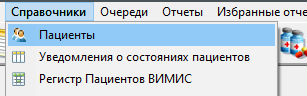](https://docs.medicine-it.ru/uploads/images/gallery/2024-10/A3u1.png)Рисунок 1.
##### В открывшемся окне (рисунок 2) выбрать нужного пациента.
##### [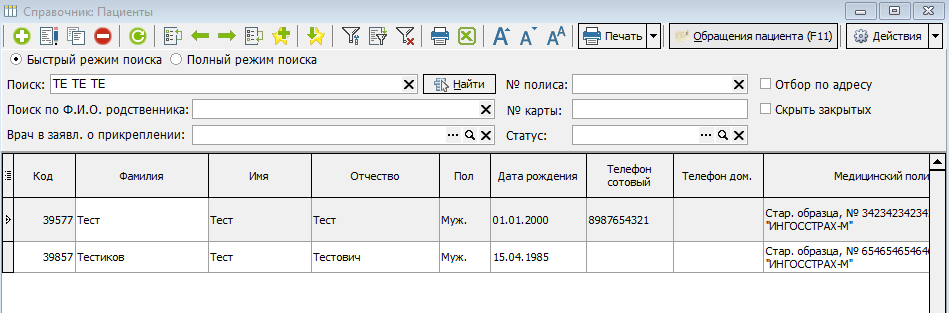](https://docs.medicine-it.ru/uploads/images/gallery/2024-10/Heg2.png)Рисунок 2.
##### Или можно открыть карточку пациента через планировщик записи на прием (рисунок 3), когда будет осуществляться запись пациента. Для этого в поле "Пациент" необходимо нажать на кнопку с изображением лупы (рисунок 4).
##### [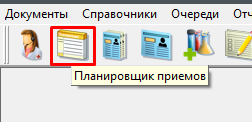](https://docs.medicine-it.ru/uploads/images/gallery/2024-10/BJd3.png)Рисунок 3.
##### [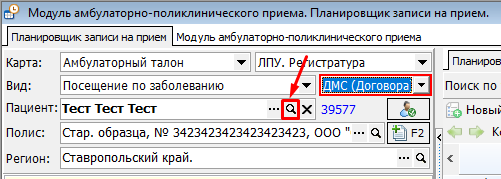](https://docs.medicine-it.ru/uploads/images/gallery/2024-10/wmX4.png)Рисунок 4.
##### Далее откроется окно с карточкой пациента, в котором на вкладке "1. Полисы" необходимо выбрать договор (рисунок 5). С помощь кнопки добавления нового элемента «+» нужно создать строку и заполнить следующие данные:
##### - **Статус пациента**. С помощью кнопки "..." выбрать нужный статус пациента. Поле не является обязательным.
##### - **Тип полиса**. Выбрать из выпадающего списка вариант "ДМС".
##### - **Страховая организация**. С помощью кнопки "..." выбрать нужную страховую организацию по контрагентам. [Инструкция по созданию страховых организаций.](https://docs.medicine-it.ru/books/vedenie-dogovorov-s-kontragentami/page/1-dobavlenie-straxovoi-kompanii-dlia-dogovorov)
##### - **Договор**. При наличии договора с выбранной страховой компанией (контрагентом) договор будет подобран автоматически, в противном случае пользователю будет выдано сообщение, что договор отсутствует (рисунок 6). [Инструкция по созданию договора.](https://docs.medicine-it.ru/books/vedenie-dogovorov-s-kontragentami/page/31-dobavlenie-dogovora-s-medicinskimi-organizaciiami)
##### - **Номер полиса**. В данном поле необходимо указать номер гарантийного письма или иного документа, на основании которого пациенту будет осуществляться медицинская услуга.
##### Для внесенного раннее полиса необходимо проставить признак "не действует (не подбирать".
##### [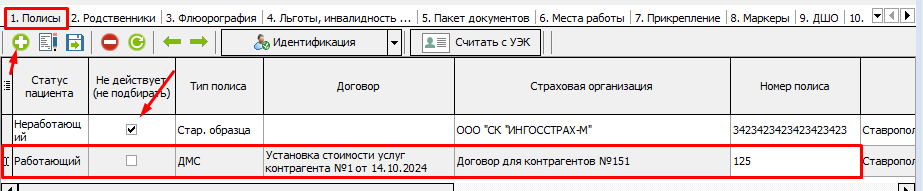](https://docs.medicine-it.ru/uploads/images/gallery/2024-10/mMA9.png)Рисунок 5.
##### [](https://docs.medicine-it.ru/uploads/images/gallery/2025-06/UrRimage.png)Рисунок 6.
##### Если колонки "Договор" нет, то необходимо её отобразить. Для этого нужно нажать на колонку с изображением черточек (рисунок 7) и в выпадающем списке выбрать нужную колонку (рисунок 8).
##### [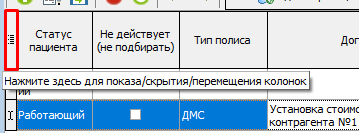](https://docs.medicine-it.ru/uploads/images/gallery/2024-10/WxN6.png)Рисунок 7.
##### [](https://docs.medicine-it.ru/uploads/images/gallery/2024-10/67h7.png)Рисунок 8.
##### Внесенную информации о договоре необходимо сохранить (рисунок 9).
##### [](https://docs.medicine-it.ru/uploads/images/gallery/2024-10/eRz8.png)Рисунок 9.