# 3.2. Добавление договора с контрагентами
##### Для создания договора необходимо выбрать пункт меню «Документы» → «Ценообразование (тарифы)» → «Договора с контрагентами (входящий поток)» (рисунок 1).
##### [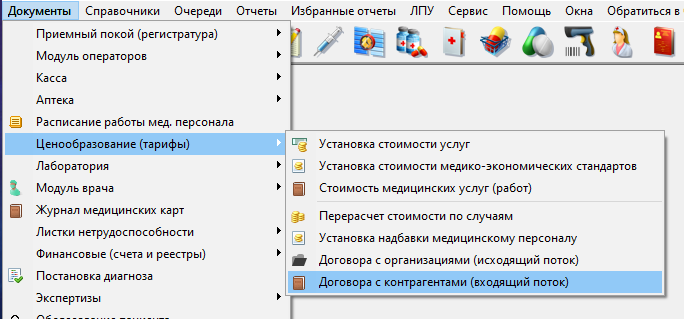](https://docs.medicine-it.ru/uploads/images/gallery/2025-03/screenshot-10.png)Рисунок 1.
##### В открывшемся окне (рисунок 2) с помощь кнопки добавления нового элемента «+» создать новый договор (рисунок 3).
##### [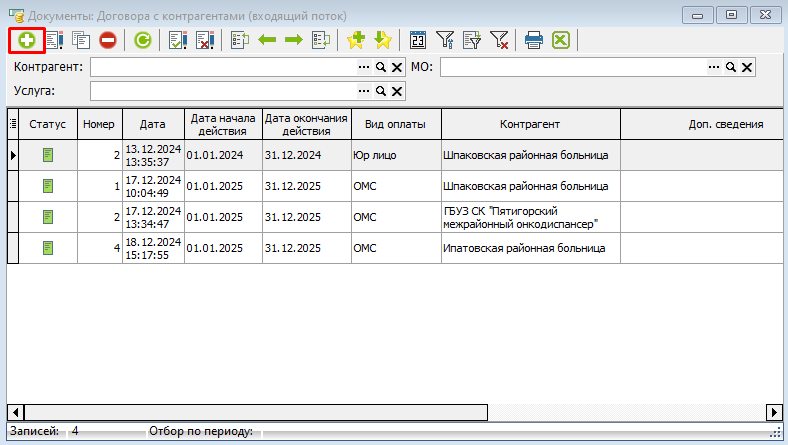](https://docs.medicine-it.ru/uploads/images/gallery/2025-03/screenshot-11.png)Рисунок 2.
##### [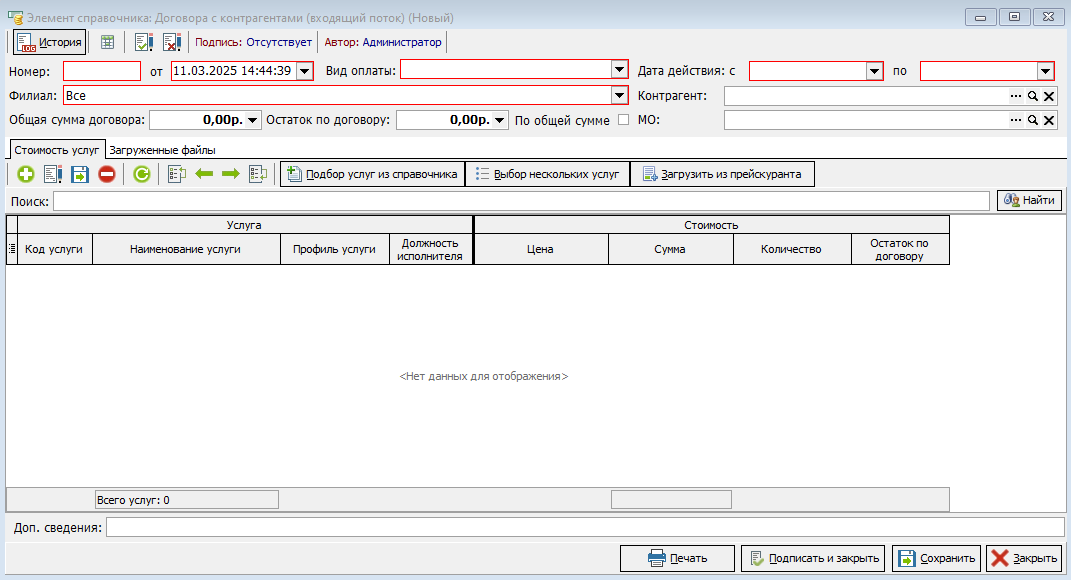](https://docs.medicine-it.ru/uploads/images/gallery/2025-03/screenshot-12.png)Рисунок 3.
##### В окне договоров с контрагентами по входящему потоку необходимо заполнить следующие данные:
##### - **Номер**. Как правило, номер проставляется автоматически при сохранении документа. Если в лечебном учреждении нумерация ведется по внутреннему регламенту и имеет специфический вид, то нужную информацию можно ввести вручную.
##### -** Дата и время формирования** - проставляется автоматически текущая дата. При необходимости можно проставить нужную дату.
##### - **Вид оплаты пациентов**. Выбрать из выпадающего списка нужный вариант.
##### - **Дата действия с \_\_\_ - по \_\_\_**. Выбрать даты действия договора.
##### - **Филиал**. Выбрать из выпадающего списка нужный филиал или оставить вариант "Все".
##### - **Контрагент**. Выбрать нужную страховую организацию.
##### - **Общая сумма по договору. **Если необходимо создать договор по общей сумме, то необходимо проставить отместку **"По общей сумме"** и ввести сумму в поле "Общая сумма договора". При таком условии поле **"Остаток по договору"** будет рассчитываться автоматически.
##### - **МО.** Для договоров с контрагентами это поле заполнять не нужно, оно должно остаться пустым.
##### - **Доп. сведения **- при необходимости можно добавить комментарий для текущего прайса. Поле не является обязательным.
##### Далее необходимо заполнить блок "Стоимость услуг" одним из трех способов:
##### 1. С помощью кнопки добавления нового элемента «+» добавить строку и ввести в нее код услуги или выбрать услугу из номенклатуры с помощью кнопки "...". Или можно нажать кнопку "подбор услуг" и выбрать из открывшегося списка нужную услугу (рисунок 4).
##### [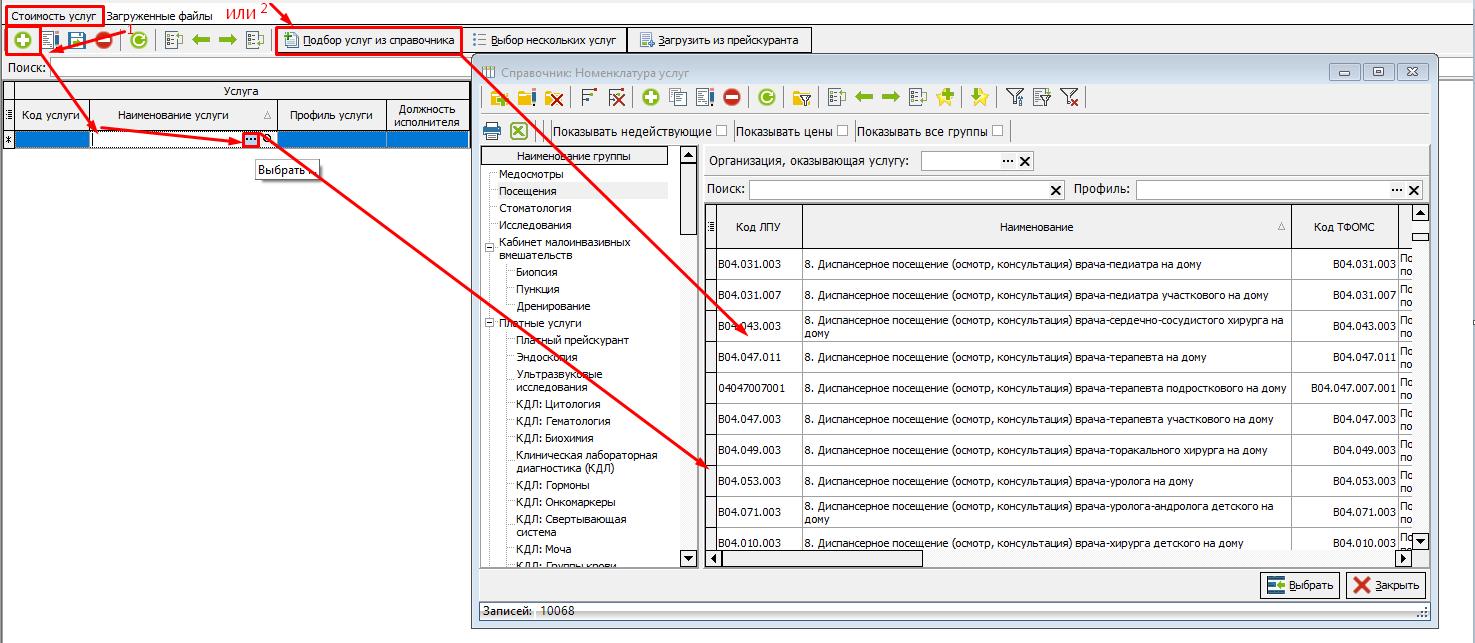](https://docs.medicine-it.ru/uploads/images/gallery/2025-03/U1Oscreenshot-13.png)Рисунок 4.
##### 2. С помощью кнопки "Выбор нескольких услуг" выбрать нужные услуги из номенклатуры и добавить их в договор (рисунок 5). Выбор услуг осуществляется с помощью зажатия клавиши ctrl и нажатия пкм или с помощью зажатия клавиш ctrl+shift и нажатия пкм.
##### [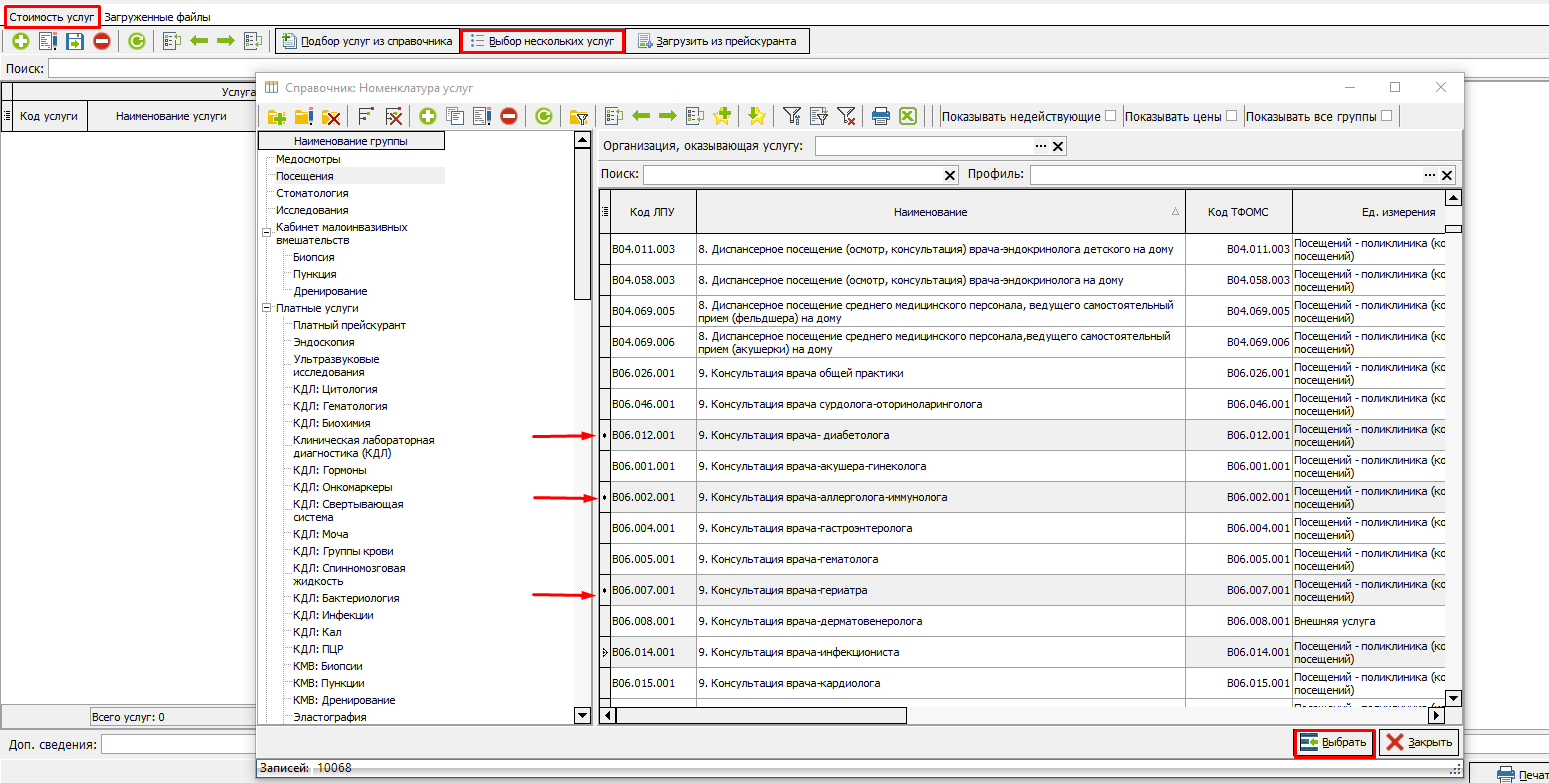](https://docs.medicine-it.ru/uploads/images/gallery/2025-03/screenshot-14.png)Рисунок 5.
##### 3. С помощью кнопки "заполнить из прейскуранта" выбрать нужный прайс (рисунок 6). В данном случае подгружаются все услуги из прайса с уже указанными ценами (рисунок 7).
##### [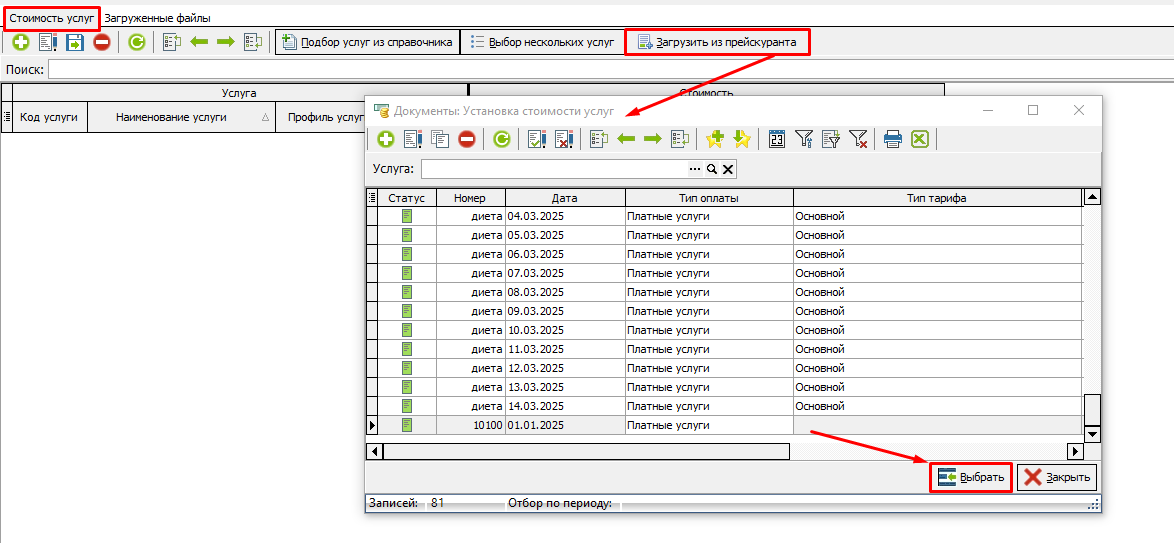](https://docs.medicine-it.ru/uploads/images/gallery/2025-03/screenshot-15.png)Рисунок 6.
##### [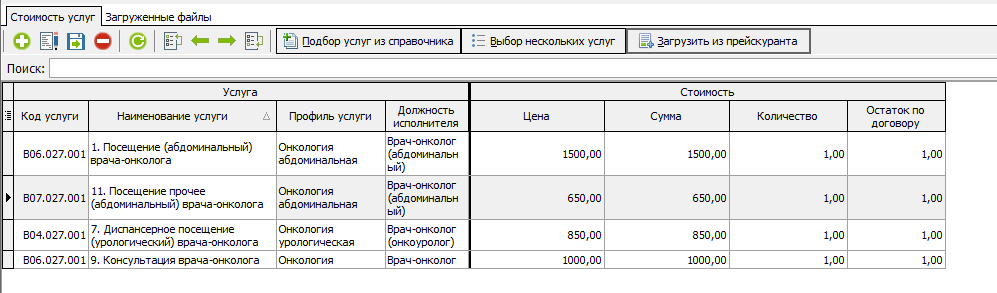](https://docs.medicine-it.ru/uploads/images/gallery/2025-03/screenshot-16.png)Рисунок 7.
##### После добавления услуг нужно ввести цену и количество. "Сумма" будет рассчитана автоматически исходя из цены и количества. "Остаток по договору" рассчитывается автоматически и является недоступным для ввода.
##### После добавления всех нужных услуг необходимо сохранить информацию с помощью кнопки "Закончить редактирование и сохранить" (рисунок 8).
##### [](https://docs.medicine-it.ru/uploads/images/gallery/2024-11/5.png)Рисунок 8.
##### Для сохранения самого договора необходимо воспользоваться кнопкой "Подписать и закрыть" (рисунок 9).
##### [](https://docs.medicine-it.ru/uploads/images/gallery/2024-10/mpX6.png)Рисунок 9.
##### На вкладке "Загруженные файлы" отображаются загруженные в данный договор файлы (рисунок 10).
##### [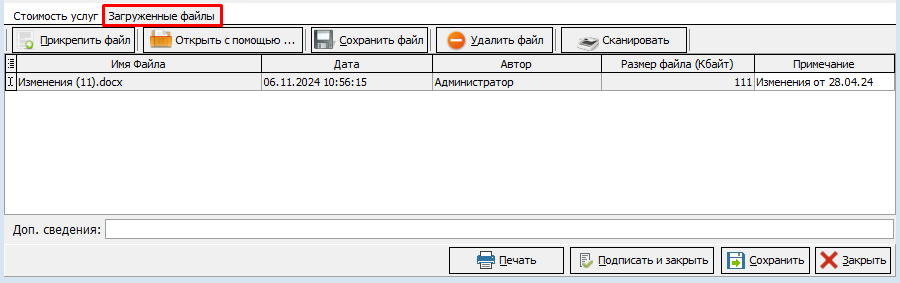](https://docs.medicine-it.ru/uploads/images/gallery/2024-11/7.png)Рисунок 10.
##### Для загрузки файла необходимо нажать кнопку "Прикрепить файл" или сразу отсканировать документ с помощью кнопки "Сканировать". Добавленный файл отобразиться в таблице. Поля "Имя файла", "Дата", "Автор", "Размер файла (Кбайт)" заполняются автоматически, поле "Примечания" заполняется в ручную.
##### После добавления файлов договор необходимо сохранить (рисунок 11).
##### [](https://docs.medicine-it.ru/uploads/images/gallery/2024-11/8.png)Рисунок 11.
##### Для просмотра уже загруженных файлов нужно нажать кнопку "Открыть с помощью ...". Так же необходимый файл можно выгрузить из программы с помощью кнопки "Сохранить файл".
##### Для удаления файла необходимо воспользоваться кнопкой "Удалить файл".
##### Для загружаемых файлов имеется ограничивающая настройка, ознакомиться с которой можно в инструкции ["Ограничение загружаемых файлов"](https://docs.medicine-it.ru/books/vedenie-dogovorov-s-kontragentami/page/ogranicenie-zagruzaemyx-failov).