# 2. Добавление услуги и создание прайса
##### Если договор заключается на типы оплаты отличные от ОМС и цены услуг будут браться из прайса, то необходимо создать услуги и задать их стоимость. Услуги, которые оплачиваются в рамках ОМС уже внесены в программу, их добавлять не нужно.
#### **1. Добавление услуг**
##### Для добавления услуги необходимо выбрать пункт меню «Справочники» → «Номенклатура услуг» → «Номенклатура услуг ЛПУ» (рисунок 1). Или нажать на иконку (рисунок 2) в меню значков.
##### [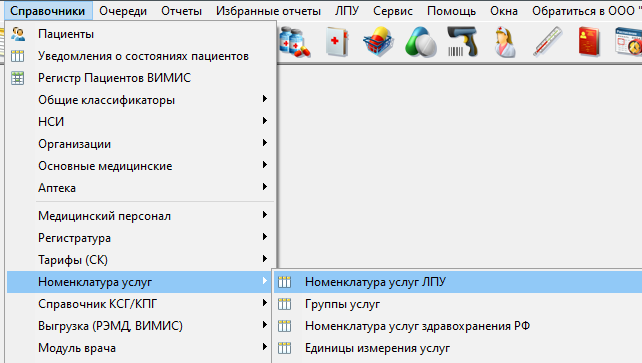](https://docs.medicine-it.ru/uploads/images/gallery/2024-10/ROs1.png)Рисунок 1.
##### [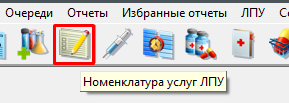](https://docs.medicine-it.ru/uploads/images/gallery/2024-10/d6K2.png)Рисунок 2.
##### В открывшемся окне (рисунок 3) с помощь кнопки добавления нового элемента «+» создать новую услугу (рисунок 4).
##### [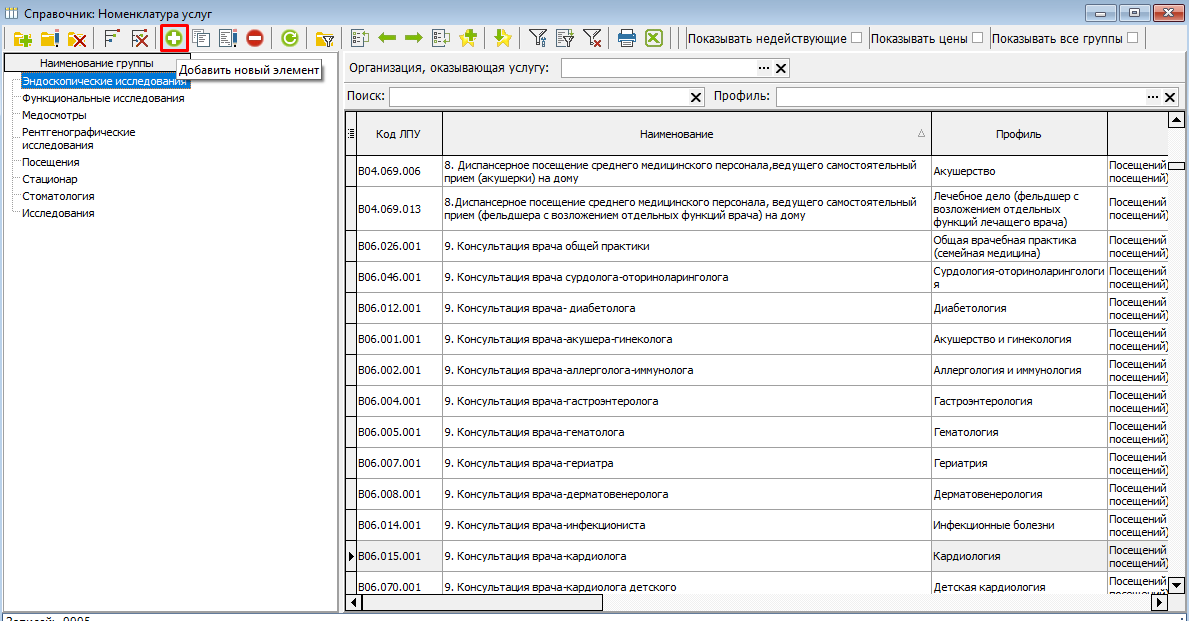](https://docs.medicine-it.ru/uploads/images/gallery/2024-10/4sE3.png)Рисунок 3.
##### [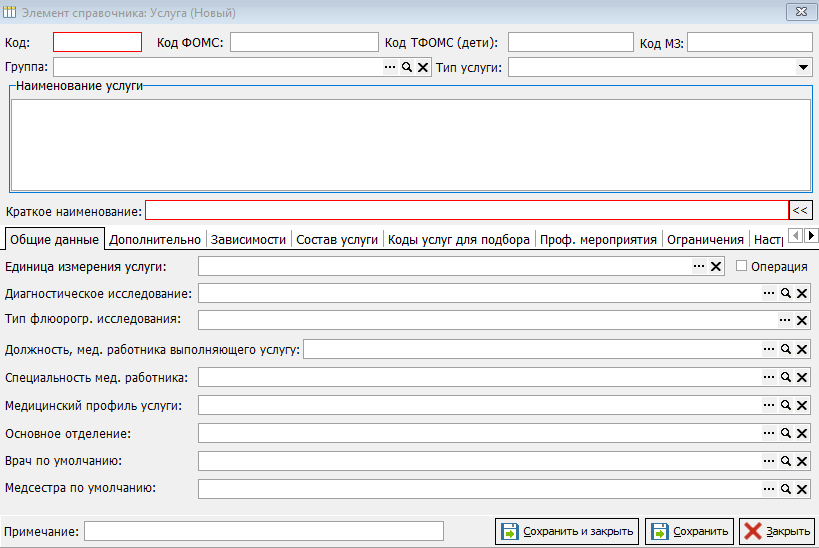](https://docs.medicine-it.ru/uploads/images/gallery/2024-10/zqn5.png)Рисунок 4.
##### В окне для добавления услуги необходимо заполнить следующие данные:
##### - **Код**. Внести код услуги, по которому будет осуществляться её поиск.
##### - **Наименование услуги**. Ввести наименование услуги.
##### - **Краткое н****аименование**. Ввести краткое наименование услуги. Если наименования совпадают, то можно скопировать уже введение выше данные воспользовавшись кнопкой "<<".
##### Остальные поля не являются обязательными и заполняется по мере необходимости. Поле **"Группа"** заполняется для упрощения поиска в номенклатуре услуг.
##### После заполнения всей информации услугу необходимо сохранить (рисунок 5).
##### [](https://docs.medicine-it.ru/uploads/images/gallery/2024-10/HUk4.png)Рисунок 5.
##### Группу можно создать в окне номенклатуры услуг (рисунок 3) с помощь кнопки создания новой группы (рисунок 6).
##### [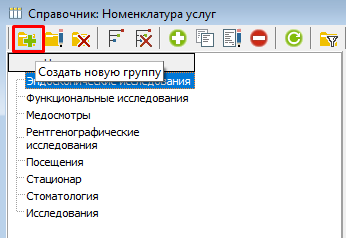](https://docs.medicine-it.ru/uploads/images/gallery/2024-10/L4u4.png)Рисунок 6.
##### [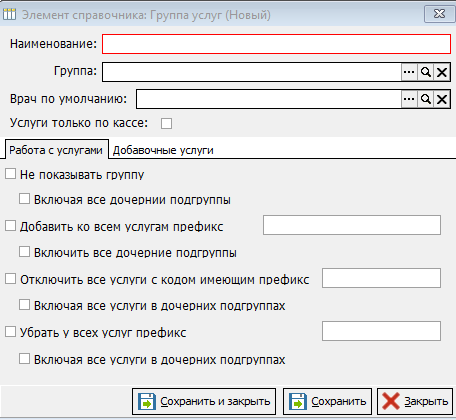](https://docs.medicine-it.ru/uploads/images/gallery/2024-10/JMB6.png)Рисунок 7.
##### В открывшемся окне (рисунок 7) необходимо заполнить поле "Наименование". Остальные поля не являются обязательными и заполняется по мере необходимости.
##### В номенклатуре услуг для осуществления поиска по конкретной группе необходимо включить иерархический просмотр (рисунок 8).
##### [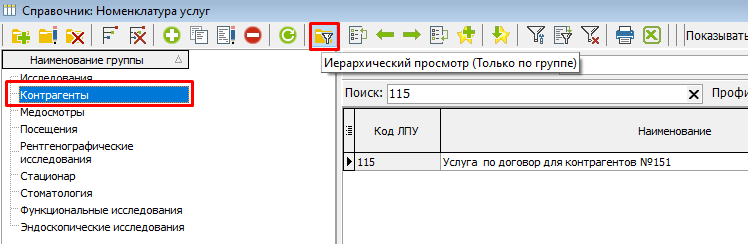](https://docs.medicine-it.ru/uploads/images/gallery/2024-10/zVZ7.png)Рисунок 8.
#### **2. Создания прайса**
##### Для заведения прайса необходимо выбрать пункт меню «Документы» → «Ценообразование (тарифы)» → «Установка стоимости услуг» (рисунок 9).
##### [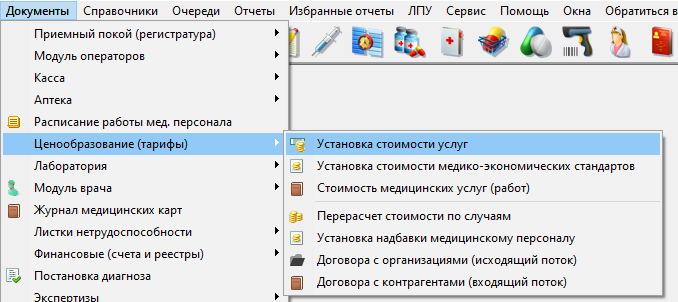](https://docs.medicine-it.ru/uploads/images/gallery/2025-03/screenshot-1.png)Рисунок 9.
##### В открывшемся окне (рисунок 10) с помощь кнопки добавления нового элемента «+» создать новый прайс (рисунок 11).
##### [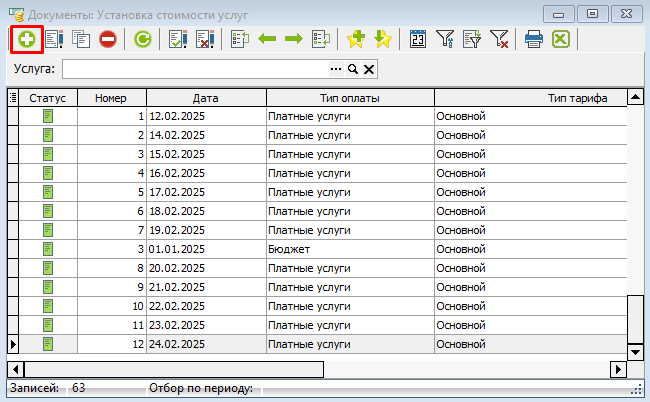](https://docs.medicine-it.ru/uploads/images/gallery/2025-03/screenshot-2.png)Рисунок 10. [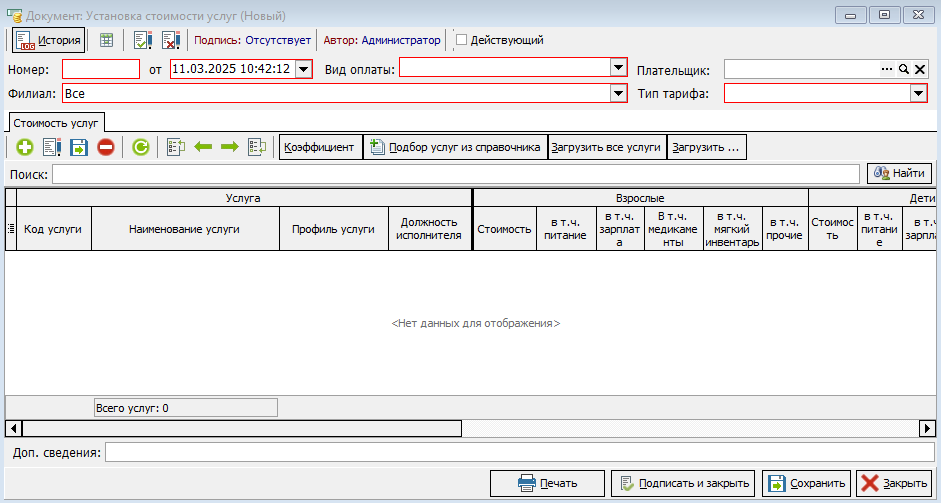](https://docs.medicine-it.ru/uploads/images/gallery/2025-03/screenshot-3.png)Рисунок 11.
##### В окне установки стоимости услуг необходимо заполнить следующие данные:
##### - **Номер**. Как правило, номер проставляется автоматически при сохранении документа. Если в лечебном учреждении нумерация ведется по внутреннему регламенту и имеет специфический вид, то нужную информацию можно ввести вручную.
##### -** Дата и время формирования** - проставляется автоматически текущая дата. При необходимости можно проставить нужные данные.
##### - **Вид оплаты**. Выбрать из выпадающего списка нужный вариант оплаты. Подробнее о внесении видов оплаты можно прочитать [здесь](https://docs.medicine-it.ru/books/vedenie-dogovorov-s-kontragentami/page/dobavlenie-vidov-oplaty).
##### - **Плательщик**. Поле не обязательное. При необходимости с помощью кнопки "..." можно выбрать нужную страховую организацию.
##### - **Филиал**. Выбрать из выпадающего списка нужный филиал или оставить вариант "Все".
##### - **Вид тарифа**. Выбрать нужный вариант из списка. Как правило, обычно проставляется вариант "Основной".
##### Далее с помощь кнопки добавления нового элемента «+» добавить нужную услугу, проставить стоимость для взрослых и стоимость для детей (рисунок 12). При необходимости можно заполнить другие поля.
##### [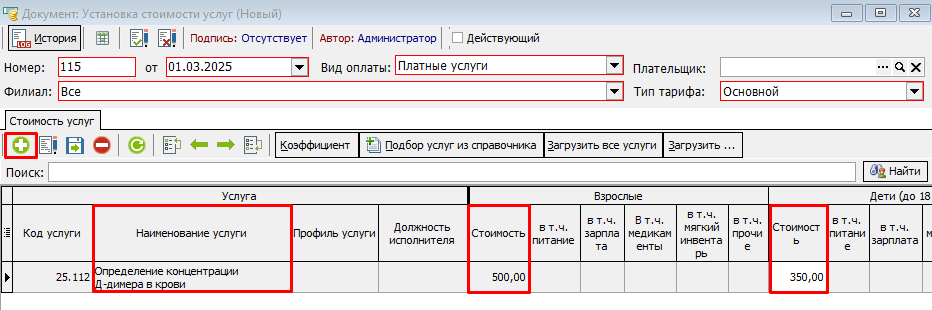](https://docs.medicine-it.ru/uploads/images/gallery/2025-03/screenshot-4.png)Рисунок 12.
##### Так же при необходимости поля можно срыть или отобразить скрытое. Для этого необходимо нажать на кнопку, изображенную на рисунке 13, и отметить нужные позиции.
##### [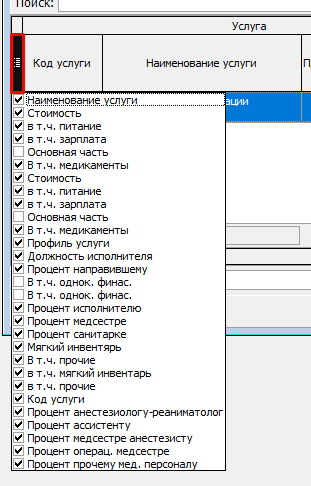](https://docs.medicine-it.ru/uploads/images/gallery/2025-03/screenshot-5.png)Рисунок 13.
##### После того, как все необходимые услуги внесены в прайс необходимо проставить настройку "Действующий" и сохранить его (рисунок 14).
##### [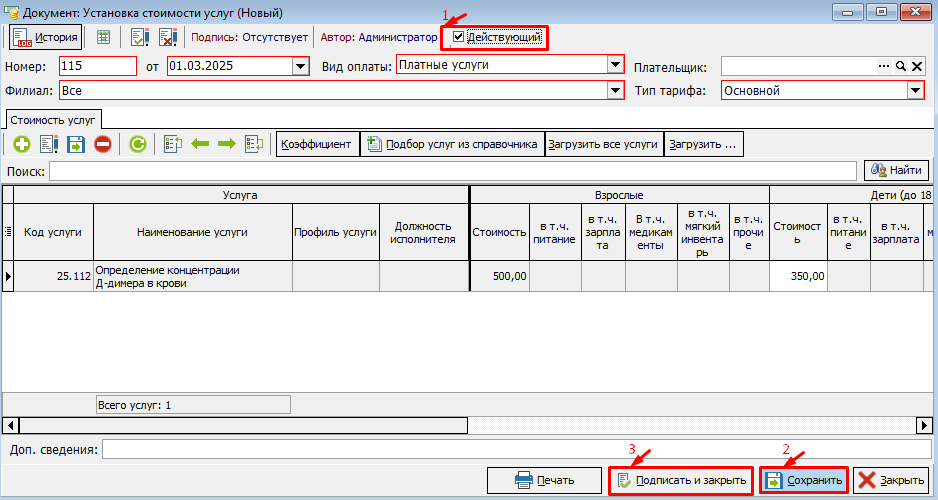](https://docs.medicine-it.ru/uploads/images/gallery/2025-03/screenshot-6.png)Рисунок 14.