2. Добавление услуги и создание прайса
Если договор заключается на типы оплаты отличные от ОМС и цены услуг будут браться из прайса, то необходимо создать услуги и задать их стоимость. Услуги, которые оплачиваются в рамках ОМС уже внесены в программу, их добавлять не нужно.
1. Добавление услуг
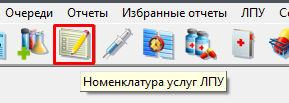
Для добавления услуги необходимо выбрать пункт меню «Справочники» → «Номенклатура услуг» → «Номенклатура услуг ЛПУ» (рисунок 1). Или нажать на иконку (рисунок 2) в меню значков.
 Рисунок 1.
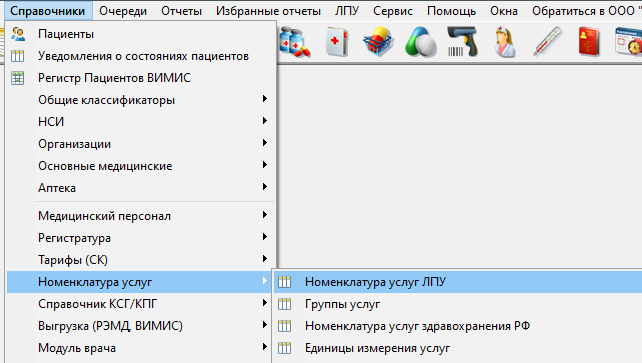
 Рисунок 2.
В открывшемся окне (рисунок 3) с помощь кнопки добавления нового элемента «+» создать новую услугу (рисунок 4).
 Рисунок 3.

 Рисунок 4.
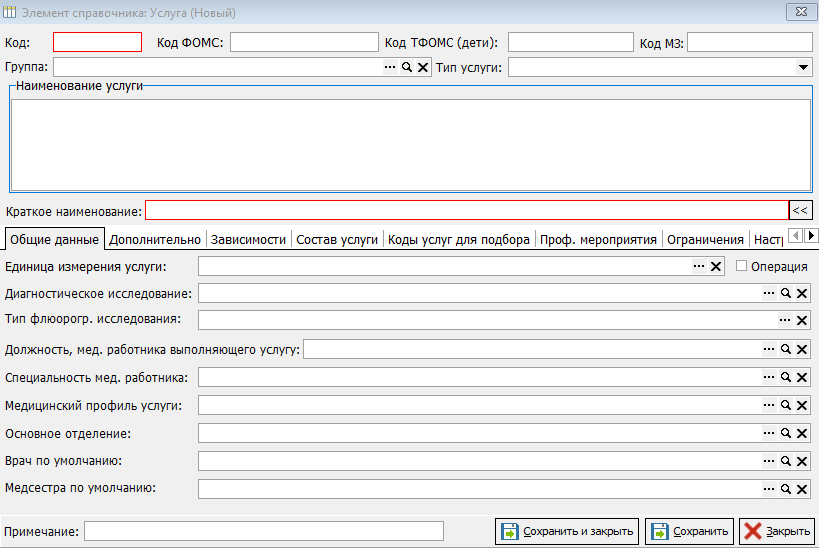
В окне для добавления услуги необходимо заполнить следующие данные:
- Код. Внести код услуги, по которому будет осуществляться её поиск.
- Наименование услуги. Ввести наименование услуги.
- Краткое наименование. Ввести краткое наименование услуги. Если наименования совпадают, то можно скопировать уже введение выше данные воспользовавшись кнопкой "<<".
Остальные поля не являются обязательными и заполняется по мере необходимости. Поле "Группа" заполняется для упрощения поиска в номенклатуре услуг.
После заполнения всей информации услугу необходимо сохранить (рисунок 5).
 Рисунок 5.

Группу можно создать в окне номенклатуры услуг (рисунок 3) с помощь кнопки создания новой группы (рисунок 6).
 Рисунок 6.
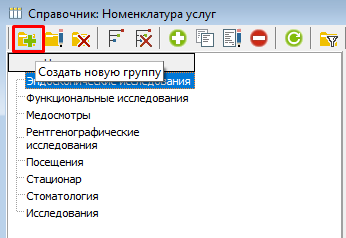
 Рисунок 7.
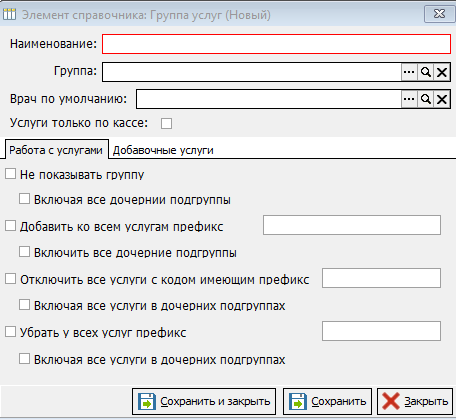
В открывшемся окне (рисунок 7) необходимо заполнить поле "Наименование". Остальные поля не являются обязательными и заполняется по мере необходимости.
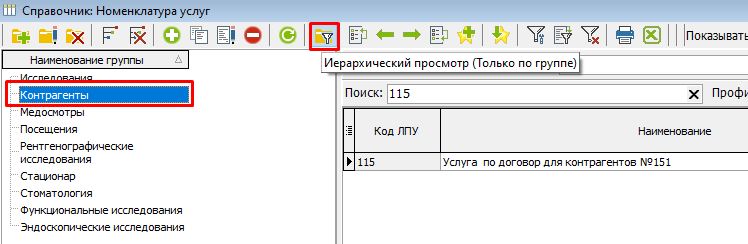
В номенклатуре услуг для осуществления поиска по конкретной группе необходимо включить иерархический просмотр (рисунок 8).
 Рисунок 8.
2. Создания прайса
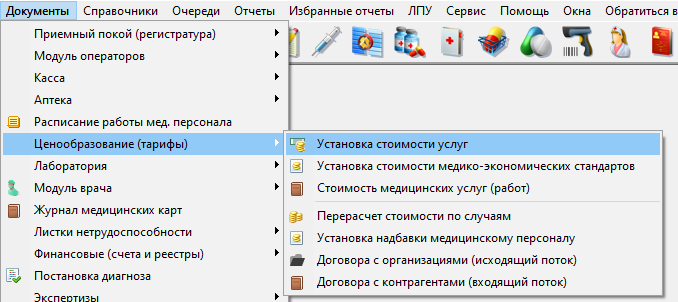
Для заведения прайса необходимо выбрать пункт меню «Документы» → «Ценообразование (тарифы)» → «Установка стоимости услуг» (рисунок 9).
 Рисунок 9.
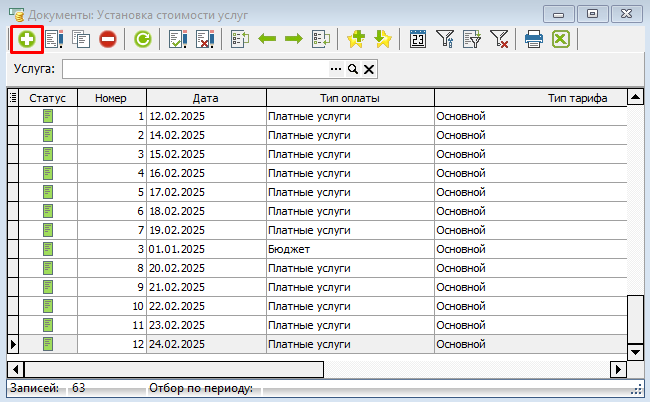
В открывшемся окне (рисунок 10) с помощь кнопки добавления нового элемента «+» создать новый прайс (рисунок 11).
 Рисунок 10.
 Рисунок 11.
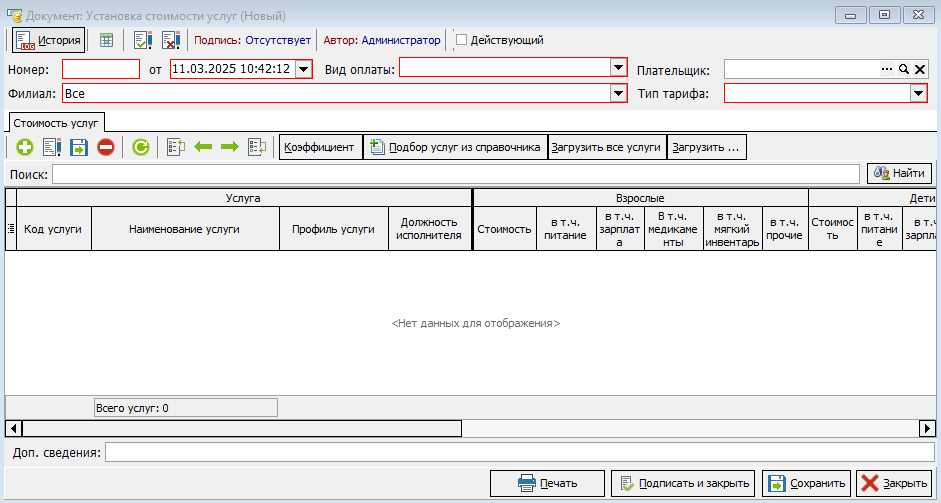
В окне установки стоимости услуг необходимо заполнить следующие данные:
- Номер. Как правило, номер проставляется автоматически при сохранении документа. Если в лечебном учреждении нумерация ведется по внутреннему регламенту и имеет специфический вид, то нужную информацию можно ввести вручную.
- Дата и время формирования - проставляется автоматически текущая дата. При необходимости можно проставить нужные данные.
- Вид оплаты. Выбрать из выпадающего списка нужный вариант оплаты. Подробнее о внесении видов оплаты можно прочитать здесь.
- Плательщик. Поле не обязательное. При необходимости с помощью кнопки "..." можно выбрать нужную страховую организацию.
- Филиал. Выбрать из выпадающего списка нужный филиал или оставить вариант "Все".
- Вид тарифа. Выбрать нужный вариант из списка. Как правило, обычно проставляется вариант "Основной".
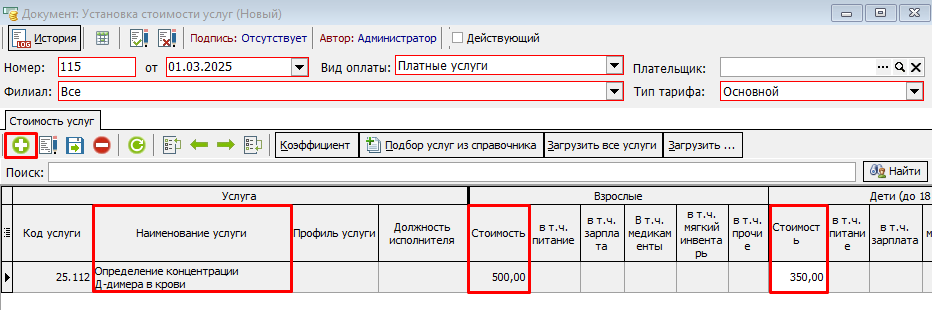
Далее с помощь кнопки добавления нового элемента «+» добавить нужную услугу, проставить стоимость для взрослых и стоимость для детей (рисунок 12). При необходимости можно заполнить другие поля.
 Рисунок 12.
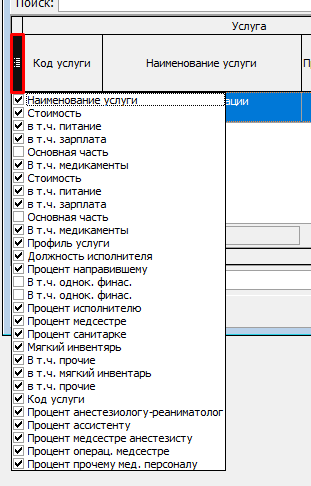
Так же при необходимости поля можно срыть или отобразить скрытое. Для этого необходимо нажать на кнопку, изображенную на рисунке 13, и отметить нужные позиции.
 Рисунок 13.
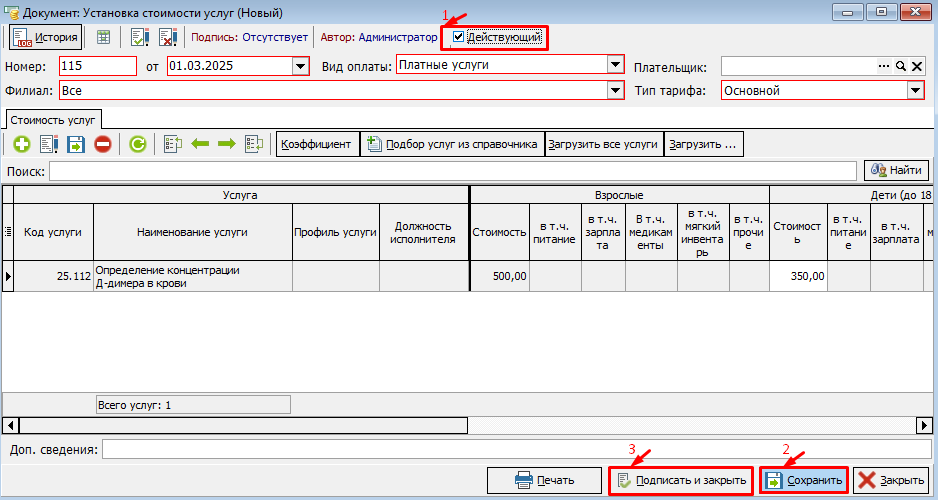
После того, как все необходимые услуги внесены в прайс необходимо проставить настройку "Действующий" и сохранить его (рисунок 14).
 Рисунок 14.
1