# 1. Добавление страховой компании для договоров
##### Для договоров, которые заключаются на типы оплаты отличные от ОМС, необходимо добавлять страховые организации. Если договор заключен с медицинской организацией и будет оплачиваться в рамках ОМС, то этот пункт можно пропустить.
##### Для создания страховой компании необходимо выбрать пункт меню «Справочники» → «Организации» → «Страховые организации» (рисунок 1).
##### [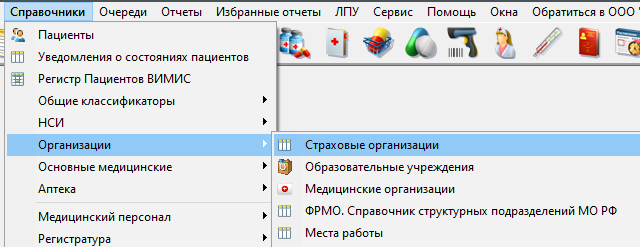](https://docs.medicine-it.ru/uploads/images/gallery/2024-10/CHL1.png)Рисунок 1.
##### В открывшемся окне (рисунок 2) с помощь кнопки добавления нового элемента «+» создать новую страховую компанию (рисунок 3).
##### [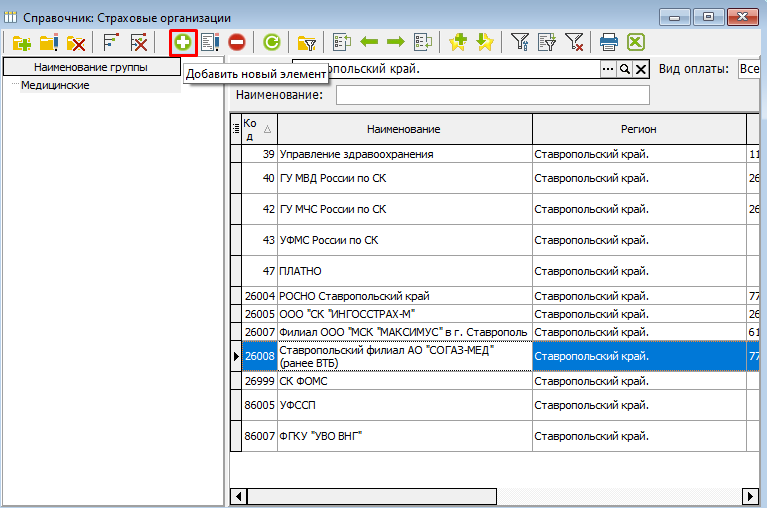](https://docs.medicine-it.ru/uploads/images/gallery/2024-10/ETf2.png)Рисунок 2.
##### [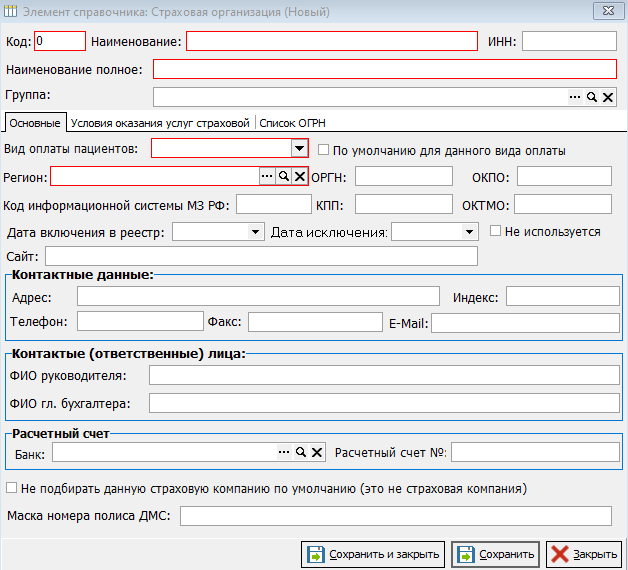](https://docs.medicine-it.ru/uploads/images/gallery/2024-10/F7M3.png)Рисунок 3.
##### В окне для добавления страховой компании необходимо заполнить следующие данные:
##### - **Код**. Как правило, код проставляется автоматически при сохранении документа. Если в лечебном учреждении нумерация ведется по внутреннему регламенту и имеет специфический вид, то нужную информацию можно ввести вручную.
##### - **Наименование**. Ввести наименование, по которому будет осуществляться поиск страховой компании.
##### - **Наименование полное**. Ввести полное наименование страховой компании.
##### - **Вид оплаты пациентов**. Выбрать из выпадающего списка вариант "ДМС (Договора)".
##### - **Регион**. В данном поле необходимо выбирать свой регион, чтобы страховая компания отображалась в списке автоматически.
##### Остальные поля не являются обязательными и заполняется по мере необходимости.
##### После заполнения всей информации страховую организацию необходимо сохранить (рисунок 4).
##### [](https://docs.medicine-it.ru/uploads/images/gallery/2024-10/HUk4.png)Рисунок 4.
##### Пример внесенной медицинской организации (рисунок 5).
##### [](https://docs.medicine-it.ru/uploads/images/gallery/2024-10/zOM5.png)Рисунок 5.