# Сводный журнал случаев пациента
# Сводный журнал случаев пациента.
Для поиска случаев лечения, можно воспользоваться поиском в сводном журнале случаев пациента. Для этого на панели главного меню нажать на кнопку:
[](https://docs.medicine-it.ru/uploads/images/gallery/2024-04/0DMimage.png)
Откроется окно для поиска случаев (рис. 1)
[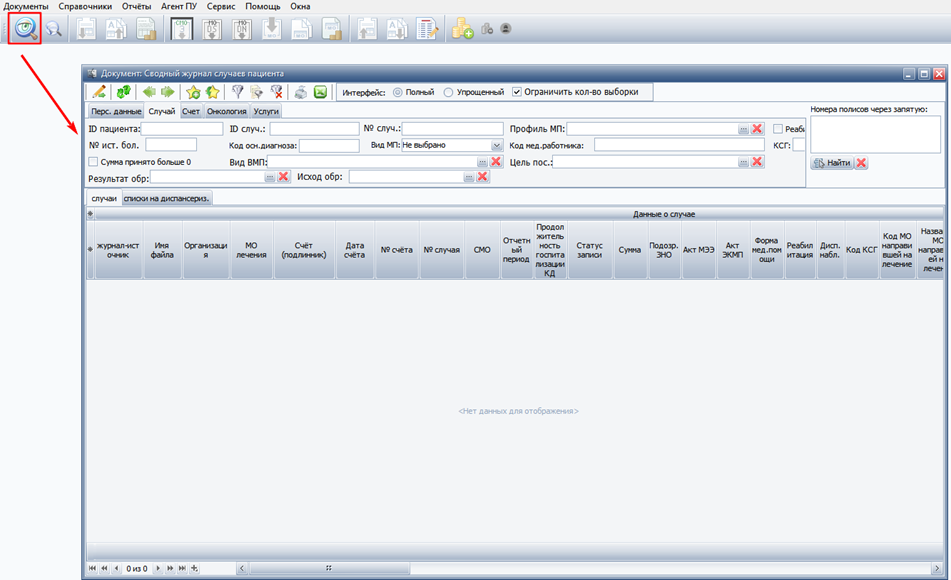](https://docs.medicine-it.ru/uploads/images/gallery/2024-04/scaled-1680-/yNYimage.png)Рисунок 1. Сводный журнал случаев пациента
Случи лечения можно искать по перс. данным пациента на вкладке «**Перс данные»**.
[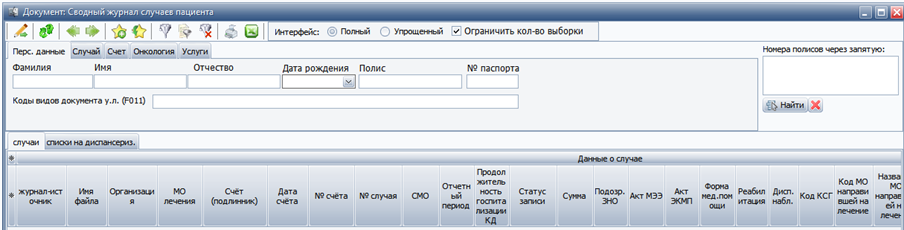](https://docs.medicine-it.ru/uploads/images/gallery/2024-04/scaled-1680-/ocZimage.png)Рисунок 2. Вкладка «Перс. данные» сводного журнала случаев пациента.
На вкладке **"Случай"** можно искать случай лечения. По **ID** **случая**, **Номеру случая**, **Номеру истории** или **другим признакам**.
[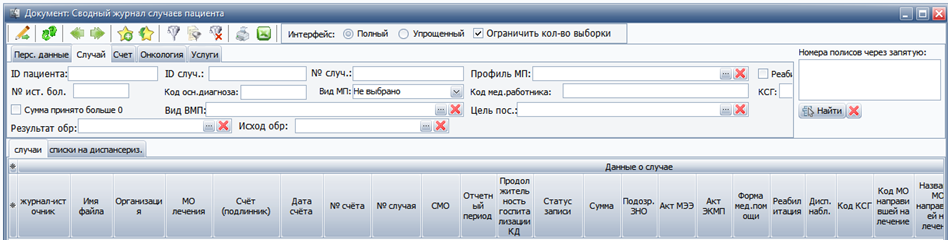](https://docs.medicine-it.ru/uploads/images/gallery/2024-04/scaled-1680-/keBimage.png)Рисунок 3. Вкладка «Случай» сводного журнала случаев пациента.
На вкладке **"Счет"** можно сузить поиск по конкретным счетам за период.
[](https://docs.medicine-it.ru/uploads/images/gallery/2024-04/scaled-1680-/ybRimage.png)Рисунок 4. Вкладка «Счет» сводного журнала случаев пациента
Вкладка онкология поиск по данным из вкладки **"Онкология"** онко-случаев.
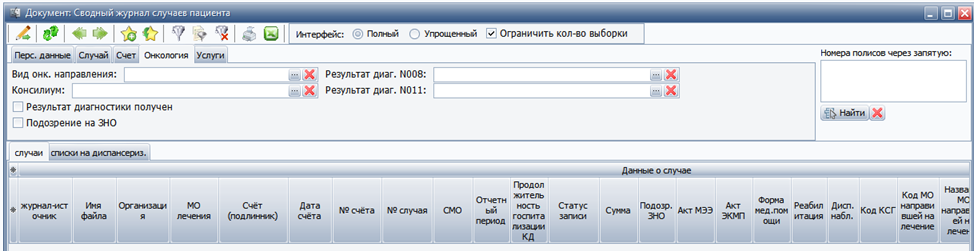Рисунок 5. Вкладка «Онкология».
На вкладке **"Услуги"** поиск по услуге.
Рисунок 6. Вкладка услуги
Вкладки поиска можно комбинировать между собой.
Например для поиск случаев лечения с диагнозом I11.0 за период 01.01.2024-31.01.2024 по счетам от ТФОМС нужно на вкладке **«Случай»** в поле **«Код осн. диагноза»** указать диагноз I11.0 (рис. 8) и на вкладке **«Счет»** указать **«Отбор по периоду лечения»**: 01.01.2024-31.01.2024 и выбрать **«Вид счетов2 – «ТФОМС»** (рис. 8). После чего нажать **«Найти»**.
[](https://docs.medicine-it.ru/uploads/images/gallery/2024-04/scaled-1680-/R4uimage.png)Рисунок 7. Поиск случаев лечения с диагнозом I11.0
[](https://docs.medicine-it.ru/uploads/images/gallery/2024-04/scaled-1680-/w4Dimage.png)Рисунок 8. Поиск случаев лечения с диагнозом I11.0.
При открытии формы по-умолчанию ставится галочка **«Ограничить кол-во выборки»**.
[](https://docs.medicine-it.ru/uploads/images/gallery/2024-04/ou5image.png)
Галочка ограничивает кол-во записей до 20. Если необходимо просмотреть все записи которые нашлись в базе по заданным параметрам то галочку нужно снять.