Свод по специалистам
Свод по специалистам в разрезе обращений и посещений в рамках амбулаторно-поликлинических случаев. ВАЖНО: Отчет работает по типам услуг в случае, а не по типу посещения самого случая.
- URI.1294 отчет по закрытому периоду
- URI.1303 отчет по оперативным данным
- Расшифровка колонок URI.1294/URI.1303
- Особенности оформления случаев
- Условия отбора услуг
URI.1294 отчет по закрытому периоду
Отчет по закрытому периоду формируется на основании созданных реестров счетов на отплату. Счет обязательно должен быть подписан. Данные из неподписанных счетов не попадут в отчет (рисунок 1).
 Рисунок 1.
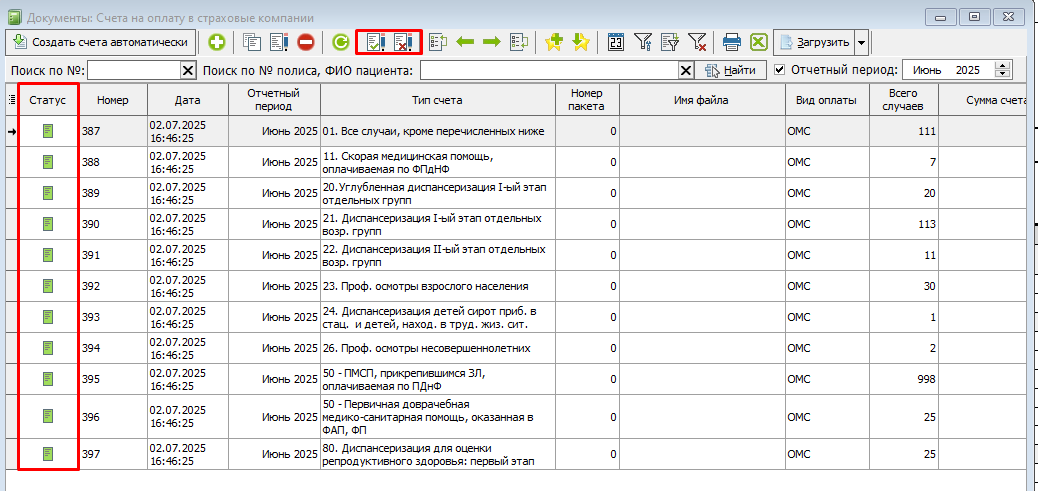
Для отображения таких карт в своде необходимо настроить основные фильтры следующим образом (рисунок 2):
-
Задать отбор по типу "Все".
-
Пропустить указание периода, этот фильтр не учитывается в отборе.
-
Отфильтровать карты по типу "По отчетному периоду".
-
В появившимся фильтре указать отчетный период.
 Рисунок 2.

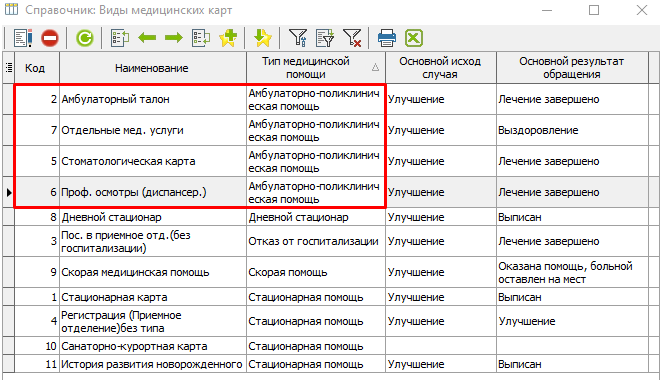
Отчет работает только по картам с типом "Амбулаторно-поликлиническая помощь" (рисунок 3).
 Рисунок 3.
URI.1303 отчет по оперативным данным
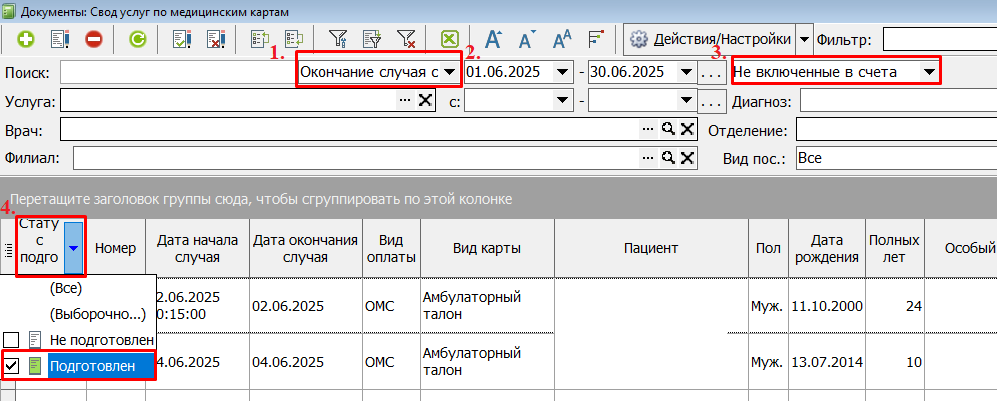
Отчет по оперативным данным формируется только по закрытым картам, которые не включены в реестры счетов на оплату. Для отображения таких карт в своде необходимо настроить основные фильтры следующим образом (рисунок 1):
-
Задать отбор по типу " Окончание случая с...".
-
Выбрать период.
-
Отфильтровать карты по типу "Не включенные в счета".
-
В табличной части свода в фильтре "Статус подготовки" выбрать вариант "Подготовлен".
 Рисунок 1.
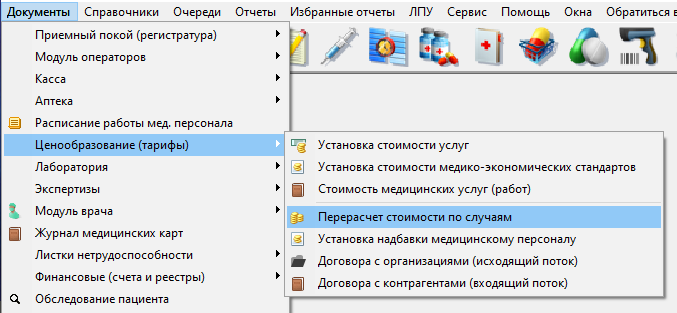
Для получения корректных значений в оперативном отчете необходимо перед его формированием запускать перерасчет. Для этого необходимо перейти в меню "Документы" - "Ценообразование (тарифы)" - Перерасчет стоимости по случаям".
 Рисунок 2.
В открывшемся окошке необходимо указать период и вид оплаты, затем нажать кнопку "перерасчитать".
 Рисунок 3.
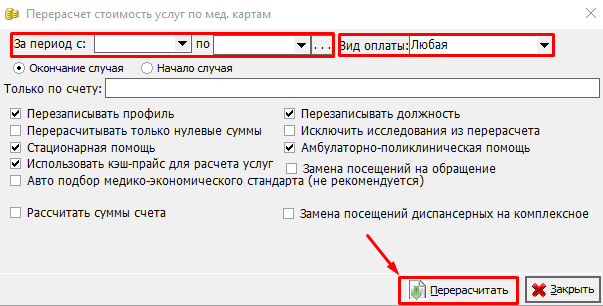
По окончании перерасчет окошко закрыть и запустить формирование отчета.
Отчет работает только по картам с типом "Амбулаторно-поликлиническая помощь" (рисунок 4).
Рисунок 4.
Расшифровка колонок URI.1294/URI.1303
Обращаем Ваше внимание, что отображение данных в отчете зависит от особенностей оформления случая (подробнее в инструкции "Особенности оформления случая") и правильности настройки услуг (подробнее в инструкции "Условия отбора услуг".
Обращения
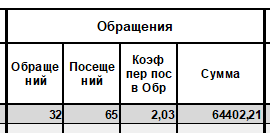
Колонка "Обращения" (рисунок 1). В данной колонке отображается сколько всего было обращений и посещений в рамках этих обращений.
 Рисунок 1.
Для отбора данных по обращениям в своде услуг необходимо выбрать условия (рисунок 2):
- Вид карты: Амбулаторный талон;
- Основной тип посещения: 16. Обращение. Законченный случай;
- Обращение: Да.
 Рисунок 2.
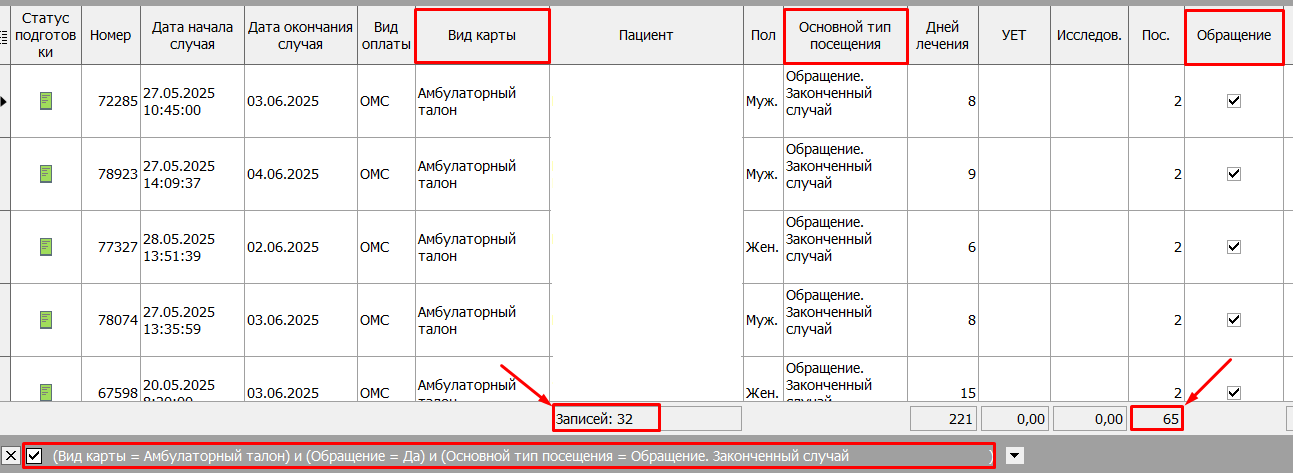
Количество записей под колонкой "Пациент" показывает сколько было случаев по обращениям. Количество посещений в рамках обращений отображается под колонкой "Пос."
Диагностика
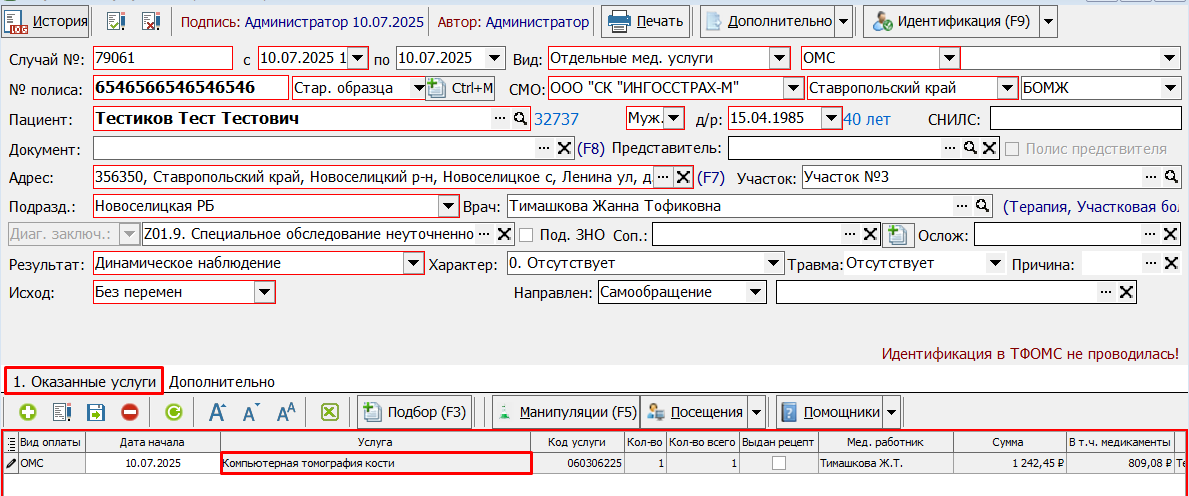
Колонка "Диагностика" (рисунок 3). В данной колонке отображаются услуги внесенные на вкладку "манипуляции" (рисунок 4) или в табличную часть карт с видом "отдельные мед. услуги" (рисунок 5). Попадают услуги только с единицей измерения услуги 7 (кроме "Исследования, манипуляции в рамках диспансеризации"), 13 и 14. Подробнее о единицах измерения см. в инструкции.
 Рисунок 3.
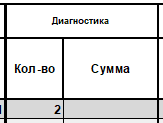
 Рисунок 4.
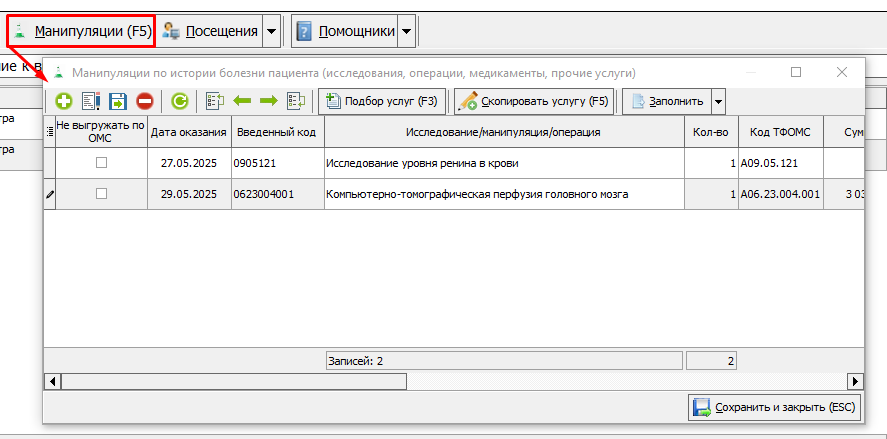
 Рисунок 5.
Так как в отчет выводятся данные по методу вычисления услуг по единицам измерения, в своде наглядно отобрать информацию невозможно.
Услуги могут быть с нулевой ценой, поэтому сумма будет выводиться не для всех случаев.
Диспансерные наблюдения (старые услуги, действующие до 31.05.2026)
В колонках отображаются данные по диспансерным наблюдениям по конкретному виду посещения (рисунок 6):
- 201. Диспансерное наблюдение (болезни системы кровообращения);
- 204. Диспансерное наблюдение (болезни системы кровообращения на дому);
- 208. Диспансерное наблюдение (болезни системы кровообращения на работе);
- 202. Диспансерное наблюдение (онкологические заболевания);
- 205. Диспансерное наблюдение (онкологические заболевания на дому);
- 209. Диспансерное наблюдение (онкологические заболевания на работе);
- 203. Диспансерное наблюдение (сахарный диабет);
- 206. Диспансерное наблюдение (сахарный диабет на дому);
- 210. Диспансерное наблюдение (сахарный диабет на работе);
- 220. Диспансерное посещение детей, прож. в орг. соц. обс.
 Рисунок 6.
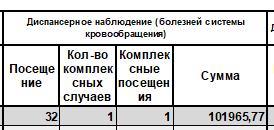
В колонке "Посещение" отображается количество одиночных посещений по конкретному виду диспансерного наблюдения. Для отбора данных по одиночным диспансерным наблюдениям в своде услуг необходимо выбрать условия (рисунок 7):
- Вид карты: Амбулаторный талон;
- Основной тип посещения: например, "201. Диспансерное посещение (болезни системы кровообращения)";
- Пос.: 1 (или Обращение: нет).
 Рисунок 7.
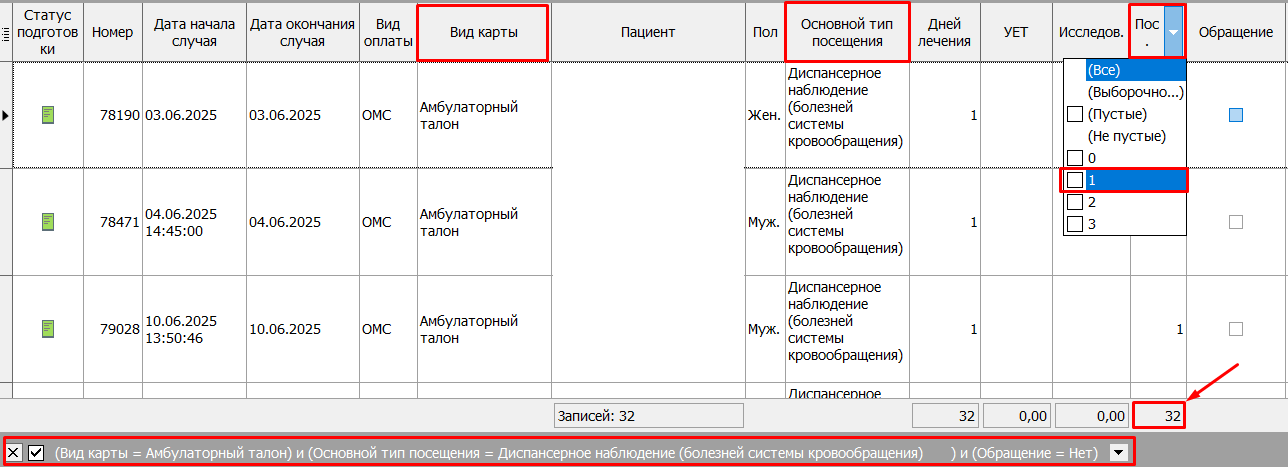
В колонке "Количество комплексных случаев" отображается количество случаев с двумя и более диспансерными наблюдениями. Для отбора данных по одиночным диспансерным наблюдениям в своде услуг необходимо выбрать условия (рисунок 8):
- Вид карты: Амбулаторный талон;
- Основной тип посещения: например, "201. Диспансерное посещение (болезни системы кровообращения)";
- Обращение: Да.
 Рисунок 8.
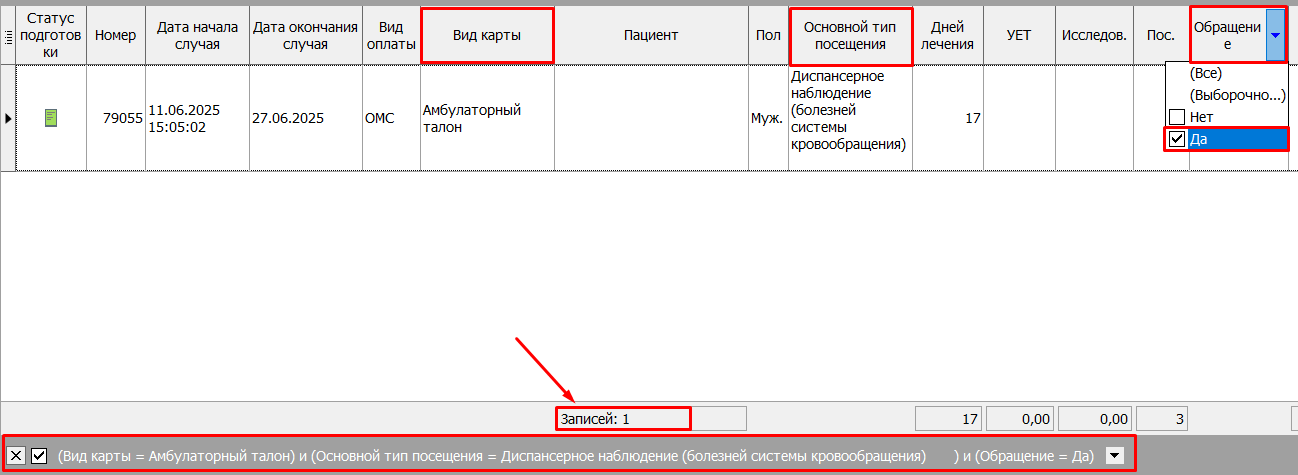
В колонке "Комплексных посещений" отображаются именно комплексные диспансерные наблюдения с двумя и более посещениями в рамках одного случая. Колонка является вычисляемой и по своду её нельзя отобрать.
Разовые посещения
В колонках отображаются разовые (одиночные посещения) по конкретному виду посещения (рисунок 9):
- 18. Посещение по заболеванию;
- 6. Диспансерное наблюдение;
- 207. Диспансерное посещение на работе;
- 12. Диспансерное посещение на дому;
- 7. Профосмотр;
- 10. Неотложная помощь;
- 11. Неотложная помощь на дому;
- 18. Посещение по заболеванию;
- 4. Посещение на дому;
- 5. Консультация;
- 8. Прочие цели (справки);
- 13. Обращение в центр здоровья.
 Рисунок 9.
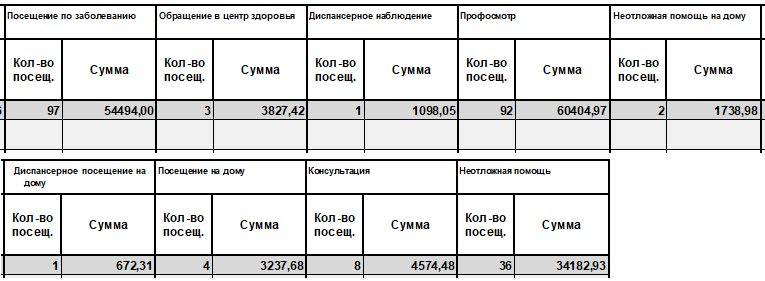
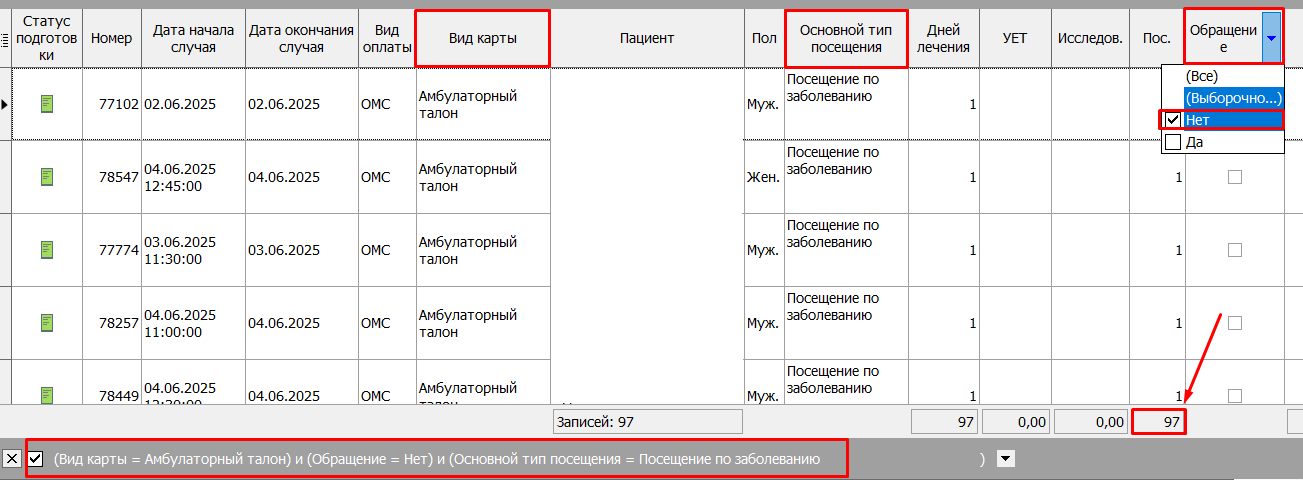
Для отбора данных по одиночным посещениям в своде услуг необходимо выбрать условия (рисунок 10):
- Вид карты: Амбулаторный талон;
- Основной тип посещения: например, "18. Посещение по заболеванию";
- Обращение: Нет.
 Рисунок 10.
Школы здоровья
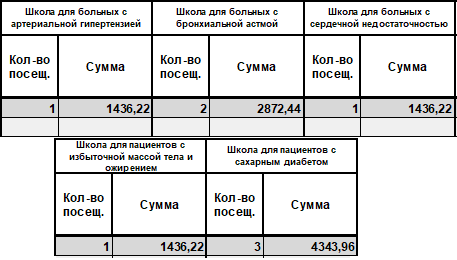
В колонках отображается количество случаев по конкретному виду школы здоровья (рисунок 11)
- 212. Школа для больных с артериальной гипертензией;
- 213. Школа для больных с сердечной недостаточностью;
- 214. Школа для больных с бронхиальной астмой;
- 211. Школа для пациентов с сахарным диабетом;
- 219. Школа для больных с заболеваниями суставов и позвоночника;
- 216. Школа для пациентов с избыточной массой тела и ожирением;
- 218. Школа для беременных.
 Рисунок 11.
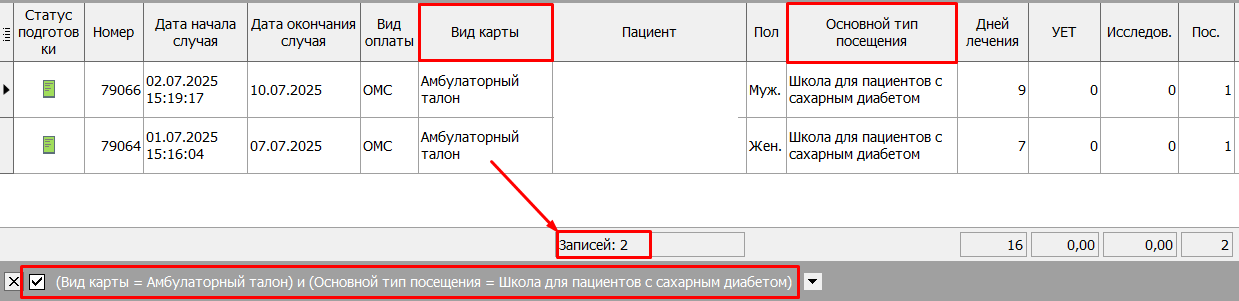
Для отбора данных по случаям школ здоровья, оформленных в тип карты "Амбулаторный талон," в своде услуг необходимо выбрать условия (рисунок 12):
- Вид карты: Амбулаторный талон;
- Основной тип посещения: например, "211. Школа для пациентов с сахарным диабетом".
 Рисунок 12.
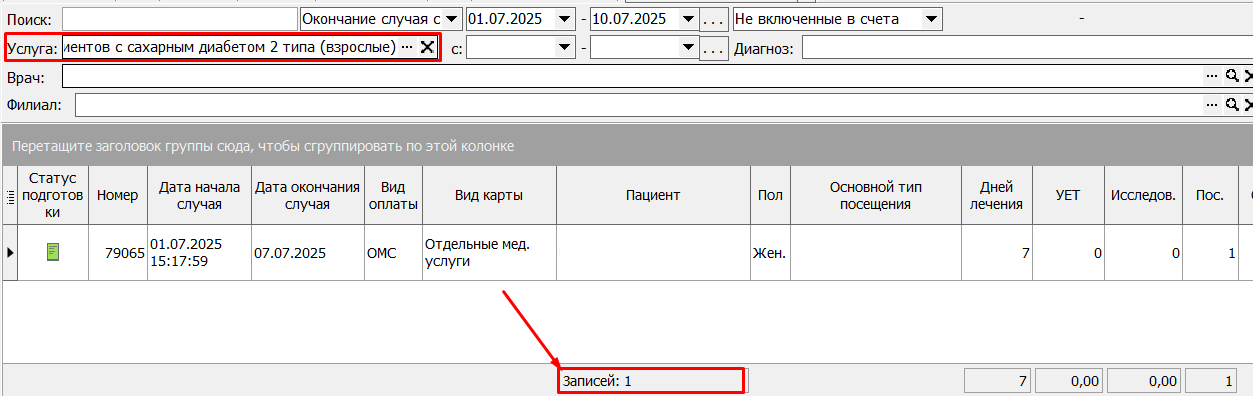
Для отбора данных по случаям школ здоровья, оформленных в тип карты "Отдельные мед. услуги," в своде выбор осуществляется иначе (рисунок 13):
- Услуга: например, "B04.012.001.002.001 Школа для пациентов с сахарным диабетом 2 типа (взрослые)".
 Рисунок 13.
Диспансеризация и профилактические осмотры
В колонках отображаются данные по конкретному особому случаю карт с типом "Проф. осмотр (диспансеризация)" (рисунок 14):
- 30. "Диспансеризация взрослого населения (1-ый этап)";
- 31. "Диспансеризация взрослого населения (2-ый этап)";
- 40. "Проф. осмотры взрослого населения";
- 53. "Профилактический медосмотр несовершеннолетних";
- 32. "Диспансеризация детей-сирот и д.н.в. труд ж.с.";
- 56. "Диспансеризация детей-сирот и детей без попечительства, в т.ч. усыновленных";
- 301. "Диспансеризация для оценки репродуктивного здоровья (1-ый этап)";
- 302. "Диспансеризация для оценки репродуктивного здоровья (2-ый этап)";
- 201. "Углубленная диспансеризация взрослого населения (1-ый этап)";
- 202. "Углубленная диспансеризация взрослого населения (2-ый этап)".
 Рисунок 14.

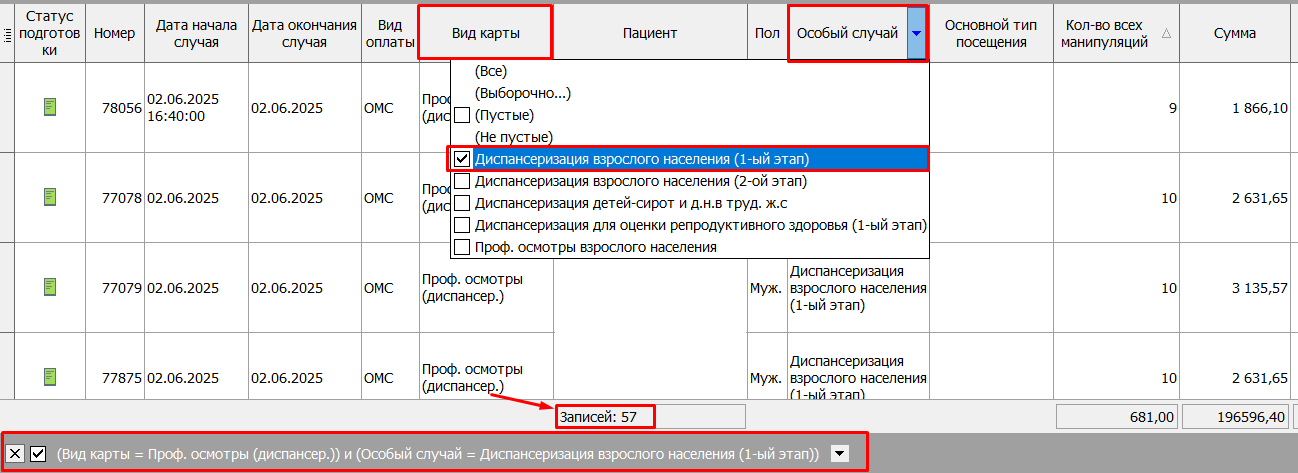
В колонке "Случаев" отображается количество случаев по определённому виду диспансеризации. Для отбора данных в своде услуг необходимо выбрать условия (рисунок 15):
- Вид карты: Проф. осмотры (диспансеризация);
- Особый случай: например "301. Диспансеризация для оценки репродуктивного здоровья (1-ый этап)".
 Рисунок 15.
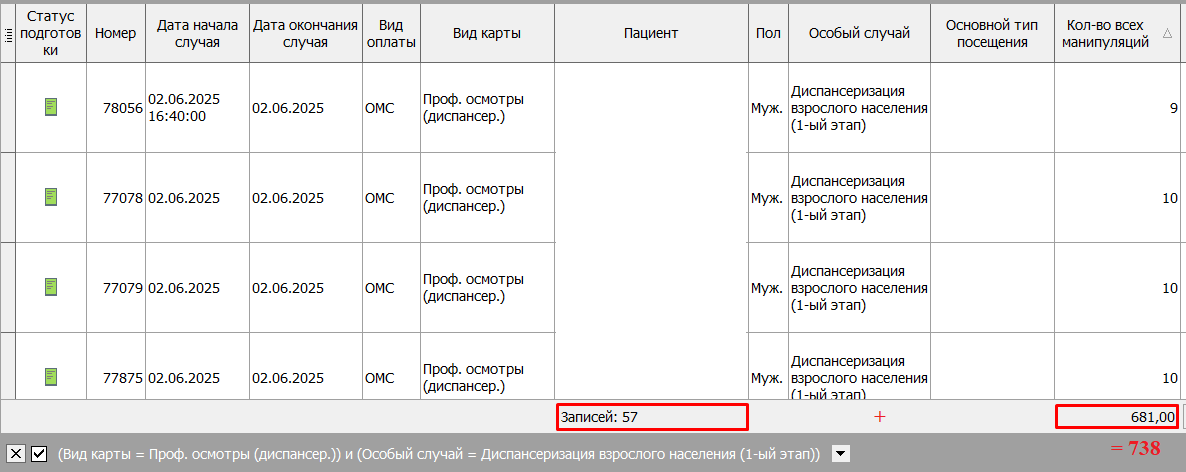
Колонка "Манипуляций" является суммой количества всех манипуляций, т. е. нужно сложить данные в своде по случаям с количеством всех манипуляций (рисунок 16). Попадают услуги с единицей посещения 11, 12, 7 (код ТФОМС 17).
 Рисунок 16.
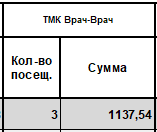
ТМК врач-врач
В раздел "ТМК врач-врач" отображаются данные по телемедицинским консультациям между врачами или консилиумом врачей из карт с видом "отдельные мед. услуги" (рисунок 17).
 Рисунок 17.
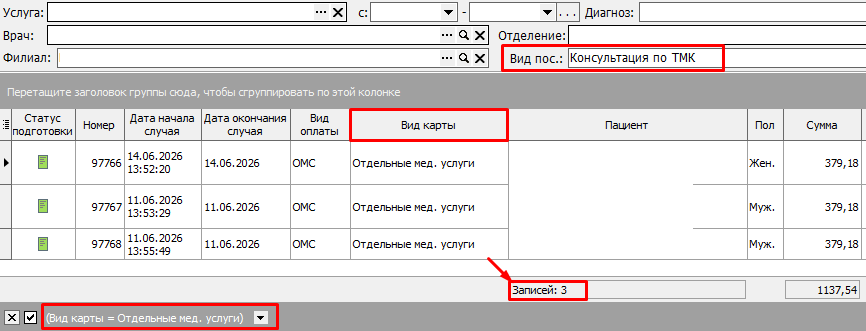
Для отбора данных по количеству посещений в своде услуг необходимо выбрать условия (рисунок 18):
- Вид карты: Отдельные мед. услуги;
- Вид посещения: 250. Консультация по ТМК.
 Рисунок 18.
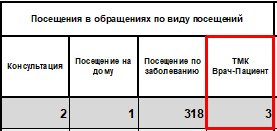
ТМК врач-пациент
Раздел "ТМК врач-пациент" отображается в блоке "Посещения в обращениях по виду посещений", т.к. услуги по телемедицинским консультациям пациентов должны оформляться в составе обращений (рисунок 19).
 Рисунок 19.
Для отбора данных по количеству посещений в своде услуг необходимо выбрать условия (рисунок 20):
- Вид карты: Амбулаторный талон;
- Вид посещения: 250. Консультация по ТМК.
 Рисунок 20.
Диспансерные посещения комплексные (новые услуги с 01.06.2026)
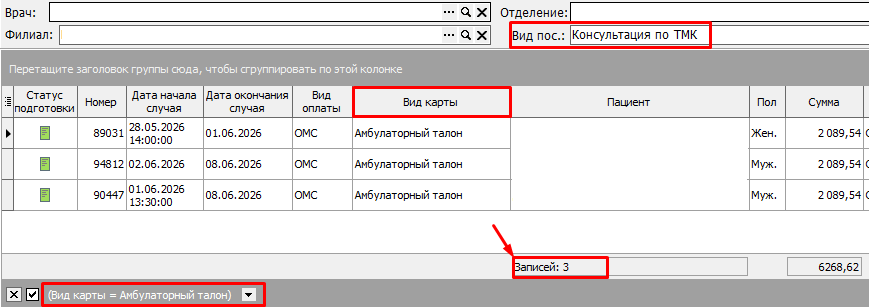
В блоке "Дисп. приемы в составе комплексных" отображаются данные по комплексным диспансерным посещениям и услугам, входящих в состав комплекса по конкретному виду посещения (рисунок 21).
 Рисунок 21.
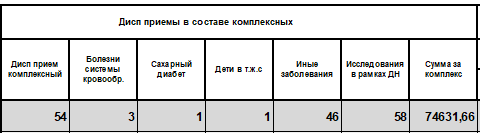
В колонке "Дисп прием комплексный" (рисунок 22) отображается количество диспансерных посещений с видом посещения "305. Диспансерное посещение комплексное", единицей измерения "1. Посещений - поликлиника (количество посещений)" и "особым случаем 350. Диспансерное посещение".
 Рисунок 22.
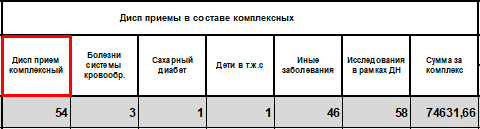
Для отбора данных по комплексным диспансерным посещениям в своде услуг необходимо выбрать условия (рисунок 23):
- Вид карты: Амбулаторный талон;
- Основной тип посещения: 305. Диспансерное посещение комплексное;
- Особый случай: 350. Диспансерное наблюдение.
 Рисунок 23.
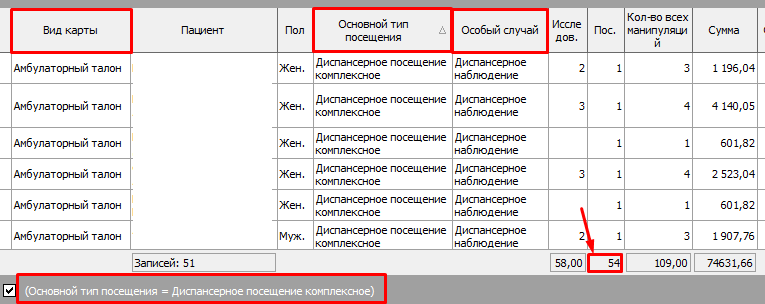
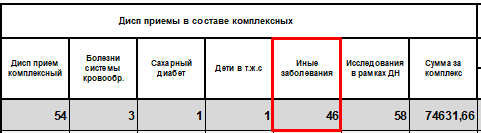
В колонках "Болезни системы кровообр.", "Сахарный диабет", "Дети в т.ж.с", "Иные заболевания", "Онкология" (рисунок 24) отображается количество диспансерных посещений с единицей измерения "7. Медицинская услуга (исследование, УЕТ по физиотерапии)", особым случаем "350. Диспансерное посещение" и видом посещения:
- 201. Диспансерное наблюдение (болезни системы кровообращения);
- 202. Диспансерное наблюдение (онкологические заболевания);
- 203. Диспансерное наблюдение (сахарный диабет);
- 306. Диспансерное наблюдение (иные заболевания);
- 220. Диспансерное посещение детей, прож. в орг. соц. обс.
 Рисунок 24.
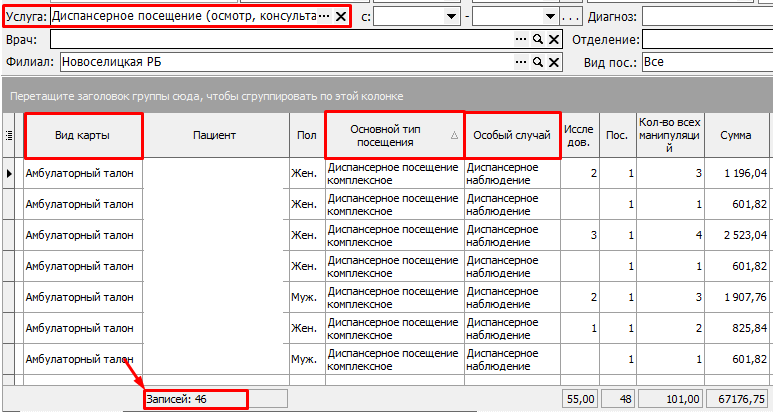
Для отбора услуг по виду диспансерного приема, входящего в состав комплексной услуги в своде услуг необходимо выбрать (рисунок 25):
- Вид карты: Амбулаторный талон;
- Основной тип посещения: 305. Диспансерное посещение комплексное;
- Особый случай: 350. Диспансерное наблюдение;
- Услуга: например, "B04.047.011.001.001 Диспансерное посещение (осмотр, консультация) (взрослые) по поводу иных заболеваний".
 Рисунок 25.
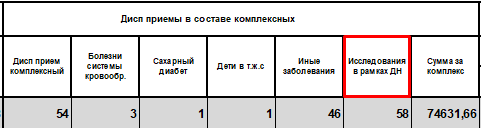
В колонке "Исследования" (рисунок 26) отображается количество выполненных лабораторных и диагностических исследований в рамках комплексного диспансерного посещения с единицей измерения "7. Медицинская услуга (исследование, УЕТ по физиотерапии)", особым случаем "350. Диспансерное посещение" и без вида посещения.
 Рисунок 26.
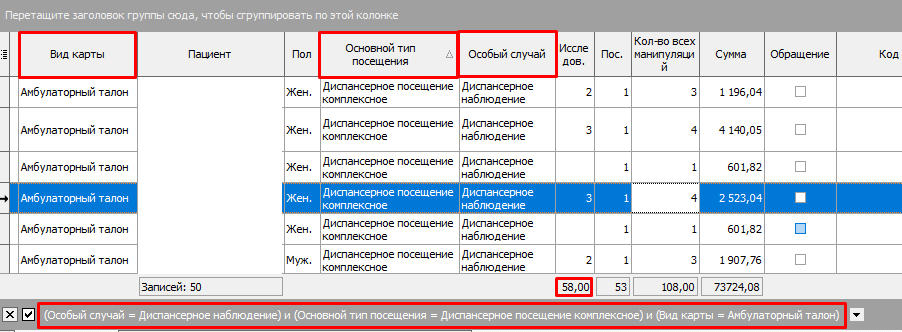
Для отбора услуг по виду диспансерного приема, входящего в состав комплексной услуги в своде услуг необходимо выбрать (рисунок 27):
- Вид карты: Амбулаторный талон;
- Основной тип посещения: 305. Диспансерное посещение комплексное;
- Особый случай: 350. Диспансерное наблюдение.
 Рисунок 27.
Центр здоровья
В блоке "Обр. в ЦЗ 1 этап" отображаются данные по одиночным услугам, которые относятся к первому этапу прохождения центра здоровья (рисунок 28).
 Рисунок 28.
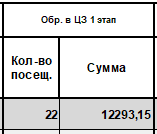
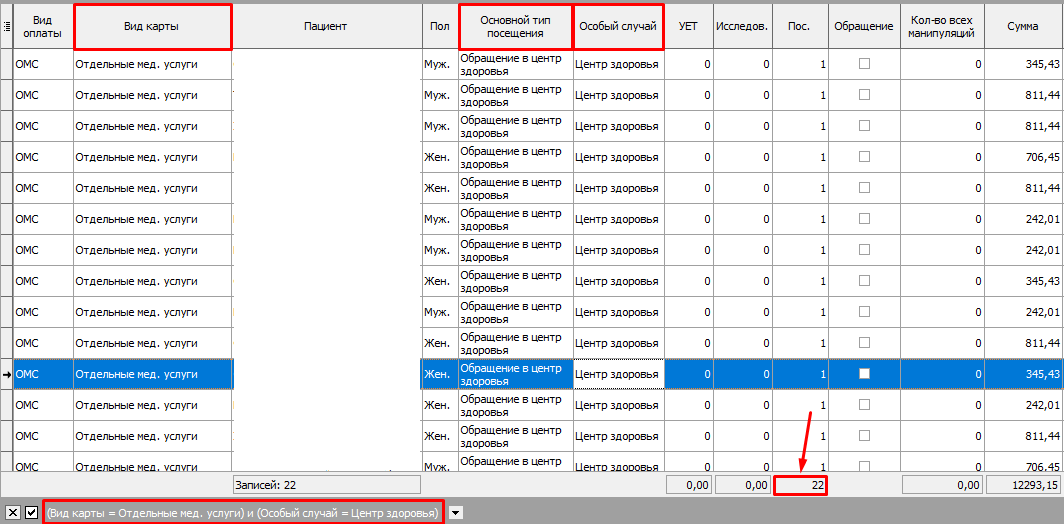
Для отбора данных по услугам первого этапа центра здоровья в своде услуг необходимо выбрать условия (рисунок 29):
- Вид карты: Отдельные мед. услуги;
- Основной тип посещения: 13. Обращение в центр здоровья (или особый случай: 39. Центр здоровья).
 Рисунок 29.
В блоке "Обр. в ЦЗ для 2 этапа" отображаются данные по комплексным услугам, которые относятся ко второму этапу прохождения центра здоровья (рисунок 30).
 Рисунок 30.
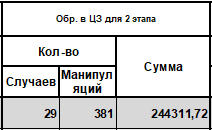
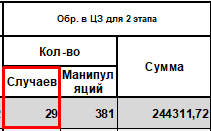
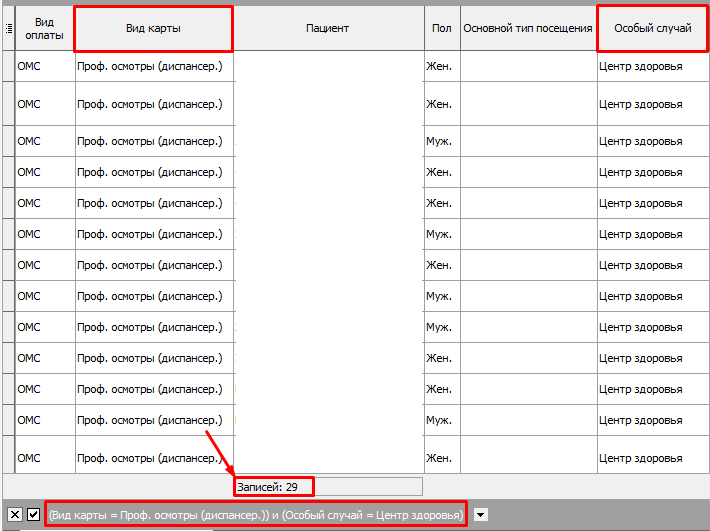
В колонке "Случаев" (рисунок 31) отображается количество случаев по виду комплексным посещениям центра здоровья.
 Рисунок 31.
Для отбора данных по одиночным диспансерным наблюдениям в своде услуг необходимо выбрать условия (рисунок 32):
- Вид карты: Проф. осмотры (диспансеризация);
- Особый случай: 39. Центр здоровья.
 Рисунок 32.
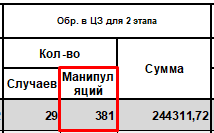
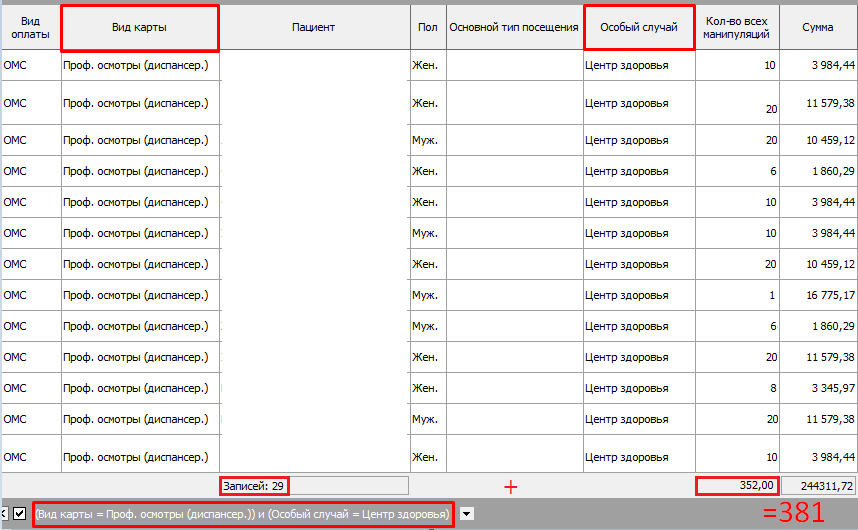
В колонке "Манипуляций" является суммой количества всех манипуляций, т. е. нужно сложить данные в своде по случаям с количеством всех манипуляций (рисунок 33). Попадают услуги с единицей посещения 12.
 Рисунок 33.
Для отбора данных по одиночным диспансерным наблюдениям в своде услуг необходимо выбрать условия (рисунок 34):
- Вид карты: Проф. осмотры (диспансеризация);
- Особый случай: 39. Центр здоровья.
 Рисунок 34.
Стоматология
В раздел "Прием стоматолога" отображаются данные по стоматологическим посещениям из стоматологических карт (рисунок 35).
 Рисунок 35.
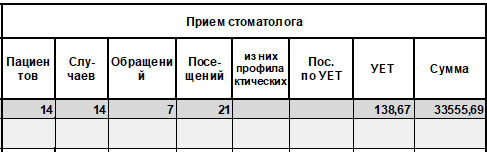
Колонка "Пациентов" вычисляется по уникальным пациентам, т.к. на одного пациента может быть оформлено 2 и более карт. Отобрать данные по этой колонке в своде невозможно.
В колонке "Случаев" отображается количество карт (случаев), а в колонке "Посещений" и "УЕТ" отображается сколько посещений и УЕТ было в рамках этих случаев. Для отбора данных в своде услуг необходимо выбрать условия (рисунок 36):
- Вид карты: Стоматологическая карта.
 Рисунок 36.
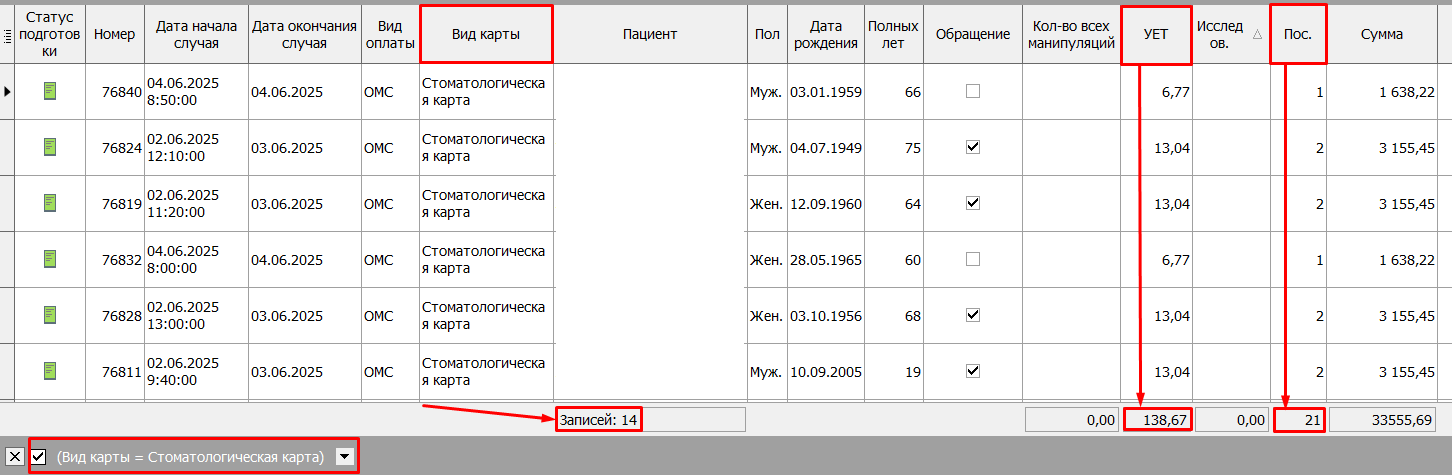
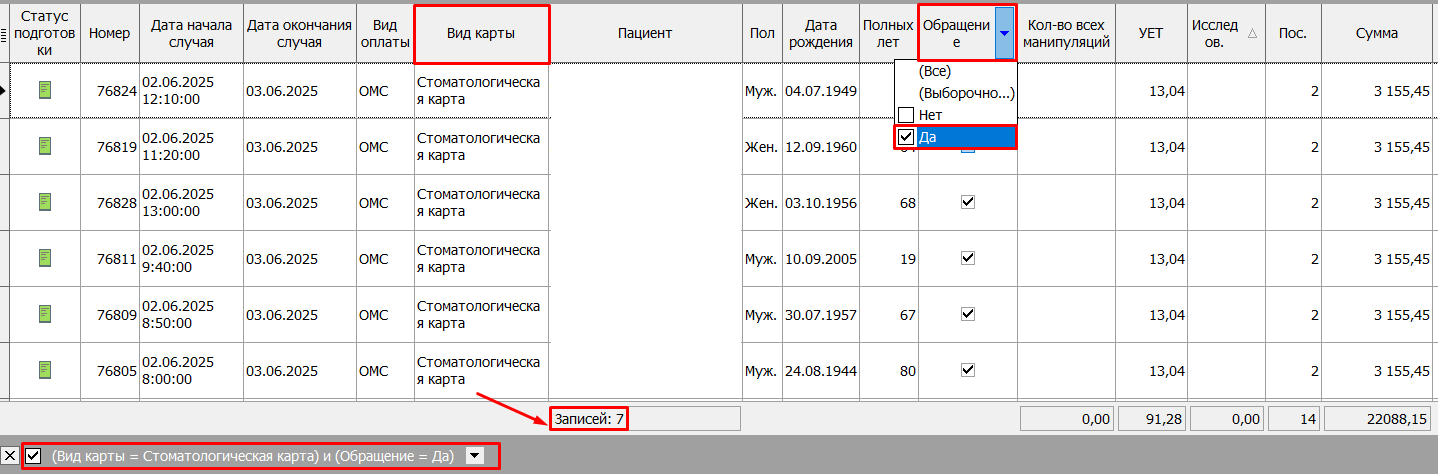
В колонке "Обращений" отображается количество карт (случаев) с 2 и более посещениями. Для отбора данных в своде услуг необходимо выбрать условия (рисунок 37):
- Вид карты: Стоматологическая карта;
- Обращение: Да.
 Рисунок 37.
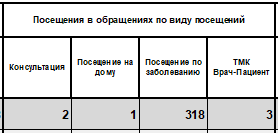
Посещения из обращений по виду посещений
В данном разделе разбиваются данные из колонки "Обращения" (рисунок 1) по видам посещений, включенных в обращения (рисунок 38). Явно отобрать данные по колонкам в своде невозможно, поэтому для наглядности данные можно смотреть в этом разделе.
 Рисунок 38.
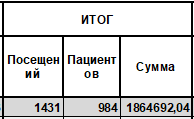
ИТОГ
В колонку "Итог" попадает сумма всех посещений, включая посещения из стоматологических карт (рисунок 39). В этой колонке не учитываются данные из колонки "Диагностика" и раздел с картами вида "Проф. осмотр (диспансеризация)" по особым случаям:
- 12. Профилактический медицинский осмотр;
- 30. Диспансеризация взрослого населения (1-ый этап);
- 31. Диспансеризация взрослого населения (1-ый этап);
- 32. Диспансеризация детей-сирот и д.н.в труд. ж.с;
- 35. Диспансеризация детей-сирот и д.н.в труд. ж.с (2-ой этап);
- 40. Проф. осмотры взрослого населения;
- 53. Профилактический медосмотр несовершеннолетних;
- 56. Диспансеризация детей сирот и детей, без попечительства, в т.ч. усыновленных;
- 59. Диспансеризация детей сирот и детей, без попечительства, в т.ч. усыновленных (2-ой этап);
- 201. Углубленная диспансеризация взрослого населения (1-ый этап);
- 202. Углубленная диспансеризация взрослого населения (2-ой этап);
- 210. Предварительный медицинский осмотр (приказ 29н);
- 211. Периодический медицинский осмотр (приказ 29н);
- 301. Диспансеризация для оценки репродуктивного здоровья (1-ый этап);
- 302. Диспансеризация для оценки репродуктивного здоровья (2-ой этап).
 Рисунок 39.
Пример сверки данных по колонке "Посещений" (рисунок 40).
 Рисунок 40.
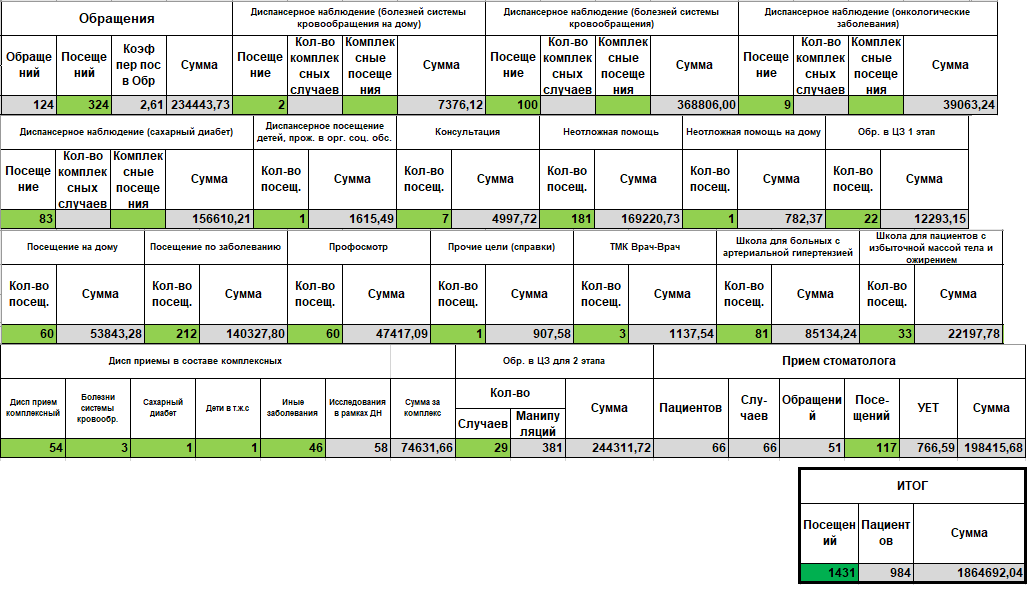
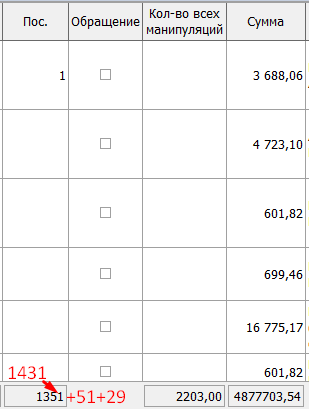
Для сверки данных по своду нужно сложить данные (рисунок 41):
- Данные по колонке посещения: в данном случае 1351.
- Количество карт с типом посещения "305. Диспансерное посещение комплексное": в данном случае 51. Пример отбора на рисунке 23.
- Количество карт вида "Проф. осмотры (диспансеризация)" по особому случаю "39. Центр здоровья": в данном случае 29. Пример отбора на рисунке 32.
 Рисунок 41.
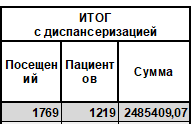
ИТОГ С ДИСПАНСЕРИЗАЦИЕЙ
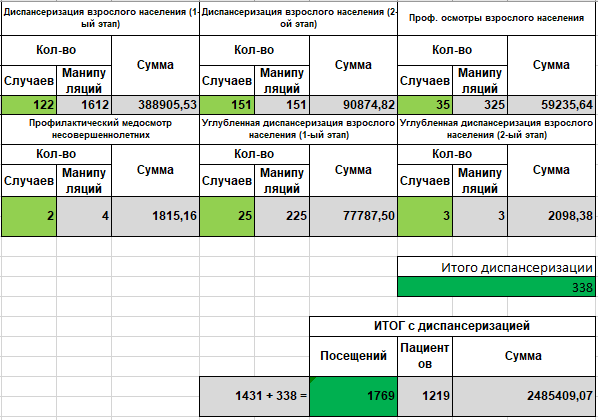
В колонку "Итог с диспансеризацией" попадает сумма всех посещений, включая количество случаев с картами вида "проф. осмотр (диспансеризация)" по всем особым случаям (рисунок 42).
 Рисунок 42.
Пример сверки данных по колонке "Посещений с диспансеризацией" (рисунок 43). К колонке "Итого" (рисунок 39) нужно прибавить количество всех случаев по картам с видом "проф. осмотр (диспансеризация)".
 Рисунок 43.
Особенности оформления случаев
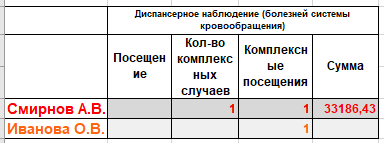
Случай может быть оформлен на 2 комплексных посещения, которые выполняли разные врачи (рисунок ). В таком случае сумма пойдет в наработку врачу, который указан в карте, и будет посчитан случай в колонке "Кол-во комплексных случаев". В колонку "Комплексные посещения" будет указана только одна услуга. Другая пойдет в наработку второму врачу, но у него не будет выводится сумма и "кол-во комплексных случаев" (рисунок 2).
 Рисунок 1.
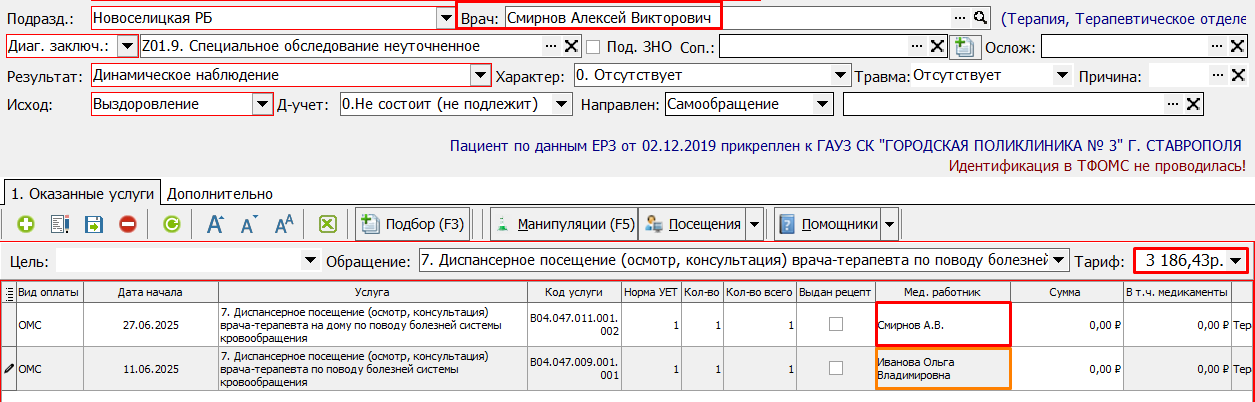
 Рисунок 2.
Случай может быть оформлен на разные виды услуг (рисунок 3). В таком случае сумма и количество в колонку "Количество комплексных случаев" отобразиться для услуги с видом посещения, который указан в поле "обращение" (рисунок 4).
 Рисунок 3.

 Рисунок 4.

По аналогичному принципу рассчитываются и другие виды посещений и карт.
Условия отбора услуг
Условия отбора услуги в отчет зависит от двух основных условий:
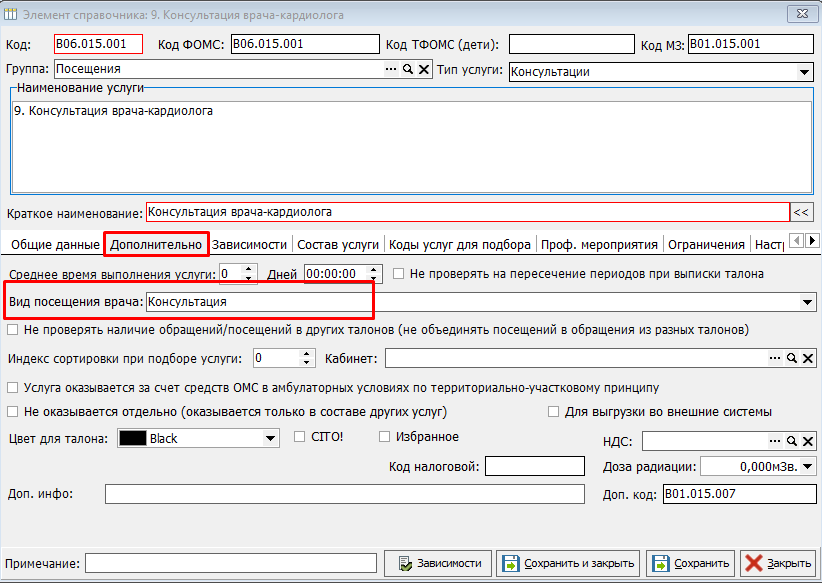
1. Единица измерения. Настраивается в услуге на вкладке "Общие данные", в поле "Единица измерения услуги" (рисунок 1).
 Рисунок 1.
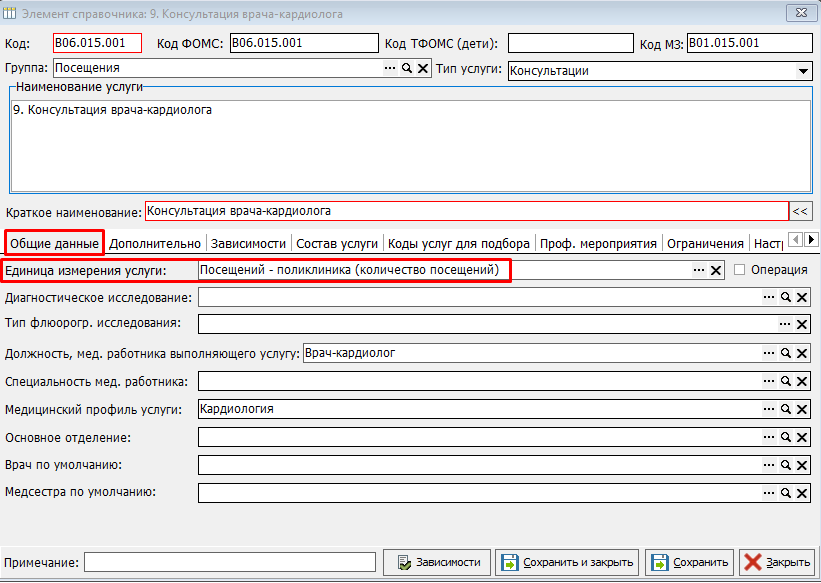
Таблица 1. Единицы измерения услуг используемых в отчете.
| 1 |
Посещений - поликлиника (количество посещений) |
| 4 |
Стоматологическая услуга (УЕТ) |
| 7 |
Медицинская услуга (исследование, УЕТ по физиотерапии) |
| 7 |
Исследования. МРТ |
| 7 |
Исследования. КТ |
| 7 |
Полуавтоматические ИФА исследования |
| 7 |
Автоматические ИФА исследования |
| 7 |
Исследования. ПЦР |
| 7 |
Эхокардиография |
| 7 |
Биохимическая лаборатория |
| 7 |
Иммунологическая лаборатория |
| 7 |
Клиническая лаборатория |
| 7 |
Микробиологическая лаборатория |
| 7 |
Рентгенологические исследования |
| 7 |
Ультразвуковые исследования (УЗИ) |
| 7 |
Функциональная диагностика |
| 7 |
Цитогенетическая лаборатория |
| 7 |
Эндоскопические исследования |
| 7 |
Исследования ИФА, ПЦР |
| 7 |
Исследования, манипуляции в рамках диспансеризации |
| 7 |
Экстракорпоральное оплодотворение |
| 11 |
Дополнительная диспансеризация |
| 12 |
Медицинские услуги диспансеризации |
| 13 |
Сложные диагностические услуги |
| 14 |
Гемодиализ |