# Создание направления к специалистам и запись через регистратуру к специалистам по направлению
Для создания направления переходим во вкладку Документы-Направления- Направления к специалистам. (Рисунок 1.)
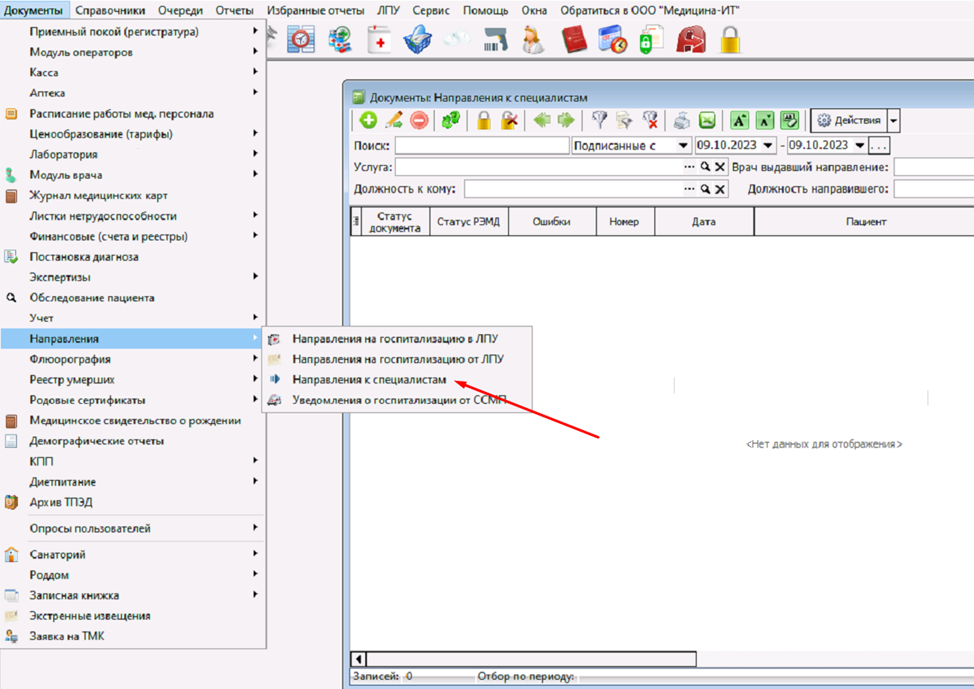
Рисунок 1. Направление к специалистам
Далее заполняем форму направления к специалистам, обязательно заполнение всех красных полей. Особое внимание обратить на заполнение полей телефона пациента и организации в которое его направляют.
При типе направления «На обследование» обязательно заполнение услуги на которые направляют пациента. При направлении "На консультацию" их указывать не нужно. (Рисунок 2.)
[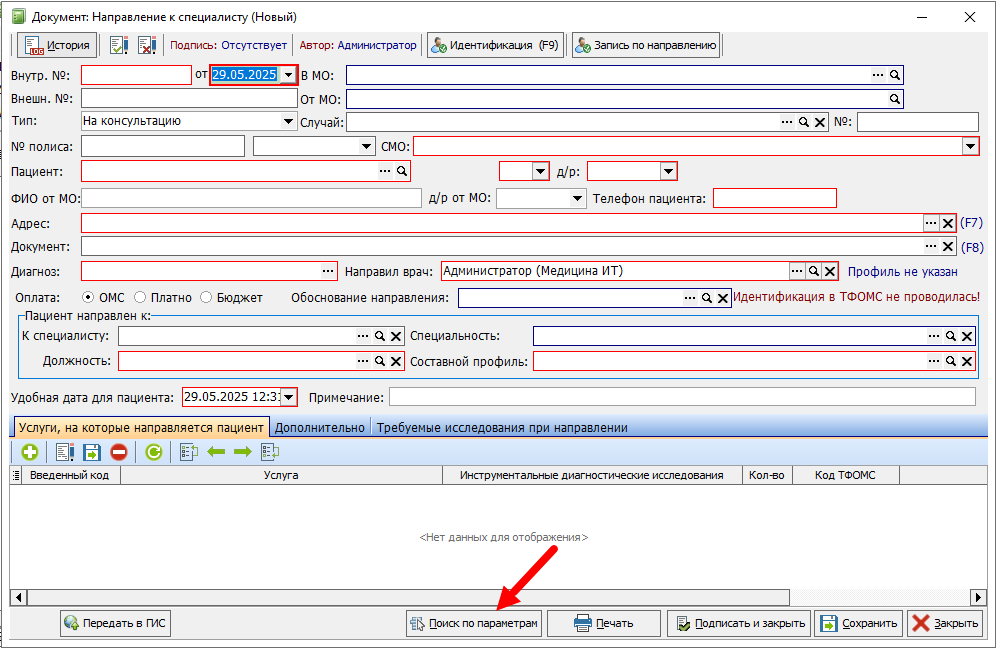](https://docs.medicine-it.ru/uploads/images/gallery/2025-05/69zimage.png)Рисунок 2.
После заполнения полей нажимаем на кнопку "Поиск по параметрам", в открывшемся окне «Сведения об очередях в целевых МО» отобразятся медицинские учреждения, подходящие для направления пациента. ВАЖНО! Если при указании составного профиля не отображается МО куда направляют пациента, значит принимающая МО не выгружала данный составной профиль в Нетрику и направление в Нетрику не выгрузится, даже если указать принудительно Мед. организацию. Необходимо чтобы принимающая сторона [выгрузила необходимый составной профиль](https://docs.medicine-it.ru/books/sozdanie-napravlenii-k-specialistam-i-zapis-po-napravleniiu-netrika-sk/page/nastroika-servisa-sozdanie-napravlenii-i-zapisi-k-specialistam)(Рисунок 3.)
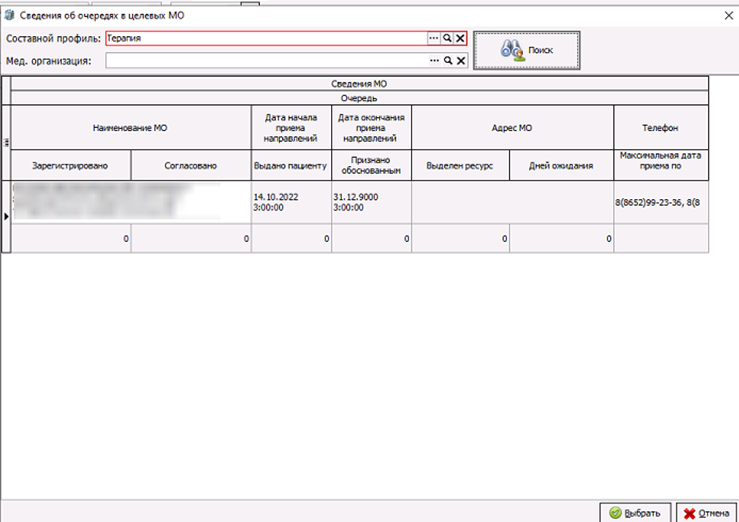
Рисунок 3. Сведения об очередях в целевое МО
При выборе необходимого МО в «Сведения об очередях в целевое МО» оно автоматически подставиться в поле «В МО» в форме направления к специалисту. От какого МО идет направление указывать не нужно, эти данные автоматически будут переданы принимающей стороне Нетрикой (должен быть обновлен справочник Структура медицинских организаций ГИСЗ (ФРМО)). (Рисунок 4.)
[](https://docs.medicine-it.ru/uploads/images/gallery/2025-05/Jdqimage.png)Рисунок 4.
После нажатии кнопки «Подписать и закрыть» в течении примерно 15 минут (как настроена задача на Сервере КСАМУ «Обмен направлениями (Нетрика-Управление очередями)) направление выгрузиться в принимающую организацию и отобразиться в «Планировщике записи на прием» во вкладке «Направления» и в Документы-Направления-Направления к специалистам. Направлению Нетрикой будет присвоен длинный "Внешний номер" (Рисунок 5.)

Рисунок 5. Отображение направления у принимающей организации.
Так же есть возможность не ждать задачу сервера а отправить вручную нажав на направлении кнопку "Передать в ГИС" При нажатии направление сразу будет выгружено в Нетрику (будет присвоен внешний номер). Останется дождаться когда у принимающей стороны отработает задача на сервере, после этого направление появится и у них. (Рисунок 6.)
[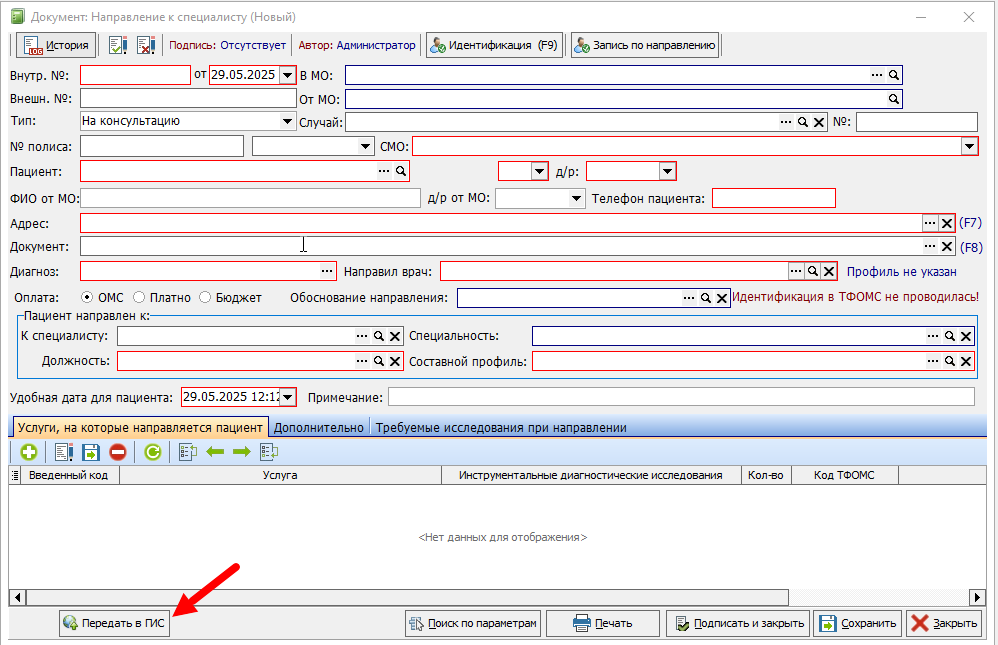](https://docs.medicine-it.ru/uploads/images/gallery/2025-05/xp1image.png)Рисунок 6.
После этого можно выписать (если необходимо) талон к специалисту по направлению самостоятельно (двойное нажатие на направление из «Планировщика записи на прием» вкладки «Направления». Для корректной записи у принимающей стороны должен быть настроен СЗПВ (сервис записи на прием к врачу) на примере СЗПВ через ЕПГУ (работает аналогично через Нетрику). Записать таким образом можно из направления (кнопка запись по направлению) или перейдя на вкладку в "Запись в другую ЛПУ" в "Сервисах ЕГИСЗ" "Планировщика записи на прием". Нужно выбрать направление и записать пациента в МО по направлению, при этом отобразиться расписание и специалисты на которых создано направление (если принимающая сторона настроила это). (Рисунок 7.)
[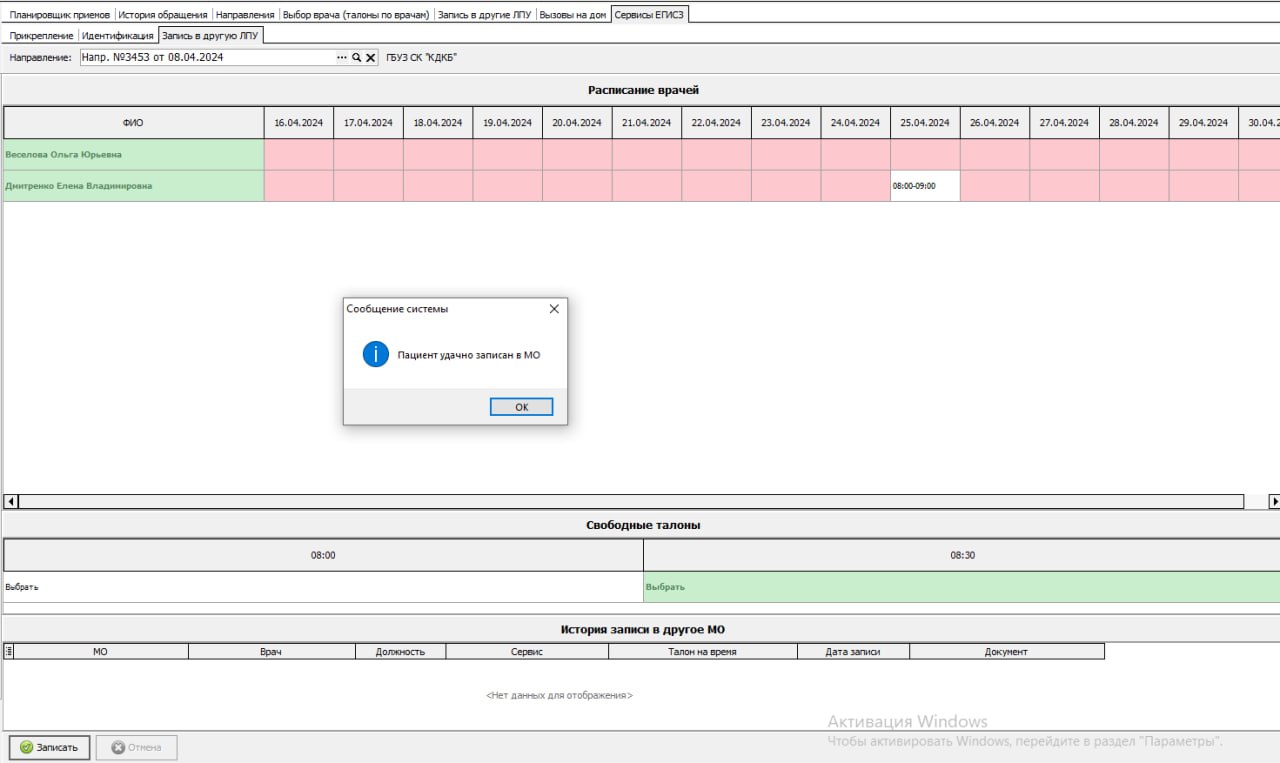](https://docs.medicine-it.ru/uploads/images/gallery/2024-04/photo-2024-04-16-09-44-52.jpg)Рисунок 7.
Если пациент есть в базе данных принимающей МО, он отобразиться в форме направления к специалистам в графе «Пациент» если нет, то в графе «ФИО от МО» Если пациента нет в базе принимающей МО он создастся автоматически. (Рисунок 8.)
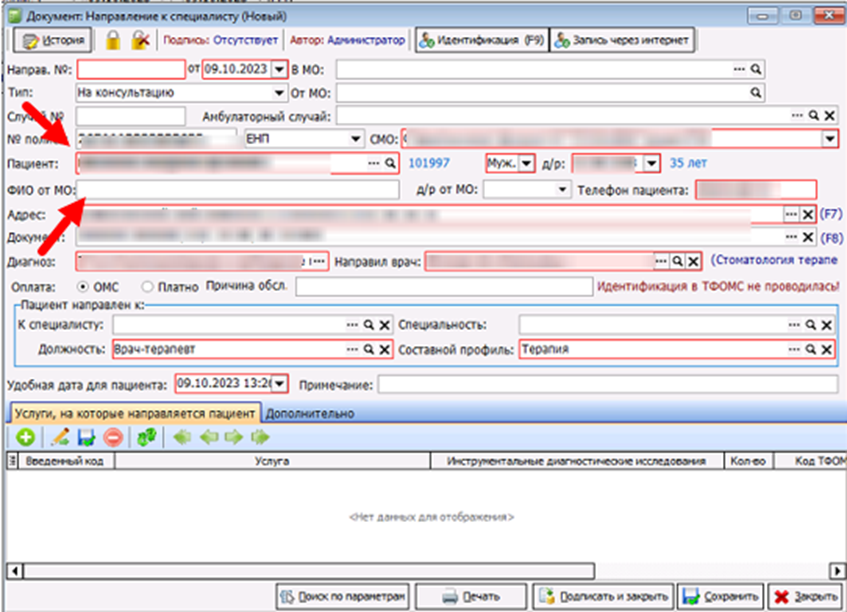
Рисунок 8. Отображение пациента принимающей МО
Пациент после создания и выгрузке направления в Нетрику сможет записаться самостоятельно через ЕПГУ. При нажатии "Записаться по направлению" Ему отобразятся направления переданные в Нетрику. (Рисунок 9.)
[](https://docs.medicine-it.ru/uploads/images/gallery/2025-05/kgJimage.png)Рисунок 9.
Такой тип записи будет отображен в планировщике записи на прием (Рисунок 11.)
[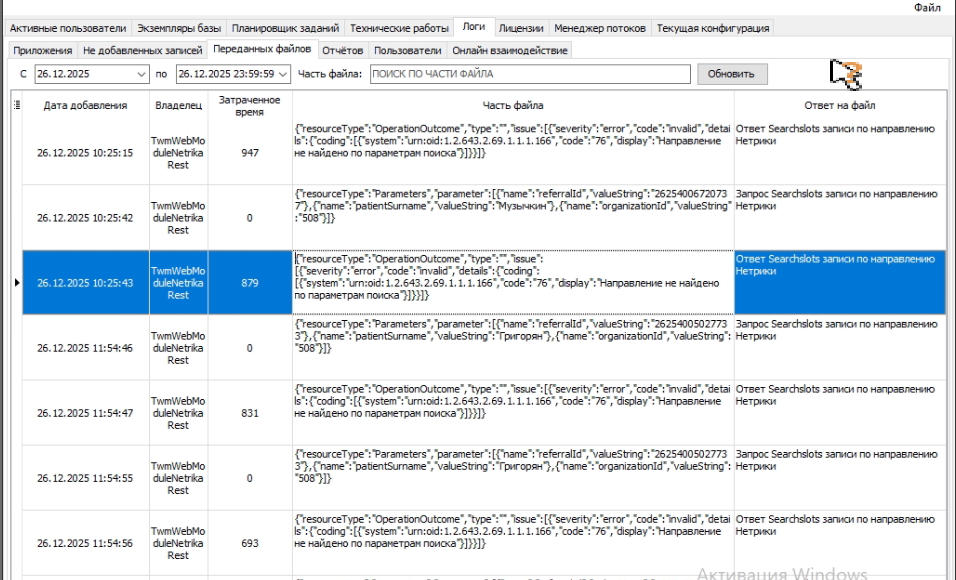](https://docs.medicine-it.ru/uploads/images/gallery/2025-12/kDmimage.png)Рисунок 10.
SOAP запросы и ответ согласно API Нетрики можно смотреть в логах Сервера КСАМУ
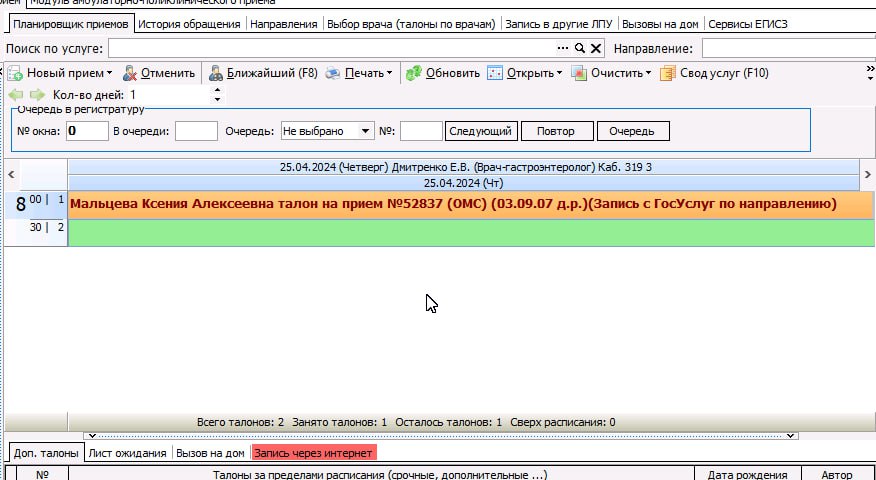
Рисунок 11. Рисунок
Важно! При создании задачи на сервере будут выгружаться только вновь созданные направления.