# 3. Создание карты "Пос. в приемное отд.(без госпитализации)"
##### Посещение в приёмном отделении – случай оказания медицинской помощи в неотложной форме, в том числе с использованием параклинических методов исследования, не завершившийся госпитализацией застрахованного лица в данную медицинскую организацию (https://tfomssk.ru/documents/list.php?arrFilter\_ff\[SECTION\_ID\]=131&set\_filter=Y).
##### Для создания карты вида "Пос. в приемное отд.(без госпитализации)" необходимо открыть окно регистрации медицинских карт (рисунок 1).[](https://docs.medicine-it.ru/uploads/images/gallery/2024-09/zOYimage.png)Рисунок 1.
##### После открытия окна регистрации медицинских карт необходимо нажать на создание новой карты (рисунок 2).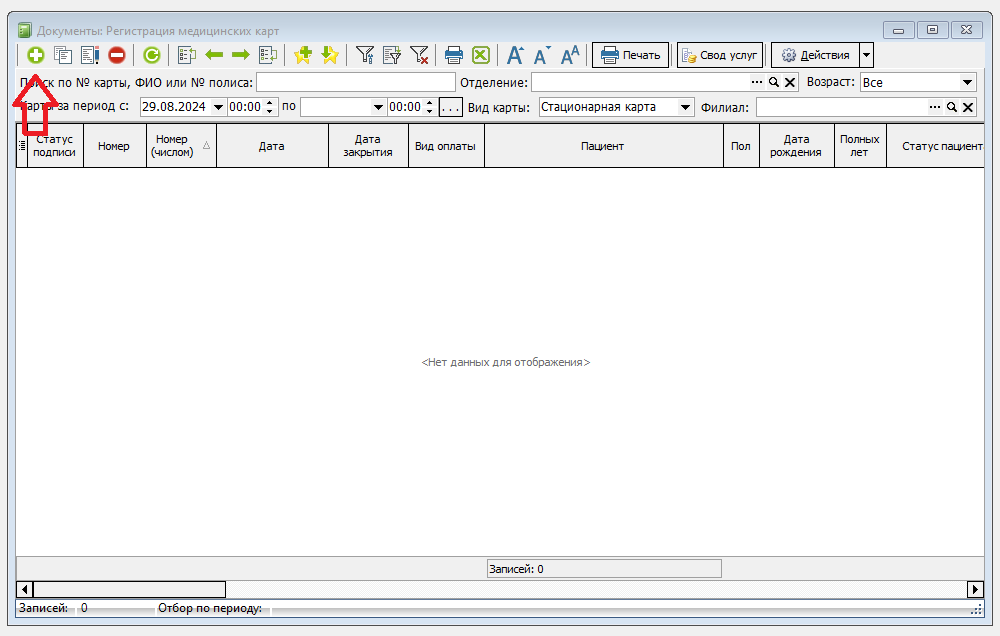
Рисунок 2.
##### Далее откроется окно для ввода всех необходимых данных, в котором надо выбрать тип карты: "Пос. в приемное отд.(без госпитализации)" (рисунок 3). Если на момент создания случая решается вопрос о дальнейшей госпитализации пациента, то предварительно можно сохранить карту "Без типа". После проведения осмотра врачом и обследования пациента, вид карты необходимо изменить для последующей работы с ней.
##### [](https://docs.medicine-it.ru/uploads/images/gallery/2025-07/n9Iimage.png)Рисунок 3.
##### После выбора типа карты необходимо указать пациента набрав в строке его ФИО, либо выбрать через справочник пациентов.
##### При создании карты необходимо на вкладке "Общие данные" заполнить поля:
- ##### «Направлен» - указать "Самообращение" или "Скорая помощь", если пациент доставлен скорой помощью. Дата направления заполняется в соответствии с текущей датой. Номер направления заполняется вручную, либо присваивается автоматически при сохранении карты, если стоит соответствующая настройка;
- ##### «от ЛПУ» - указывается направившая МО - для данного типа карты поле может быть пустым;
- ##### «Диагноз направления (симптомы)» - указывается диагноз при поступлении;
- ##### «Вид оплаты» - выбрать в соответствии с полисом пациента;
- ##### «Регион страхования» и «Полис пациента» - заполняются автоматически, если в карте пациента указан его полис.
##### Остальные поля заполняются по необходимости.
##### **Отказ от госпитализации.** На данной вкладке необходимо заполнить поля:
- ##### «Отделение» - указать отделение, в которое направлен пациент для осмотра;
- ##### «Лечащий врач» - указать лечащего врача;
- ##### «Дежурный» - указать дежурного врача;
- ##### «Диагноз» - указать диагноз, если он известен;
- ##### «Результат» и «Исход» - для данного типа карты указаны по умолчанию;
- ##### «Причина» - выбрать значение из справочника для уточнения причины отказа от госпитализации пациента;
- ##### «Мед.сестра» - указать ФИО медицинской сестры приемного отделения;
- ##### «Время убытия в отделение» - поле не обязательно для заполнения.
##### Остальные поля заполняются по необходимости (рисунок 4).
##### [](https://docs.medicine-it.ru/uploads/images/gallery/2025-07/lVyimage.png)Рисунок 4.
##### **Отметка об особых случаях.** Данная вкладка предназначена для заполнения следующих признаков:
- ##### насильственный характер диагноза;
- ##### статус представителя;
- ##### особый случай ();
- ##### предъявлен документ представителя пациента (при указании данного признака необходимо ниже заполнить данные ДУЛ представителя пациента);
- ##### медицинская помощь оказана новорожденному;
- ##### отсутствует документ удостоверяющий личность;
- ##### вакцинация против гриппа (дата);
- ##### вакцинация против COVID (да/нет);
- ##### дата вакцинации COVID;
- ##### вакцинация против кори (дата);
- ##### направление от ССМП (только для региона КЧР);
- ##### родовой сертификат;
- ##### контингент (коды контингента для ФРВИЧ) (рисунок 5).
[](https://docs.medicine-it.ru/uploads/images/gallery/2025-07/9O5image.png)Рисунок 5.
##### **Данные по отказу.** При нажатии на кнопку "Подбор" откроется справочник заготовленных образцов для заполнения полей "Возможные осложнения" и "Причина отказа". Образцы по умолчанию пусты, добавить в МО их может пользователь с соответствующими правами доступа (рисунок 6).
##### [](https://docs.medicine-it.ru/uploads/images/gallery/2025-07/DWLimage.png)Рисунок 6.
##### **Аллергические реакции.** Чтобы добавить новое значение, необходимо нажать на кнопку "+" и в открывшимся окне заполнить информацию об аллергических реакциях пациента, затем нажать кнопку "Перенести в историю болезни" (рисунок 7).
##### [](https://docs.medicine-it.ru/uploads/images/gallery/2025-07/ZMmimage.png)Рисунок 7.
##### **Состояние пациента.** На данной вкладке можно указать антропометрические данные пациента, указать значения пройденных заранее исследований глюкозы и холестерина, гемотрансфузии, дату установления диагноза по COVID-19 (рисунок 8).
##### [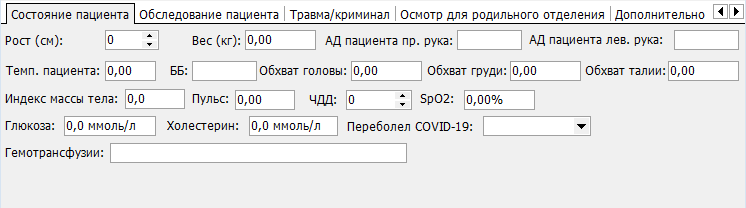](https://docs.medicine-it.ru/uploads/images/gallery/2024-09/aJqimage.png)Рисунок 8.
##### **Обследование пациента.** На данной вкладке можно добавить данные о проведенных обследованиях пациента, а также на кнопку "Назначить анализы" создать направления в лабораторию (рисунок 9). Подробная информация о создании направлений находится по ссылке.
##### При выполнении назначенных лабораторных исследований для карт типа "Пос. в приемное отд.(без госпитализации)" и "Регистрация без типа" дата оказания услуг в случае будет соответствовать дате начала случая. При закрытии карт с указанным видом и наличии выполненных исследований необходимо учесть это в своде услуг при закрытии случая.
##### 
Рисунок 9. ##### **Травма/криминал.** На данной вкладке можно указать информацию о произошедшем ДТП в случае, если пациент поступил в ЛПУ в результате получения травмы при ДТП, а также травмах, полученных при криминальных происшествиях (рисунок 10).
##### [](https://docs.medicine-it.ru/uploads/images/gallery/2025-07/21Timage.png)Рисунок 10.
##### Для сохранения и печати документов необходимо использовать кнопки внизу документа "Регистрация медицинской карты" (рисунок 11).
[](https://docs.medicine-it.ru/uploads/images/gallery/2025-07/6xUimage.png)Рисунок 11.