# 2. Создание карты дневного стационара через модуль приемного покоя.
Для создания карты дневного стационара необходимо открыть окно регистрации медицинских карт (рисунок 1).[](https://docs.medicine-it.ru/uploads/images/gallery/2024-09/zOYimage.png)Рисунок 1 - *Регистрация карт*.
После открытия окна регистрации медицинских карт необходимо нажать на создание новой карты (рисунок 2).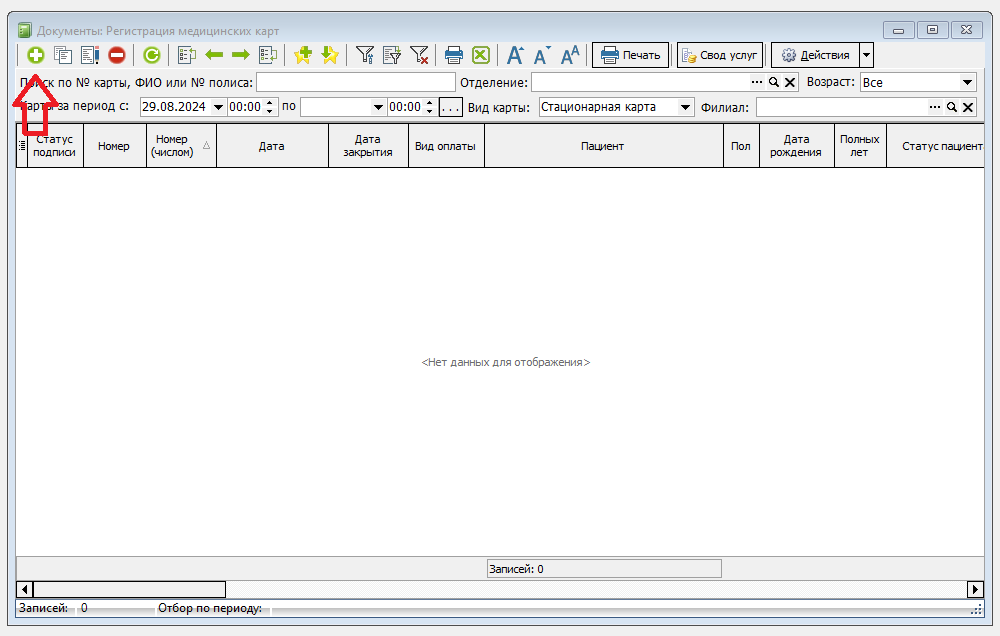
Рисунок 2 - *Документы: Регистрация медицинских карт*.
Далее откроется окно для ввода всех необходимых данных, в котором надо выбрать тип карты: Дневной стационар (рисунок 3).
[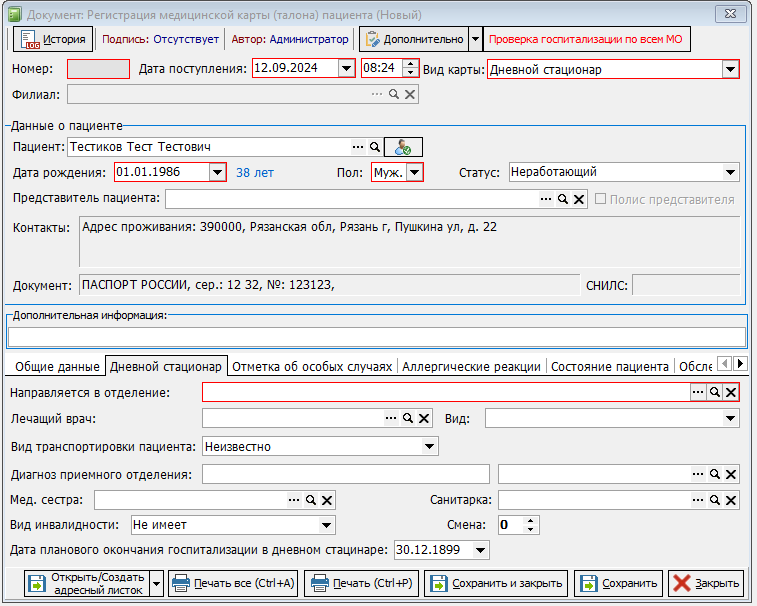](https://docs.medicine-it.ru/uploads/images/gallery/2024-09/ZELimage.png)Рисунок 3 *- Документ: Регистрация медицинской карты пациента*.
После выбора типа карты необходимо указать пациента набрав в строке его ФИО, либо выбрать через справочник пациентов.
При создании карты необходимо на вкладке Общие данные заполнить поля:
- «Направлен». Дата направления заполняется в соответствии с текущей датой. Номер направления заполняется вручную, либо присваивается автоматически при сохранении карты, если стоит соответствующая настройка;
- «от ЛПУ» - указывается направившая МО;
- «Диагноз направления (симптомы)» - указывается диагноз при поступлении;
- «Вид оплаты»;
- «Регион страхования» и «Полис пациента» - заполняются автоматически, если в карте пациента указан его полис.Остальные поля заполняются по необходимости (рисунок 4).
[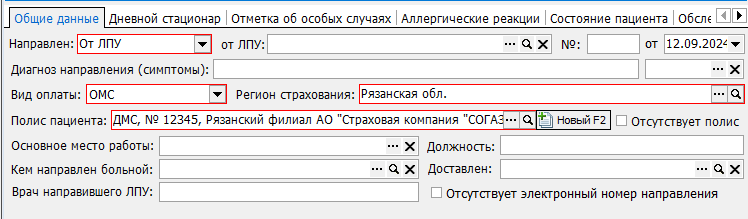](https://docs.medicine-it.ru/uploads/images/gallery/2024-09/joRimage.png)Рисунок 4*- Вкладка Общие данные*.Далее на вкладке Дневной стационар необходимо заполнить поля:
- «Направляется в отделение» - указывается отделение, в которое направлен пациент;
- «Лечащий врач»;
- «Вид транспортировки» - указывается если известно;
- «Диагноз приемного отделения»;
- «Дата планового окончания госпитализации в дневном стационаре».Остальные поля заполняются по необходимости (рисунок 5).
[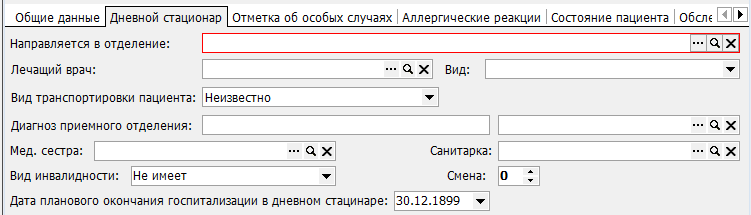](https://docs.medicine-it.ru/uploads/images/gallery/2024-09/hDvimage.png)Рисунок 5*- Вкладка Стационар*.
Так же на остальных вкладках можно указать данные, которые известны о пациенте (рисунки 6 - 13):
**Отметка об особых случаях.**[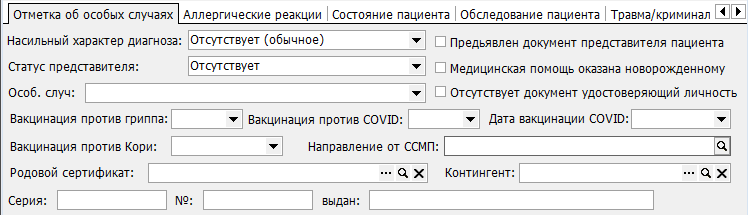](https://docs.medicine-it.ru/uploads/images/gallery/2024-09/3LEimage.png)Рисунок 6- Вкладка Отметка об особых случаях.**Аллергические реакции.**[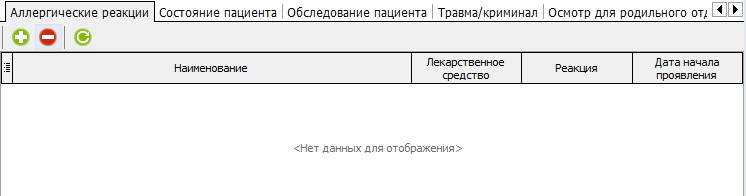](https://docs.medicine-it.ru/uploads/images/gallery/2024-09/7WFimage.png)Рисунок 7 - Вкладка Аллергические реакции.**Состояние пациента**(рисунок 8).[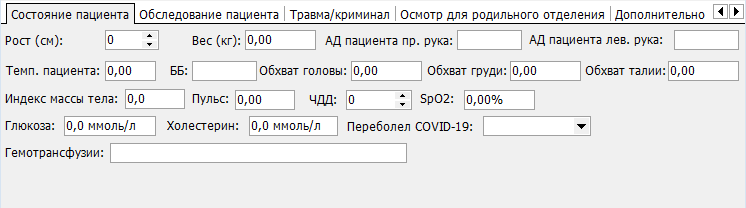](https://docs.medicine-it.ru/uploads/images/gallery/2024-09/aJqimage.png)Рисунок 8 - Вкладка Состояние пациента.**Обследование пациента.**[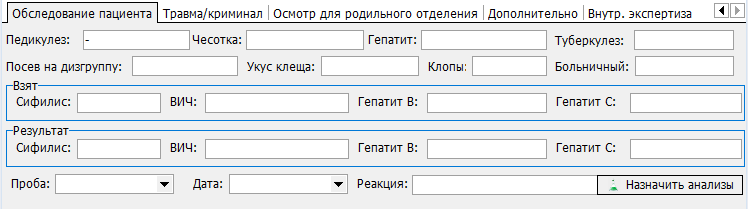](https://docs.medicine-it.ru/uploads/images/gallery/2024-09/HNjimage.png)Рисунок 9 - Вкладка Обследование пациента.**Травма/криминал.**[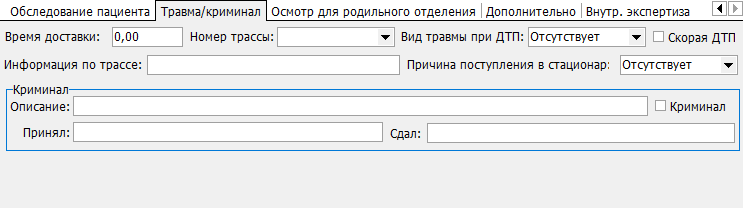](https://docs.medicine-it.ru/uploads/images/gallery/2024-09/S8gimage.png)Рисунок 10 - Вкладка Травма/криминал.**Осмотр для родильного отделения.**[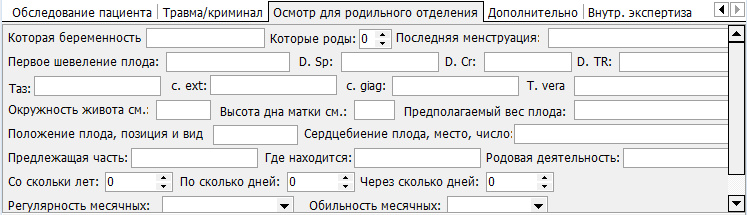](https://docs.medicine-it.ru/uploads/images/gallery/2024-09/yLTimage.png)Рисунок 11 - Вкладка Осмотр для родильного отделения.**Дополнительно.**[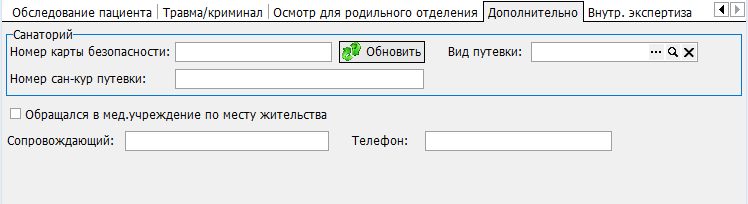](https://docs.medicine-it.ru/uploads/images/gallery/2024-09/dbBimage.png)Рисунок 12*- Вкладка Дополнительно*.**Внутренняя экспертиза.**[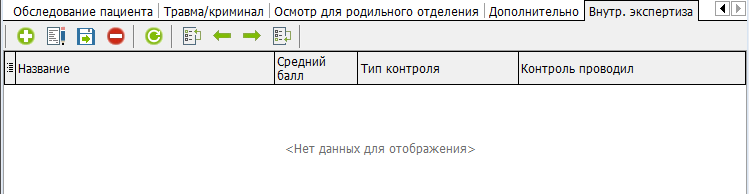](https://docs.medicine-it.ru/uploads/images/gallery/2024-09/0qRimage.png)Рисунок 13*- Вкладка Внутренняя экспертиза*.Также в настройках пользователя можно указать значения по умолчанию. Например, задать основной вид карты при создании нового случая (рисунок 14).[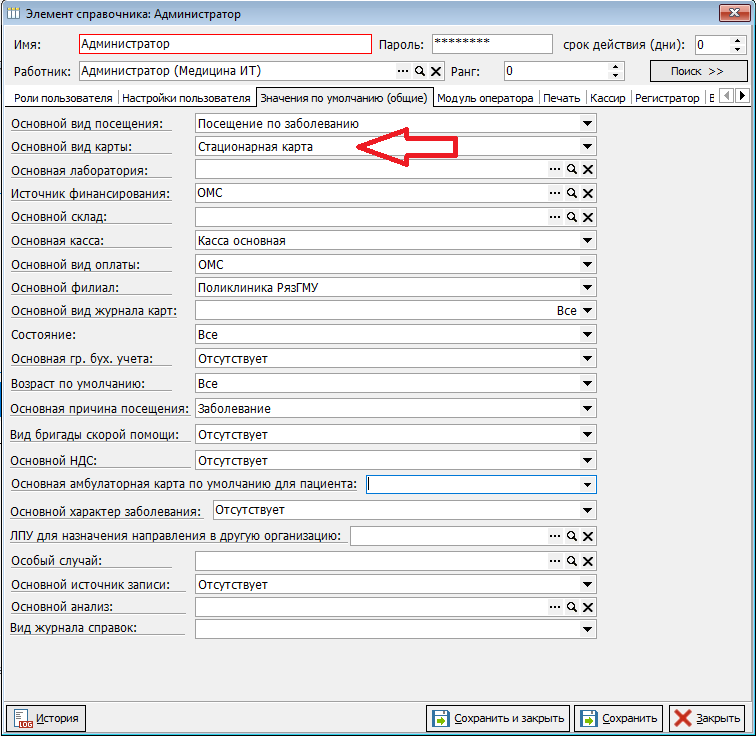](https://docs.medicine-it.ru/uploads/images/gallery/2024-09/snimok-ekrana-2024-09-18-092441.png)Рисунок 14 - Значение по умолчанию.На вкладке ЛПУ-Параметры-Приемный покой есть дополнительные настройки для работы со стационарными картами (рисунок 15).[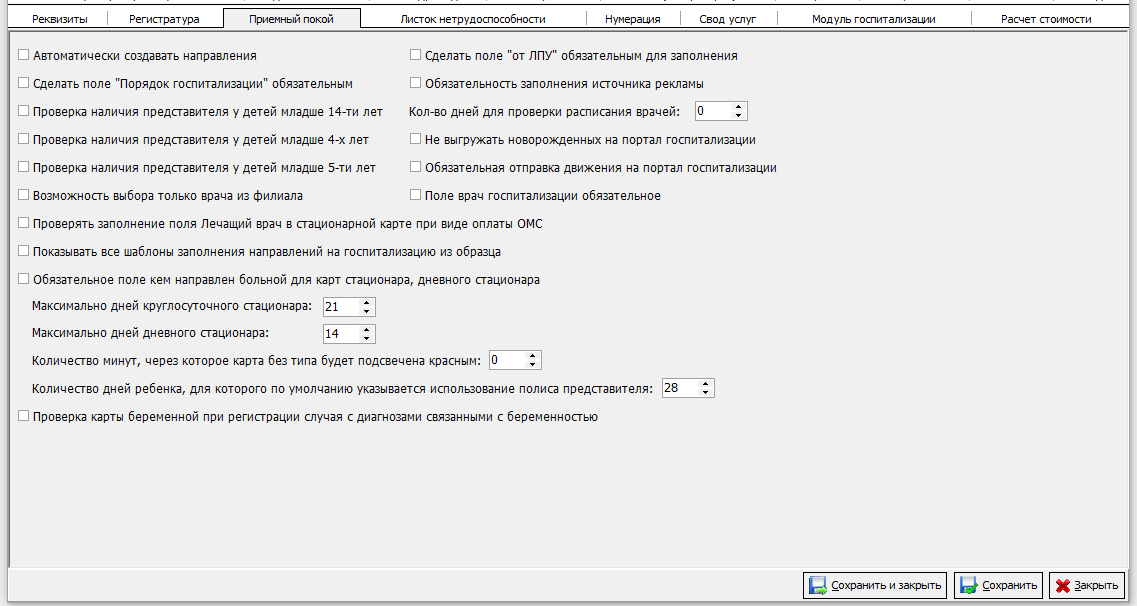](https://docs.medicine-it.ru/uploads/images/gallery/2024-09/snimok-ekrana-2024-09-18-122523.png)Рисунок 15 - Дополнительные настройки Приемного покоя.
**Настройка ограничения на госпитализацию по типам оплаты**
На вкладке ЛПУ - Структура ЛПУ - Отделения ЛПУ(подразделения), открыв нужное отделение и перейдя на вкладку "Прочее", можно настроить вид оплаты для данного отделения.
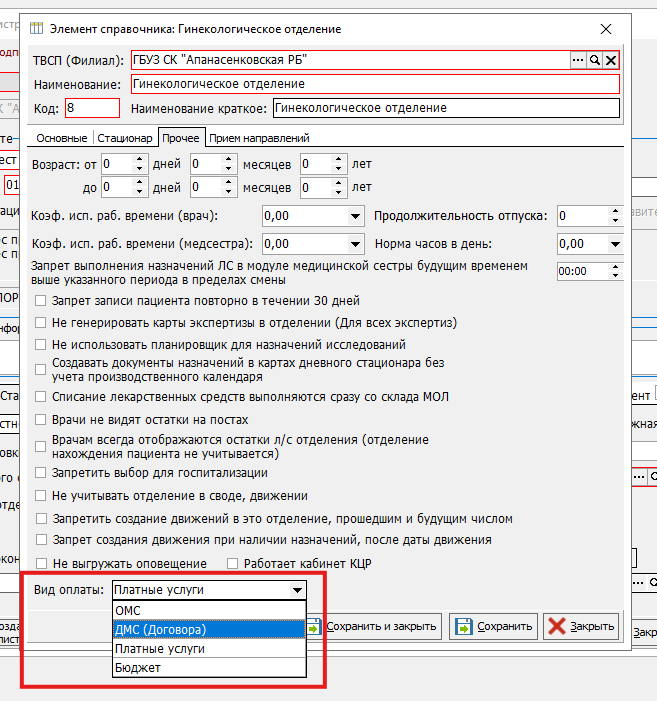*Рисунок 16 - Вкладка "Прочее" в настройках отделения*
Тогда при выборе в стационарной карте на вкладке "Общие данные" в поле "Вид оплаты" значения отличного от того, что проставлено в отделение (Вкладка "Стационар" - поле "Направляется в отделение"), будет выходить как на Рисунке 19.
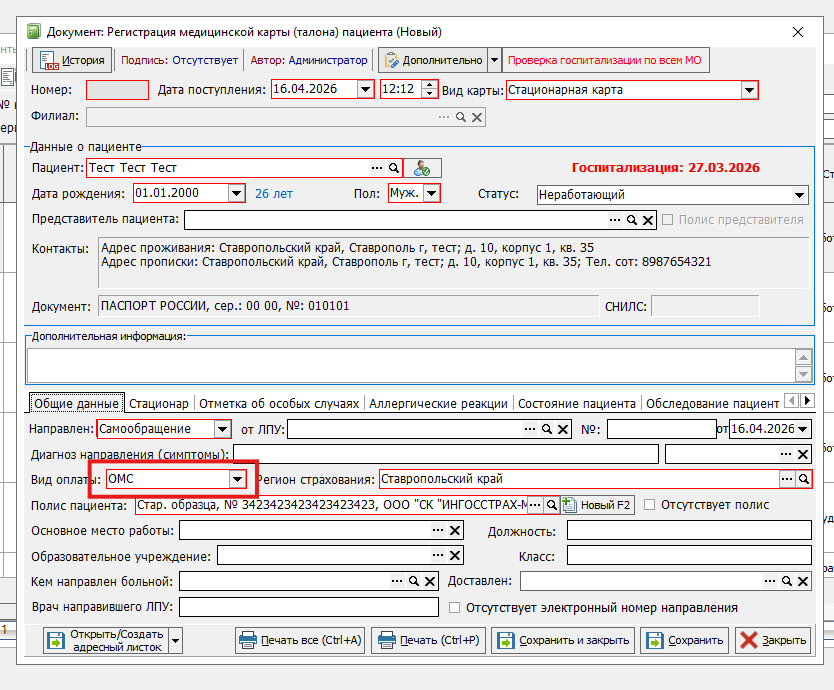*Рисунок 17 - Вид оплаты в случае*
*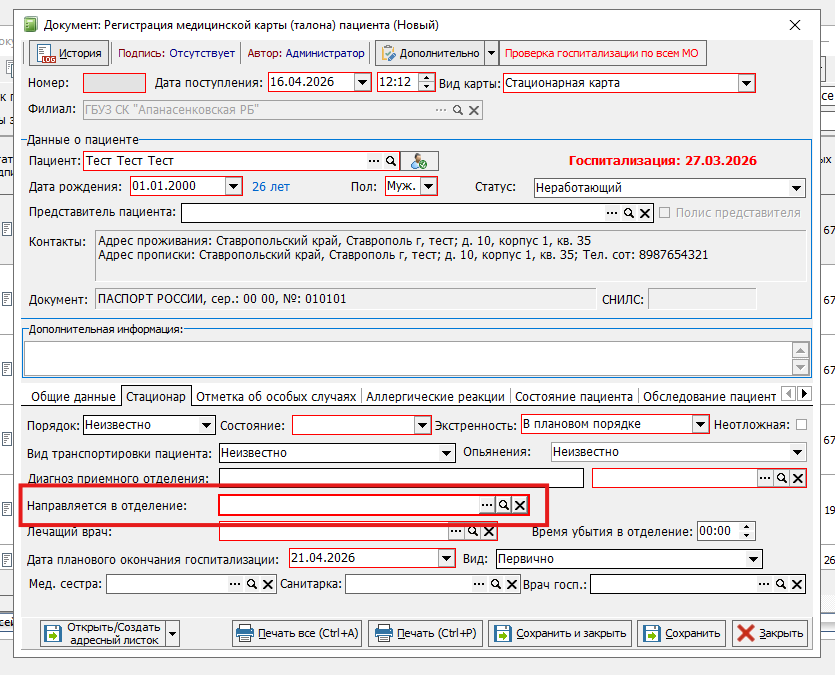Рисунок 18 - Отделение в случае*
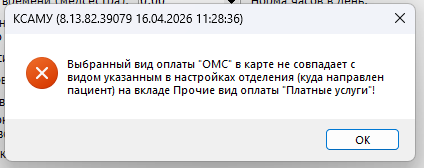Рисунок 19 -*Ошибка*