# СЭМД по ЛИС
# СЭМД 186 "Протокол лабораторного исследования (CDA) Редакция 5"
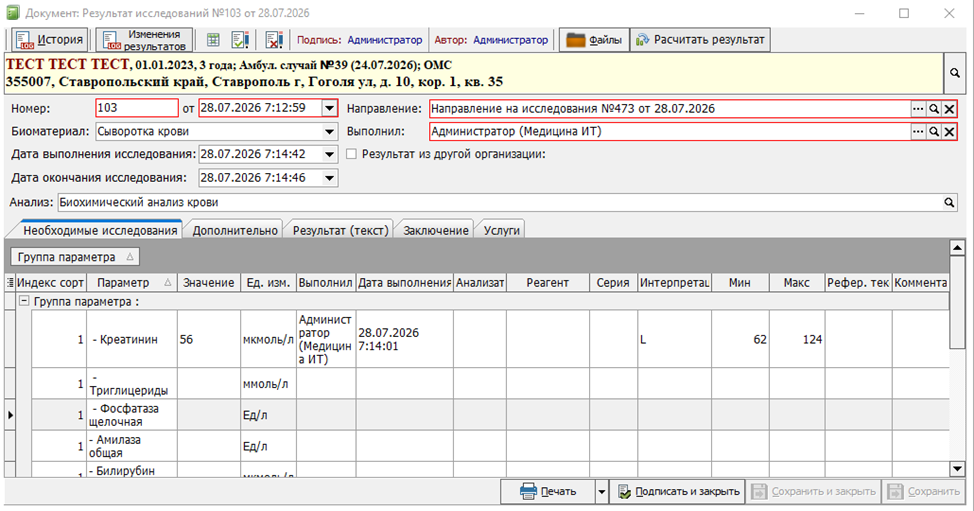
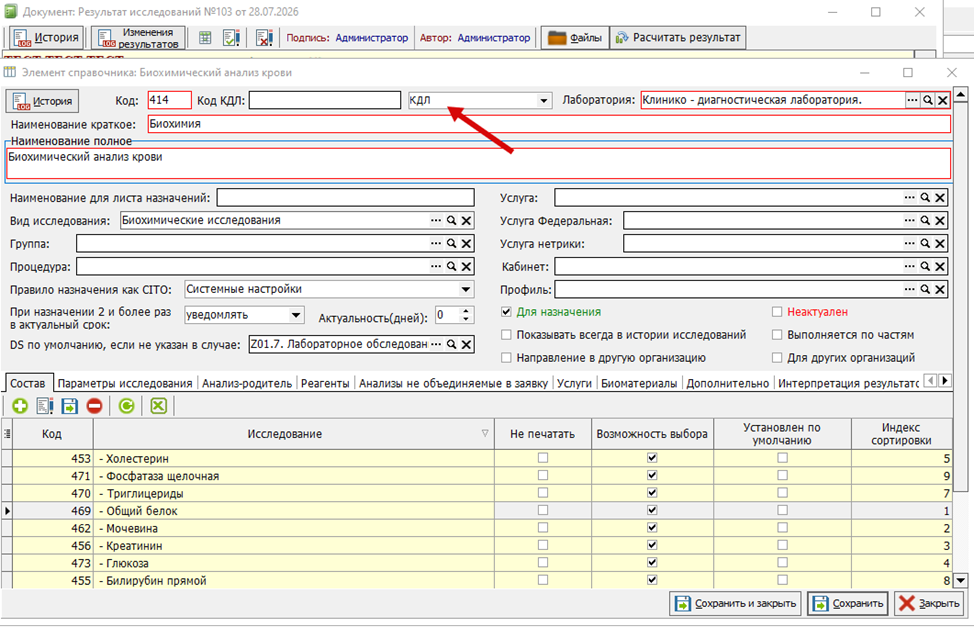
Данный СЭМД формируется из документа «Результат лабораторного исследования» при подписании свода результатов исследований, если в анализе, указанном в результате исследования выбран тип формируемого документа «КДЛ)»:
[](https://docs.medicine-it.ru/uploads/images/gallery/2026-07/Veyimage.png)
Рисунок 1 – Анализ в документе «Результат исследований»
[](https://docs.medicine-it.ru/uploads/images/gallery/2026-07/k72image.png)
Рисунок 2 – Тип формируемого документа в анализе
#####
**Настройка анализа:**
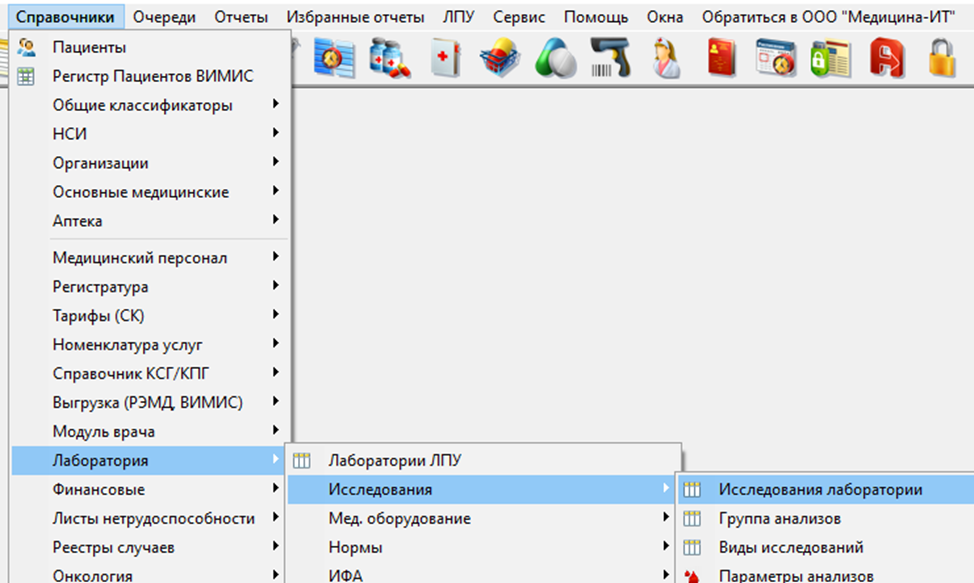
Необходимо перейти в справочник «Исследования лаборатории» (рисунок 1) и открыть в нем анализ, который требуется настроить.
[](https://docs.medicine-it.ru/uploads/images/gallery/2026-07/Q1eimage.png)
В анализе необходимо заполнить (рисунок 2):
- Лаборатория (1 на рисунке 2);
- Вид исследования (2 на рисунке 2);
- Услуга федеральная (3 на рисунке 2);
- Биоматериал (4 на рисунке 2);
- Количество доставляемого биоматериала (5 на рисунке 2).
- Контейнер (6 на рисунке 2)
- Тип анализа, обязательно «КДЛ» (7 на рисунке 2)
Вид исследования, биоматериал, единицы измерения доставляемого объёма биоматериала (указывается в настройках биоматериала) должны быть сопоставлены с федеральными справочниками.
[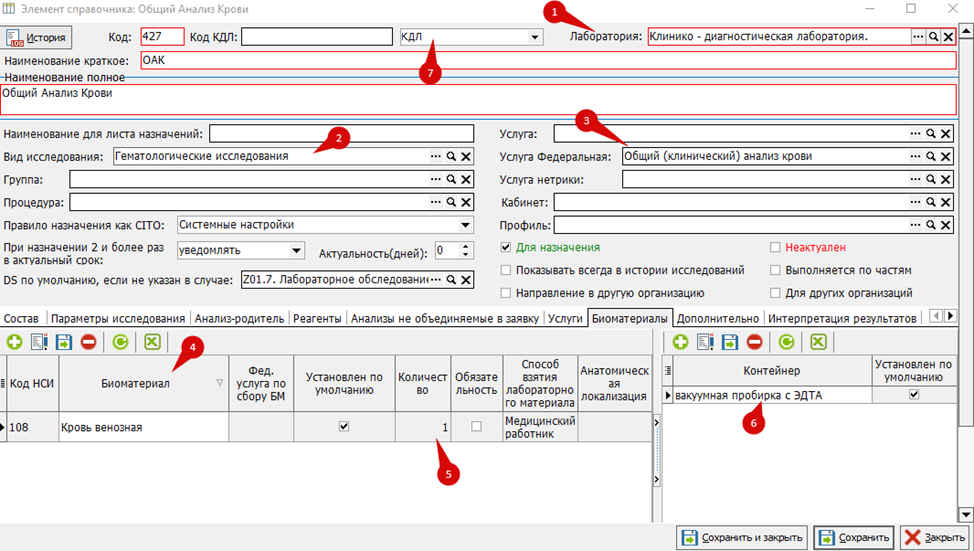Рисунок 2 – Настройка лабораторного анализа «Направление на цитологическое исследование»](https://docs.medicine-it.ru/uploads/images/gallery/2026-07/PnLimage.png)
Далее при настройке лабораторного анализа нужно выполнить сопоставление с федеральными справочниками:
Для сопоставления с федеральным справочником (рисунок 3):
1. В выбранном анализе.
2. В поле «Вид исследования», нажмите на многоточие для перехода в справочник видов исследований.
3. Выберите нужный вид исследования.
4. Нажмите «Выбрать».
[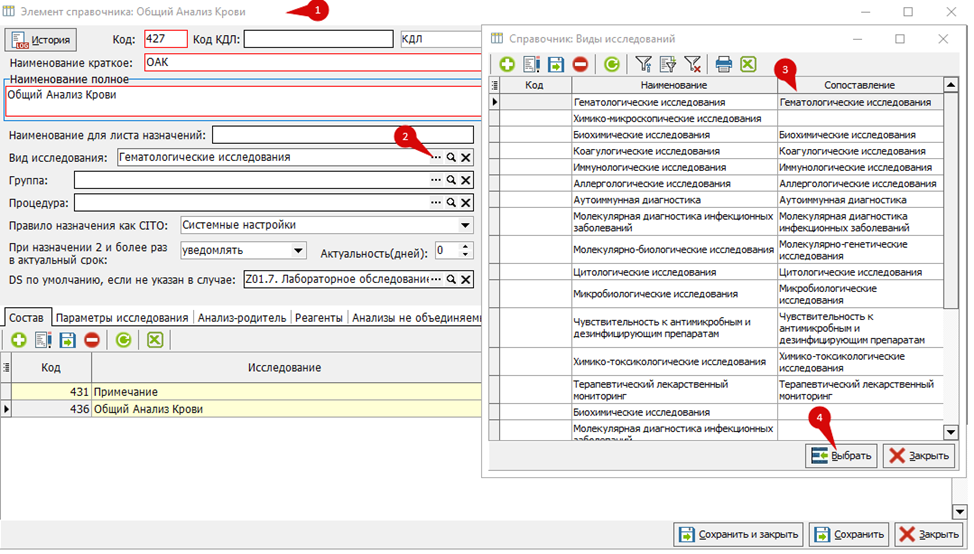Рисунок 3 – Настройка лабораторного анализа – сопоставление с федеральными справочниками](https://docs.medicine-it.ru/uploads/images/gallery/2026-07/jeNimage.png)
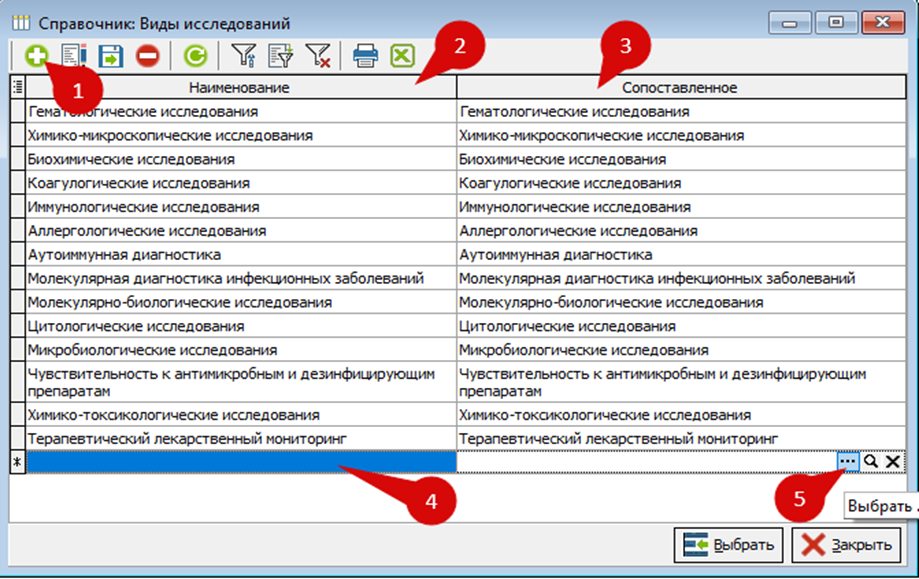
Если требуемого значения нет, его можно создать самостоятельно, но при этом обязательно сопоставить со значением федерального справочника.
Для создания нового вида исследования в окне «Справочник: Виды исследований» нужно нажать на кнопку добавления нового элемента (1 на рисунке 4). После чего появится новая строка, по умолчанию состоящая из двух столбцов «Наименование» (2 на рисунке 4) и «Сопоставленное» (3 на рисунке 4).
[](https://docs.medicine-it.ru/uploads/images/gallery/2026-07/EY1image.png)
Рисунок 4 – Добавление нового вида исследования
Далее нужно вручную заполнить поле «Наименование» (4 на рисунке 4). В поле **«**Сопоставленное», нажать на многоточие (5 на рисунке 4), выбрать в открывшемся справочнике групп лабораторных исследований то значение, которое соответствует добавленному виду исследования (1 на рисунке 5) и нажать кнопку «Выбрать» (2 на рисунке 5).
[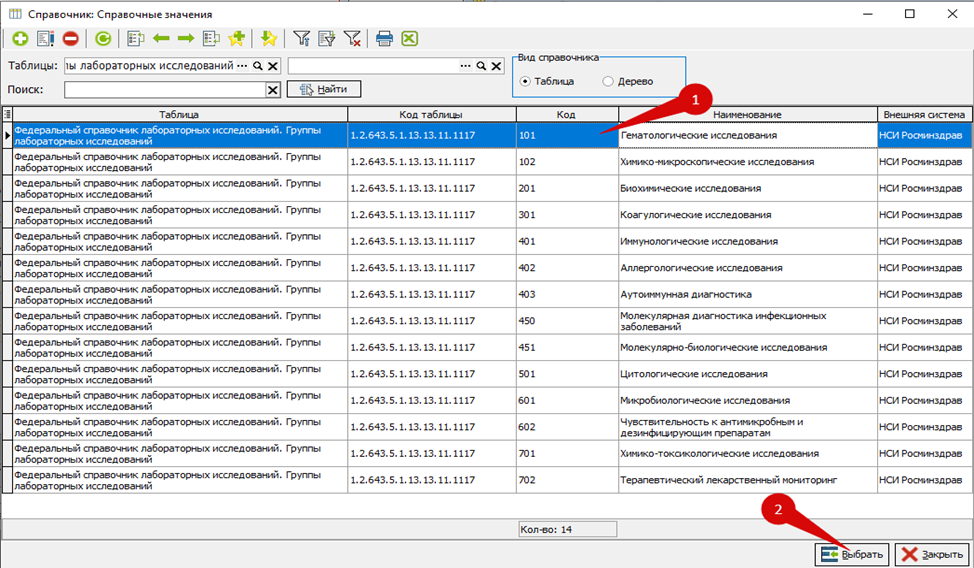Рисунок 5 – Выбор группы лабораторного исследования в справочнике](https://docs.medicine-it.ru/uploads/images/gallery/2026-07/Nilimage.png)
##### **Биоматериал**
Для сопоставления биоматериала с федеральными справочниками следует в анализе указать используемый биоматериал. Для этого, в выбранном анализе нужно перейти на вкладку «Биоматериалы» (1 на рисунке 6). Здесь можно добавить новый элемент (2 на рисунке 6) либо отредактировать уже имеющийся (3 на рисунке 6). Также на этой вкладке нужно обязательно указать контейнер, его можно добавить, нажав на кнопку «» (4 на рисунке 6) либо отредактировать имеющийся (5 на рисунке 6).
Пояснение к заполнению информации о биоматериале (рисунок 6):
-Код НСИ – заполняется автоматически при его наличии в справочнике.
-Биоматериал – отражается выбранный из справочника «Типы биоматериала».
-Установлен по умолчанию – при наличии нескольких биоматериалов в анализе ставится на тот биоматериал, который будет установлен в направлении по умолчанию.
-Количество – количество взятого биоматериала, необходимого для проведения анализа.
[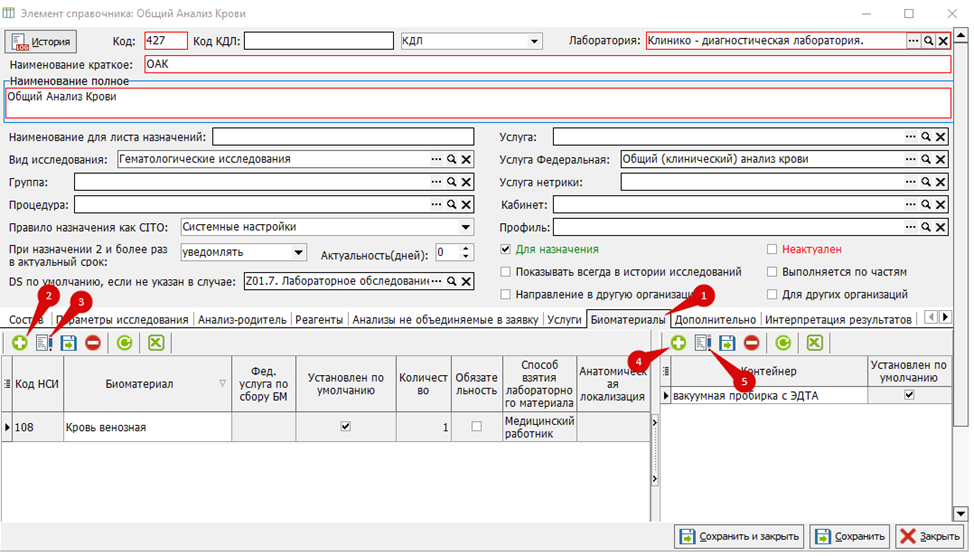Рисунок 6 – Сопоставление биоматериала с федеральными справочниками при настройке лабораторного анализа](https://docs.medicine-it.ru/uploads/images/gallery/2026-07/HzSimage.png)
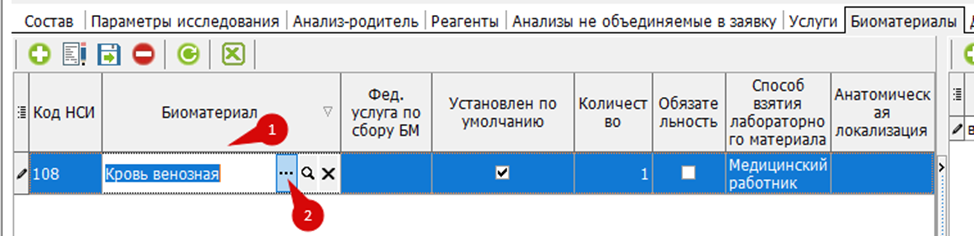
Выбранный биоматериал должен быть привязан материал с сопоставлением значения федерального справочника лабораторных материалов и образцов «1.2.643.5.1.13.13.99.2.1019 (рисунок 10)**.** Для открытия справочника нужно левой кнопкой мыши щелкнуть на названии выбранного биоматериала (1 на рисунке 7) и нажать на многоточие (2 на рисунке 7).
[](https://docs.medicine-it.ru/uploads/images/gallery/2026-07/3Kuimage.png)
Рисунок 7 – Сопоставление биоматериала со значением федерального справочника лабораторных материалов и образцов
Далее откроется справочник «Типы биоматериала» (рис. 8):
- Код – Код биоматериала, присваивается автоматически (1 на рисунке 8).
- Наименование образца – Наименование образца биоматериала (2 на рисунке 8).
- Также здесь находятся поисковые поля «Поиск» и «Анализ»:
- Поиск (3 на рисунке 8) – в поисковой строке можно ввести название необходимого биоматериала, для более быстрого поиска.
Анализ – при нажатии на многоточие в указанном поле (4 на рисунке 8), из справочника «Исследования лаборатории» можно выбрать анализ, после чего в списке биоматериалов отобразятся все биоматериалы, внесённые в выбранный анализ.
- Для отбора по биоматериалам, образцам или всем доступным материалам можно выбрать нужный пункт (5 на рисунке 8) и отобразятся только выбранные.
- При необходимости, значение зайти в настройки биоматериала и отредактировать (6 на рисунке 8).
[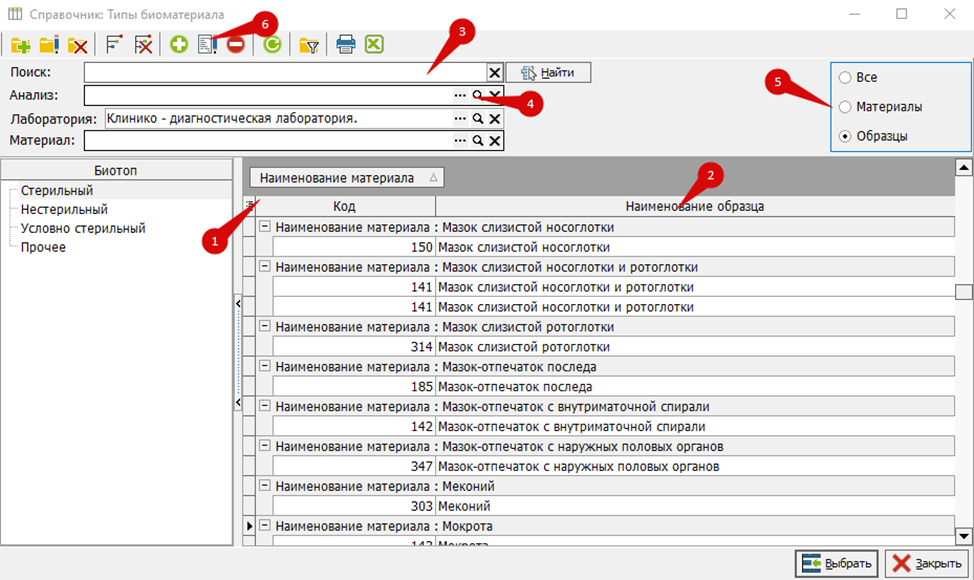Рисунок 8 – Справочник «Типы биоматериала»](https://docs.medicine-it.ru/uploads/images/gallery/2026-07/5QVimage.png)
[](https://docs.medicine-it.ru/uploads/images/gallery/2026-07/K2pimage.png)
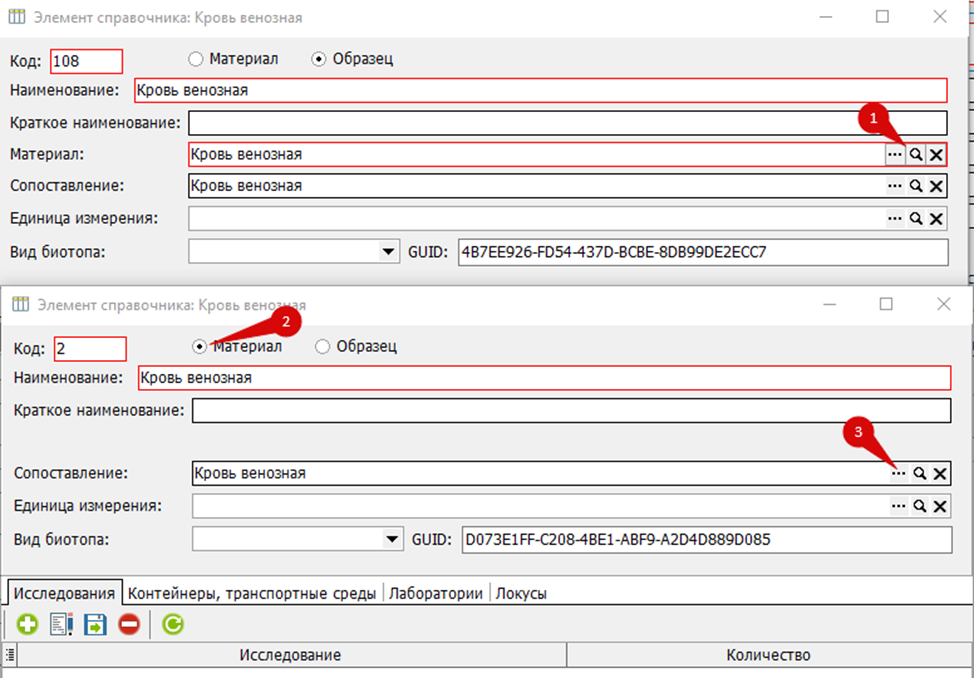
Рисунок 9 – Настройка биоматериала
У образца обязательно должен быть привязан материал (1 на рисунке 9), а материал должен быть сопоставлен (3 на рисунке 9) со значением из справочника 1.2.643.5.1.13.13.99.2.1019 (рисунок 10).
[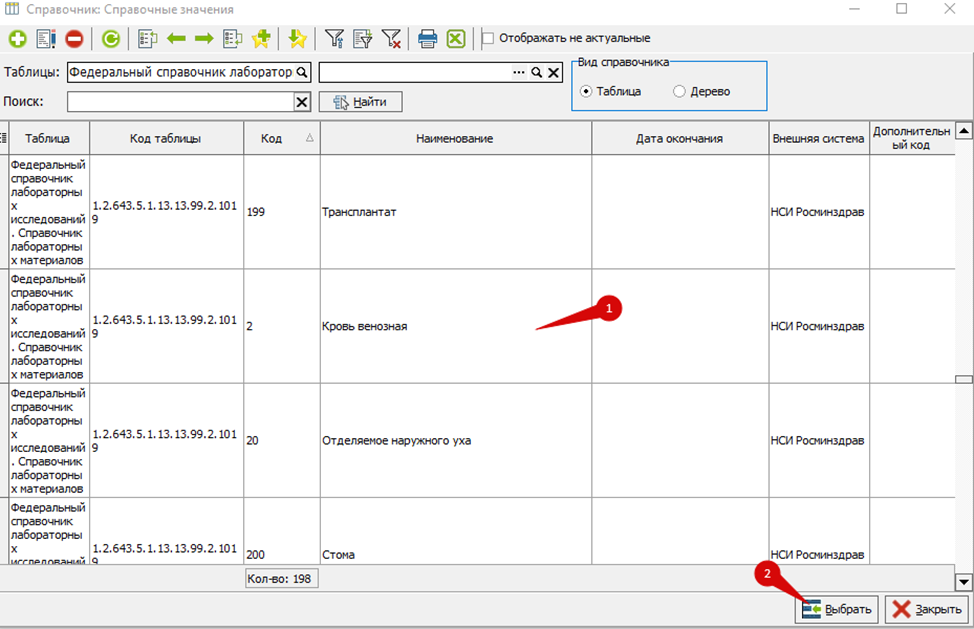Рисунок 10 – Федеральный справочник лабораторных материалов и образцов](https://docs.medicine-it.ru/uploads/images/gallery/2026-07/EKCimage.png)
##### **Настройка параметра:**
В анализе («Справочники» ® «Лаборатории» ® «Исследования» ® «Исследования лаборатории») нужно перейти в исследование путем нажатия на значок «Лупа» (1 на рисунке 11), далее выбрать вкладку «Параметры исследования» (2 на рисунке 11), а в ней вкладку «Параметры» (3 на рисунке 11). Далее открыть параметр на редактирования двойным щелчком мыши (4 на рисунке 11) или с помощью кнопки «Редактировать» (5 на рисунке 11).
[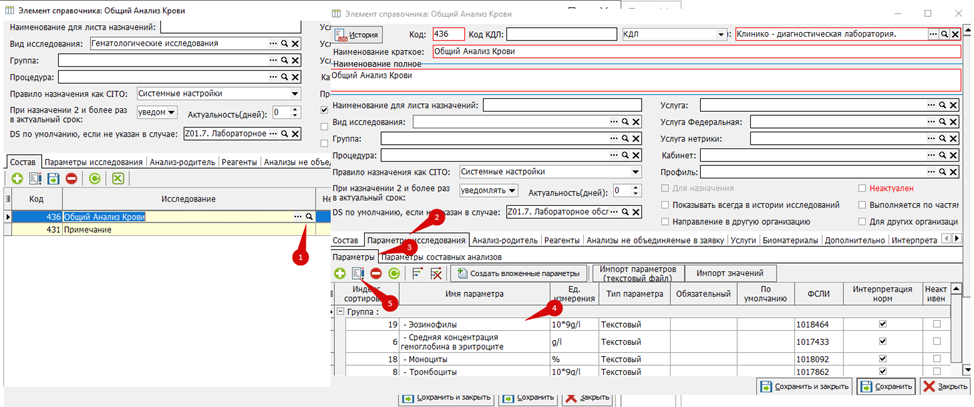Рисунок 11 – Редактирование параметров исследования](https://docs.medicine-it.ru/uploads/images/gallery/2026-07/nmYimage.png)
В параметре необходимо заполнить:
\- Единица измерения (если тип параметра “Текстовый”) (1 на рисунке 12)
- ФСЛИ (2 на рисунке 12)
- Нормальные значения (если тип параметра “Текстовый”) (3 на рисунке 12)
\- Список значений (если тип параметра “Список”) (4 на рисунке 12)
[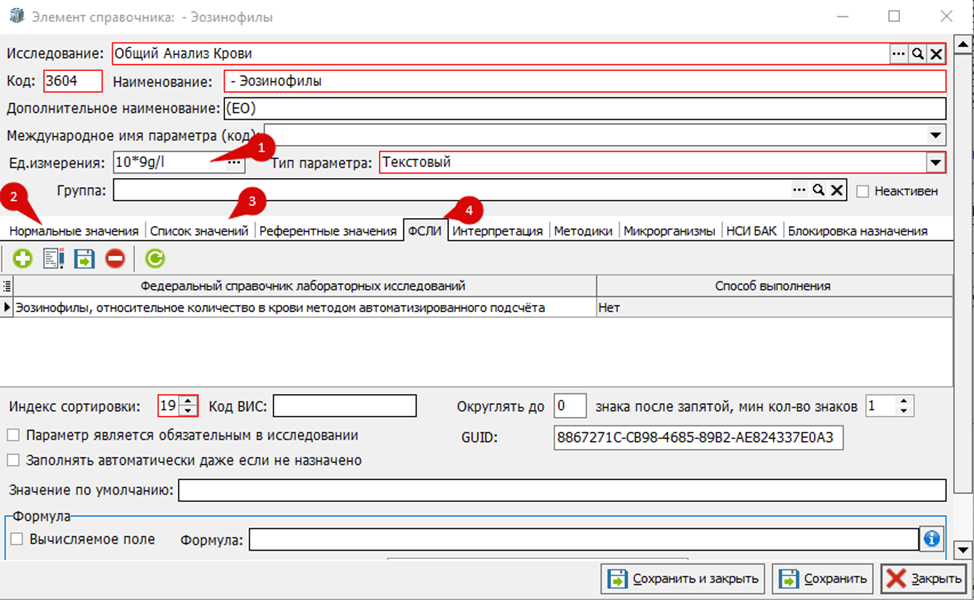Рисунок 12 – Параметр](https://docs.medicine-it.ru/uploads/images/gallery/2026-07/W1Rimage.png)
Настройки, если параметр количественный или полуколичественный:
1. Наименование (1 на рисунке 13)
2. Типа параметра (Текстовый для количественных параметров, список для качественных или полуколичественных) (2 на рисунке 13)
3. Единица измерения. Обязательно указывается для количественных и полуколичественных. Для качественных не указывается (3 на рисунке 13)
4. Референтные диапазоны. (4 на рисунке 13)
5. ФСЛИ (Федеральный Справочник Лабораторных Исследований). (5 на рисунке 13)
[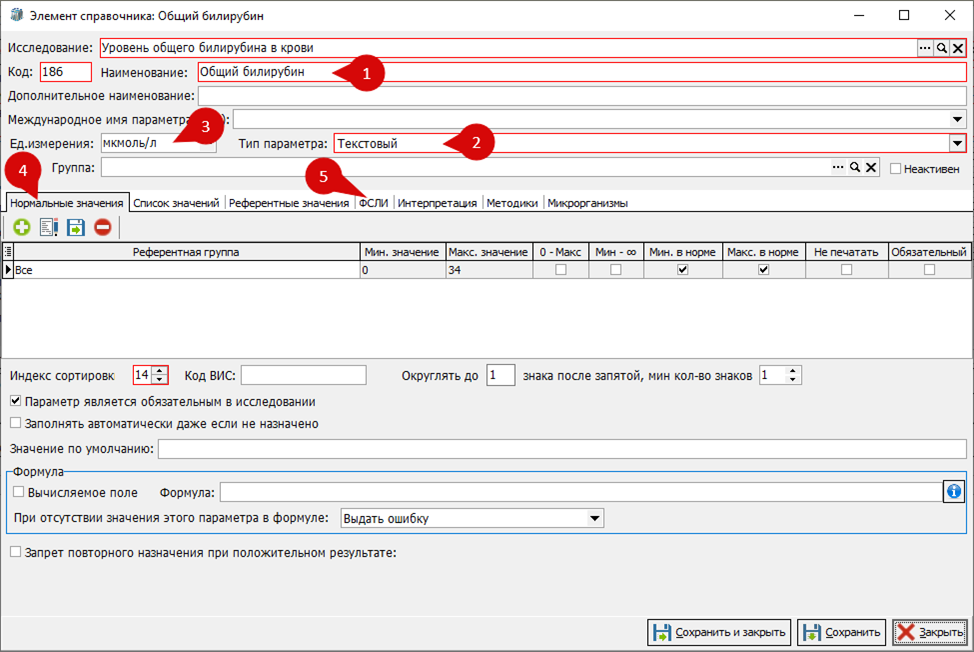Рисунок 13 – Количественный параметр.](https://docs.medicine-it.ru/uploads/images/gallery/2026-07/zg4image.png)
Настройки, если параметр качественный:
1. НЕ указываются единицы измерения
2. Тип параметра - список
3. Нормальные значения НЕ заполняются
4. Настраивается список возможных значений полученного результата измерения.
5. Значения, которые пользователь будет выбирать из списка при внесении результата
6. Интерпретация указанных значений (выбирается из федерального справочника)
7. Признак, что указанное значение является нормальным или патологическим (для вывода на печать протокола лабораторного исследования и для подсветки в своде зелёный/красный)
8. ФСЛИ заполняется обязательно.
[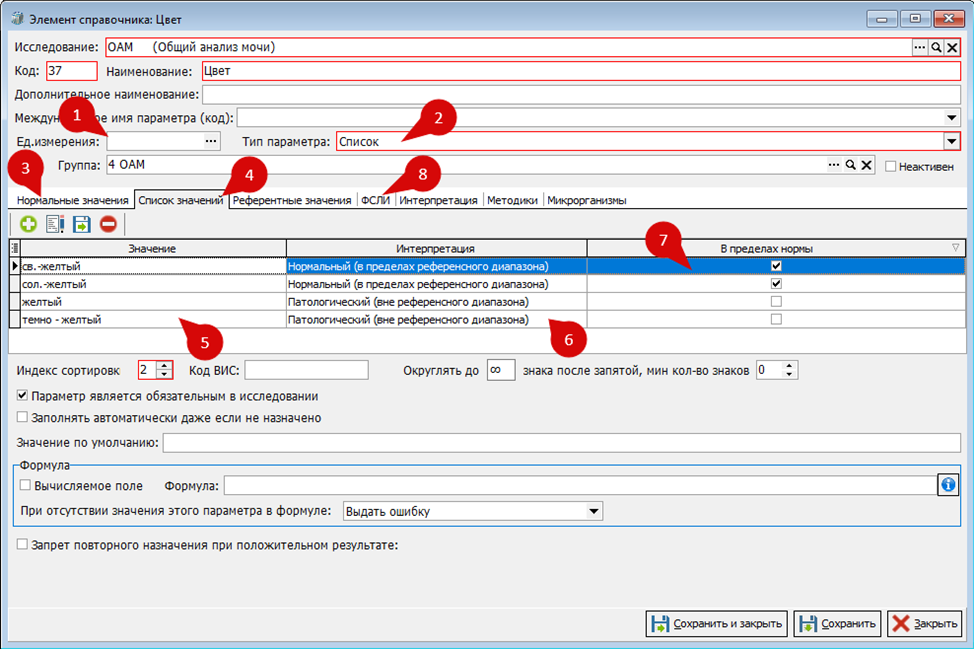Рисунок 14 – Качественный параметр](https://docs.medicine-it.ru/uploads/images/gallery/2026-07/1B0image.png)
**Единицы измерения**
В поле «Ед. измерения» нужно нажать на кнопку «» после чего откроется справочник единиц измерения. Здесь необходимо выбрать единицу измерения, которую нужно сопоставить с федеральным справочником и нажать на кнопку «Редактировать» (4 на рисунке 15). После установить фокус ввода в столбце «Сопоставление» и нажать на кнопку «» для открытия федерального справочника единиц измерения (5 на рисунке 115).
[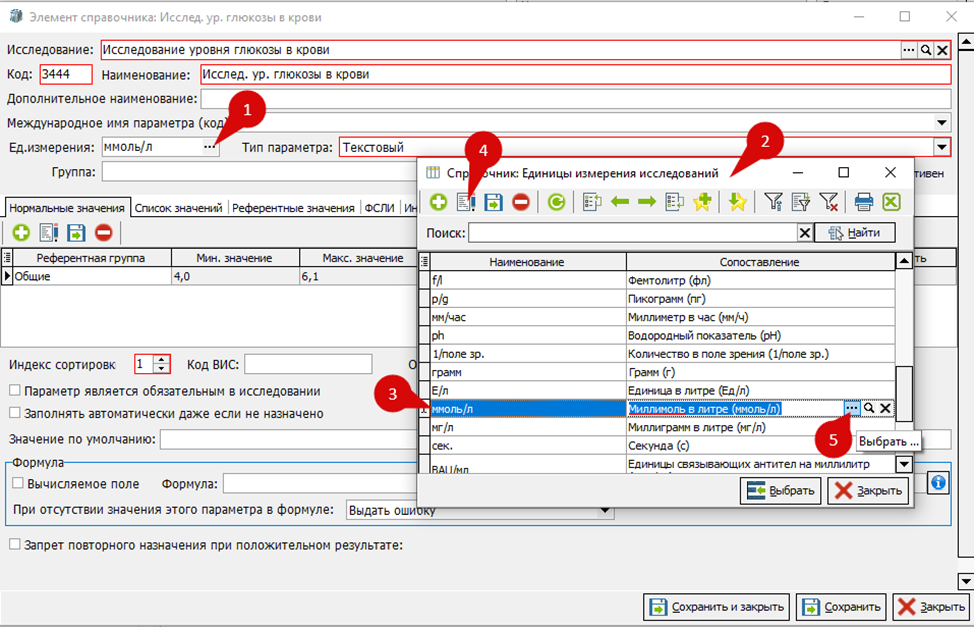Рисунок 15 – Сопоставление единицы измерения исследований с федеральным справочником](https://docs.medicine-it.ru/uploads/images/gallery/2026-07/jlAimage.png)
**Заполнение результатов
**
В своде результатов исследований необходимо внести значения в ячейки назначенных параметров (помечено желтым) (Рисунок 16).
[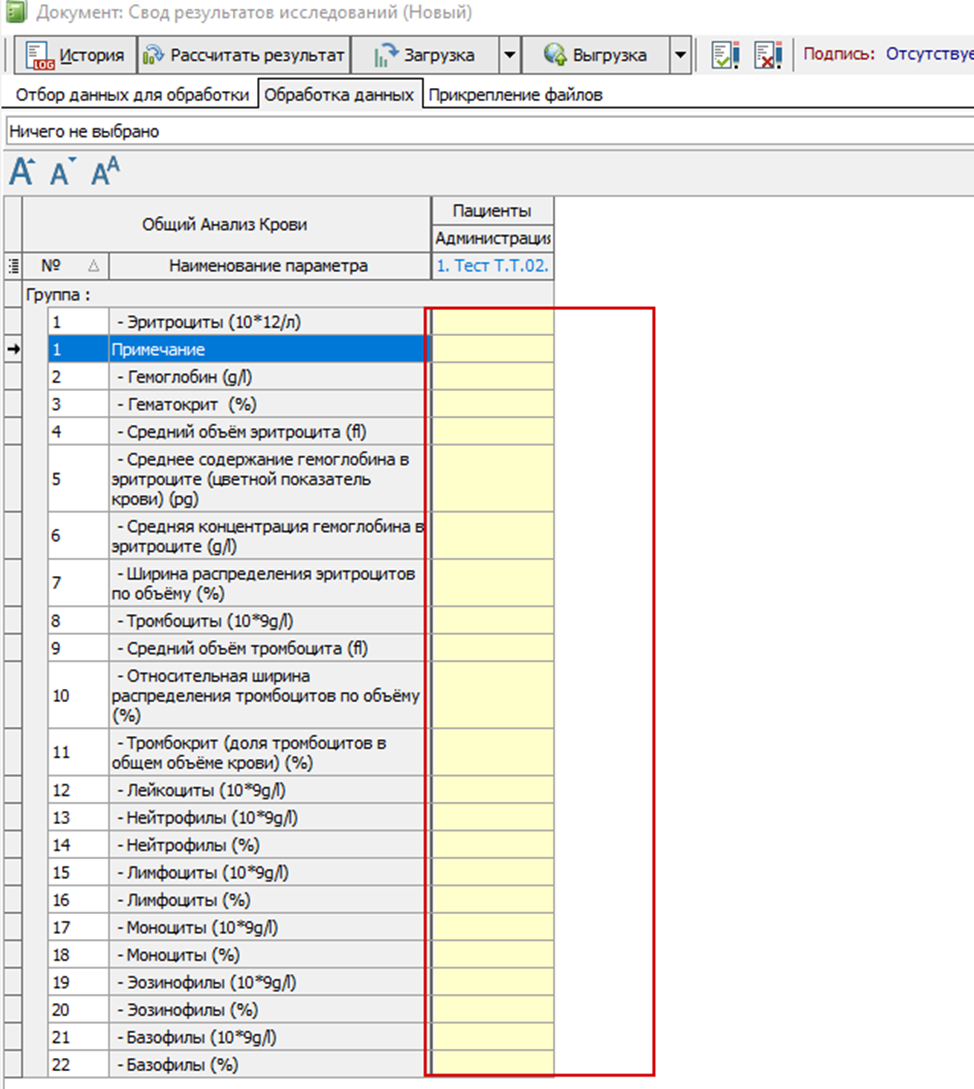Рисунок 16 – Заполнение результатов](https://docs.medicine-it.ru/uploads/images/gallery/2026-07/9ZEimage.png)
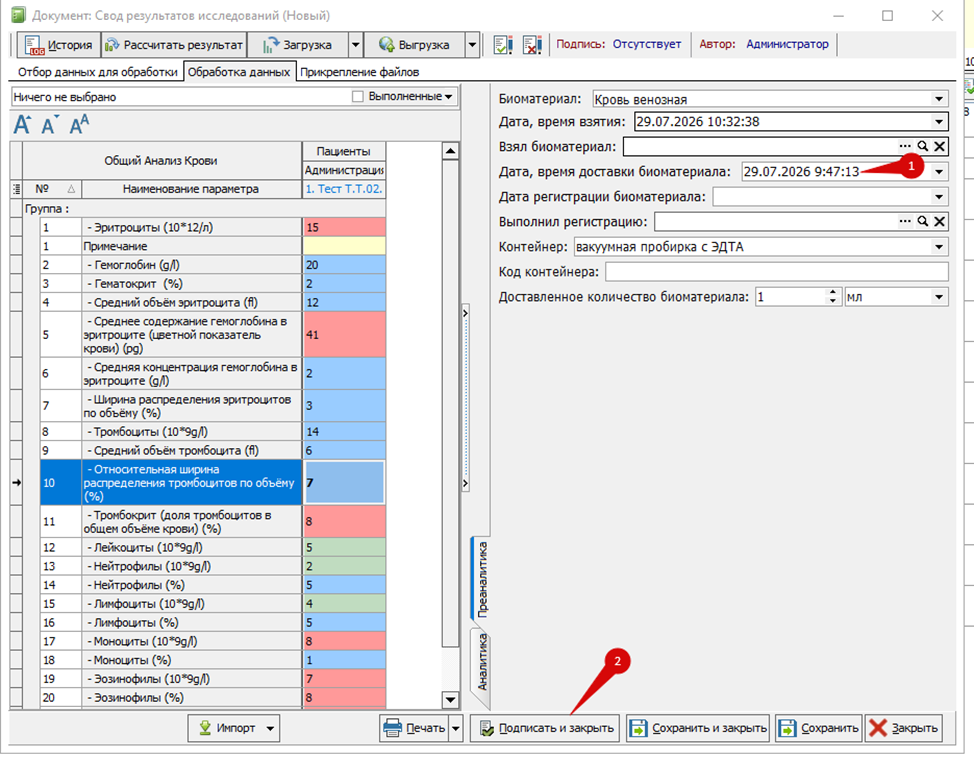
Также обязательно нужно заполнить поле “Дата, время доставки биоматериала”(1 на рисунке 17).
Если всё проверено и корректно заполнено, можно подписать свод результатов исследований. Формирование СЭМДа происходит в момент нажатия кнопки «Подписать и закрыть» (2 на рисунке 17).
[](https://docs.medicine-it.ru/uploads/images/gallery/2026-07/QYDimage.png)
Рисунок 17 – Дата, время доставки биоматериала
# СЭМД 202 "Направление на лабораторное исследование"
### Выгружаемые значения.
В протоколе, помимо основных данных о пациенте и МО должны быть заполнены следующие данные о проведённом исследовании:
- Дата и время назначения исследования.
- Диагноз
- Код исследуемого биоматериала
- Объём исследуемого биоматериала (с единицами измерения)
- *Локализация*
- Способ взятия биоматериала
- Профиль исследования (Обязателен, если не указан ФСЛИ)
- Код лабораторного теста (ФСЛИ) (Обязателен, если не указан профиль исследования)
- *Дата и время взятия биоматериала*
- Вид оплаты
- *Сведения о медицинской организации, куда направлен пациент (если анализ назначается в другую организацию)*
- Фамилия, имя, отчество (при наличии) врача.
- *Срочность выполнения лабораторного исследования*
### Настройка анализа
- Код исследуемого [биоматериала](https://docs.medicine-it.ru/link/135#bkmrk-%D0%91%D0%B8%D0%BE%D0%BC%D0%B0%D1%82%D0%B5%D1%80%D0%B8%D0%B0%D0%BB-1)
- [Объём исследуемого биоматериала](https://docs.medicine-it.ru/link/135#bkmrk-%D0%9A%D0%BE%D0%B4-%D0%9D%D0%A1%D0%98-%E2%80%93-%D0%B7%D0%B0%D0%BF%D0%BE%D0%BB%D0%BD%D1%8F%D0%B5%D1%82%D1%81) (с [единицами измерения](https://docs.medicine-it.ru/link/135#bkmrk-%D0%95%D0%B4%D0%B8%D0%BD%D0%B8%D1%86%D1%8B-%D0%B8%D0%B7%D0%BC%D0%B5%D1%80%D0%B5%D0%BD%D0%B8%D1%8F%C2%A0))
- Код лабораторного теста ([ФСЛИ](https://docs.medicine-it.ru/link/135#bkmrk-%D0%A1%D0%BE%D0%BF%D0%BE%D1%81%D1%82%D0%B0%D0%B2%D0%BB%D0%B5%D0%BD%D0%B8%D0%B5-%D1%81-%D0%A4%D0%A1%D0%9B%D0%98))
- [Профиль ](https://docs.medicine-it.ru/link/135#bkmrk-%D0%91%D0%B8%D0%BE%D0%BC%D0%B0%D1%82%D0%B5%D1%80%D0%B8%D0%B0%D0%BB)исследования
- Локализация (Рисунок 1)[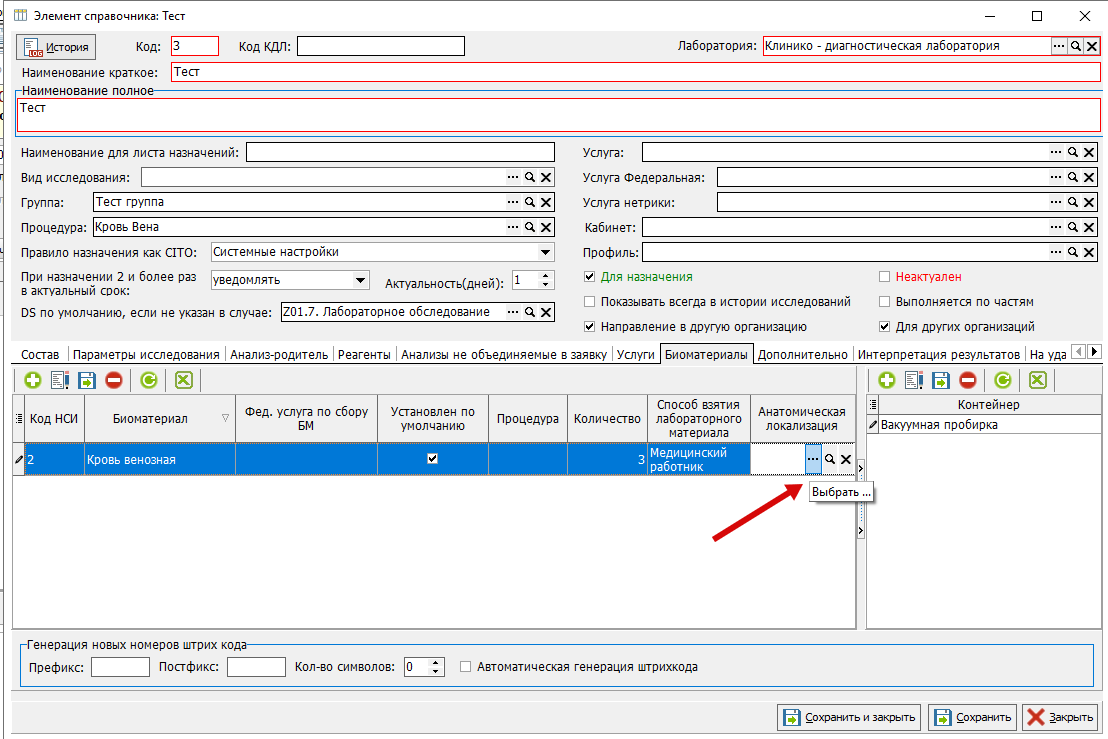Рисунок 1](https://docs.medicine-it.ru/uploads/images/gallery/2025-09/tHFimage.png)
- Способ взятия биоматериала (Рисунок 2)
[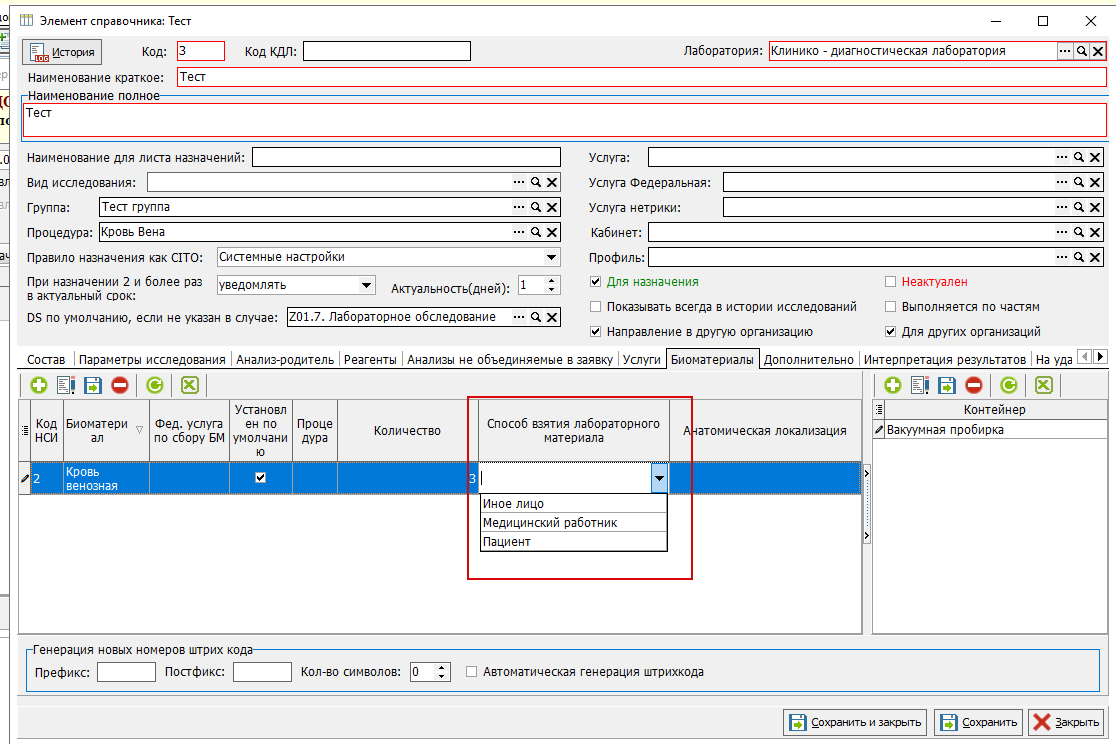Рисунок 2](https://docs.medicine-it.ru/uploads/images/gallery/2025-09/VdMimage.png)
### Заполнение документа
Значения, указанные в справочниках, подставятся в документ автоматически, но при необходимости их можно отредактировать.
Заполнить требуется:
1. Диагноз. Указывается код по МКБ и/или текстовая формулировка диагноза, клинических проявлений.
2. Вид оплаты
3. Фамилия, имя, отчество (при наличии) врача
4. Дата и время назначения исследования
Данные, передающиеся в РЭМД, но необязательные к заполнению.
5. Дата и время взятия биоматериала.
6. Локализация
7. Сведения о медицинской организации, куда направлен пациент (если анализ назначается в другую организацию).
8. Срочность выполнения лабораторного исследования
[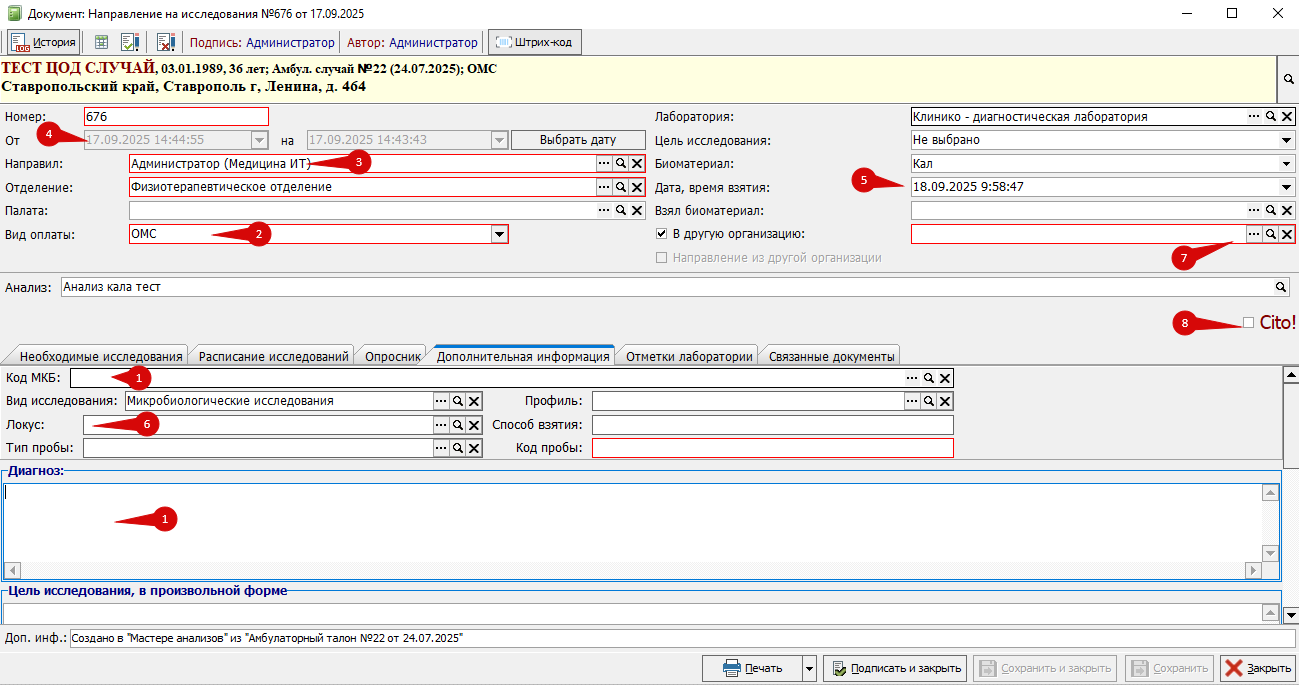Рисунок 3](https://docs.medicine-it.ru/uploads/images/gallery/2025-09/kFgimage.png)
Вышеперечисленные поля заполняются из [мастера назначения анализов.](https://docs.medicine-it.ru/books/polzovatelskaia-instrukciia-lis/page/master-naznaceniia-analizov)
### DAN.0099 Отчёт для проверки 202 СЭМД
Для проверки корректности формирования документа следует воспользоваться отчётом DAN.0099.
Вызывается с полным интерфейсом с вкладки "Лаборатория" и с лабораторным интерфейсом с вкладки "Разное"
[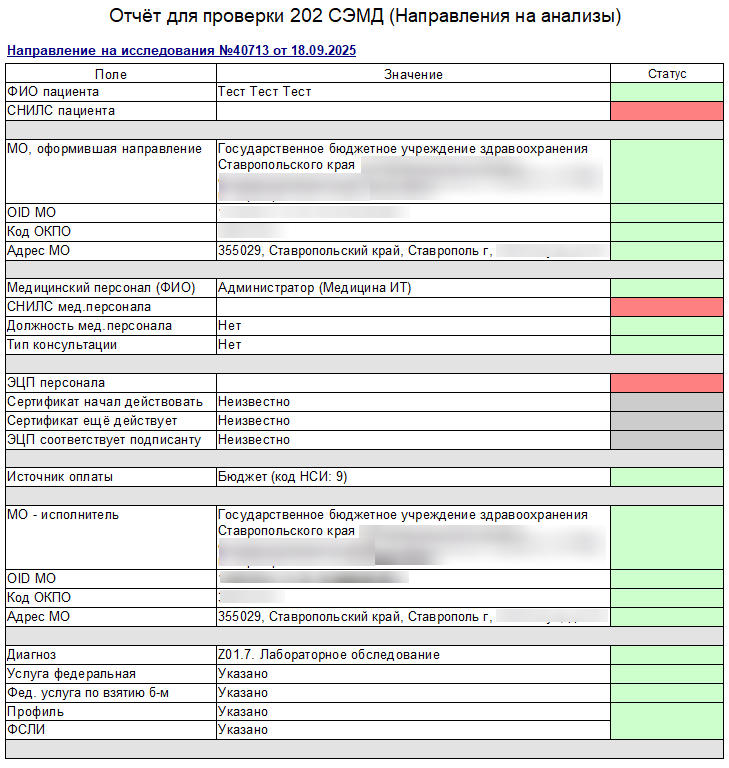](https://docs.medicine-it.ru/uploads/images/gallery/2025-09/4aJizobrazenie.png)[Рисунок 4](https://docs.medicine-it.ru/uploads/images/gallery/2025-09/kFgimage.png)
# СЭМД 256 "Заключение по результатам микробиологического исследования"
### Выгружаемые значения.
- Биоматериал (1.2.643.5.1.13.13.99.2.1019)
- Ед. измерения и объем исследуемого материала
- Дата и время поступления материала
- НСИ обнаружение/идентификация
- Обнаруженный микроорганизм
- Антимикробные препараты
- Оказанные услуги (услуга федеральная, не обязательно)
### Настройка анализа
Чтобы заполнить информацию о биоматериале, откройте:
Справочники - Лаборатория - Исследования лаборатории - Исследования
В открывшемся справочнике выберите анализ, который необходимо настроить, откройте его двойным щелчком:
Добавьте биоматериал в анализ, нажав на кнопку "Плюс":
[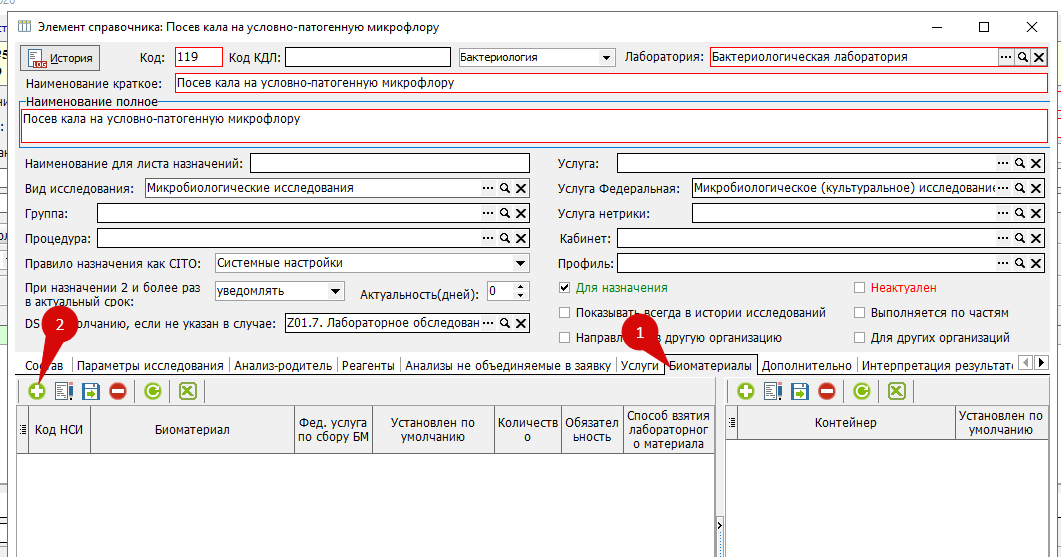](https://docs.medicine-it.ru/uploads/images/gallery/2026-08/aToizobrazenie.png)Рисунок 1.
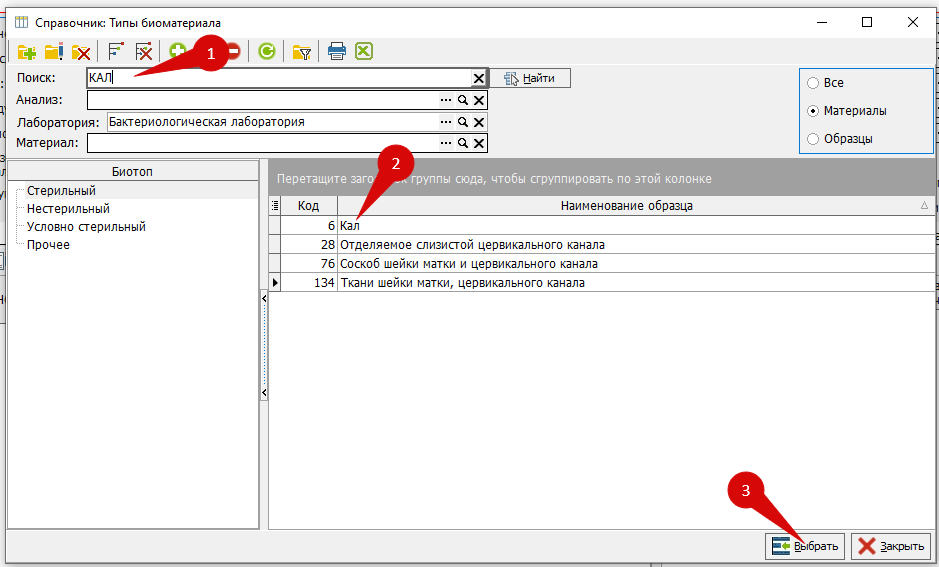
В открывшемся справочнике биоматериалов выберите нужный (Рис. 2 п. 2) и нажмите кнопку "Выбрать" или выберите двойным щелчком левой кнопки мышки (Рис. 2 п. 3). Можно воспользоваться строкой поиска (Рис. 2 п. 1):
[](https://docs.medicine-it.ru/uploads/images/gallery/2026-08/tX6izobrazenie.png)Рисунок 2.
Заполните количество биоматериала и федеральную услугу по сбору, а также укажите контейнер:
[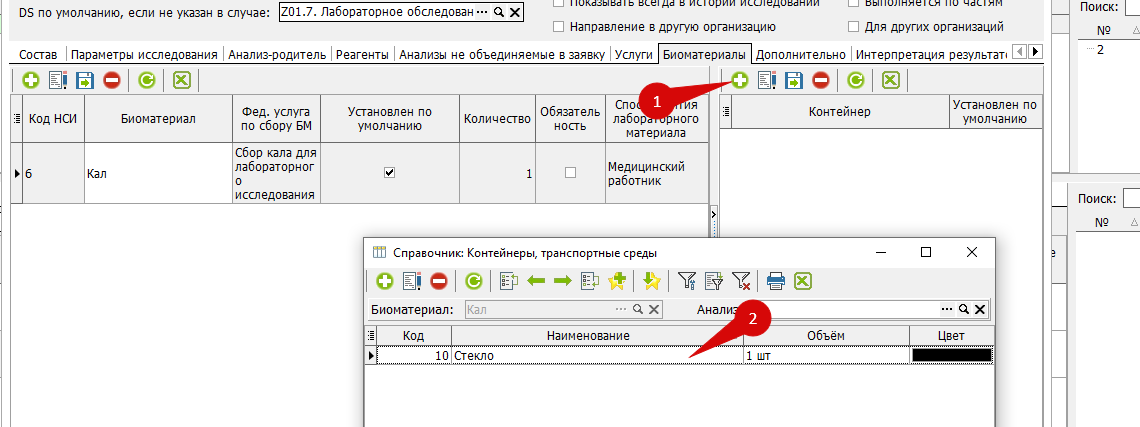](https://docs.medicine-it.ru/uploads/images/gallery/2026-08/1gBizobrazenie.png)Рисунок 3.
Сохраните изменения в анализе:
[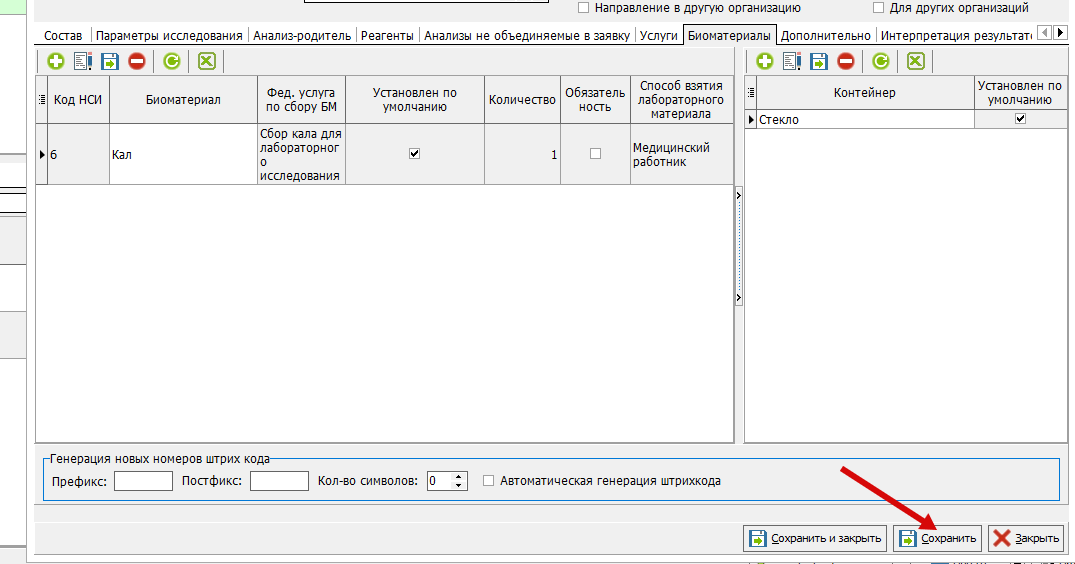](https://docs.medicine-it.ru/uploads/images/gallery/2026-08/o6Nizobrazenie.png)Рисунок 4.
Далее, на вкладке "Параметры исследования", на дополнительной вкладке"Параметры составных анализов" открыть параметр анализа двойным щелчком:
[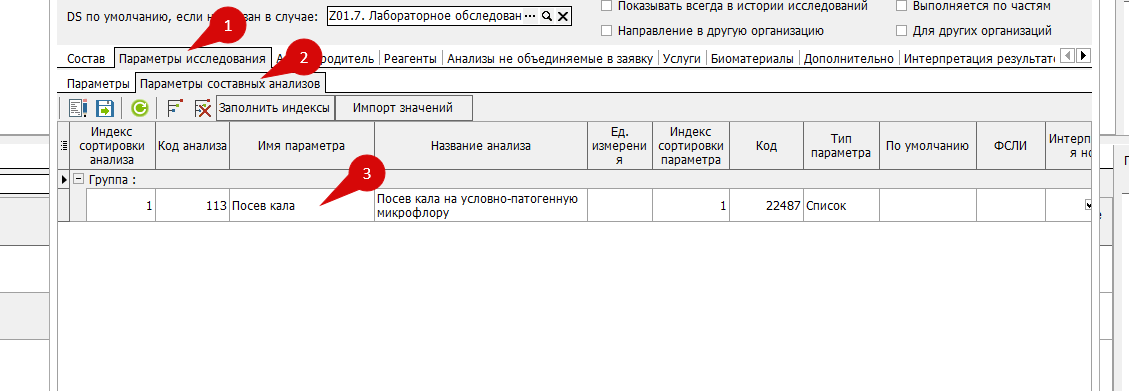](https://docs.medicine-it.ru/uploads/images/gallery/2026-08/Ommizobrazenie.png)Рисунок 5.
В параметре заполняются вкладки "Микроорганизмы" и "НСИ БАК":
[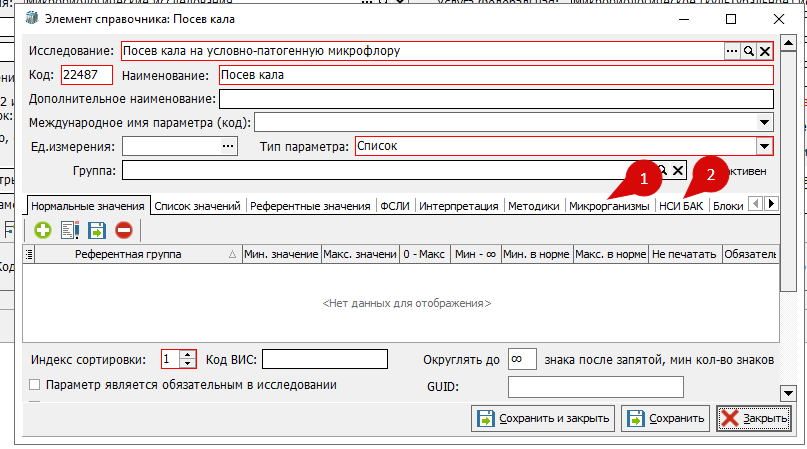](https://docs.medicine-it.ru/uploads/images/gallery/2026-08/9K5izobrazenie.png)Рисунок 6.
> Заполнение вкладки "Микроорганизмы" не обязательно, но упростит заполнение протокола, а также можно сразу проверить, есть ли необходимый микроорганизм и корректно ли у него настроено сопоставление с федеральным справочником бактерий или грибов.
Чтобы проверить сопоставление микроорганизма с федеральными справочниками, необходимо открыть форму через кнопку "лупа" или выбрать микроорганизм в справочнике (Справочники - лаборатория - бактериология - микроорганизмы) и проверить поле "Сопоставление":
[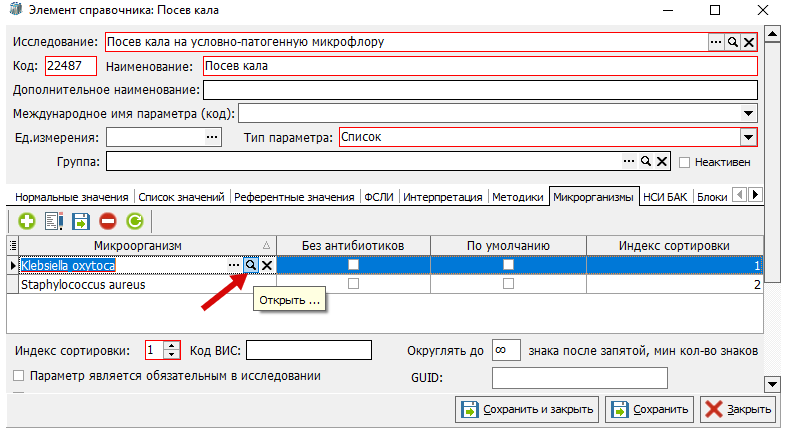](https://docs.medicine-it.ru/uploads/images/gallery/2026-08/fVIizobrazenie.png)Рисунок 7.
[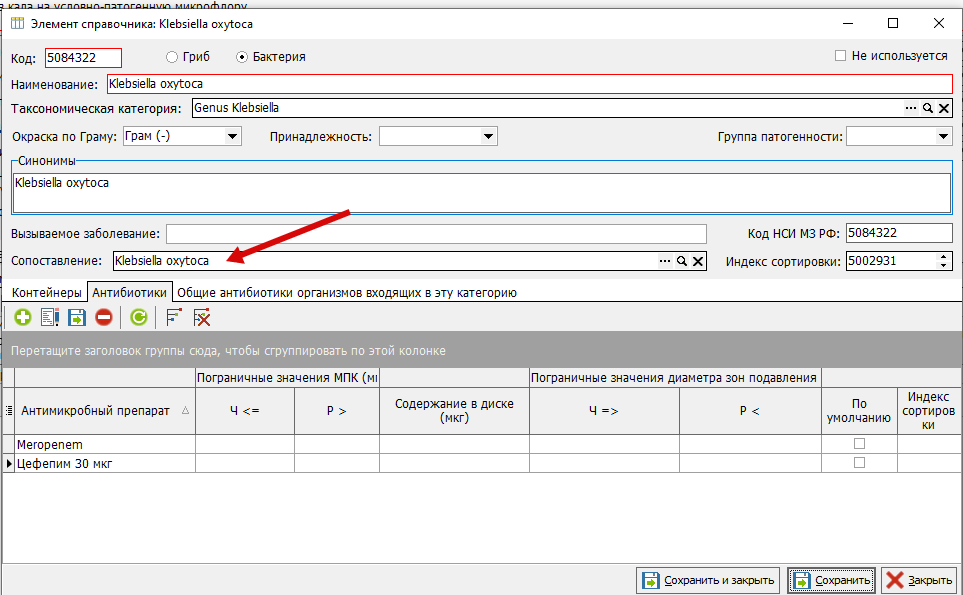](https://docs.medicine-it.ru/uploads/images/gallery/2026-08/0kWizobrazenie.png)Рисунок 8.
К микроорганизму или группе микроорганизмов, входящий в одну таксономическую группу, можно добавить список антибиотиков, что бы при каждом заполнении протокола по данному исследованию не подбирать его из справочника. Справочник антибиотиков федеральный и сопоставление не требуется
Более подробно по заполнению вкладки "Микроорганизмы", а также настройка антибиотиков по умолчанию [тут.](https://docs.medicine-it.ru/books/polzovatelskaia-instrukciia-lis/page/modul-mikrobiologiceskoi-laboratorii#bkmrk-1.3-%D0%A1%D0%BF%D1%80%D0%B0%D0%B2%D0%BE%D1%87%D0%BD%D0%B8%D0%BA%D0%B8-%D0%91%D0%B0%D0%BA%D1%82)
Заполнение вкладки НСИ БАК обязательно.
Для сопоставления со справочником лабораторных тестов на обнаружение микроорганизмов в поле "НСИ обнаружение" и "НСИ идентификация", перейдите на вкладку НСИ БАК. В поле, в котором хотите заполнить сопоставление, нажмите на многоточие, после это в открывшемся справочнике лабораторных тестов на обнаружение микроорганизмов, выберите необходимое значение левой кнопкой мышки и затем нажмите выбрать:
[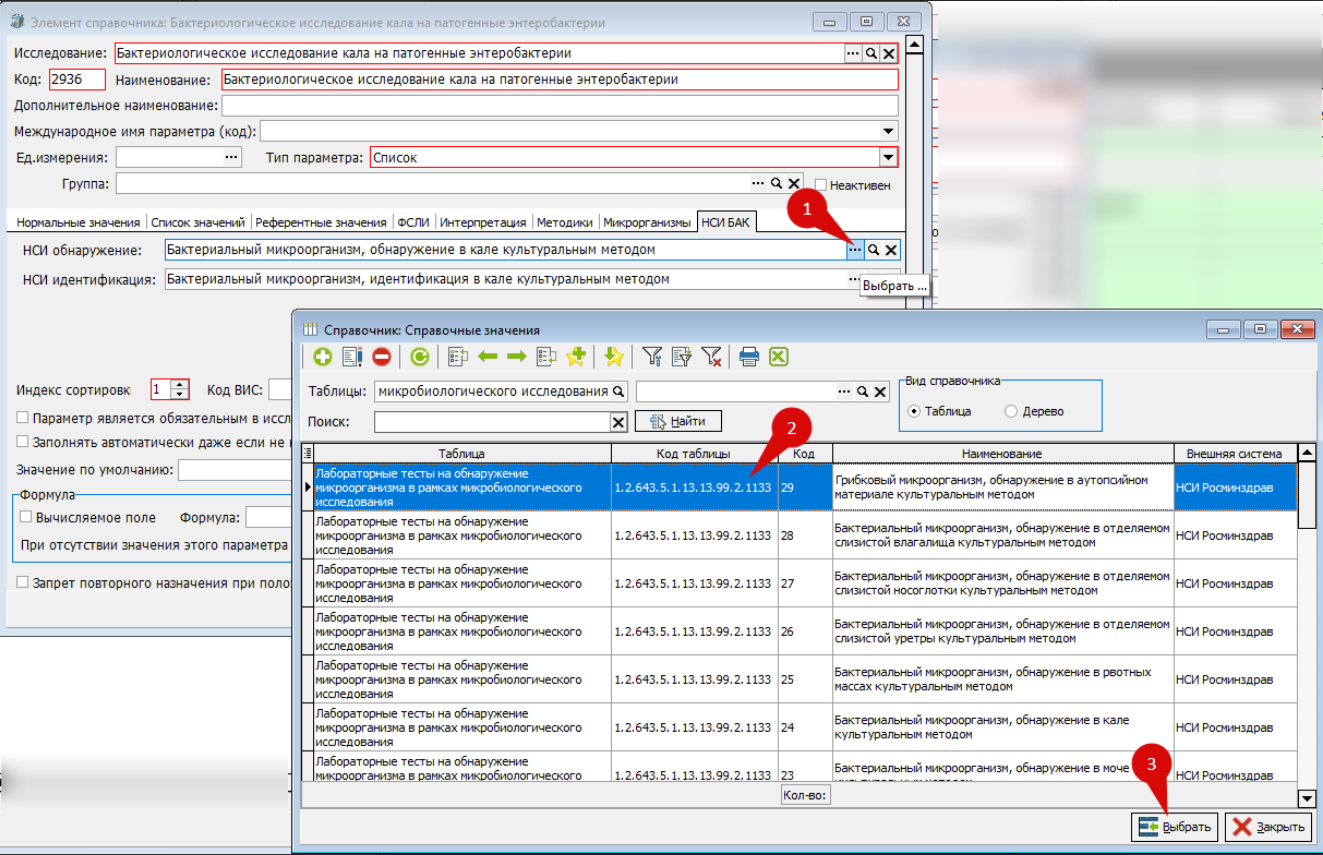](https://docs.medicine-it.ru/uploads/images/gallery/2026-08/0Abizobrazenie.png)Рисунок 9.
[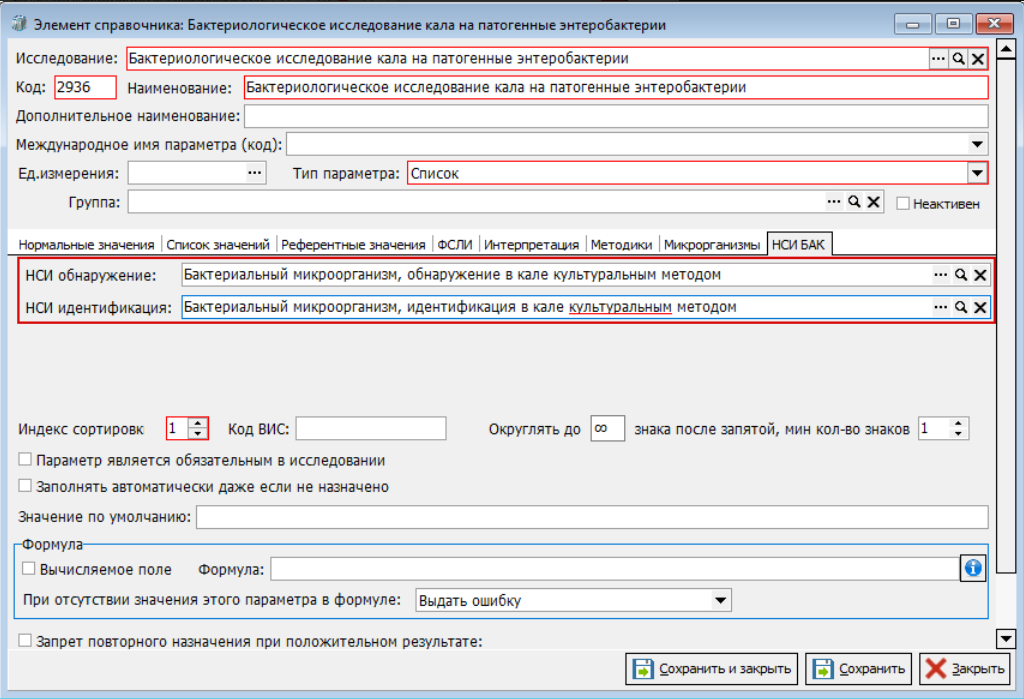](https://docs.medicine-it.ru/uploads/images/gallery/2026-08/mkxizobrazenie.png)Рисунок 10.
### Заполнение документа
Обязательно заполните дату и время доставки биоматериала:
[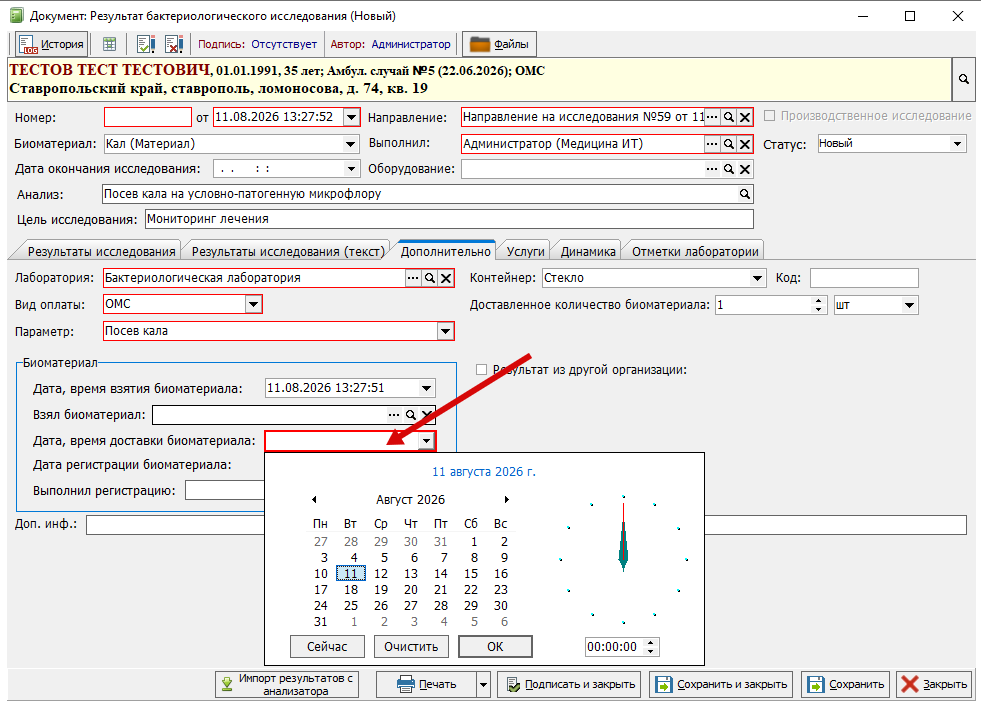](https://docs.medicine-it.ru/uploads/images/gallery/2026-08/BX1izobrazenie.png)Рисунок 11.
Далее документ заполняется в зависимости от результата проведения исследования - обнаружен или нет микроорганизм, будет ли проводиться определение чувствительности.
Структурированный электронный документ создается после установления статуса "завершен" и установления подписи на документе кнопкой "подписать и закрыть".
# СЭМД 269 "Протокол копрологического исследования"
Для копрологического исследования был разработан отдельный СЭМД - 269.
СЭМД формируется во время подписи результата.
### Выгружаемые значения.
В протоколе, помимо основных данных о пациенте и МО должны быть заполнены следующие данные о проведённом исследовании:
- Дата и время поступления биоматериала в лабораторию
- Дата и время взятия биоматериала
- Код исследуемого биоматериала
- Объём исследуемого биоматериала (с единицами измерения)
- Код лабораторного теста (ФСЛИ)
- Значение результата (с единицами измерения)
- Нормы (качественная, либо реф. интервал)
- *Код интерпретации результата*
- Оборудование, используемое при выполнении исследования
- Профиль исследования
- *Дата и время выполнения исследования (дата измерения параметра)*
- *Оказанная услуга*
- *Дата оказания услуги (Дата окончания исследования)*
- *Работник, осуществивший взятие биоматериала*
### Настройка анализа
Для автоматической подстановки значений в протокол копрологического исследования, в анализе должны быть указаны:
- Код исследуемого [биоматериала](https://docs.medicine-it.ru/link/135#bkmrk-%D0%91%D0%B8%D0%BE%D0%BC%D0%B0%D1%82%D0%B5%D1%80%D0%B8%D0%B0%D0%BB-1)
- [Объём исследуемого биоматериала](https://docs.medicine-it.ru/link/135#bkmrk-%D0%9A%D0%BE%D0%B4-%D0%9D%D0%A1%D0%98-%E2%80%93-%D0%B7%D0%B0%D0%BF%D0%BE%D0%BB%D0%BD%D1%8F%D0%B5%D1%82%D1%81) (с [единицами измерения](https://docs.medicine-it.ru/link/135#bkmrk-%D0%95%D0%B4%D0%B8%D0%BD%D0%B8%D1%86%D1%8B-%D0%B8%D0%B7%D0%BC%D0%B5%D1%80%D0%B5%D0%BD%D0%B8%D1%8F%C2%A0))
- Код лабораторного теста ([ФСЛИ](https://docs.medicine-it.ru/link/135#bkmrk-%D0%A1%D0%BE%D0%BF%D0%BE%D1%81%D1%82%D0%B0%D0%B2%D0%BB%D0%B5%D0%BD%D0%B8%D0%B5-%D1%81-%D0%A4%D0%A1%D0%9B%D0%98))
- [Нормы](https://docs.medicine-it.ru/books/polzovatelskaia-instrukciia-lis/page/nastroika-referentnyx-priznakov-grupp-i-norm)
- *Код [интерпретации ](https://docs.medicine-it.ru/link/135#bkmrk-%D0%98%D0%BD%D1%82%D0%B5%D1%80%D0%BF%D1%80%D0%B5%D1%82%D0%B0%D1%86%D0%B8%D1%8F)результата*
- [Профиль ](https://docs.medicine-it.ru/link/135#bkmrk-%D0%91%D0%B8%D0%BE%D0%BC%D0%B0%D1%82%D0%B5%D1%80%D0%B8%D0%B0%D0%BB)исследования (10271 из справочника 1.2.643.5.1.13.13.11.1437)
- *[Услуга федеральная](https://docs.medicine-it.ru/link/135#bkmrk-%D0%A3%D1%81%D0%BB%D1%83%D0%B3%D0%B0-%D1%84%D0%B5%D0%B4%D0%B5%D1%80%D0%B0%D0%BB%D1%8C%D0%BD%D0%B0%D1%8F%C2%A0) (B03.016.010 из справочника 1.2.643.5.1.13.13.11.1070)*
### Заполнение документа
Значения, указанные в справочниках, подставятся в документ автоматически, но при необходимости их можно отредактировать.
Заполнить требуется:
- Дата и время поступления биоматериала в лабораторию
- Дата и время взятия биоматериала
- Значение результата (с единицами измерения)
- Оборудование, используемое при выполнении исследования
Данные , передающиеся в РЭМД, но необязательные к заполнению:
- *Дата и время выполнения исследования (дата измерения параметра)*
- *Дата оказания услуги*
- *Работник, осуществивший взятие биоматериала*
Дата поступления (1) и дата взятия (2) биоматериала указывается в своде результатов анализов на вкладке "Преаналитика" (Рис.1).
[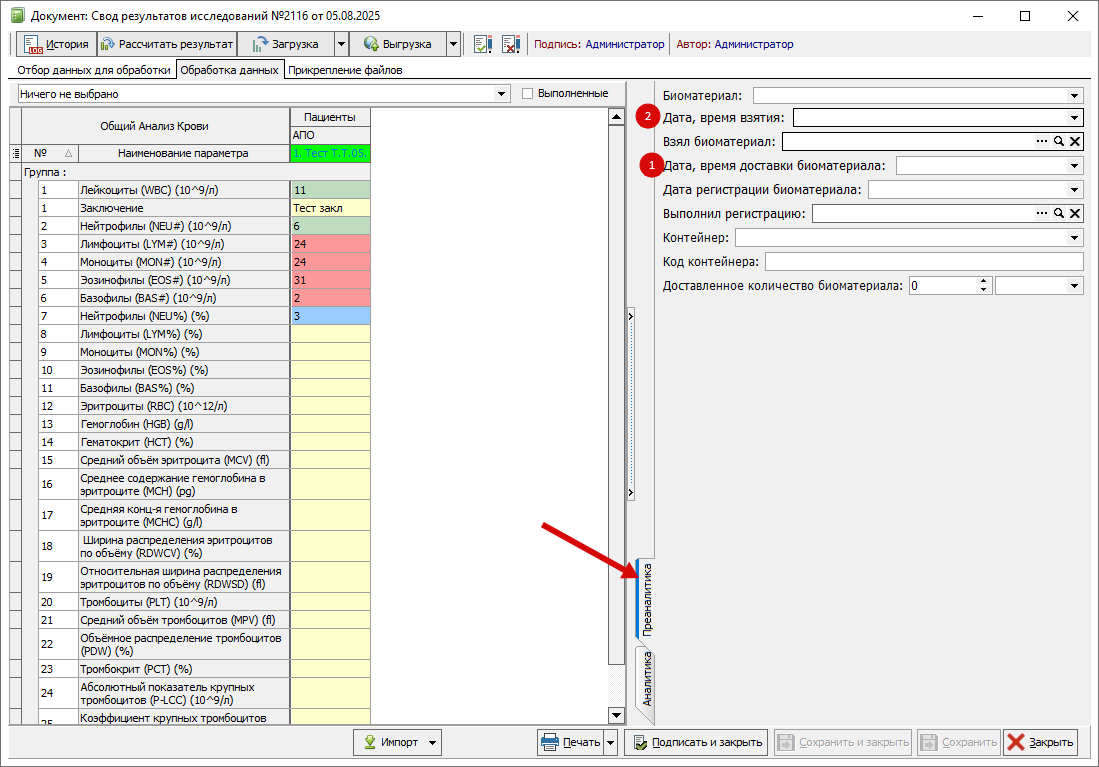](https://docs.medicine-it.ru/uploads/images/gallery/2025-08/p41izobrazenie.png)Рисунок 1.
В протоколе исследования эти даты отображаются на вкладке "Дополнительно" (Рис.2).
[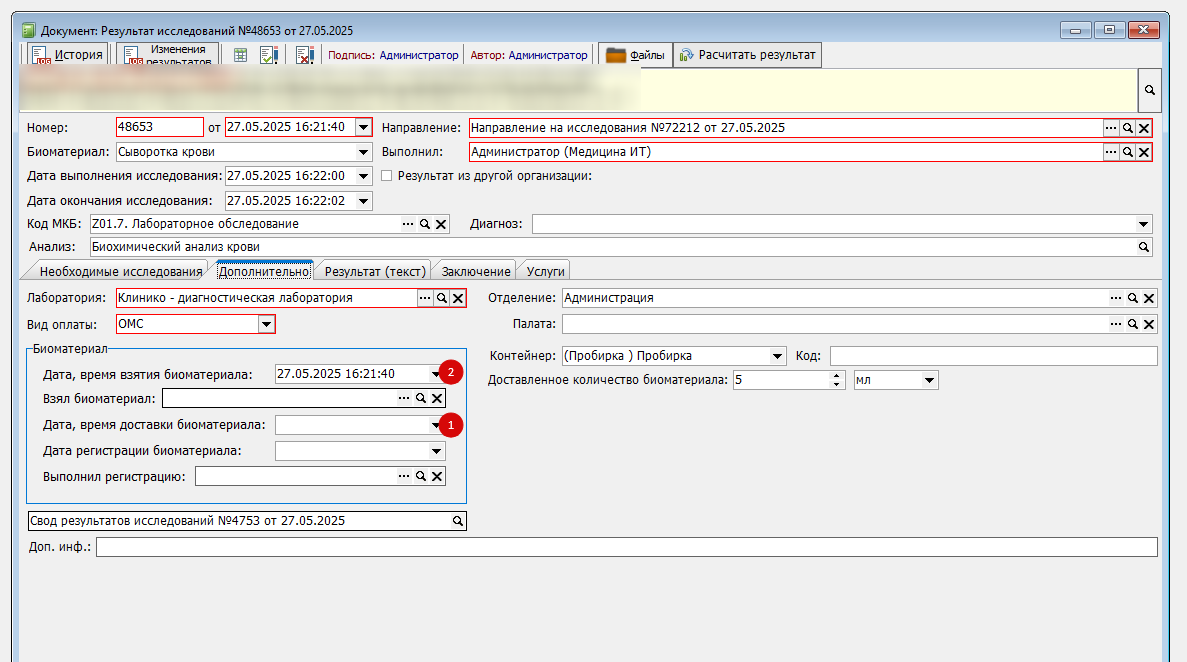](https://docs.medicine-it.ru/uploads/images/gallery/2025-08/screenshot-2-1750943985.png)Рисунок 2.
Значения результата - это данные, которые вводятся в табличную часть свода (Рис.3).
[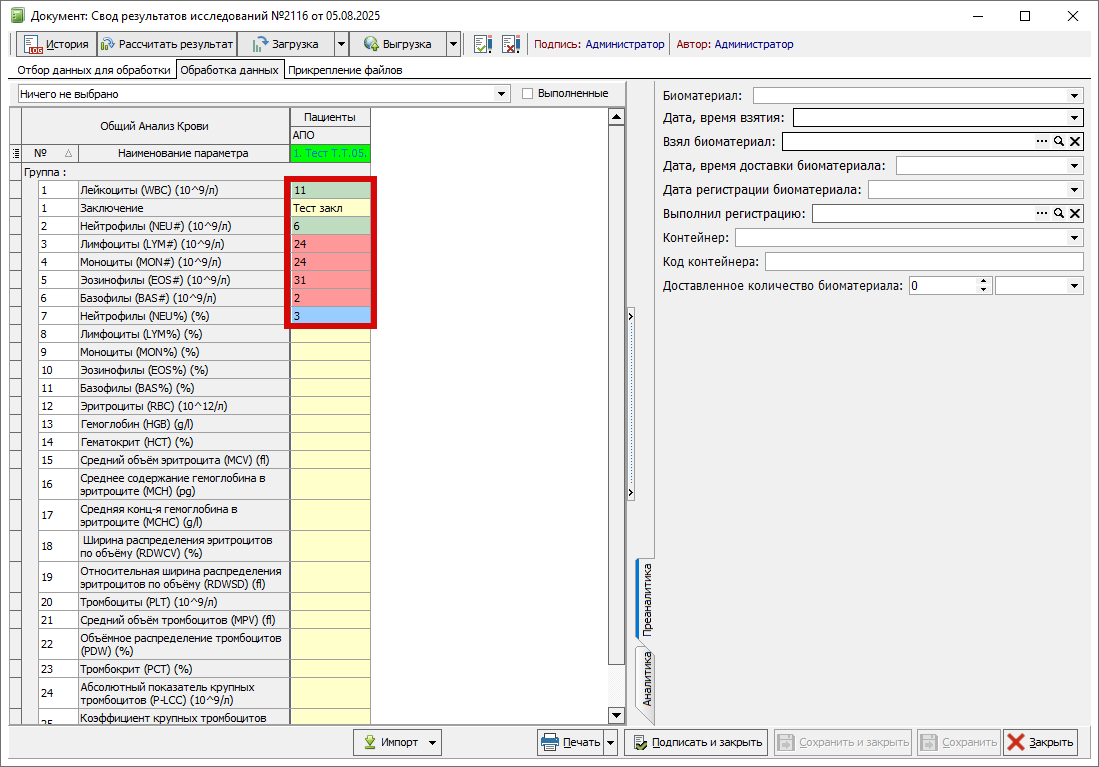](https://docs.medicine-it.ru/uploads/images/gallery/2025-08/PtSizobrazenie.png)Рисунок 3.
Оборудование. При импорте результатов с анализатора подставляется автоматически. При отсутствии интеграции, прибор можно указать вручную в указанном поле (Рис. 4). Если исследование проводилось путём микроскопии, ничего указывать не нужно.
[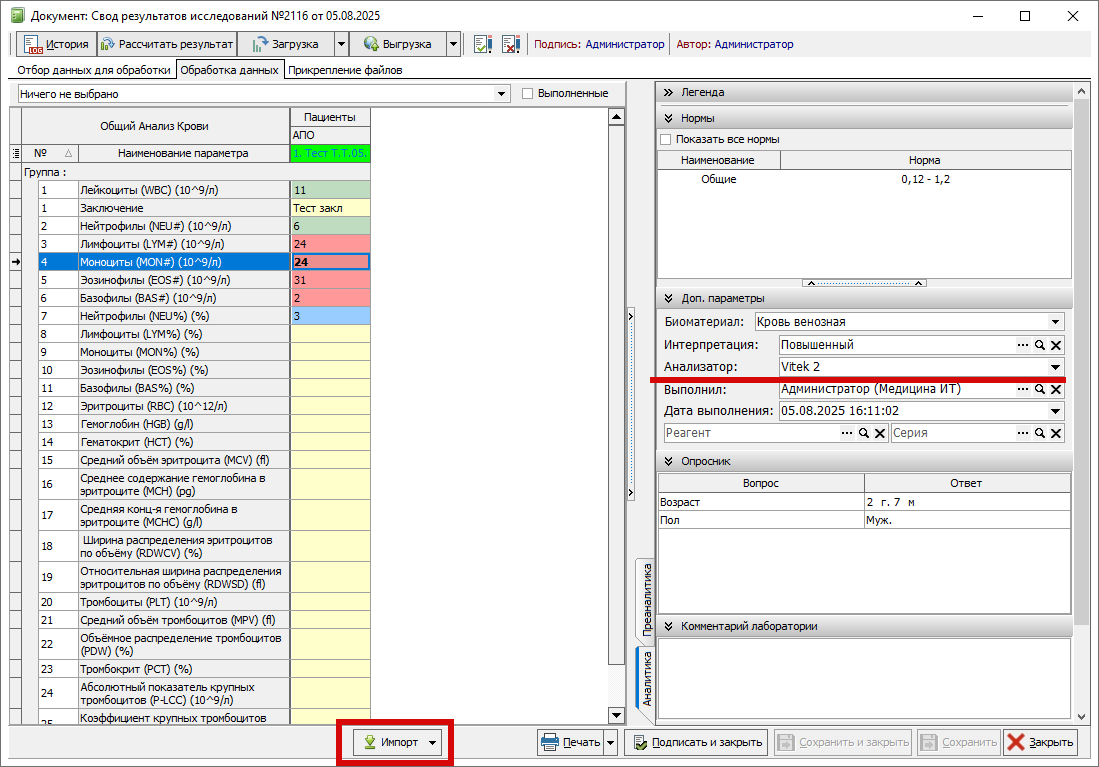](https://docs.medicine-it.ru/uploads/images/gallery/2025-08/xrwizobrazenie.png)Рисунок 4.
*Дата и время выполнения исследования (дата измерения параметра) (Рис.5). Заполняется автоматически. Более подробно описано [в этой инструкции.](https://docs.medicine-it.ru/books/polzovatelskaia-instrukciia-lis/page/daty-vypolneniia-i-ispolnitel-v-rezultatax-issledovaniia-i-v-svode#bkmrk-3.-%D0%9C%D0%B5%D1%85%D0%B0%D0%BD%D0%B8%D0%B7%D0%BC-%D0%B7%D0%B0%D0%BF%D0%BE%D0%BB%D0%BD%D0%B5%D0%BD)*
[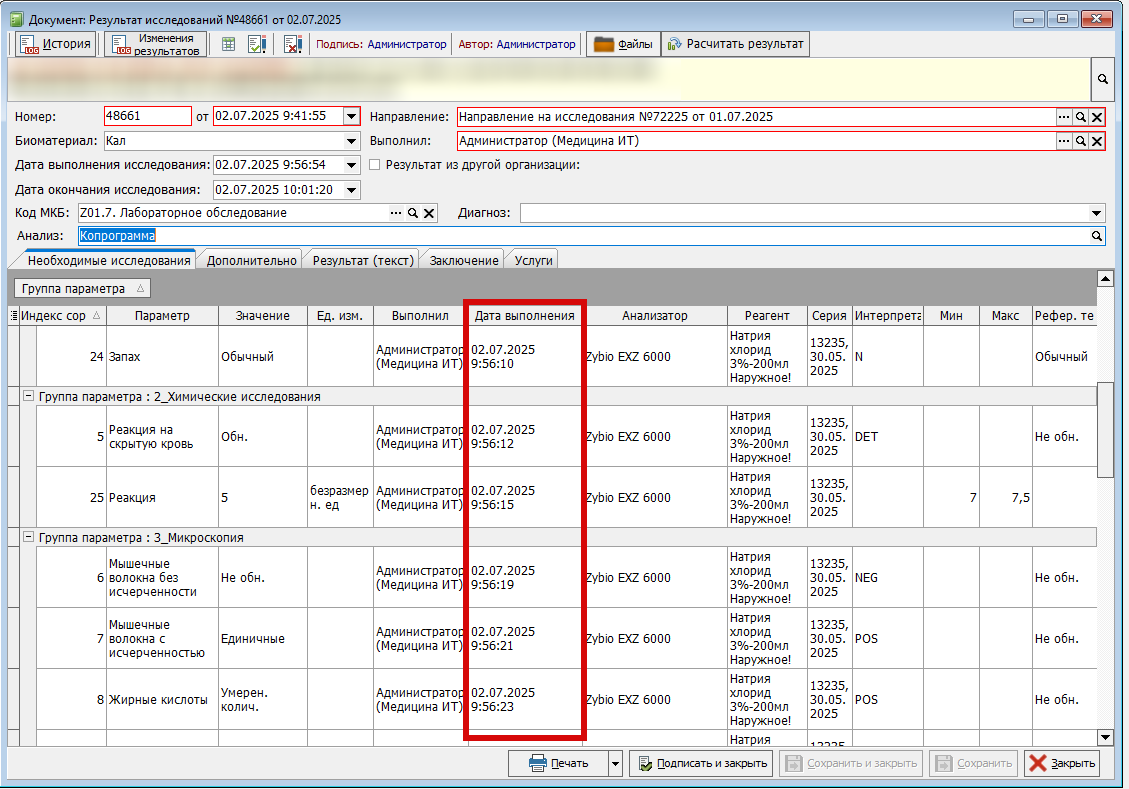](https://docs.medicine-it.ru/uploads/images/gallery/2025-08/screenshot-3-1751467094.png)Рисунок 5.
Дата оказания услуги = дата окончания исследования (Рис.6)
[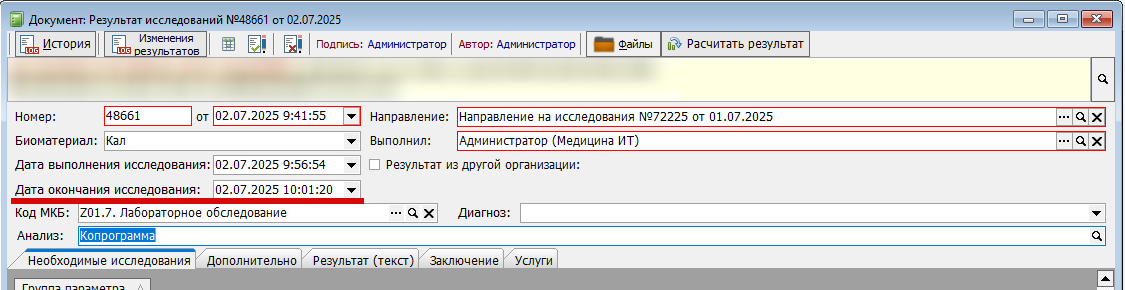](https://docs.medicine-it.ru/uploads/images/gallery/2025-08/ZKGizobrazenie.png)Рисунок 6.
# СЭМД 285"Протокол цитологического исследования материала, полученного при профилактическом гинекологическом осмотре, скрининге"
Данный СЭМД формируется из документа «Результат лабораторного исследования» при его подписании, если в анализе, указанном в результате исследования выбран тип формируемого документа «Цитология (Гинекология)»
[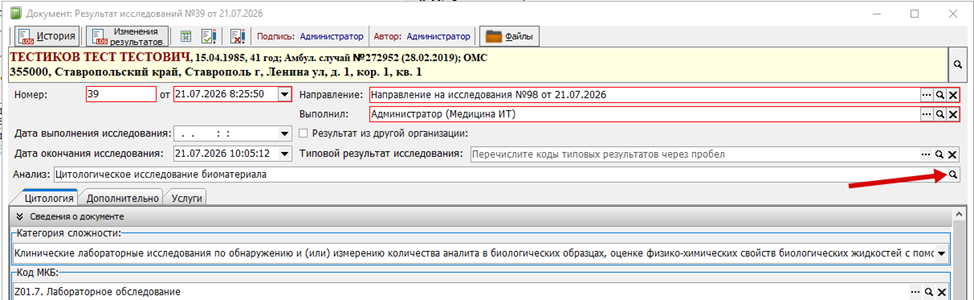](https://docs.medicine-it.ru/uploads/images/gallery/2026-07/d5Uizobrazenie.png)Рисунок 1.
[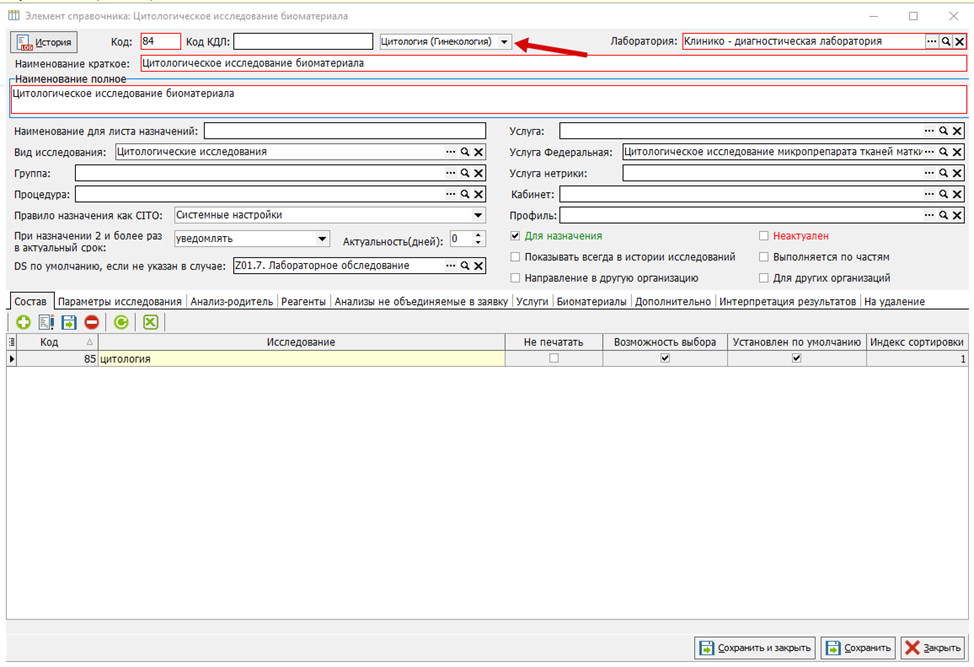](https://docs.medicine-it.ru/uploads/images/gallery/2026-08/bq9izobrazenie.png)Рисунок 2.
### Выгружаемые значения.
В протоколе, помимо основных данных о пациенте и МО должны быть заполнены следующие данные о проведённом исследовании:
- Категория сложности
- Код МКБ
- Качество препарата
- Дата, время взятия биоматериала
- Дата поступления материала
- Сведения о взятии материала
- Описание образца, полученного в ходе обработки материала
- Сведения об исследовании цитологического показателя
- Тип мазка, полученного при гинекологическом осмотре, скрининге
- Заключение по проведенным лабораторным исследованиям
- Другие типы цитологических заключений
- Дополнительные уточнения
### Настройка анализа
В анализе должен быть выбран тип формируемого документа «Цитология (Гинекология)»:
[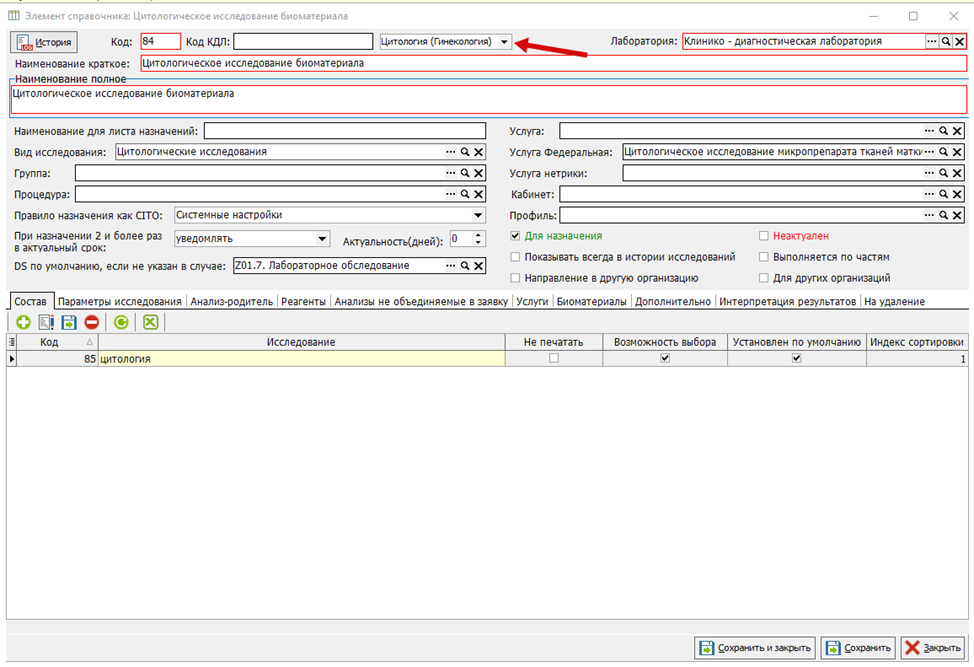](https://docs.medicine-it.ru/uploads/images/gallery/2026-08/EUuizobrazenie.png)Рисунок 3.
При заполнении результатов, можно воспользоваться формой типового результата. Типовой результат можно создать для следующий полей:
1. Другие типы цитологических заключений
2. Дополнительные уточнения
3. Категорию сложности
4. Выбор справочник типов воспалительного процесса
5. Заключение по проведенным лабораторным исследованиям
6. Качество препарата
7. Типа мазка
8. Код МКБ
9. Сведения об исследовании цитологического показателя
[Инструкция по добавлению типового результата](https://docs.medicine-it.ru/link/673#bkmrk-%D0%94%D0%BB%D1%8F-%D1%86%D0%B8%D1%82%D0%BE%D0%BB%D0%BE%D0%B3%D0%B8%D1%87%D0%B5%D1%81%D0%BA%D0%BE%D0%B3%D0%BE--1)
### Заполнение документа
Формирование СЭМДа происходит в момент нажатия кнопки «Подписать и закрыть» (1).
[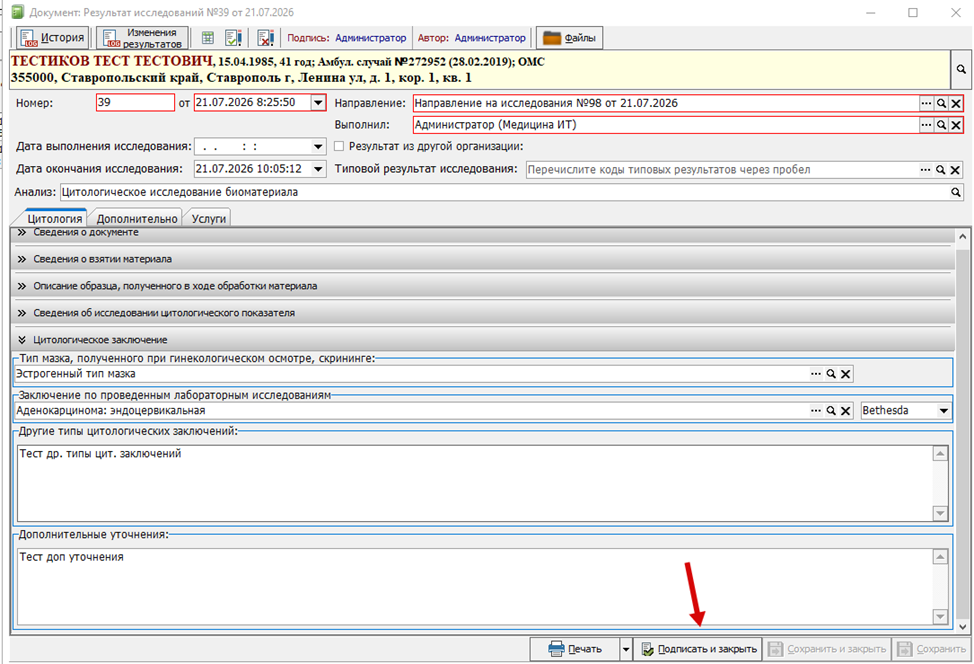](https://docs.medicine-it.ru/uploads/images/gallery/2026-08/izobrazenie.png)Рисунок 4.
# СЭМД 297 "Направление на цитологическое исследование"
СЭМД “Направление на цитологическое исследование (CDA). Редакция 1” формируется при подписании направления на цитологическое исследование, если на рабочем месте пользователя установлена его ЭП.
Для возможности формирования 297 сэмда необходимо:
1) Выполнить предварительные настройки соответствующего анализа.
2) Оформить направление на лабораторное исследование.
##### **Настройка анализа:**
Необходимо перейти в справочник «Исследования лаборатории» и открыть в нем анализ, который требуется настроить:
[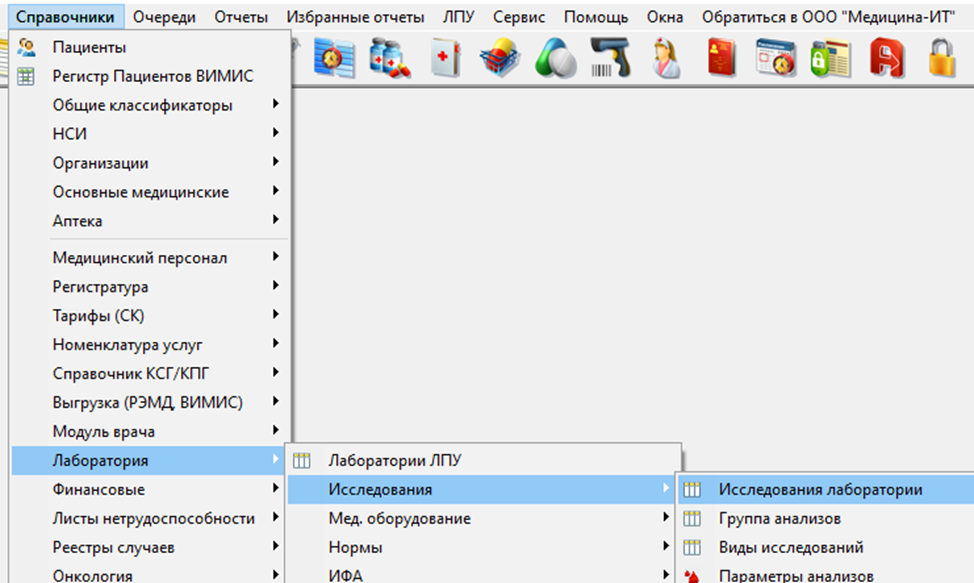](https://docs.medicine-it.ru/uploads/images/gallery/2026-08/xo8izobrazenie.png)
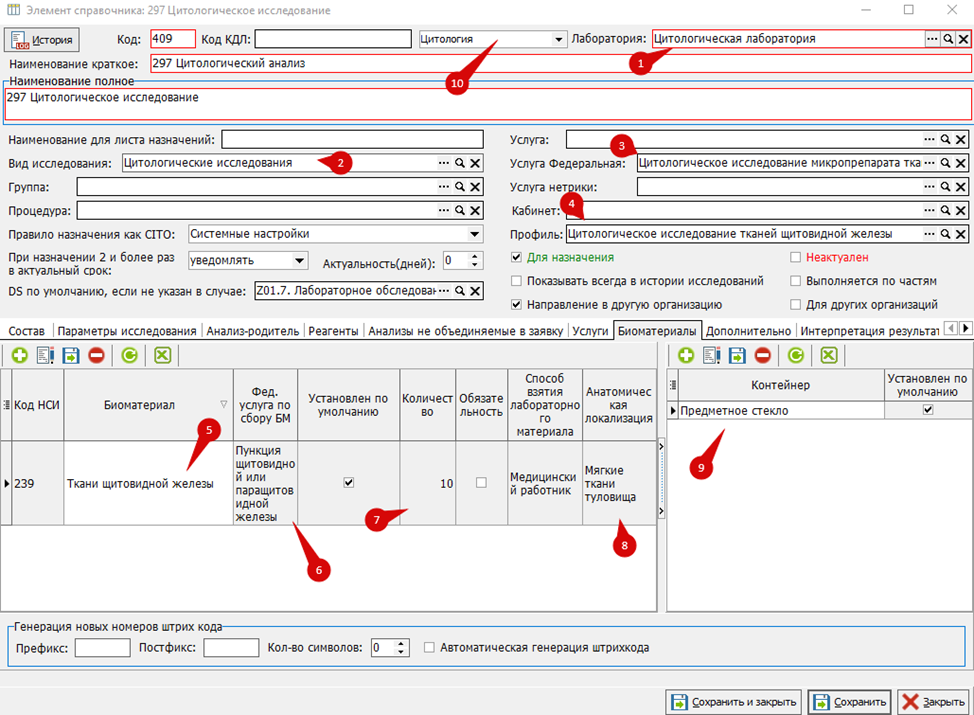
В анализе необходимо заполнить (рис. 2):
1. Лаборатория
2. Вид исследования
3. Услуга федеральная
4. Профиль
5\. Биоматериал
6\. Федеральная услуга по сбору биоматериала
7\. Количество доставляемого биоматериала
8\. Анатомическая локализация
9\. Контейнер
10\. Тип анализа, обязательно «Цитология»
Вид исследования, биоматериал, единицы измерения доставляемого объёма биоматериала (указывается в настройках биоматериала) должны быть сопоставлены с федеральными справочниками.
[](https://docs.medicine-it.ru/uploads/images/gallery/2026-08/oNxizobrazenie.png)
Рисунок 2 – Настройка лабораторного анализа «Направление на цитологическое исследование»
Далее при настройке лабораторного анализа нужно выполнить сопоставление с федеральными справочниками:
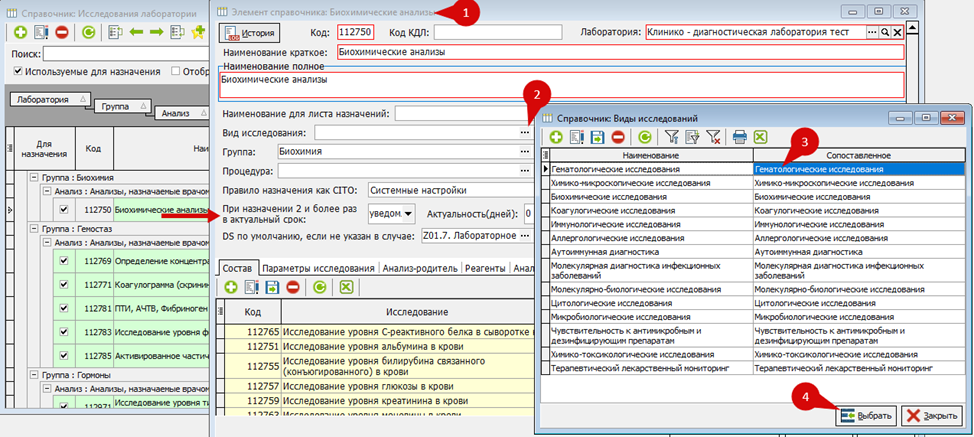
Для сопоставления с федеральным справочником (рис. 3):
1. В выбранном анализе.
2. В поле «Вид исследования», нажмите на многоточие для перехода в справочник видов исследований.
3. Выберите нужный вид исследования.
4. Нажмите «Выбрать».
[](https://docs.medicine-it.ru/uploads/images/gallery/2026-08/ugtizobrazenie.png)
Рисунок 3 – Настройка лабораторного анализа – сопоставление с федеральными справочниками
Если требуемого значения нет, его можно создать самостоятельно, но при этом обязательно сопоставить со значением федерального справочника.
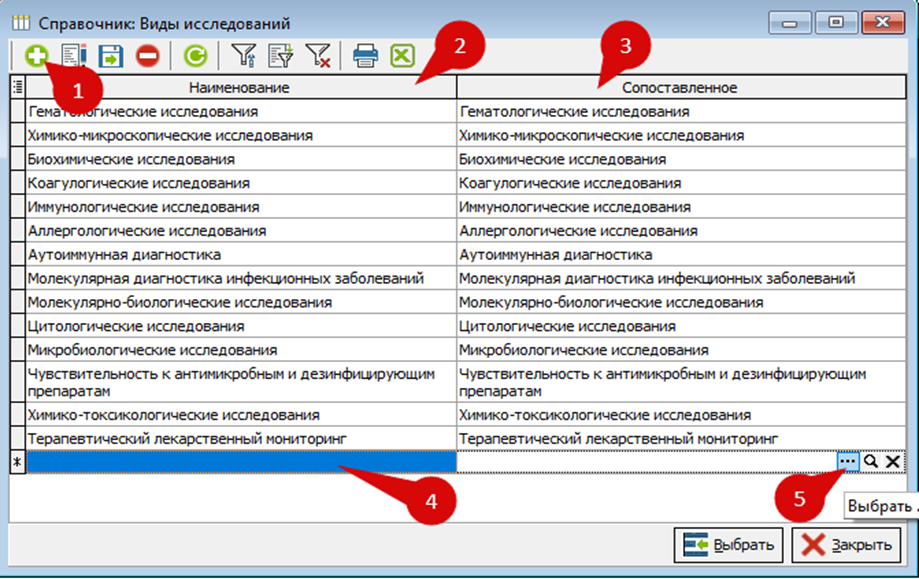
Для создания нового вида исследования в окне «Справочник: Виды исследований» нужно нажать на кнопку добавления нового элемента (1). После чего появится новая строка, по умолчанию состоящая из двух столбцов «Наименование» (2) и «Сопоставленное» (3):
[](https://docs.medicine-it.ru/uploads/images/gallery/2026-08/Errizobrazenie.png)
Рисунок 4 – Добавление нового вида исследования
Далее нужно вручную заполнить поле «Наименование» (4 рис. 4). В поле **«**Сопоставленное», нажать на многоточие (5 рис. 4), выбрать в открывшемся справочнике групп лабораторных исследований то значение, которое соответствует добавленному виду исследования (1 рис. 5) и нажать кнопку «Выбрать» (2 рис. 5 ).
[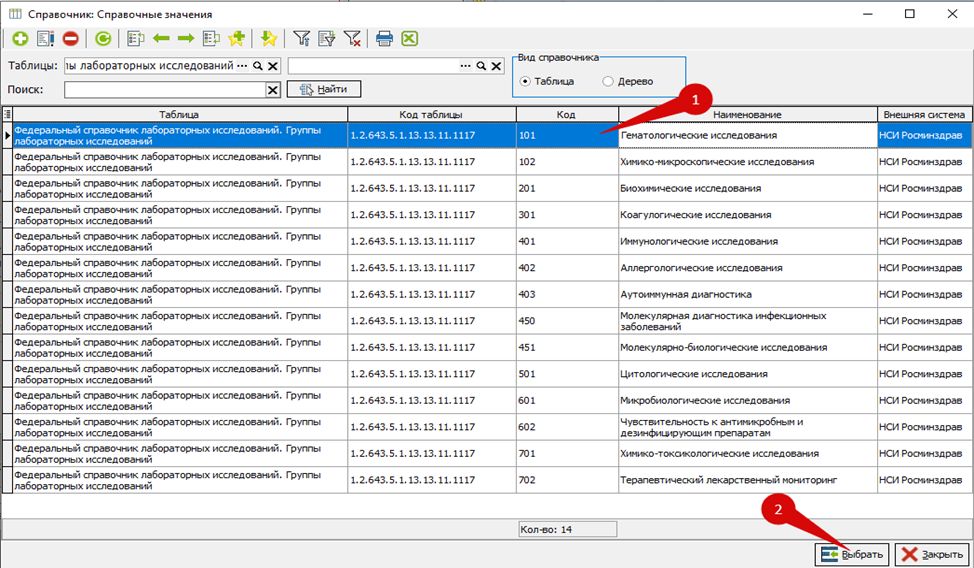](https://docs.medicine-it.ru/uploads/images/gallery/2026-08/Nv4izobrazenie.png)
Рисунок 5 – Выбор группы лабораторного исследования в справочнике
**Биоматериал**
Для сопоставления биоматериала с федеральными справочниками следует в анализе указать используемый биоматериал. Для этого, в выбранном анализе нужно перейти на вкладку «Биоматериалы» (1 рис. 6). Здесь можно добавить новый элемент (2 рис. 6) либо отредактировать уже имеющийся (3 рис. 6). Также на этой вкладке нужно обязательно указать контейнер, его можно добавить, нажав на кнопку «плюс» (4 рис. 6), либо отредактировать имеющийся (5 рис. 6).
Пояснение к заполнению информации о биоматериале (рисунок 6):
-Код НСИ – заполняется автоматически при его наличии в справочнике.
-Биоматериал – отражается выбранный из справочника «Типы биоматериала».
-Фед. услуга по сбору БМ – услуга, оказываемая в рамках сбора биоматериала.
-Установлен по умолчанию – при наличии нескольких биоматериалов в анализе ставится на тот биоматериал, который будет установлен в направлении по умолчанию.
-Количество – количество взятого биоматериала, необходимого для проведения анализа.
-Анатомическая локализация – определение точного положения какой-либо структуры на теле или внутри организма
[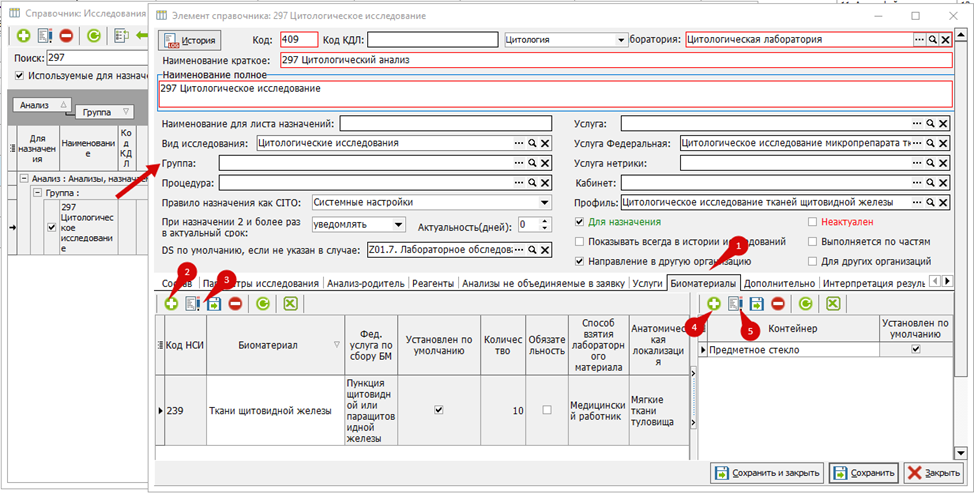](https://docs.medicine-it.ru/uploads/images/gallery/2026-08/hODizobrazenie.png)
Рисунок 6 – Сопоставление биоматериала с федеральными справочниками при настройке лабораторного анализа
Выбранный биоматериал должен быть сопоставлен со значением федерального справочника лабораторных материалов и образцов «1.2.643.5.1.13.13.11.1081» (рис. 10)**.** Для открытия справочника нужно левой кнопкой мыши щелкнуть на названии выбранного биоматериала (1 рис. 7) и нажать на многоточие (2 рис. 7).
[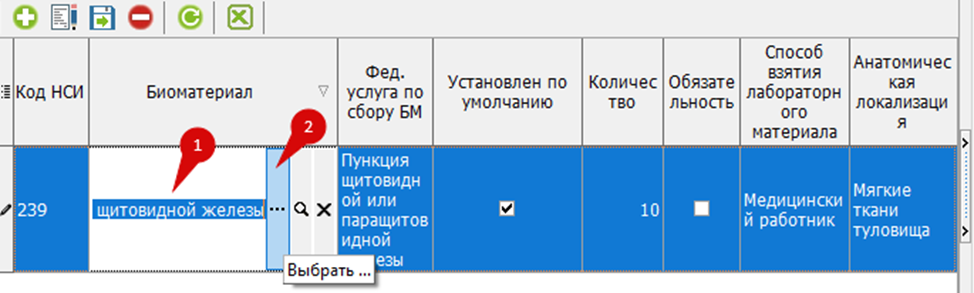](https://docs.medicine-it.ru/uploads/images/gallery/2026-08/BpKizobrazenie.png)
Рисунок 7 – Сопоставление биоматериала со значением федерального справочника лабораторных материалов и образцов
Далее откроется справочник «Типы биоматериала» (рис. 8):
- Код – Код биоматериала, присваивается автоматически (1 рис. 8).
- Наименование образца – Наименование образца биоматериала (2 рис. 8).
- Также здесь находятся поисковые поля «Поиск» и «Анализ»:
- Поиск (3 рис. 8) – в поисковой строке можно ввести название необходимого биоматериала, для более быстрого поиска.
- Анализ – при нажатии на многоточие в указанном поле (4 рис. 8), из справочника «Исследования лаборатории» можно выбрать анализ, после чего в списке биоматериалов отобразятся все биоматериалы, внесённые в выбранный анализ.
\- Для отбора по биоматериалам, образцам или всем доступным материалам можно выбрать нужный пункт (5 рис. 8) и отобразятся только выбранные.
[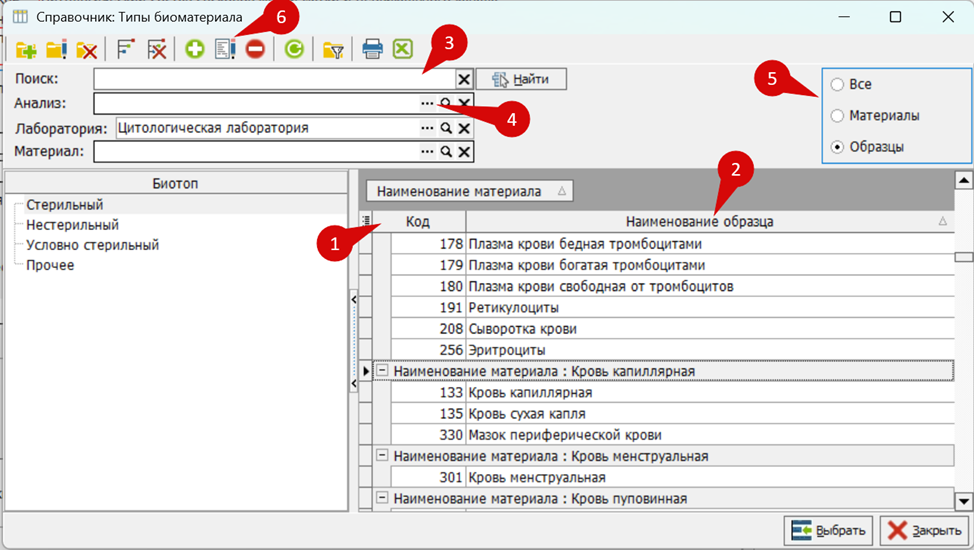](https://docs.medicine-it.ru/uploads/images/gallery/2026-08/Up3izobrazenie.png)
Рисунок 8 – Справочник «Типы биоматериала»
[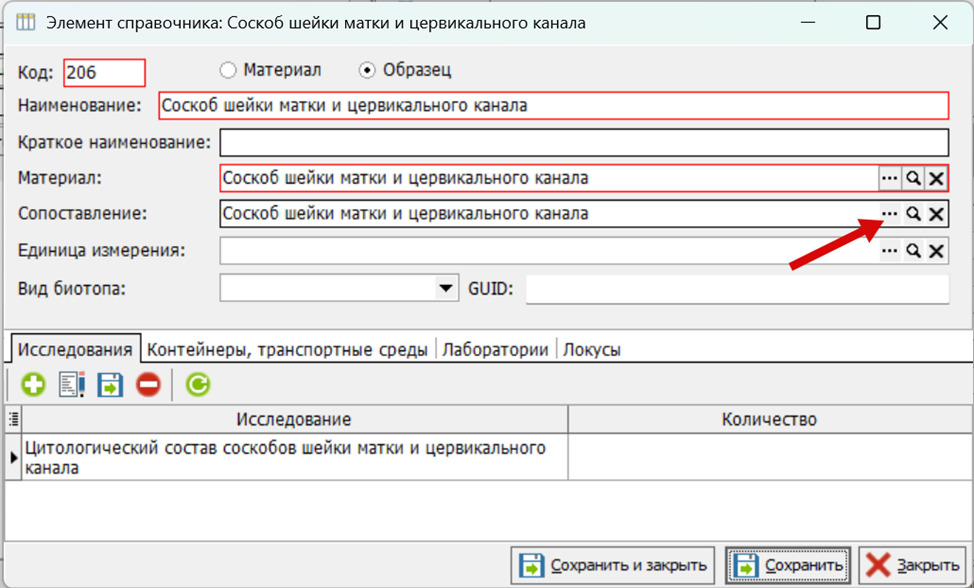](https://docs.medicine-it.ru/uploads/images/gallery/2026-08/LeRizobrazenie.png)
Рисунок 9 – Окно настроек биоматериала
Далее в открывшемся справочнике нужно выбрать значение, с которым необходимо сопоставить биоматериал (рис. 10).
[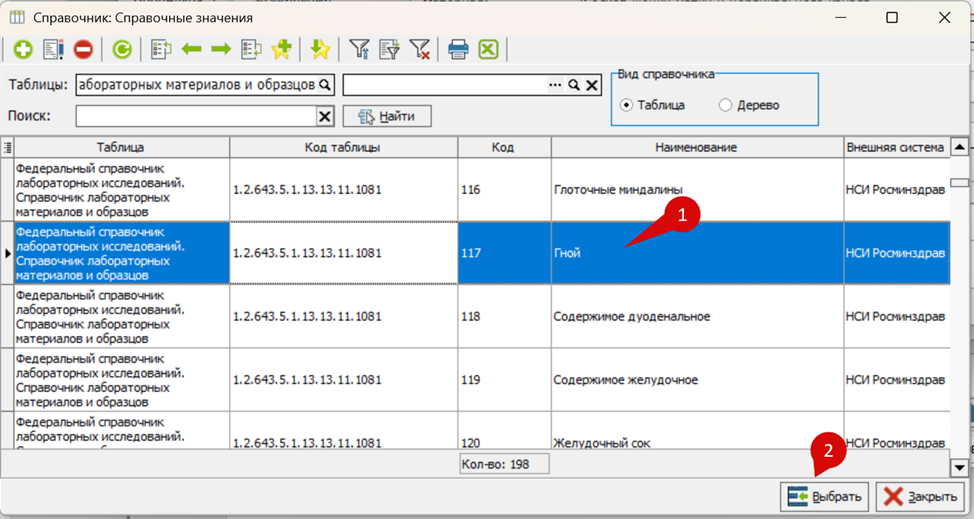](https://docs.medicine-it.ru/uploads/images/gallery/2026-08/j43izobrazenie.png)
Рисунок 10 – Федеральный справочник лабораторных материалов и образцов
**Единицы измерения**
В анализе («Справочники» ® «Лаборатории» ® «Исследования» ® «Исследования лаборатории») нужно перейти в исследование путем нажатия на значок «Лупа» (1 рис. 11), далее выбрать вкладку «Параметры исследования» (2 рис. 11), а в ней вкладку «Параметры» (3 рис. 11). Далее открыть параметр на редактирования двойным щелчком мыши (4 рис. 11) или с помощью кнопки «Редактировать» (5 рис. 11).
[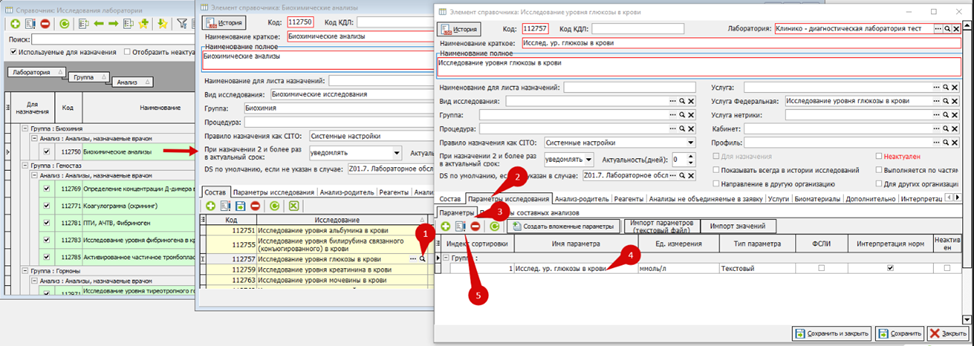](https://docs.medicine-it.ru/uploads/images/gallery/2026-08/4M4izobrazenie.png)
Рисунок 11 – Редактирование параметров исследования
Далее в открывшейся форме параметров исследования (рис. 12), в поле «Ед. измерения» нужно нажать на кнопку «многоточие» после чего откроется справочник единиц измерения. Здесь необходимо выбрать единицу измерения, которую нужно сопоставить с федеральным справочником и нажать на кнопку «Редактировать» (4 рис. 12). После установить фокус ввода в столбце «Сопоставление» и нажать на кнопку «многоточие» для открытия федерального справочника единиц измерения (5 рис. 12).
[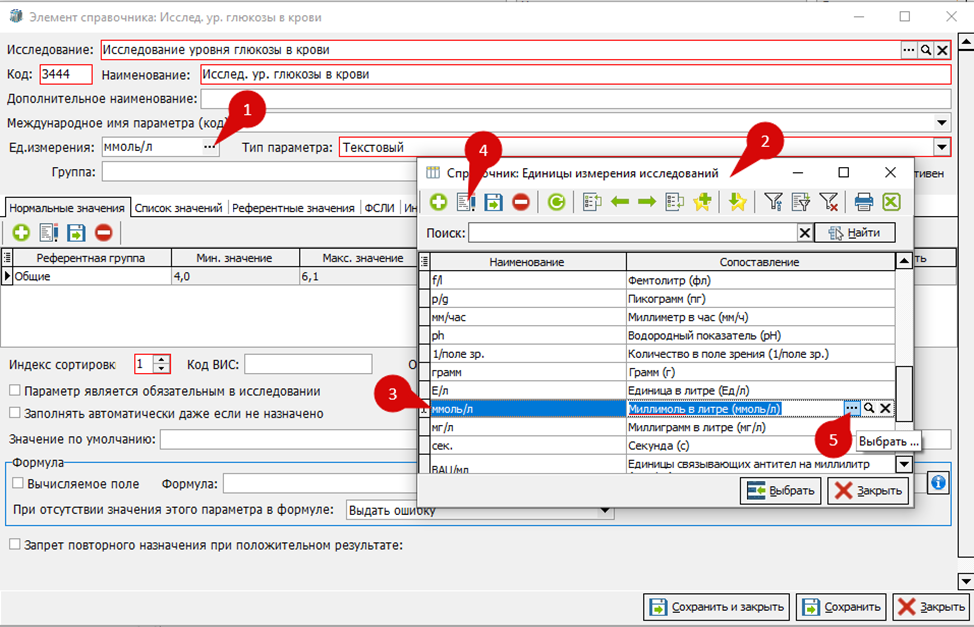](https://docs.medicine-it.ru/uploads/images/gallery/2026-08/ZOeizobrazenie.png)
Рисунок 12 – Сопоставление единицы измерения исследований с федеральным справочником
Далее в открывшемся справочнике нужно выбрать из списка единицу измерения для сопоставления (рис. 13).
[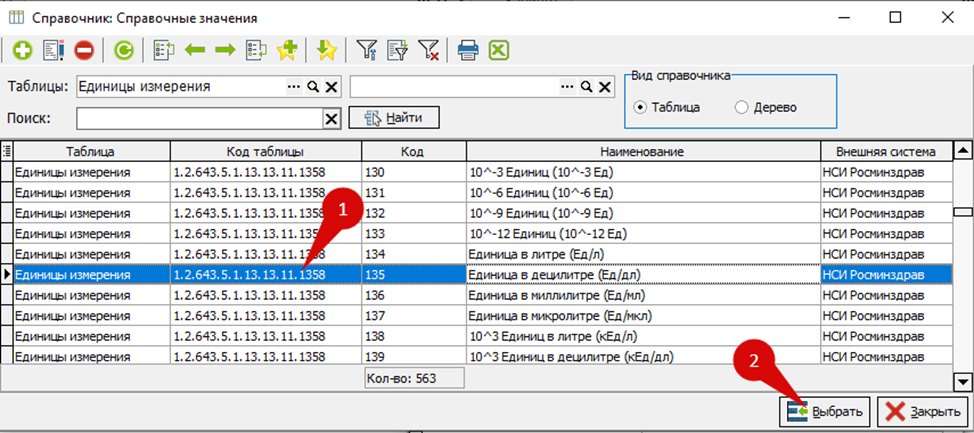](https://docs.medicine-it.ru/uploads/images/gallery/2026-08/dqMizobrazenie.png)
Рисунок 13 – Федеральный справочник единиц измерения
**
Примечание по выгрузке результатов в РЭМД:**
1) Если в справочнике у параметров указана единица измерения – то значение результата должно передаваться только как число, референтные значения должны передаваться только как число (диапазон мин-макс).
2) Если в сервис передается значение параметра, для которого в справочнике параметров указана единица измерения – то единица измерения, передаваемая в значении результата, должна быть равна единице измерения в выбранном значении из Федерального справочника лабораторных исследований (далее ФСЛИ). Допускается передача результата в сопоставимых единицах измерения – то есть может быть приведена к единице измерения, указанной в ФСЛИ для данного параметра, при помощи правил пересчета, приведенных в справочнике единиц измерения (пример: измерение параметра в г/л может передаваться в г/мл, мг/мл, но не может в моль/л).
В параметре исследования на вкладке ФСЛИ требуется указать сопоставление с федеральным справочником лабораторных исследований или тестов (1 рис. 14) Способ выполнения: по умолчанию в внешнюю информационную систему передаётся ручной метод (2 рис. 14) (не обязательно для заполнения).
[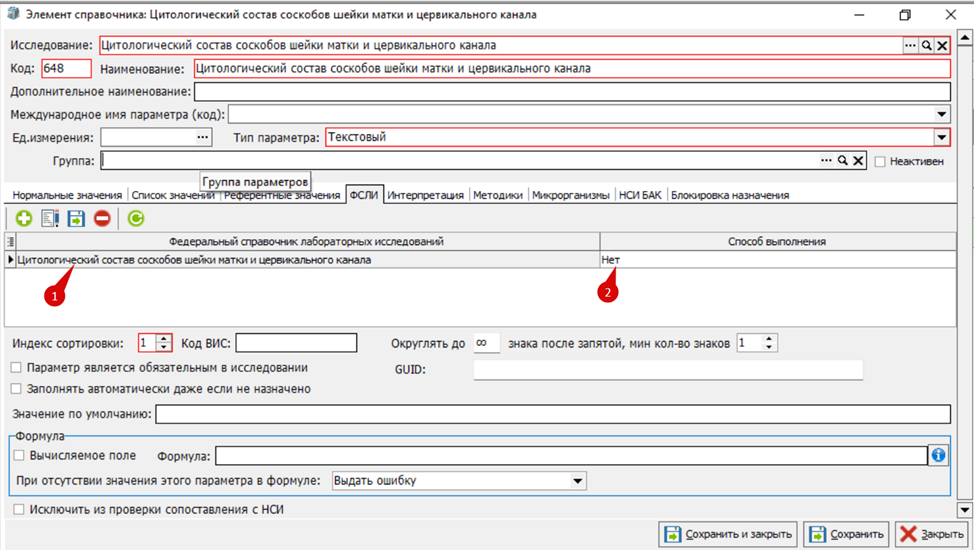](https://docs.medicine-it.ru/uploads/images/gallery/2026-08/vVaizobrazenie.png)
Рисунок 14 – Вкладка «ФСЛИ» параметра лабораторного исследования.
4) В контейнере обязательно нужно выбрать тип транспортной среды для передачи материала в рамках цитологического исследования (1 рис. 15).
[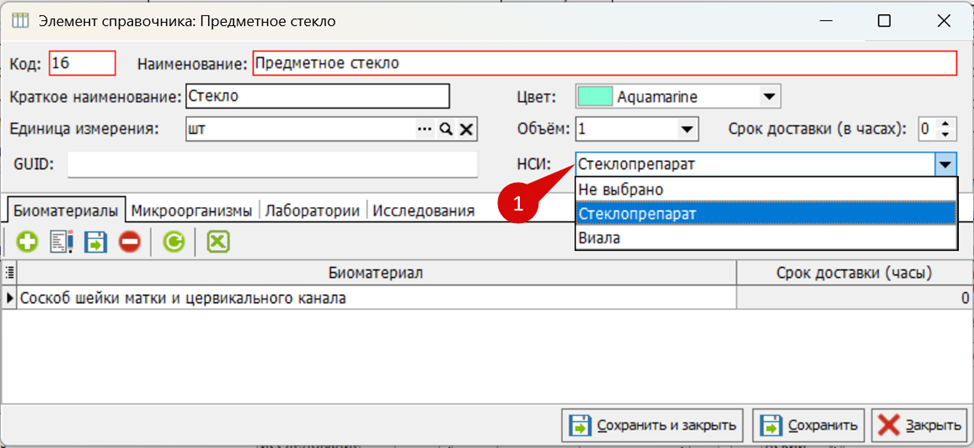](https://docs.medicine-it.ru/uploads/images/gallery/2026-08/P71izobrazenie.png)
Рисунок 15 – Окно настроек контейнера
После того как вышеуказанные настройки будут выполнены для формирования СЭМД «Направление на цитологическое исследование материала, полученного при профилактическом гинекологическом осмотре, скрининге (CDA)» нужно:
1. Создать в модуле АПП или стационарной карте направление на любое настроенное микробиологическое исследование. В рамках **амбулаторно-поликлинического приёма**, через модуль АПП, необходимо нажатие на клавишу «Создать документ», и выбрать из выпадающего списка пункт «Направления на лаб. исследования» (рис. 16).
[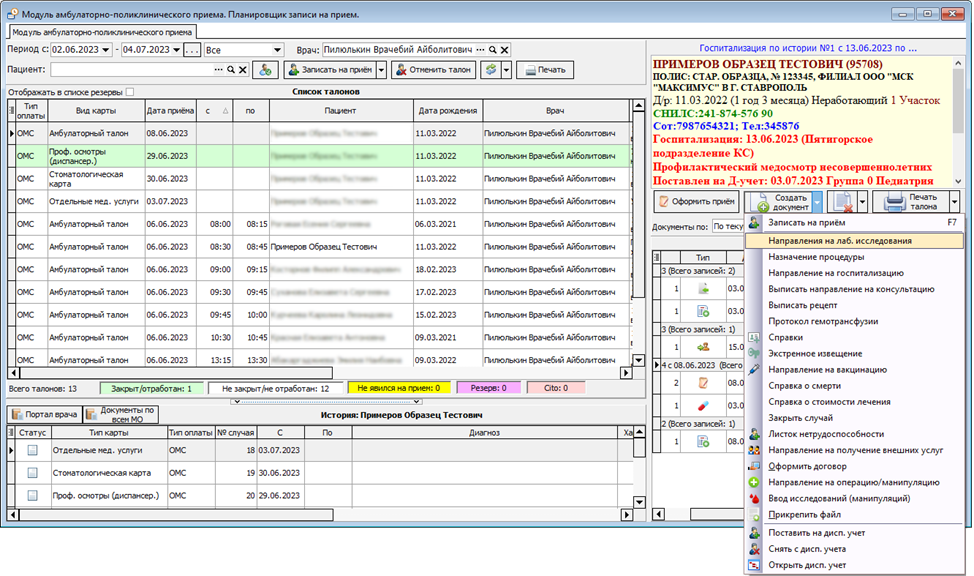](https://docs.medicine-it.ru/uploads/images/gallery/2026-08/nB6izobrazenie.png)
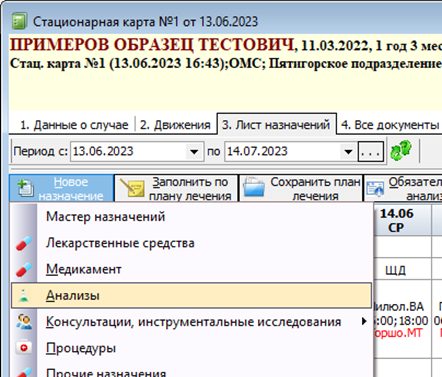
Для создания направления в** стационарной карте,** нужно перейти в ней на вкладку «3. Лист назначения», нажать на кнопку «Новое назначение» и выбрать из списка пункт «Анализы» (рис. 17).
[](https://docs.medicine-it.ru/uploads/images/gallery/2026-08/6d0izobrazenie.png)
Рисунок 17 – Создание направлений на лабораторные исследования из листа назначений стационарной карты
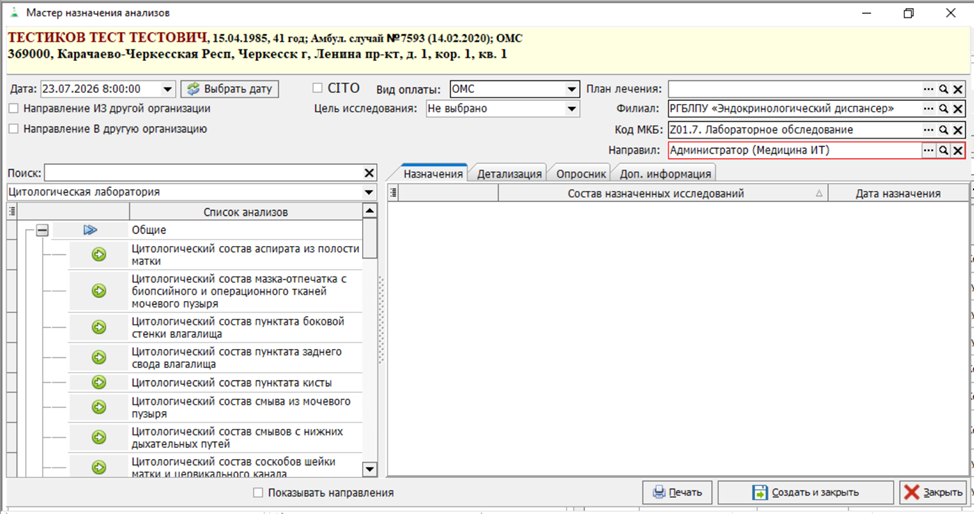
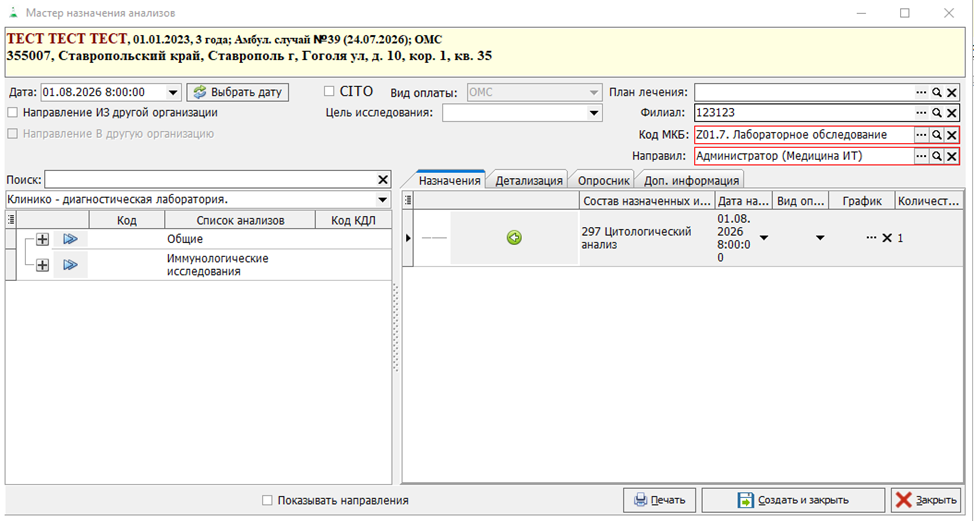
2. Далее откроется окно «Мастер назначения анализов» в котором необходимо выбрать цитологические исследования, а также дату и время их назначения (рис. 18 – 19).
[](https://docs.medicine-it.ru/uploads/images/gallery/2026-08/6CHizobrazenie.png)
Рисунок 18 – Мастер назначения анализов
[](https://docs.medicine-it.ru/uploads/images/gallery/2026-08/PpZizobrazenie.png)
Рисунок 19 – Назначение цитологического исследования в мастере назначения анализов
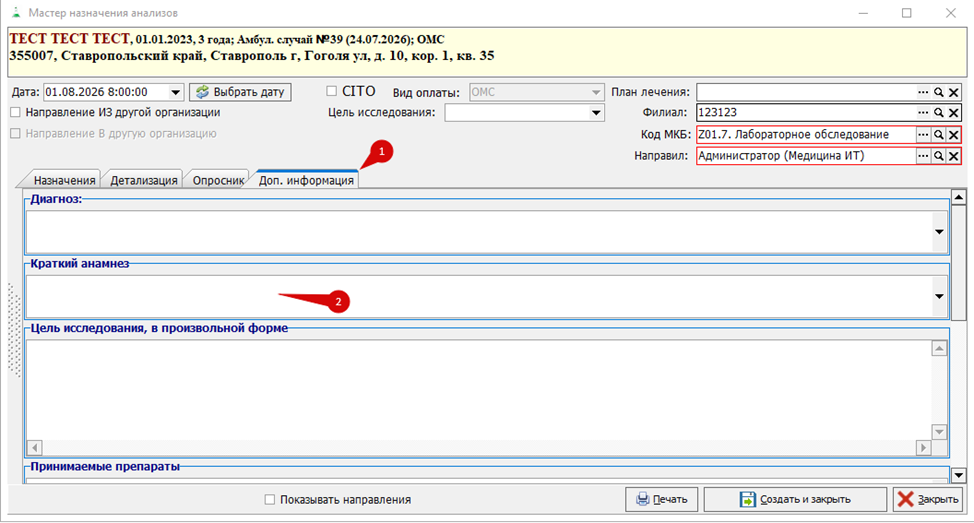
Обязательно нужно указать краткий анамнез. Перейдите во вкладку “Доп. информация” и укажите информацию в поле “Краткий анамнез”.
[](https://docs.medicine-it.ru/uploads/images/gallery/2026-08/FTtizobrazenie.png)
Рисунок 20 – Краткий анамнез
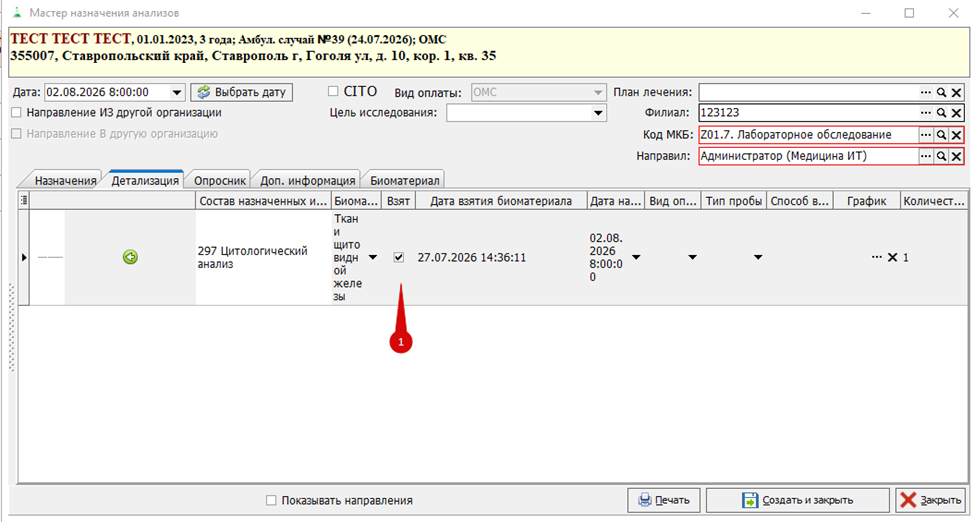
В случае взятия биоматериала при создании направления на лабораторные исследования, необходимо на вкладке «Детализация» мастера назначения анализов указать галочку «Взят» (1 на рис. 21).
[](https://docs.medicine-it.ru/uploads/images/gallery/2026-08/gseizobrazenie.png)
Рисунок 21 – взятие биоматериала в «Мастере назначения анализов»
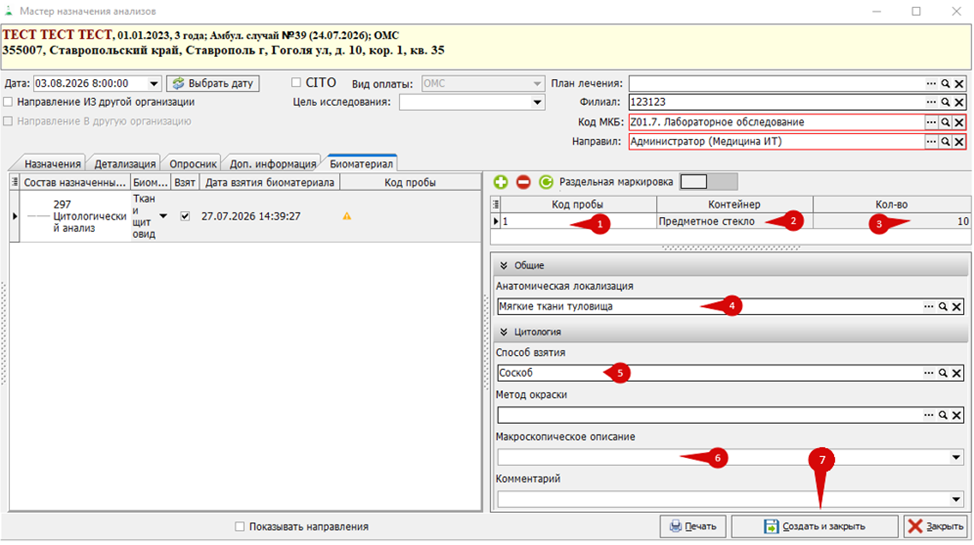
Далее автоматически откроется вкладка «Биоматериал», где автоматически заполнится код пробы (1 рис. 22) и подтянется контейнер (2 на рис. 22) и ко-во биоматериала (3 рис. 22) с анализа.
Обязательно нужно заполнить поля “Анатомическая локализация” (4 рис. 22), “Способ взятия” (5 рис. 22) и “Макроскопическое описание” (6 рис. 22)
[](https://docs.medicine-it.ru/uploads/images/gallery/2026-08/X1Vizobrazenie.png)
Рисунок 22 - вкладка «Биоматериал» в «Мастере назначения анализов»
Если на компьютере пользователя установлена ЭП, то при нажатии на кнопку «Создать и закрыть» (7 рис. 22) будет создан документа направления и будет сформирован СЭМД «Направление на цитологическое исследование (CDA). Редакция 1», после чего он будет подписан электронной подписью в «тихом» режиме и поставлен в очередь на отправку в РЭМД.
# СЭМД 298 «Направление на цитологическое исследование материала, полученного при профилактическом гинекологическом осмотре, скрининге»
### **Выгружаемые значения.**
В направлении, помимо основных данных о пациенте и МО должны быть заполнены следующие данные о проведённом исследовании:
- Дата и время взятия биоматериала;
- Диагноз;
- Код исследуемого биоматериала;
- Объём исследуемого биоматериала (с единицами измерения);
- Код лабораторного теста (ФСЛИ);
- Транспортная среда для передачи материала в рамках цитологического исследования;
- Сведения о медицинской организации, куда направлен пациент (если анализ назначается в другую организацию);
- Сотрудник взявший биоматериал;
### **Настройка анализа**
- [Услуга федеральная](https://docs.medicine-it.ru/link/135#bkmrk-%D0%A3%D1%81%D0%BB%D1%83%D0%B3%D0%B0-%D1%84%D0%B5%D0%B4%D0%B5%D1%80%D0%B0%D0%BB%D1%8C%D0%BD%D0%B0%D1%8F%C2%A0);
- Код исследуемого [биоматериала](https://docs.medicine-it.ru/link/135#bkmrk-%D0%91%D0%B8%D0%BE%D0%BC%D0%B0%D1%82%D0%B5%D1%80%D0%B8%D0%B0%D0%BB-1). Обязательно код должен быть 206, 353, 354, 355 из справочника 1.2.643.5.1.13.13.11.1081 (Рисунок 1); [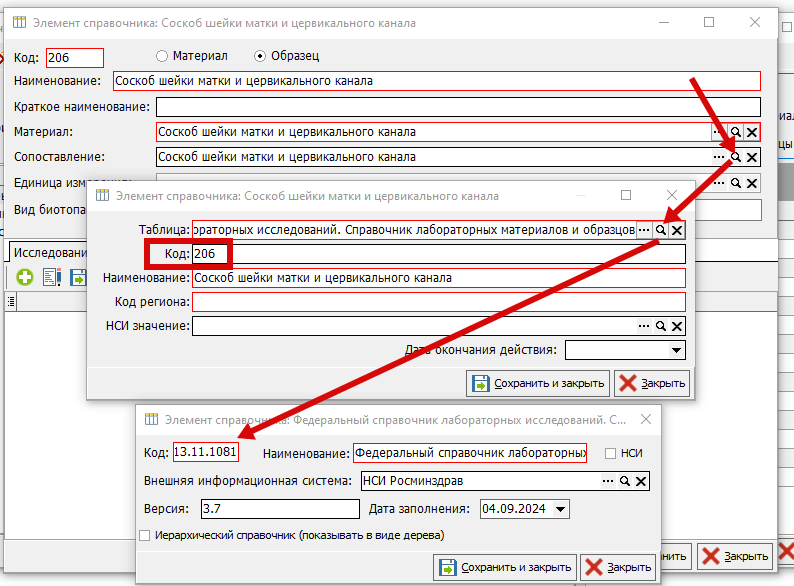Рисунок 1](https://docs.medicine-it.ru/uploads/images/gallery/2026-09/iTeimage.png)
- [Объём исследуемого биоматериала](https://docs.medicine-it.ru/link/135#bkmrk-%D0%9A%D0%BE%D0%B4-%D0%9D%D0%A1%D0%98-%E2%80%93-%D0%B7%D0%B0%D0%BF%D0%BE%D0%BB%D0%BD%D1%8F%D0%B5%D1%82%D1%81) (с [единицами измерения](https://docs.medicine-it.ru/link/135#bkmrk-%D0%95%D0%B4%D0%B8%D0%BD%D0%B8%D1%86%D1%8B-%D0%B8%D0%B7%D0%BC%D0%B5%D1%80%D0%B5%D0%BD%D0%B8%D1%8F%C2%A0));
- Код лабораторного теста ([ФСЛИ](https://docs.medicine-it.ru/link/135#bkmrk-%D0%A1%D0%BE%D0%BF%D0%BE%D1%81%D1%82%D0%B0%D0%B2%D0%BB%D0%B5%D0%BD%D0%B8%D0%B5-%D1%81-%D0%A4%D0%A1%D0%9B%D0%98));
- Транспортная среда для передачи материала в рамках цитологического исследования (рисунок 2);
[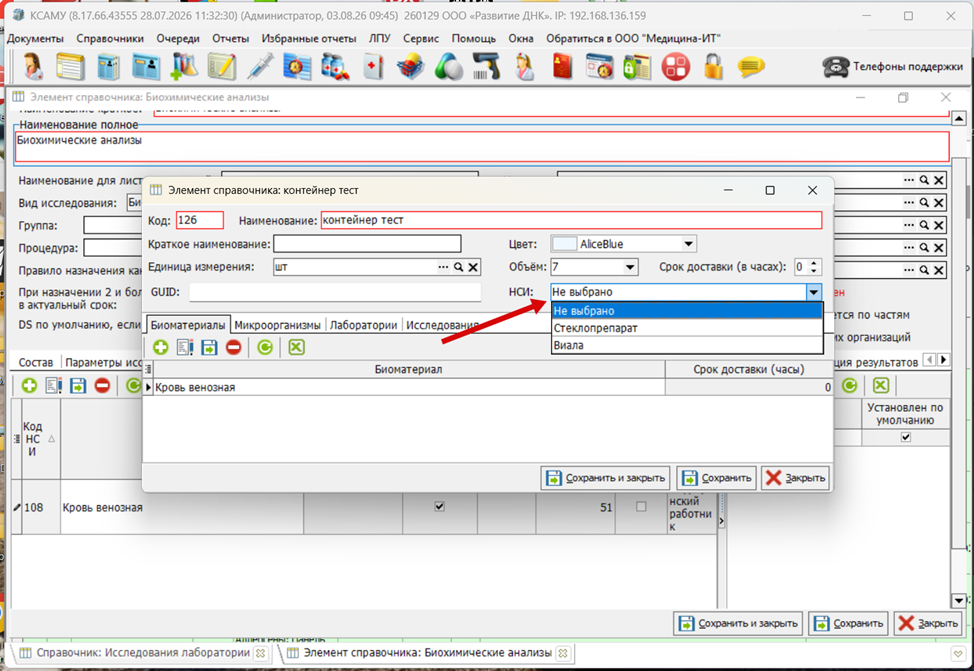Рисунок 2](https://docs.medicine-it.ru/uploads/images/gallery/2026-08/image.png)
- Тип анализа, обязательно проставляем "Цитология (Гинекология)" (Рисунок 3).
[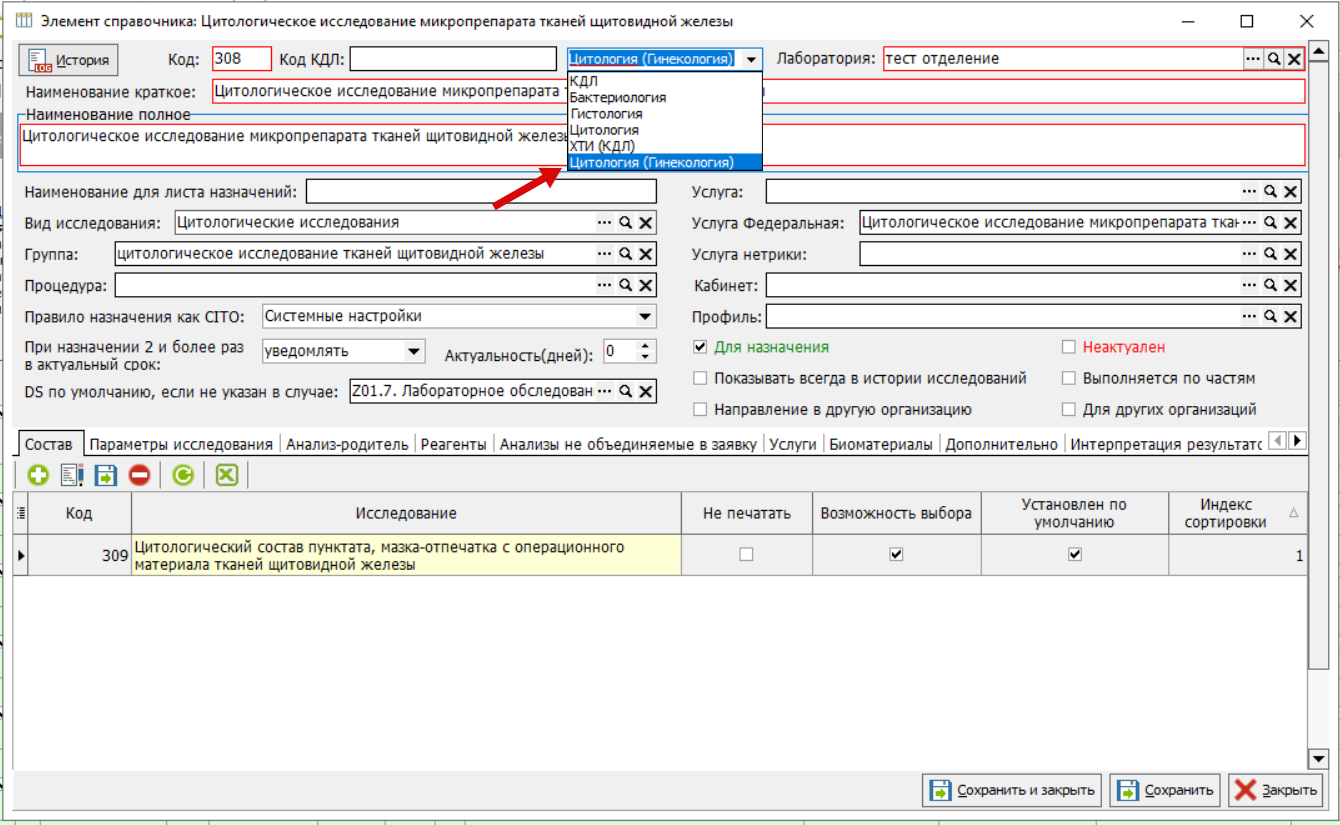Рисунок 3](https://docs.medicine-it.ru/uploads/images/gallery/2026-08/SyYimage.png)
### **Заполнение документа:**
Значения, указанные в справочниках, подставятся в документ автоматически, но при необходимости их можно отредактировать.
Заполнить требуется (Рисунок 4):
1. Дата и время взятия биоматериала (не обязательно, может быть пустым);
2. Диагноз;
3. Сведения о медицинской организации, куда направлен пациент (если анализ назначается в другую организацию);
4. Сотрудник взявший биоматериал;
[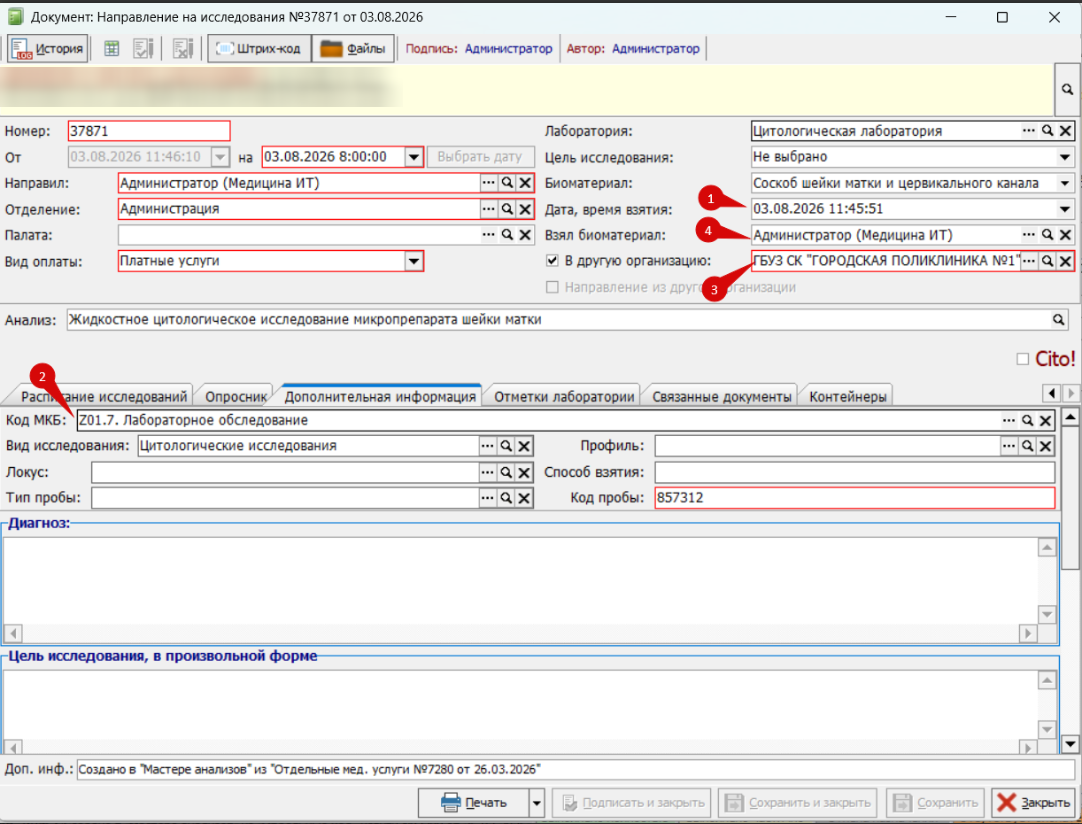Рисунок 4](https://docs.medicine-it.ru/uploads/images/gallery/2026-08/k6jimage.png)
Вышеперечисленные поля заполняются из [мастера назначения анализов.](https://docs.medicine-it.ru/books/polzovatelskaia-instrukciia-lis/page/master-naznaceniia-analizov)
##### **Особенности:**
1) Если БМ взят в мастере назначения, то создается протокол и единицы измерения берутся из табл. части (Рисунок 5).
[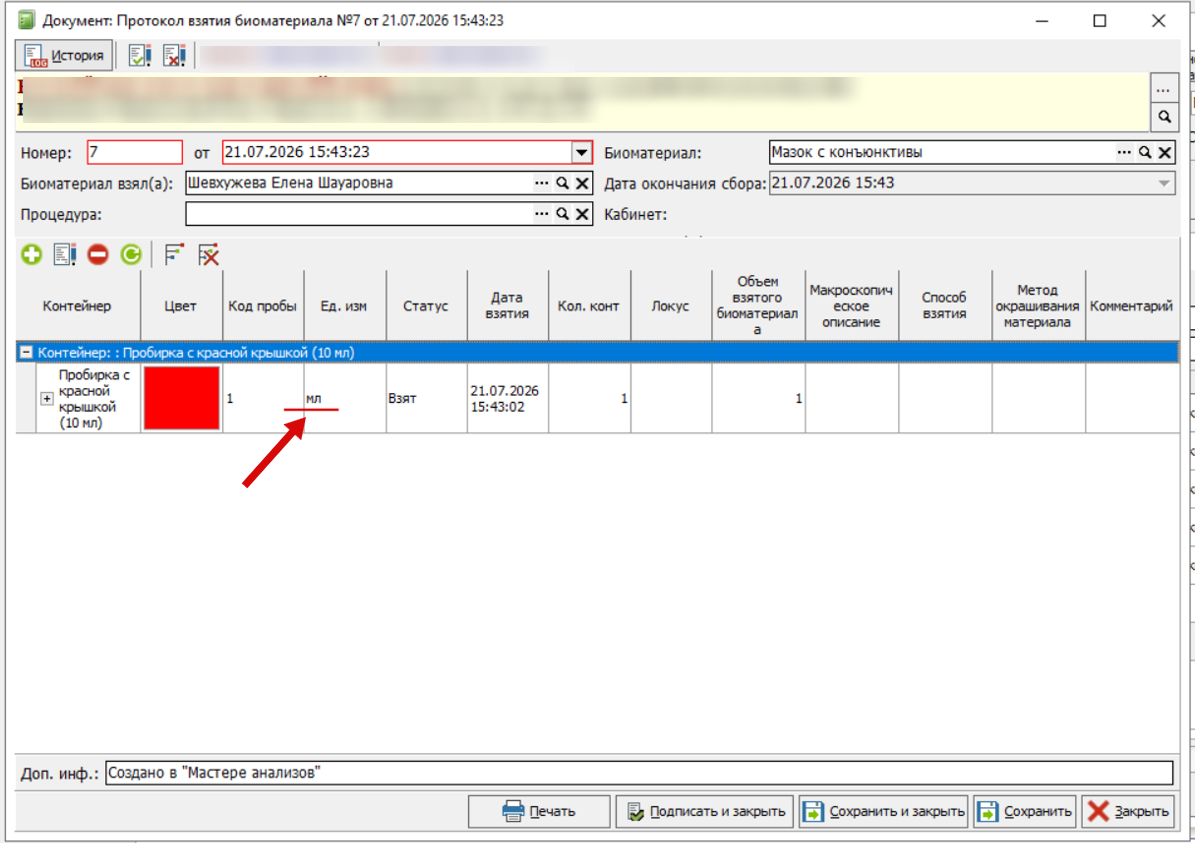Рисунок 5](https://docs.medicine-it.ru/uploads/images/gallery/2026-08/OFCimage.png)
2) Если БМ не взят, либо отметить взятие в направлении, то тянется из единиц измерения БМ в анализе, т.к. не создается протокол взятия (Рисунок 6).[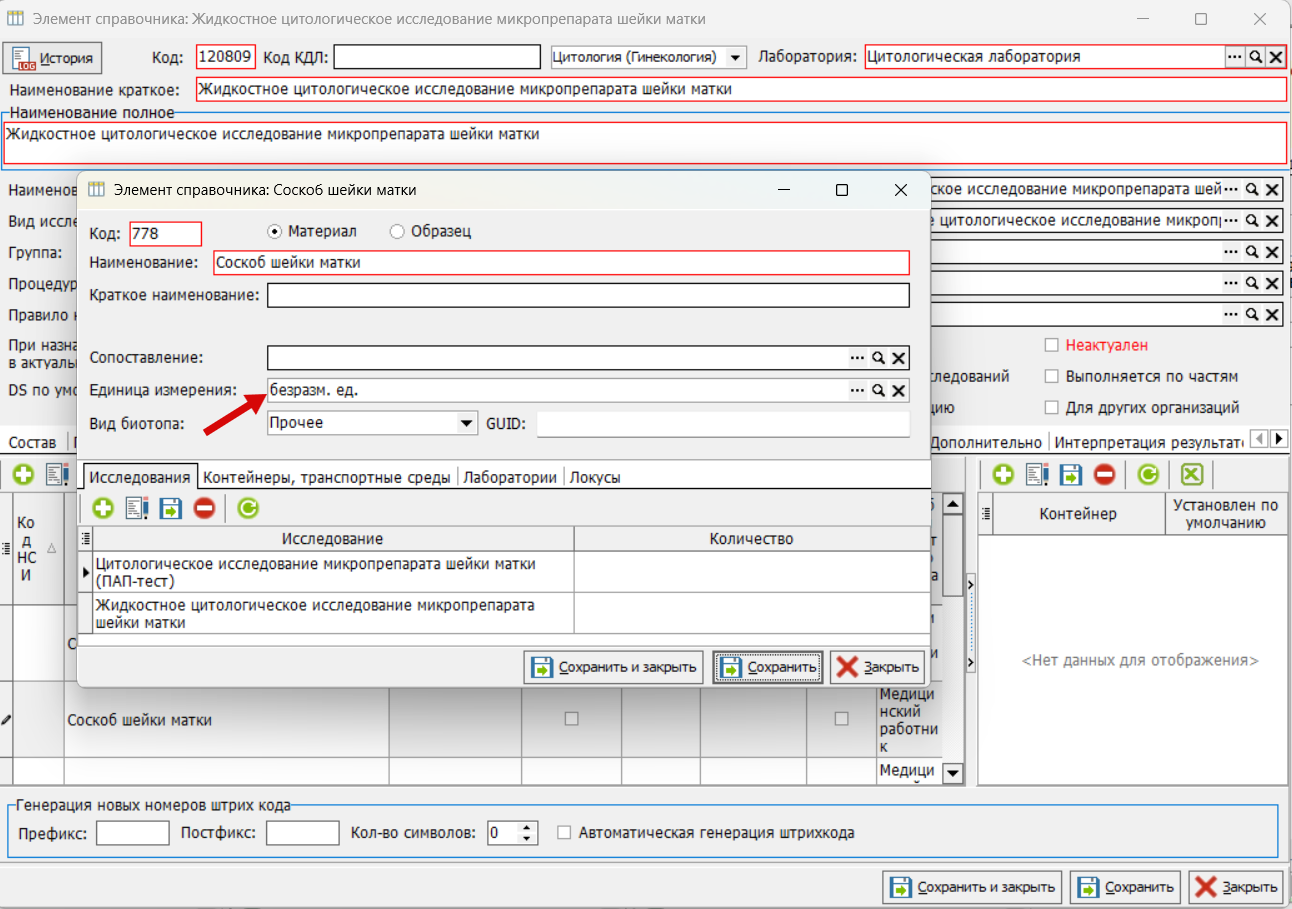Рисунок 6](https://docs.medicine-it.ru/uploads/images/gallery/2026-08/WBsimage.png)