# Протокол инструментального исследования
##### **Вид СЭМД 224. Актуальная версия редакции 5.**
**Протокол инструментального исследования**
Для того, чтобы протокол инструментального исследования подписывался электронной цифровой подписью и выгружался в РЭМД, необходимо выполнить настройку программы, выполнив следующие действия.
1. Вызвать пункт меню «Справочники» → «Выгрузка (РЭМД, ВИМИС)» → «Виды СЭМДов для выгрузки» (Рисунок 1).
2. Двойным щелчком левой кнопки мыши выбрать нужную группу. В данном случае - 224 «Протокол инструментального исследования». После чего откроется выбранный элемент справочника (Рисунок 2), в табличной части которого будут указаны шаблоны для выгрузки в РЭМД.
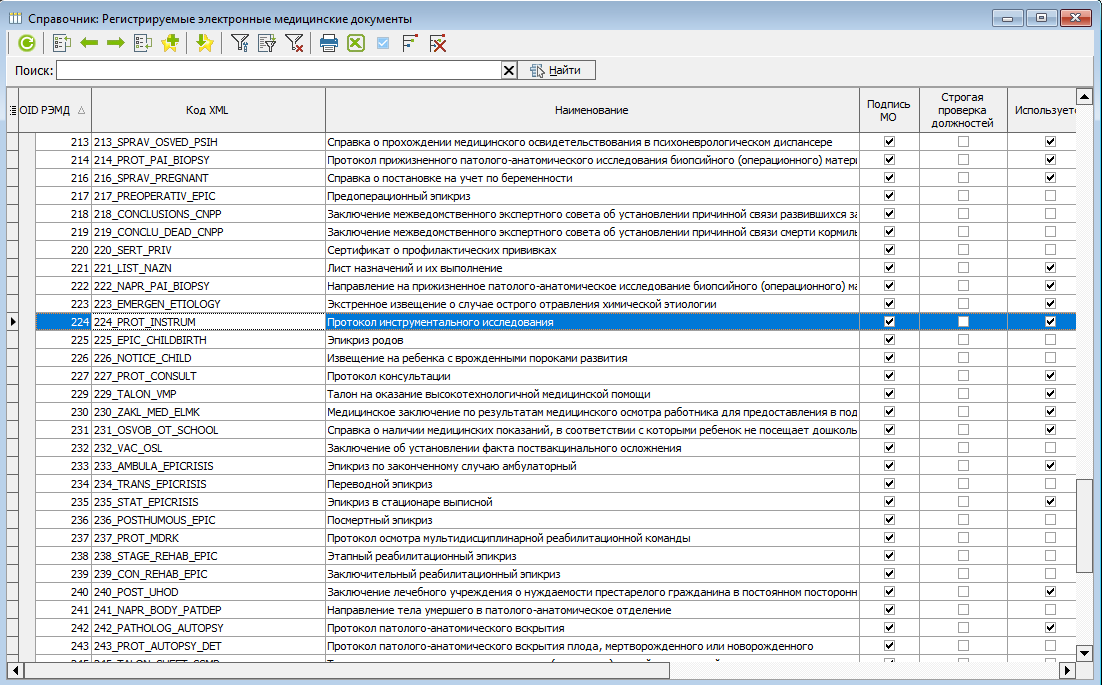
Рисунок 1 – Журнал документов для выгрузки в РЭМД
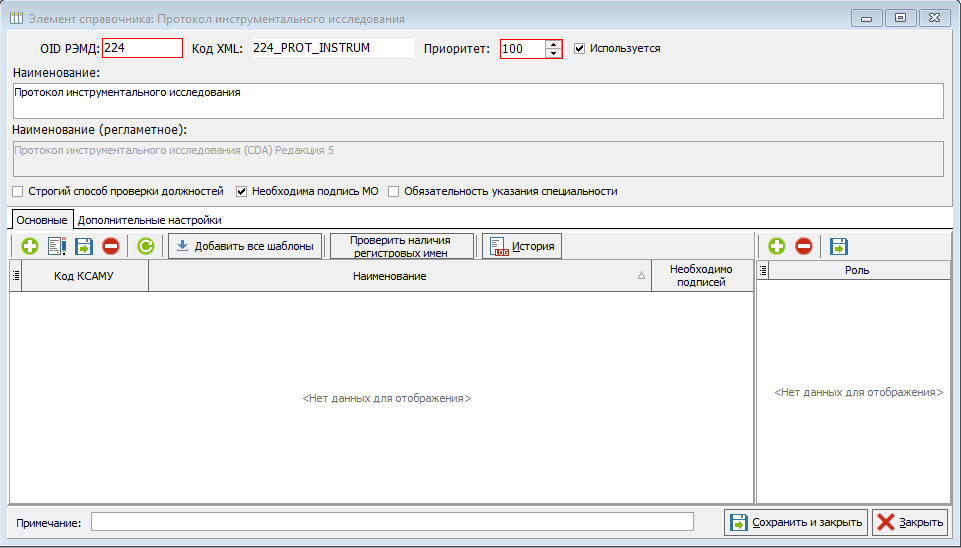
Рисунок 2 – Элемент справочника «Протокол инструментального исследования»
3. Для добавления нового нужно нажать кнопку «», далее откроется справочник шаблонов форм, из которого двойным щелчком левой кнопки мыши нужно выбрать необходимый шаблон, наименование шаблона перенесётся в табличную часть (Рисунок 3).
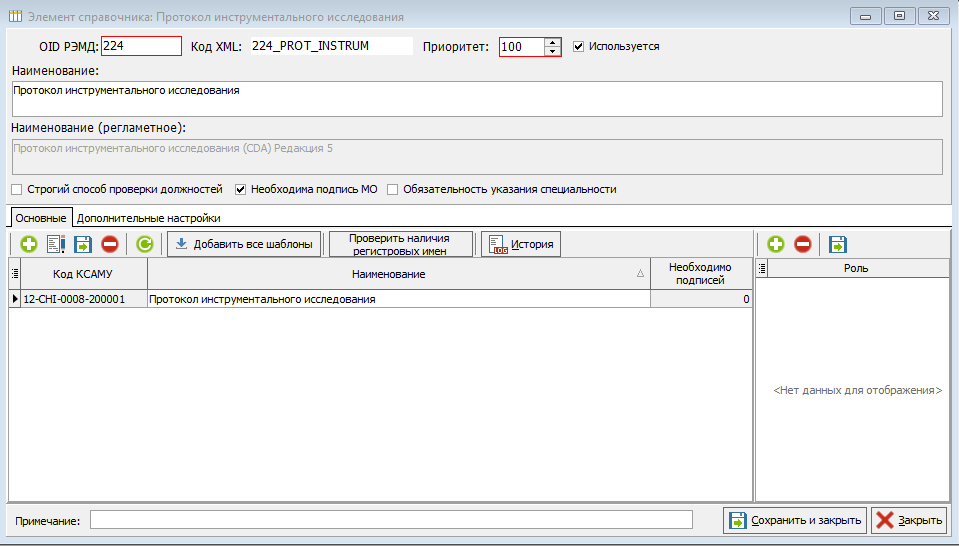
Рисунок 3 – Добавление нового шаблона в группу «Протокол инструментального исследования»
Далее, для нового протокола необходимо указать число подписантов, добавив с помощью кнопки «», расположенной над табличной частью блока «Роль», необходимое количество ролей для подписи документа.
На рисунке 4 приведён пример настроенной группы, здесь указан один шаблон для выгрузки: «Протокол инструментального исследования», для которого указан один подписант.
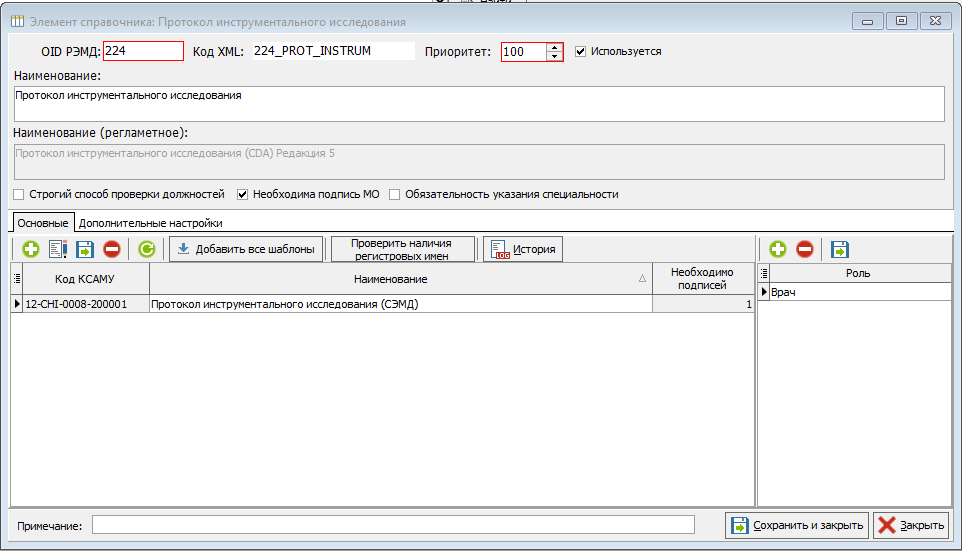
Рисунок 4 – Элемент справочника «Регистрируемые электронные медицинские документы» – «Протокол инструментального исследования»
Для того чтобы оформить протокол, необходимо в стационарной карте на вкладке «5. Электронные записи» нажать кнопку «», после чего откроется окно выбора шаблонов, в котором нужно выбрать шаблон «Протокол инструментального исследования» (Рисунок 5).
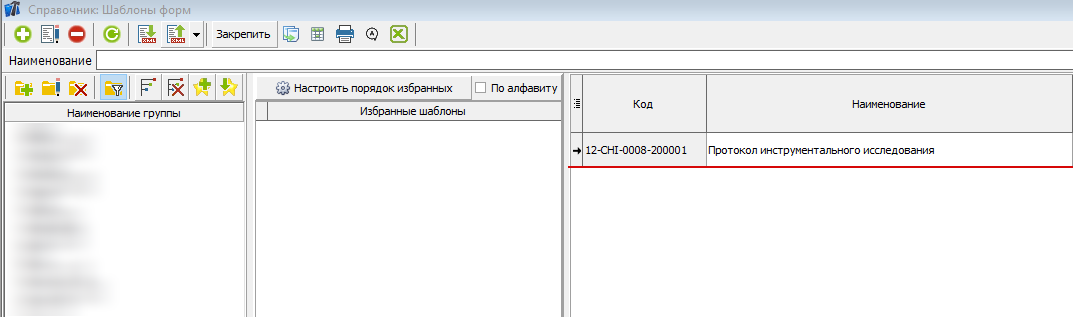
Рисунок 5 - выбор шаблона
В данном шаблоне, поля выделенные красным цветом являются обязательными к заполнению. Остальные поля заполняются по необходимости. (Рисунок 6)
В шаблоне необходимо заполнить обязательные поля
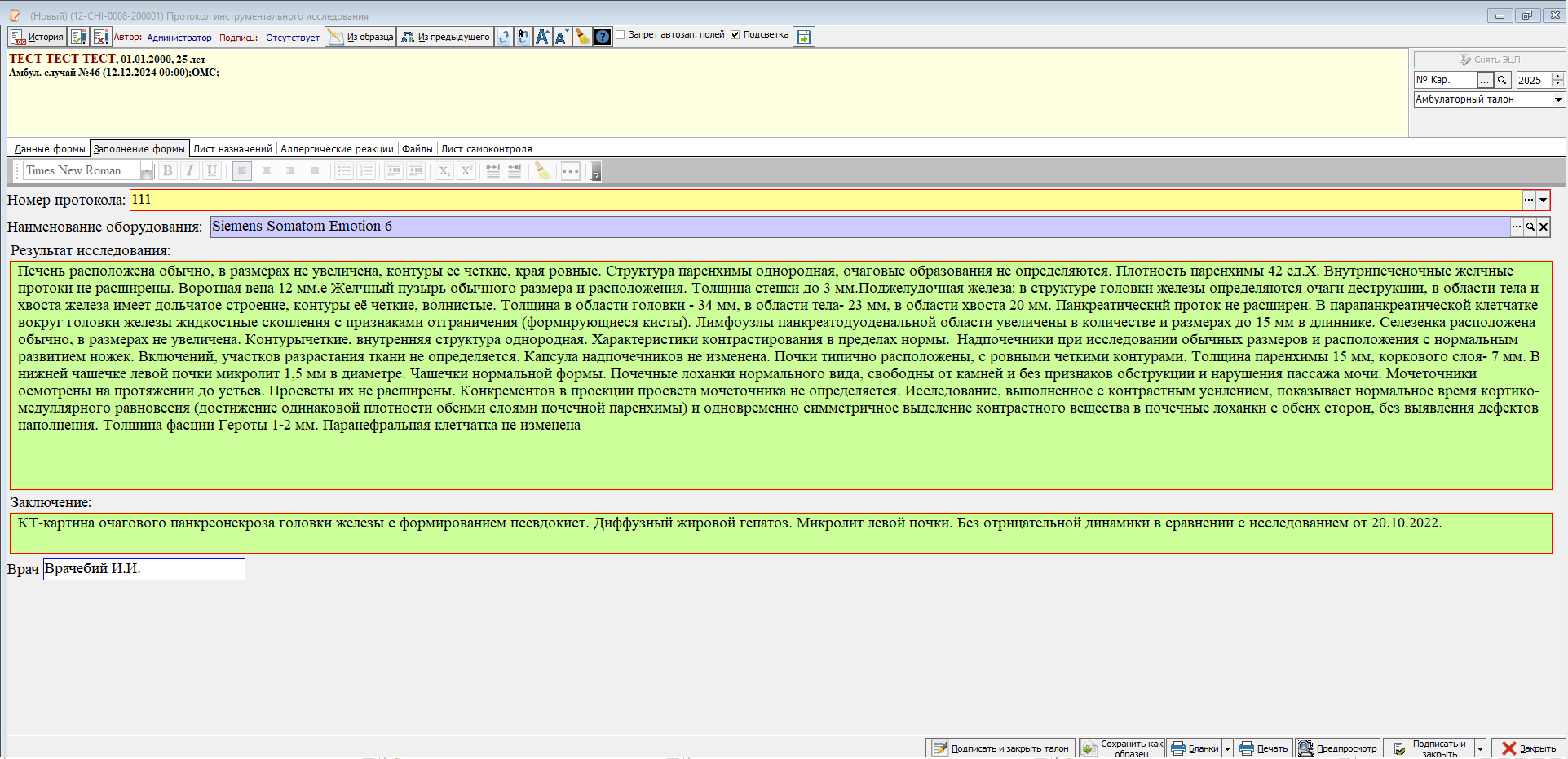
Рисунок 6 - шаблон «Протокол инструментального исследования»
После того, как направление будет заполнено, его можно распечатать с помощью кнопки «Печать» (Рисунок 7 )
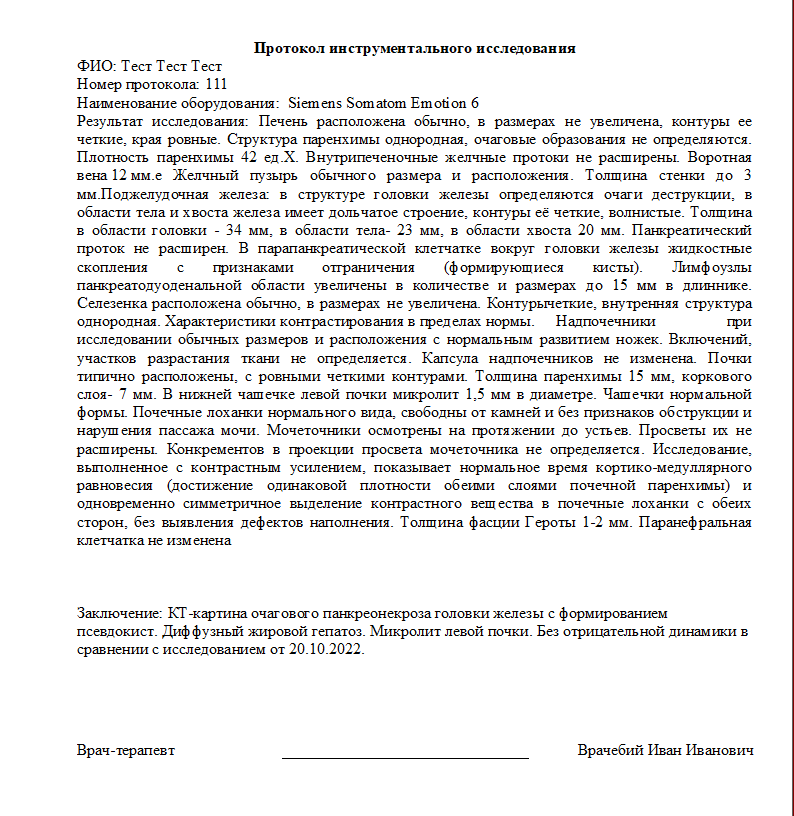
Рисунок 7 - Печатная форма документа «Протокол инструментального исследования».
.
Далее по нажатию кнопки «Подписать и закрыть» (Рисунок 8) откроется окно для подписания документа электронной цифровой подписью (Рисунок 9). Здесь по нажатию кнопки «Подписать ЭЦП и закрыть» произойдет подпись извещения, и он будет выгружен в РЭМД.
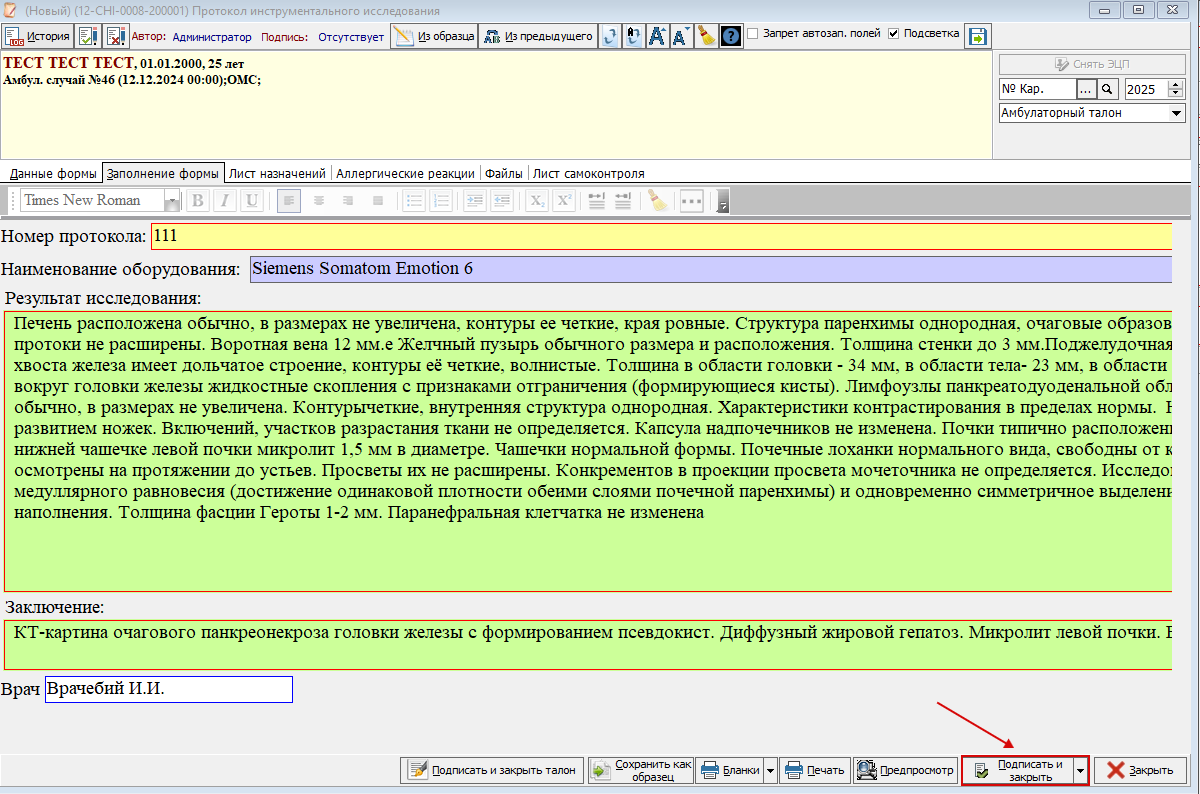
Рисунок 8 – Электронная медицинская запись, созданная на базе шаблона, предназначенного для выгрузки в РЭМД
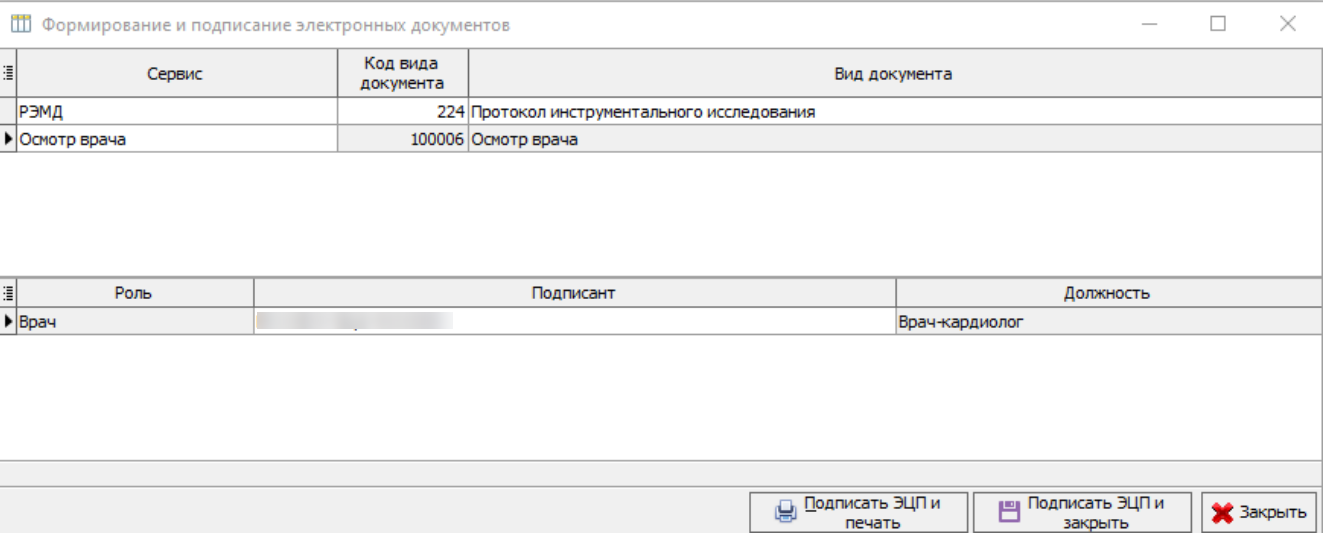
Рисунок 9 – Окно подписания «Протокол инструментального исследования». с использованием электронной цифровой подписи.
**Регистровые имена обязательные, поля**
Номер протокола- number
Наименование оборудования- medical\_equipment
Результат исследования- TEXT\_PROTOKOL
Заключение- сonclusion