# Эпикриз родов
##### **Вид СЭМД 225. Актуальная версия редакции 1.**
Перечень документов для формирования СЭМД «Эпикриз родов»:
1. Электронная медицинская запись «Осмотр беременной женщины при поступлении на роды (при переводе из ОПБ)»
2 . Электронная медицинская запись «Протокол родов»
3. Запись в журнале родов
##### Создание электронная медицинская запись «Осмотр беременной женщины при поступлении на роды (при переводе из ОПБ)»
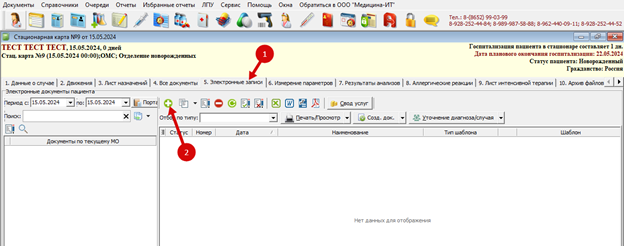
Чтобы оформить электронные медицинские документы, в электронной медицинской карте стационарного больного нужно перейти на вкладку 5 «Электронные записи» и нажать кнопку добавления новой записи (рисунок 2).
[](https://docs.medicine-it.ru/uploads/images/gallery/2026-08/ueDizobrazenie.png)
Рисунок 2 – Добавление новой медицинской записи в электронной медицинской карте стационарного больного
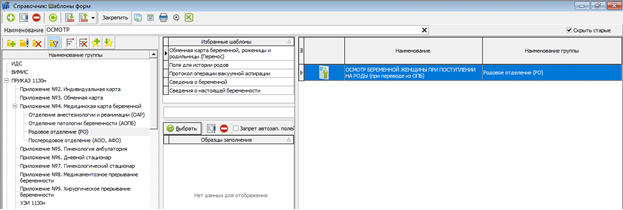
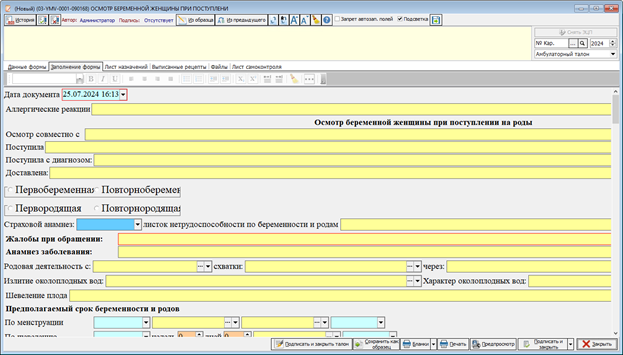
Далее откроется окно справочника «Шаблоны форм», в котором нужно выбрать «Осмотр беременной женщины при поступлении на роды (при переводе из ОПБ)» (рисунок 3). Внешний вид документа представлен на рисунке 4.
[](https://docs.medicine-it.ru/uploads/images/gallery/2026-08/5XYizobrazenie.png)
Рисунок 3 – Выбор шаблона «Осмотр беременной женщины при поступлении на роды (при переводе из ОПБ)»
[](https://docs.medicine-it.ru/uploads/images/gallery/2026-08/DZZizobrazenie.png)
Рисунок 4 – Шаблон «Осмотр беременной женщины при поступлении на роды (при переводе из ОПБ)»
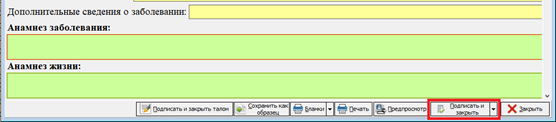
Далее документ необходимо сохранить, нажав на кнопку «Подписать и закрыть» (рисунок 5).
[](https://docs.medicine-it.ru/uploads/images/gallery/2026-08/Ihyizobrazenie.png)
Рисунок 5 – Кнопка «Подписать и закрыть» для сохранения документа «Извещение на ребенка с врожденными пороками развития»
## 3.1.2 Создание Электронная медицинская запись «Протокол родов»
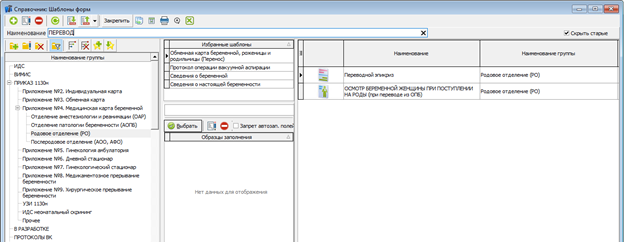
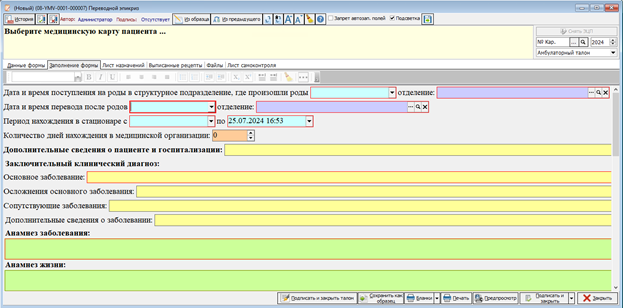
По аналогии с документом «Осмотр беременной женщины при поступлении на роды (при переводе из ОПБ)» в карту пациента необходимо добавить документ «Протокол родов» (Рисунок 6). Внешний вид документа представлен на рисунке 7.
[](https://docs.medicine-it.ru/uploads/images/gallery/2026-08/oQ0izobrazenie.png)
Рисунок 6 – Выбор шаблона «Протокол родов»
[](https://docs.medicine-it.ru/uploads/images/gallery/2026-08/juIizobrazenie.png)
Рисунок 7 – Шаблон «Протокол родов»
## Запись в журнале родов
Работа с журналом родов описана в инструкции:
https://docs.medicine-it.ru/books/registr-beremennyx/page/zurnal-rodov-registr-novorozdennyx
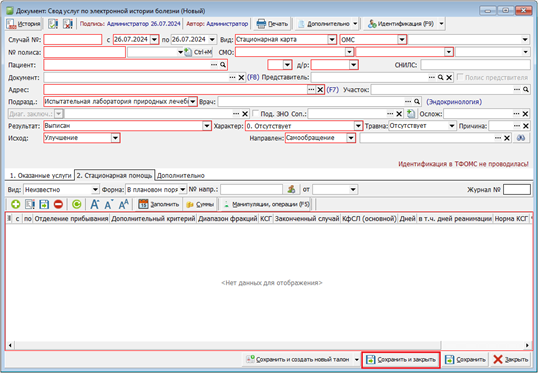
Рисунок 1 – Форма документа ввода свода услуг при закрытии стационарного случая в модуле оператора
[](https://docs.medicine-it.ru/uploads/images/gallery/2026-08/gXsizobrazenie.png)
Рисунок 2 – Окно подписания документа электронной цифровой подписью
На данной форме необходимо нажать кнопку «Подписать ЭЦП и закрыть».
При заполнении всех данных в необходимом объеме сформируется СЭМД «Эпикриз родов»(225).