# -5. Протокол консультации (119, 227)

##### **Вид СЭМД 227. Актуальная версия редакции 5.**

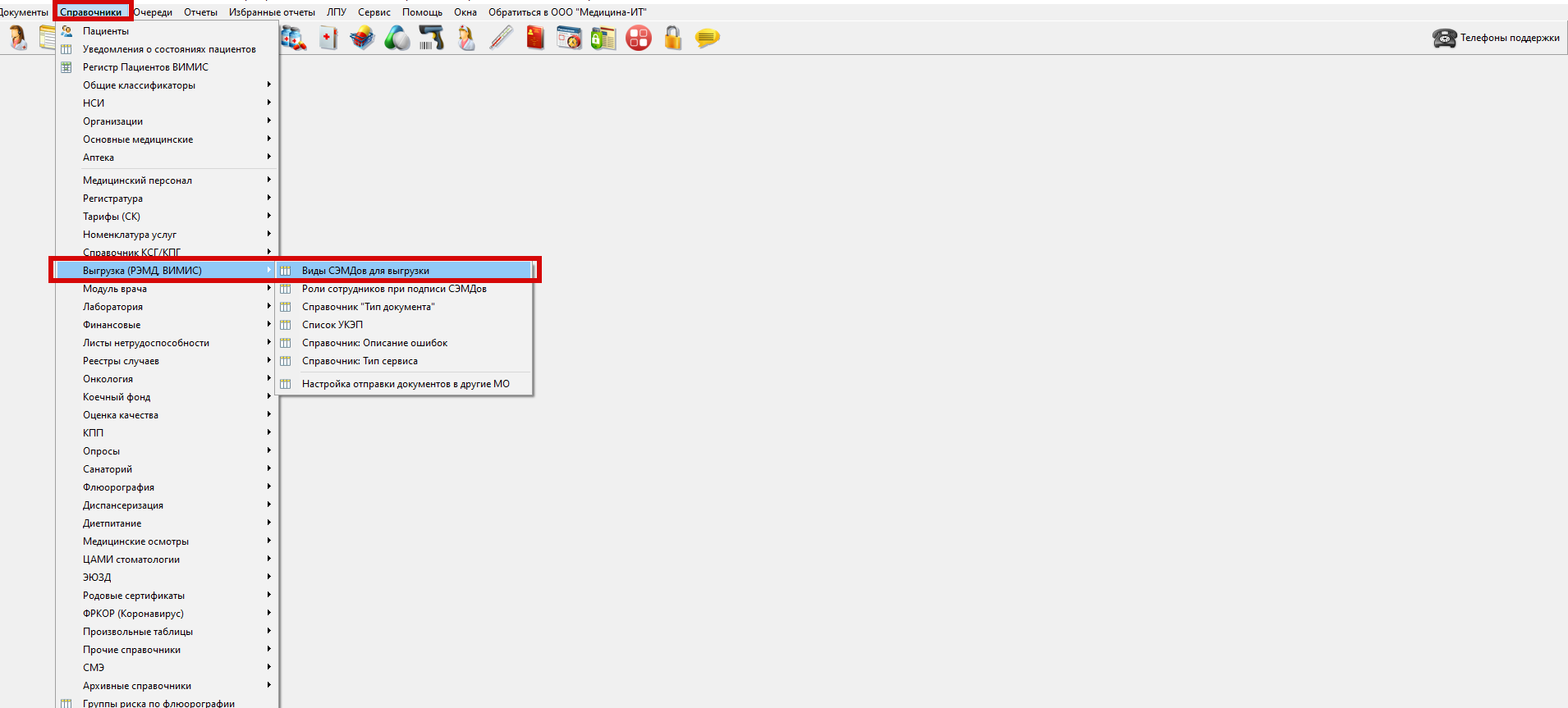
<span>Для того, чтобы проверить формируется ли 119/227 СЭМД "Протокол консультации", необходимо</span><span> перейти в справочник регистрируемых электронных медицинских документов</span><span>, который находится по пути:</span><span> «Справочники» → «Выгрузка (РЭМД, ВИМИС)» → «Виды </span><span>СЭМДов</span><span> для выгрузки» </span><span>(</span><span>р</span><span>исунок </span><span>1)</span>[![image.png](https://docs.medicine-it.ru/uploads/images/gallery/2026-08/scaled-1680-/8Fkimage.png)](https://docs.medicine-it.ru/uploads/images/gallery/2026-08/8Fkimage.png)

<div id="bkmrk-%D0%A0%D0%B8%D1%81%D1%83%D0%BD%D0%BE%D0%BA-1-%E2%80%93-%D0%A1%D0%BF%D1%80%D0%B0%D0%B2%D0%BE%D1%87%D0%BD" style="text-align: center;"><span>Рисунок </span><span>1 – </span><span>Справочник «</span><span>Регистрируемые электронные медицинские документы</span><span>»</span><span></span></div><span></span>

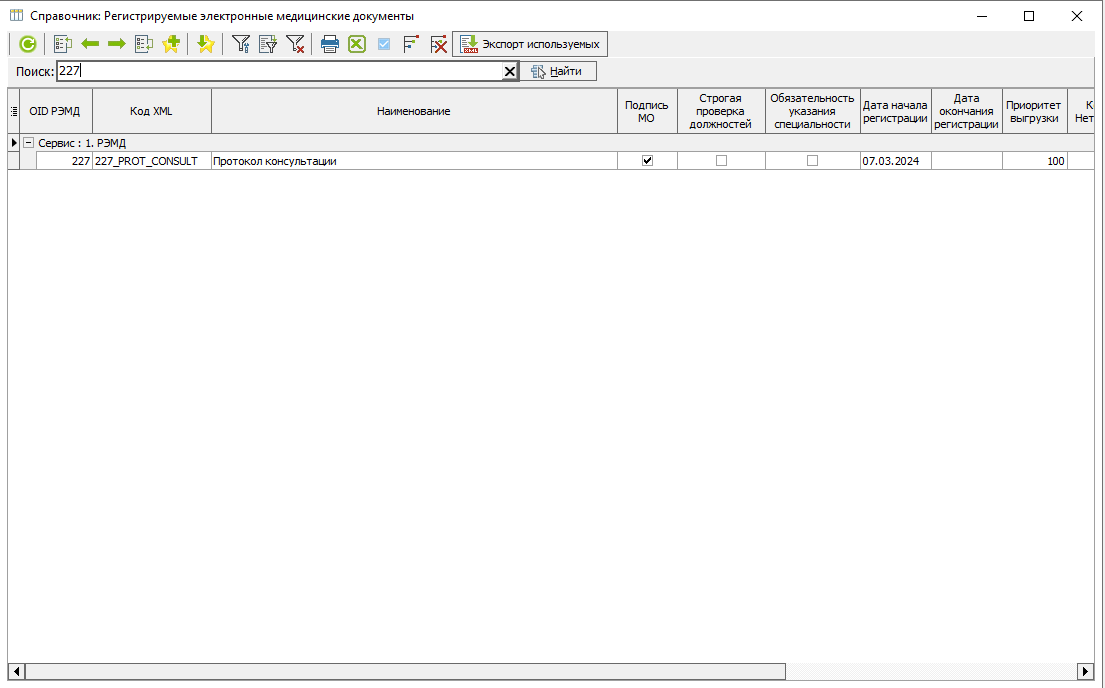
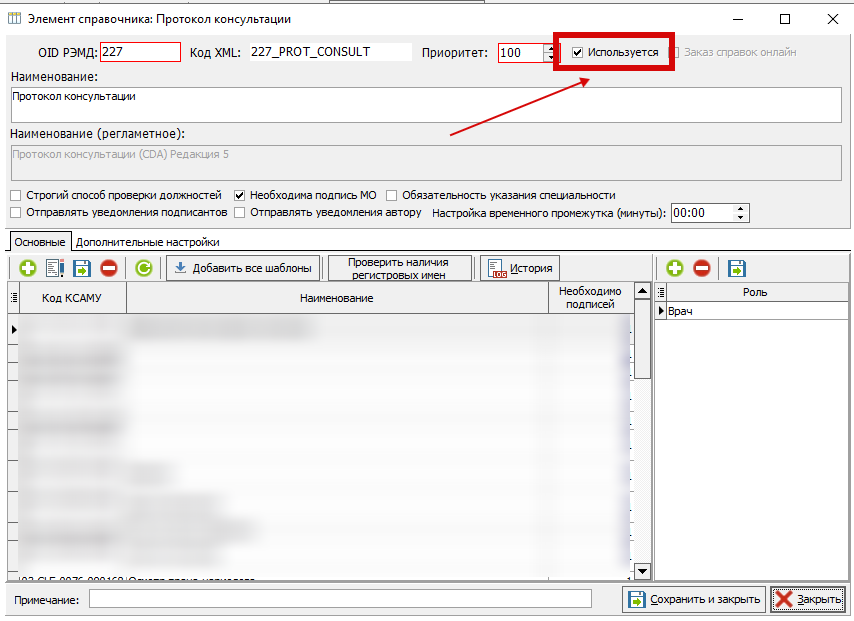
<span>Двойным щелчком левой кнопки мыши выбрать нужную группу. В данном случае </span><span>–</span><span> </span><span>227/119 - "Протокол консультации" (рисунок 2)</span><span>. После чего откроется выбранный элемент справочника и проверить параметр «Используется» (</span><span>рисунок </span><span>3)</span>

[![image.png](https://docs.medicine-it.ru/uploads/images/gallery/2026-08/scaled-1680-/E0mimage.png)](https://docs.medicine-it.ru/uploads/images/gallery/2026-08/E0mimage.png)

<div id="bkmrk-%D0%A0%D0%B8%D1%81%D1%83%D0%BD%D0%BE%D0%BA-2-%E2%80%93-%D0%9F%D0%BE%D0%B8%D1%81%D0%BA%D0%BE%D0%B2%D0%B0" style="text-align: center;"><span>Рисунок </span><span>2 – </span><span>Поисковая строка в справочнике «</span><span>Регистрируемые электронные медицинские документы</span><span>»</span></div><div id="bkmrk--2" style="text-align: center;"><span></span>  
</div><div id="bkmrk--3" style="text-align: center;"><span></span>  
</div>[![image.png](https://docs.medicine-it.ru/uploads/images/gallery/2026-08/scaled-1680-/VTIimage.png)](https://docs.medicine-it.ru/uploads/images/gallery/2026-08/VTIimage.png)

<div id="bkmrk-%D0%A0%D0%B8%D1%81%D1%83%D0%BD%D0%BE%D0%BA-3-%E2%80%93-%D0%9F%D0%B0%D1%80%D0%B0%D0%BC%D0%B5%D1%82%D1%80" style="text-align: center;"><span>Рисунок 3</span><span> – </span><span>Параметр «Используется»</span></div><div id="bkmrk--5" style="text-align: center;"><span></span>  
</div><div id="bkmrk--6" style="text-align: center;"><span></span>  
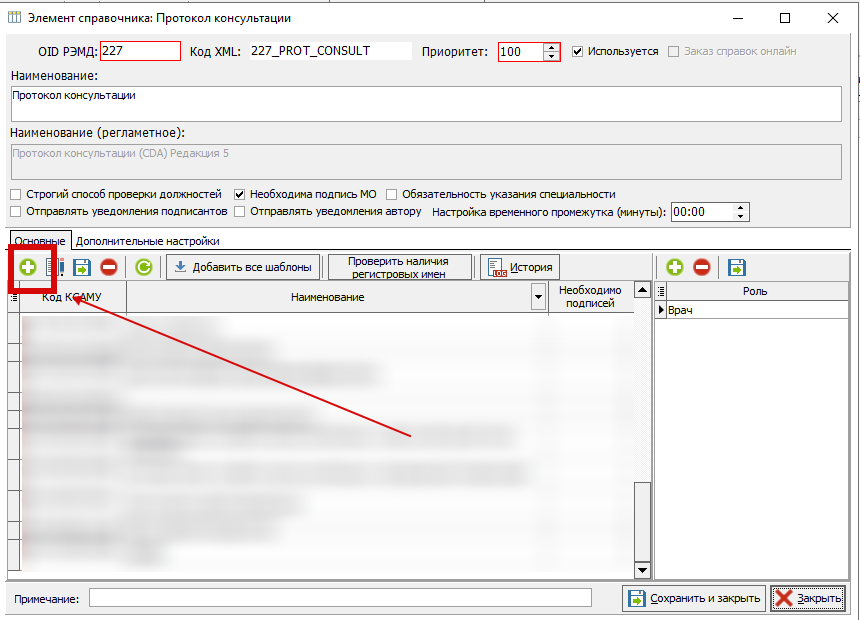
</div><span>В открывшейся карточке элемента (рисунок 4, 5) в табличной части посредством кнопки:![](https://docs.medicine-it.ru/uploads/images/gallery/2026-08/embedded-image-33eladj1.png)укажите шаблоны для выгрузки в РЭМД. </span>

[![image.png](https://docs.medicine-it.ru/uploads/images/gallery/2026-08/scaled-1680-/T4Iimage.png)](https://docs.medicine-it.ru/uploads/images/gallery/2026-08/T4Iimage.png)

<div id="bkmrk-%D0%A0%D0%B8%D1%81%D1%83%D0%BD%D0%BE%D0%BA-4-%E2%80%93%C2%A0%D0%9A%D0%BD%D0%BE%D0%BF%D0%BA%D0%B0-%D0%B4" style="text-align: center;"><span>Рисунок 4 – </span><span>Кнопка добавления шаблона и включение формирования СЭМД</span></div><div id="bkmrk--8" style="text-align: center;"><span></span>  
</div><div id="bkmrk--9" style="text-align: center;"><span></span>  
</div>[![image.png](https://docs.medicine-it.ru/uploads/images/gallery/2026-08/scaled-1680-/vX1image.png)](https://docs.medicine-it.ru/uploads/images/gallery/2026-08/vX1image.png)

<div id="bkmrk-%D0%A0%D0%B8%D1%81%D1%83%D0%BD%D0%BE%D0%BA-5-%E2%80%93-%D0%9F%D1%80%D0%B8%D0%B2%D1%8F%D0%B7%D0%BA%D0%B0" style="text-align: center;"><span>Рисунок 5 – Привязка шаблона к СЭМДу</span></div><div id="bkmrk--11" style="text-align: center;"><span></span>  
</div><div id="bkmrk--12" style="text-align: center;"><span></span>  
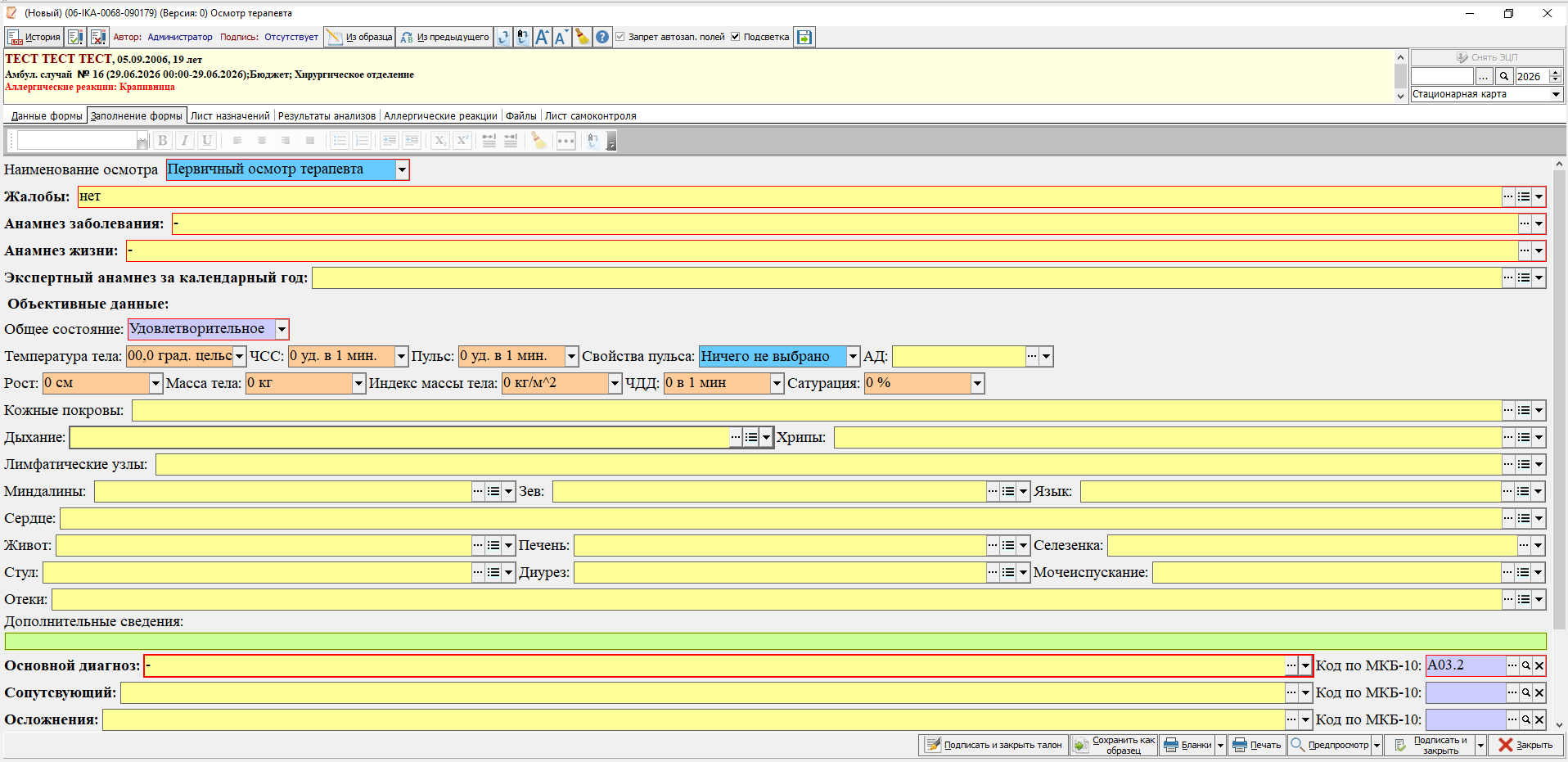
</div><span>В данном шаблоне, поля, выделенные красным цветом, являются обязательными к заполнению. Остальные поля заполняются по необходимости. (рисунок 6)</span>

[![image.png](https://docs.medicine-it.ru/uploads/images/gallery/2026-08/scaled-1680-/drqimage.png)](https://docs.medicine-it.ru/uploads/images/gallery/2026-08/drqimage.png)

<div id="bkmrk-%D0%A0%D0%B8%D1%81%D1%83%D0%BD%D0%BE%D0%BA%C2%A06-%E2%80%93-%D0%92%D0%BD%D0%B5%D1%88%D0%BD%D0%B8%D0%B9-" style="text-align: center;"><span>Рисунок </span><span>6</span><span> – Внешний вид документа</span><span></span></div><div id="bkmrk--14" style="text-align: center;"><span></span>  
</div><div id="bkmrk--15" style="text-align: center;"><span></span>  
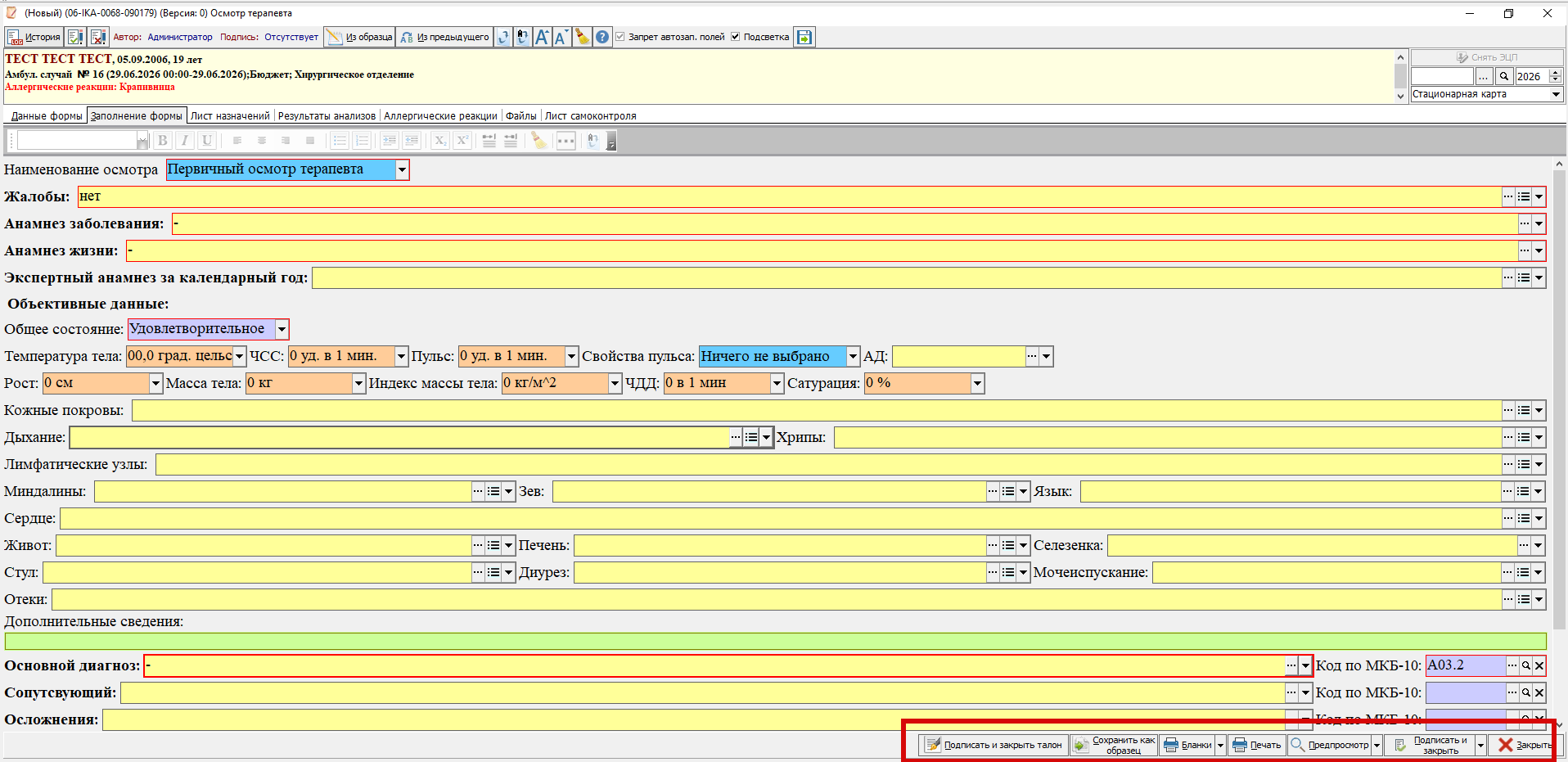
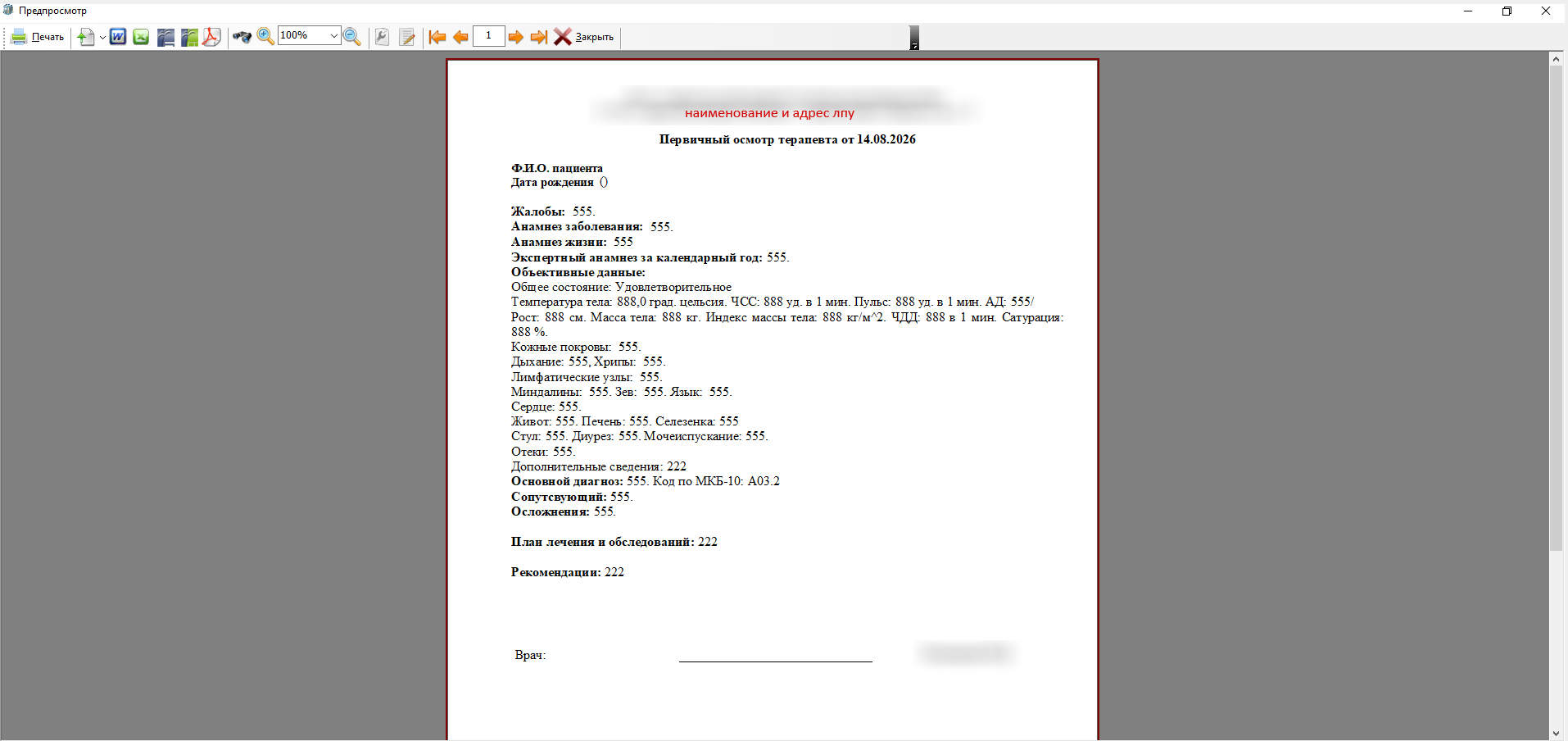
</div><span>После того, как протокол будет заполнен, его нужно подписать (рисунок 7) и распечатать с помощью кнопки «Печать» (рисунок 8)</span>[![image.png](https://docs.medicine-it.ru/uploads/images/gallery/2026-08/scaled-1680-/jeEimage.png)](https://docs.medicine-it.ru/uploads/images/gallery/2026-08/jeEimage.png)

<div id="bkmrk-%D0%A0%D0%B8%D1%81%D1%83%D0%BD%D0%BE%D0%BA%C2%A07%C2%A0%E2%80%93%C2%A0%D0%9F%D0%BE%D0%B4%D0%BF%D0%B8%D1%81%D0%B0%D0%BD" style="text-align: center;"><span>Рисунок 7 – Подписание, распечатывание протокола</span></div><div id="bkmrk--16" style="text-align: center;"><span></span>  
</div><div id="bkmrk--17" style="text-align: center;"><span></span>  
</div>[![image.png](https://docs.medicine-it.ru/uploads/images/gallery/2026-08/scaled-1680-/VZIimage.png)](https://docs.medicine-it.ru/uploads/images/gallery/2026-08/VZIimage.png)

<div id="bkmrk-%D0%A0%D0%B8%D1%81%D1%83%D0%BD%D0%BE%D0%BA-8%C2%A0%E2%80%93%C2%A0%D0%9F%D0%B5%D1%87%D0%B0%D1%82%D0%BD%D0%B0%D1%8F" style="text-align: center;"><span>Рисунок 8</span><span> – </span><span>Печатная форма</span></div><span>Используемые регистровые имена:   
Жалобы complaints  
Анамнез заболевания anamnesis\_morbi  
Анамнез жизни anamnesis\_vitae  
Общее состояние general\_condition  
Объективные данные objective\_status  
Основной диагноз (заключение) conclusion  
Основной диагноз МКБ SEMD\_DS\_OSN</span>