СЭМД из ЭМЗ
- 5. Протокол консультации
- 6. Протокол инструментального исследования
- 48. Санаторно-курортная карта
- 50. Санаторно-курортная карта для детей
- 75. Извещение на ребенка с врожденными пороками развития
- 85. Протокол консультации в рамках диспансерного наблюдения
- 108. Протокол оперативного вмешательства
- 109. Протокол медицинской манипуляции
- 345. Предоперационный эпикриз
- 351. Этапный эпикриз
- 371. Протокол консилиума врачей (онкологического)
- 381. Первичный осмотр врачом приемного отделения (дежурным врачом или лечащим врачом)
- 382. Протокол анестезиологического пособия
- 383. Предоперационный осмотр врачом-анестезиологом-реаниматологом
- 385. Посмертный эпикриз
- 341. Осмотр лечащим врачом, врачом-специалистом, заведующим отделением, лечащим врачом совместно с врачом специалистом, лечащим врачом совместно с заведующим отделением
- 384. Переводной эпикриз
- 386. Эпикриз родов
- 506. Протокол кесарева сечения
- 507. Протокол эндоскопического исследования толстой кишки
- 518. Протокол трансторакальной эхокардиографии
- 533. Протокол радиологического/радиотерапевтического лечения
- 535. Протокол противоопухолевой лекарственной терапии
- 539. Протокол эндоскопического исследования верхних отделов желудочно-кишечного тракта (286)
- 541. Протокол результата ультразвукового исследования щитовидной железы и околощитовидных желез
- 542. Протокол ультразвукового исследования предстательной железы
- 543. Протокол коронарографии
- 544. Протокол чрескожного коронарного вмешательства
- 546. Переводной эпикриз на ребенка, достигшего возраста 18 лет, из детской поликлиники в поликлинику для взрослого населения
5. Протокол консультации
Вид СЭМД 227. Актуальная версия редакции 5.
Для того, чтобы проверить формируется ли 119/227 СЭМД "Протокол консультации", необходимо перейти в справочник регистрируемых электронных медицинских документов, который находится по пути: «Справочники» → «Выгрузка (РЭМД, ВИМИС)» → «Виды СЭМДов для выгрузки» (рисунок 1)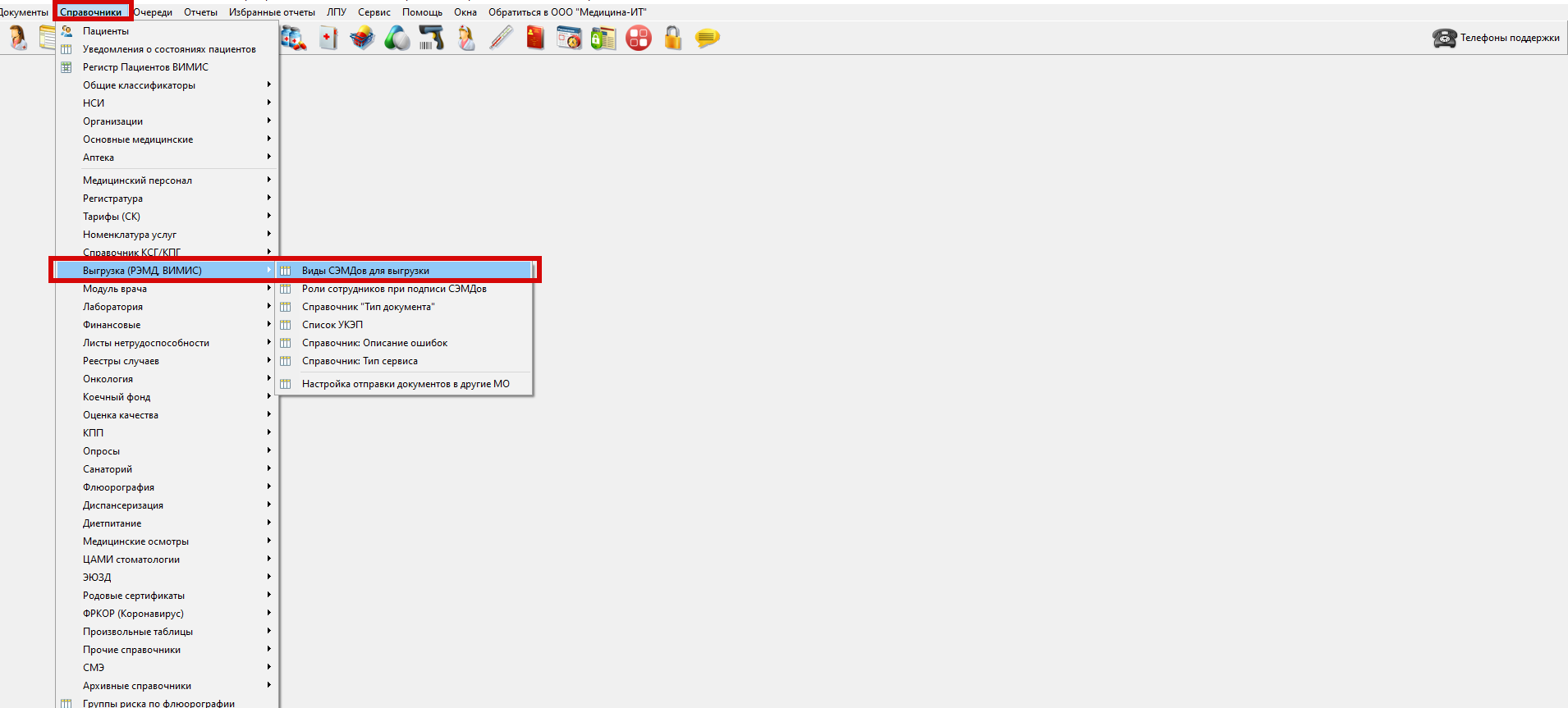
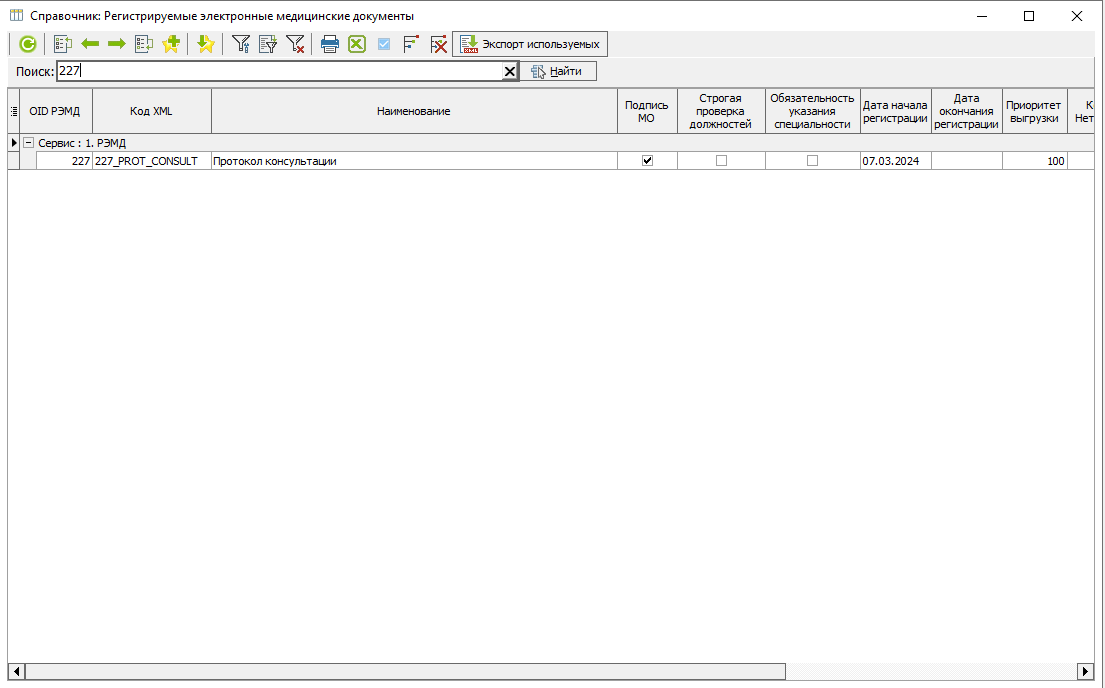
Двойным щелчком левой кнопки мыши выбрать нужную группу. В данном случае – 227/119 - "Протокол консультации" (рисунок 2). После чего откроется выбранный элемент справочника и проверить параметр «Используется» (рисунок 3)
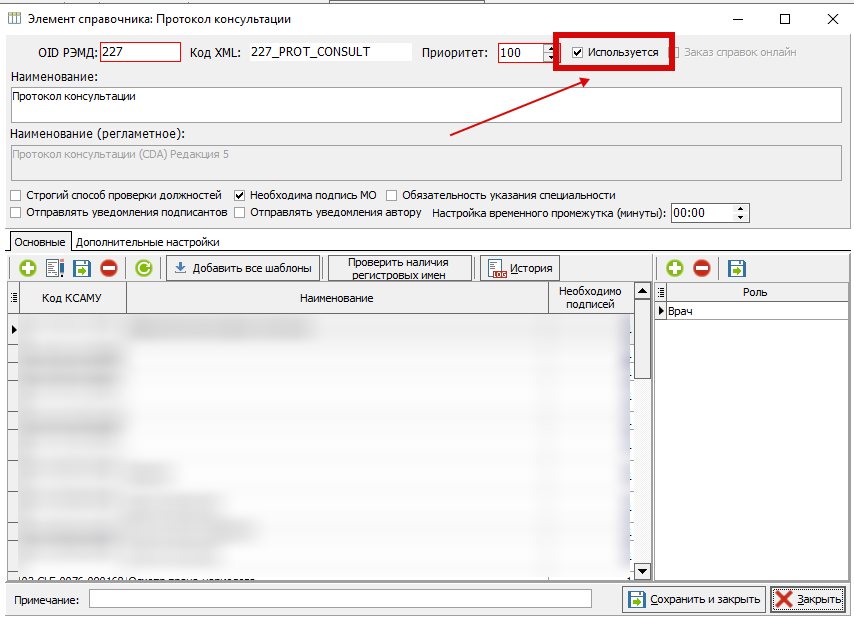
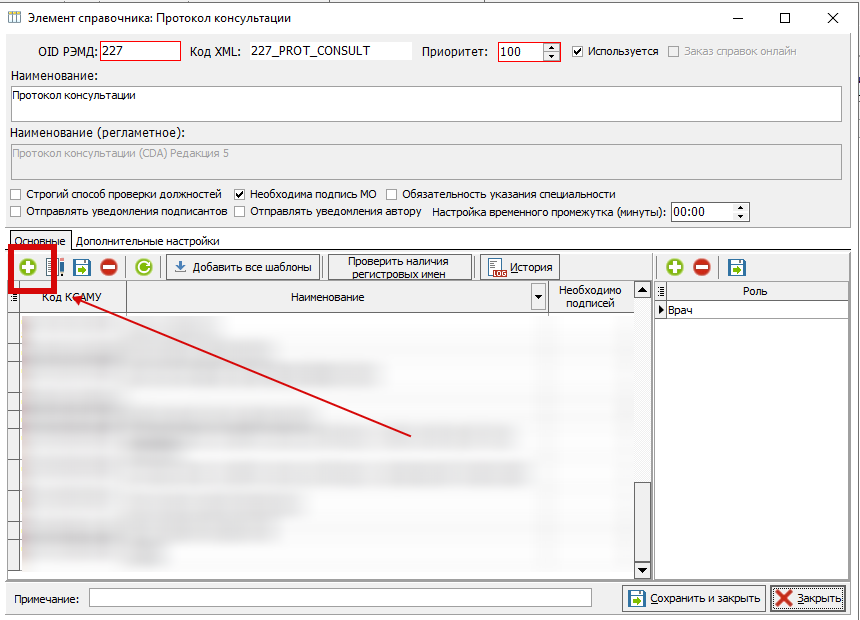
В открывшейся карточке элемента (рисунок 4, 5) в табличной части посредством кнопки: укажите шаблоны для выгрузки в РЭМД.

В данном шаблоне, поля, выделенные красным цветом, являются обязательными к заполнению. Остальные поля заполняются по необходимости. (рисунок 6)
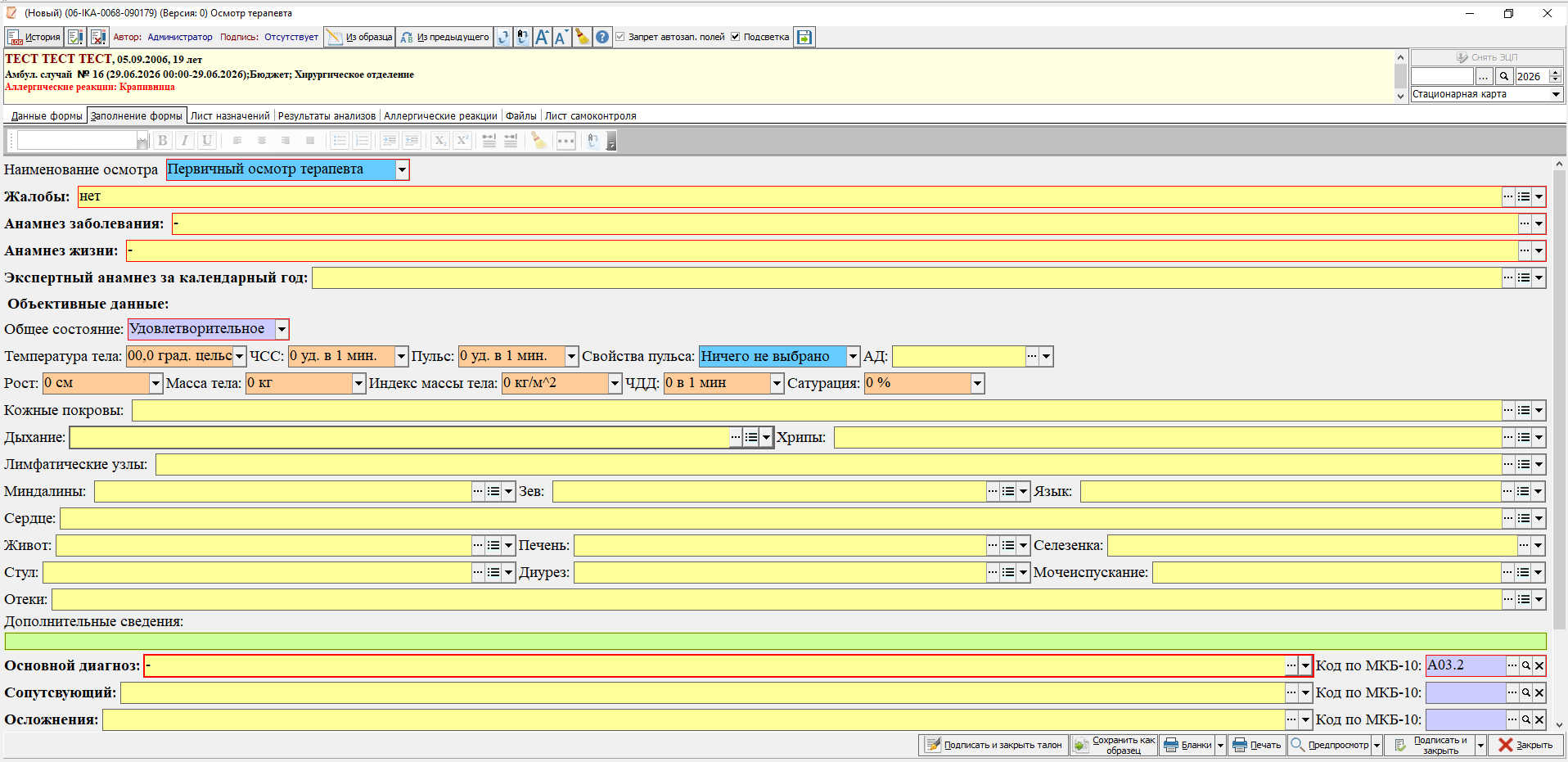
После того, как протокол будет заполнен, его нужно подписать (рисунок 7) и распечатать с помощью кнопки «Печать» (рисунок 8)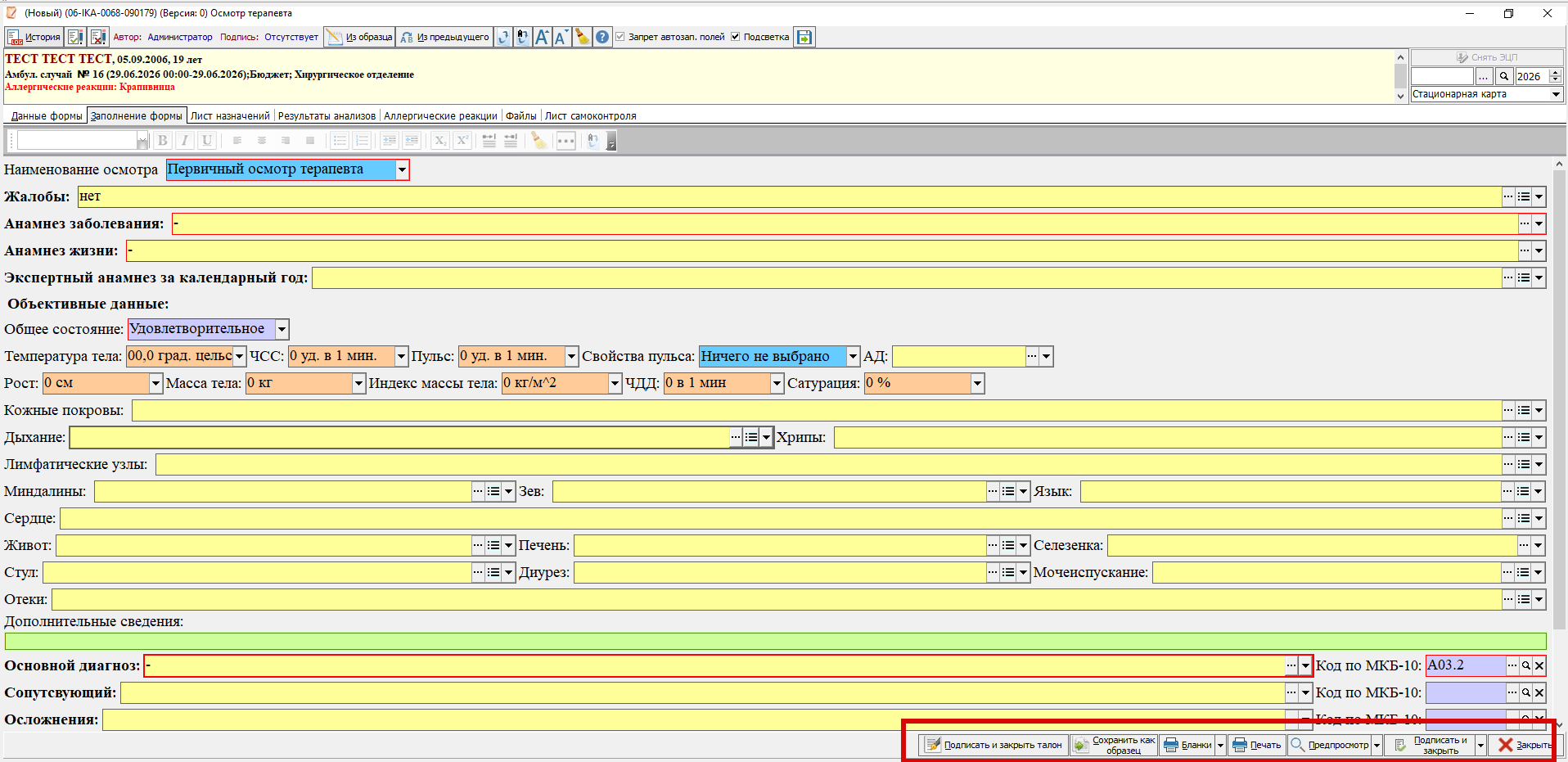
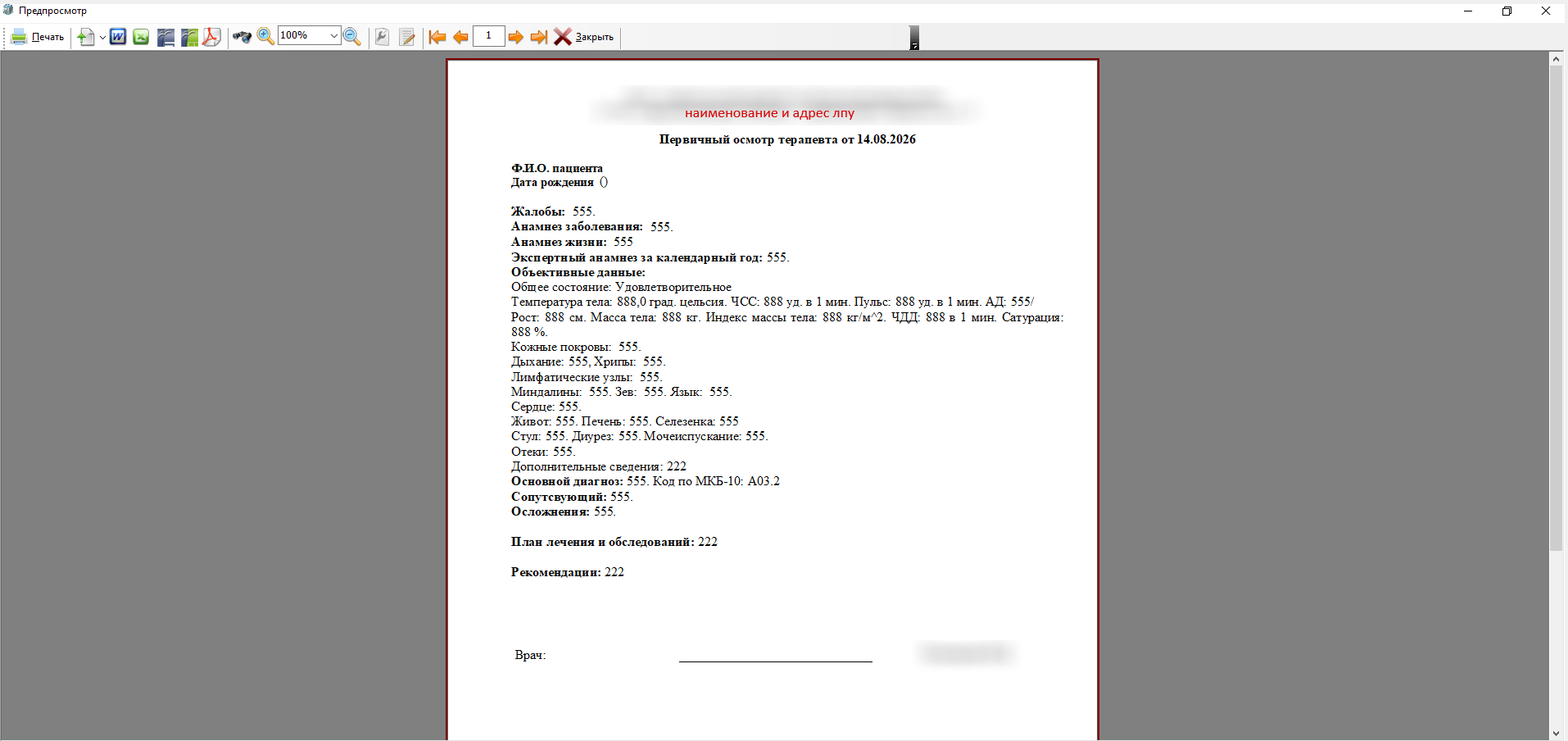
Используемые регистровые имена для формирования СЭМД:
Жалобы complaints
Анамнез заболевания anamnesis_morbi
Анамнез жизни anamnesis_vitae
Общее состояние general_condition
Объективные данные objective_status
Основной диагноз (заключение) conclusion
Основной диагноз МКБ SEMD_DS_OSN
6. Протокол инструментального исследования
Вид СЭМД 224. Актуальная версия редакции 5.
Протокол инструментального исследования
Для того, чтобы протокол инструментального исследования подписывался электронной цифровой подписью и выгружался в РЭМД, необходимо выполнить настройку программы, выполнив следующие действия.
-
Вызвать пункт меню «Справочники» → «Выгрузка (РЭМД, ВИМИС)» → «Виды СЭМДов для выгрузки» (Рисунок 1).
-
Двойным щелчком левой кнопки мыши выбрать нужную группу. В данном случае - 224 «Протокол инструментального исследования». После чего откроется выбранный элемент справочника (Рисунок 2), в табличной части которого будут указаны шаблоны для выгрузки в РЭМД.

Рисунок 1 – Журнал документов для выгрузки в РЭМД

Рисунок 2 – Элемент справочника «Протокол инструментального исследования»
-
Для добавления нового нужно нажать кнопку «
», далее откроется справочник шаблонов форм, из которого двойным щелчком левой кнопки мыши нужно выбрать необходимый шаблон, наименование шаблона перенесётся в табличную часть (Рисунок 3).

Рисунок 3 – Добавление нового шаблона в группу «Протокол инструментального исследования»
Далее, для нового протокола необходимо указать число подписантов, добавив с помощью кнопки «», расположенной над табличной частью блока «Роль», необходимое количество ролей для подписи документа.
На рисунке 4 приведён пример настроенной группы, здесь указан один шаблон для выгрузки: «Протокол инструментального исследования», для которого указан один подписант.

Рисунок 4 – Элемент справочника «Регистрируемые электронные медицинские документы» – «Протокол инструментального исследования»
Для того чтобы оформить протокол, необходимо в стационарной карте на вкладке «5. Электронные записи» нажать кнопку « », после чего откроется окно выбора шаблонов, в котором нужно выбрать шаблон «Протокол инструментального исследования» (Рисунок 5).

Рисунок 5 - выбор шаблона
В данном шаблоне, поля выделенные красным цветом являются обязательными к заполнению. Остальные поля заполняются по необходимости. (Рисунок 6)
В шаблоне необходимо заполнить обязательные поля

Рисунок 6 - шаблон «Протокол инструментального исследования»
После того, как направление будет заполнено, его можно распечатать с помощью кнопки «Печать» (Рисунок 7 )

Рисунок 7 - Печатная форма документа «Протокол инструментального исследования».
.
Далее по нажатию кнопки «Подписать и закрыть» (Рисунок 8) откроется окно для подписания документа электронной цифровой подписью (Рисунок 9). Здесь по нажатию кнопки «Подписать ЭЦП и закрыть» произойдет подпись извещения, и он будет выгружен в РЭМД.

Рисунок 8 – Электронная медицинская запись, созданная на базе шаблона, предназначенного для выгрузки в РЭМД

Рисунок 9 – Окно подписания «Протокол инструментального исследования». с использованием электронной цифровой подписи.
Регистровые имена обязательные, поля
Результат исследования- TEXT_PROTOKOL
Заключение- сonclusion
Необязательные регистровые имена:
Номер протокола- number
Наименование оборудования- medical_equipment
48. Санаторно-курортная карта
Вид СЭМД 178. Актуальная версия редакции 2.
Настройки шаблона
Для того чтобы СЭМД можно было сформировать, его необходимо настроить, согласно инструкции. СЭМД должен быть включен и настроен на необходимое число подписантов.
В осмотре необходимо настроить обязательные поля и при желании не обязательные:
| Наименование поля | Рег. Имя | Тип поля | Обязательность | Справочник | Примечание |
|
Жалобы |
complaints |
Текстовые поля | ✔ | ||
|
Данные исследований |
date_of_research |
Текстовые поля | ✔ |
|
|
|
Диагноз |
diagnoses |
Таблица | ✔ | ИЛИ "Основное заболевание МКБ" | |
|
Основное заболевание МКБ |
SEMD_DS_OSN |
Справочники БД | ✔ |
REF_MKB |
ИЛИ "Диагноз" |
|
Наименование санаторно-курортной организации |
name_of_the_sanatorium | Текстовые поля | ✔ |
|
|
|
Необходимость сопровождения |
escort | Текстовые поля | ✔ |
|
Рекомендовано |
|
Продолжительность курса лечения |
duration | Целое число | ✔ |
|
|
|
Анамнез заболевания |
anamnesis_morbi | Текстовые поля | ✔ |
|
|
|
Номер путевки |
ticket_number |
Текстовые поля | ✔ |
|
|
|
Условия лечения |
treatment_regimen | Текстовые поля | ✔ |
|
|
|
Номер документа/санаторно курортной карты |
document_number | Текстовые поля | ✔ |
|
|
| Код льготы/Мер соц. поддержки | benefit_code | Справочники БД | |||
| Дата выдачи документа удостоверяющие права на соц. услуги | benefit_document_date | Дата и время | |||
| Номер документа удостоверяющие права на соц. услуги | benefit_document_number | Текстовые поля | |||
| Серия документа удостоверяющие права на соц. услуги | benefit_document_series | Текстовые поля | |||
| Диагноз причины инвалидности (по МКБ-10) | cause_of_disability | Справочники БД | REF_MKB | ||
| Диагноз причины инвалидности | cause_of_disability_t | Текстовые поля | |||
| Климат в месте проживания | climate_residence | Справочники БД | 1.2.643.5.1.13.13.99.2.685 | ||
| Климатический фактор в месте проживания пациента | climatic_factors | Справочники БД | 1.2.643.5.1.13.13.99.2.684 | ||
|
Ближайший субъект РФ |
nearest_subject | Справочники БД | REF_REGIONS | ||
| Диагноз основного заболевания | SEMD_DS_OSN_t | Текстовые поля | |||
| Осложнение основного заболевания (по МКБ-10) | SEMD_DS_SOP_1 | Справочники БД | REF_MKB | ||
| Осложнение сопутствующего заболевания | SEMD_DS_SOP_1_t | Текстовые поля | |||
| Осложнение основного заболевания №2 (по МКБ-10) | SEMD_DS_SOP_2 | Справочники БД | REF_MKB | ||
| Осложнение сопутствующего заболевания №2 | SEMD_DS_SOP_2_t | Текстовые поля | |||
| Осложнение основного заболевания №3 (по МКБ-10) | SEMD_DS_SOP_3 | Справочники БД | REF_MKB | ||
| Осложнение сопутствующего заболевания №3 | SEMD_DS_SOP_3_t | Текстовые поля |
В случаи использования таблицы "diagnoses" необходимо:
| Наименование колонки | Тип поля | Обязательность | Примечание |
| МКБ-10 | Справочники БД | ✔ | REF_MKB |
| Клинический диагноз | Текстовые поля | ||
| Тип | Справочники БД | ✔ | 1.2.643.5.1.13.13.11.1077 |
Схема настройки и формирования СЭМДа

50. Санаторно-курортная карта для детей
Вид СЭМД 179. Актуальная версия редакции 2.
Настройки шаблона
Для того чтобы СЭМД можно было сформировать, его необходимо настроить, согласно инструкции. СЭМД должен быть включен и настроен на необходимое число подписантов.
В осмотре необходимо настроить обязательные поля и при желании не обязательные:
| Наименование поля | Рег. Имя | Тип поля | Обязательность | Справочник | Примечание |
|
Жалобы |
complaints |
Текстовые поля | ✔ | ||
|
Данные исследований |
date_of_research |
Текстовые поля | ✔ |
|
|
|
Диагноз |
diagnoses |
Таблица | ✔ | ИЛИ "Основное заболевание МКБ" | |
|
Основное заболевание МКБ |
SEMD_DS_OSN |
Справочники БД | ✔ |
REF_MKB |
ИЛИ "Диагноз" |
|
Наименование санаторно-курортной организации |
name_of_the_sanatorium | Текстовые поля | ✔ |
|
|
|
Необходимость сопровождения |
escort | Текстовые поля | ✔ |
|
Рекомендовано |
|
Продолжительность курса лечения |
duration | Целое число | ✔ |
|
|
|
Анамнез заболевания |
anamnesis_morbi | Текстовые поля | ✔ |
|
|
|
Анамнез жизни |
anamnesis_vitae | Текстовые поля | ✔ |
|
|
|
Номер путевки |
ticket_number |
Текстовые поля | ✔ |
|
|
|
Условия лечения |
treatment_regimen | Текстовые поля | ✔ |
|
|
|
Номер документа/санаторно курортной карты |
document_number | Текстовые поля | ✔ |
|
|
| Код льготы/Мер соц. поддержки | benefit_code | Справочники БД | |||
| Дата выдачи документа удостоверяющие права на соц. услуги | benefit_document_date | Дата и время | |||
| Номер документа удостоверяющие права на соц. услуги | benefit_document_number | Текстовые поля | |||
| Серия документа удостоверяющие права на соц. услуги | benefit_document_series | Текстовые поля | |||
| Диагноз причины инвалидности (по МКБ-10) | cause_of_disability | Справочники БД | REF_MKB | ||
| Диагноз причины инвалидности | cause_of_disability_t | Текстовые поля | |||
| Климат в месте проживания | climate_residence | Справочники БД | 1.2.643.5.1.13.13.99.2.685 | ||
| Климатический фактор в месте проживания пациента | climatic_factors | Справочники БД | 1.2.643.5.1.13.13.99.2.684 | ||
| Образовательная организация | educational_organization | Текстовые поля | |||
|
Ближайший субъект РФ |
nearest_subject | Справочники БД | REF_REGIONS | ||
| Место работы | place_of_work | Текстовые поля | |||
| Диагноз основного заболевания | SEMD_DS_OSN_t | Текстовые поля | |||
| Осложнение основного заболевания (по МКБ-10) | SEMD_DS_SOP_1 | Справочники БД | REF_MKB | ||
| Осложнение сопутствующего заболевания | SEMD_DS_SOP_1_t | Текстовые поля | |||
| Осложнение основного заболевания №2 (по МКБ-10) | SEMD_DS_SOP_2 | Справочники БД | REF_MKB | ||
| Осложнение сопутствующего заболевания №2 | SEMD_DS_SOP_2_t | Текстовые поля | |||
| Осложнение основного заболевания №3 (по МКБ-10) | SEMD_DS_SOP_3 | Справочники БД | REF_MKB | ||
| Осложнение сопутствующего заболевания №3 | SEMD_DS_SOP_3_t | Текстовые поля |
В случаи использования таблицы "diagnoses" необходимо:
| Наименование колонки | Тип поля | Обязательность | Примечание |
| МКБ-10 | Справочники БД | ✔ | REF_MKB |
| Клинический диагноз | Текстовые поля | ||
| Тип | Справочники БД | ✔ | 1.2.643.5.1.13.13.11.1077 |
Схема настройки и формирования СЭМДа
75. Извещение на ребенка с врожденными пороками развития
Вид СЭМД 226. Актуальная версия редакции 1.
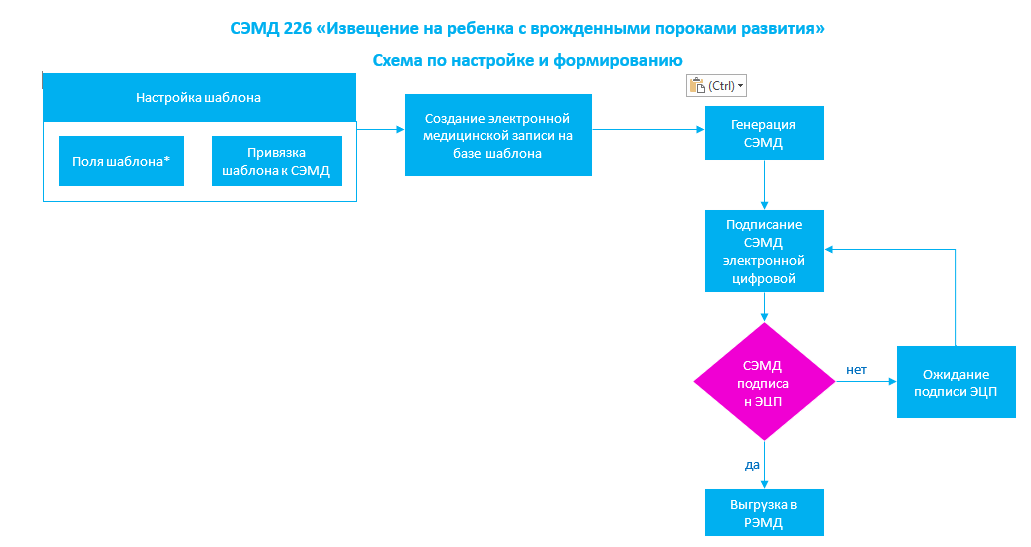
Для формирования 226 СЭМДА и подписания протоколов электронной цифровой подписью и выгружался в РЭМД, необходимо выполнить настройку программы, выполнив следующие действия.
Вызвать пункт меню «Справочники» → «Выгрузка (РЭМД, ВИМИС)» → «Виды СЭМДов для выгрузки» (Рисунок 1).Двойным щелчком левой кнопки мыши выбрать нужную группу. В данном случае – 226 и 100006. После чего откроется выбранный элемент справочника, в табличной части которого будут указаны шаблоны для выгрузки в РЭМД.
· Для добавления нового шаблона в сэмд нужно нажать кнопку « », далее откроется справочник шаблонов форм, из которого двойным щелчком левой кнопки мыши нужно выбрать необходимый шаблон, наименование шаблона перенесётся в табличную часть (Рисунок 2)
Далее, для нового протокола необходимо указать число подписантов, добавив с помощью кнопки « », расположенной над табличной частью блока «Роль», необходимое количество ролей для подписи документа.
На рисунке 2 приведён пример настроенной группы, здесь указаны шаблоны для выгрузки, для которого указаны по одному подписанту.
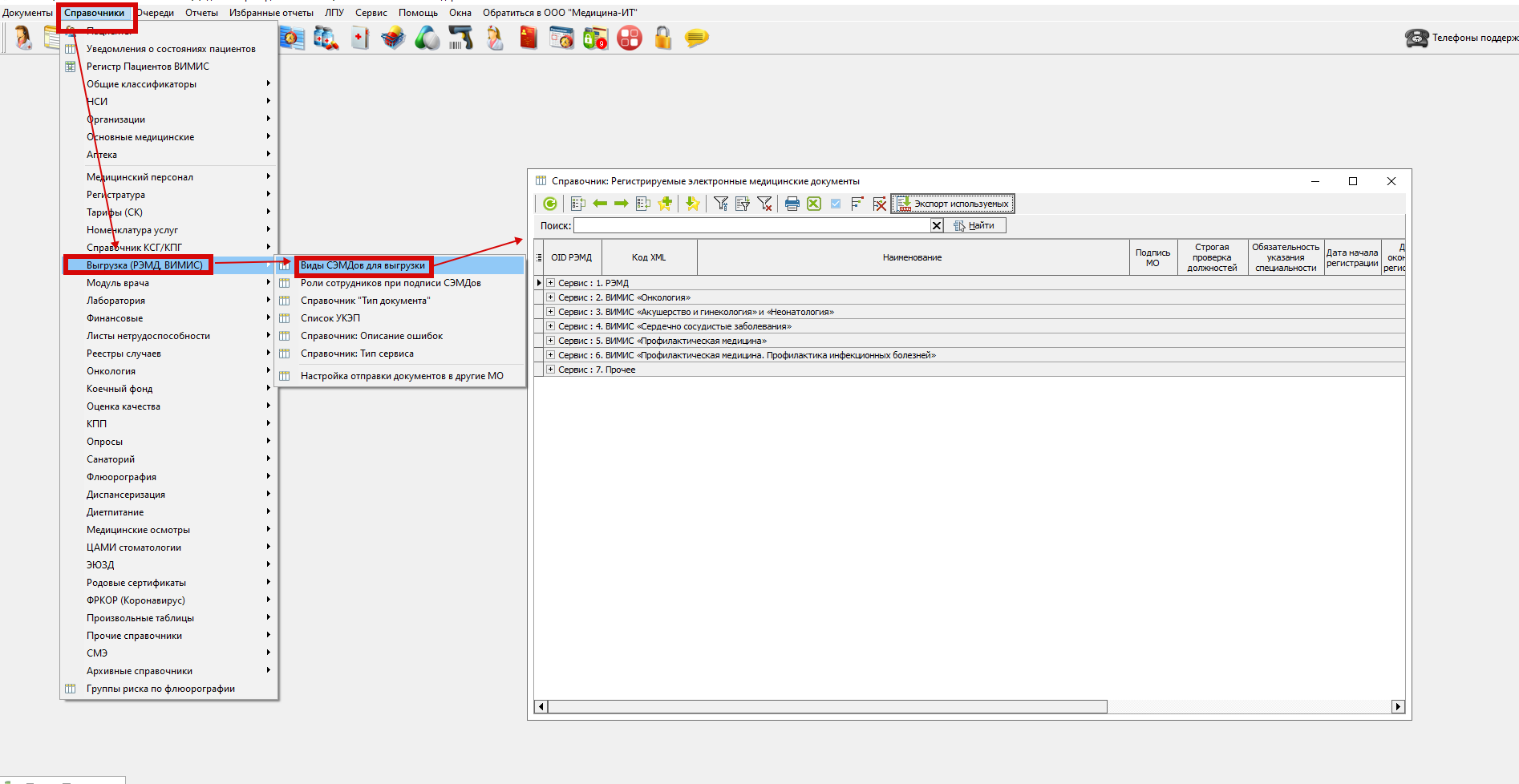 Рисунок 1-Журнал документов для выгрузки РЭМД
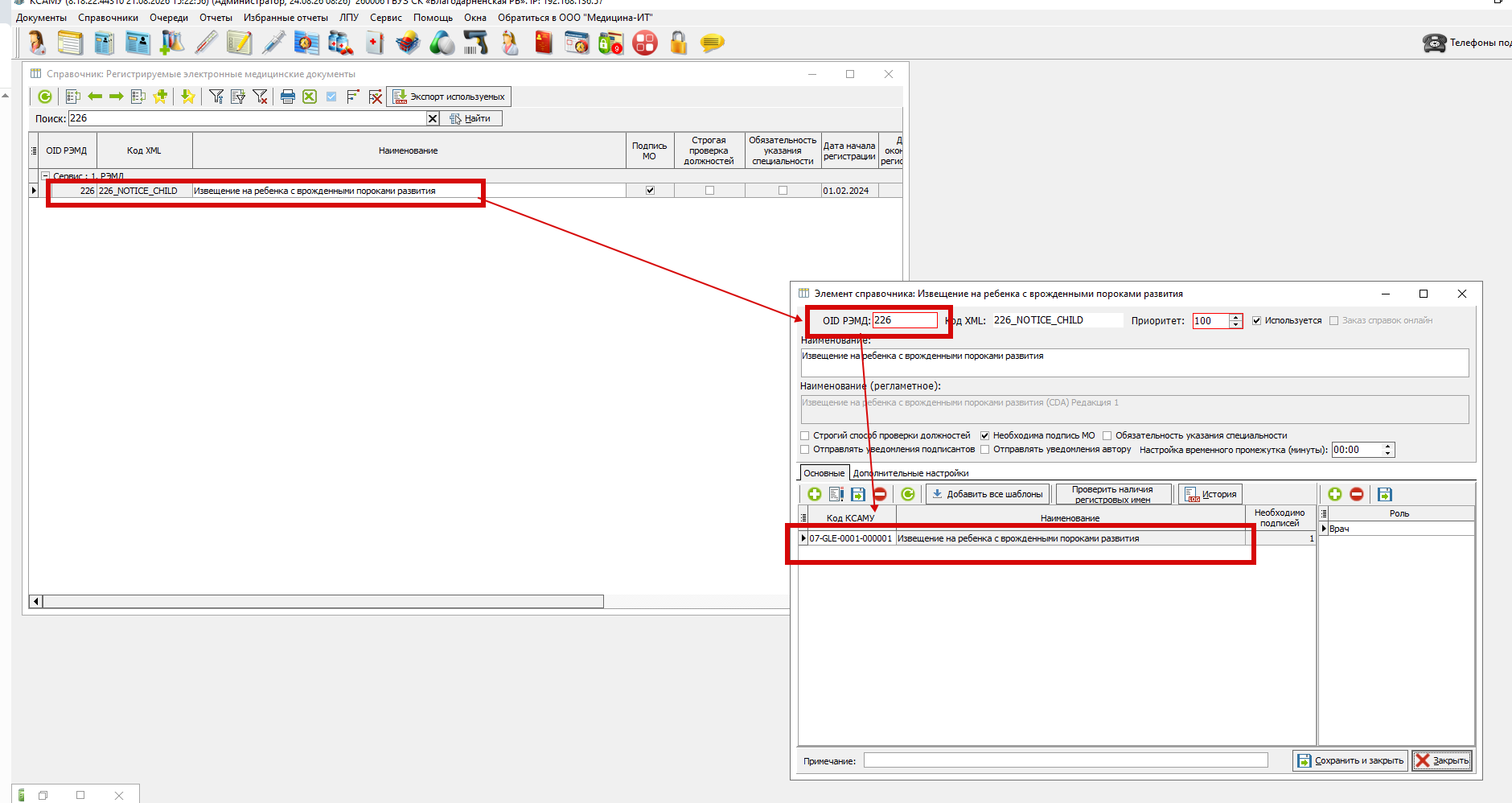 Рисунок 2 -Элемент справочника "Извещение на ребенка с врожденными пороками развития"
После того, как шаблоны будут добавлены в вышеуказанную группу, при подписании медицинских записей, созданных на их основе, пользователю, по нажатию кнопки «Подписать и закрыть» (рисунок 3) будет открываться окно для подписания СЭМД «Извещение на ребенка с врожденными пороками развития» электронной подписью (рисунок 3). Здесь по нажатию кнопки «Подписать ЭЦП и закрыть» он будет подписан ЭП и поставлен в очередь на выгрузку в РЭМД.
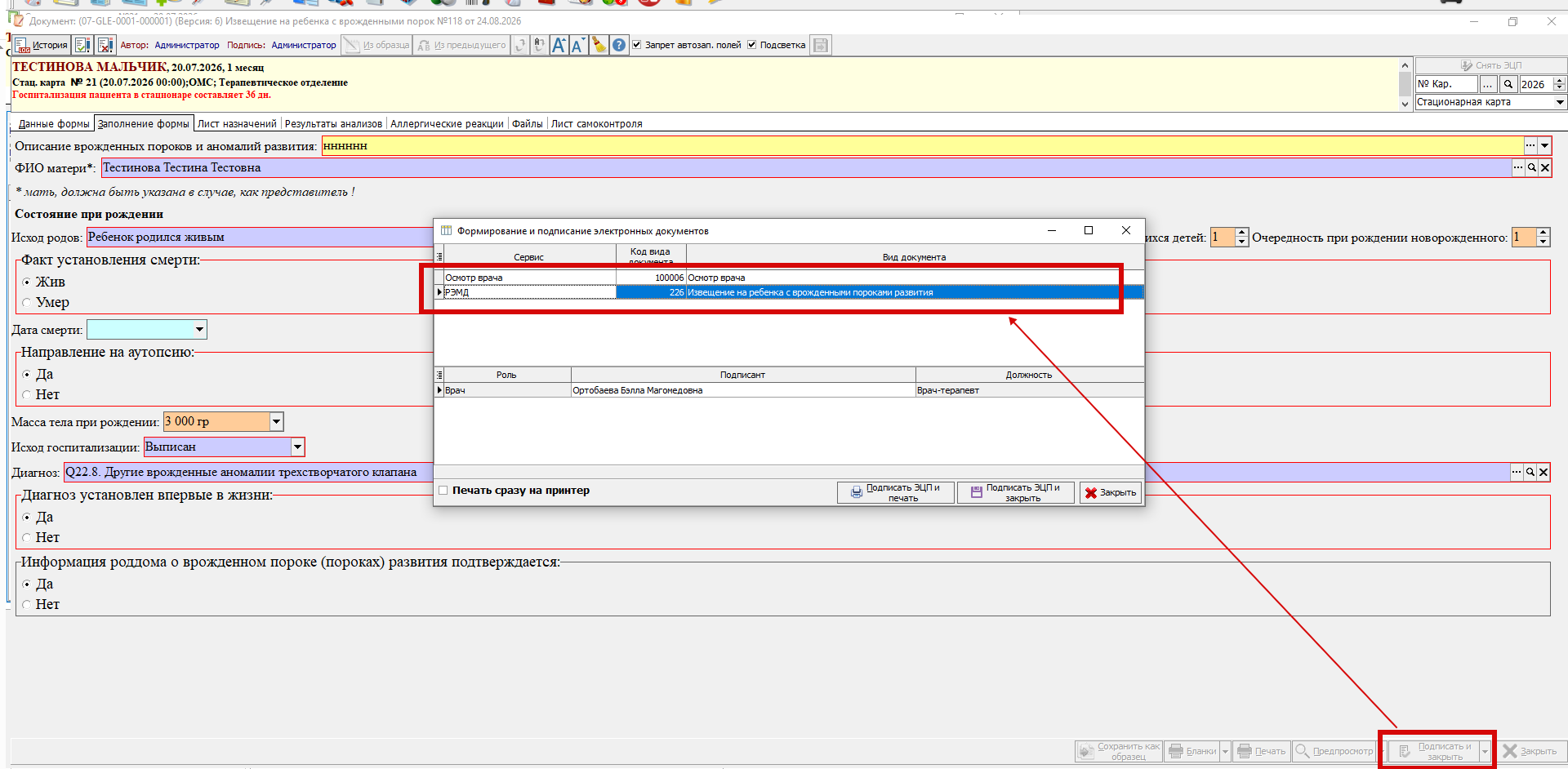
Рисунок 3- Окно подписания «Извещение на ребенка с врожденными пороками развития». с использованием электронной цифровой подписи
Для того чтобы оформить протокол, необходимо в стационарной карте на вкладке «5. Электронные записи» нажать кнопку « », после чего откроется окно выбора шаблонов, в котором нужно выбрать шаблон "Извещение на ребенка с врожденными пороками развития" (Рисунок 4).
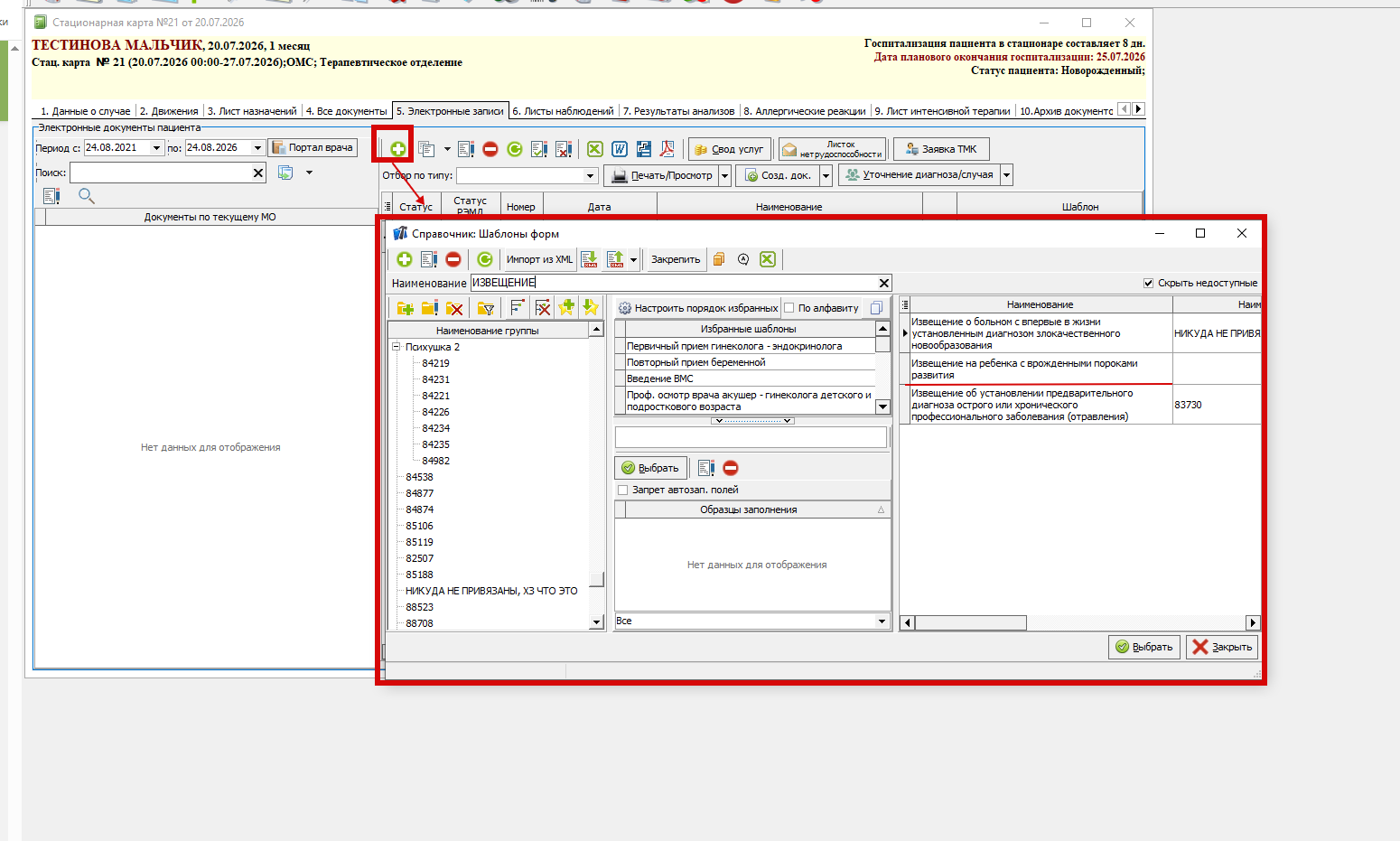
В шаблоне, поля выделенные красным цветом являются обязательными к заполнению. Остальные поля заполняются по необходимости. (Рисунок 5)
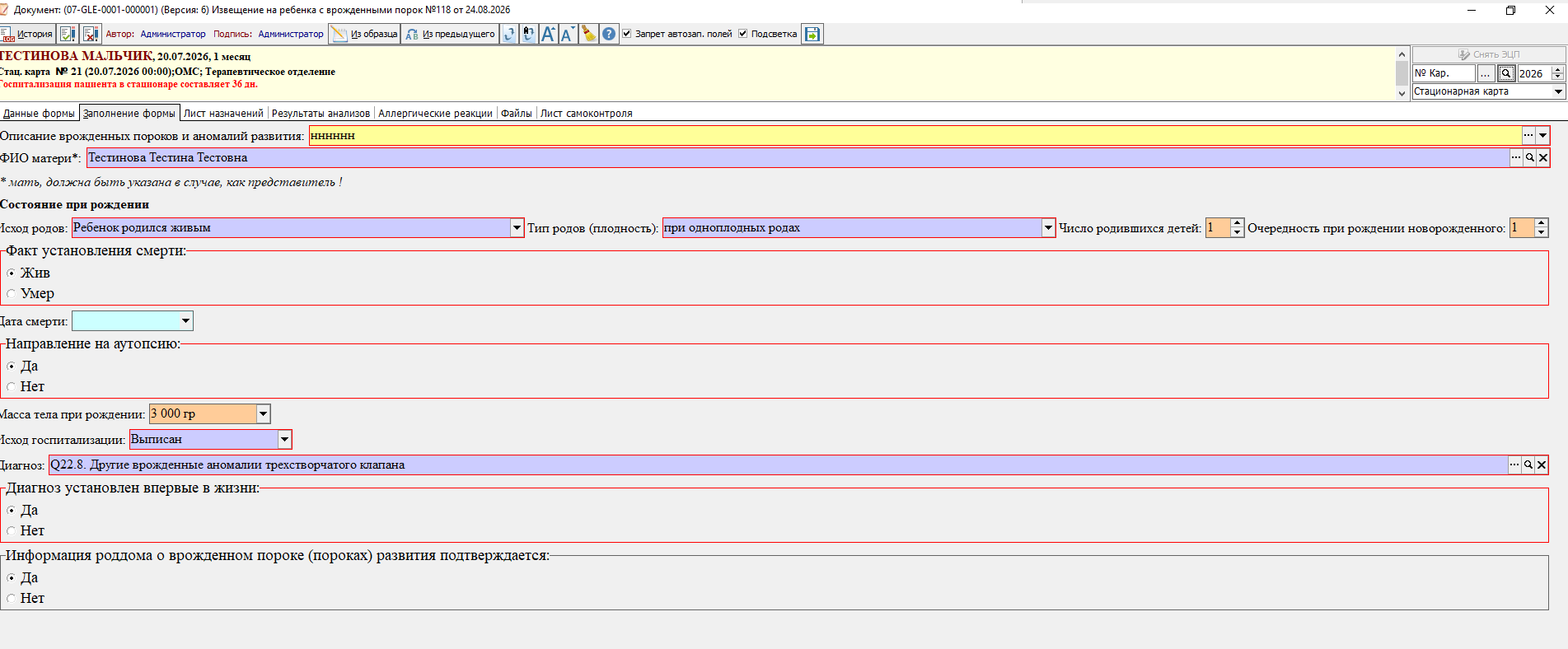 Рисунок 5- Извещение на ребенка с врожденными пороками развития
Заполненный документ можно вывести на "Предпросмотр" или "Печать" с помощью аналогичных кнопок. Кнопки находятся в правом нижнем углу шаблона (Рисунок 6,7)
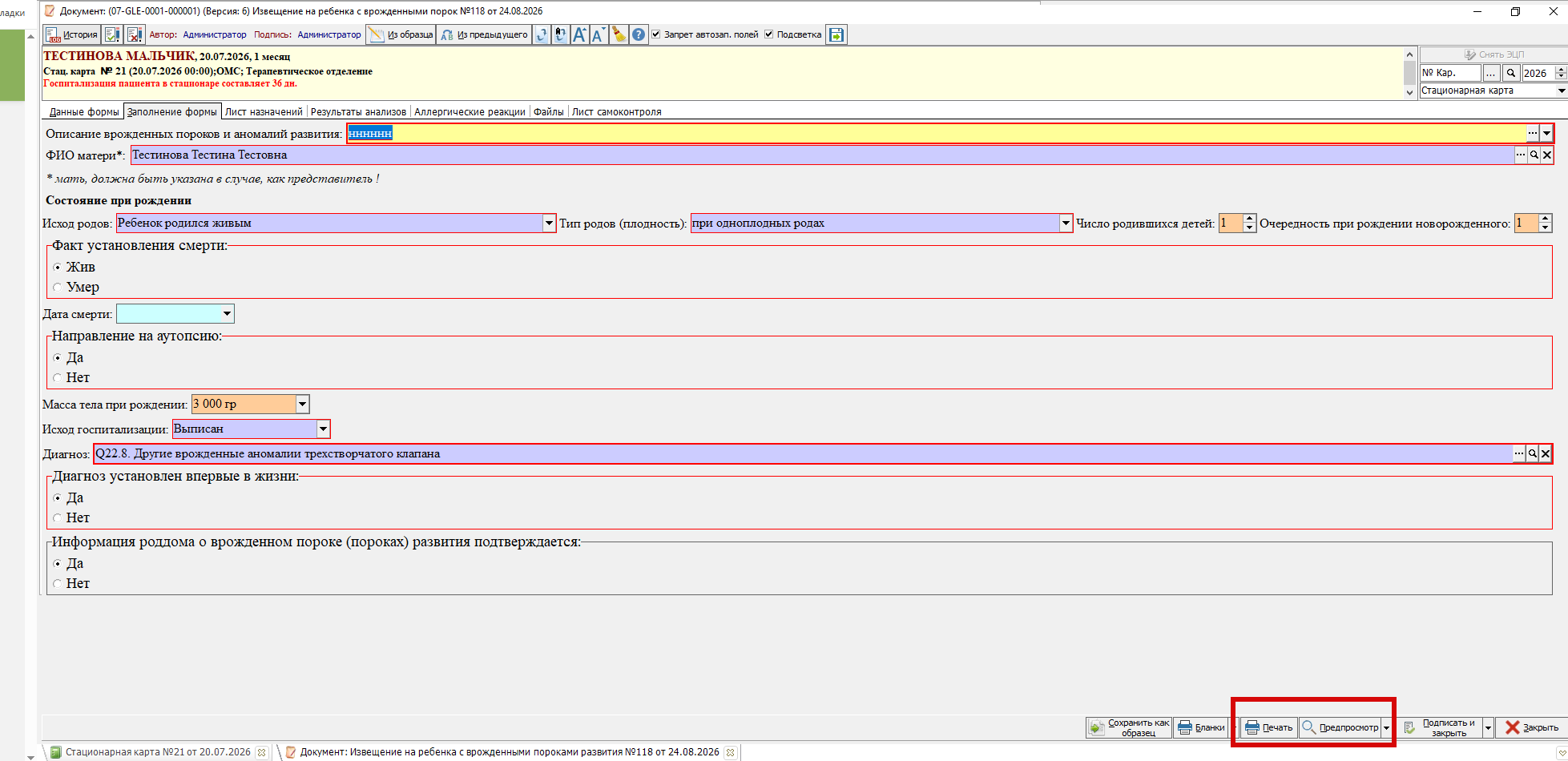 Рисунок 6- Кнопки «Печать» и «Предпросмотр»
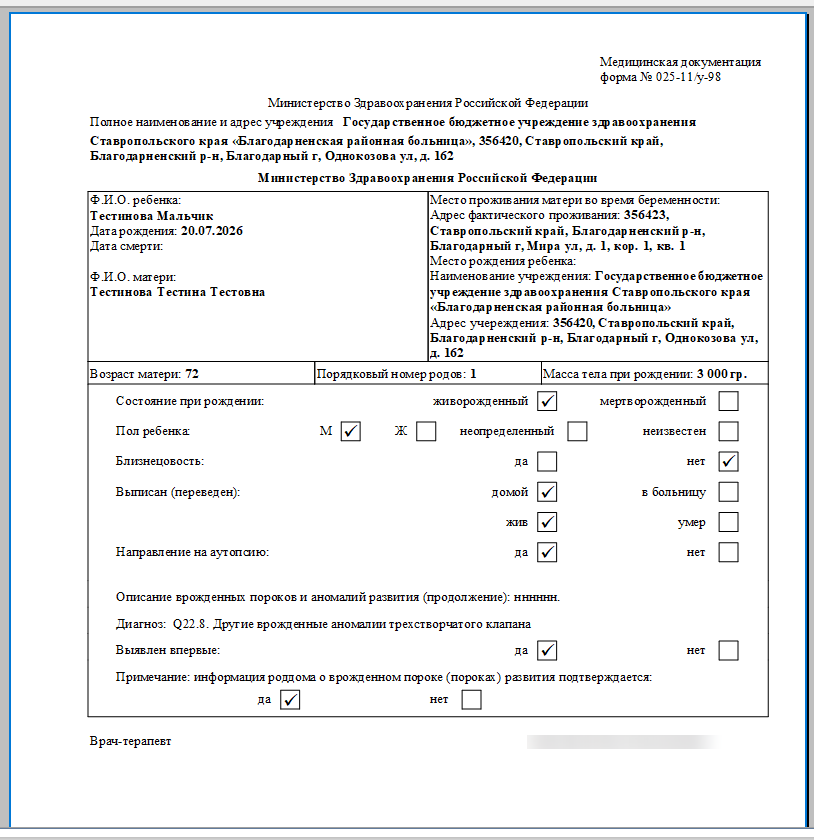
Рисунок 7-Предпросмотр документа. Печатная форма документа
|
Наименование поля |
Рег. Имя |
Тип поля |
Примечание |
|
Описание врожденных пороков и аномалий развития |
birth_defect |
Текст |
|
|
ФИО матери |
mother |
Реквизит из базы данных |
REF_PATIENTS |
|
Исход родов |
born |
Список из базы данных |
1.2.643.5.1.13.13.99.2.590 |
|
Тип родов (плодность) |
type_birth |
Список из базы данных |
1.2.643.5.1.13.13.99.2.31 |
|
Факт установления смерти |
death |
Переключатели |
Жив; Умер; |
|
Дата смерти* * Обязательное если "факт установления смерти"-да |
date_of_death |
Дата и время |
|
|
Направление на аутопсию |
autopsy |
Переключатели |
да; нет; |
|
Исход госпитализации |
result_of_hospitalization |
Список из базы данных |
1.2.643.5.1.13.13.99.2.307 |
|
Диагноз |
SEMD_DS_OSN |
Реквизит из базы данных |
REF_MKB |
|
Диагноз установлен впервые в жизни |
first_time |
Переключатели |
да; нет; |
*Обязательные поля шаблона
85. Протокол консультации в рамках диспансерного наблюдения
Вид СЭМД 111. Актуальная версия редакции 1.
Для формирования 111 СЭМДА и подписания протоколов электронной цифровой подписью и выгружался в РЭМД, необходимо выполнить настройку программы, выполнив следующие действия.
Вызвать пункт меню «Справочники» → «Выгрузка (РЭМД, ВИМИС)» → «Виды СЭМДов для выгрузки» (Рисунок 1).Двойным щелчком левой кнопки мыши выбрать нужную группу. В данном случае – 111 и 100006. После чего откроется выбранный элемент справочника, в табличной части которого будут указаны шаблоны для выгрузки в РЭМД.
· Для добавления нового шаблона в сэмд нужно нажать кнопку « », далее откроется справочник шаблонов форм, из которого двойным щелчком левой кнопки мыши нужно выбрать необходимый шаблон, наименование шаблона перенесётся в табличную часть (Рисунок 2)
Далее, для нового протокола необходимо указать число подписантов, добавив с помощью кнопки « », расположенной над табличной частью блока «Роль», необходимое количество ролей для подписи документа.
На рисунке 2 приведён пример настроенной группы, здесь указаны шаблоны для выгрузки, для которого указаны по одному подписанту.
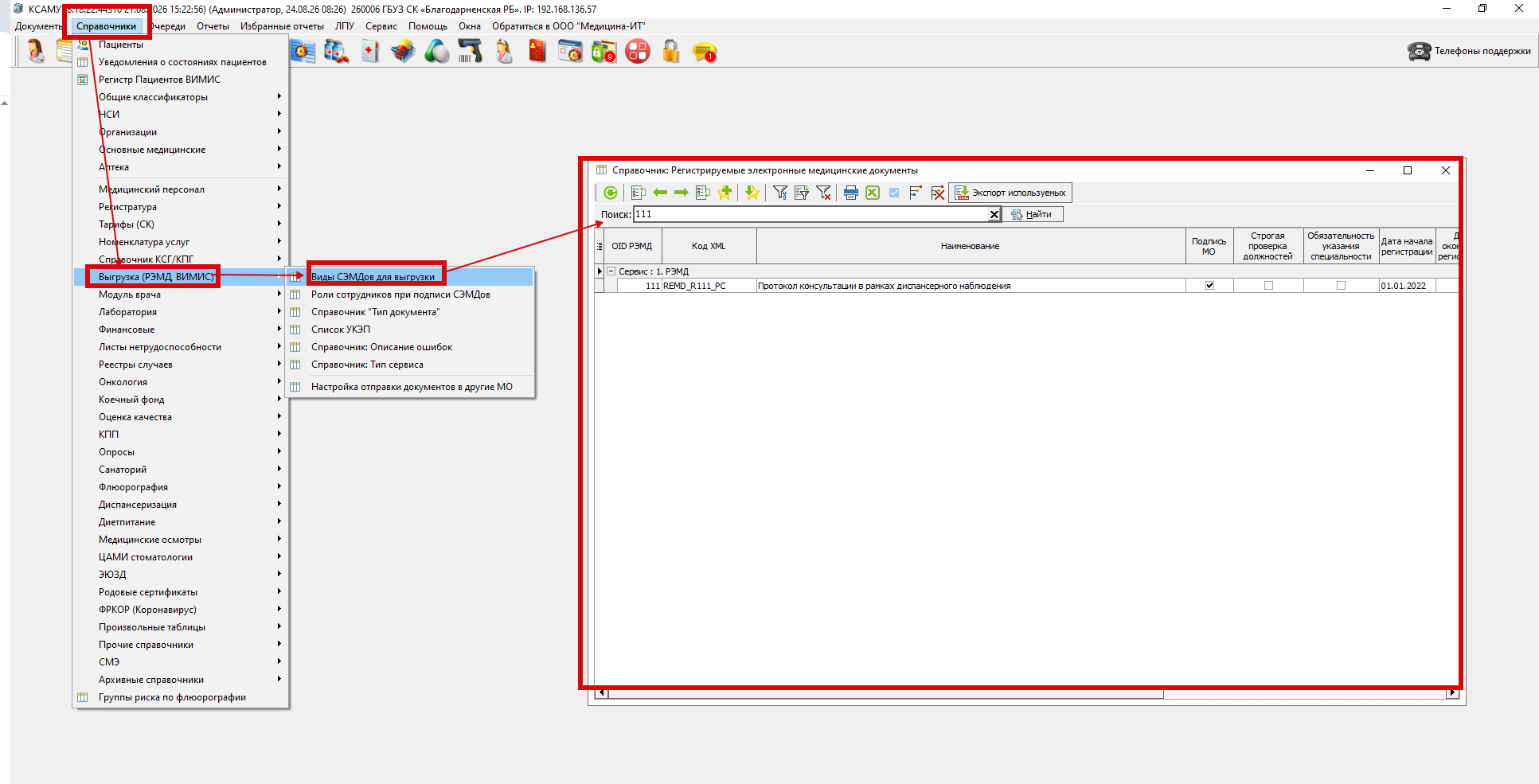 Рисунок 1-Журнал документов для выгрузки РЭМД
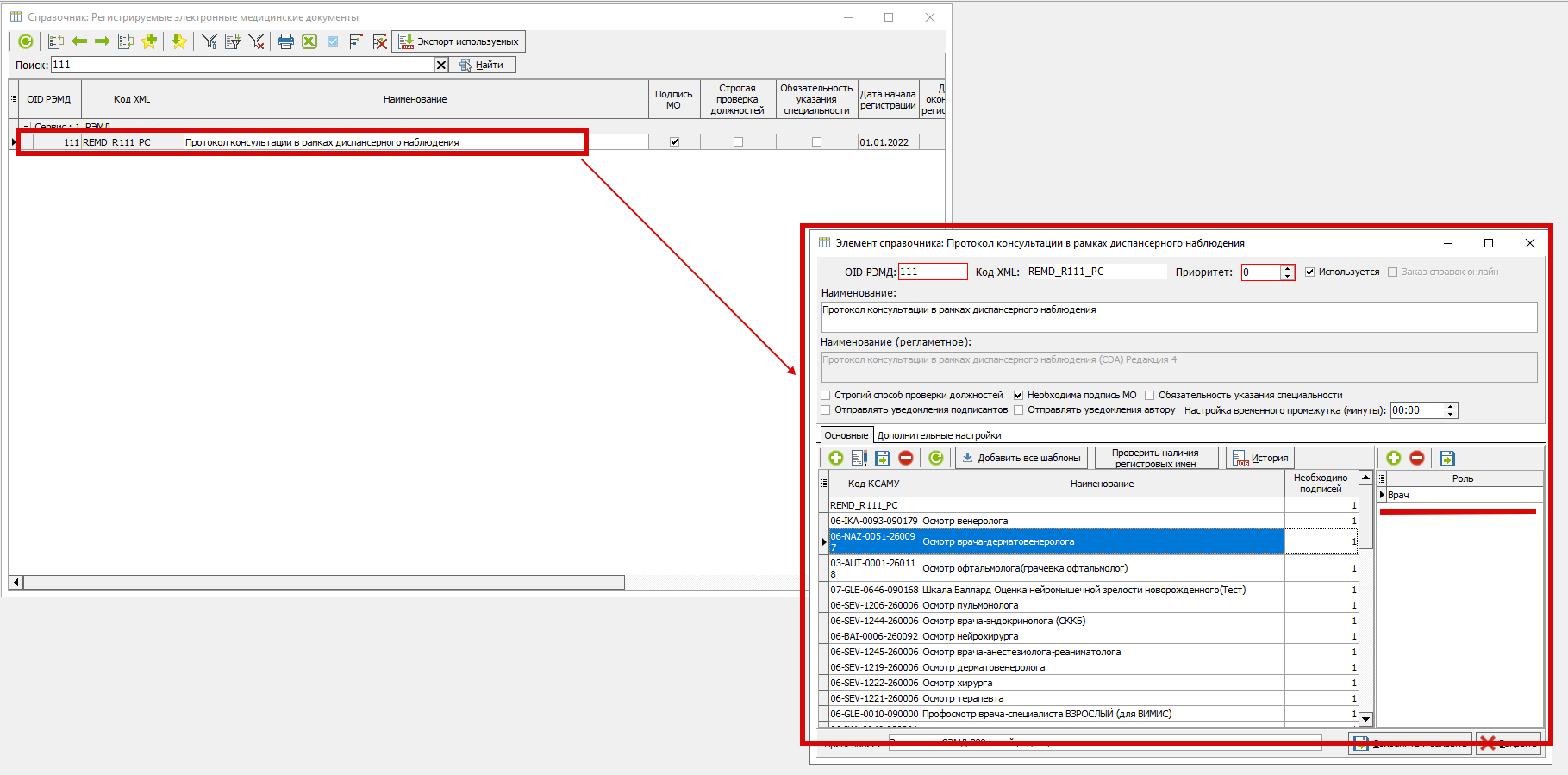 Рисунок 2-Элемент справочника "Протокол консультации в рамках диспансерного наблюдения"
После того, как шаблоны будут добавлены в вышеуказанную группу, при подписании медицинских записей, созданных на их основе, пользователю, по нажатию кнопки «Подписать и закрыть» (рисунок 3) будет открываться окно для подписания СЭМД электронной подписью (рисунок 3). Здесь по нажатию кнопки «Подписать ЭЦП и закрыть» он будет подписан ЭП и поставлен в очередь на выгрузку в РЭМД.
ВАЖНО!!! Данный СЭМД будет сформирован ТОЛЬКО ПРИ УСЛОВИИ:
1 ПАЦИЕНТ СОСТОИТ НА Д-УЧЕТЕ!!!
2 ДИАГНОЗ В ЭЛЕКТРОННОЙ МЕДИЦИНСКОЙ ЗАПИСИ ДОЛЖЕН БЫТЬ ТОТ ЖЕ, ПО КОТОРОМУ ПАЦИЕНТ СОСТОИТ НА Д-УЧЕТЕ!!!
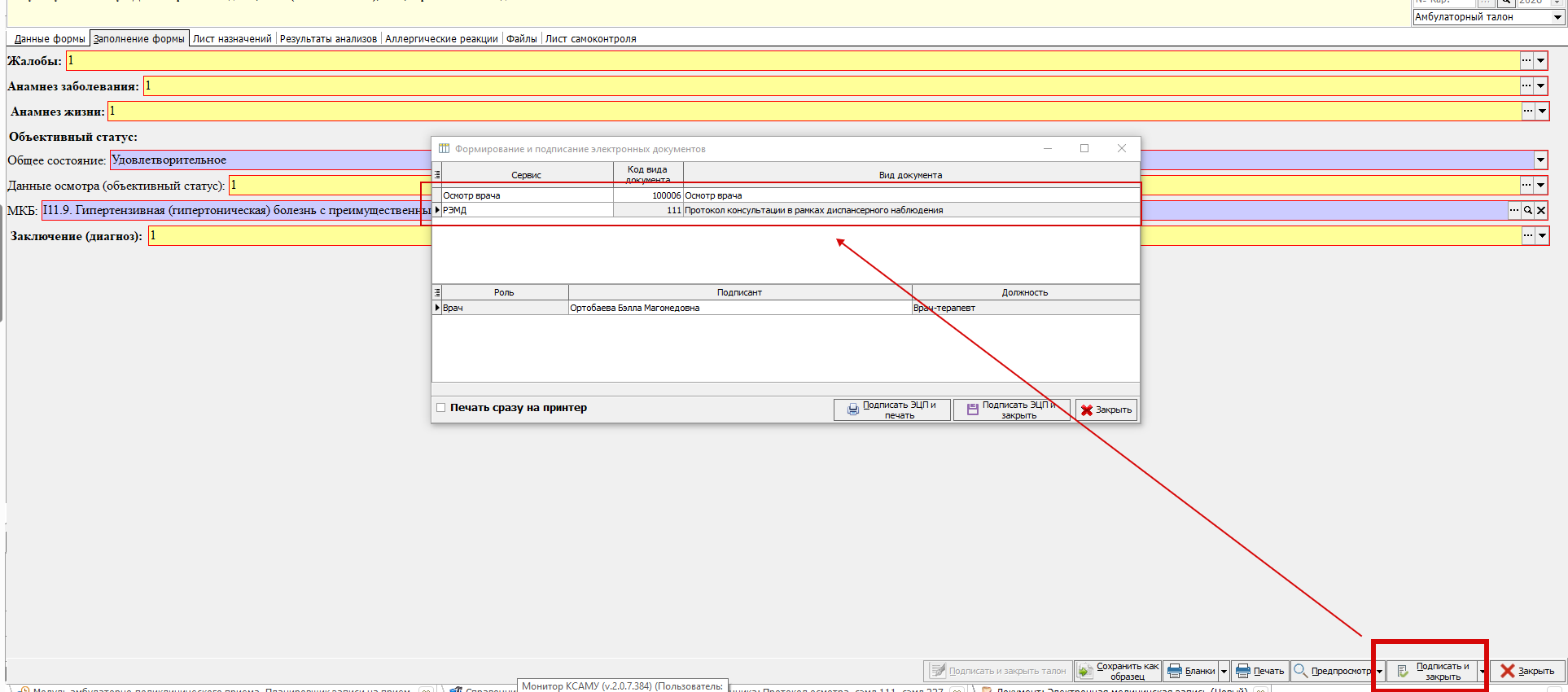
Рисунок 3- Окно подписания ЭМЗ
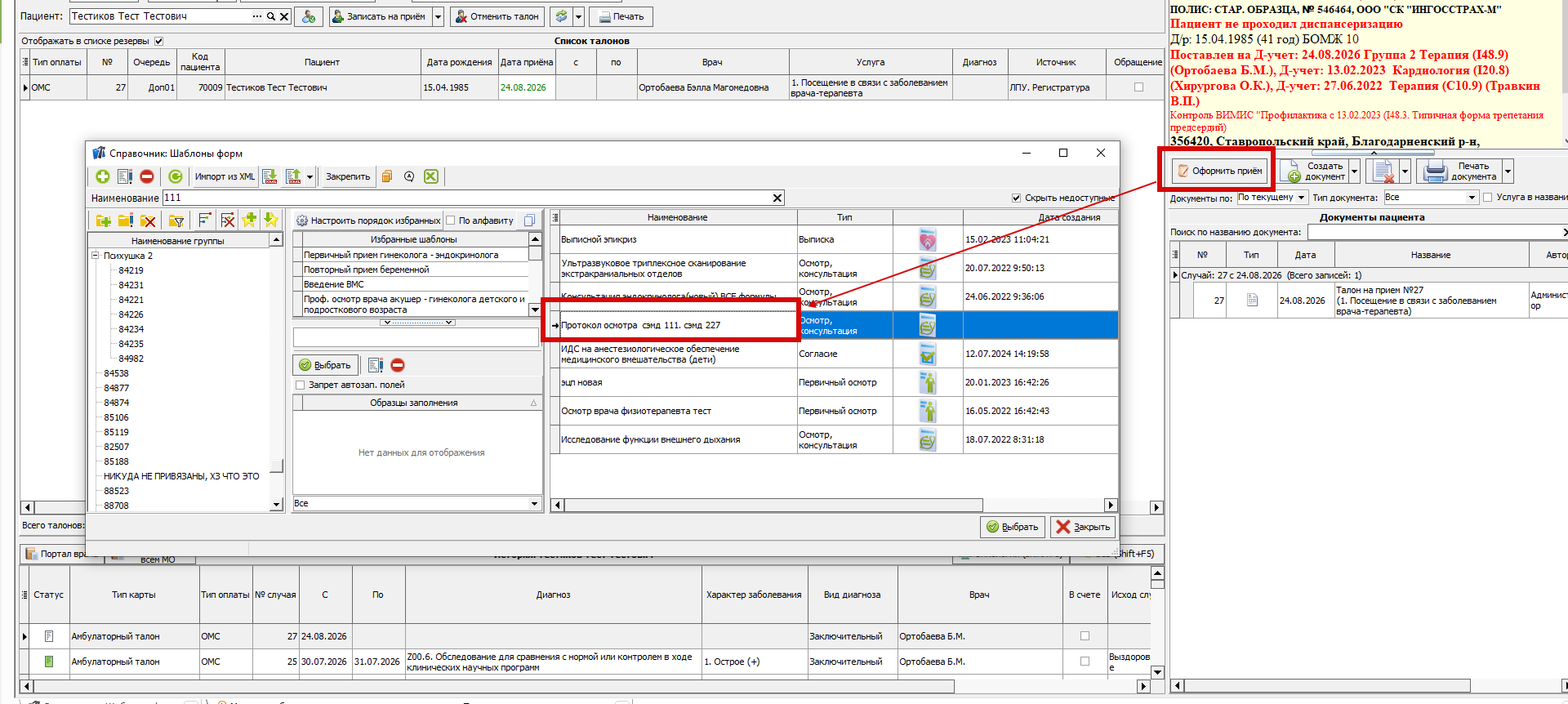
Для того чтобы оформить ЭМЗ, необходимо в модуле АПП нажать кнопку "Оформить прием", после чего откроется окно выбора шаблонов, в котором нужно выбрать шаблон настроеный на формирование 111 СЭМД. (Рисунок 4).
В шаблонах, поля выделенные красным цветом являются обязательными к заполнению. Остальные поля заполняются по необходимости. (Рисунок 5)
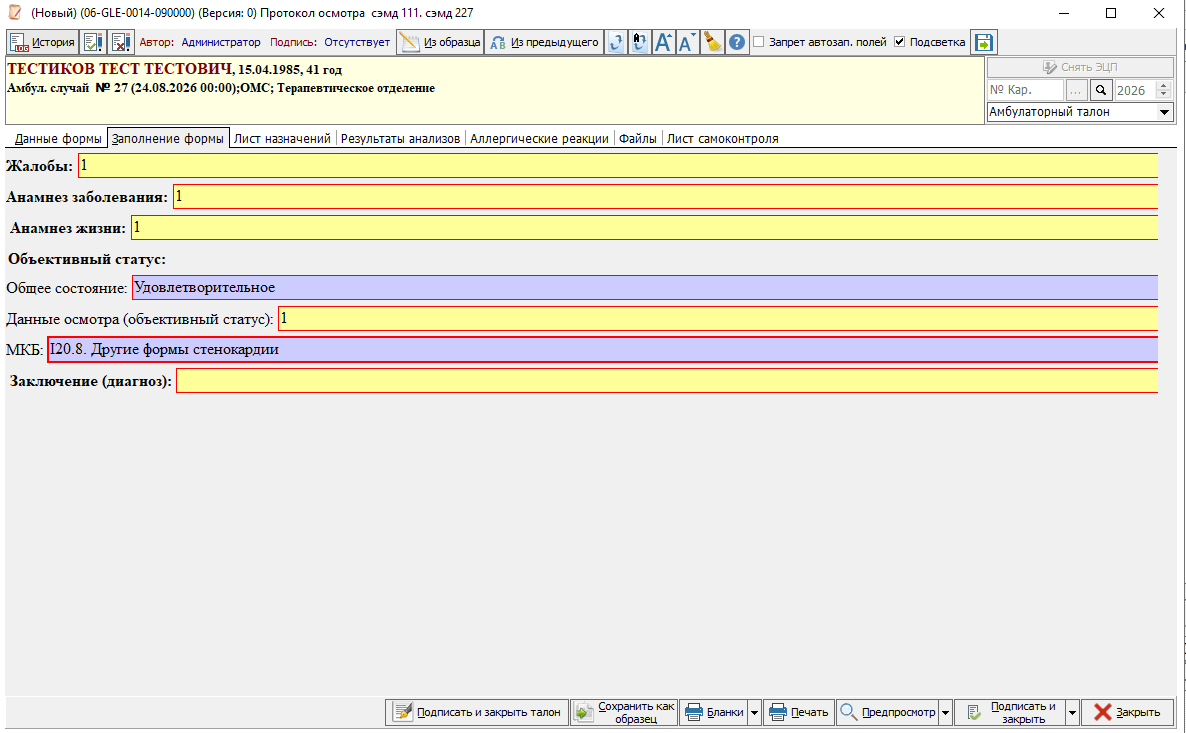 Рисунок 5-Заполнение шаблона.
Заполненный документ можно вывести на "Предпросмотр" или "Печать" с помощью аналогичных кнопок. Кнопки находятся в правом нижнем углу шаблона (Рисунок 6,7)
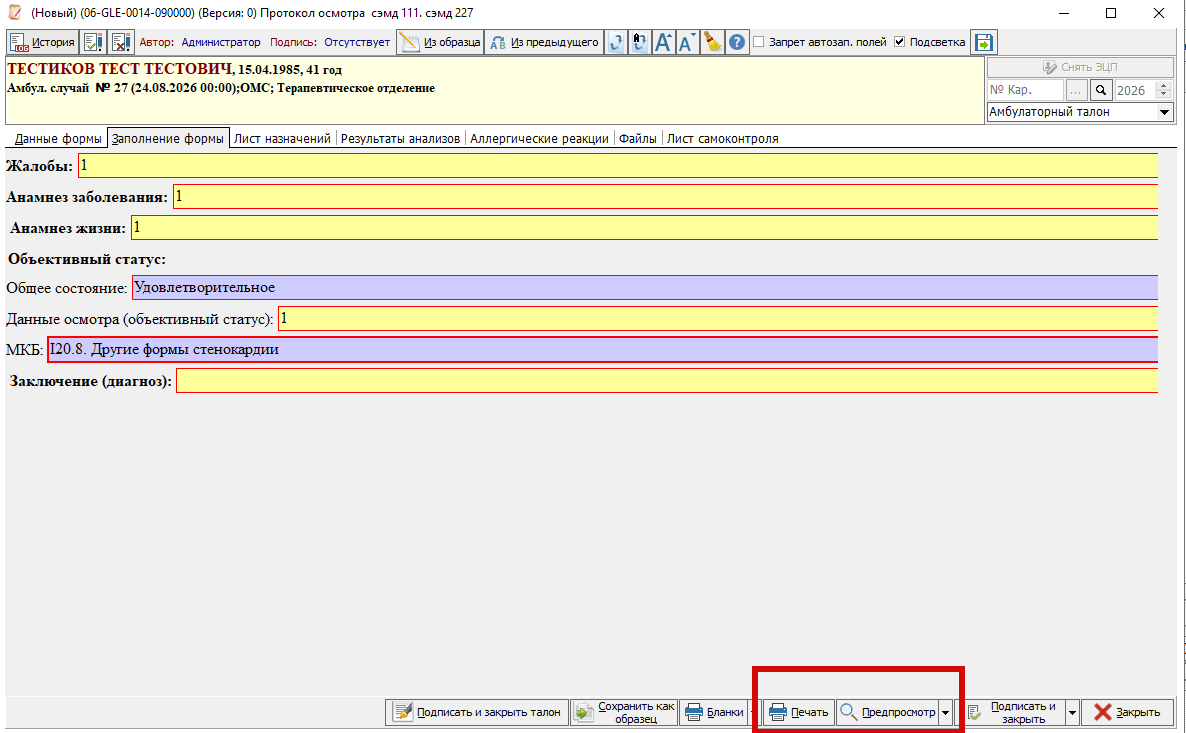 Рисунок 6- кнопки "Печать" и "Предпросмотр"
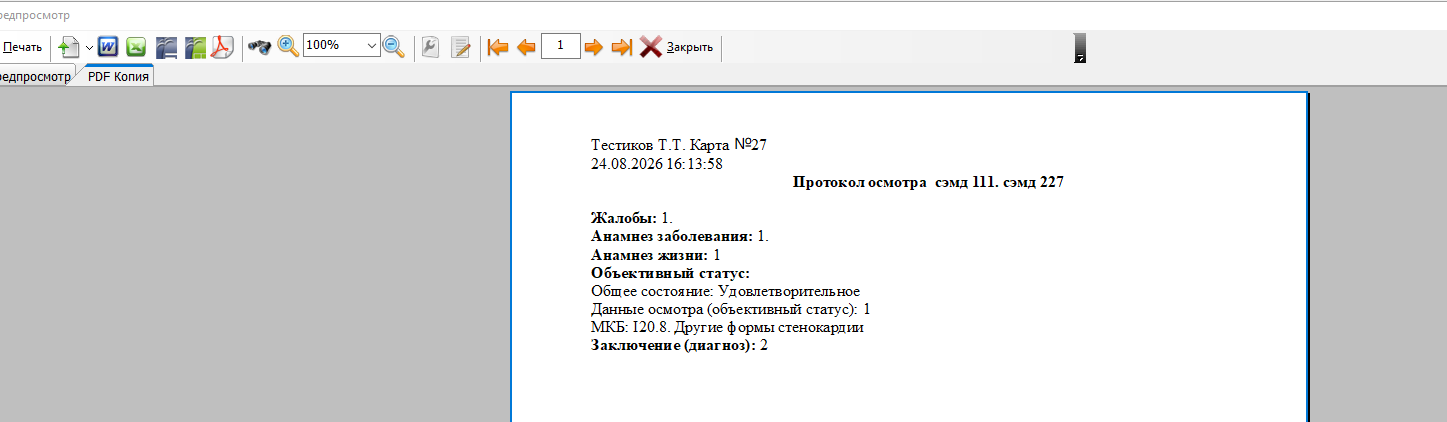
Рисунок 7-Предпросмотр документ
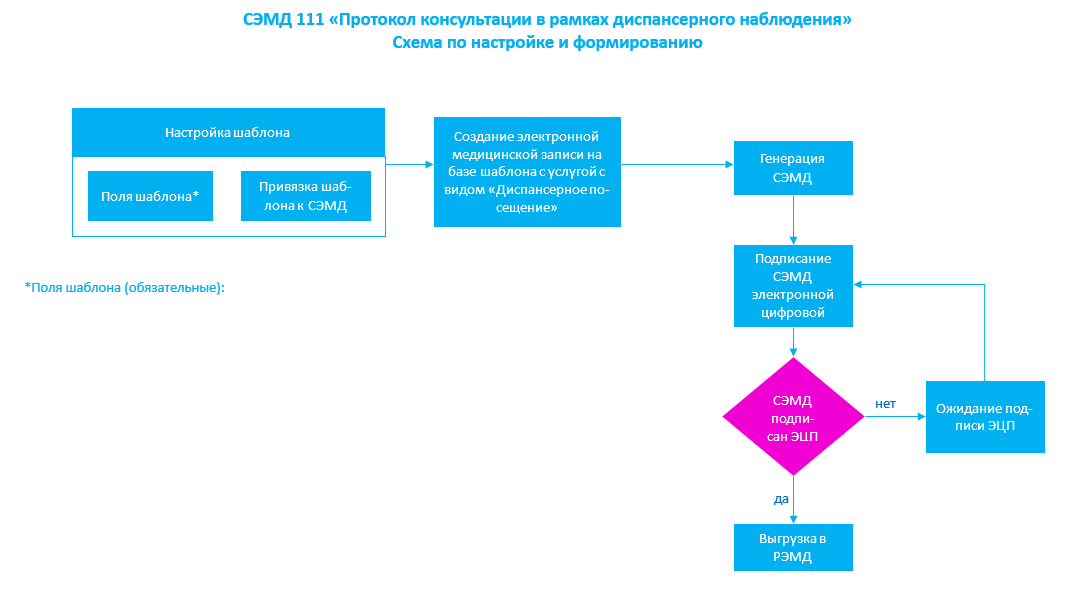
** Пациент должен стоять на Д-учёте.
|
Наименование поля |
Рег. Имя |
Тип поля |
Примечание |
|
Жалобы |
complaints |
Текст |
|
|
Анамнез заболевания |
anamnesis_morbi |
Текст |
|
|
Анамнез жизни |
anamnesis_vitae |
Текст |
|
|
Общее состояние |
general_condition |
Список из базы данных |
1.2.643.5.1.13.13.11.1006 |
|
Объективные данные |
objective_status |
Текст |
|
|
Основной диагноз (заключение) |
conclusion |
Текст |
|
|
Основной диагноз МКБ |
SEMD_DS_OSN |
Реквизит из базы данных |
REF_MKB |
108. Протокол оперативного вмешательства
Для того, чтобы протокол инструментального исследования подписывался электронной цифровой подписью и выгружался в РЭМД, необходимо выполнить настройку программы, выполнив следующие действия.
1. Вызвать пункт меню «Справочники» → «Выгрузка (РЭМД, ВИМИС)» → «Виды СЭМДов для выгрузки» (Рисунок 1).
2. Двойным щелчком левой кнопки мыши выбрать нужную группу. В данном случае - 189 «Протокол оперативного вмешательства». После чего откроется выбранный элемент справочника (Рисунок 2), в табличной части которого будут указаны шаблоны для выгрузки в РЭМД.
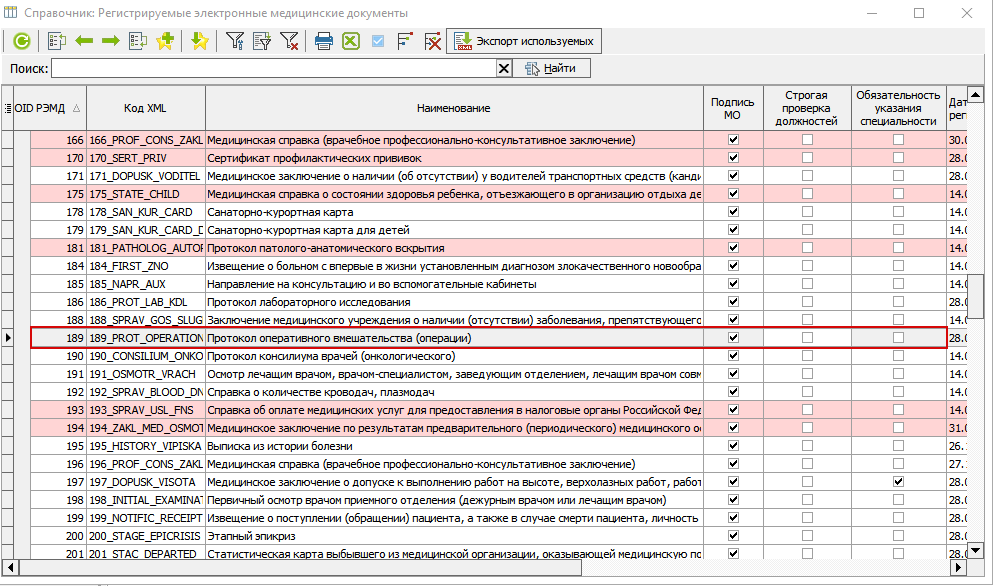
Рисунок 1 – Журнал документов для выгрузки в РЭМД
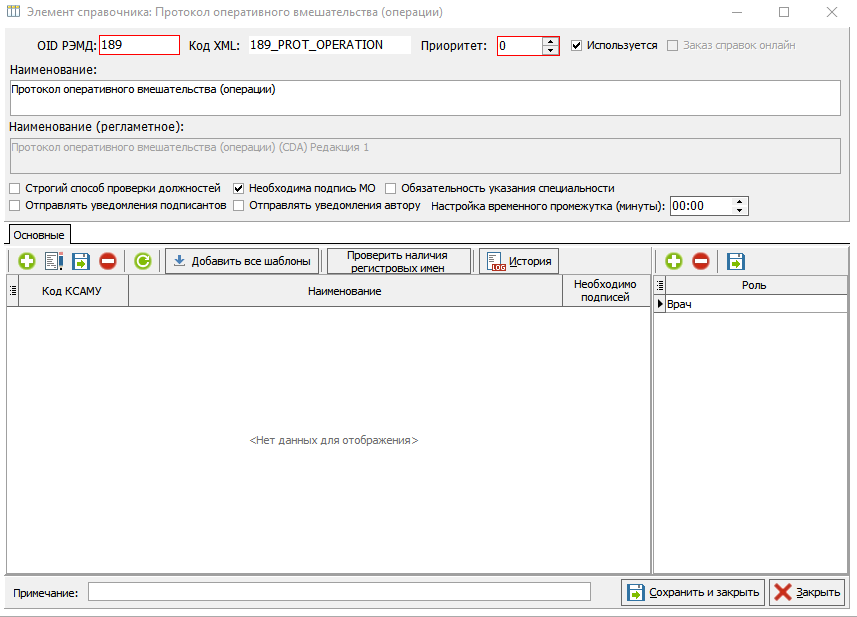
Рисунок 2 – Элемент справочника «Протокол оперативного вмешательства»
3. Для добавления нового нужно нажать кнопку «

», далее откроется справочник шаблонов форм, из которого двойным щелчком левой кнопки мыши нужно выбрать необходимый шаблон, наименование шаблона перенесётся в табличную часть (Рисунок 3).
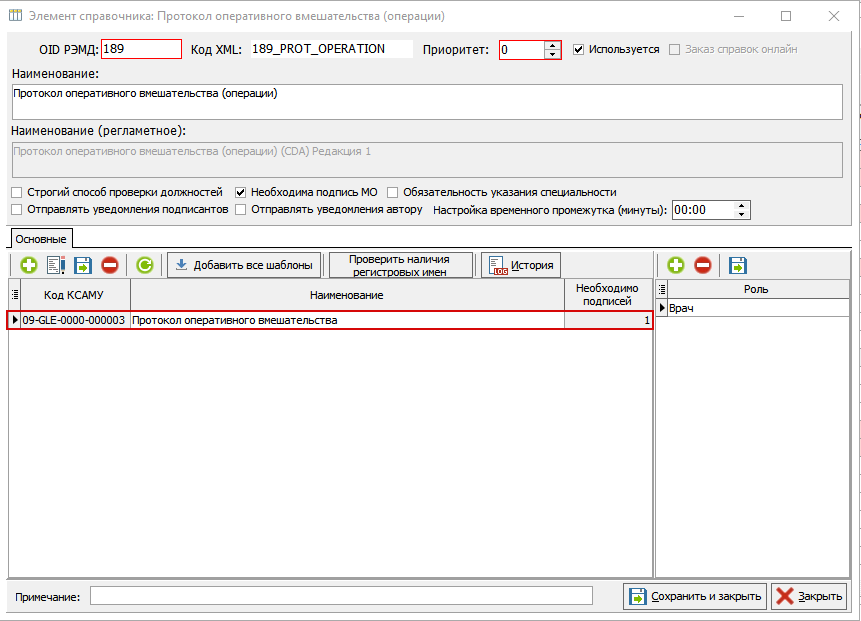
Рисунок 3 – Добавление нового шаблона в группу «Протокол оперативного вмешательства»
Далее, для нового протокола необходимо указать число подписантов, добавив с помощью кнопки «
 », расположенной над табличной частью блока «Роль», необходимое количество ролей для подписи документа.
На рисунке 4 приведён пример настроенной группы, здесь указан один шаблон для выгрузки: «Протокол оперативного вмешательства», для которого указан один подписант.
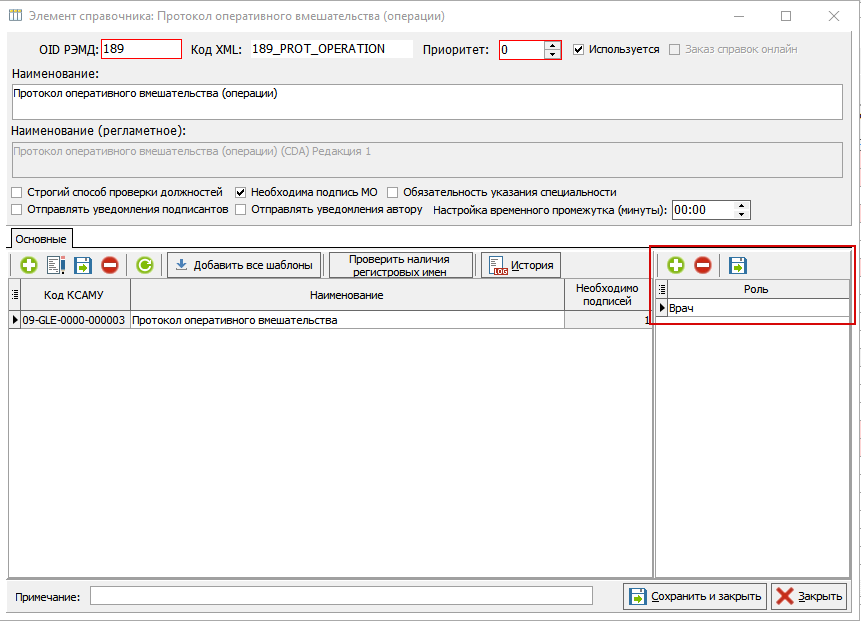
Рисунок 4 – Элемент справочника «Регистрируемые электронные медицинские документы» – «Протокол оперативного вмешательства»
Для того чтобы оформить протокол, необходимо в стационарной карте на вкладке «5. Электронные записи» нажать кнопку «
», после чего откроется окно выбора шаблонов, в котором нужно выбрать шаблон «Протокол оперативного вмешательства» (Рисунок 5).
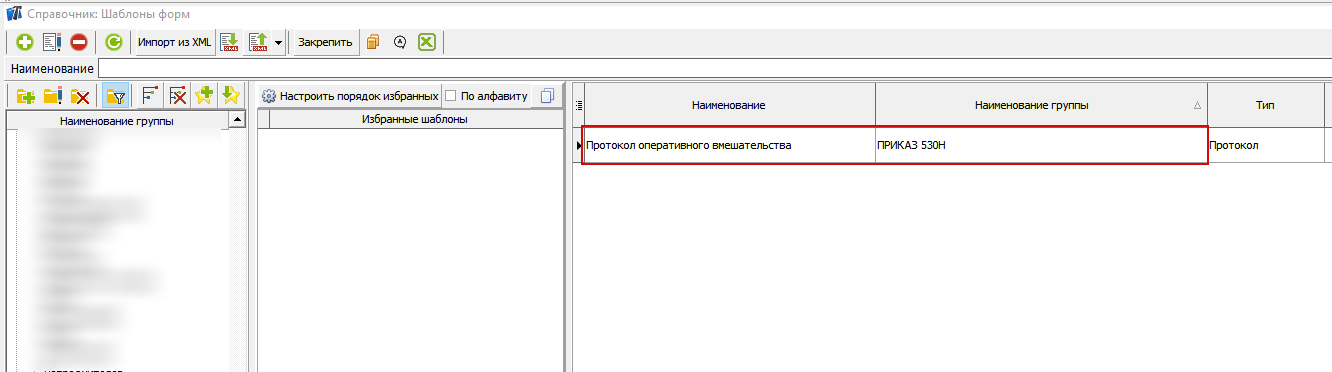
Рисунок 5 - выбор шаблона
В данном шаблоне, поля выделенные красным цветом являются обязательными к заполнению. Остальные поля заполняются по необходимости. (Рисунок 6)
В шаблоне необходимо заполнить обязательные поля
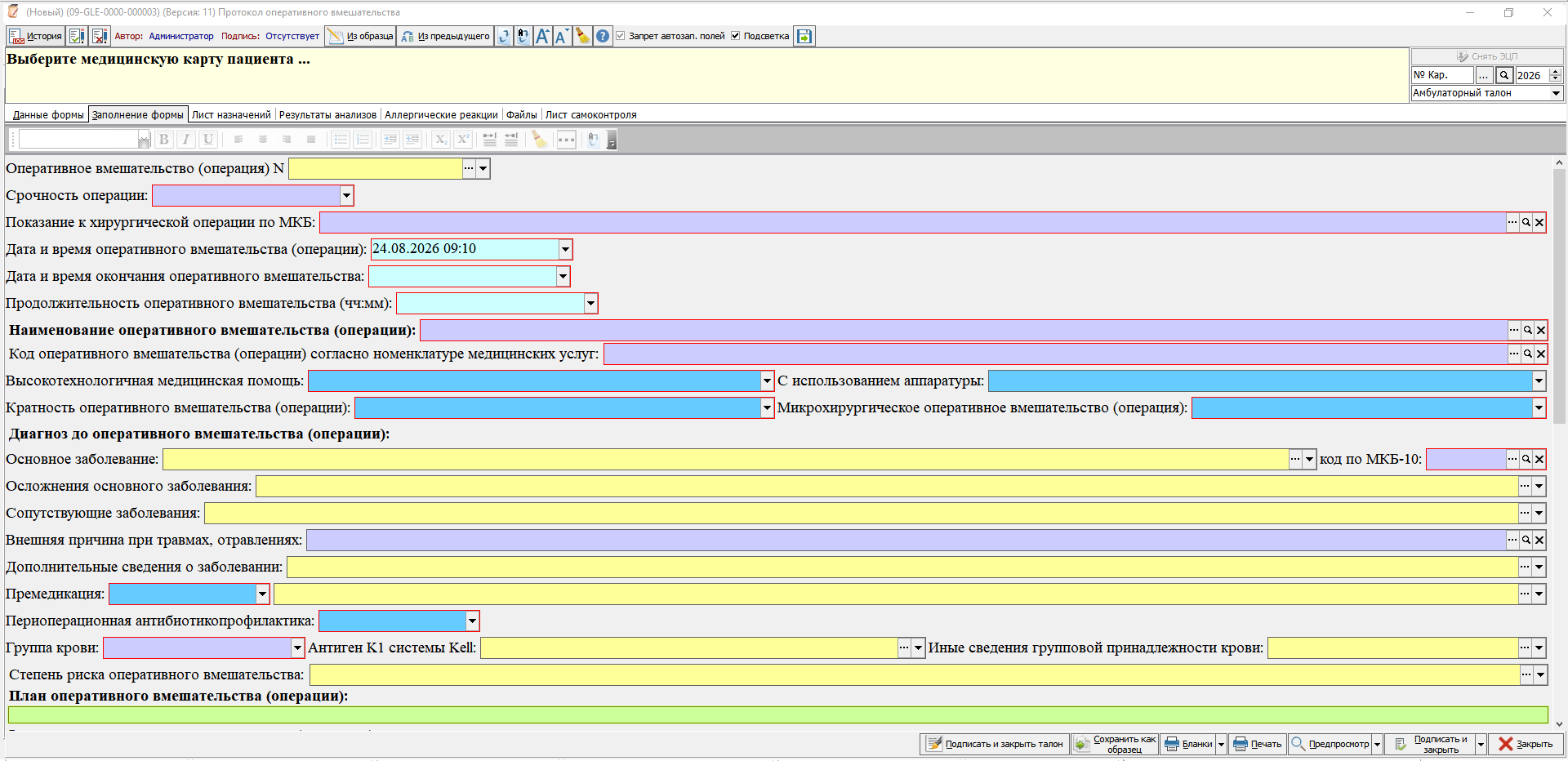
Рисунок 6 - шаблон «Протокол оперативного вмешательства»
После того, как направление будет заполнено, его можно распечатать с помощью кнопки «Печать» (Рисунок 7 )
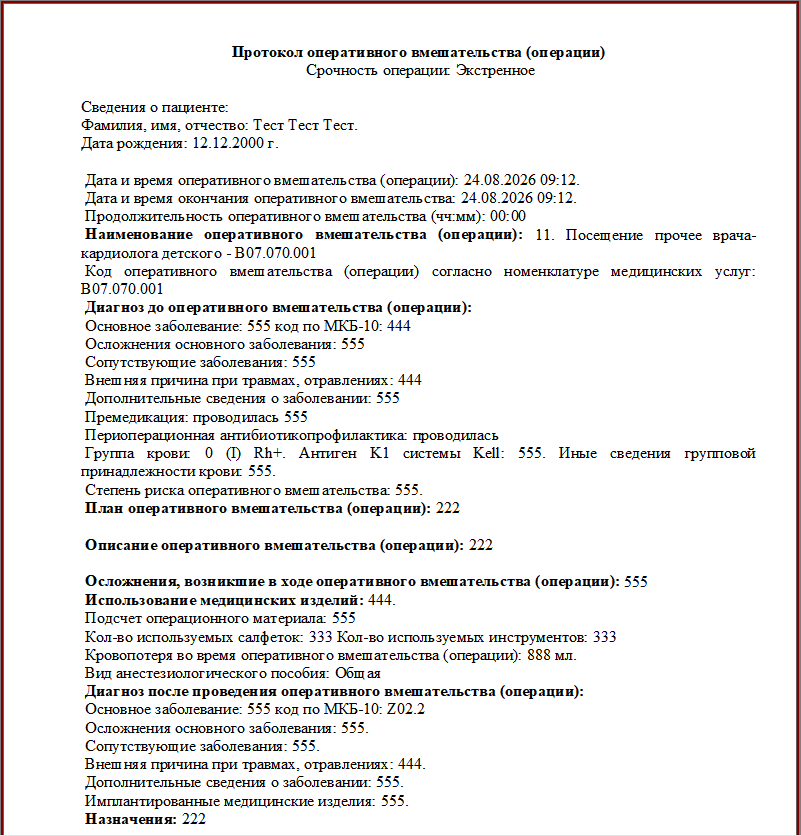
Рисунок 7 - Печатная форма документа «Протокол оперативного вмешательства».
.
Далее по нажатию кнопки «Подписать и закрыть» (Рисунок 8) откроется окно для подписания документа электронной цифровой подписью (Рисунок 9). Здесь по нажатию кнопки «Подписать ЭЦП и закрыть» произойдет подпись извещения, и он будет выгружен в РЭМД.
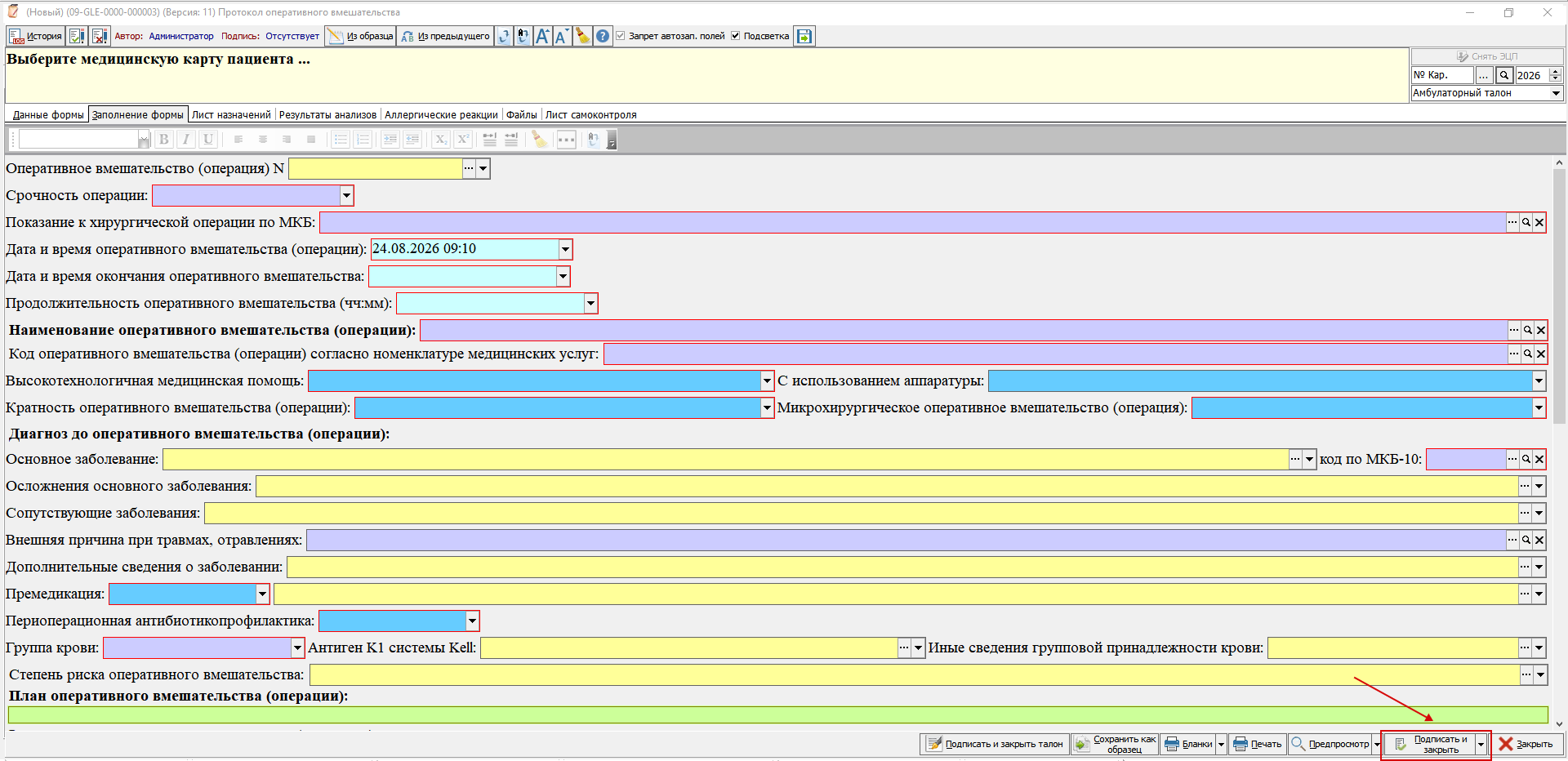
Рисунок 8 – Электронная медицинская запись, созданная на базе шаблона, предназначенного для выгрузки в РЭМД
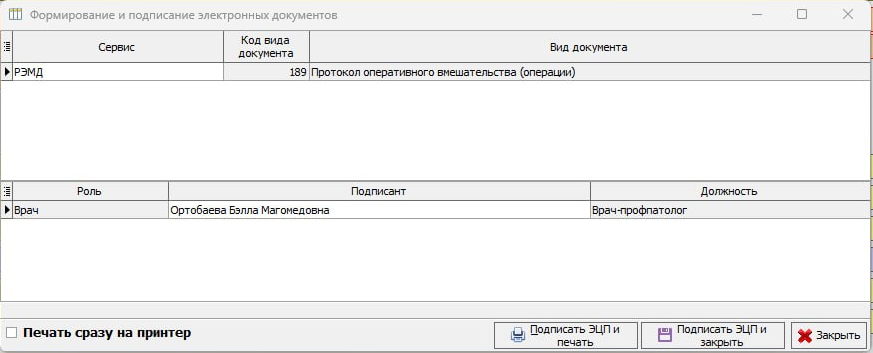
Рисунок 9 – Окно подписания «Протокол оперативного вмешательства». с использованием электронной цифровой подписи.
Регистровые имена обязательные, поля
Периоперационная антибиотикопрофилактика- antibiotic_prophylaxis_spisok
Дата и время оперативного вмешательства (операции)- beginning
Описание оперативного вмешательства (операции) -description
Продолжительность оперативного вмешательства (чч:мм) -duration
Дата и время окончания оперативного вмешательства- ending
Премедикация- premedication_spisok
Основное заболевание мкб после-10- SEMD_DS_OSN_after или diagnoses_after(колонки: Тип(1.2.643.5.1.13.13.11.1077), МКБ-10 (REF_MKB))
Основное заболевание мкб- SEMD_DS_OSN_before или diagnoses_before (колонки: Тип(1.2.643.5.1.13.13.11.1077), МКБ-10 (REF_MKB))
Регистровые имена необязательные, поля
Дополнительные сведения о заболевании- DOP_SVED_after
Дополнительные сведения о заболевании- DOP_SVED_before
сопутствующие заболевания после- SEMD_DS_DOP_after_txt
сопутствующие заболевания- SEMD_DS_DOP_before_txt
осложнения основного заболевания после- SEMD_DS_OSL_after_txt
осложнения основного заболевания- SEMD_DS_OSL_before_txt
основное заболевание после- SEMD_DS_OSN_after_txt
основное заболевание- SEMD_DS_OSN_before_txt
внешняя причина при травмах, отравлениях после- SEMD_REASONTRAVM_MKB_AFTER
внешняя причина при травмах, отравлениях- SEMD_REASONTRAVM_MKB_BEFORE
вид анестезиологического пособия- anesthesia
Периоперационная антибиотикопрофилактика- antibiotic_prophylaxis_spisok
Кровопотеря во время оперативного вмешательства (операции) - blood_loss
группа крови blood_type
осложнения complications
дата смерти date_of_death
показание к хирургической операции по мкб- indications
исход оперативного вмешательства - ishod
микрохирургическое оперативное вмешательство - microsurgery
кратность оперативного вмешательства- multiplicity
Кол-во используемых салфеток- napkin
наименование оперативного вмешательства- operation
план оперативного вмешательства- operation_plan
Операционный материал, взятый на патоморфологическое диагностическое исследование- operational_material
Персонал, участвующий при проведении оперативного вмешательства- operational_team
премедикация- premedication
премедикация c - premedication_spisok
Оперативное вмешательство (операция) N- protocol_number
Код оперативного вмешательства (операции) согласно номенклатуре медицинских услуг- service
Кол-во используемых инструментов- tools
с использованием аппаратуры- type_of_equipment
срочность операции - urgency
высокотехнологичная медицинская помощь- vmp
109. Протокол медицинской манипуляции
Для того, чтобы проверить формируется ли 287 СЭМД "Протокол консультации", необходимо перейти в справочник регистрируемых электронных медицинских документов, который находится по пути: «Справочники» → «Выгрузка (РЭМД, ВИМИС)» → «Виды СЭМДов для выгрузки» (рисунок 1)
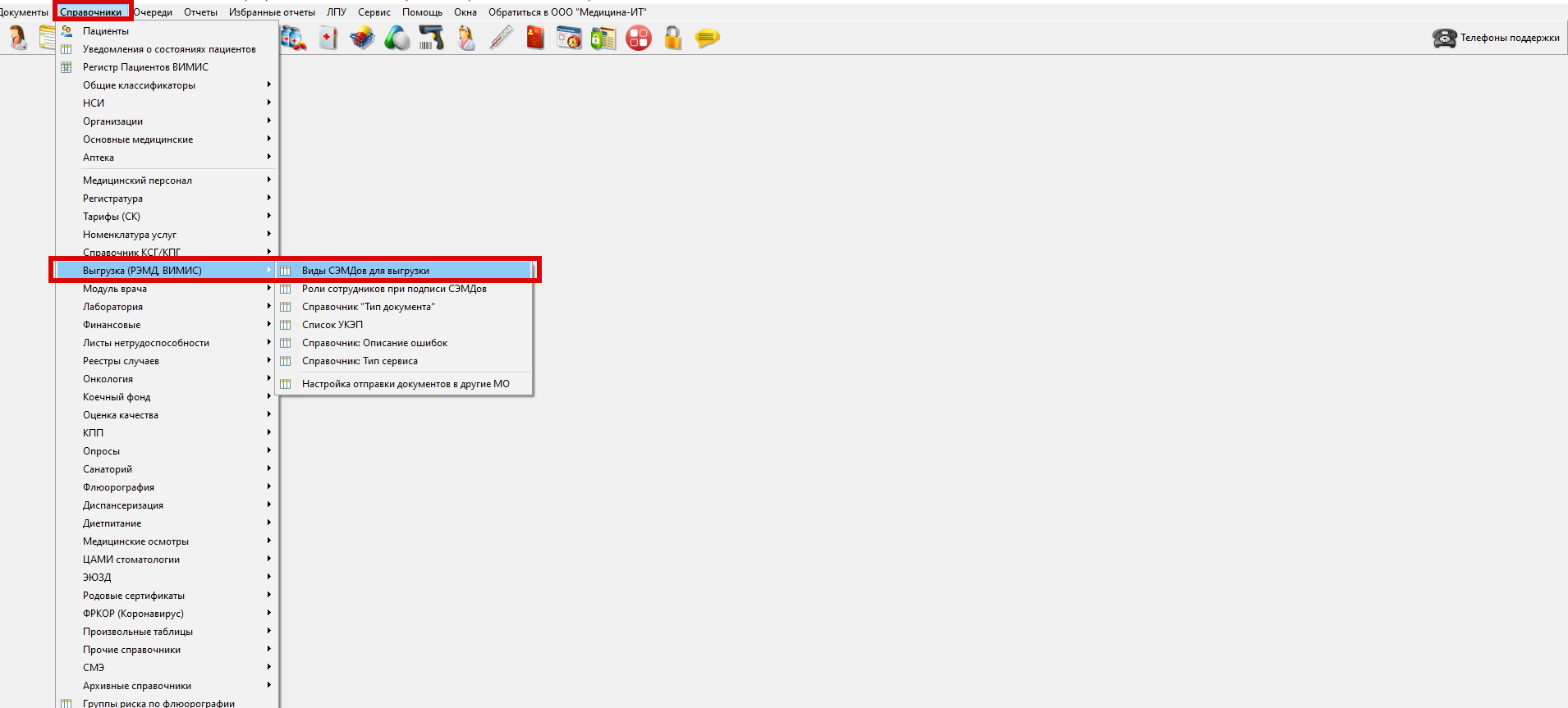
Двойным щелчком левой кнопки мыши выбрать нужную группу. В данном случае – 287 - "Протокол консультации" (рисунок 2)
После чего откроется выбранный элемент справочника и проверить параметр «Используется» (рисунок 3)
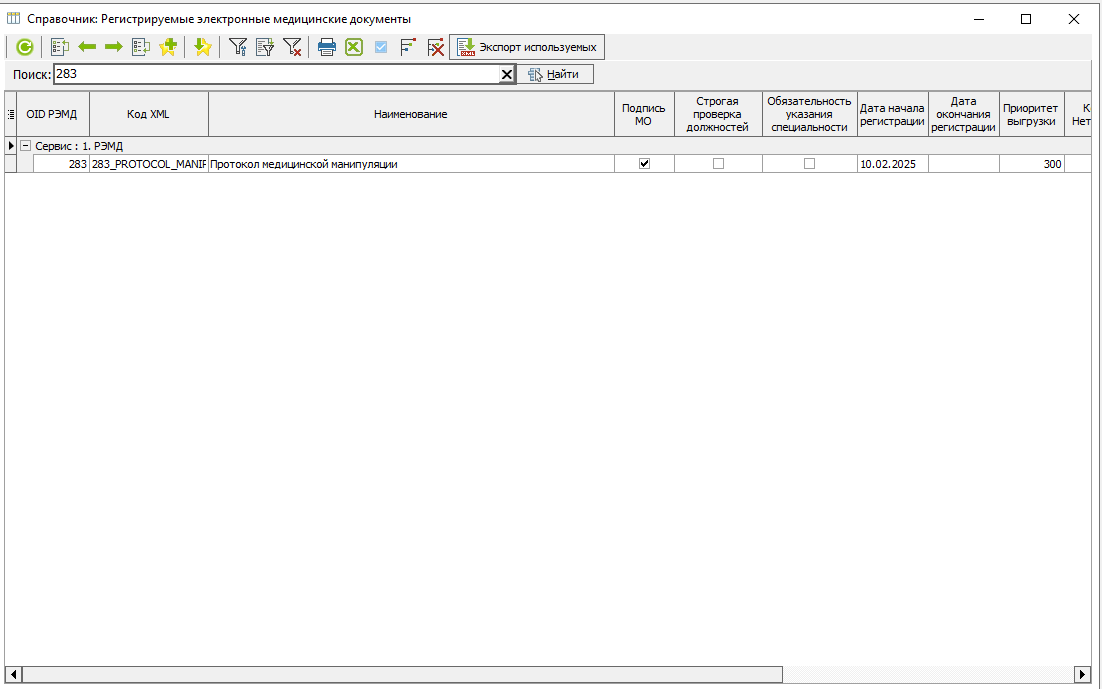
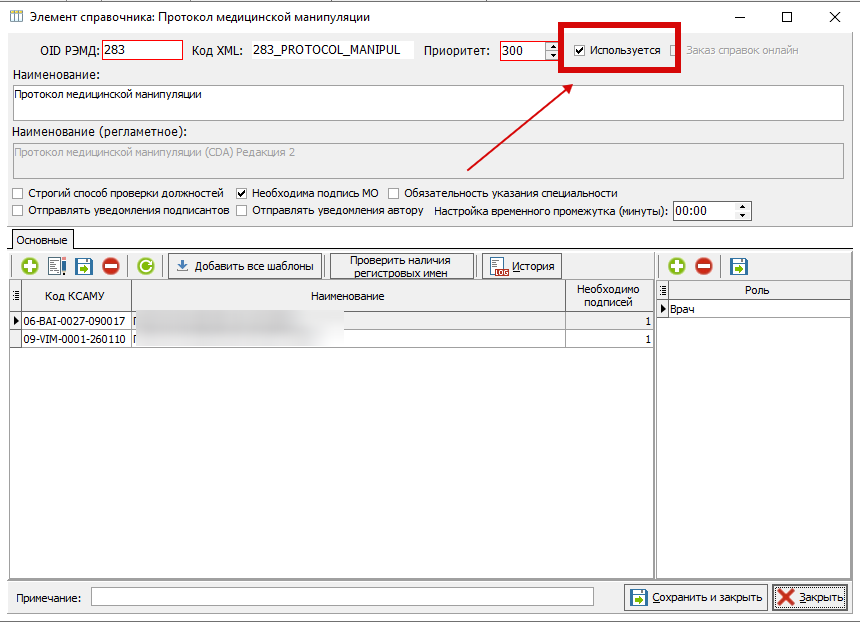
укажите шаблоны для выгрузки в РЭМД. 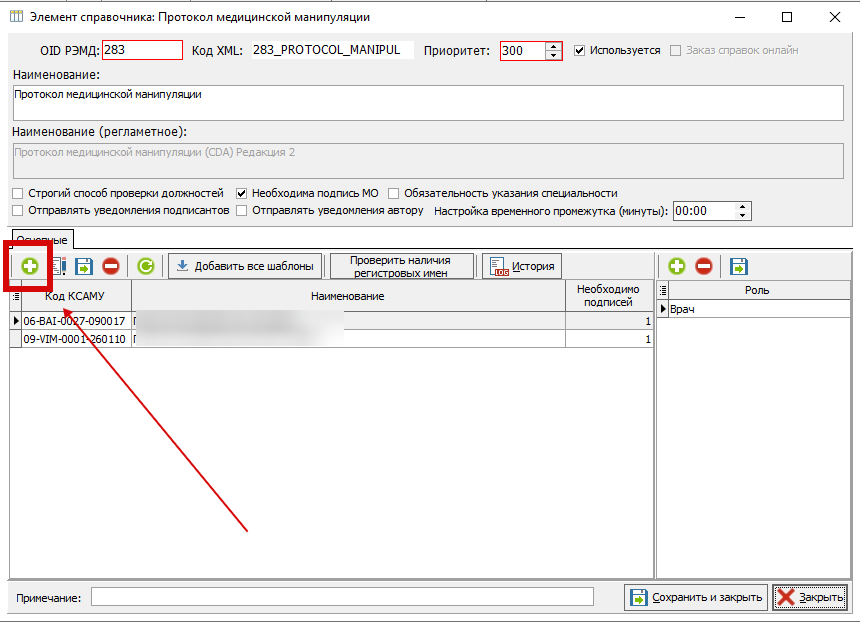

В данном шаблоне, поля, выделенные красным цветом, являются обязательными к заполнению. Остальные поля заполняются по необходимости. (рисунок 6)
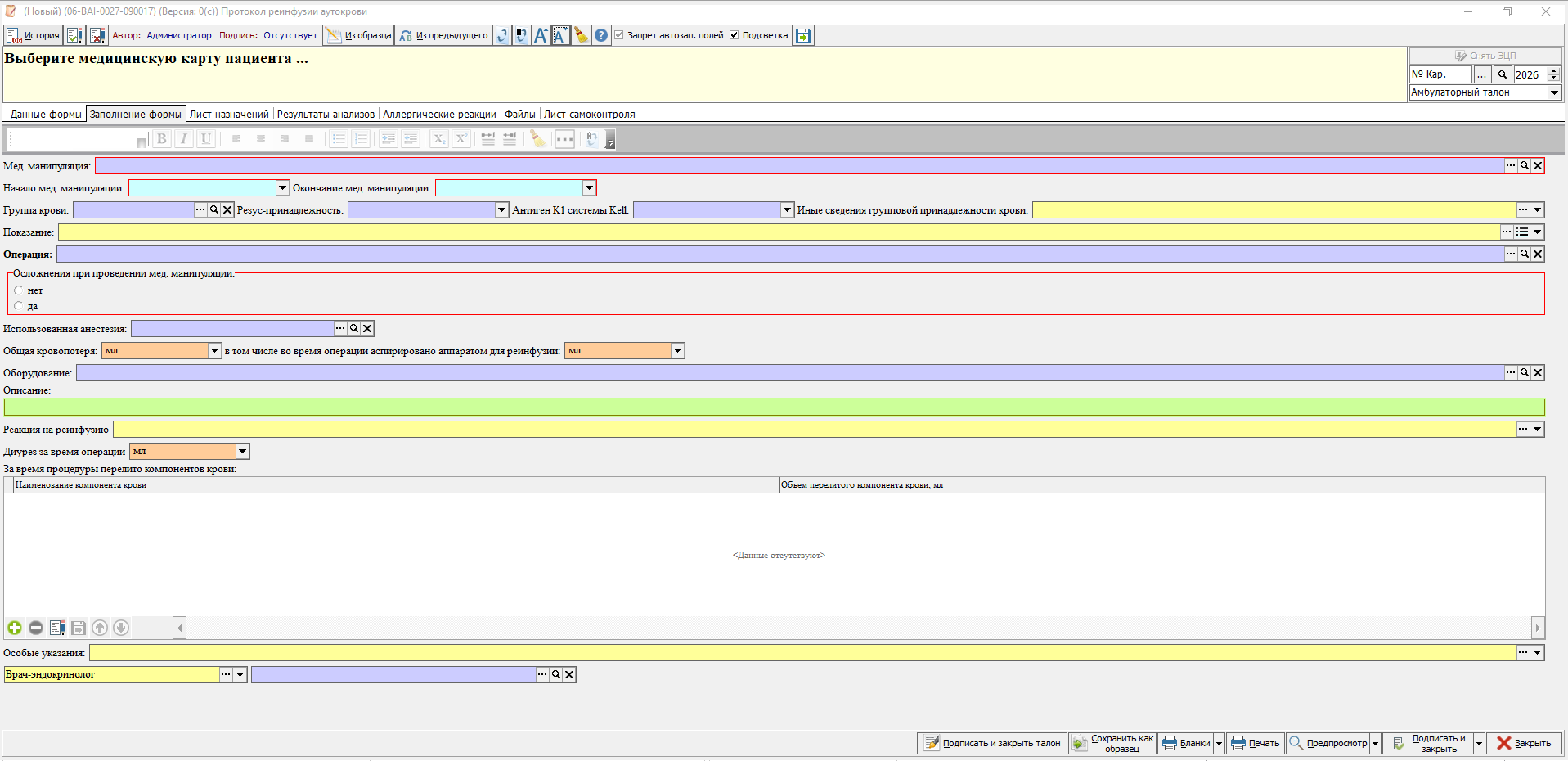
После того, как протокол будет заполнен, его нужно подписать (рисунок 7) и распечатать с помощью кнопки «Печать» (рисунок 8)
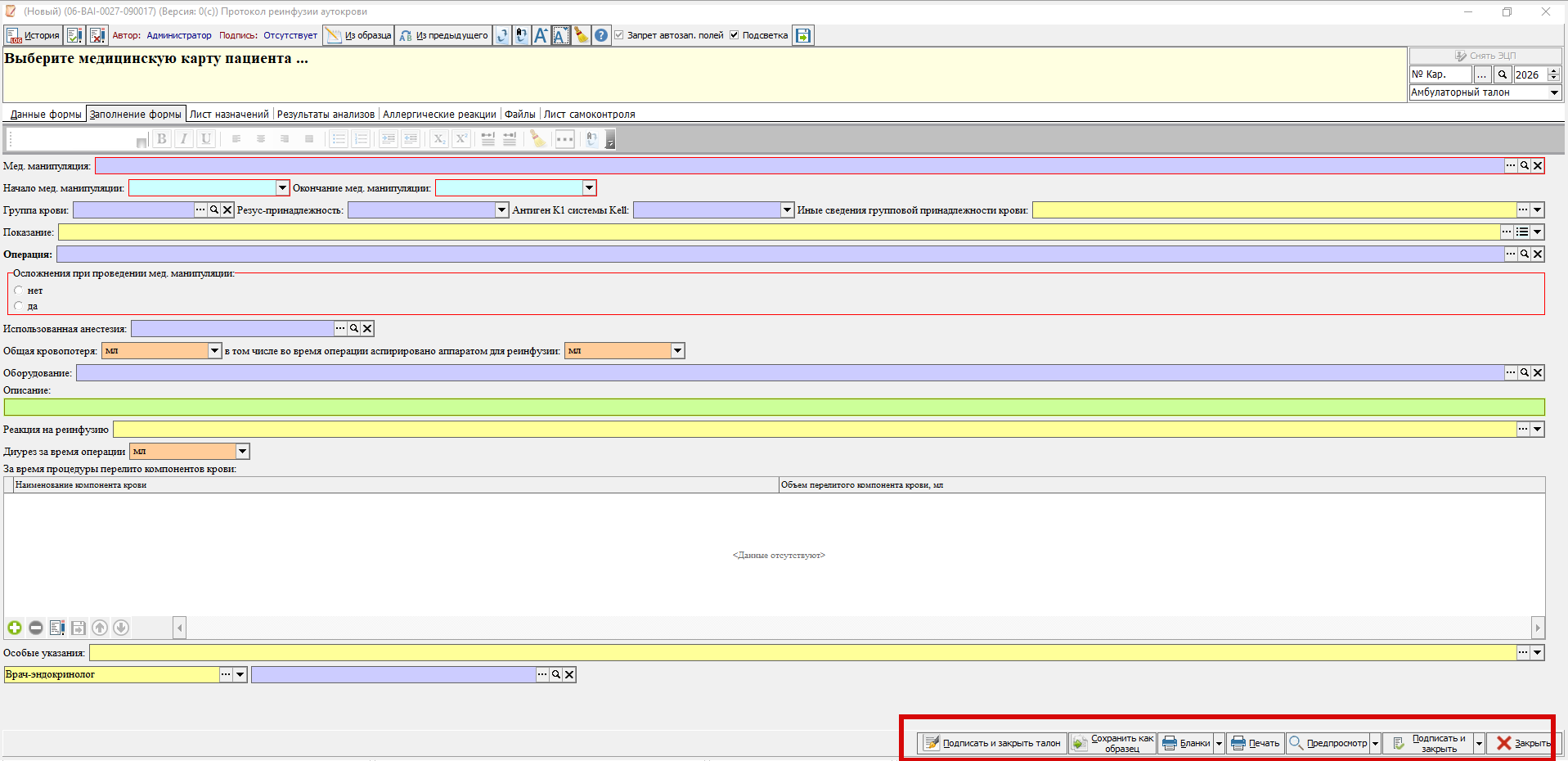
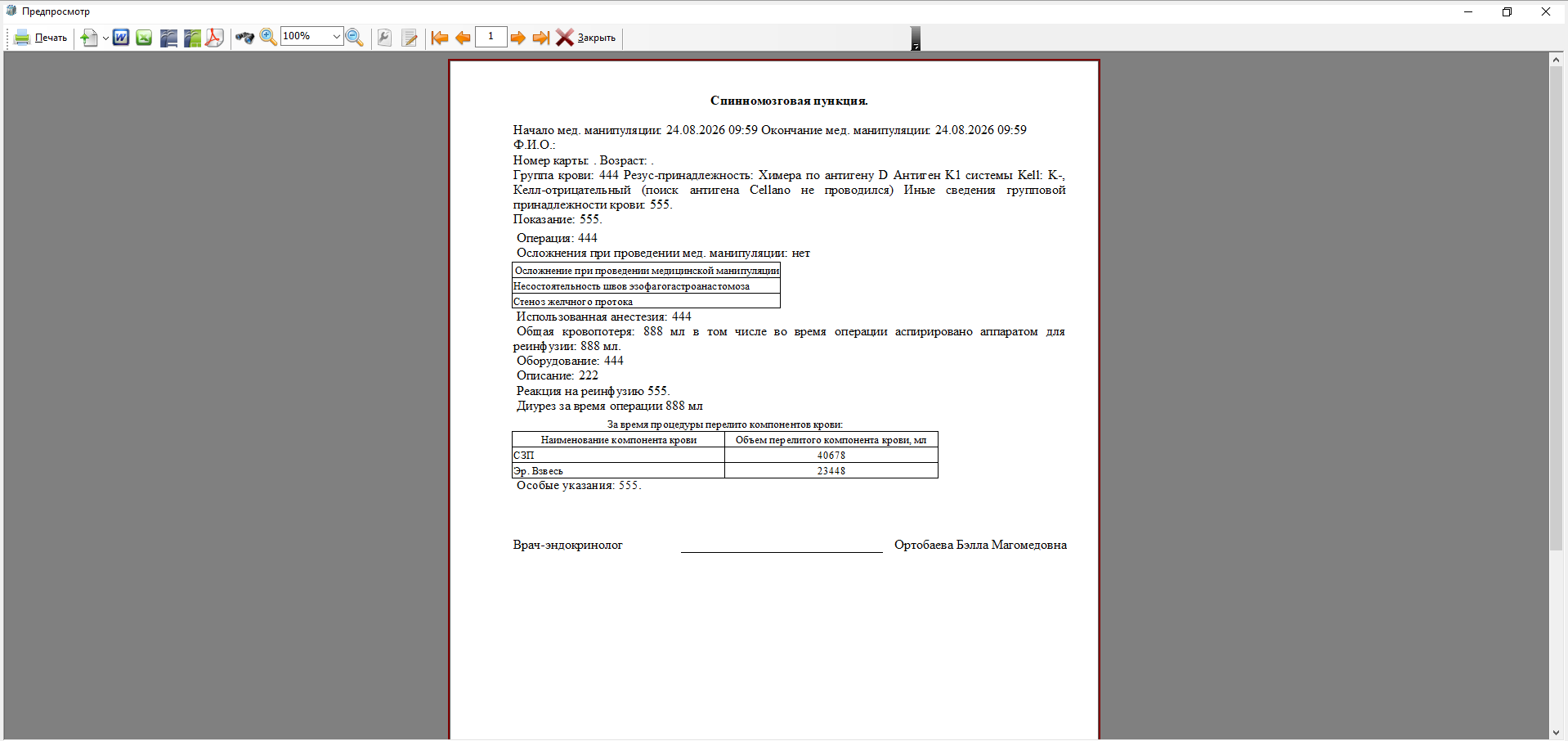
Используемые регистровые имена для формирования СЭМД:
мед. манипуляция- med_procedure
манипуляция с- beginning
манипуляция по - ending
группа крови- blood_type
наименование оперативного вмешательства - operation
осложнения- Complications_BL
виды осложнений- complications_text
анестезия-Anesthesia
кровопотеря- blood_loss
апппарат- medical_equipment
TEXT_PROTOKOL- описание
Other- особые указания
345. Предоперационный эпикриз
Вид СЭМД 217. Актуальная версия редакции 2
Для формирования СЭМД «Предоперационный эпикриз» (OID 217) и выгрузки в РЭМД, необходимо выполнить следующую настройку программы:
1. Вызвать пункт меню «Справочники» → «Выгрузка (РЭМД, ВИМИС)» → «Виды СЭМДов для выгрузки» (рисунок 1).
2. Двойным щелчком левой кнопки мыши выбрать группу 217 «Предоперационный эпикриз». После чего откроется этот элемент справочника (рисунок 2), где в табличной части «Основные» указываются шаблоны для выгрузки в РЭМД.

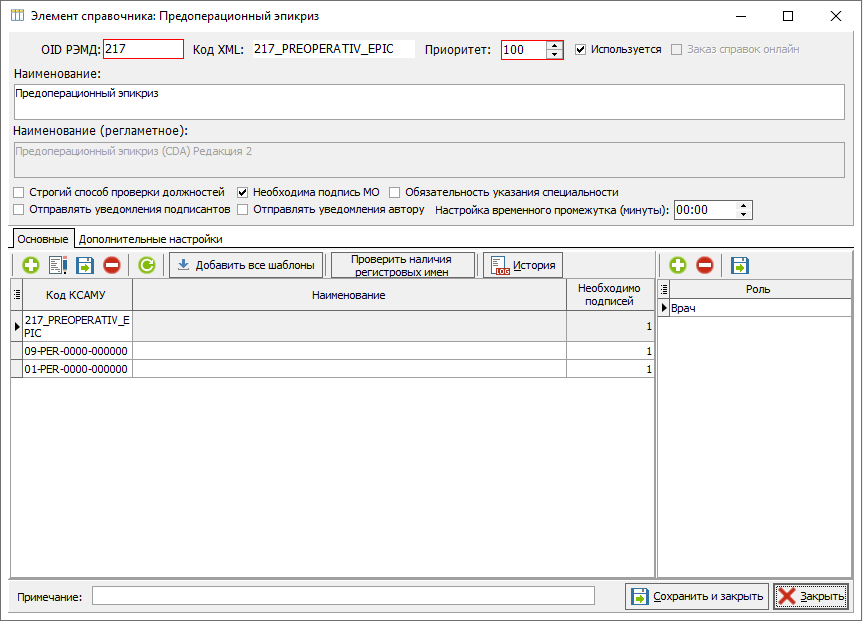
электронных медицинских документов
3. Нажать кнопку «+», находящуюся над табличной частью вкладки «Основные», после чего откроется справочник шаблонов форм, из которого двойным щелчком левой кнопки мыши нужно выбрать шаблон предоперационного эпикриза, после чего он отразится в табличной части. Далее для добавленного эпикриза требуется задать нужное число подписантов. Добавление и удаление подписантов осуществляется с помощью соответствующих кнопок, расположенных над табличной частью «Роль».
Для предоперационного эпикриза, можно задать необходимое количество подписантов. Добавление и удаление подписантов осуществляется с помощью соответствующих кнопок, расположенных над табличной частью «Роль» .
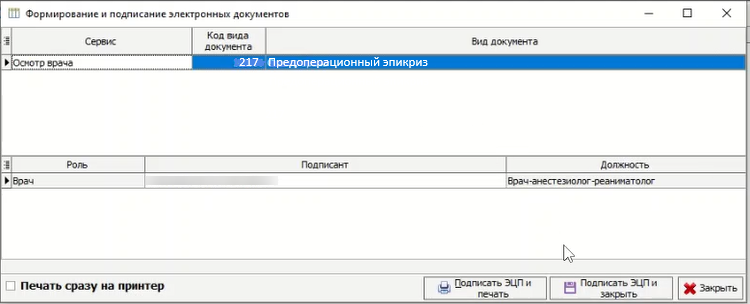
После того, как шаблоны будут добавлены в вышеуказанную группу, при заполнении электронного документа (рисунок 3) подписании медицинских записей, созданных на их основе, пользователю, по нажатию кнопки «Подписать и закрыть» откроется окно для подписания СЭМД «Предоперационный эпикриз» электронной подписью (рисунок 4). По нажатию кнопки «Подписать ЭЦП и закрыть» документ будет подписан ЭЦП и поставлен в очередь на выгрузку в РЭМД.
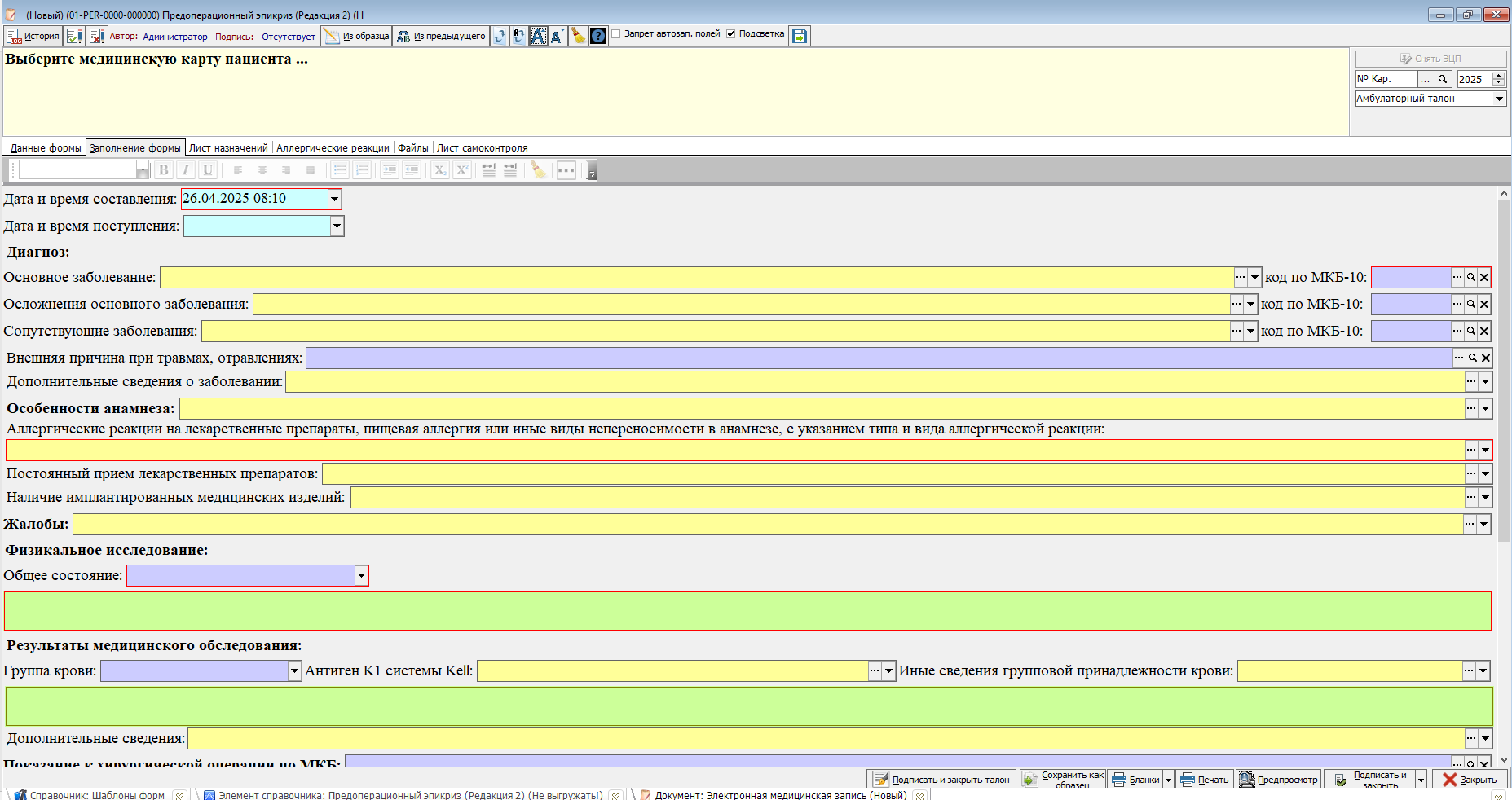
Вторая редакция. СЭМД 217. В добавляемом шаблоне протокола оперативного вмешательства должен присутствовать следующий набор: обязательных для заполнения полей и регистровых имен:
- approva — получено согласиеl;
- approval_date — дата получения согласия;
- diagnoses (колонки: МКБ-10 (REF_MKB), Тип (1.2.643.5.1.13.13.11.1077), Клинический диагноз) ИЛИ SEMD_DS_OSN — диагноз(таблица или МКБ);
- general_condition (1.2.643.5.1.13.13.11.1006) — общее состояние;
- indications_tab — показания табл. (колонка Показания к хирургической операции (REF_MKB)) ИЛИ indications;
- objective_status — данные осмотра;
- operation — операция (желательно REF_USLUGI или 1.2.643.5.1.13.13.11.1070);
- urgency — срочность (1.2.643.5.1.13.13.11.1503);
необязательные регистровые имена:
- allergy_ls — аллергические реакции на лекарственные препараты;
- anamnesis_morbi — анамнез заболевания;
- anesthesia — анестезия (1.2.643.5.1.13.13.11.1033);
- antitumor_therapy — противоопухолевая терапия;
- complications — осложнения (колонка Осложнения (1.2.643.5.1.13.13.11.1485));
- conclusion — заключение;
- constant_ls — постоянное лек. средство;
- contraindications — противопоказания;
- danie_ms — данные мс (колонки: Разовая доза, Препарат (REF_NSI_CMNN_ECKLP), Кратность приема препарата, Путь введения препарата (СЭМД старый, в нем нет конкретного справочника, но вроде использовался 1.2.643.5.1.13.13.11.1468), Дата начала приема препарата, Дата окончания приема препарата);
- dop_info — дополнительная информация;
- features — особенности;
- implants — имплантаты (1.2.643.5.1.13.13.11.1079);
- ne_lec;
- operational_team — операционная бригала(Роль (1.2.643.5.1.13.13.99.2.368), ФИО (REF_MEDPERSONAL));
- radiation_therapy — лучевая терапия;
- SEMD_DS_DOP (REF_MKB) — сопутствующий диагноз;
- SEMD_DS_DOP_TXT — сопутствующее заболевание (текст);
- SEMD_DS_OSL (REF_MKB) — диагноз осложнения;
- SEMD_DS_OSL_TXT — диагноз осложнения (текст);
- shkala_tabl — шкала табл. (колонки: Дата и время расчета шкалы, Шкала (1.2.643.5.1.13.13.11.1514), Результат расчета (в баллах)).
Первая редакция. СЭМД 134. В добавляемом шаблоне протокола оперативного вмешательства должен присутствовать следующий набор: обязательных для заполнения полей и регистровых имен:
-
diagnoses — диагнозы (колонки: МКБ-10 (REF_MKB), Тип (1.2.643.5.1.13.13.11.1077), Клинический диагноз) ИЛИ SEMD_DS_OSN
-
operation — операция (желательно REF_USLUGI или 1.2.643.5.1.13.13.11.1070)
-
operational_team — операционная бригада (Роль (1.2.643.5.1.13.13.99.2.368), ФИО (REF_MEDPERSONAL));
-
urgency — срочность (1.2.643.5.1.13.13.11.1503);
необязательные регистровые имена:
-
anamnesis_morbi — анамнез заболевания;
-
anamnesis_vitae — анамнез жизни;
-
anesthesia — анестезия(1.2.643.5.1.13.13.11.1033;
-
antitumor_therapy — противоопухолевая терапия;
-
completed_operation — завершенная операция (колонки: Название (REF_USLUGIRMU), Вид анастезии (СЭМД старый, в нем нет конкретного справочника, но вроде использовался 1.2.643.5.1.13.13.11.1033), Хирург (REF_MEDPERSONAL), Дата и время, Номер протокола);
-
complications — осложнения (колонка Осложнения (1.2.643.5.1.13.13.99.2.449));
-
conclusion — заключение;
-
contraindications — противопоказания;
-
danie_ms — данные мс (колонки: Разовая доза, Препарат (REF_NSI_CMNN_ECKLP), Кратность приема препарата, Путь введения препарата (СЭМД старый, в нем нет конкретного справочника, но вроде использовался 1.2.643.5.1.13.13.11.1468), Дата начала приема препарата, Дата окончания приема препарата)
-
features — особенности;
-
medical_equipment — медицинское оборудование;
-
ne_lec;
-
radiation_therapy — лучевая терапия;;
-
EMD_DS_DOP (REF_MKB) — сопутствующее заболевание;
-
EMD_DS_DOP_TXT — сопутствующее заболевание (текст);
-
SEMD_DS_OSL (REF_MKB) — диагноз осложнения;
-
EMD_DS_OSL_TXT — диагноз осложнения (текст);
-
shkala_tabl — шкала табл. (колонки: Дата и время расчета шкалы, Шкала (1.2.643.5.1.13.13.11.1514), Результат расчета (в баллах)).
351. Этапный эпикриз
Вид СЭМД 200. Актуальная версия редакции 2.
Для того, чтобы проверить формируется ли 200 СЭМД "Этапный эпикриз", необходимо перейти в справочник регистрируемых электронных медицинских документов, который находится по пути: «Справочники» → «Выгрузка (РЭМД, ВИМИС)» → «Виды СЭМДов для выгрузки» (рисунок 1)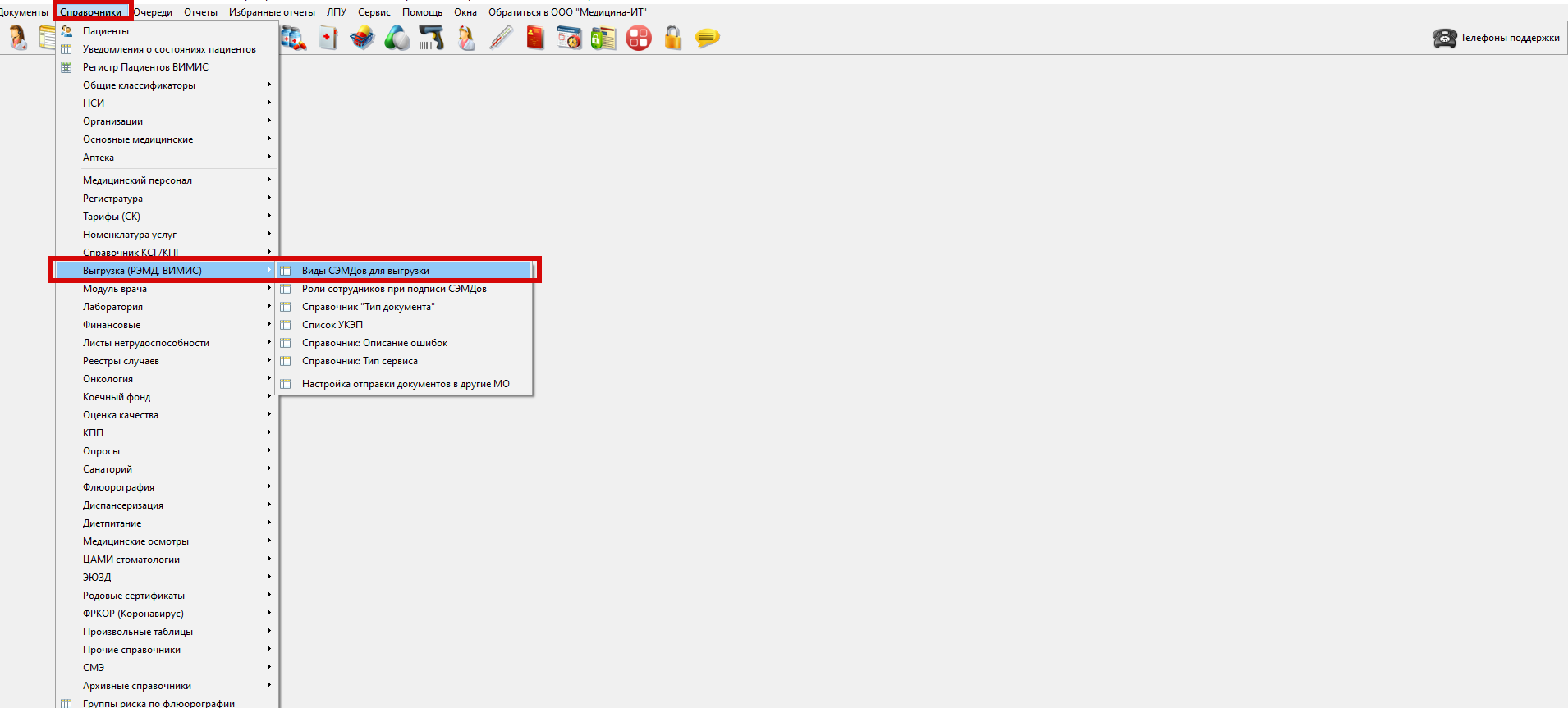
Двойным щелчком левой кнопки мыши выбрать нужную группу. В данном случае – 200 (рисунок 2). После чего откроется выбранный элемент справочника и проверить параметр «Используется» (рисунок 3)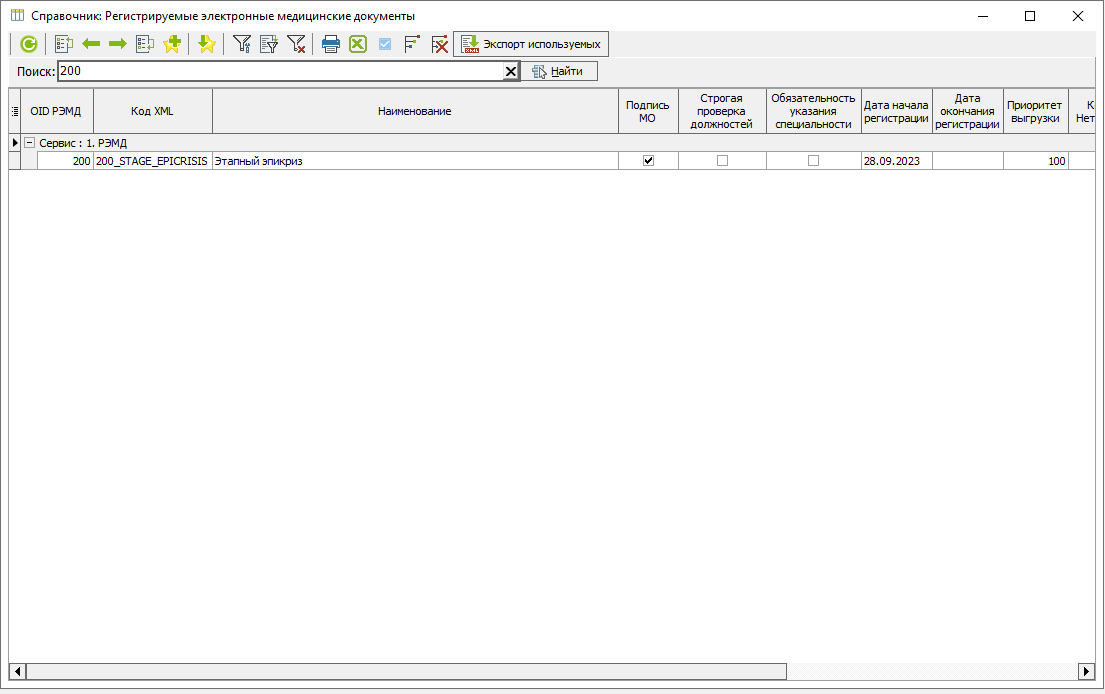
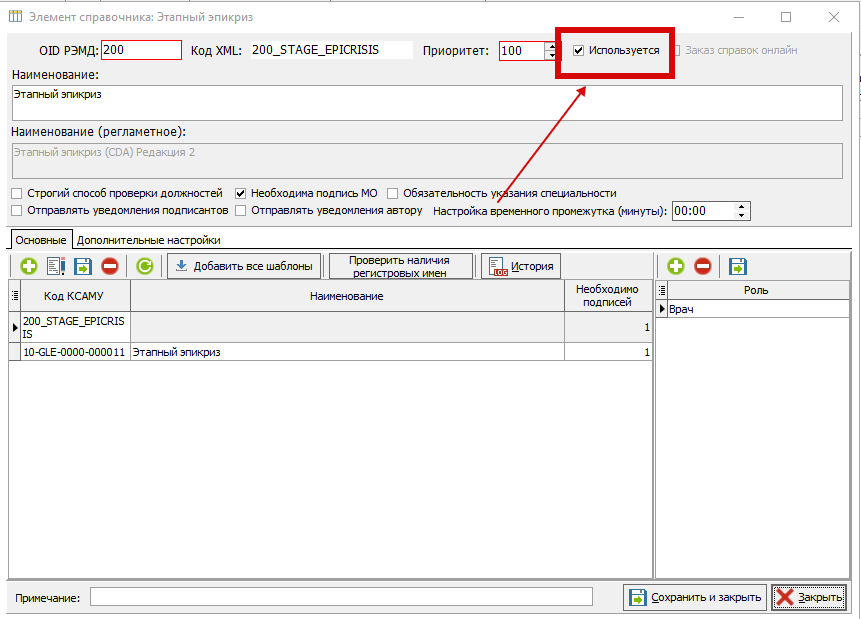
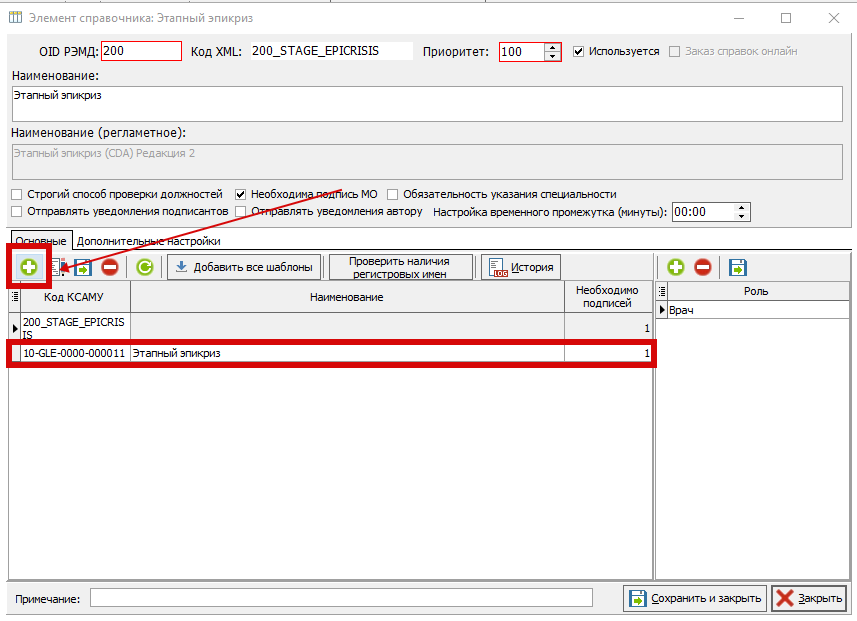
В открывшейся карточке элемента (рисунок 4, 5) в табличной части посредством кнопки:укажите шаблоны для выгрузки в РЭМД.

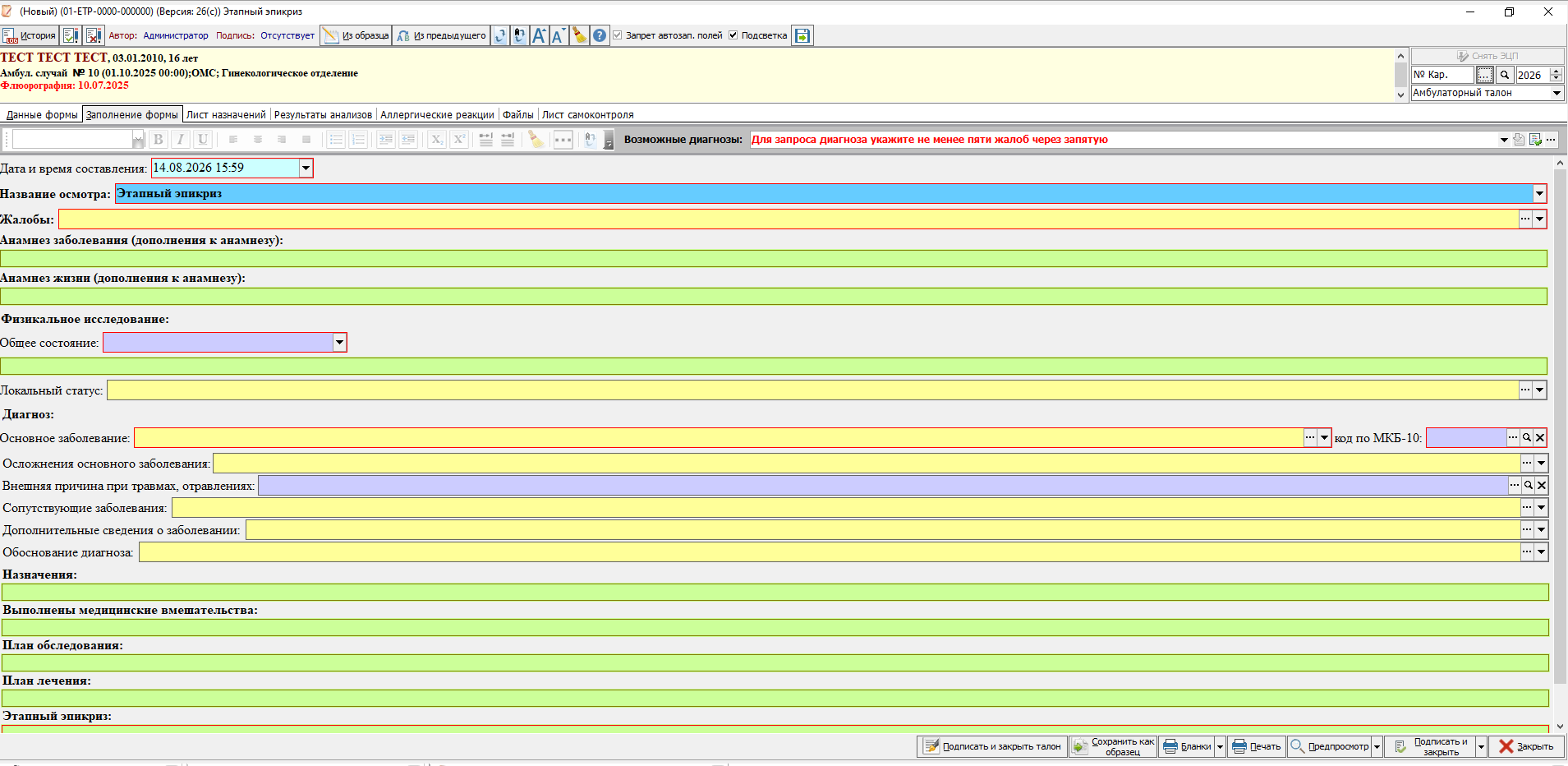
В данном шаблоне, поля, выделенные красным цветом, являются обязательными к заполнению. Остальные поля заполняются по необходимости. (рисунок 6)
После того, как протокол будет заполнен, его нужно подписать (рисунок 7) и распечатать с помощью кнопки «Печать» (рисунок 8)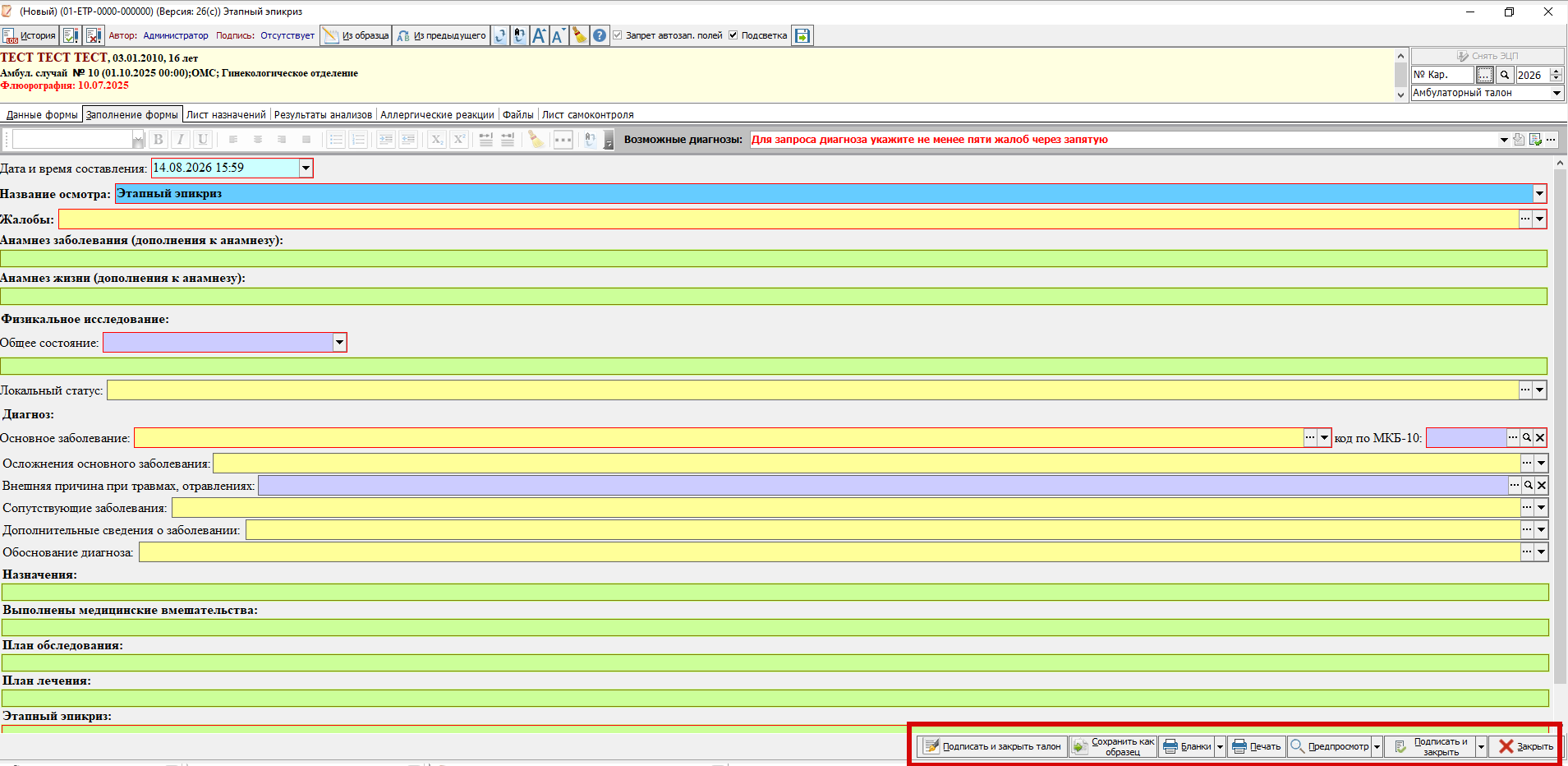
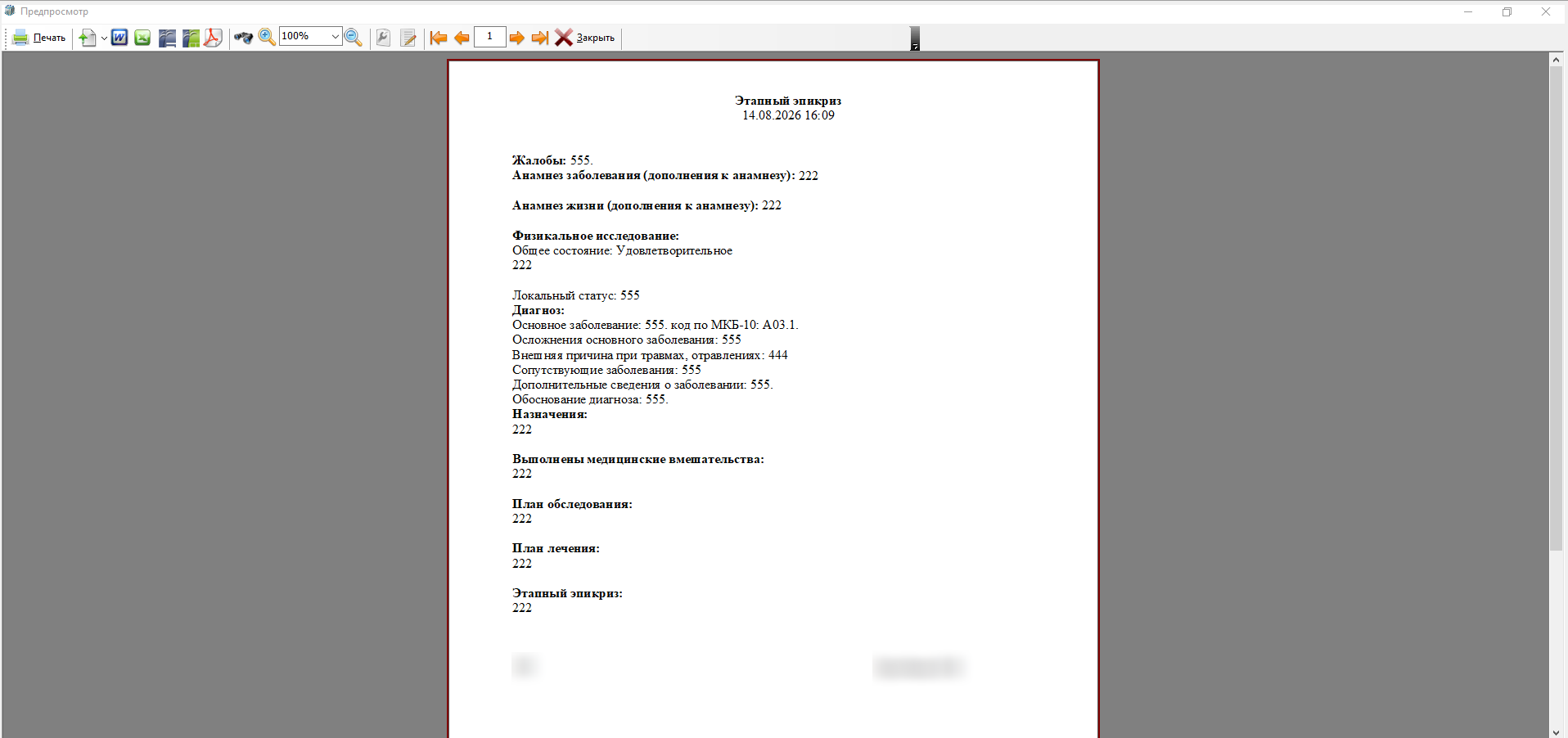
Используемые регистровые имена для формирования СЭМД:
Жалобы complaints
Общее состояние general_condition
Объективные данные objective_status
Основной диагноз (заключение) conclusion
Основной диагноз МКБ SEMD_DS_OSN
Локальный статус status_localis
Обоснование диагноза status_localis
Внешняя причина SEMD_REASONTRAVM_MKB
371. Протокол консилиума врачей (онкологического)
Вид СЭМД 190. Актуальная версия редакции 1
Для того чтобы СЭМД «Протокол консилиума врачей (онкологического)» формировался и выгружался в РЭМД, необходимо выполнить настройку программы согласно следующим пунктам:
1. Вызвать пункт меню «Справочники» → «Модуль врача» → «Выгрузка (РЭМД)» → «Виды электронных медицинских документов для выгрузки в РЭМД» (рисунок 1).
2. Двойным щелчком левой кнопки мыши выбрать группу 190 «Протокол консилиума врачей (онкологического)». После чего откроется выбранный элемент справочника (рисунок 2), в табличной части которого будут указаны шаблоны для выгрузки в РЭМД.
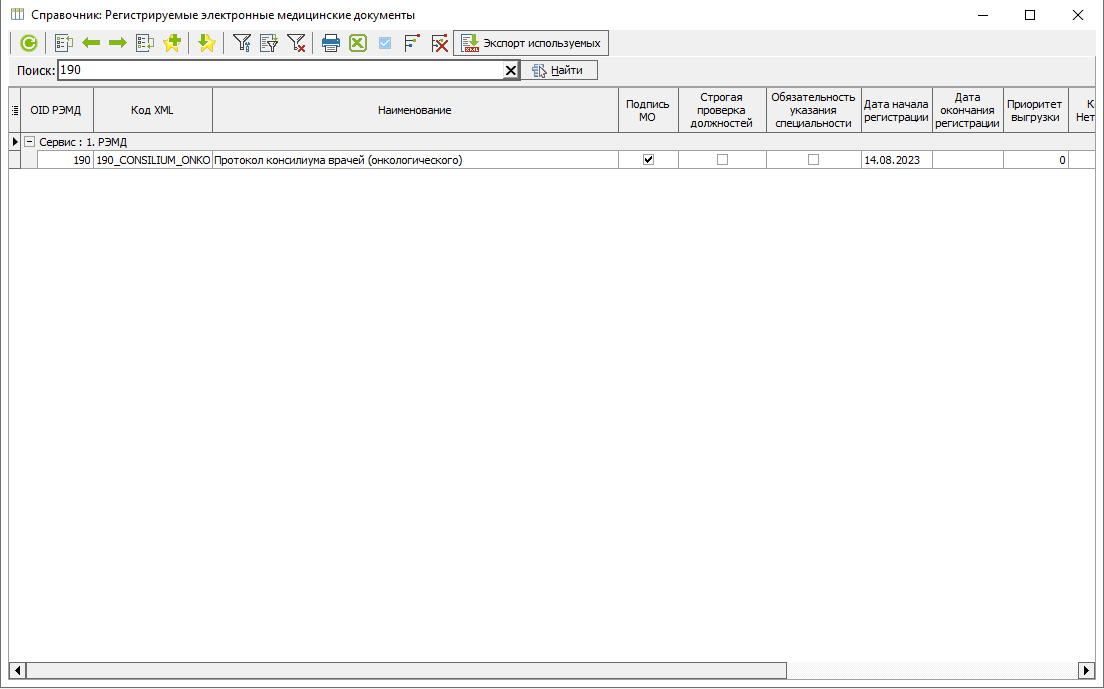
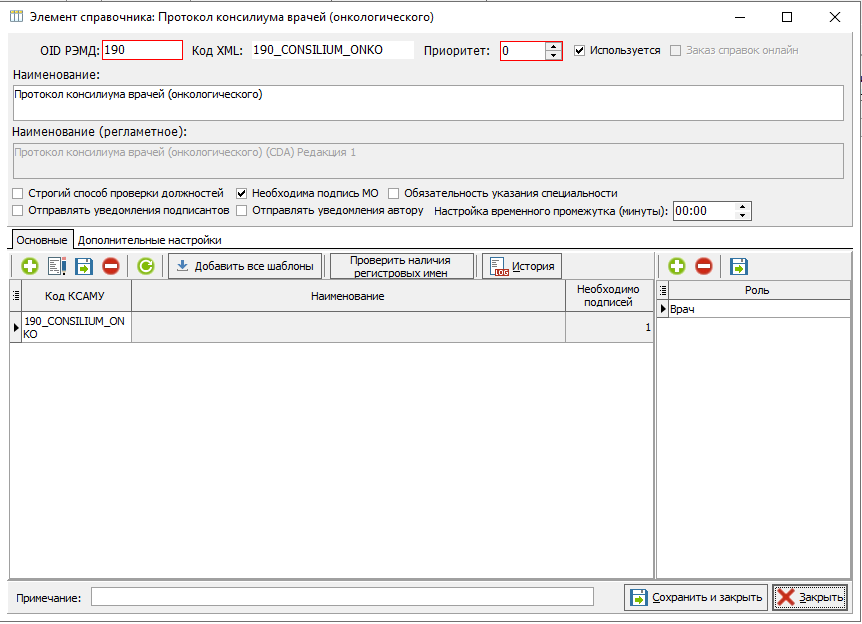
Для добавления нового протокола консилиума врачей (онкологического) нужно нажать кнопку «+», далее откроется справочник шаблонов форм, из которого двойным щелчком левой кнопки мыши нужно выбрать шаблон протокола, его наименование перенесётся в табличную часть (рисунок 3).
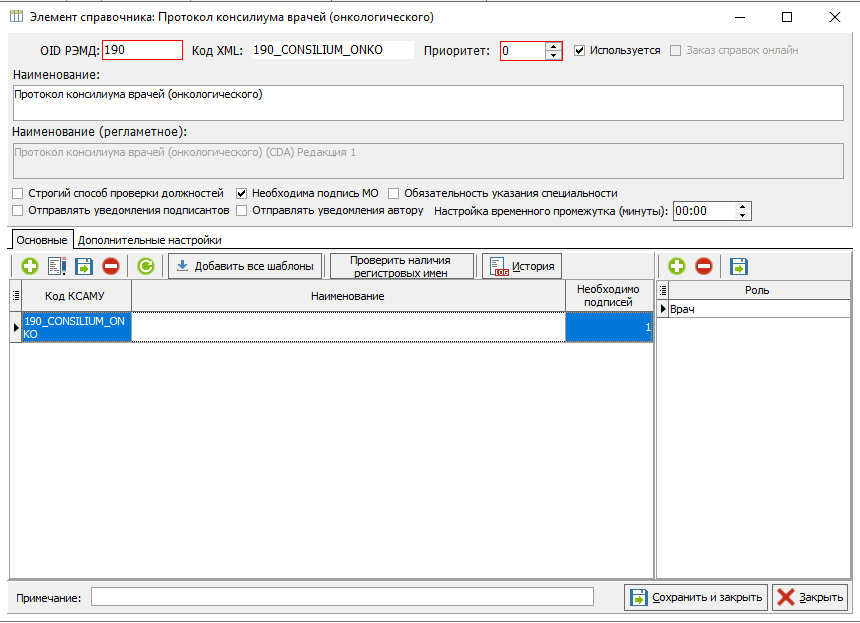
Далее, для нового протокола необходимо настроить список подписантов с помощью кнопок, расположенных над табличной частью «Роль» (рисунок 4).
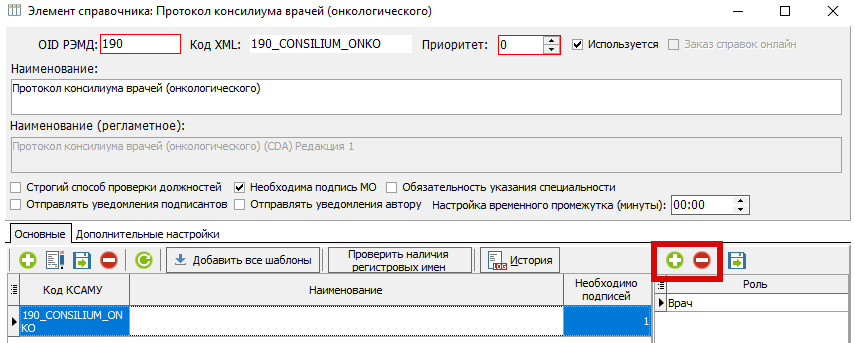
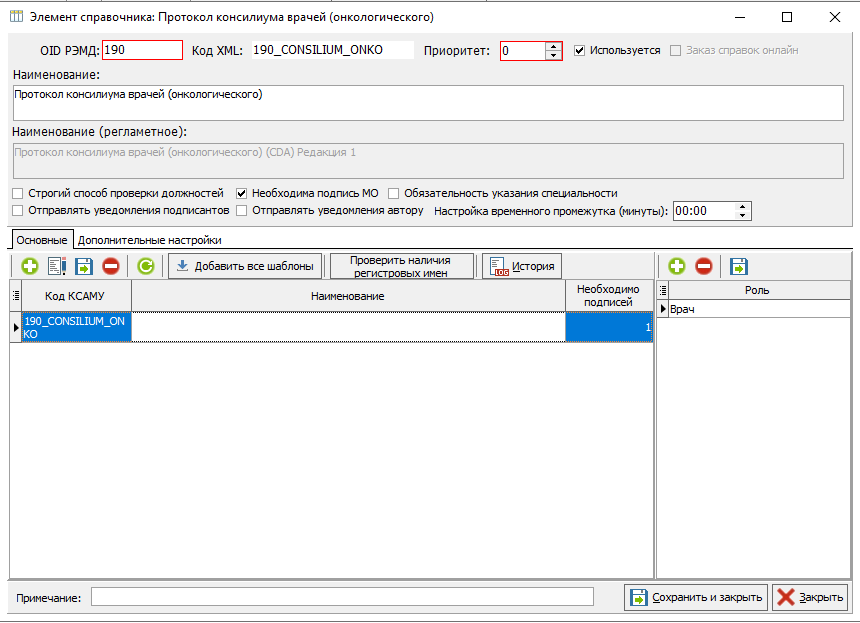
На рисунке приведен пример настроенной группы протокола оперативного вмешательства (операции), здесь указан один шаблон для выгрузки: «Протокол консилиума врачей (онкологического)» , для которого указан один подписант (рисунок 5).
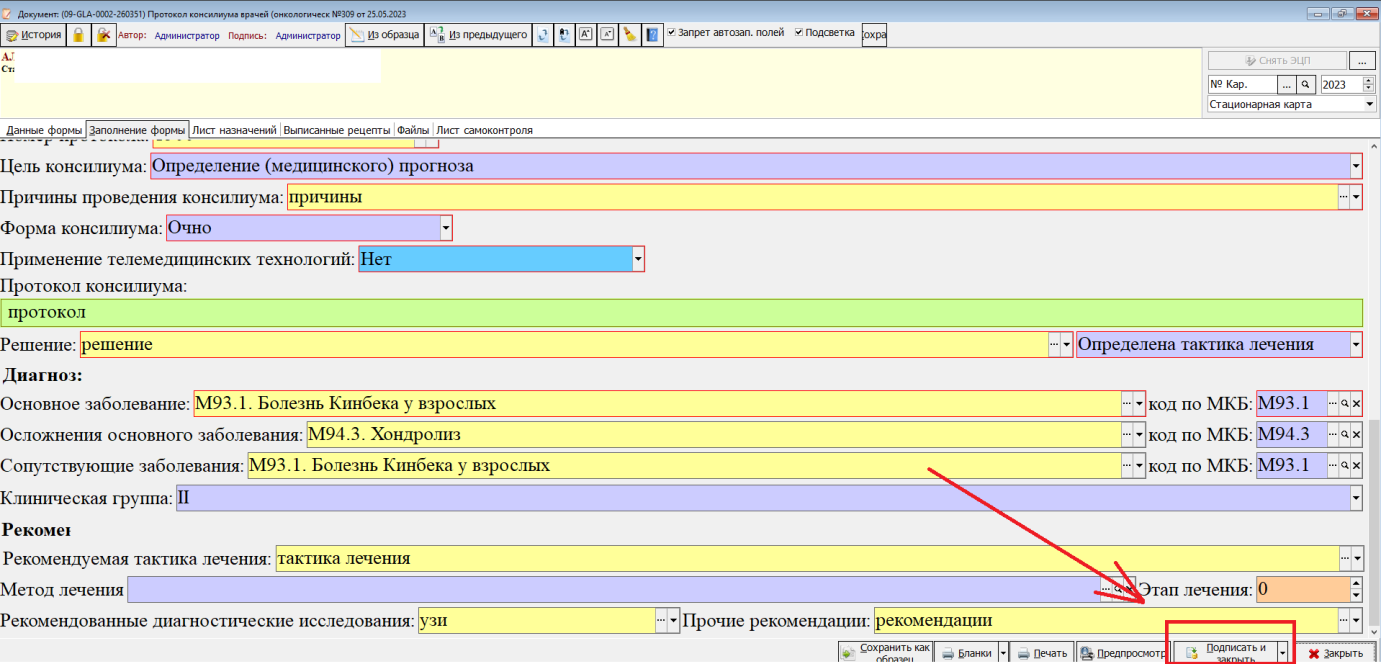
В добавляемом шаблоне протокола оперативного вмешательства должен присутствовать следующий набор обязательных для заполнения полей и регистровых имен:
-
anamnesis_morbi — анамнез заболевания — anamnesis_morbi;
-
beginning — дата начала консилиума;
-
decision_text — решение (текстом);
-
general_condition — общее состояние (1.2.643.5.1.13.13.11.1006);
-
mode — форма консилиума (1.2.643.5.1.13.13.11.1508);
-
objective_status — объективные данные;
-
participants — участники консилиума (колонки Роль (1.2.643.5.1.13.13.99.2.368), ФИО (REF_MEDPERSONAL));
-
purpose — цель консилиума (1.2.643.5.1.13.13.11.1506);
-
reasons — причины проведения консилиума;
-
SEMD_DS_OSN — диагноз основной (МКБ) (REF_MKB)
-
telemedicine — применение ТМК;
необязательные
-
clinical_group — clinical_group (1.2.643.5.1.13.13.99.2.146);
-
conclusion — заключение;
-
recommendations — рекомендации;
-
research_recommendations — research_recommendations;
-
SEMD_DS_DOP — сопутствующий (REF_MKB);
-
SEMD_DS_DOP_TXT — сопутствующий;
-
SEMD_DS_OSL — осложнение (REF_MKB);
-
SEMD_DS_OSL_TXT — осложнение;
-
shkala_tabl (колонки Шкала (1.2.643.5.1.13.13.11.1514), Дата и время расчета шкалы, Результат расчета (в баллах), Комментарий);
-
stage_treatment — этап лечение;
-
treatment_method — метод лечения (1.2.643.5.1.13.13.11.1518);
-
treatment_recommendations — рекомендации по лечению.
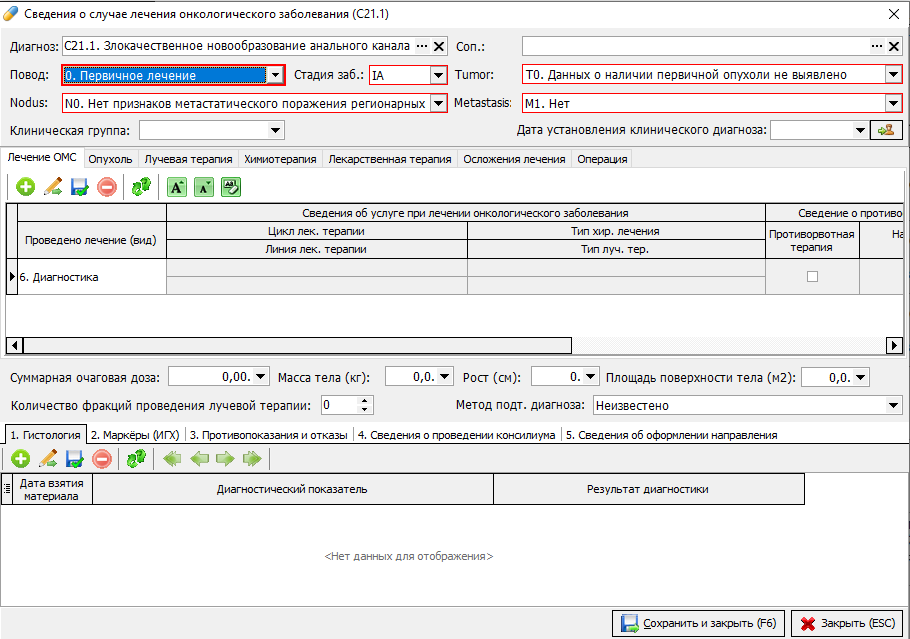
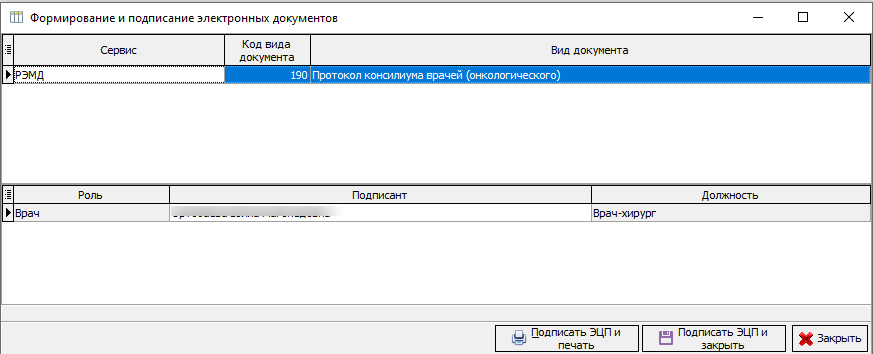
После того, как шаблоны протоколов будут добавлены в соответствующую группу, при подписании медицинских записей, созданных на их основе, пользователю, по нажатию кнопки «Подписать и закрыть» (рисунок 7), откроется окно для внесения уточняющих данных о случае лечения онкологического заболевания (если они не были указаны ранее) (рисунок 8), после того, как данные будут заполнены, их нужно сохранить путем нажатия на кнопку «Сохранить и закрыть», далее откроется окно подписания СЭМД «Протокол консилиума врачей (онкологического)» электронной подписью (рисунок 9). Здесь по нажатию
381. Первичный осмотр врачом приемного отделения (дежурным врачом или лечащим врачом)
Вид СЭМД 198. Актуальная версия редакции 1.
Настройки шаблона
Для того чтобы СЭМД можно было сформировать, его необходимо настроить, согласно инструкции. СЭМД должен быть включен и настроен на необходимое число подписантов.
В осмотре необходимо настроить обязательные поля и при желании не обязательные:
| Наименование поля | Рег. Имя | Тип поля | Обязательность | Справочник | Примечание |
|
Общее состояние |
general_condition |
Справочники БД | ✔ | 1.2.643.5.1.13.13.11.1006 | |
|
Объективный статус |
objective_status |
Текстовые поля | ✔ |
Может быть составным |
|
|
Диагноз |
diagnoses |
Таблица | ✔ | ИЛИ "Основное заболевание МКБ" | |
|
Основное заболевание МКБ |
SEMD_DS_OSN_upon_admission |
Справочники БД | ✔ |
REF_MKB |
ИЛИ "Диагноз" |
|
Диастолическое артериальное давление |
ad_left_diastolic | Дробное число |
|
|
|
|
Систолическое артериальное давление |
ad_left_systolic | Дробное число |
|
|
|
|
Дополнительно |
additionally | Текстовые поля |
|
|
|
|
Анамнез заболевания |
anamnesis_morbi | Текстовые поля |
|
|
|
|
Анамнез жизни |
anamnesis_vitae | Текстовые поля |
|
|
|
|
Индекс Массы Тела |
body_mass_index | Дробное число |
|
|
|
|
Температура тела |
body_temperature | Дробное число |
|
|
|
|
Тип телосложения |
body_type | Справочники БД |
1.2.643.5.1.13.13.11.1492 |
|
|
|
Масса тела |
body_weight | Дробное число |
|
|
|
|
Циркуляционная система |
circulatory_system | Текстовые поля |
|
|
|
|
Жалобы пациента |
complaints | Текстовые поля |
|
|
|
| Основное заболевание при поступлении | conclusion_upon_admission | Текстовые поля | |||
| Данные мс | danie_ms | Таблица | |||
| Пищеварительная система | digestive_system | Текстовые поля | |||
| Частая дефекация | frequency_defecation | Дробное число | |||
| Мочеполовая система | genitourinary_system | Текстовые поля | |||
|
Рост |
height | Дробное число | |||
| Обоснование диагноза | justification | Текстовые поля | |||
| Асимметричность / Латеральность | laterality | Справочники БД | 1.2.643.5.1.13.13.99.2.778 |
||
|
Медицинские вмешательства |
medical_interventions | Текстовые поля | |||
| Психическое состояние | mental_status | Текстовые поля | |||
| Опорно-двигательный аппарат | musculoskeletal_system | Текстовые поля | |||
| ne_lec | Текстовые поля | ||||
| Нервная система | nervous_system | Текстовые поля | |||
| Патологии | pathologies | Справочники БД | 1.2.643.5.1.13.13.11.1473 | ||
| Лекарственный план | plan_lec | Текстовые поля | |||
| План обследования | plan_obsled | Текстовые поля | |||
| Пульс | pulse | Дробное число | |||
| Органы дыхания | respiratory_organs | Текстовые поля | |||
| ЧДД | respiratory_rate | Дробное число | |||
| Сатурация (SpO2) | saturation | Дробное число | |||
| Сопутствующие заболевания при поступлении | SEMD_DS_DOP_TXT_upon_admission | Текстовые поля | |||
| Сопутствующие заболевания при поступлении (МКБ) | SEMD_DS_DOP_upon_admission | Справочники БД | REF_MKB | ||
| Осложнения основного заболевания при поступлении | SEMD_DS_OSL_TXT_upon_admission | Текстовые поля | |||
| Осложнения основного заболевания при поступлении (МКБ) | SEMD_DS_OSL_upon_admission | Справочники БД | REF_MKB | ||
| Шкала в виде таблицы | shkala_tabl | Таблица | |||
| Кожа | skin | Текстовые поля | |||
| Локальный статус | status_localis | Текстовые поля |
В случаи использования таблицы необходимо:
| Наименование колонки | Тип поля | Обязательность | Примечание |
| МКБ-10 | Справочники БД | ✔ | REF_MKB |
| Клинический диагноз | Текстовые поля | ||
| Тип | Справочники БД | ✔ | 1.2.643.5.1.13.13.11.1077 |
Схема настройки и формирования СЭМДа
382. Протокол анестезиологического пособия
Для того, чтобы протокол инструментального исследования подписывался электронной цифровой подписью и выгружался в РЭМД, необходимо выполнить настройку программы, выполнив следующие действия.
1. Вызвать пункт меню «Справочники» → «Выгрузка (РЭМД, ВИМИС)» → «Виды СЭМДов для выгрузки» (Рисунок 1).
2. Двойным щелчком левой кнопки мыши выбрать нужную группу. В данном случае - 268 «Протокол анестезиологического пособия». После чего откроется выбранный элемент справочника (Рисунок 2), в табличной части которого будут указаны шаблоны для выгрузки в РЭМД.
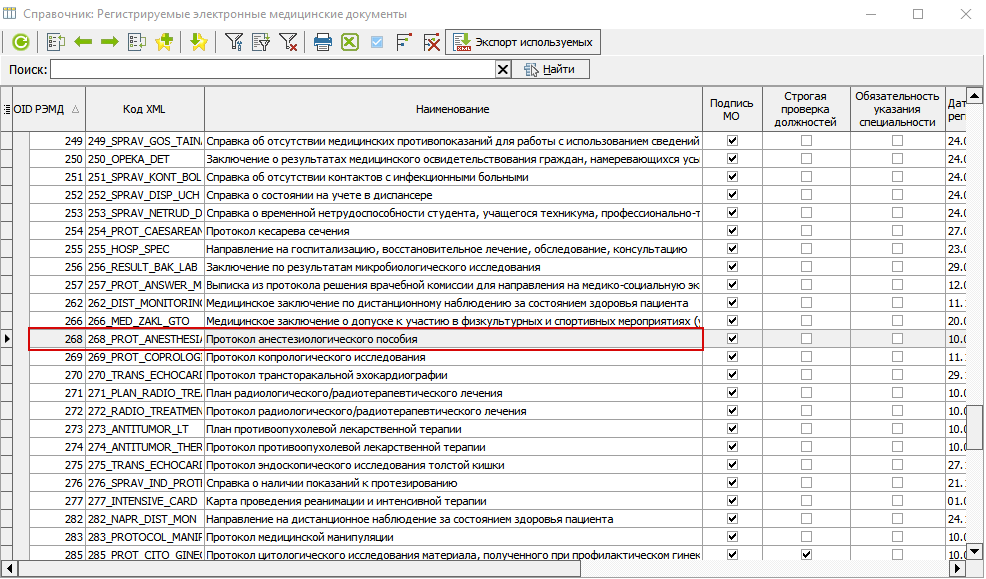
Рисунок 1 – Журнал документов для выгрузки в РЭМД
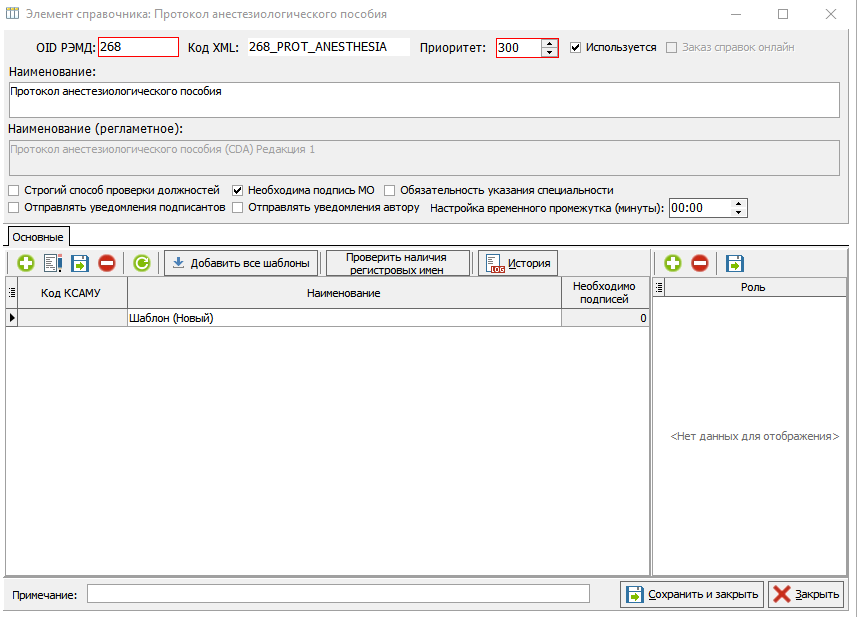
Рисунок 2 – Элемент справочника «Протокол анестезиологического пособия»
3. Для добавления нового нужно нажать кнопку «

», далее откроется справочник шаблонов форм, из которого двойным щелчком левой кнопки мыши нужно выбрать необходимый шаблон, наименование шаблона перенесётся в табличную часть (Рисунок 3).
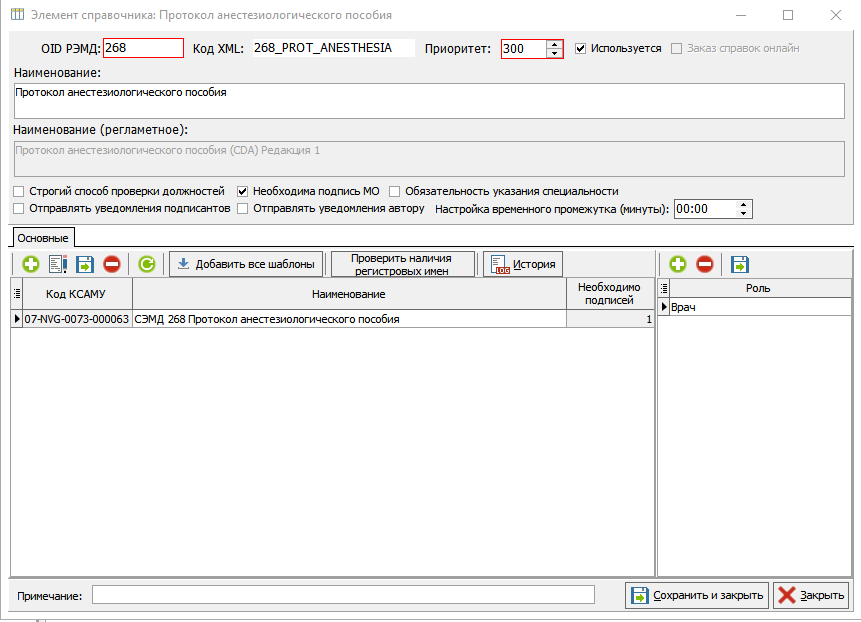
Рисунок 3 – Добавление нового шаблона в группу «Протокол анестезиологического пособия»
Далее, для нового протокола необходимо указать число подписантов, добавив с помощью кнопки «», расположенной над табличной частью блока «Роль», необходимое количество ролей для подписи документа.
На рисунке 4 приведён пример настроенной группы, здесь указан один шаблон для выгрузки: «Протокол анестезиологического пособия», для которого указан один подписант.
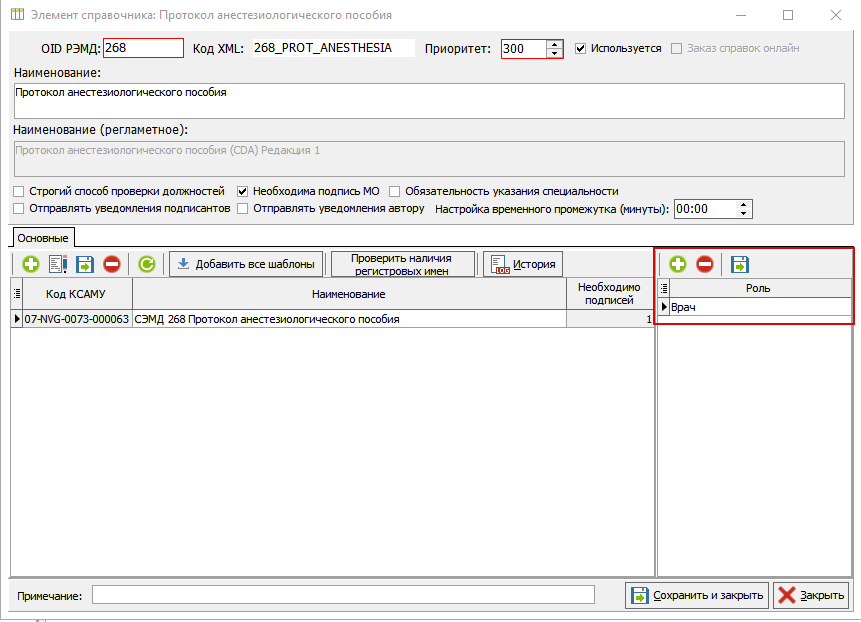
Рисунок 4 – Элемент справочника «Регистрируемые электронные медицинские документы» – «Протокол анестезиологического пособия»
Для того чтобы оформить протокол, необходимо в стационарной карте на вкладке «5. Электронные записи» нажать кнопку « », после чего откроется окно выбора шаблонов, в котором нужно выбрать шаблон «Протокол анестезиологического пособия» (Рисунок 5).
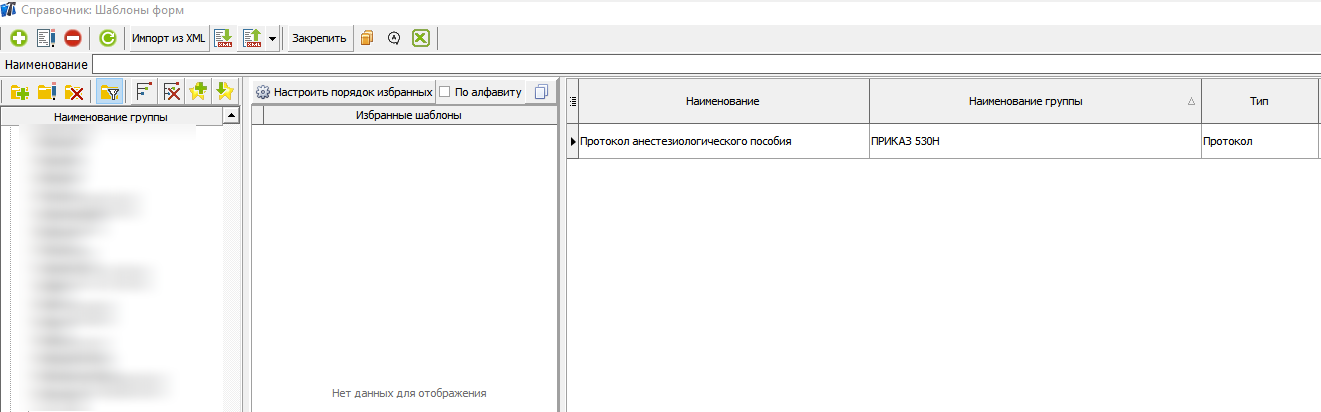
Рисунок 5 - выбор шаблона
В данном шаблоне, поля выделенные красным цветом являются обязательными к заполнению. Остальные поля заполняются по необходимости. (Рисунок 6)
В шаблоне необходимо заполнить обязательные поля
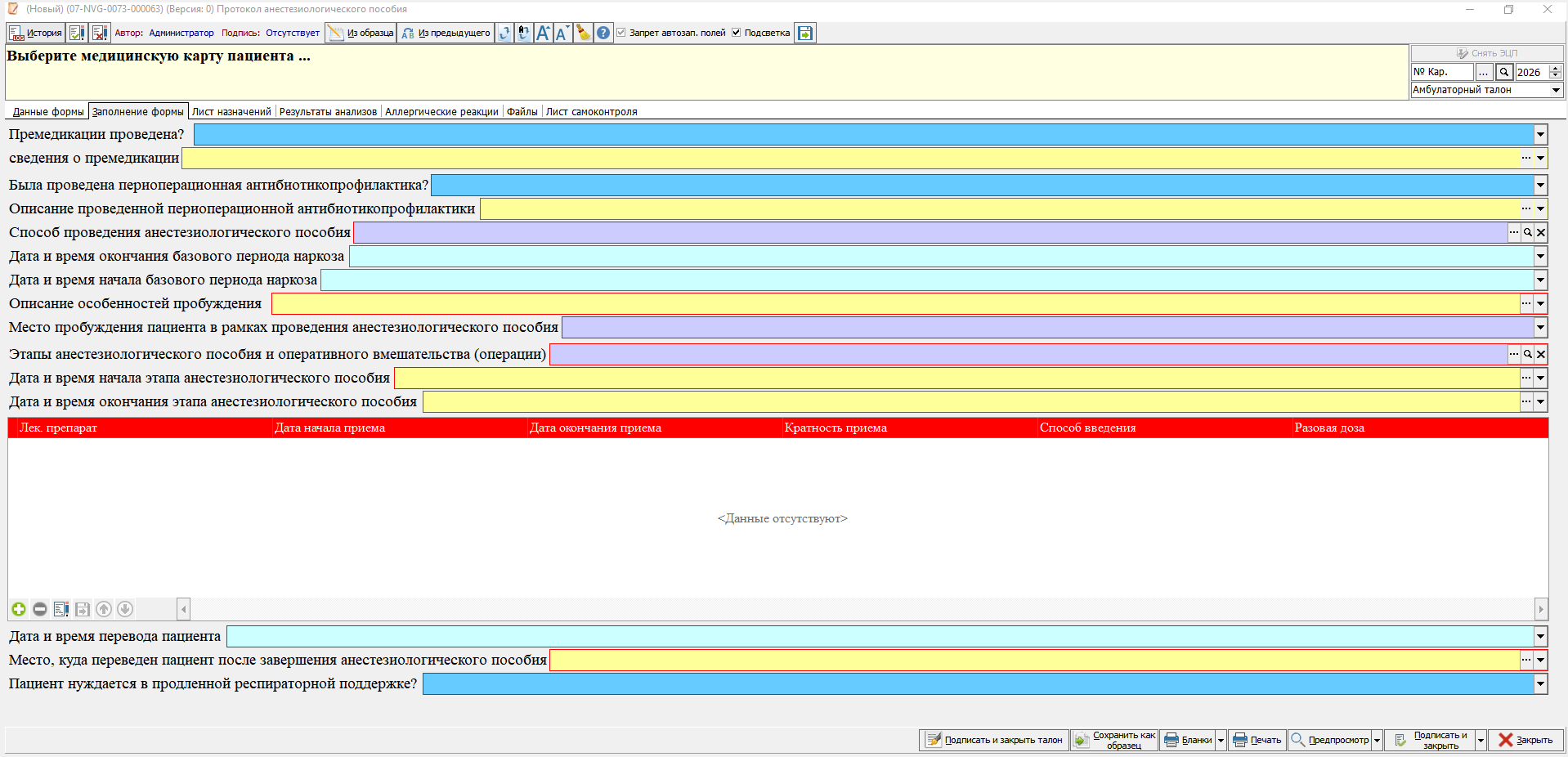
Рисунок 6 - шаблон «Протокол анестезиологического пособия»
После того, как протокол будет заполнено, его можно распечатать с помощью кнопки «Печать» (Рисунок 7 )
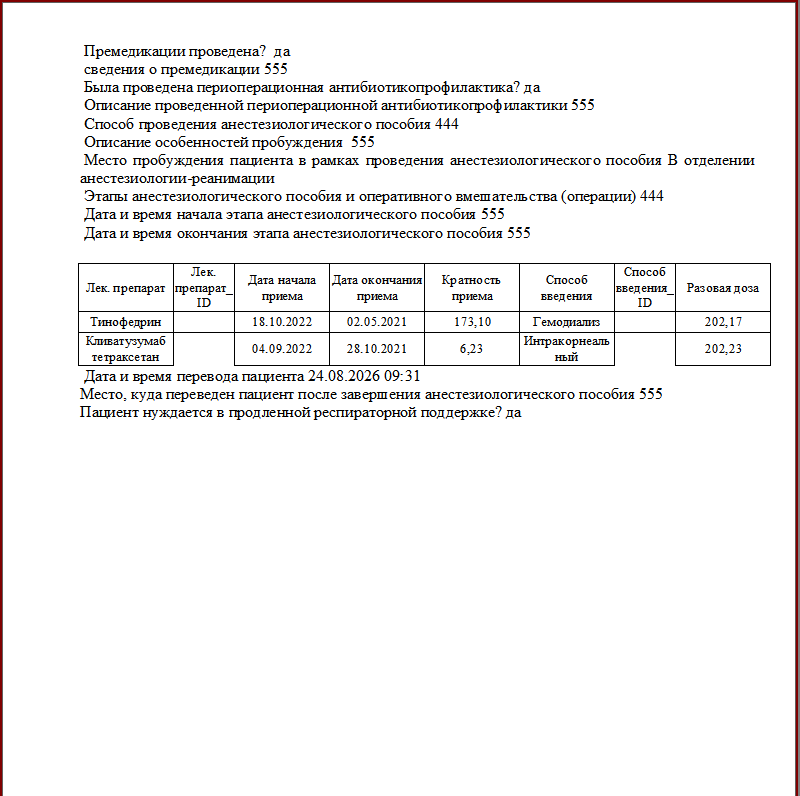
Рисунок 7 - Печатная форма документа «Протокол анестезиологического пособия».
.
Далее по нажатию кнопки «Подписать и закрыть» (Рисунок 8) откроется окно для подписания документа электронной цифровой подписью (Рисунок 9). Здесь по нажатию кнопки «Подписать ЭЦП и закрыть» произойдет подпись протокола, и он будет выгружен в РЭМД.
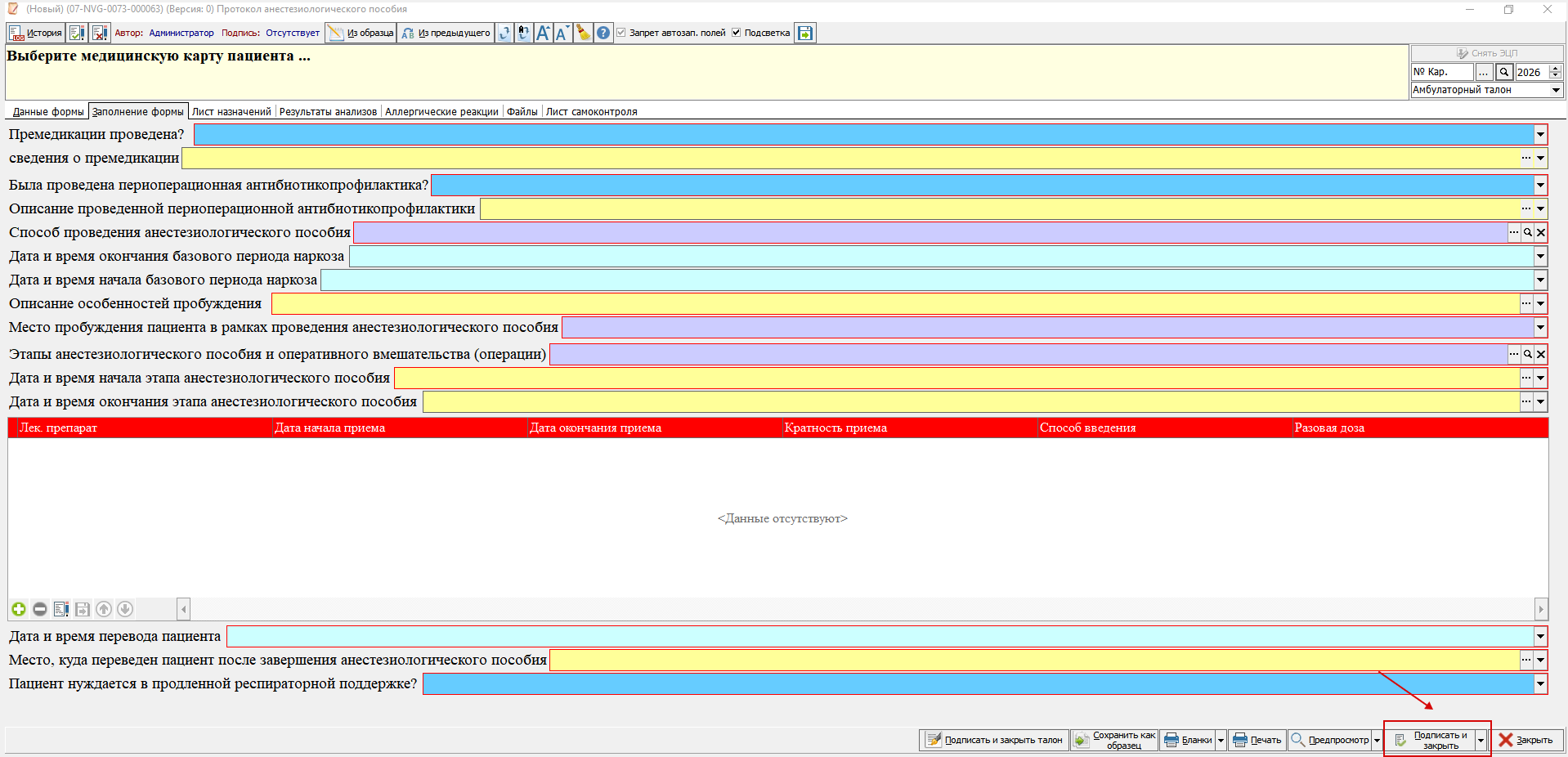
Рисунок 8 – Электронная медицинская запись, созданная на базе шаблона, предназначенного для выгрузки в РЭМД
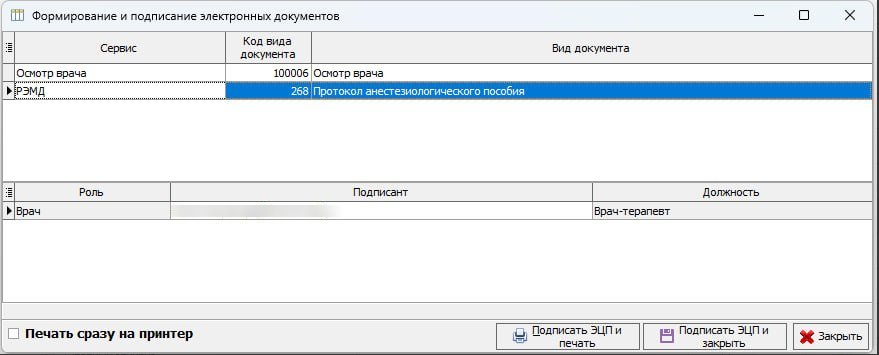
Рисунок 9 – Окно подписания «Протокол анестезиологического пособия». с использованием электронной цифровой подписи.
Регистровые имена обязательные, поля
anesthesia
anesthetic_start
ap
date_transfer
need_support
place_ transfer
premedication
stages_of_anesthetic
wake_location
wakeup_details
med_treatment (колонки:Дата начала приема,Разовая доза,Лек. препарат (REF_NSI_CMNN_ECKLP), Способ введения('1.2.643.5.1.13.13.11.1468'))
Необязательные поля с регистровыми именами:
narkoz_end
narkoz_start
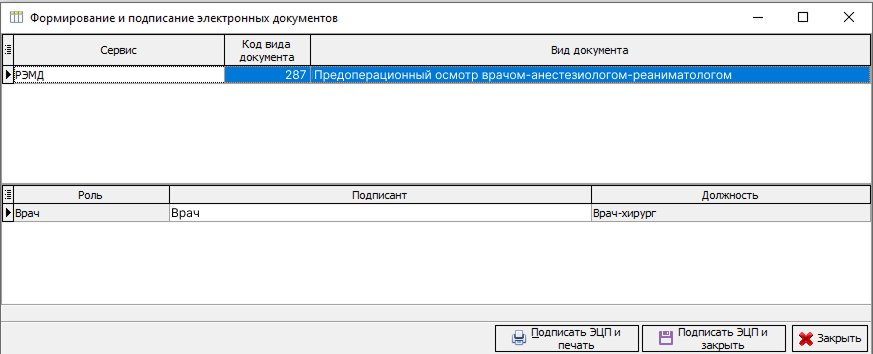
383. Предоперационный осмотр врачом-анестезиологом-реаниматологом
Вид СЭМД 287. Актуальная версия редакции 1
Для того чтобы СЭМД «Предоперационный осмотр врачом-анестезиологом-реаниматологом» формировался и выгружался в РЭМД, необходимо выполнить настройку программы согласно следующим пунктам:
1. Вызвать пункт меню «Справочники» → «Модуль врача» → «Выгрузка (РЭМД)» → «Виды электронных медицинских документов для выгрузки в РЭМД» (рисунок 1).
2. Двойным щелчком левой кнопки мыши выбрать группу 287 «Предоперационный осмотр врачом-анестезиологом-реаниматологом». После чего откроется выбранный элемент справочника (рисунок 2), в табличной части которого будут указаны шаблоны для выгрузки в РЭМД.
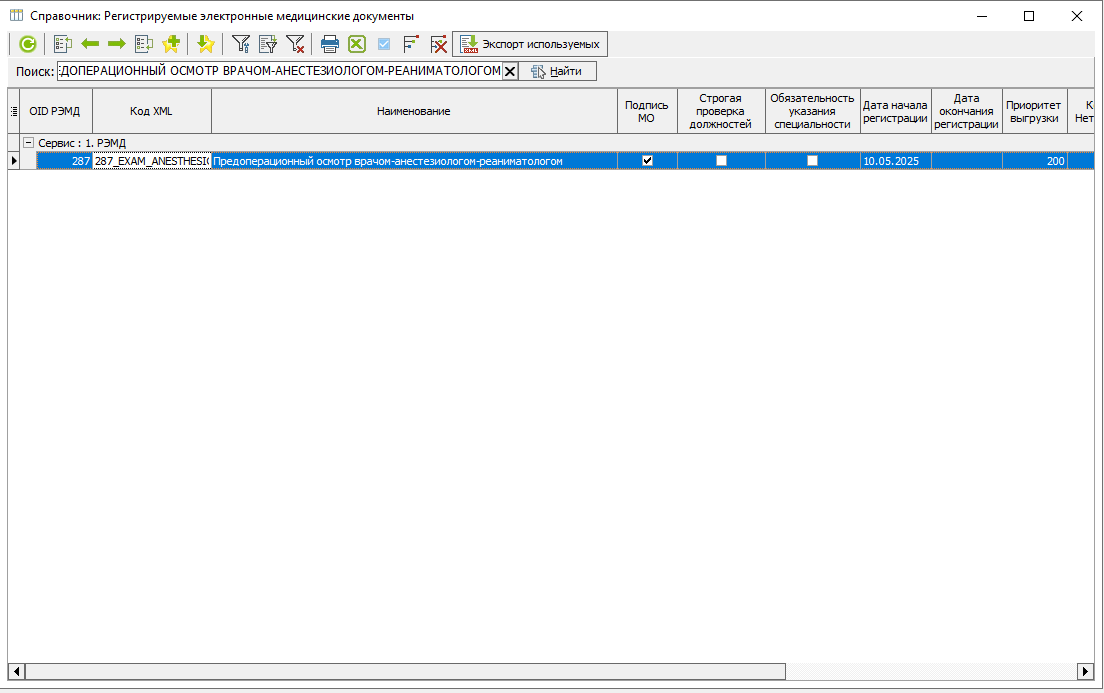
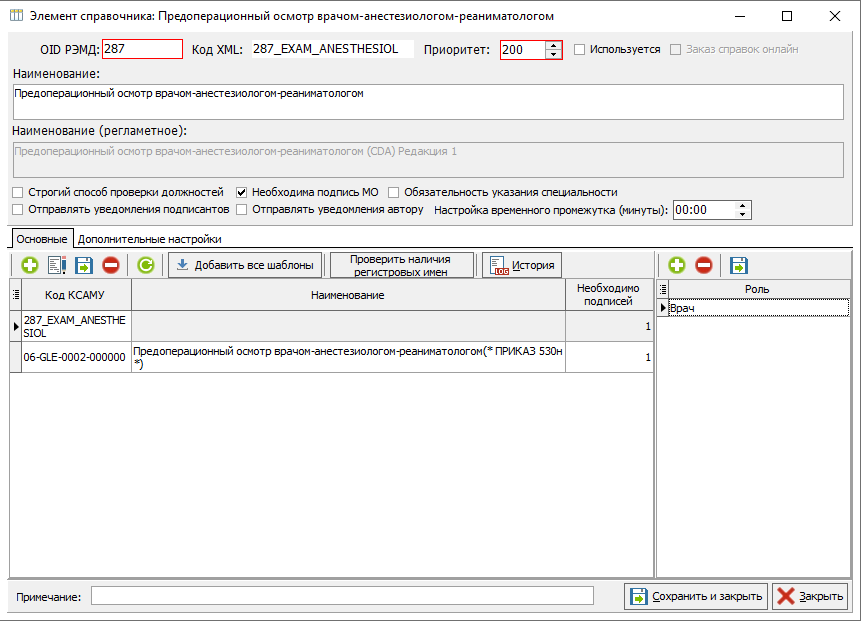
Для добавления нового протокола консилиума врачей (онкологического) нужно нажать кнопку «+», далее откроется справочник шаблонов форм, из которого двойным щелчком левой кнопки мыши нужно выбрать шаблон протокола, его наименование перенесётся в табличную часть (рисунок 3).
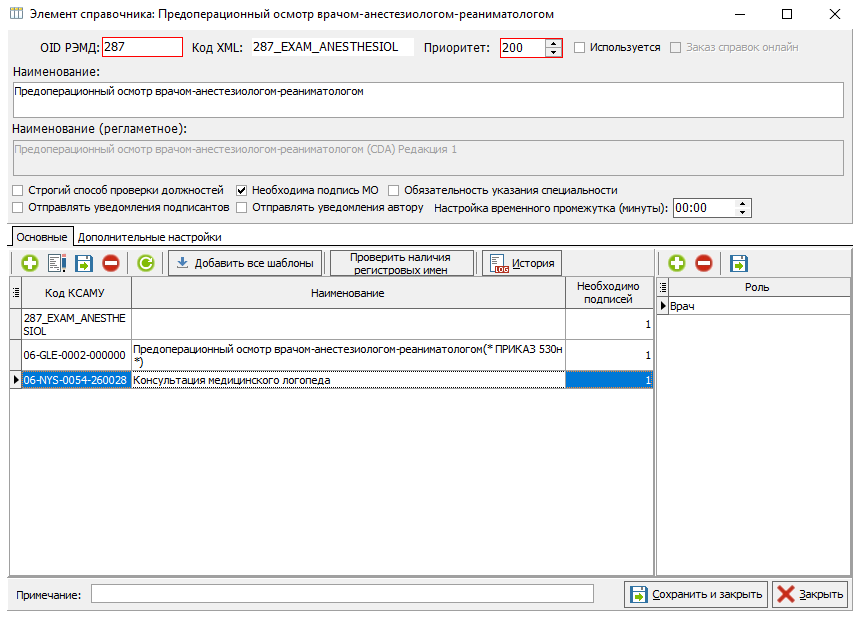
Далее, для нового протокола необходимо настроить список подписантов с помощью кнопок, расположенных над табличной частью «Роль» (рисунок 4).
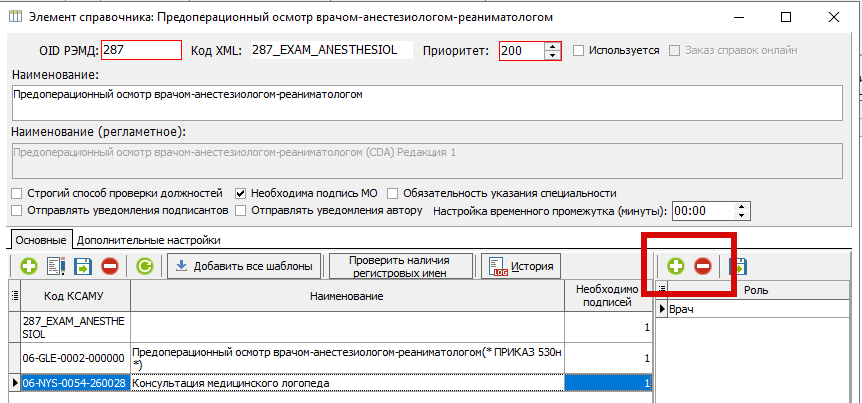
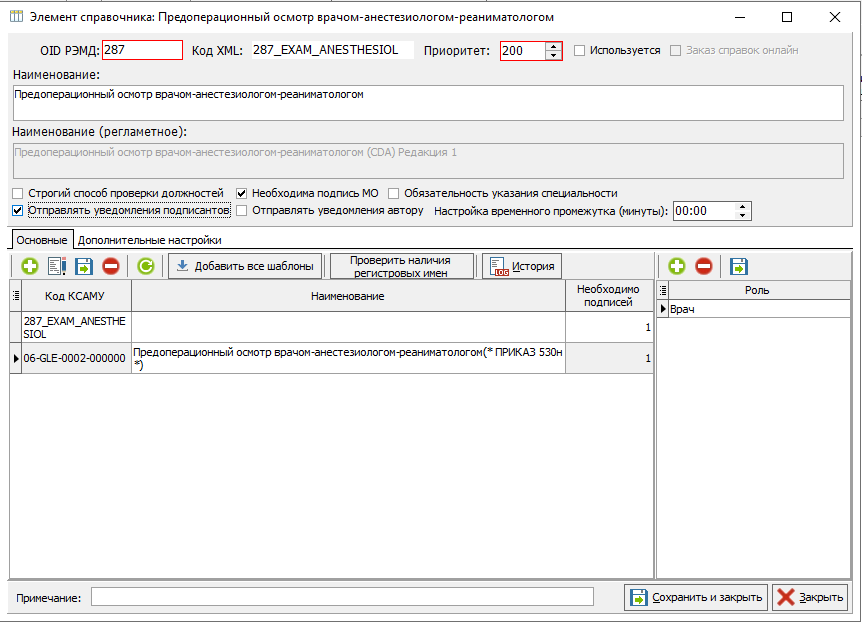
На рисунке приведен пример настроенной группы протокола оперативного вмешательства (операции), здесь указан один шаблон для выгрузки: «Предоперационный осмотр врачом-анестезиологом-реаниматологом» , для которого указан один подписант (рисунок 5).
В добавляемом шаблоне протокола оперативного вмешательства должен присутствовать следующий набор: обязательных для заполнения полей и регистровых имен:
-
anesthesia — планируемый вид анестезиологического пособия (1.2.643.5.1.13.13.11.1033);
-
conclusion — заключение;
-
general_condition — общее состояние (1.2.643.5.1.13.13.11.1006);
-
operation — наименование оперативного вмешательства — (желательно REF_USLUGI или 1.2.643.5.1.13.13.11.1070);
-
SEMD_DS_OSN (значение БД) / diagnoses (таблица) колонки — основной мкб: МКБ-10 (REF_MKB), Тип (1.2.643.5.1.13.13.11.1077), Клинический диагноз);
одно из следующих регистровых имен также должно быть обязательным:
-
ad_left_diastolic — давление диастолическое;
-
ad_left_systolic — давление систолическое;
-
body_temperature — температура;
-
body_weight — вес;
-
height — рост;
-
saturation — сатурация;
необязательные регистровые имена:
-
blood_type — группа крови;
-
objective status — данные осмотра.
-
SEMD_DS_DOP — сопутствующий SEMD_DS_DOP (REF_MKB);
-
SEMD_DS_DOP_TXT — сопутствующие заболевания (текст);
-
SEMD_DS_OSL — осложнение (REF_MKB);
-
SEMD_DS_OSL_TXT — осложнения (текст);
-
urgency — срочность (1.2.643.5.1.13.13.11.1503);
-
veins — состояние вен конечностей;
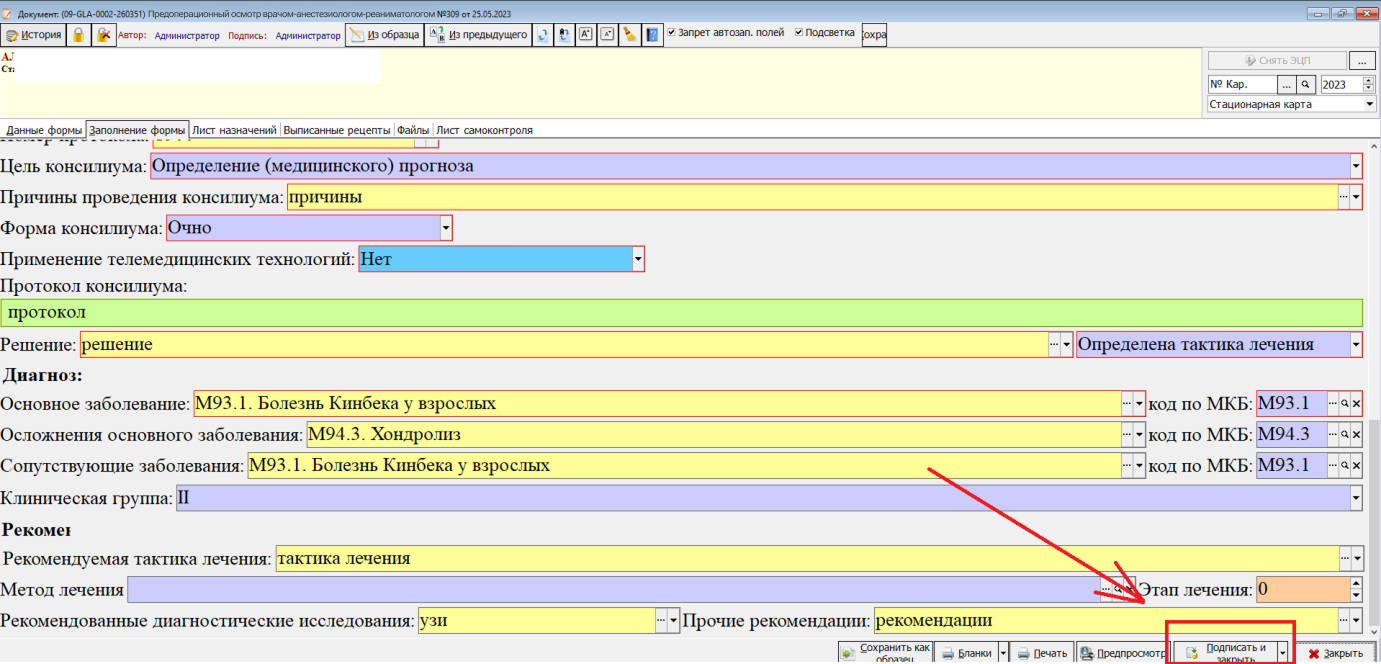
После того, как шаблоны протоколов будут добавлены в соответствующую группу, при подписании медицинских записей, созданных на их основе, пользователю, по нажатию кнопки «Подписать и закрыть» (рисунок 7), откроется окно для внесения уточняющих данных о случае лечения онкологического заболевания (если они не были указаны ранее) (рисунок 8), после того, как данные будут заполнены, их нужно сохранить путем нажатия на кнопку «Сохранить и закрыть», далее откроется окно подписания СЭМД «Предоперационный осмотр врачом-анестезиологом-реаниматологом» электронной подписью (рисунок 9).
385. Посмертный эпикриз
Вид СЭМД 333. Актуальная версия редакции 2.
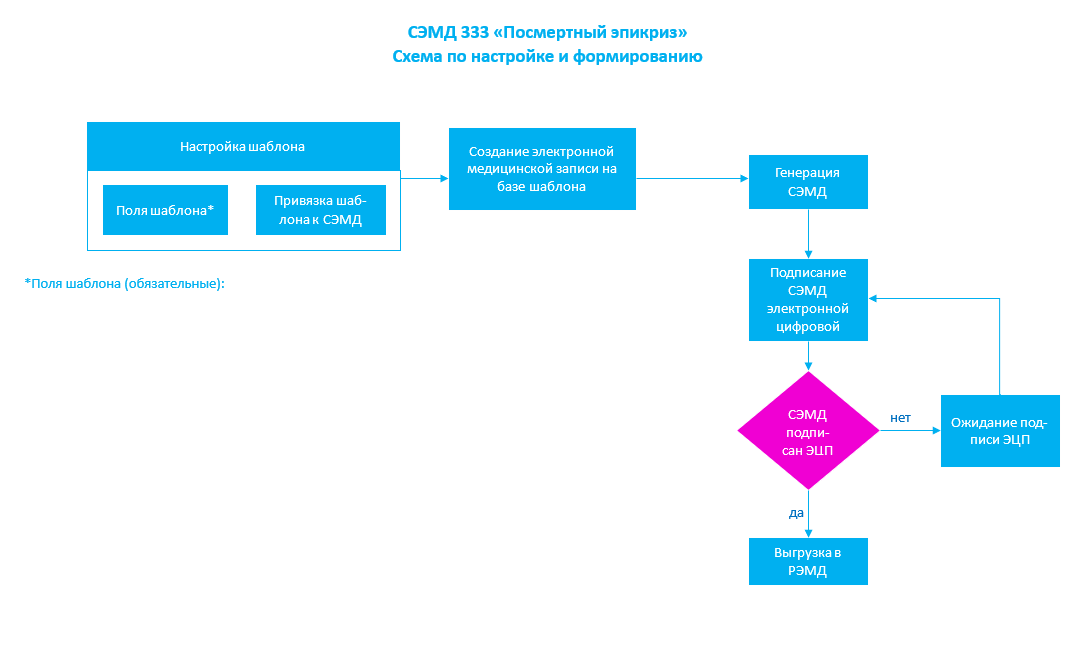
Для того, чтобы СЭМД «Посмертный эпикриз» (OID 333) формировался и выгружался в РЭМД, необходимо выполнить настройку программы согласно следующим пунктам:
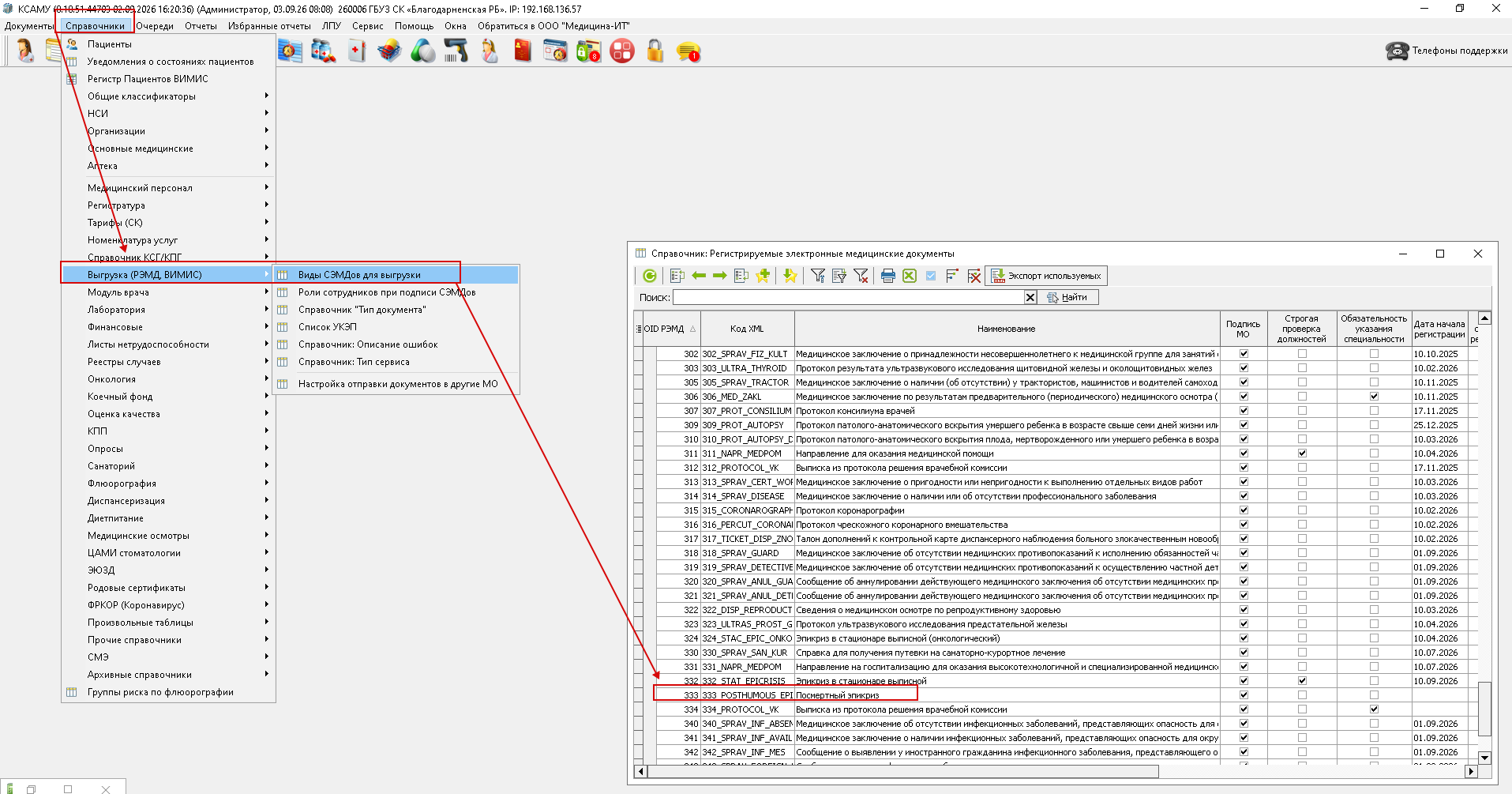
Вызвать пункт меню «Справочники» → «Выгрузка (РЭМД, ВИМИС)» → «Виды СЭМДов для выгрузки» (рисунок 1).
 Рисунок 1 – Журнал документов для выгрузки в РЭМД
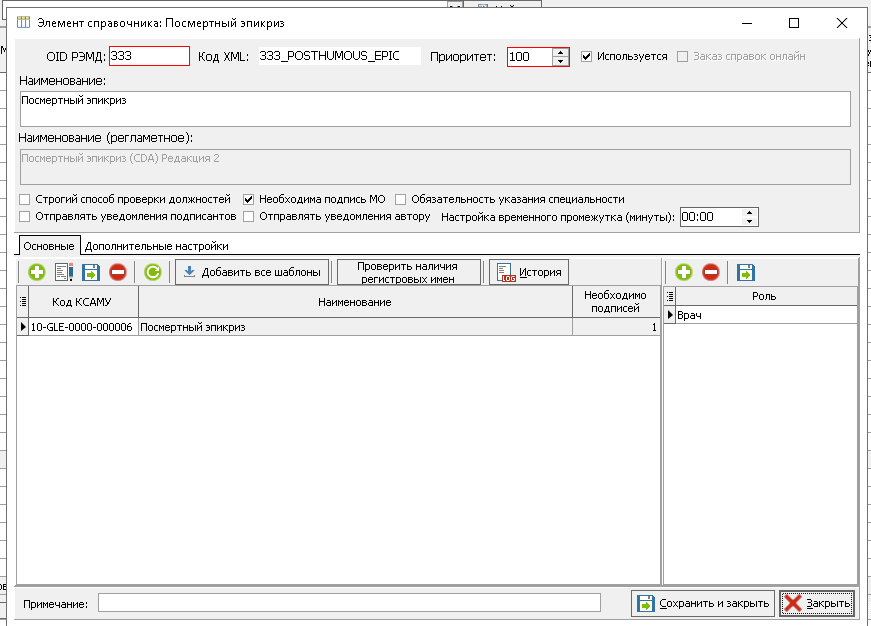
Двойным щелчком левой кнопки мыши выбрать группу 333 «Посмертный эпикриз». После чего откроется этот элемент справочника (рисунок 2), где в табличной части «Основные» указываются шаблоны для выгрузки в РЭМД.
Нажать кнопку «+», находящуюся над табличной частью вкладки «Основные», после чего откроется справочник шаблонов форм, из которого двойным щелчком левой кнопки мыши нужно выбрать шаблон посмертного эпикриза, после чего он отразится в табличной части (рисунок 2).
Далее для добавленного эпикриза требуется задать нужное число подписантов. Добавление и удаление подписантов осуществляется с помощью соответствующих кнопок, расположенных над табличной частью «Роль».
Для формирования СЭМД 333 "Посмертный эпикриз" в обязательном порядке необходимо в эмз указывать двух сотрудников, учавствовавших в формировании документа.Это непосредственно врач и заведующий отделением.
После того, как шаблоны будут добавлены в вышеуказанную группу, при подписании медицинских записей, созданных на их основе, пользователю, по нажатию кнопки «Подписать и закрыть» будет открываться окно для подписания СЭМД «Посмертный эпикриз» электронной подписью (рисунок 3). Здесь по нажатию кнопки «Подписать ЭЦП и закрыть» он будет подписан ЭП и поставлен в очередь на выгрузку в РЭМД.
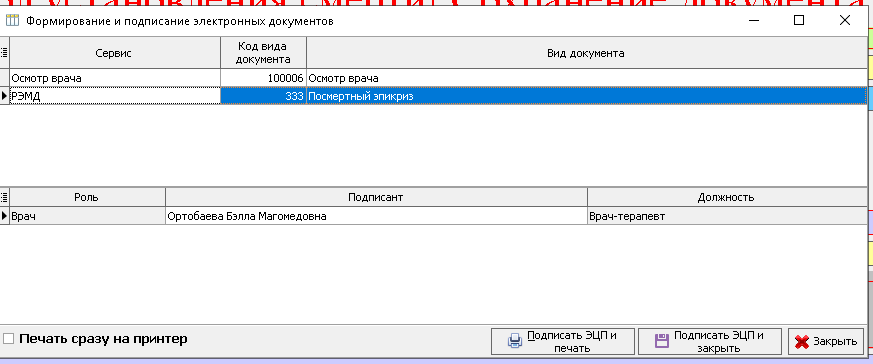 Рисунок 3 – Окно подписания СЭМД «Посмертный эпикриз» электронной подписью.
Для того чтобы оформить протокол, необходимо в электронной медицинской карте на вкладке «5. Электронные записи» нажать кнопку  после чего откроется окно выбора шаблонов, в котором нужно выбрать шаблон «Посмертный эпикриз» . В данном шаблоне поля, выделенные красным цветом, являются обязательными к заполнению. Остальные поля заполняются по необходимости. (рисунок 4).
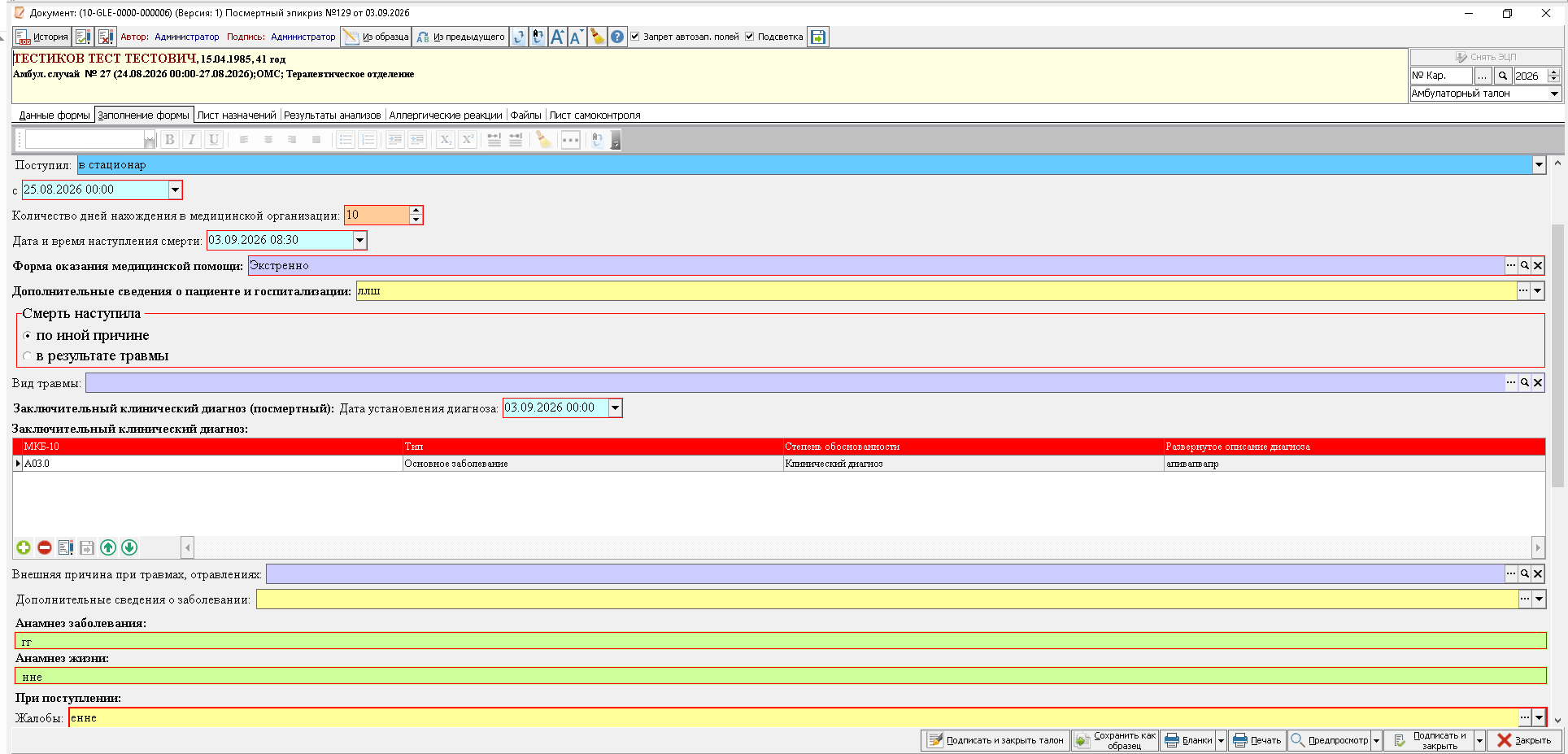
После того, как протокол будет заполнен, его можно распечатать с помощью кнопки «Печать». Печатная форма протокола представлена на рисунке 5.
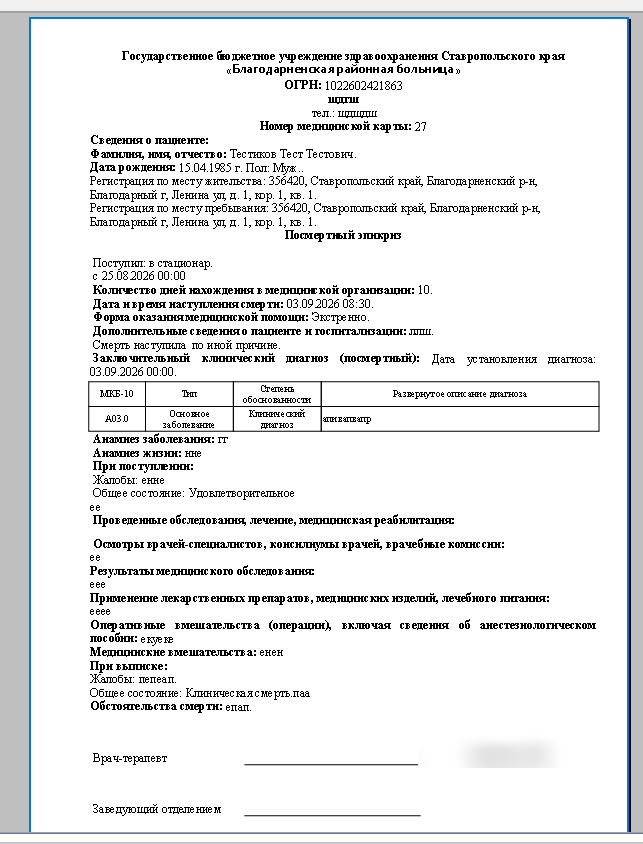 Рисунок 5- Печатная форма ЭМЗ "Посмертный эпикриз"
|
Наименование поля |
Рег. Имя |
Тип поля |
Примечание |
|
Период нахождения по |
vremya_smerti |
Дата и время |
|
|
Кол-во дней нахождения в МО |
gospit_dni |
Целое число |
Текст=[период нахождения по]-[период нахождения с]+1 |
|
Смерть наступила |
|
Список |
по иной причине; в результате травмы |
|
Вид травмы |
vid_travmy |
Реквизит из базы данных |
1.2.643.5.1.13.13.11.1036 |
|
Анамнез жизни |
anamnesis_vitae |
Текст |
|
|
Анамнез заболевания |
anamnesis_morbi |
Текст |
|
|
Жалобы при поступлении |
complaints_on_admission |
Текст |
|
|
Общее состояние при поступлении |
general_condition_upon_admission |
Список из базы данных |
1.2.643.5.1.13.13.11.1006 |
|
Объективный статус при поступлении |
objective_status_upon_admission |
Текст |
|
|
Жалобы при выписке |
complaints_at_discharge |
Текст |
|
|
Общее состояние при выписке |
general_condition_at_discharge |
Список из базы данных |
1.2.643.5.1.13.13.11.1006 |
|
Объективный статус при выписке |
objective_status_at_discharge |
Текст |
|
|
Дата установления диагноза |
data_diagnoza |
Дата |
|
|
Основное заболевание |
conclusion |
Текст |
|
|
Основное заболевание МКБ |
SEMD_DS_OSN |
Реквизит из базы данных |
REF_MKB |
|
Обстоятельства смерти |
obstoyatelstva_smerti |
Текст |
|
|
Ведущие клинические синдромы в процессе умирания |
sindromy_umiraniya |
Реквизит из базы данных |
1.2.643.5.1.13.13.99.2.1116 |
341. Осмотр лечащим врачом, врачом-специалистом, заведующим отделением, лечащим врачом совместно с врачом специалистом, лечащим врачом совместно с заведующим отделением
Вид СЭМД 191. Актуальная версия редакции 1.
Осмотр лечащим врачом, врачом-специалистом, заведующим отделением, лечащим врачом совместно с врачом-специалистом, лечащим врачом совместно с заведующим отделением
Для того, чтобы осмотр подписывался электронной цифровой подписью и выгружался в РЭМД, необходимо выполнить настройку программы, выполнив следующие действия.
-
Вызвать пункт меню «Справочники» → «Модуль врача» → «Выгрузка (РЭМД)» → «Виды электронных медицинских документов для выгрузки в РЭМД» (Рисунок 1).
-

Двойным щелчком левой кнопки мыши выбрать нужную группу. В данном случае - 191 «Осмотр лечащим врачом, врачом-специалистом, заведующим отделением, лечащим врачом совместно с врачом-специалистом, лечащим врачом совместно с заведующим отделением». После чего откроется выбранный элемент справочника (Рисунок 2), в табличной части которого будут указаны шаблоны для выгрузки в РЭМД.
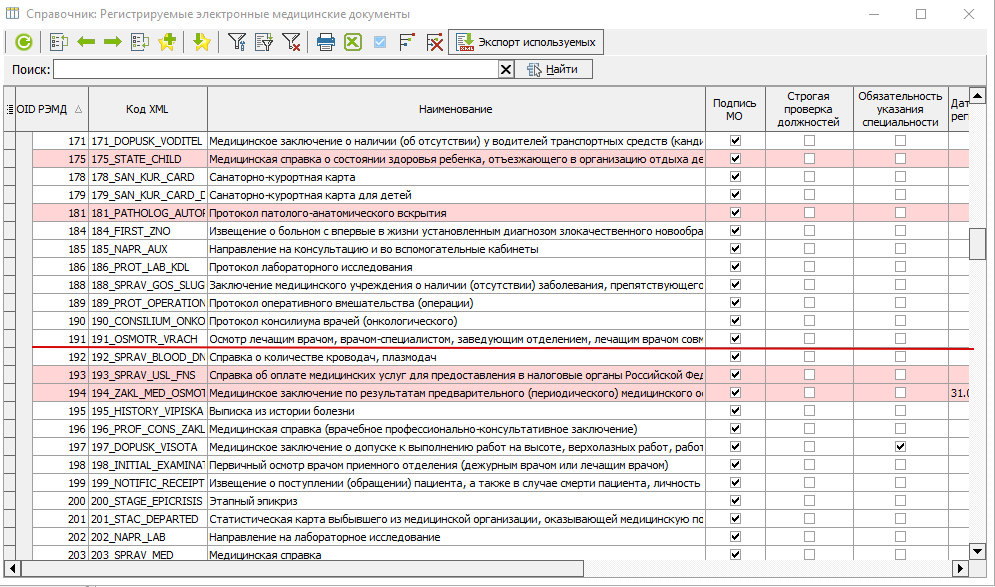
Рисунок 1 – Журнал документов для выгрузки в РЭМД
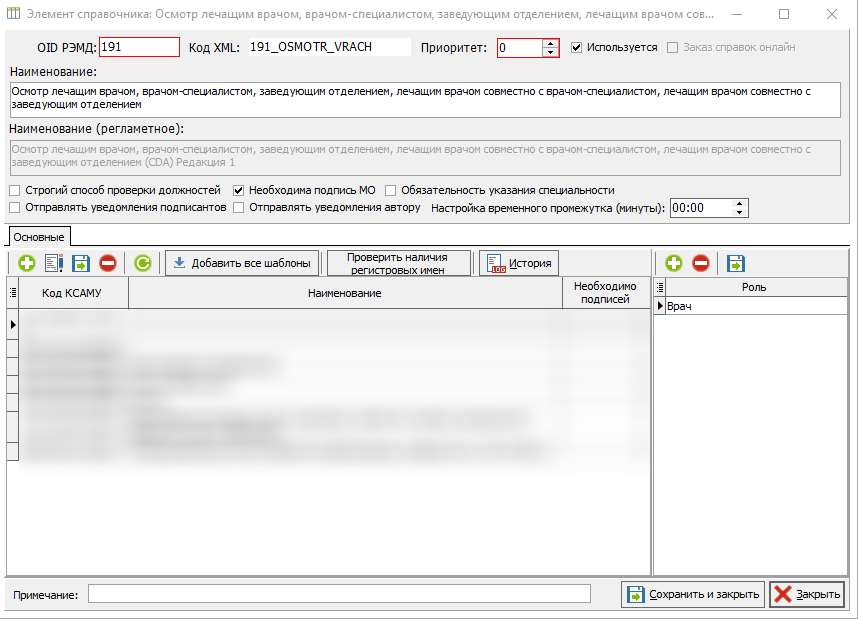
Рисунок 2 – Элемент справочника «Осмотр лечащим врачом, врачом-специалистом, заведующим отделением, лечащим врачом совместно с врачом-специалистом, лечащим врачом совместно с заведующим отделением»
-

Для добавления нового нужно нажать кнопку «
», далее откроется справочник шаблонов форм, из которого двойным щелчком левой кнопки мыши нужно выбрать необходимый шаблон этапного эпикриза, наименование шаблона перенесётся в табличную часть (Рисунок 3).
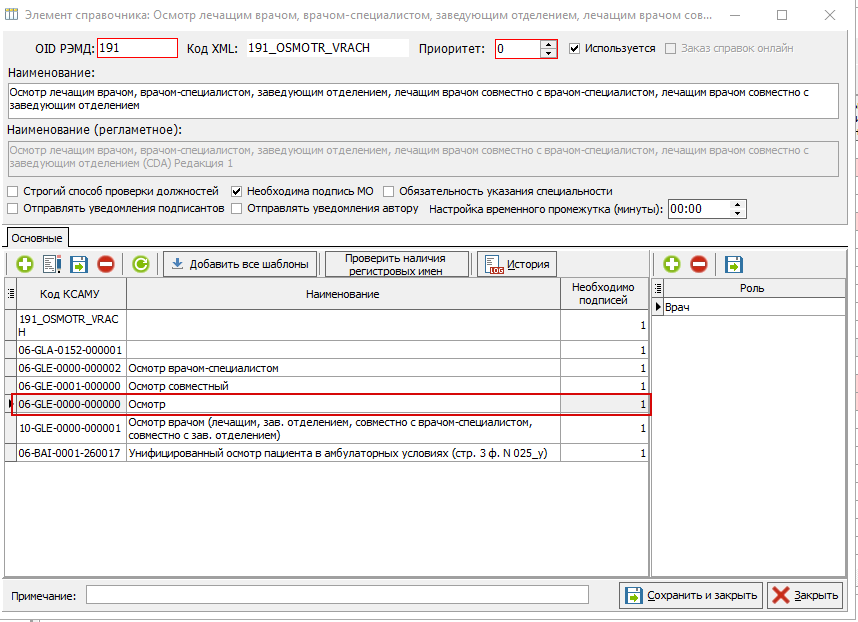
Рисунок 3 – Добавление нового шаблона в группу «Осмотр лечащим врачом, врачом-специалистом, заведующим отделением, лечащим врачом совместно с врачом-специалистом, лечащим врачом совместно с заведующим отделением»
Далее, для нового документа необходимо указать число подписантов, добавив с помощью кнопки «», расположенной над табличной частью блока «Роль», необходимое количество ролей для подписи документа.
На рисунке 4 приведен пример настроенной группы осмотра, здесь указан один шаблон для выгрузки: «Осмотр», для которого указан один подписант.
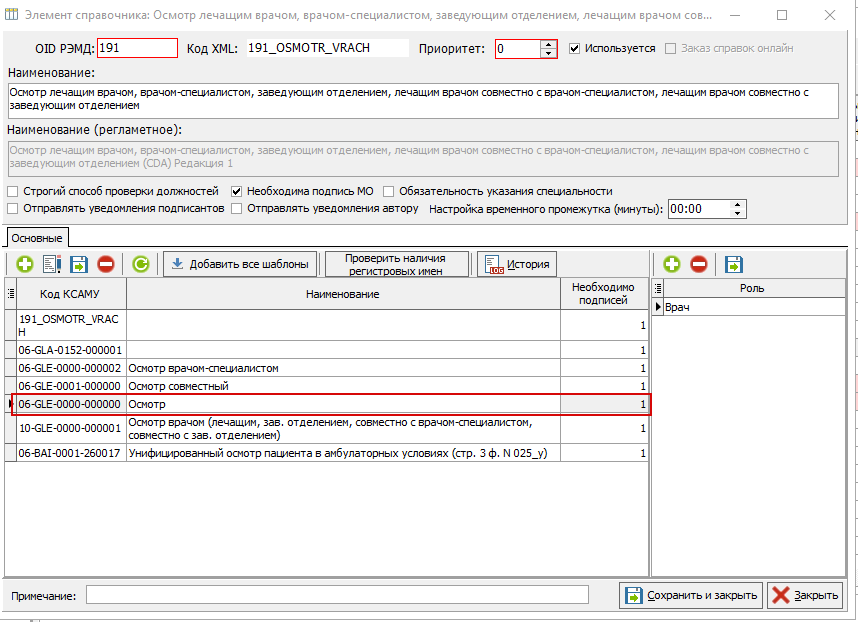
Рисунок 4 – Элемент справочника «Регистрируемые электронные медицинские документы» – «Осмотр лечащим врачом, врачом-специалистом, заведующим отделением, лечащим врачом совместно с врачом-специалистом, лечащим врачом совместно с заведующим отделением»
Также в документе разработчиком настраивается признак обязательности заполнения полей жалоб, анамнезов, общего состояния, объективных данных, основного заболевания, а также обоснования диагноза.
После того, как шаблоны осмотров будут добавлены в соответствующую группу, при подписании медицинских записей, созданных на их основе, пользователю, по нажатию кнопки «Подписать и закрыть» (Рисунок 5), откроется окно для подписания документа электронной цифровой подписью (Рисунок 6). Здесь по нажатию кнопки «Подписать ЭЦП и закрыть» произойдет подпись осмотра, и он будет выгружен в РЭМД.
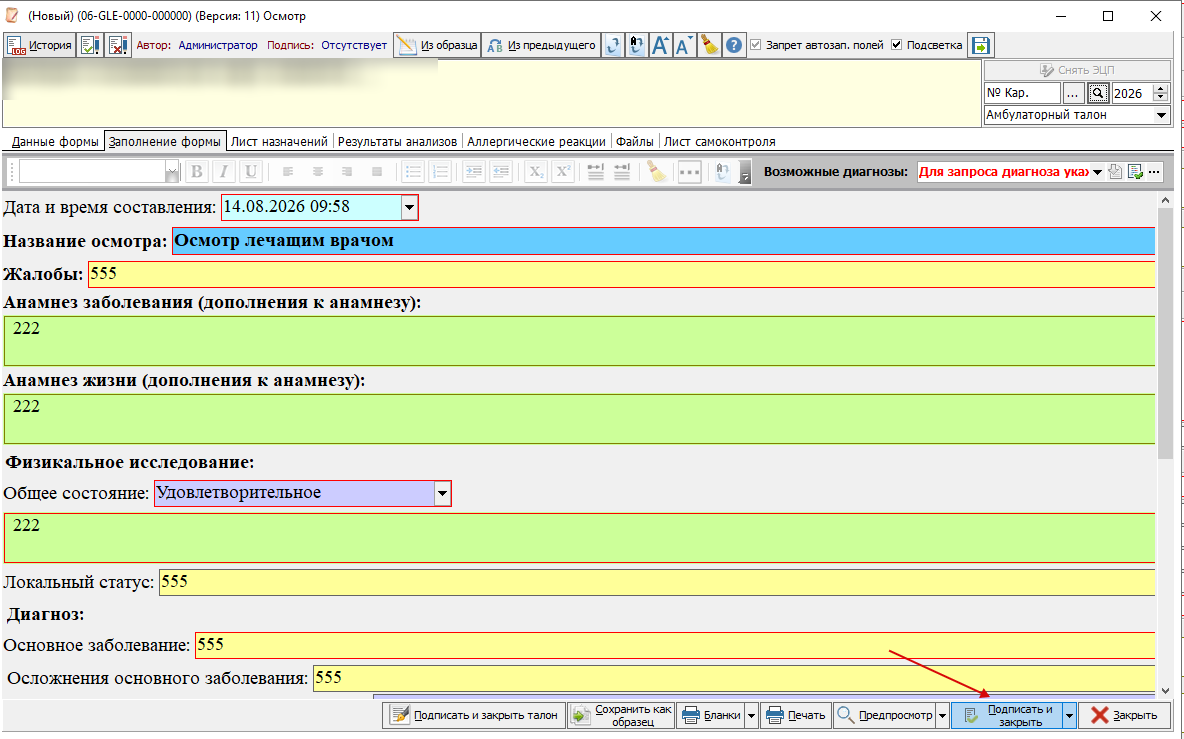
Рисунок 5 – Электронная медицинская запись, созданная на базе шаблона, предназначенного для выгрузки в РЭМД
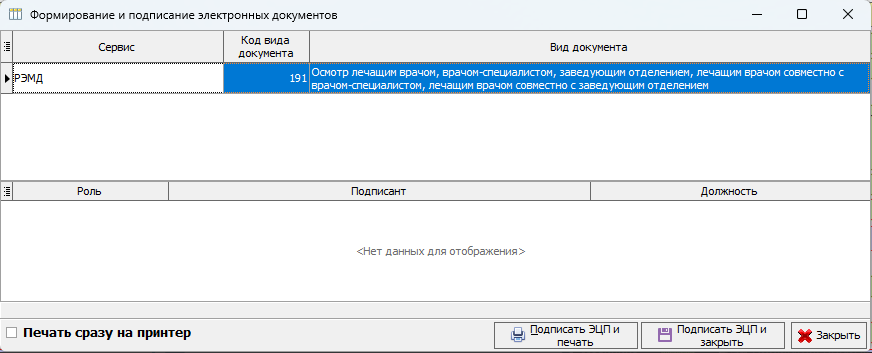
Рисунок 6 – Окно подписания осмотра с использованием электронной цифровой подписи
Обязательные регистровые:
general_condition- Общее состояние
objective_status- Объективный статус
diagnoses или SEMD_DS_OSN- Основное заболевание и код по МКБ-10
Необязательные регистровые:
complaints- жалобы
anamnesis_morbi- Анамнез заболевания (дополнения к анамнезу):
anamnesis_vitae- Анамнез жизни (дополнения к анамнезу):
justification-Обоснование диагноза
SEMD_DS_OSL_TXT- Осложнения основного заболевания
SEMD_REASONTRAVM_MKB- Внешняя причина при травмах, отравлениях:
SEMD_DS_DOP_TXT- Сопутствующие заболевания:
DS_DOP_INFO- Дополнительные сведения о заболевании:
384. Переводной эпикриз
Вид СЭМД 234. Актуальная версия редакции 1.
Для того, чтобы СЭМД «Переводной эпикриз» (OID 234) формировался и выгружался в РЭМД, необходимо выполнить настройку программы согласно следующим пунктам:
1. Вызвать пункт меню «Справочники» → «Выгрузка (РЭМД, ВИМИС)» → «Виды СЭМДов для выгрузки» (рисунок 101).
2. Двойным щелчком левой кнопки мыши выбрать группу 234 «Переводной эпикриз». После чего откроется этот элемент справочника (рисунок 102), где в табличной части «Основные» указываются шаблоны для выгрузки в РЭМД.
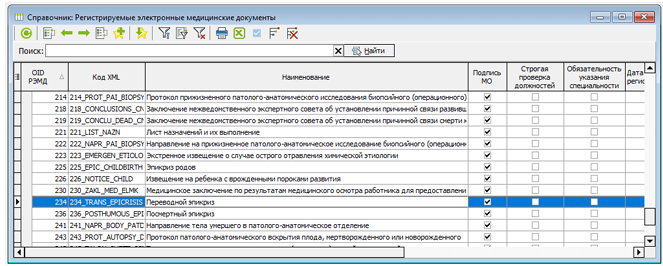
Рисунок 101 – Журнал документов для выгрузки в РЭМД
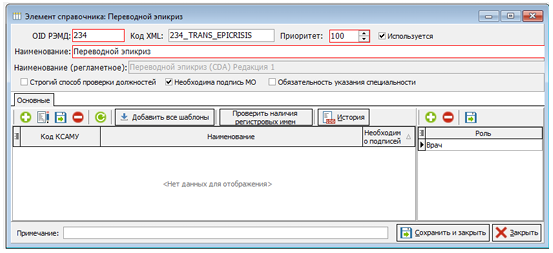
Рисунок 102 – Элемент «Переводной эпикриз» справочника регистрируемых
электронных медицинских документов
3. Нажать кнопку «+», находящуюся над табличной частью вкладки «Основные», после чего откроется справочник шаблонов форм, из которого двойным щелчком левой кнопки мыши нужно выбрать шаблон переводного эпикриза, после чего он отразится в табличной части (рисунок 33). Далее для добавленного эпикриза требуется задать нужное число подписантов. Добавление и удаление подписантов осуществляется с помощью соответствующих кнопок, расположенных над табличной частью «Роль». На рисунке 103 приведен пример настроенной группы протокола, здесь указан шаблон для выгрузки «Переводной эпикриз», для которого требуется один подписант с ролью «Врач».
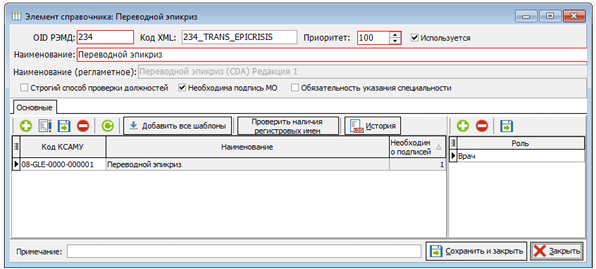
Рисунок 103 – Настроенный элемент «Переводной эпикриз» справочника регистрируемых электронных медицинских документов
После того, как шаблоны будут добавлены в вышеуказанную группу, при подписании медицинских записей, созданных на их основе, пользователю, по нажатию кнопки «Подписать и закрыть» (рисунок 104) будет открываться окно для подписания СЭМД «Переводной эпикриз» электронной подписью (рисунок 104). Здесь по нажатию кнопки «Подписать ЭЦП и закрыть» он будет подписан ЭП и поставлен в очередь на выгрузку в РЭМД.
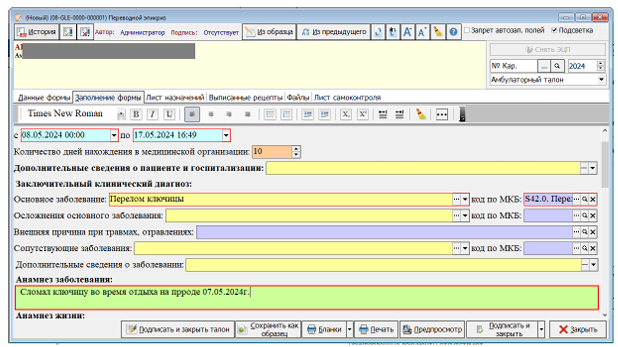
Рисунок 104 – Электронная медицинская запись, созданная на базе шаблона, настроенного для формирования СЭМД «Переводной эпикриз»
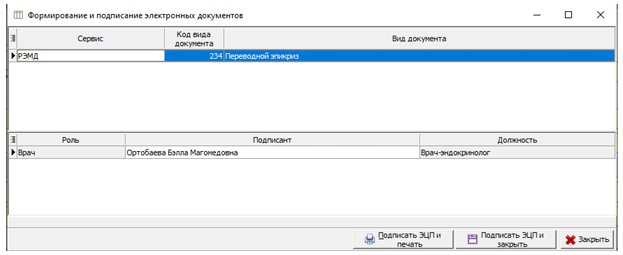
Рисунок 105 – Окно подписания СЭМД «Переводной эпикриз» электронной подписью.
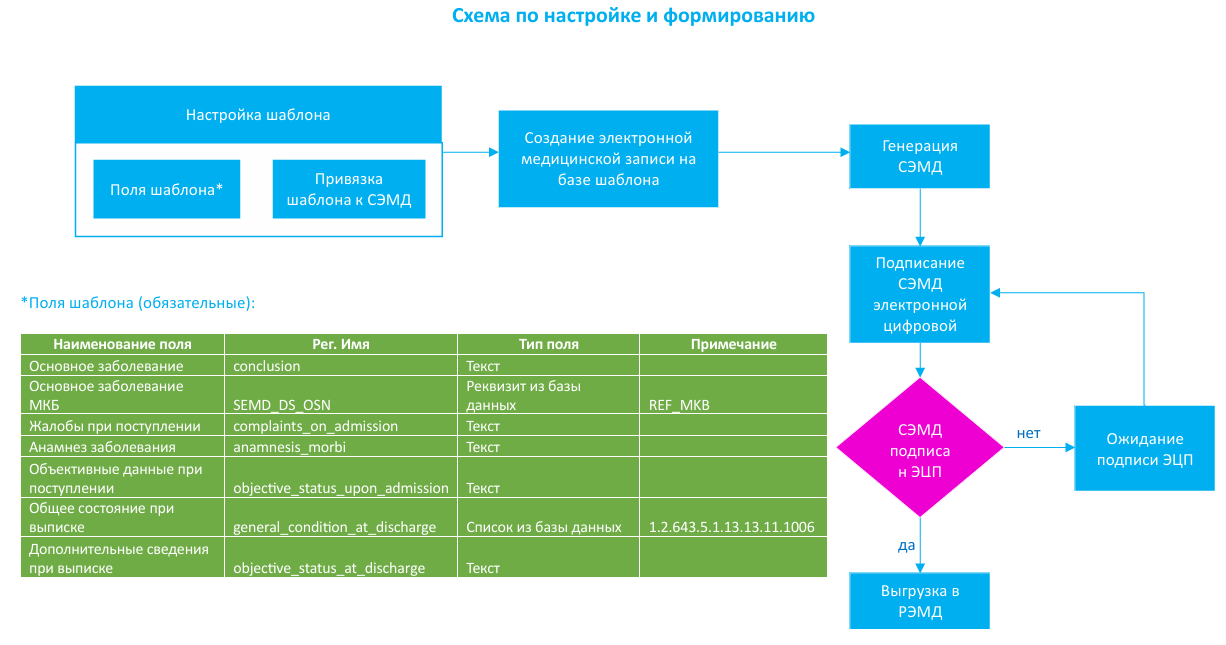
386. Эпикриз родов
Вид СЭМД 225. Актуальная версия редакции 1.
Перечень документов для формирования СЭМД «Эпикриз родов»:
1. Электронная медицинская запись «Осмотр беременной женщины при поступлении на роды (при переводе из ОПБ)»
2 . Электронная медицинская запись «Протокол родов»
3. Запись в журнале родов
Создание электронная медицинская запись «Осмотр беременной женщины при поступлении на роды (при переводе из ОПБ)»
Чтобы оформить электронные медицинские документы, в электронной медицинской карте стационарного больного нужно перейти на вкладку 5 «Электронные записи» и нажать кнопку добавления новой записи (рисунок 2).
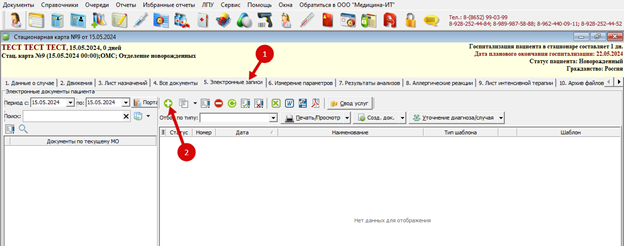
Рисунок 2 – Добавление новой медицинской записи в электронной медицинской карте стационарного больного
Далее откроется окно справочника «Шаблоны форм», в котором нужно выбрать «Осмотр беременной женщины при поступлении на роды (при переводе из ОПБ)» (рисунок 3). Внешний вид документа представлен на рисунке 4.
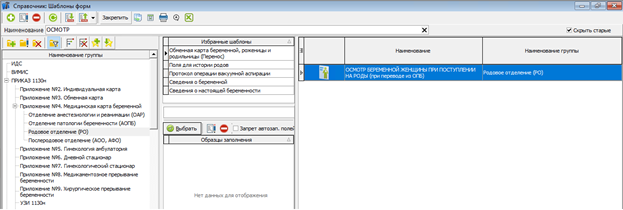
Рисунок 3 – Выбор шаблона «Осмотр беременной женщины при поступлении на роды (при переводе из ОПБ)»
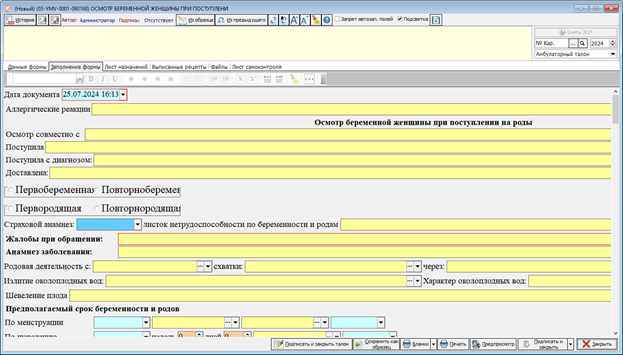
Рисунок 4 – Шаблон «Осмотр беременной женщины при поступлении на роды (при переводе из ОПБ)»
Далее документ необходимо сохранить, нажав на кнопку «Подписать и закрыть» (рисунок 5).
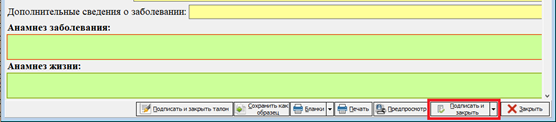
Рисунок 5 – Кнопка «Подписать и закрыть» для сохранения документа «Извещение на ребенка с врожденными пороками развития»
Создание Электронная медицинская запись «Протокол родов»
По аналогии с документом «Осмотр беременной женщины при поступлении на роды (при переводе из ОПБ)» в карту пациента необходимо добавить документ «Протокол родов» (Рисунок 6). Внешний вид документа представлен на рисунке 7.
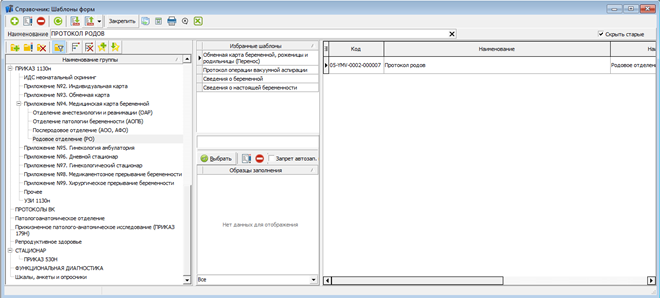
Рисунок 6 – Выбор шаблона «Протокол родов»
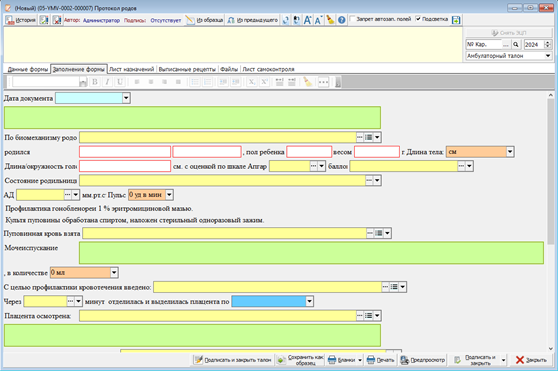
Рисунок 7 – Шаблон «Протокол родов»
Запись в журнале родов
Работа с журналом родов описана в инструкции:
https://docs.medicine-it.ru/books/registr-beremennyx/page/zurnal-rodov-registr-novorozdennyx
Рисунок 1 – Форма документа ввода свода услуг при закрытии стационарного случая в модуле оператора
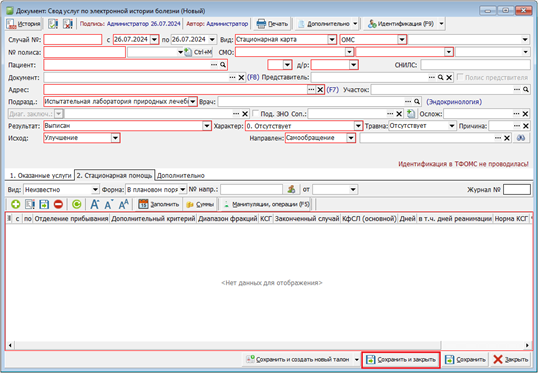
Рисунок 2 – Окно подписания документа электронной цифровой подписью
На данной форме необходимо нажать кнопку «Подписать ЭЦП и закрыть».
Закрытие случая в модуле оператора и формирование СЭМД «Эпикриз родов»
Далее закрыть случай можно в модуле оператора. Модуль вызывается с помощью пункта меню: «Документы» → «Модуль операторов» → «Форма документа (Свод услуг)» (рисунок 185). Если у пользователя в РМИС «КСАМУ» настроена электронная подпись, то при закрытии случая, по нажатию на кнопку «Сохранить и закрыть», сформируется СЭМД «Эпикриз родов» (OID 225), он будет подписан «тихой» ЭП (без появления дополнительных окон) и будет поставлен в очередь на выгрузку в РЭМД.
506. Протокол кесарева сечения
Вид СЭМД 254. Актуальная версия редакции 1.
Перечень документов для формирования СЭМД «Протокол кесарева сечения»:
1. Первичный осмотр в родовом отделении или АОПБ (03-YMV-0001-090168 или 03-YMV-0003-260248)
2. Электронная медицинская запись «Протокол кесарева сечения» (09-IKA-0032-090179)
3. Электронная медицинская запись «Эпикриз кесарева сечения» (08-IKA-0004-090179)
4. Запись в журнале родов
Чтобы оформить электронные медицинские документы, в электронной медицинской карте стационарного больного нужно перейти на вкладку 5 «Электронные записи» и нажать кнопку добавления новой записи (рисунок 2).
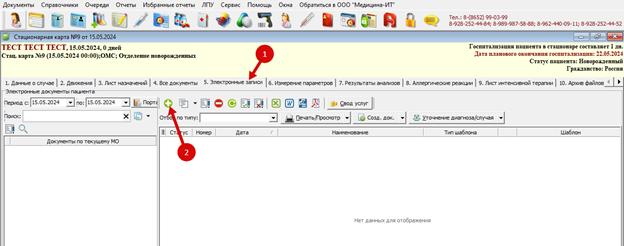
Рисунок 2 – Добавление новой медицинской записи в электронной медицинской карте стационарного больного
Далее откроется окно справочника «Шаблоны форм», в котором нужно выбрать «Протокол кесарева сечения» (рисунок 3). Внешний вид документа представлен на рисунке 4.
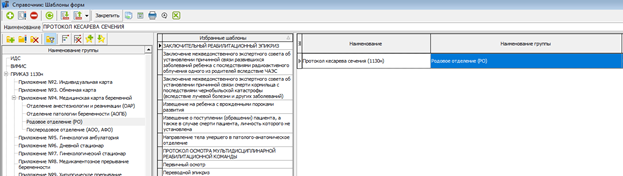
Рисунок 3 – Выбор шаблона «Протокол кесарева сечения»
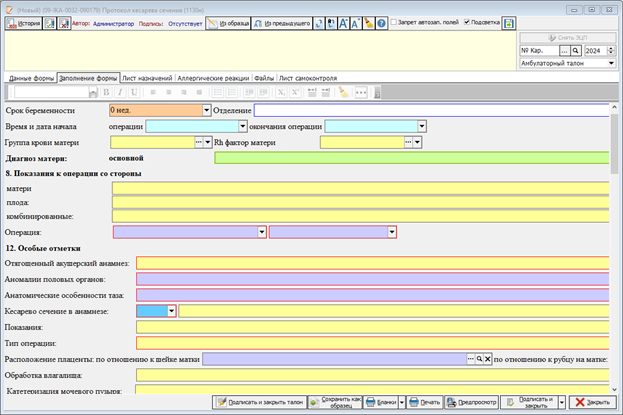
Рисунок 4 – Шаблон «Протокол кесарева сечения»
Далее документ необходимо сохранить, нажав на кнопку «Подписать и закрыть» (рисунок 5).
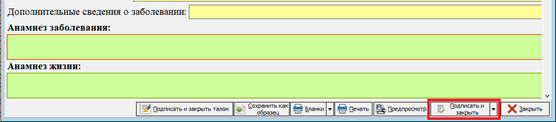
Рисунок 5 – Кнопка «Подписать и закрыть» для сохранения документа «Протокол кесарева сечения»
Создание Электронная медицинская запись «Эпикриз кесарева сечения»
Так же в электронную историю болезни пациента необходимо добавить документ «Эпикриз кесарева сечения» (Рисунок 1). Внешний вид документа представлен на рисунке 2
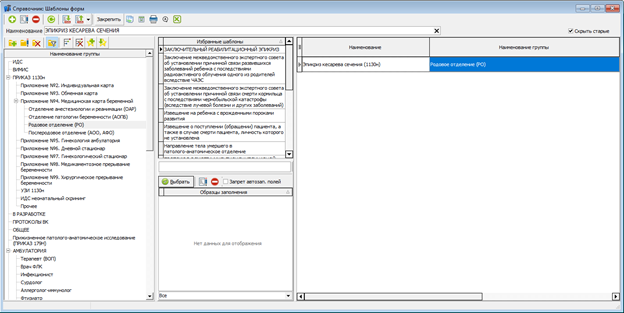
Рисунок 1 – Выбор шаблона «Эпикриз кесарева сечения»
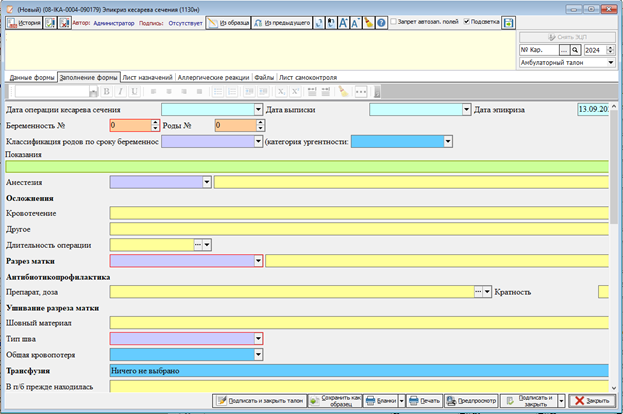
Рисунок 2 – Шаблон «Эпикриз кесарева сечения»
Запись в журнале родов
Для открытия журнала родов, необходимо вызвать пункт меню «Документы» → «Роддом» → «Журнал родов» (рисунок 30).
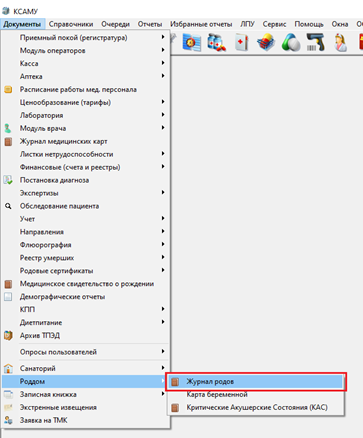
Рисунок 30 – Открытие журнала родов
В открывшемся окне содержится список уже созданных записей о родах. Для того, чтобы добавить новую запись, необходимо нажать на кнопку «Добавить новый элемент» («+ »).
Красным цветом отмечены обязательные для заполнения поля (рисунок 31).
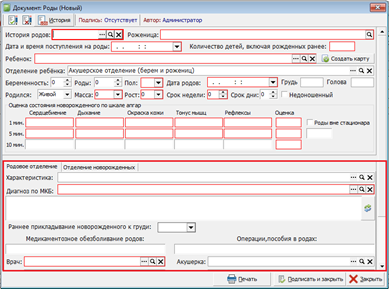
Рисунок 31 – Вкладка «родовое отделение»
После завершения работы с документом «Запись о родах» следует нажать на кнопку «Подписать и закрыть».
Далее закрыть случай можно в модуле оператора. Модуль вызывается с помощью пункта меню: «Документы» → «Модуль операторов» → «Форма документа (Свод услуг)» (Рисунок 1). Если у пользователя в МИС «КСАМУ» настроена электронная цифровая подпись (ЭЦП), то при закрытии случая, по нажатию на кнопку «Сохранить и закрыть», откроется окно формы для подписания эпикриза с использованием ЭЦП (Рисунок 2).
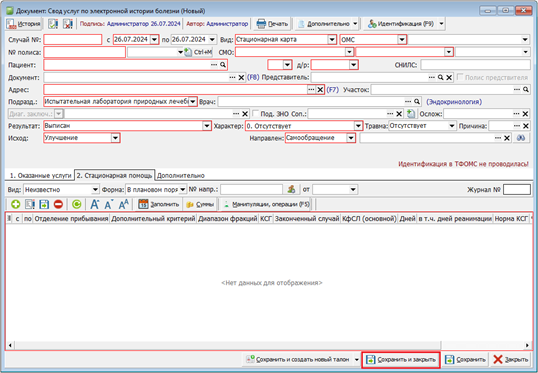
Рисунок 1 – Форма документа ввода свода услуг при закрытии стационарного случая в модуле оператора
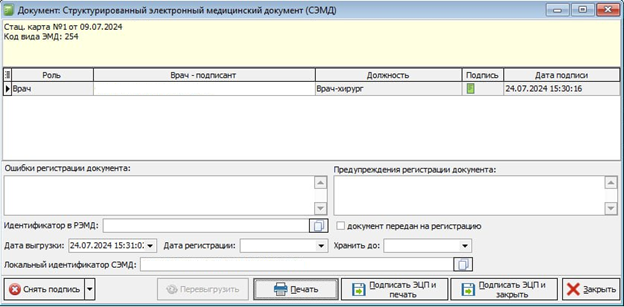
Рисунок 2 – Окно подписания документа электронной цифровой подписью
На данной форме необходимо нажать кнопку «Подписать ЭЦП и закрыть».
При заполнении всех данных в необходимом объеме сформируется СЭМД «Протокол кесарева сечения» (254).
Перечень регистровых имен в шаблонах:
Протокол кесарева сечения (09-IKA-0032-090179):
Анатомические особенности таза (1.2.643.5.1.13.13.99.2.680) --> ANATOMICAL_PELVIC_FEATURES
Отягощенный акушерский анамнез --> BURDENED_OBSTETRIC_ANAMNESIS
Аномалии половых органов - ANOMALIES_GENITAL_ORGANS
Кесарево сечение в анамнезе --> CAESAREAN_SECTION_IN_ANAMNESIS - проверяется при закрытии карты
Описание ксарева сечения в анамнезе - CAESAREAN_SECTION_IN_ANAMNESIS_TEXT
Показания - READINGS_CAESAREAN_SECTION
Способ родоразрешения - 1.2.643.5.1.13.13.99.2.437 (обновить)- METHODS_OF_DELIVERY - проверяется при закрытии карты
Доношенность новорожденного - 1.2.643.5.1.13.13.99.2.18 - TERM_NEWBORN_1, TERM_NEWBORN_2, TERM_NEWBORN_3
Дата и время извлечения ребенка: DATE_BABY_REMOVED_1, DATE_BABY_REMOVED_2, DATE_BABY_REMOVED_3
Время пережатия пуповины - CORD_CLAMPING_TIME
Время пересечения пуповины после рождения - 1.2.643.5.1.13.13.99.2.1022 (загрузить)- UMBILICAL_CORD_CROSSING_TIME
Особенности извлечения плода --> 1.2.643.5.1.13.13.99.2.1134 - METHODS_FETAL_EXTRACTION_1, METHODS_FETAL_EXTRACTION_2, METHODS_FETAL_EXTRACTION_3
Показания к операции матери - INDICATIONS_MATERNAL_SURGERY
Показания к операции плода - INDICATIONS_FETAL_SURGERY
Показания к операции кобинированные - COMBINED_INDICATIONS_SURGERY
Срочность оперативного вмешательства - 1.2.643.5.1.13.13.11.1503 - URGENCY
Туалет брюшной полости - ABDOMINAL_TOILET
Рапорт операционной медсестры - NURSES_OPERATION_REPORT
Асептическая повязка - ASEPTIC_DRESSING
Ревизия полости матки - REVISION_UTERINE_CAVITY
Ревизия брюшной полости - REVISION_ABDOMINAL_CAVITY
Сведения о кровопотере во время операции - BLOOD_LOSS
Расположение плаценты по отношению к шейке матки - 1.2.643.5.1.13.13.99.2.667 - PLACENTA_LOCATION_TO_UTERUS
Расположение плаценты по отношению к рубцу на матке - 1.2.643.5.1.13.13.99.2.668 - PLACENTA_LOCATION_TO_SCARТип разреза матки при кесаревом сечении - 1.2.643.5.1.13.13.99.2.911 - TYPE_UTERINE_INCISION
Описание хирургической операции - OPERATION_TEXTЭпикриз кесарева сечения (08-IKA-0004-090179):
Анатомическая локализация - 1.2.643.5.1.13.13.11.1477 - ANATOMICAL_LOCALIZATIONS (PARENT='174') - проверяется при закрытии карты
Номер родов --> BIRTH_NUMBER
Номер беременности --> PREGNANCY_NUMBER
Сведения об анестезии - 1.2.643.5.1.13.13.11.1033 - ANESTHESIA
Трансфузия - 1.2.643.5.1.13.13.11.1386 (загрузить) - BLOOD_COMPONENTS
Тип шва - 1.2.643.5.1.13.13.99.2.912 (загрузить) - SEAM_TYPE - проверяется при закрытии карты
Классификация родов по сроку беременности 1.2.643.5.1.13.13.99.2.1069 - CLASSIFICATION_CHILDBIRTH
507. Протокол эндоскопического исследования толстой кишки
Вид СЭМД 275. Актуальная версия редакции 1.
Протокол эндоскопического исследования толстой кишки с осмотром терминального отдела подвздошной кишки
СЭМД 275, формируется из соответствующего протокола(рисунок 1).

Рисунок 1 – Выбор типа протокола патолого-анатомического вскрытия
Для корректного формирования протокола, необходимо заполнить все обязательные поля:
-
Анатомическая локализация – заполняется в табличной части «Объекты исследования» должна быть указана хотя бы одна локализация. В зависимости от выбранной локализации, колонка «Параметр НСИ» автоматически отфильтрует и отобразит параметры относящиеся к выбранной локализации (рисунок 2)
 Рисунок 2 -
В случаи если необходимо описать не типичный параметр, которого нет в НСИ справочника, то можно заполнить колонку «Параметр» в произвольной форме. Для документа так же желательно заполнение колонки «Значение».
-
Срочность исследования – выбирается подходящий под ситуацию вариант из справочника.
-
Основания или показания к исследованию – заполняется из соответствующего справочника, при необходимости данные можно дополнить в поле находящимся перед справочником.
-
Оборудование – заполняется из справочника оборудования мед. органзиции.
-
Объем (глубина) исследования – заполняется в произвольной форме.
-
Заключение – в произвольной форме описывается заключение по проведенному исследованию.
Остальные поля заполняются на усмотрение специалиста. При необходимости к документу, можно прикрепить до 4х снимков указав нужные файлы в соответствующих областях осмотра. Поле «медицинская услуга» заполняется автоматически данными услуг, которые были заполнены на вкладке «Данные формы». При этом в осмотре помимо услуг, так же должна быть заполнена информация о «инструментально диагностическом исследовании». Готовы документ в конце распечатывается и подписывается. В момент подписи документа формируется СЭМД.
Все поля с регистровыми именами:
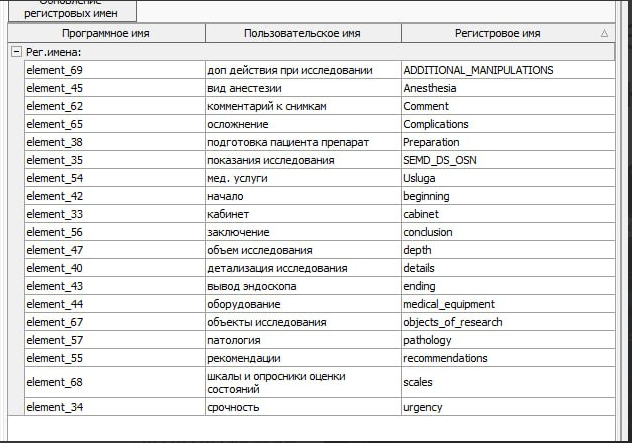
из них обязательные:
SEMD_DS_OSN
beginning
conclusion
depth
ending
medical_equipment
objects_of_research
pathology
scales
urgency
518. Протокол трансторакальной эхокардиографии
Вид СЭМД 270. Актуальная версия редакции 1.
Данный протокол является электронным документом и оформляется как осмотр. Чтобы оформить данный вид документа, необходимо вызвать окно "Справочник: Шаблоны форм".
1. В модуле амбулаторно-поликлинического приёма выбрать талон и нажать на кнопку "Оформить приём" (рисунок 1).
 Рисунок 1 - Оформление приёма в модуле амбулаторно-поликлинического приёма
2. В стационарной карте необходимо нажать на кнопку "Добавить новый элемент":
 Рисунок 2 - Оформление осмотра в стационарной карте
3. «Очередь» → «Очередь на приём, исследование (входящая)». Нажать или на кнопку "Оформить приём" или на талон два раза левой кнопкой мыши (рисунок 3).
 Рисунок 3 - Оформление приёма из раздела Очередь на приём, исследование (входящая)
Не зависимо от того, каким способом было открыто окно "Справочник: Шаблоны форм" в разделе "Функциональная диагностика" находится шаблон Протокол трансторакальной эхокардиографии (12-CHI-0009-000558) (рисунок 4).
 Рисунок 4 - Расположение шаблона (12-CHI-0009-000558) Протокол трансторакальной эхокардиографии
При заполнении осмотра необходимо заполнить как минимум обязательные поля такие как: "Наименование оборудования:", "Описание проведённого исследования:" и "Заключение:". Остальные поля заполняются по необходимости, в зависимости от полноты исследования.
Услуга в протокол автоматически подтягивается из талона. После заполнения всех необходимых полей, необходимо нажать на кнопку "Подписать и закрыть" и проставить ЭП.
Необязательные регистровые имена:
|
Наименование поля |
Регистровое имя |
|
Диагноз по МКБ |
SEMD_DS_OSN |
|
Клиническая формулировка направительного диагноза |
ds_napr |
|
Сведения об объекте исследования |
object_iss |
|
Частота сердечных сокращений |
heart_rate |
|
Индекс массы тела |
body_mass_index |
|
Рост |
height |
|
Масса тела |
body_weight |
|
Ритм сердца |
ritm_serdca |
|
ТМЖП |
tmzhp |
|
ТЗС ЛЖ |
tzs_lzh |
|
ТМЖП баз |
tmzhp_baz |
|
ППТ |
s_telo |
|
КДР ЛЖ |
kdr_lzh |
|
КСР ЛЖ |
ksr_lzh |
|
ТЗС ЛЖ |
tzs_lzh |
|
ОТС ЛЖ |
ots_lzh |
|
ИММ ЛЖ |
imm_lzh |
|
КДО ЛЖ |
kdo_lzh |
|
КСО ЛЖ |
kso_lzh |
|
УО ЛЖ метод дисков |
uo_lzh_metod |
|
КДО ЛЖ индекс |
kdo_lzh_indeks |
|
КСО ЛЖ индекс |
kso_lzh_indeks |
|
ФВ ЛЖ Симпсон |
fv_lzh_simpson |
|
Пик Е МК |
pik_e_mk |
|
pik_a_mk |
|
|
Е/А МК |
ea_mk |
|
Е/е’ ЛЖ |
ee_lzh |
|
диаметр ЛП |
diametr_lp |
|
объём ЛП индекс |
obem_lp_indeks |
|
объём ЛП |
obem_lp |
|
Ао СВ |
ao_sv |
|
восх Ао |
vosh_ao |
|
дуга Ао |
duga_ao |
|
ПЗР ПЖ |
pzr_pzh |
|
баз ПЖ |
baz_pzh |
|
толщина ПЖ |
tolshina_pzh |
|
объём ПП |
obem_pp |
|
объём ПП индекс |
obem_pp_indeks |
|
площадь ПП |
s_pp |
|
НПВ выдох |
npv_vyhod |
|
НПВ вдох |
npv_vhod |
|
макс. градиент ТР |
maks_gradient_tr |
|
СДЛА |
sdla |
|
ср. градиент МК |
sr_gradient_mk |
|
пик. скорость АК |
pik_skorost_ak |
|
пик. скорость ТР |
pik_skorost_tr |
|
пик. скорость ТК |
pik_skorost_tk |
|
пик. скорость ПК |
pik_skorost_pk |
|
Протез на аортальный клапан |
klapan_aortalnyj |
|
Протез на митральный клапан |
klapan_mitralnyj |
|
Протез на трикуспидальный клапан |
klapan_trikuspidalnyj |
|
Протез на клапан легочной артерии |
klapan_legoch_arterii |
|
Наименование оборудования |
medical_equipment |
|
Сведения об объекте исследования |
object_iss |
Обязательные регистровые имена:
Наименование оборудования- medical_equipment
Описание проведённого исследования- issledovanie
Заключение- сonclusion
533. Протокол радиологического/радиотерапевтического лечения
Вид СЭМД 272. Актуальная версия редакции 1.
Протокол радиологического/радиотерапевтического лечения
Для того, чтобы протокол радиологического/радиотерапевтического лечения подписывался электронной цифровой подписью и выгружался в РЭМД, необходимо выполнить настройку программы, выполнив следующие действия.
-
Вызвать пункт меню «Справочники» → «Выгрузка (РЭМД, ВИМИС)» → «Виды СЭМДов для выгрузки» (Рисунок 1).
-
Двойным щелчком левой кнопки мыши выбрать нужную группу. В данном случае - 272 «Протокол радиологического/радиотерапевтического лечения». После чего откроется выбранный элемент справочника (Рисунок 2), в табличной части которого будут указаны шаблоны для выгрузки в РЭМД.

Рисунок 1 – Журнал документов для выгрузки в РЭМД

Рисунок 2 – Элемент справочника «Протокол радиологического/радиотерапевтического лечения»
-
Для добавления нового нужно нажать кнопку «
», далее откроется справочник шаблонов форм, из которого двойным щелчком левой кнопки мыши нужно выбрать необходимый шаблон, наименование шаблона перенесётся в табличную часть (Рисунок 3).

Рисунок 3 – Добавление нового шаблона в группу «Протокол радиологического/радиотерапевтического лечения»
Далее, для нового протокола можно указать число подписантов, добавив с помощью кнопки «», расположенной над табличной частью блока «Роль», необходимое количество ролей для подписи документа.
На рисунке 4 приведён пример настроенной группы, здесь указан один шаблон для выгрузки: «Протокол радиологического/радиотерапевтического лечения», для которого указан один подписант.

Рисунок 4 – Элемент справочника «Регистрируемые электронные медицинские документы» – «Протокол радиологического/радиотерапевтического лечения»
Для того чтобы оформить протокол, необходимо в стационарной карте на вкладке «5. Электронные записи» нажать кнопку «», после чего откроется окно выбора шаблонов, в котором нужно выбрать шаблон «Протокол радиологического/радиотерапевтического лечения» (Рисунок 5).

Рисунок 5 - выбор шаблона
В данном шаблоне, поля выделенные красным цветом являются обязательными к заполнению. Остальные поля заполняются по необходимости. (Рисунок 6)
В шаблоне необходимо заполнить обязательные поля

Рисунок 6 - шаблон «Протокол радиологического/радиотерапевтического лечения»
После того, как направление будет заполнено, его можно распечатать с помощью кнопки «Печать» (Рисунок 7 )

Рисунок 7 - Печатная форма документа «Протокол радиологического/радиотерапевтического лечения».
.
Далее по нажатию кнопки «Подписать и закрыть» (Рисунок 8) откроется окно для подписания документа электронной цифровой подписью (Рисунок 9). Здесь по нажатию кнопки «Подписать ЭЦП и закрыть» произойдет подпись протокола, и он будет выгружен в РЭМД.

Рисунок 8 – Электронная медицинская запись, созданная на базе шаблона, предназначенного для выгрузки в РЭМД

Рисунок 9 – Окно подписания «Протокол радиологического/радиотерапевтического лечения». с использованием электронной цифровой подписи.
Диагноз DIAGNOSES_TNM
Цель курса tsel_kursa
Обязательные регистровые:
Суммарная очаговая доза за курс summarnaya_doza
Способ облучения sposob_oblucheniya
Режим проведения лучевой терапии regim_proved_luch_ter
Визуальный контроль vizual_kontrol
Наличие перерыва pereriv
Необязательные регистровые:
Дата начала курса data_nachala_kursa
Дата окончания курса data_okonchaniya_kursa
Технология облучения tehnolog_oblucheniya
Вид лучевой терапии vid_luchevoi_terapii
535. Протокол противоопухолевой лекарственной терапии
В программе реализована возможность по формированию СЭМД 274 «Протокол противоопухолевой лекарственной терапии».
СЭМД формируется автоматически при подписании документа.
Для того, чтобы оформить протокол, нажмите на «+» на вкладке 5. Электронные записи. Откроется окно выбора шаблонов (Рисунок 1).

Рисунок 1 – Выбор шаблона
При выборе данного шаблона, информация заполняется автоматически из документа «План противоопухолевой лекарственной терапии», с возможностью ручной корректировки (Рисунок 2).
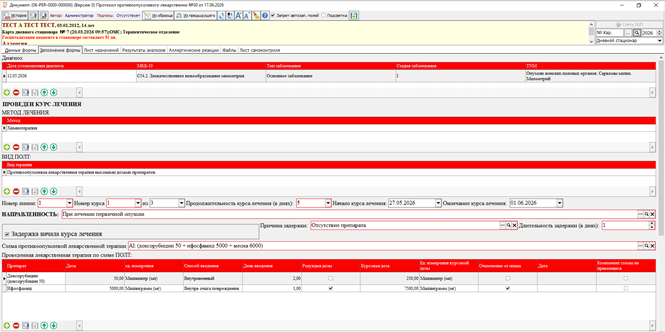
Рисунок 2 – Протокол
Таблица «Диагноз» представляет собой набор колонок, где указывается дата установления диагноза, код по МКБ, тип заболевания, стадии опухолевого процесса и, в зависимости от стадии, международная система стадирования злокачественных опухолей (TNM).
Далее идет информация о проведенном курсе лечения.
Информация о методе и виде ПОЛТ переносится из Плана противоопухолевой лекарственной терапии и представляет собой значения справочников «Методы лечения онкологических заболеваний» (Рисунок 3) и «Виды противоопухолевой лекарственной терапии» (Рисунок 4) соответственно.
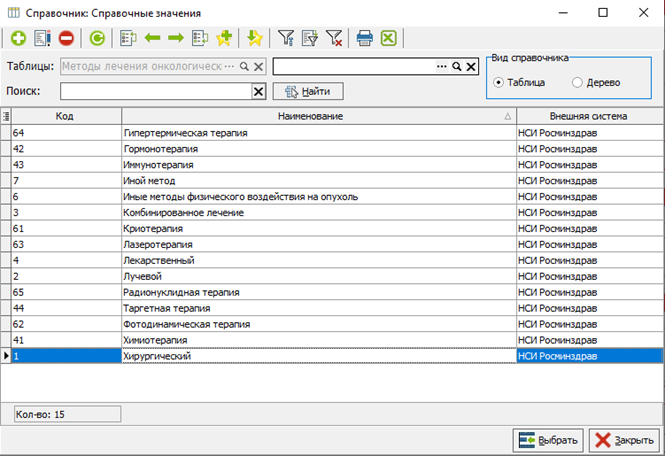
Рисунок 3 – Справочник «Методы лечения онкологических заболеваний»
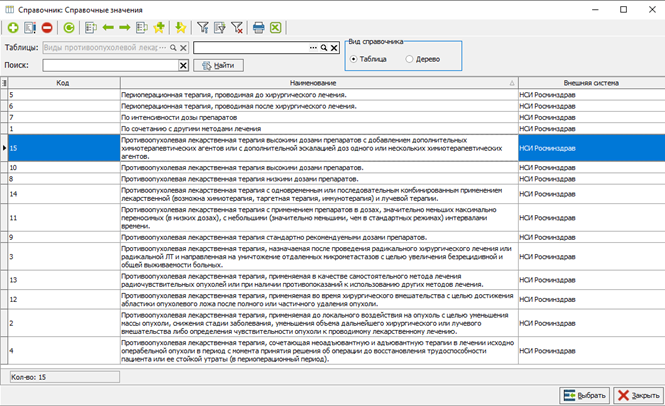
Рисунок 4 – Справочник «Виды противоопухолевой лекарственной терапии»
Далее идет идёт информация о номере линии, о номере курса, количестве курсов, а также продолжительности курса в днях. Дата начала курса переносится из плана или вводится путем выбора даты в календаре. Окончание курса вычисляется по формуле «Начало курса» + «Продолжительность».
Направленность представляет собой справочник «Этапы лечения злокачественных новообразований» (Рисунок 5).
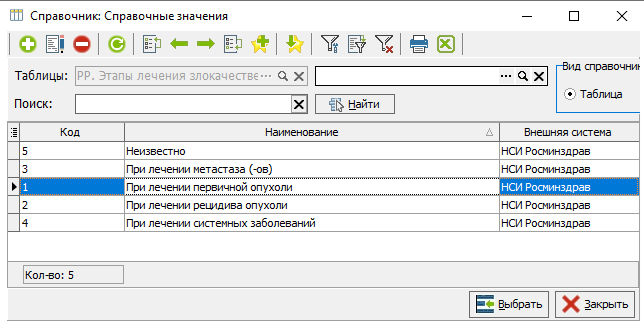
Рисунок 5 – Справочник «Этапы лечения злокачественных новообразований»
Далее указывается была ли задержка начала курса лечения. Если она была, то поля причина задержки и длительность задержи становятся обязательными для заполнения.
Далее указывается схема из справочника «Схемы противоопухолевой лекарственной терапии» (Рисунок 6).
 Рисунок 6 – Справочник «Схемы противоопухолевой лекарственной терапии»
Ниже располагается таблица, в которой необходимо указать какие препараты из схемы были применены, их дозировка и единица измерения, способ введения, была ли редукция, какая курсовая доза, указать было ли отклонение от плана, дату первого ввода (если была) и не стоит галочка «Компонент схемы не применялся».
В результатах лечения указывается завершен ли курс в соответствии с планом либо было отклонение от плана.
В витальных параметрах переносится информация о дате первого измерения, росте и массе. ИМТ рассчитается автоматически. Площадь поверхности тела и клиренс креатинина вводятся вручную.
В следующей строке вводится масса тела на дату последнего измерения.
В таблице выявленных реакций и иных непереносимостях добавление записи происходит посредствам нажатия на «+». Указывается дата выявления и значение из справочника «Осложнения лечения онкологических заболеваний» (Рисунок 7). Количество записей неограниченно. Заполнение не обязательно.
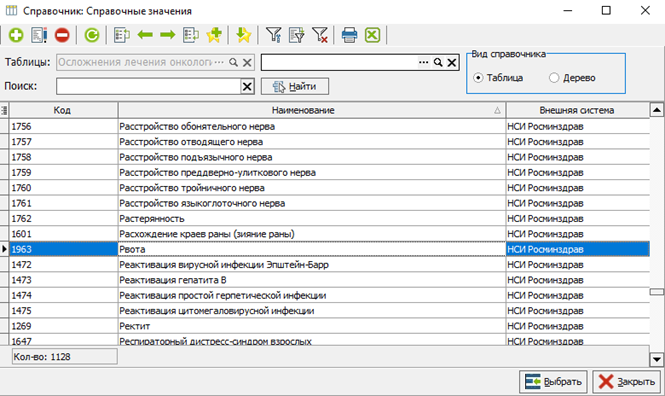
Рисунок 7 – Справочник «Осложнения лечения онкологических заболеваний»
Следующая таблица «Оценки состояния пациента». Добавление записи происходит посредствам нажатия на «+». В столбце «Тип клинической шкалы или опросника» выбирается значение из справочника «Перечень клинических шкал и опросников» (Рисунок 8). В следующем столбце указывается дата расчета или проведения. В последнем столбце указываются расчеты. Количество записей неограниченно. Заполнение не обязательно.
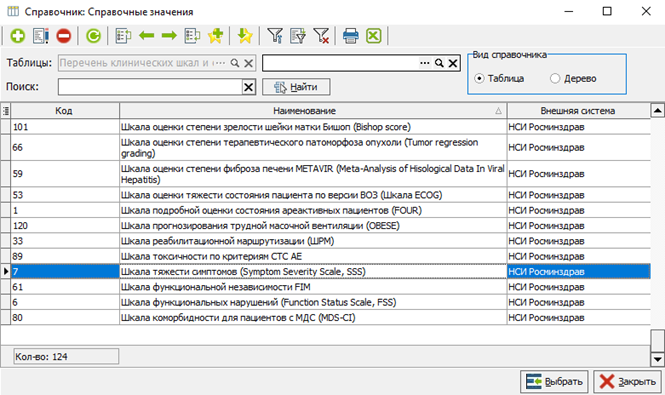
Рисунок 8 – Справочник «Перечень клинических шкал и опросников»
Протокол подписывается электронной цифровой подписью.
Печатная форма представлена на рисунке 9.
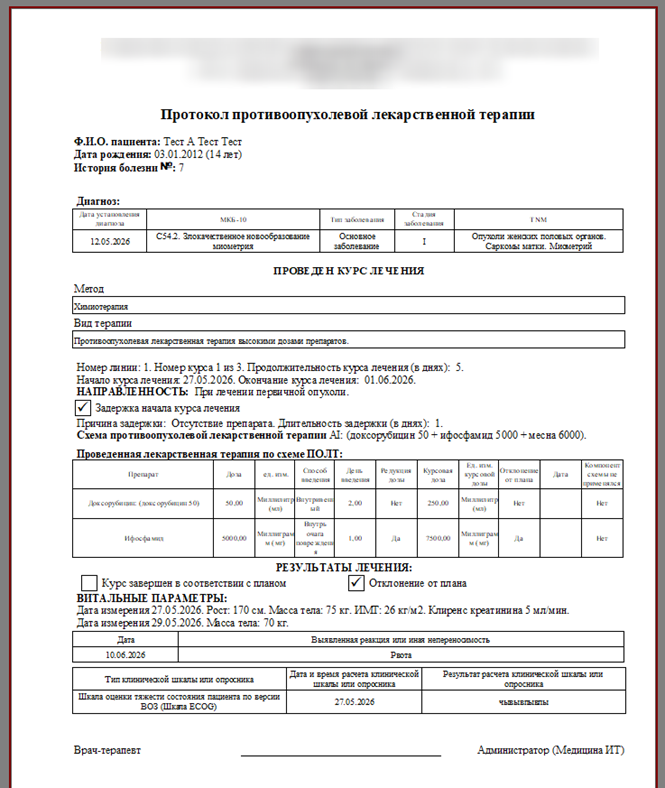
Рисунок 9 – Печатная форма протокола противоопухолевой лекарственной терапии
Примечание:
В документе используются следующие справочники и регистровые имена:
1.2.643.5.1.13.13.99.2.262 Витальные параметры
1.2.643.5.1.13.13.99.2.1194 Причины задержки начала курса противоопухолевой лекарственной терапии
1.2.643.5.1.13.13.11.1485 Осложнения лечения онкологических заболеваний
1.2.643.5.1.13.13.99.2.546 Стадирование злокачественных опухолей TNM
площадь поверхности тела - Body_surface_area
осложнения - Complications
клиренс креатинина - Creatinine
диагноз тнм - DIAGNOSES_TNM
шкалы и опросники оценки состояний - SCALE
вид полт - Therapy
метод лечения - Treatment_method
дата измерения - beginning
начало курса - beginning_course
имт - body_mass_index
вес - body_weight
схем терапии - chemotherapy_regimen_ONKO
курс из - course_po
курс - course_s
задержка - delay
длительность задержки - delay_duration
продолжительность курса - duration
окончание курса - end_course
дата измерения_new_1 - ending
направленность - focus_chemotherapy
рост - height
линия - number
препараты - prescribing_medications
причина задержки - reason_delay
результаты лечения числом - result
539. Протокол эндоскопического исследования верхних отделов желудочно-кишечного тракта (286)
В программе реализована возможность по формированию СЭМД 288 «Протокол эндоскопического исследования верхних отделов желудочно-кишечного тракта».
СЭМД формируется автоматически при подписании документа ЭЦП.
Для того, чтобы оформить протокол необходимо в шаблонах форм найти документ «Протокол эндоскопического исследования верхних отделов желудочно-кишечного тракта» (Рисунок 1).

Рисунок 1 – Выбор шаблона «Протокол эндоскопического исследования верхних отделов ЖКТ»
Шаблон представляет собой набор полей для ввода значений, выбора из справочников и добавления изображения при необходимости.
В поле «Детализация исследования» вводится информация о предмете исследования.
Срочность исследования выбирается из справочника по НСИ и имеет значения: «Экстренное», «Срочное», «Плановое».
Основания/показания к эндоскопическому исследованию – поле для ввода кода по МКБ-10. Можно ввести код и нажать Enter либо нажать на «…» и выбрать код из самого справочника (Рисунок 2).
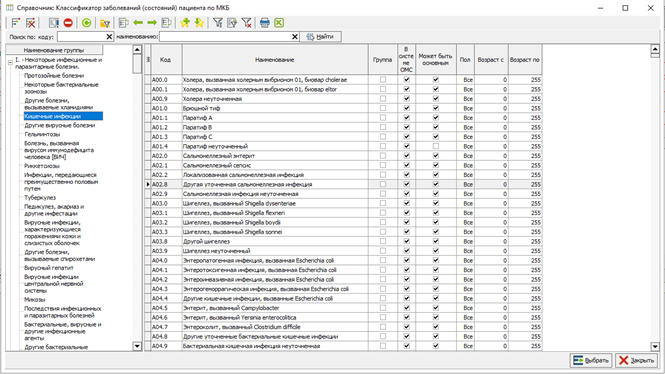
Рисунок 2 – Выбор из справочника «Классификатор заболеваний МКБ-10»
Выбор оборудования происходит из справочника «Оборудование медицинской организации» (Рисунок 3). Если список отображается пустым, то необходимо убрать фильтрацию по отделению.
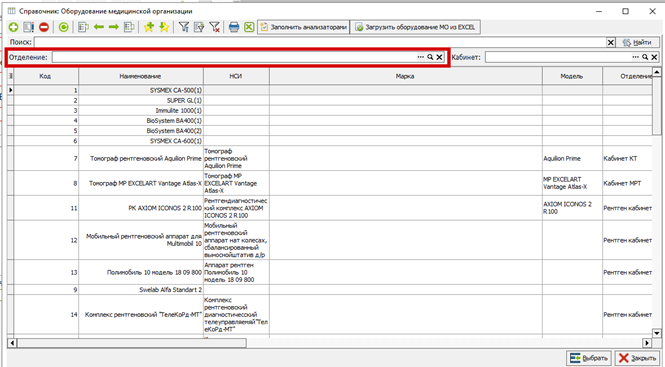
Рисунок 3 – Выбор из справочника «Оборудование медицинской организации»
Далее указывается время ввода и вывода эндоскопа, а также объем (глубина) исследования.
В табличной части «Сведения об объекте исследования» добавление записи происходит через кнопку «+». В колонке «Анатомическая локализация» выбирается значение из справочника «Анатомические локализации», добавляется описание и, если есть, наличие патологий. Таблица обязательна для заполнения.
Если необходимо, то заполняется информация о дополнительных действиях в рамках эндоскопического исследования.
Шаблон имеет возможность добавления изображения. Для этого можно либо нажать на поле ПКМ и выбрать «Открыть изображение», либо совершить двойной щелчок ЛКМ. Откроется окно для работы с изображением (Рисунок 4).
Рисунок 4 – Окно работы с изображением
Если изображение находится в буфере обмена, то можно вставить его в это окно с помощью комбинаций клавиш Ctrl+V, либо нажать на первую кнопку (папка с синей стрелочкой) и выбрать на компьютере файл с изображением. Для сохранения изображения, нажмите на зеленую галочку. Изображение не выгружается в сторонние системы.
Поля «Комментарий», «Осложнения эндоскопического исследования», «Заключение» и «Рекомендации» являются полями для ввода информации вручную.
В поле «Медицинские услуги» переносится информация из вкладки «Данные формы».
Печатная форма протокола представлена на рисунке 5.
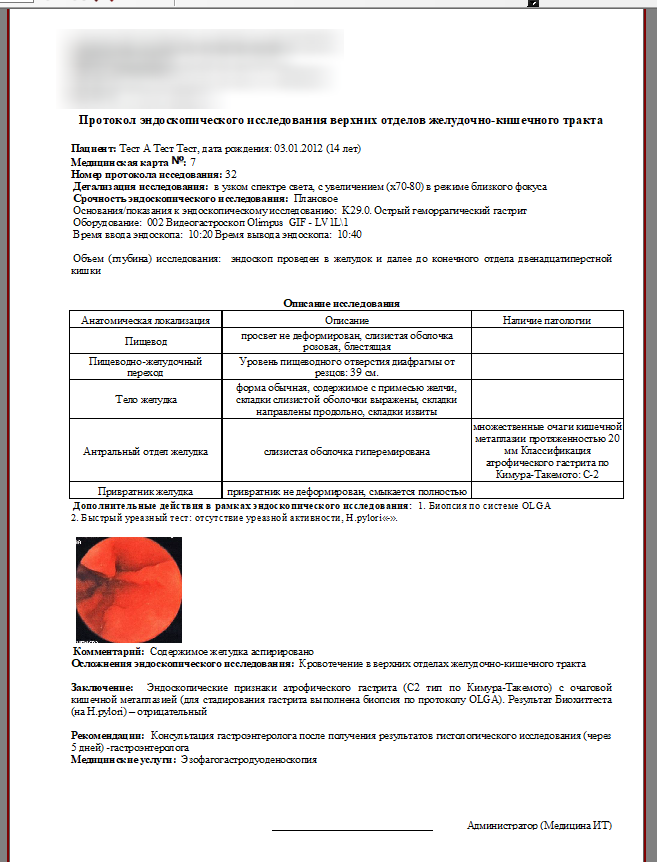
Рисунок 5 – Печатная форма протокола
Примечание:
У шаблона стоит галочка "собственная нумерация".
Используются следующие справочники и регистровые имена:
срочность эндоскопического исследования (список из БД) 1.2.643.5.1.13.13.11.1503 - urgency
анатомическая локализация 1.2.643.5.1.13.13.11.1477 - place
детализация исследования - details
основания для исследования МКБ-10 - SEMD_DS_OSN
оборудование - medical_equipment
время ввода эндоскопа - start
время вывода эндоскопа - end
объем (глубина) исследования - deepness
комментарий - Comment
осложнения эндоскопического исследования - Complications
заключение - conclusion
рекомендации - recommendations
объем исследования, сведения об объекте исследования, дополнительные сведения, осложнения - TEXT_PROTOKOL
сведения об объекте исследования - localization
дополнительные действия в рамках эндоскопического исследования - additional_manipulations
541. Протокол результата ультразвукового исследования щитовидной железы и околощитовидных желез
Вид СЭМД 303. Актуальная версия редакции 1.
Протокол результата ультразвукового исследования щитовидной железы и околощитовидных желез
Для того, чтобы протокол инструментального исследования подписывался электронной цифровой подписью и выгружался в РЭМД, необходимо выполнить настройку программы, выполнив следующие действия.
-
Вызвать пункт меню «Справочники» → «Выгрузка (РЭМД, ВИМИС)» → «Виды СЭМДов для выгрузки» (Рисунок 1).
-
Двойным щелчком левой кнопки мыши выбрать нужную группу. В данном случае - 303 «Протокол результата ультразвукового исследования щитовидной железы и околощитовидных желез». После чего откроется выбранный элемент справочника (Рисунок 2), в табличной части которого будут указаны шаблоны для выгрузки в РЭМД.

Рисунок 1 – Журнал документов для выгрузки в РЭМД

Рисунок 2 – Элемент справочника «Протокол результата ультразвукового исследования щитовидной железы и околощитовидных желез»
-
Для добавления нового нужно нажать кнопку «
», далее откроется справочник шаблонов форм, из которого двойным щелчком левой кнопки мыши нужно выбрать необходимый шаблон, наименование шаблона перенесётся в табличную часть (Рисунок 3).

Рисунок 3 – Добавление нового шаблона в группу «Протокол результата ультразвукового исследования щитовидной железы и околощитовидных желез»
Для того чтобы оформить протокол, необходимо в стационарной карте на вкладке «5. Электронные записи» нажать кнопку «», после чего откроется окно выбора шаблонов, в котором нужно выбрать шаблон «Протокол результата ультразвукового исследования щитовидной железы и околощитовидных желез » (Рисунок 4).

Рисунок 4 - выбор шаблона
В данном шаблоне, поля выделенные красным цветом являются обязательными к заполнению. Остальные поля заполняются по необходимости. (Рисунок 5)
В шаблоне необходимо заполнить обязательные поля

Рисунок 5 - шаблон «Протокол результата ультразвукового исследования щитовидной железы и околощитовидных желез »
После того, как направление будет заполнено, его можно распечатать с помощью кнопки «Печать» (Рисунок 6 )

Рисунок 6 - Печатная форма документа «Протокол результата ультразвукового исследования щитовидной железы и околощитовидных желез ».
.
Далее по нажатию кнопки «Подписать и закрыть» (Рисунок 7) откроется окно для подписания документа электронной цифровой подписью (Рисунок 8). Здесь по нажатию кнопки «Подписать ЭЦП и закрыть» произойдет подпись протокола, и он будет выгружен в РЭМД.

Рисунок 7 – Электронная медицинская запись, созданная на базе шаблона, предназначенного для выгрузки в РЭМД

Рисунок 8 – Окно подписания «Протокол результата ультразвукового исследования щитовидной железы и околощитовидных желез ». с использованием электронной цифровой подписи.
Регистровые имена обязательные, поля
number Номер протокола
TSEL_ULTRAZVUKOVOGO Цель ультразвукового исследования
MEDICAL_EQUIPMENT Наименование оборудования
RASPOLOZHENIE Расположение
KONTURI Контуры
TOLSHCHINA_PERESHEIK Толщина перешейка
SHIRINA_PR_DOLI ширина (правая доля)
TOLSHCHINA_PR_DOLI толщина (правая доля)
DLINA_PR_DOLI длина (правая доля)
OBEM_PR_DOLI объем (правая доля)
SHIRINA_LEV_DOLI ширина (левая доля)
TOLSHCHINA_LEV_DOLI толщина (левая доля)
DLINA_LEV_DOLI длина (левая доля)
OBEM_SHCHITOVIDNOI Объем щитовидной железы
EKHOGENNOST Эхогенность
STRUKTURA Структура
UZLOVIE_OBRAZOVANIYA Узловые образования
SOSUD_RIS_PARENHIMI Сосудистый рисунок паренхимы
PODVIZHNOST_DOLEI Подвижность долей при глотании
OBEMNIE_OBRAZOVANIYA Объемные образования в проекции типичной локализации околощитовидных желез
REGIONARNIE_LIMFATIC Регионарные лимфатические узлы
сonclusion Заключение
Регистровые имена необязательные, поля
NOMER_KABINETA Номер кабинета
TIP_DATCHIKA Тип датчика
DIAPAZON_CHASTOT Диапазон частот
RECOMMENDATIONS Рекомендации
542. Протокол ультразвукового исследования предстательной железы
Для настройки формирования СЭМД «Протокол ультразвукового исследования предстательной железы» (OID 323) и его выгрузки в РЭМД выполните следующие действия:
1. Вызвать пункт меню «Справочники» → «Выгрузка (РЭМД, ВИМИС)» → «Виды СЭМДов для выгрузки» (рис.1).
2. Выберите двойным кликом группу 323 «Протокол ультразвукового исследования предстательной железы».
3. В открывшейся карточке элемента (рис. 2) в табличной части посредством кнопки укажите шаблоны для выгрузки в РЭМД. Также убедитесь, что установлен параметр «Используется» — он отвечает за возможность формирования данного СЭМД (рис.3 и 4).
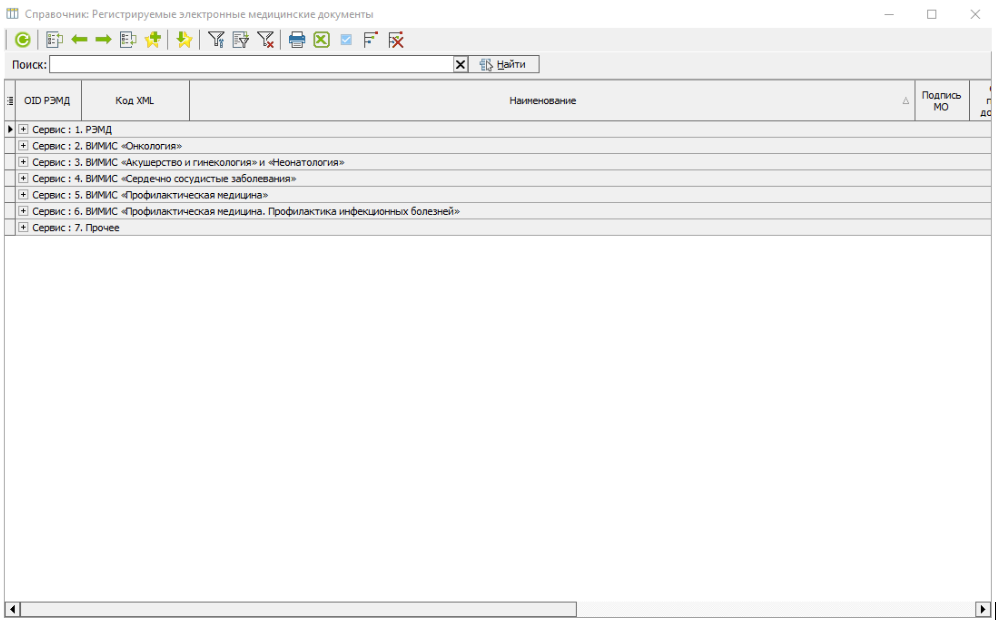
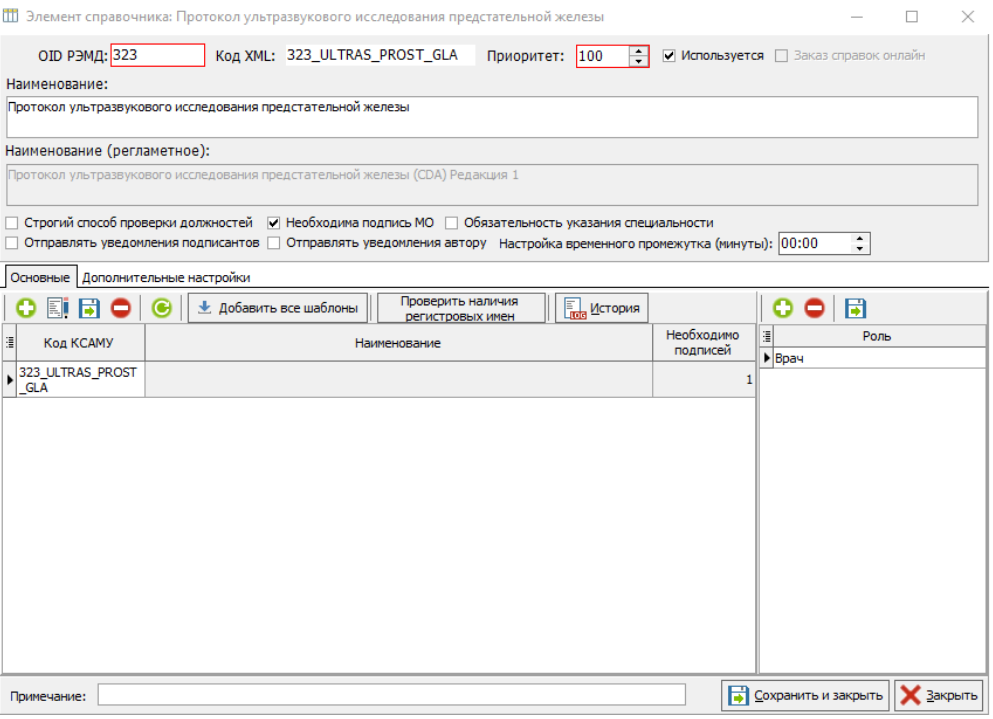
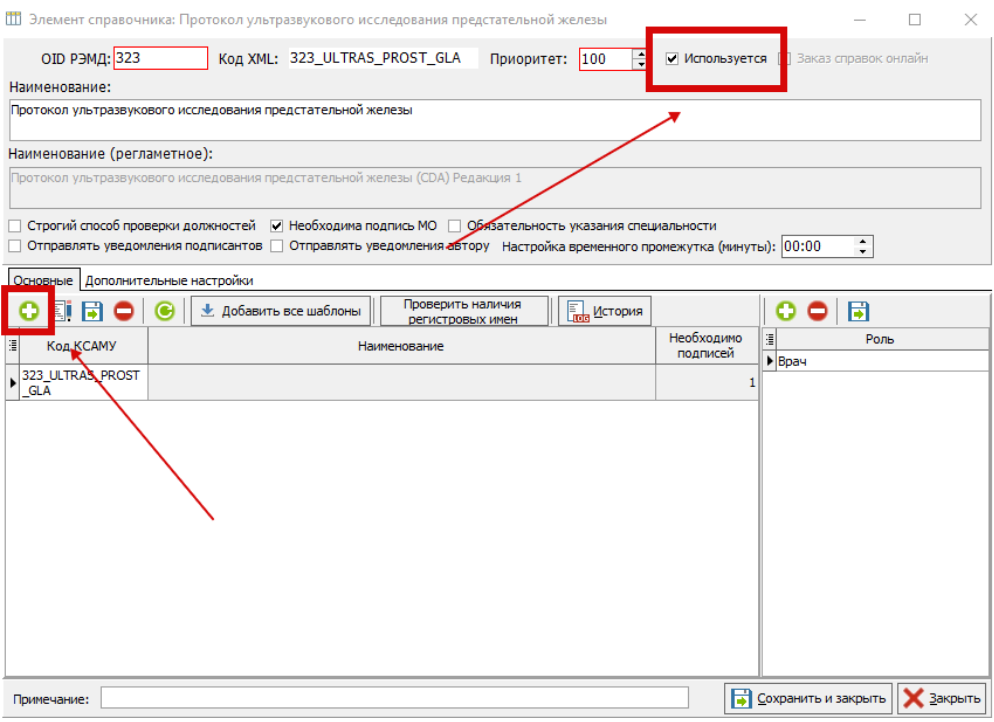

Для оформления протокола выполните следующие действия:
1. В стационарной карте перейдите на вкладку «5. Электронные записи».
2. Нажмите кнопку:
3. В открывшемся окне выбора шаблонов выберите «Протокол ультразвукового исследования предстательной железы» (рис. 5).

В данном шаблоне, поля, выделенные красным цветом, являются обязательными к заполнению. Остальные поля заполняются по необходимости. (рис. 6)
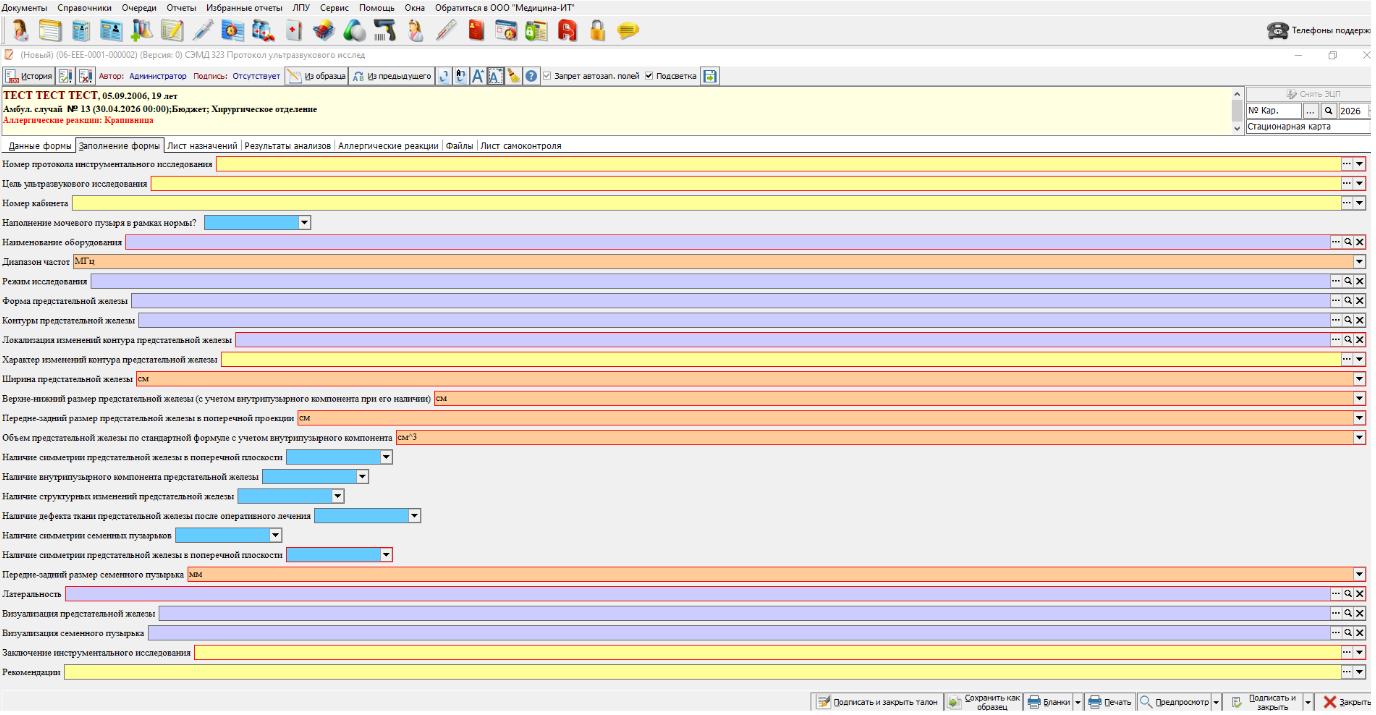
После того, как протокол будет заполнен, его нужно подписать (рис.7) и распечатать с помощью кнопки «Печать» (рис.8)
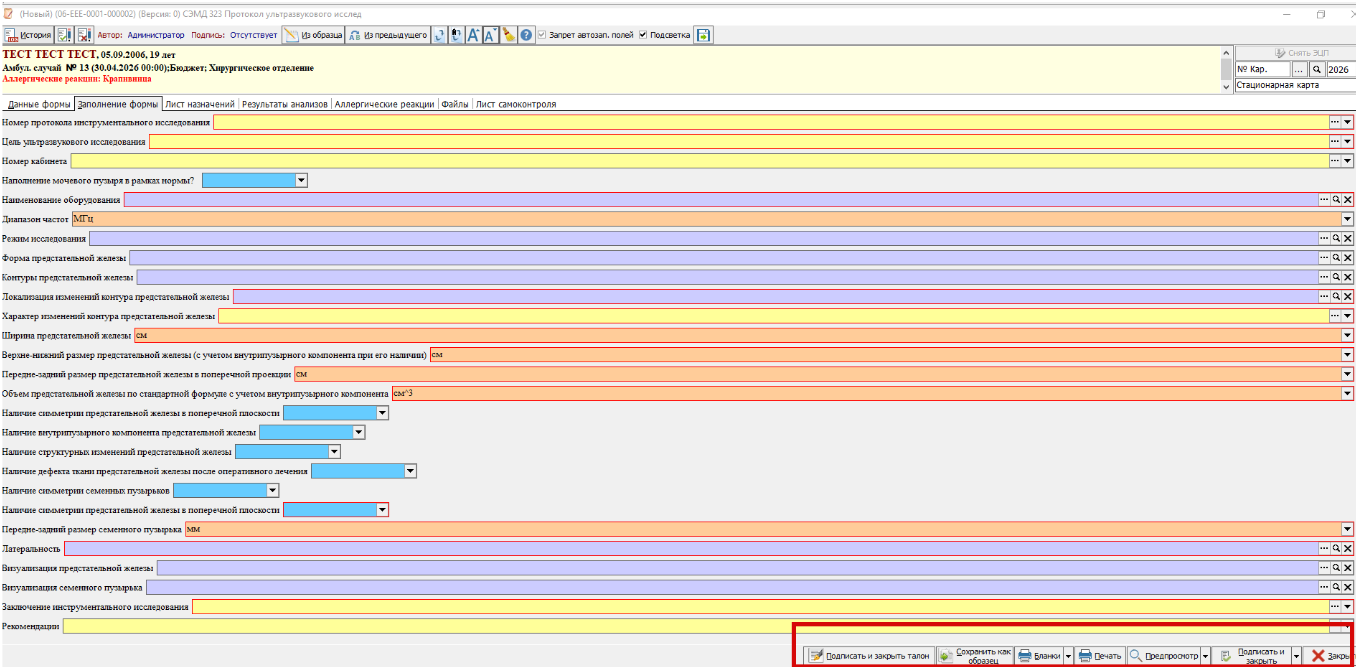
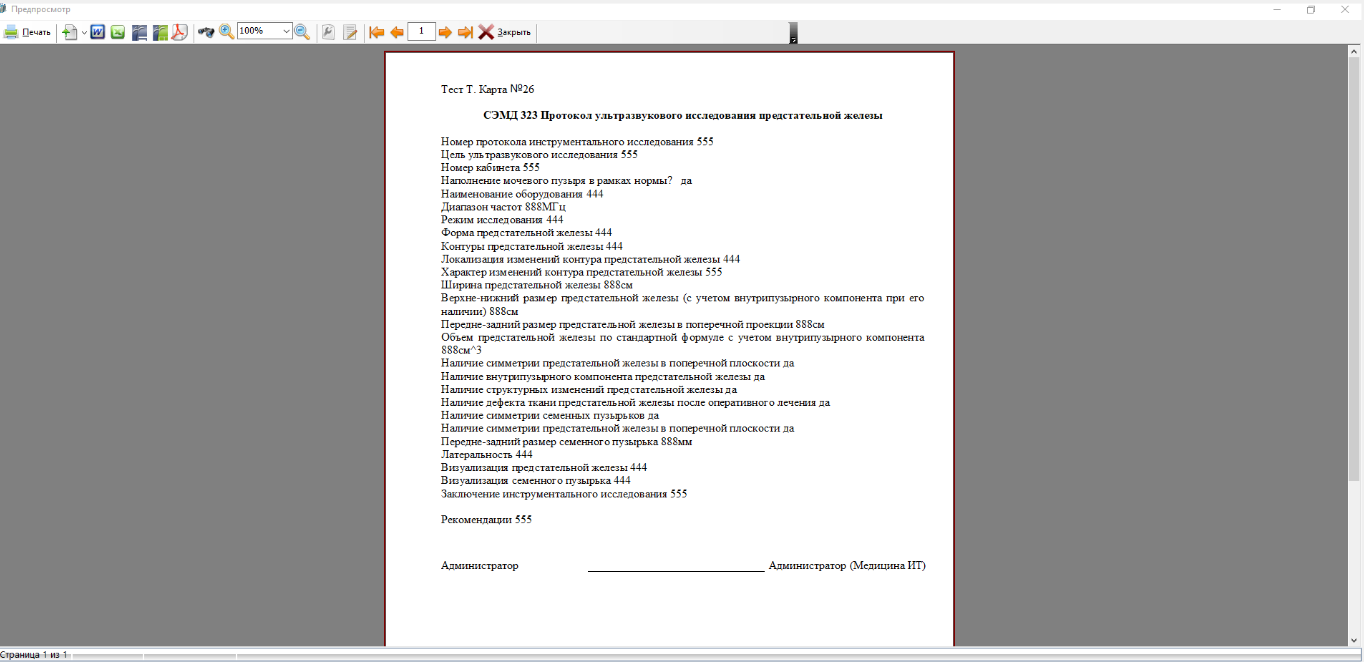
Используемые регистровые имена:
Номер протокола исследования — f0_nomer_protokola_inst
Цель ультразвукового исследования — f1_tsel_ultrazvukovogo_
Номер кабинета — f2_nomer_kabineta
Наполнение мочевого пузыря — f3_napolnenie_mochevogo
Наименование оборудования — f4_naimenovanie_oborudo
Диапазон частот — f6_diapazon_chastot
Режим исследования — f7_rezhim_issledovaniya
Форма предстательной железы — f8_forma_predstatelnoi_
Контуры предстательной железы — f9_konturi_predstatelno
Локализация изменений — f10_lokalizatsiya_izmene
Характер изменений — f11_kharakter_izmenenii_
Ширина предстательной железы — f12_shirina_predstatelno
Верхне-нижний размер — f13_verkhne_nizhnii_razm
Передне-задний размер — f14_peredne_zadnii_razme
Объем предстательной железы — f15_obem_predstatelnoi_z
Наличие симметрии — f16_nalichie_simmetrii_p
Наличие внутрипузырного роста — f17_nalichie_vnutripuzir
Наличие структурных изменений — f18_nalichie_strukturnik
Наличие дефекта — f19_nalichie_defekta_tka
Наличие симметрии семенных пузырьков — f20_nalichie_simmetrii_s
Наличие симметрии — SIM
Передне-задний размер семенных пузырьков — f21_peredne_zadnii_razme
Латеральность — f22_lateralnost
Визуализация предстательной железы — f23_vizualizatsiya_preds
Визуализация семенных пузырьков — f24_vizualizatsiya_semen
Заключение инструментального исследования — f25_zaklyuchenie_instrum
Рекомендации — f26_rekomendatsii
543. Протокол коронарографии
Вид СЭМД 315. Актуальная версия редакции 1.
Для формирования 315 СЭМДА и подписания протоколов электронной цифровой подписью и выгружался в РЭМД, необходимо выполнить настройку программы, выполнив следующие действия.
Вызвать пункт меню «Справочники» → «Выгрузка (РЭМД, ВИМИС)» → «Виды СЭМДов для выгрузки» (Рисунок 1).Двойным щелчком левой кнопки мыши выбрать нужную группу. В данном случае – 315 и 100006. После чего откроется выбранный элемент справочника, в табличной части которого будут указаны шаблоны для выгрузки в РЭМД.
· Для добавления нового шаблона в сэмд нужно нажать кнопку « », далее откроется справочник шаблонов форм, из которого двойным щелчком левой кнопки мыши нужно выбрать необходимый шаблон, наименование шаблона перенесётся в табличную часть (Рисунок 2)

Рисунок 1-Журнал документов для выгрузки РЭМД

Рисунок 2 -Элемент справочника «Протокол коронарографии»
Далее, для нового протокола необходимо указать число подписантов, добавив с помощью кнопки « », расположенной над табличной частью блока «Роль», необходимое количество ролей для подписи документа.
На рисунке 33 приведён пример настроенной группы, здесь указаны шаблоны для выгрузки, для которого указаны по одному подписанту.

Рисунок 3 - – Элемент справочника «Регистрируемые электронные медицинские документы» – «Протокол коронарографии»
После того, как шаблоны будут добавлены в вышеуказанную группу, при подписании медицинских записей, созданных на их основе, пользователю, по нажатию кнопки «Подписать и закрыть» (рисунок 4) будет открываться окно для подписания СЭМД «Протокол коронарографии» электронной подписью (рисунок 4). Здесь по нажатию кнопки «Подписать ЭЦП и закрыть» он будет подписан ЭП и поставлен в очередь на выгрузку в РЭМД.

Рисунок 4- Окно подписания «Протокол коронарографии». с использованием электронной цифровой подписи
Для того чтобы оформить протокол, необходимо в стационарной карте на вкладке «5. Электронные записи» нажать кнопку « », после чего откроется окно выбора шаблонов, в котором нужно выбрать шаблон «Протокол коронарографии» или «Протокол шунтографии» (Рисунок 5).

Рисунок 5 – Выбор шаблона.
В данных шаблонах, поля выделенные красным цветом являются обязательными к заполнению. Остальные поля заполняются по необходимости. (Рисунок 6)

Рисунок 6-Протокол коронарографии
Когда протокол заполнен, его можно вывести на предпросмотр с помощью кнопки «Предпросмотр» или распечатать с помощью кнопки «Печать». Кнопки находятся в правом нижнем углу шаблона (Рисунок 7,8 )

Рисунок 7- Кнопки «Печать» и «Предпросмотр»

Рисунок 8 -Предпросмотр документа. Печатная форма документа «Протокол коронарографии»
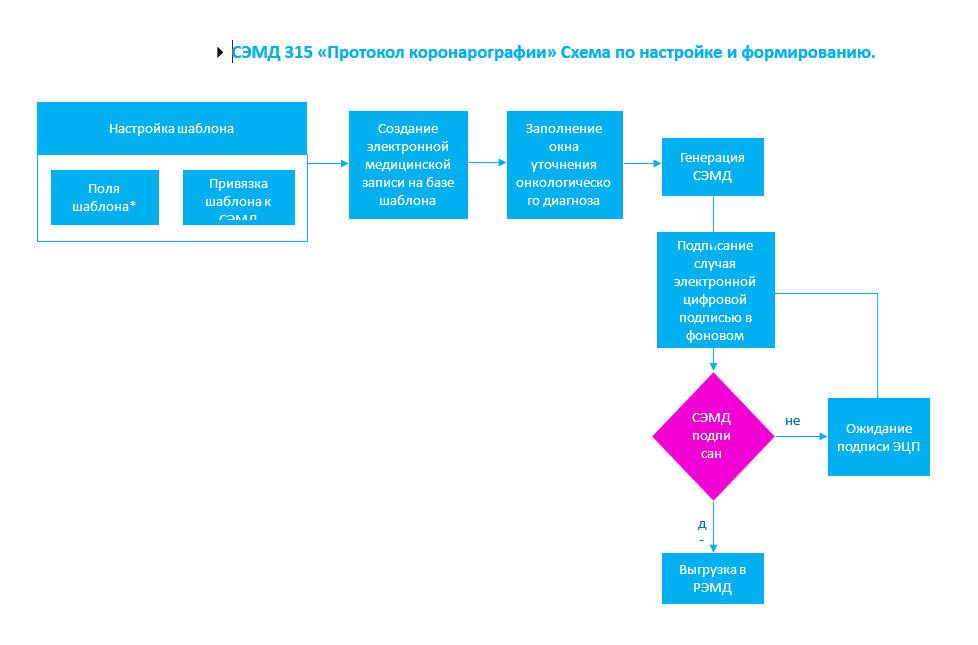
|
Рег имя |
поле |
Тип поля |
Примечание |
|
PROTOCOL_NUMBER |
номер_протокола |
текст |
|
|
SEMD_DS_NAPR |
направ_диагноз |
Реквизит из БД |
REF_MKB |
|
SEMD_DS_OSN_TXT |
основное_т |
Текст |
|
|
urgency |
срочность операции |
Список БД |
1.2.643.5.1.13.13.11.1503 |
|
service |
инструмент_исследование |
Реквизит из БД |
1.2.643.5.1.13.13.11.1471 |
|
beginning |
дата и время начала |
Дата и время |
|
|
ending |
дата и время окончания |
Дата и время |
|
|
duration |
продолжительность |
Дата и время |
|
|
medical_equipment |
оборудование |
Реквизит БД |
REF_MEDHARD_ORG |
|
kontrast_veshchestvo |
контраст |
Реквизит БД |
1.2.643.5.1.13.13.11.1367 |
|
edinica_izmereniya |
Мл |
Дробное число |
|
|
radiation_dose |
эффективная_доза |
Дробное число |
|
|
vremya_rentgenoskopi |
время_рентгеноскопии |
Дробное число |
|
|
lokalizacii |
доступ |
Реквизит БД |
1.2.643.5.1.13.13.11.1477 |
|
anesthesia |
вид_анес тезии |
Выпад.список БД |
1.2.643.5.1.13.13.11.1033 |
|
kontrol |
контроль_узи |
Список |
|
|
tip_krovosnabzheniy |
тип_кровоснабжения |
Выпад список БД |
1.2.643.5.1.13.13.99.2.1247 |
|
koronarnaya_arteriya |
связаная_артерия |
Реквизит бД |
1.2.643.5.1.13.13.11.1477 |
|
stepen_stenoza |
степень_стеноза |
Дробное число |
|
|
operational_team |
персонал_участники |
Таблица |
Роль: REF_ROSNSI_SIGNING_ROLES ФИО: REF_MEDPERSONAL |
|
scale_rating |
шкалы |
Таблица |
|
|
SEMD_DS_OSL_TXT |
осложнения |
Текст |
|
|
conclusion |
заключение |
Формат. текст |
|
*Обязательные поля шаблона
544. Протокол чрескожного коронарного вмешательства
Вид СЭМД 316. Актуальная версия редакции 1.
Для формирования СЭМД «Протокол чрескожного коронарного вмешательства» (OID 316) и подписания протоколов электронной цифровой подписью и выгрузки РЭМД, необходимо выполнить настройку программы, выполнив следующие действия:
1. Вызвать пункт меню «Справочники» → «Выгрузка (РЭМД, ВИМИС)» → «Виды СЭМДов для выгрузки» (рисунок 1).
2. Двойным щелчком левой кнопки мыши выбрать нужную группу. В данном случае – 316 и 100006. «Протокол чрескожного коронарного вмешательства». После чего откроется выбранный элемент справочника, в табличной части которого будут указаны шаблоны для выгрузки в РЭМД. Для добавления нового шаблона нужно нажать на кнопку « », далее откроется справочник шаблонов форм, из которого двойным щелчком левой кнопки мыши нужно выбрать необходимый шаблон, после чего его наименование перенесётся в табличную часть (рисунок 2)
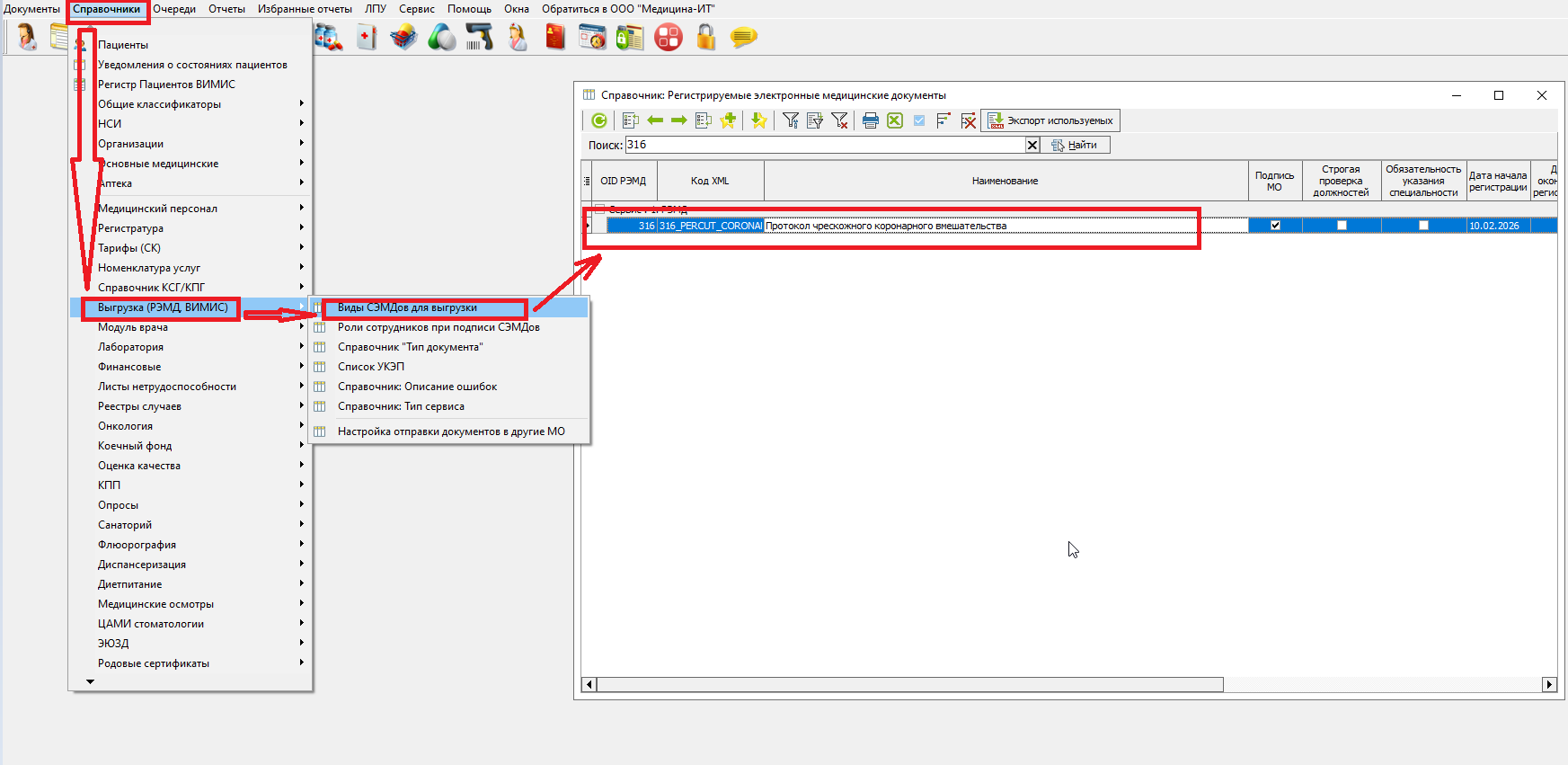
Рисунок 1 – Журнал документов для выгрузки в РЭМД

Рисунок 2 – Элемент справочника «Протокол чрескожного коронарного вмешательства»
Далее, для нового протокола необходимо указать число подписантов, добавив с помощью кнопки « », расположенной над табличной частью блока «Роль», необходимое количество ролей для подписи документа.
На рисунке 2 приведён пример настроенной группы, здесь указан один шаблон для выгрузки: «Протокол чрескожного коронарного вмешательства», для которого указан один подписант.
После того, как шаблоны будут добавлены в вышеуказанную группу, при подписании медицинских записей, созданных на их основе, пользователю, по нажатию кнопки «Подписать и закрыть» (рисунок 4) будет открываться окно для подписания СЭМД «Протокол коронарографии» электронной подписью (рисунок 4). Здесь по нажатию кнопки «Подписать ЭЦП и закрыть» он будет подписан ЭП и поставлен в очередь на выгрузку в РЭМД.
Рисунок 4- Окно подписания «Протокол чрескожного коронарного вмешательства». с использованием электронной цифровой подписи
Также для формирования 316 СЭМД , в обязательном порядке необходимо указать одну из следующих услуг:
A16.12.004.009- Транслюминальная баллонная ангиопластика и стентирование коронарных артерий
A16.12.004.010- Транслюминальная баллонная ангиопластика ствола левой коронарной артерии
A16.12.026.011- Баллонная ангиопластика коронарной артерии
A16.12.026.012- Транслюминальная баллонная ангиопластика коронарных артерий
A16.12.028.003- Стентирование коронарной артерии
A16.12.028.017-Попытка стентирования коронарных артерий
A16.12.041.003 - Эндоваскулярная окклюзия сосуда с помощью баллона
A16.12.003.001 Эндоваскулярная тромбэктомия аспирационная
A16.12.004.013-Реканализация коронарных артерий антеградная со стентированием
A16.12.004.012-Реканализация коронарных артерий ретроградная со стентированием
Для того чтобы оформить протокол, необходимо в электронной медицинской карте на вкладке «5. Электронные записи» нажать кнопку «», после чего откроется окно выбора шаблонов, в котором нужно выбрать шаблон «Протокол чрескожного коронарного вмешательства» (рисунок 3). В данном шаблоне поля, выделенные красным цветом, являются обязательными к заполнению. Остальные поля заполняются по необходимости. (рисунок 4).

Рисунок 3– Выбор шаблона
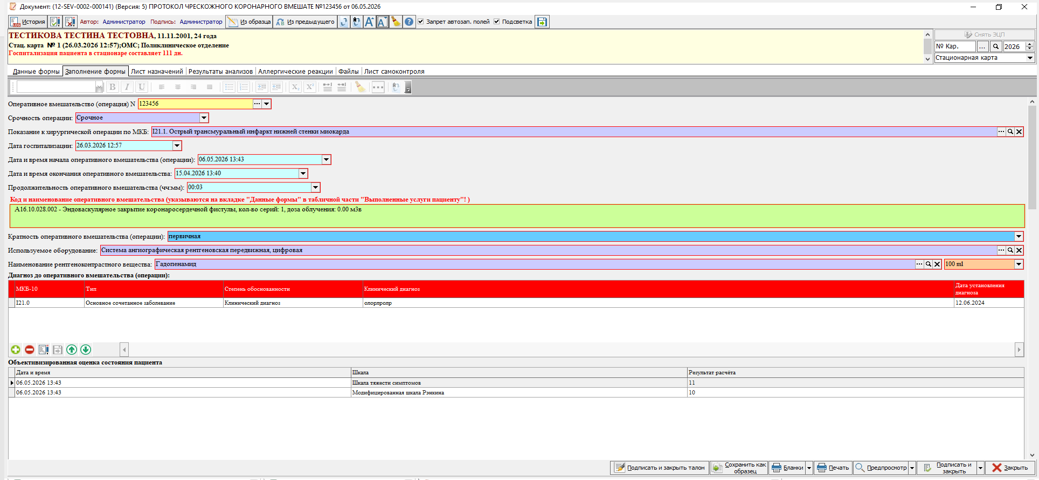
Рисунок 4–Протокол чрескожного коронарного вмешательства
После того, как протокол будет заполнен, его можно распечатать с помощью кнопки «Печать». Печатная форма протокола представлена на рисунке 5.

Рисунок 5 – Печатная форма документа «Протокол чрескожного коронарного вмешательства»
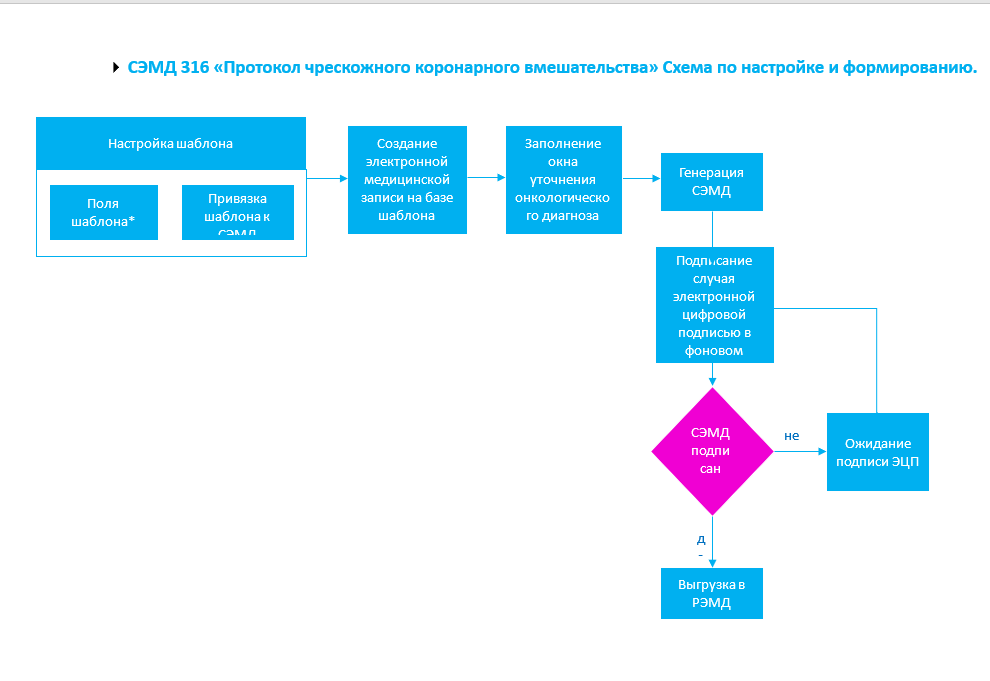
|
Регистровое имя |
Поле |
Тип поля |
Примечание |
|
diagnoses_before |
диагноз до операции |
таблица |
|
|
scale_rating |
шкалы |
таблица |
|
|
blood_type |
группа крови |
Реквизит БД |
REF_NSI_BLOOD_TYPE |
|
premedication_spisok |
премедикация c |
Список |
|
|
premedication |
премедикация |
текст |
|
|
antibiotic_prophylaxis_spisok |
антибиотикопрофилактика |
список |
|
|
stepen_riska |
степень риска оперативного вмешательства |
Список БД |
1.2.643.5.1.13.13.99.2.736 |
|
Usluga |
код и наименование оп |
Формат.текст |
|
|
multiplicity |
кратность оперативного вмешательства |
список |
|
|
доступ |
доступ |
Реквизит БД |
1.2.643.5.1.13.13.11.1477 |
|
lateralnost |
Латеральность |
Список БД |
1.2.643.5.1.13.13.99.2.778 |
|
ishod |
исход оперативного вмешательства |
список |
|
|
date_of_death |
дата смерти |
Дата и время |
|
|
kontrol |
контроль_узи |
список |
|
|
protocol_number |
номер оперативного вмешательства |
текст |
|
|
anesthesia |
анестезия |
Реквизит БД |
1.2.643.5.1.13.13.11.1033 |
|
blood_loss |
кровопотеря |
Дробное число |
|
|
napkin |
салфетки |
Целое число |
|
|
tools |
инструменты |
Целое число |
|
|
type_apparatury |
тип_аппаратуры |
Список БД |
REF_MEDHARD_ORG |
|
диагноз до операции |
диагноз до операции |
Таблица |
МКБ: REF_MKB ТИП: 1.2.643.5.1.13.13.11.1077 Тип инфаркта миокарда 1.2.643.5.1.13.13.99.2.735),
|
|
diagnoses_after |
диагноз после операции |
Таблица |
МКБ: REF_MKB ТИП: 1.2.643.5.1.13.13.11.1077 Тип инфаркта миокарда 1.2.643.5.1.13.13.99.2.735),
|
|
operational_team |
участники операции |
Таблица |
Роль: REF_ROSNSI_SIGNING_ROLES ФИО: REF_MEDPERSONAL |
|
ishod |
исход оперативного вмешательства |
|
|
*Обязательные поля шаблона
546. Переводной эпикриз на ребенка, достигшего возраста 18 лет, из детской поликлиники в поликлинику для взрослого населения
Для настройки формирования СЭМД «Переводной эпикриз на ребенка, достигшего возраста 18 лет, из детской поликлиники в поликлинику для взрослого населения» и его выгрузки в РЭМД выполните следующие действия:
1. Вызвать пункт меню «Справочники» → «Выгрузка (РЭМД, ВИМИС)» → «Виды СЭМДов для выгрузки» (рис.1).
2. Выберите двойным кликом группу 299 «Переводной эпикриз на ребенка, достигшего возраста 18 лет, из детской поликлиники в поликлинику для взрослого населения»
3. В открывшейся карточке элемента (рис. 2) в табличной части посредством кнопки укажите шаблоны для выгрузки в РЭМД. Также убедитесь, что установлен параметр «Используется» — он отвечает за возможность формирования данного СЭМД (рис.3 и 4).
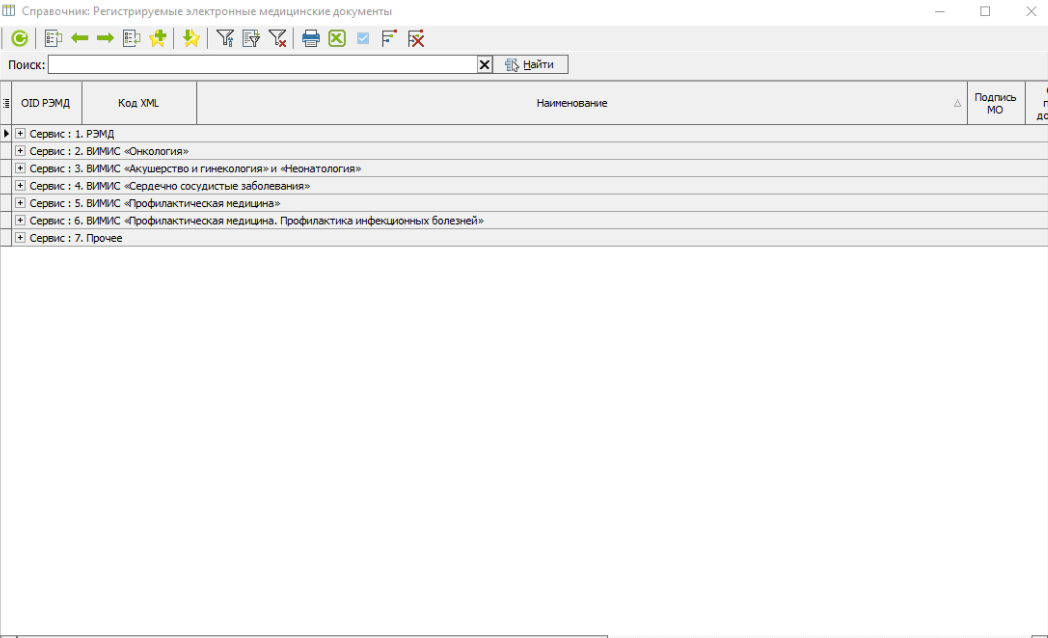
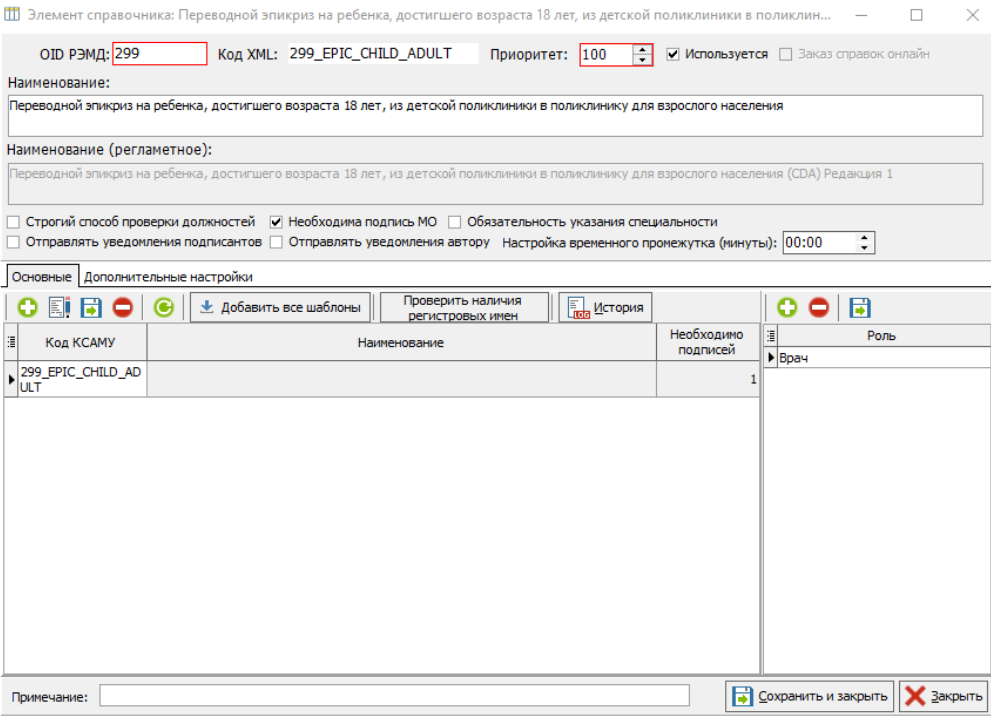
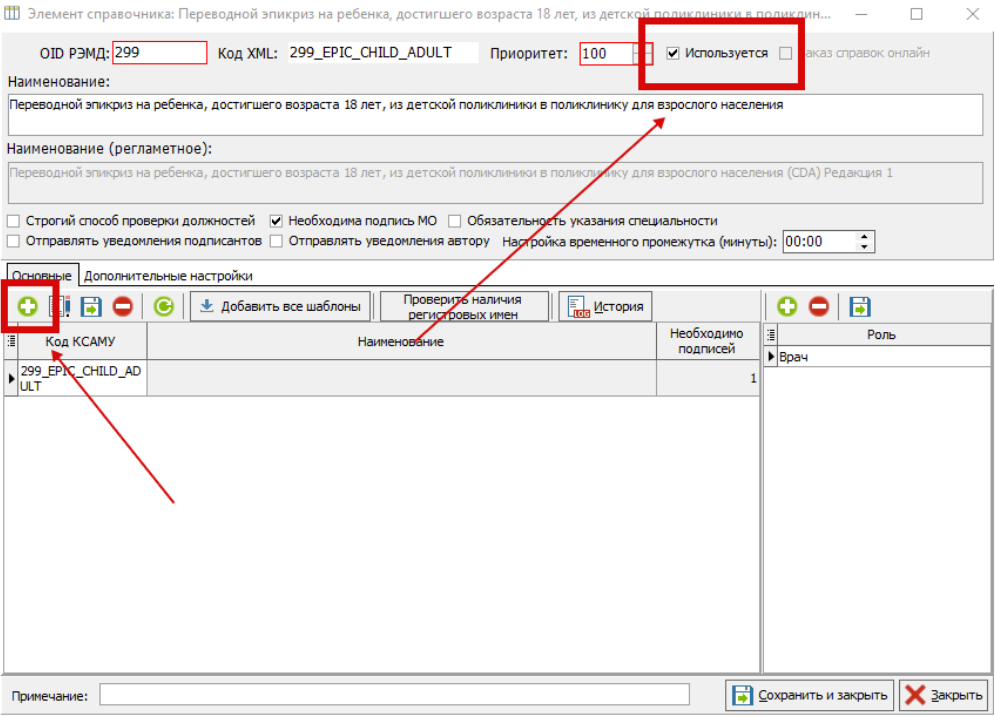

Для оформления протокола выполните следующие действия:
1. В стационарной карте перейдите на вкладку «5. Электронные записи».
2. Нажмите кнопку:
3. В открывшемся окне выбора шаблонов выберите «Переводной эпикриз на ребенка, достигшего возраста 18 лет, из детской поликлиники в поликлинику для взрослого населения» (рис. 5).

В данном шаблоне, поля, выделенные красным цветом, являются обязательными к заполнению. Остальные поля заполняются по необходимости. (рис. 6)
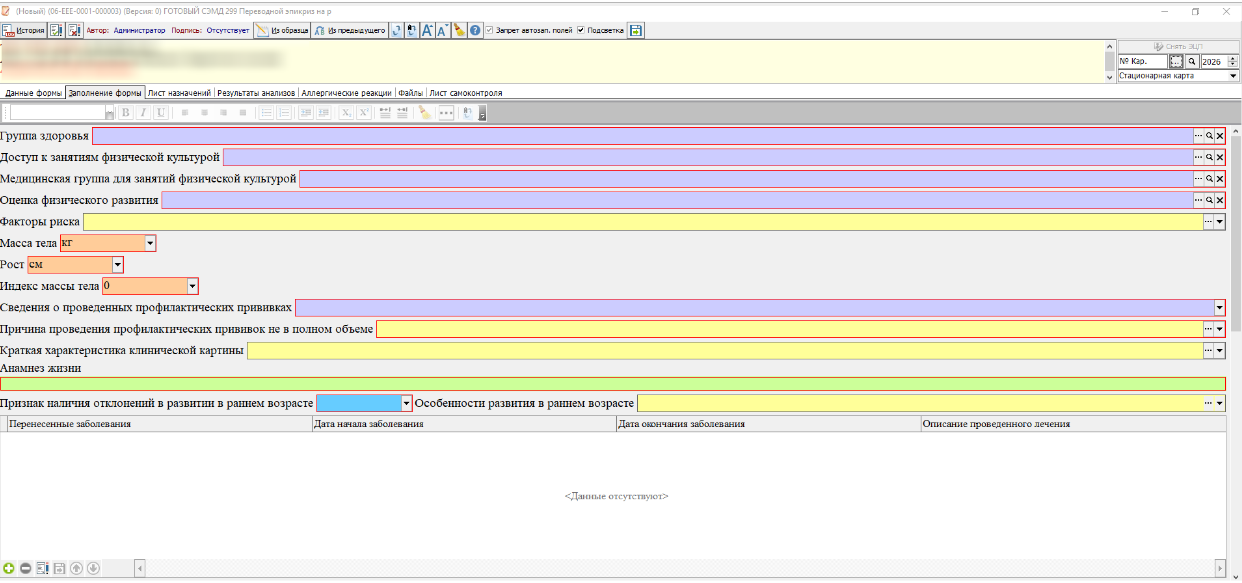
После того, как протокол будет заполнен, его нужно подписать (рис.7) и распечатать с помощью кнопки «Печать» (рис.8)
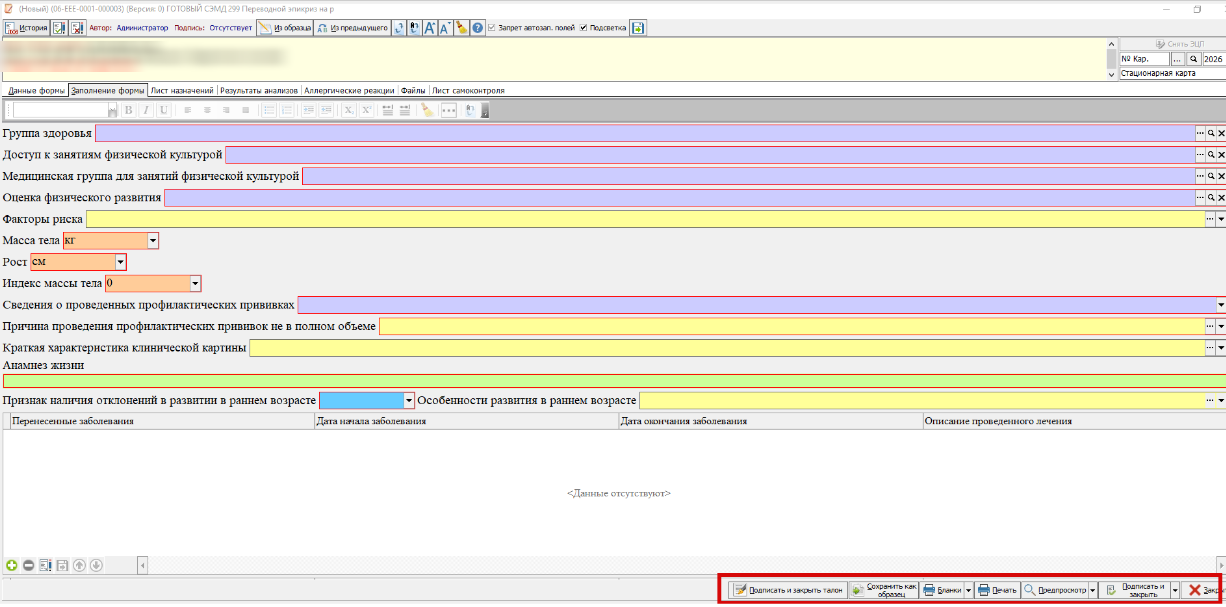
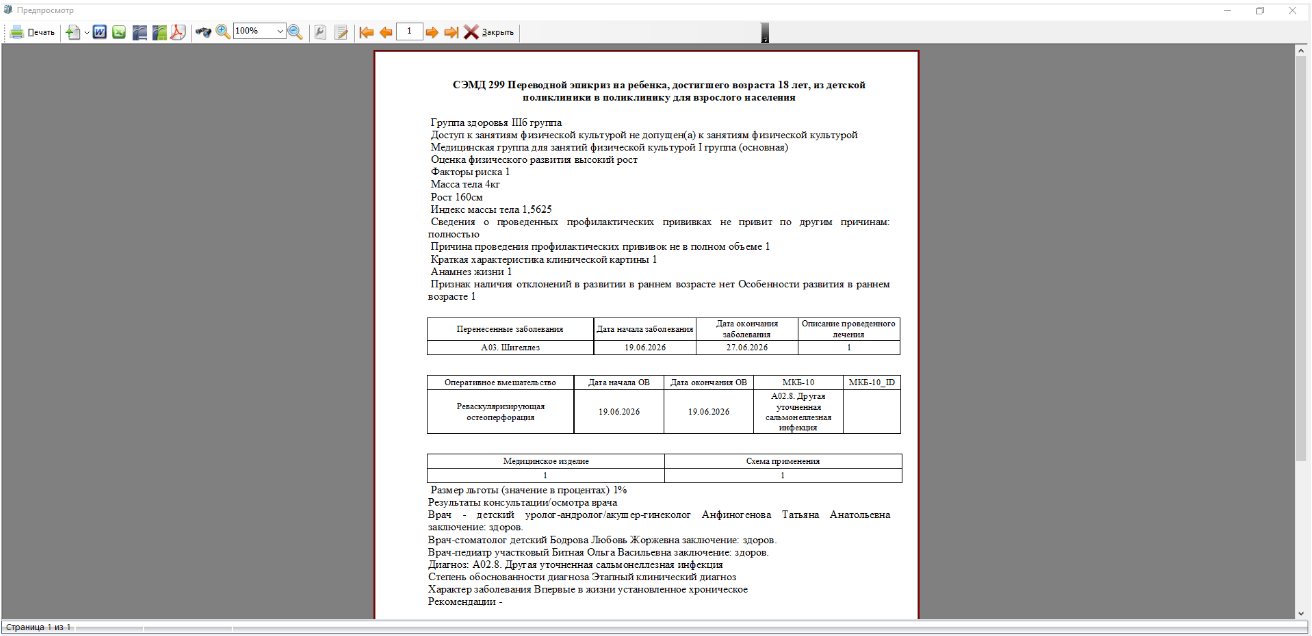
Используемые регистровые имена:
Группа здоровья — GROUP_ZDOR
Диагноз МКБ — SEMD_DS_OSN
Допуск к занятиям физической культурой — access_to_classes
Анамнез жизни — anamnesis_vitae
Оценка физического развития — assessment_of_physical_development
Льготная категория — benefit
Код льготы — benefit_code
Размер льготы — benefit_size
Особенности развития в раннем возрасте — birth_ossobennosti
Индекс массы тела — body_mass_index
Масса тела — body_weight
Оперативное вмешательство — description
Медицинская группа для занятий физической культурой — fizgroup
Рост — height
Медицинские изделия — izdelie
Степень обоснованности диагноза — justification
Краткая характеристика клинической картины — klin_kartina
Признаки наличия отклонений в развитии — otkloneniya
Педиатр — pediatr
Сведения о проведении профилактических прививок — preventive_vaccinations
Рекомендации — recommendations
Факторы риска — risk
Стоматолог — stomatolog
Причина проведения профилактических прививок не в полном объёме — the_reason_for_not_administering
Перенесённые заболевания — transferred_diseases
Характер заболевания — type_of_disease
Уролог — urolog
Заключение — zakl_ped
Заключение стоматолога — zaklychenie_stomatolog
Заключение уролога — zaklychenie_yrolog