# СЭМД 324- Эпикриз в стационаре выписной (онкологический)
#### Структурированный электронный медицинский документ (СЭМД) «Эпикриз в стационаре выписной (онкологический)» предназначен для передачи данных о пребывании пациента в медицинской организации, об оказанной медицинской помощи, о динамике состояния, заключительном клиническом диагнозе.
#### Формирование СЭМД происходит в момент закрытия случая лечащим врачом при выписке пациента из медицинской организации, если основной и сопутствующий диагноз соответствует МКБ-10 C00–C97 или D00–D48, а также требует заполнение данных о движении пациента, оформления соответствующих электронных врачебных документов, указания уточняющей информации об онкологическом заболевании. Информацию о пациенте, а также состояние при поступлении необходимо указать в момент регистрации медицинской карты в меню «Документы» – «Приемный покой (регистратура)» – «Регистрация случаев» (рисунок 1).[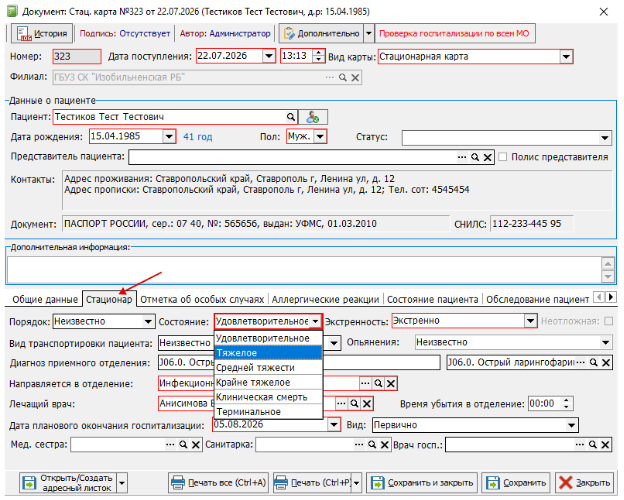](https://docs.medicine-it.ru/uploads/images/gallery/2026-08/picture.png)Рисунок 1.
#### Далее необходимо открыть стационарную карту пациента по номеру, ФИО или коду пациента (рисунок 2) или из журнала карт в меню «Документы» – «Журнал медицинских карт».
#### *[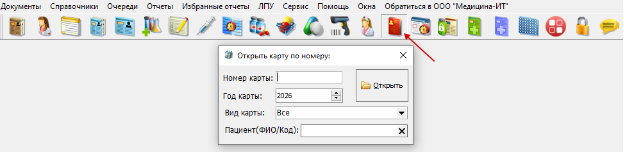](https://docs.medicine-it.ru/uploads/images/gallery/2026-08/picture2.png)Рисунок 2.*
####
#### Одной из основных секций СЭМД 324 Эпикриз в стационаре выписной (онкологический) является информация о диагнозах. Заполнить информацию для онкологического диагноза необходимо на вкладке «5. Электронные записи» в меню «Уточнение диагноза/случая» – «Онкология» (рисунок 3).[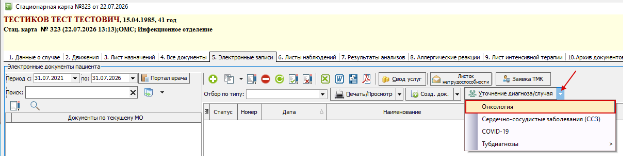](https://docs.medicine-it.ru/uploads/images/gallery/2026-08/picture3.png)Рисунок 3.
#### В открывшимся окне (рисунок 4) требуется заполнить следующие сведения:
- #### Диагноз – обязательное поле, менять его без оснований нельзя.
- #### Повод – заполнить, выбрав значение из выпадающего списка. От повода зависят правила заполнения TNM и перечень обязательных полей.
- #### Стадия заболевания – нужно выбрать клиническую стадию (I–IV). Поле обязательно для заполнения.
- #### TNM‑блок (Tumor, Nodus, Metastasis) – представляет собой три выпадающих списка для указания размеров первичной опухоли, поражения лимфоузлов и наличия отдалённых метастазов. При поводе «Первичное лечение» эти поля обязательны. Рядом расположена кнопка «TNM справка», которая помогает корректно подобрать значения по клиническим рекомендациям.
- #### Клиническая группа – выбор значения из выпадающего списка.
- #### Дата установления клинического диагноза – выбор значения с помощью календаря. Рядом расположена кнопка автоматического заполнения даты установления клинического диагноза – датой первого случая по данному диагнозу.
#### *[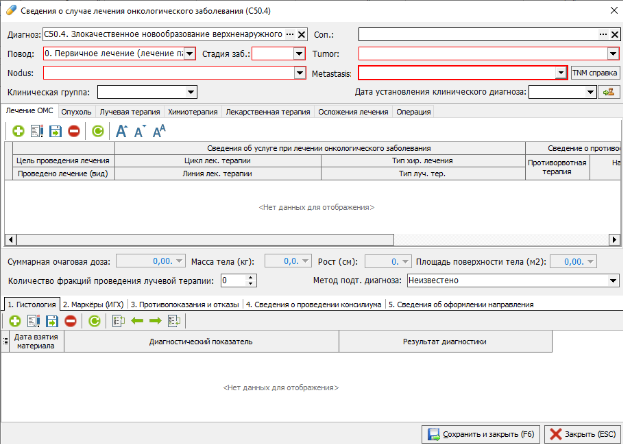](https://docs.medicine-it.ru/uploads/images/gallery/2026-08/picture4.png)Рисунок 4.*
#### Вкладки по видам лечения переключаются в верхней части формы: «Лечение ОМС», «Опухоль», «Лучевая терапия», «Химиотерапия», «Лекарственная терапия», «Осложнения лечения», «Операция». В зависимости от фактически оказанной помощи заполняются соответствующие вкладки.
#### На вкладке «Лечение по ОМС» расположена таблица «Сведения об услуге при лечении онкологического заболевания», «Цель проведения лечения», «Проведено лечение (вид)», «Цикл лекарственно терапии», «Линия лек.терапии», «Тип хирургического лечения», «Тип лучевой терапии», а также «Сведения о противоопухолевом лекарственном препарате», метка о проведении противорвотной терапии, «Дополнительные сведения (вид противоопухолевой терапии)». Для добавления новой строки необходимо нажать кнопку «+», затем заполнить необходимую информацию, выбрав соответствующие значения из выпадающего списка в зависимости от вида лечения (рисунок 5).[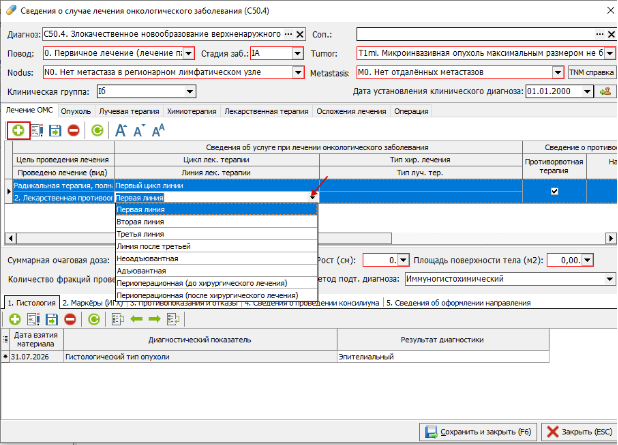](https://docs.medicine-it.ru/uploads/images/gallery/2026-08/picture5.png)Рисунок 5.
#### При проведении лекарственной терапии необходимо указать выбранную схему лечения, а также с помощью кнопки «+» добавить информацию о введении препарата – «Расширенный идентификатор лекарственного препарата», даты введения, количества, признак редукции и пр.), для сохранения нажать кнопку «Сохранить и закрыть» (рисунок 6). [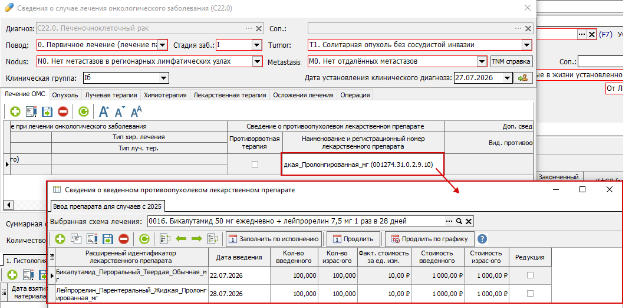](https://docs.medicine-it.ru/uploads/images/gallery/2026-08/picture6.png)Рисунок 6.
#### На вкладке «Опухоль» расположены поля для заполнения характеристик опухоли при наличии информации. Обязательными полями являются локализация отдаленных метастазов, морфологический тип и сторона поражения при первичном лечении (рисунок 7).[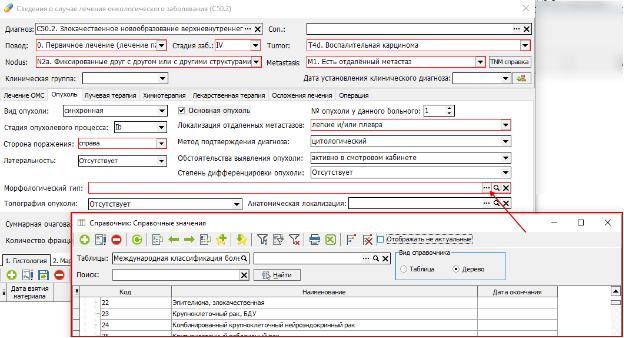](https://docs.medicine-it.ru/uploads/images/gallery/2026-08/picture7.png)Рисунок 7.
#### На вкладке «Лучевая терапия» находятся поля для указании информации, если пациенту было проведено лечение с лучевой терапией и это указано на первой вкладке «Лечение по ОМС» (рисунок 8). Обязательным полем является «Этап» (выбор значения осуществляется из выпадающего писка), а также «Суммарная очаговая доза».[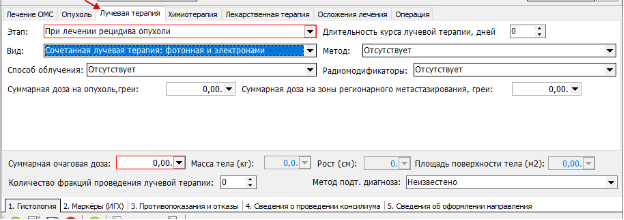](https://docs.medicine-it.ru/uploads/images/gallery/2026-08/picture8.png)Рисунок 8.
#### Если пациенту была назначено лечение с химиолучевой терапией и об этом отмечено на первой вкладке «Лечение по ОМС», то соответственно необходимо заполнить информацию о проведенном лечении на вкладке «Химиотерапия» (рисунок 9). Обязательным полем является «Этап» (выбор значения осуществляется из выпадающего писка), а также «Суммарная очаговая доза», «Масса тела (кг)», «Рост (см)», «Площадь поверхности тела (м2)». Для указания данных о препаратах для химиотерапии необходимо нажать на кнопку «+» и выбрать значение из справочника с помощью кнопки троеточия. Для поиска можно использовать поле «Поиск» или фильтры. Выбирать необходимо строго по МНН (международному непатентованному наименованию), а не по торговому названию. После выбора препарата в строке таблицы нужно указать дозу и единицу измерения (мг, мг/м², г и т. п.). Дозы должны соответствовать схеме и антропометрии пациента. Если препарат добавлен ошибочно, нужно использовать кнопку «–» слева от строки.[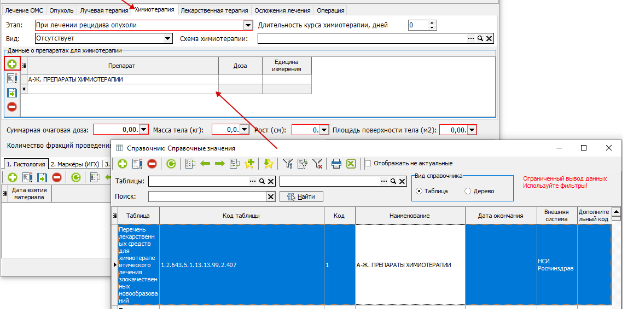](https://docs.medicine-it.ru/uploads/images/gallery/2026-08/picture9.png)Рисунок 9.
#### Вкладка «Лекарственная терапия» предназначена для фиксации параметров гормоно-, иммуно-, таргетной и иных видов системной лекарственной терапии (кроме классической химиотерапии, которая выносится на отдельную вкладку). Обязательными полями являются «Этап» и антропометрические данные пациента. Для указания данных о препаратах лекарственной терапии необходимо нажать на кнопку «+» и выбрать значение из справочника с помощью кнопки троеточия. Для поиска можно использовать поле «Поиск» или фильтры. После выбора препарата в строке таблицы нужно указать дозу и единицу измерения (мг, мг/м², г и т. п.). Дозы должны соответствовать схеме и антропометрии пациента. Если препарат добавлен ошибочно, нужно использовать кнопку «–» слева от строки (рисунок 10).[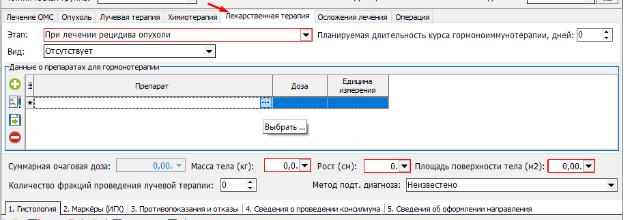](https://docs.medicine-it.ru/uploads/images/gallery/2026-08/picture10.png)Рисунок 10.
#### Вкладка «Осложнения лечения» предназначена для фиксации осложнений, возникших в ходе лечения онкологического заболевания (в т. ч. интраоперационных, лучевых, химиотерапевтических). Для добавления значения необходимо нажать кнопку «+» и выбрать значение из справочника, используя поиск или фильтры. Если препарат добавлен ошибочно, нужно использовать кнопку «–» выше таблицы (рисунок 11).[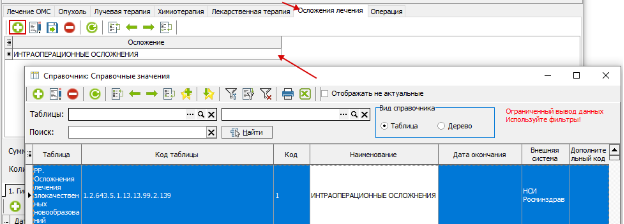](https://docs.medicine-it.ru/uploads/images/gallery/2026-08/picture11.png)Рисунок 11.
#### Вкладка «Операция» предназначена для фиксации параметров проведённого хирургического лечения злокачественного новообразования (ЗНО). Поле «Операция» необходимо заполнить, выбрав значение из справочника. В поле «Выполнил» указать ФИО врача, выполнившего операцию, используя справочник медицинского персонала. Для заполнения полей «Вид хирургического ЗНО» и «Анестезия» использовать значения из выпадающего списка (рисунок 12).[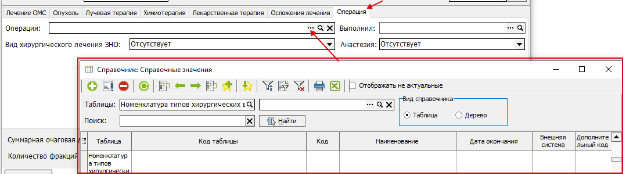](https://docs.medicine-it.ru/uploads/images/gallery/2026-08/picture12.png)Рисунок 12.
#### Ниже расположены поля для заполнения дозиметрии и антропометрии:
- #### Суммарная очаговая доза (СОД) и Количество фракций проведения лучевой терапии – обязательны при лучевой терапии. Значения вводятся вручную, должны соответствовать протоколу лечения.
- #### Масса тела (кг), Рост (см), Площадь поверхности тела (м²) – антропометрические данные, необходимые для расчёта доз препаратов и СОД. Поля обязательны при лекарственной и лучевой терапии
- #### Метод подтверждения диагноза – выбрать значение из выпадающего списка (например, «Гистологически», «Цитологически», «Неизвестно»).
#### Вкладки с диагностическими данными находятся ниже, для добавления данных нужно нажать на кнопку «+» и выбрать значение из справочника с помощью кнопки «троеточие» (рисунок 13):
- #### Гистология – при необходимости указать данные о взятии материала (дата, диагностический показатель и результат диагностики). [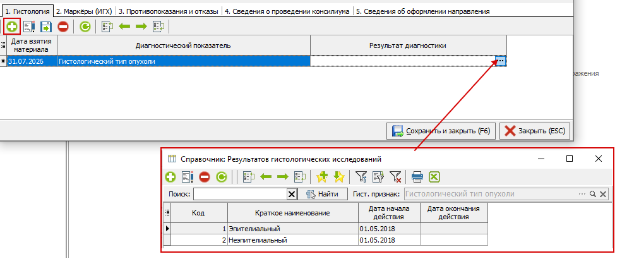](https://docs.medicine-it.ru/uploads/images/gallery/2026-08/picture13.png)Рисунок 13.
- #### Маркёры (ИГХ). Иммуногистохимические маркёры (ER, PR, HER2, Ki‑67 и др.) – критически важны для выбора тактики лечения и формирования СЭМД. Значения необходимо выбирать из справочников (рисунок 14).[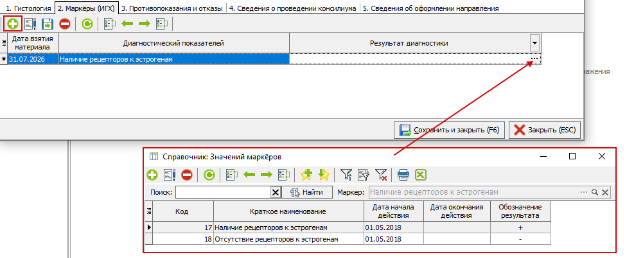](https://docs.medicine-it.ru/uploads/images/gallery/2026-08/picture14.png)Рисунок 14.
- #### Противопоказания и отказы. На данной вкладке при необходимости указать медицинские противопоказания к лечению либо отказы пациента.
- #### Сведения о проведении консилиума – необходимо указать цель проведения консилиума, выбрав значение из выпадающего списка и дату проведения (рисунок 15). [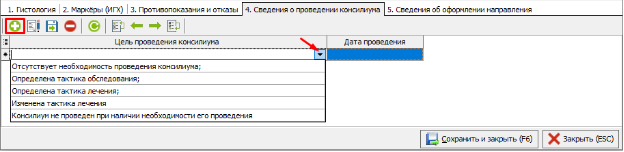](https://docs.medicine-it.ru/uploads/images/gallery/2026-08/picture15.png)Рисунок 15.
- #### Сведения об оформлении направления – при необходимости указать данные о направлении на лечение/обследование (дата, МО, вид направления, услуга, метод диагностического исследования).
#### Следующим из основных секций СЭМД 324 Эпикриз в стационаре выписной (онкологический) является ведение движений пациента для формирования сведений о пребывании пациента по отделениям, в том числе движения «Выписан».
####
#### На вкладке «2. Движения» с помощью кнопки «+» добавить новое движение (рисунок 16), указав вид движения «Выписан», результат госпитализации «Выписан» (при исходе «Умер» формирование этого документа недоступно), указать состояние пациента и основной диагноз.[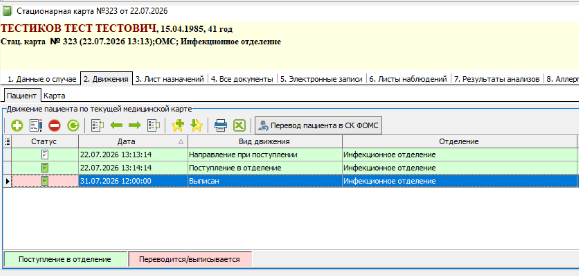](https://docs.medicine-it.ru/uploads/images/gallery/2026-08/qF1picture16.png)Рисунок 16.
#### Вкладка «5. Электронные записи» предназначена для создания, просмотра и управления электронными медицинскими документами (ЭМД) по текущему случаю лечения. В данном разделе можно создать документы, из которых формируется составляющая часть СЭМД, а именно «Результаты консультации/осмотра врача», «Результаты инструментального исследования», «Оперативное вмеш
####
#### ательство», «Решение консилиума», «Решение врачебной комиссии», «Результаты прижизненного патолого-анатомического исследования», «Сведения о трансфузии», «Прочие медицинские процедуры и манипуляции», «Витальные параметры», «Объективизированная оценка состояния пациента», «Режим и рекомендации».
#### Кнопка «+» на данной вкладке – основной инструмент для инициации нового ЭМД (протокол оперативного вмешательства, консультации и осмотры врачей, протоколы исследований, выписка и прочие). При нажатии открывается окно выбора шаблона формы (рисунок 17).
####
[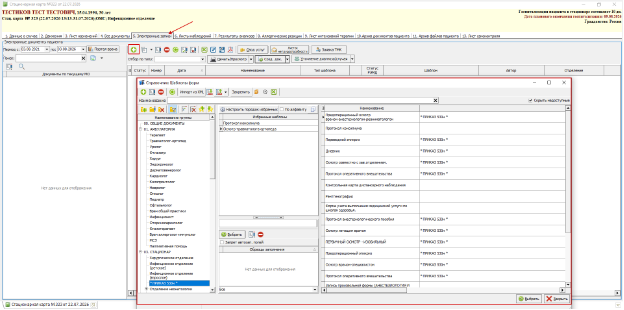](https://docs.medicine-it.ru/uploads/images/gallery/2026-08/yDQ2lopicture17.png)Рисунок 17.
#### Каждый шаблон имеет определенный перечень обязательных полей, которые необходимо заполнить и нажать «Подписать и закрыть» для сохранения документ и подписи ЭЦП (рисунок 18).[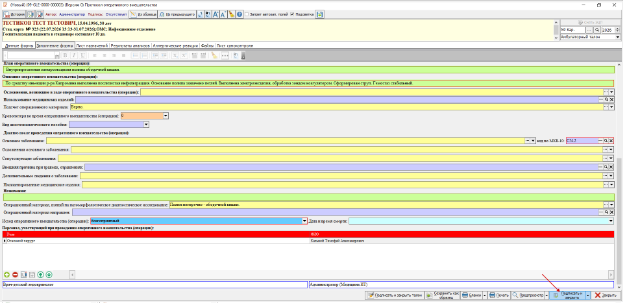](https://docs.medicine-it.ru/uploads/images/gallery/2026-08/picture18.png)Рисунок 18.
#### Кнопка «Созд.док» на вкладке «5.Электронные записи» открывает меню для создания стандартизированных шаблонов документов, сгруппированных по типам медицинских событий, таких как протокол гемотрансфузии, протокол прижизненного патолого-анатомического исследования (ППАИ), направление и решение врачебной комиссии (ВК), прокол осмотра мультидисциплинарной реабилитационной команды (МДРК) и другие (рисунок 19).[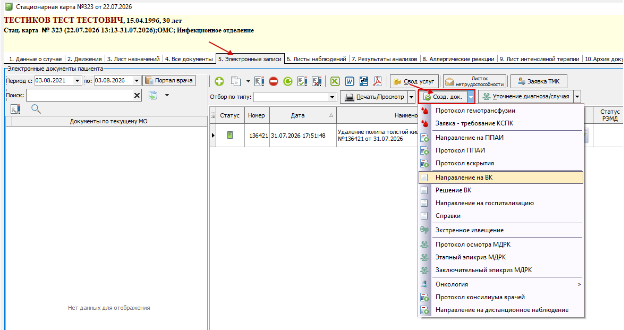](https://docs.medicine-it.ru/uploads/images/gallery/2026-08/picture19.png)Рисунок 19.
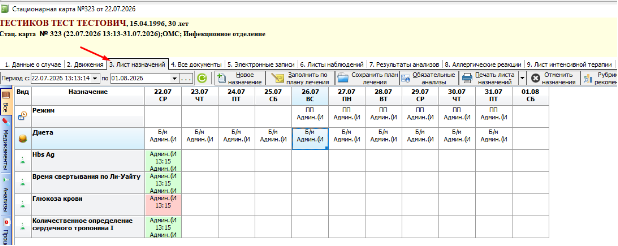
#### На вкладке «3. Лист назначений» находятся все назначения пациенту, в том числе назначенные режим и диета (лечебное питание) и лекарственные препараты (рисунок 20).
#### [](https://docs.medicine-it.ru/uploads/images/gallery/2026-08/picture20.png)Рисунок 20.
#### На вкладке «7. Результаты анализов» находятся результаты лабораторных исследований, проведенных пациенту (рисунок 21). [](https://docs.medicine-it.ru/uploads/images/gallery/2026-08/picture21.png)Рисунок 21.
#### Если пациенту был оформлен больничный лист, то информация об этом также будет в СЭМД 324 Эпикриз в стационаре выписной (онкологический). Оформление больничного листа происходит на вкладке «5. Электронные медицинские документы» по нажатию на кнопку «Листок нетрудоспособности», при этом в новом документе автоматически будут заполнены данные пациента и история болезни (рисунок 22).[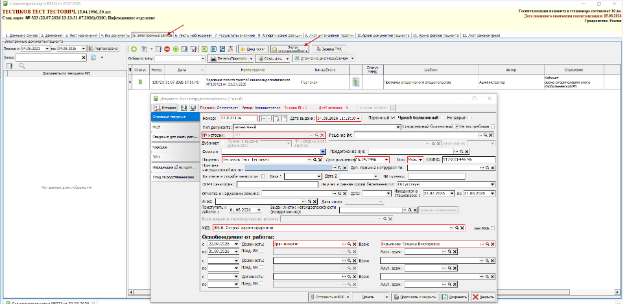](https://docs.medicine-it.ru/uploads/images/gallery/2026-08/picture22.png)Рисунок 22.
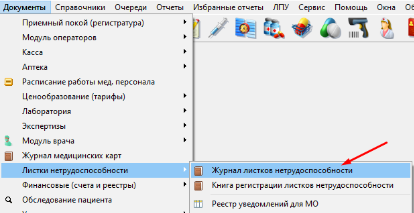
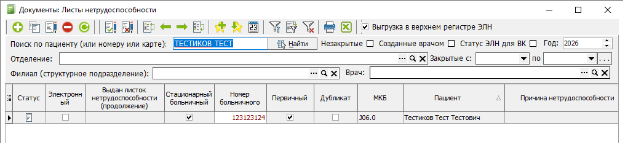
#### Проверить наличие у пациента листка нетрудоспособности можно с помощью журнала в меню «Документы» – «Листки нетрудоспособности» – «Журнал листков нетрудоспособности» (рисунок 23), в котором в строке поиска необходимо ввести ФИО пациента (рисунок 24).
#### [](https://docs.medicine-it.ru/uploads/images/gallery/2026-08/picture23.png)Рисунок 23.
####
[](https://docs.medicine-it.ru/uploads/images/gallery/2026-08/picture24.png)Рисунок 24.
#### Для закрытия карты и формирования СЭМД 324 Эпикриз в стационаре выписной (онкологический), а также подписи ЭЦП, необходимо на вкладке «5. Электронные медицинские документы» нажать кнопку «Свод услуг» (рисунок 25).[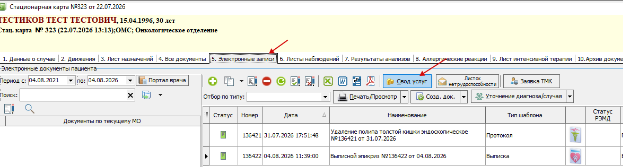](https://docs.medicine-it.ru/uploads/images/gallery/2026-08/picture25.png)Рисунок 25.
#### В открывшимся документе с помощью кнопки «Заполнить» добавить данные о пребывании пациента в стационаре (или дневном стационаре), в соответствии с проведенным лечение указать «Дополнительный критерий» или «Диапазон фракций», а также выбрать клинико-статистическую группу (КСГ) (рисунок 26). В зависимости от указанного КСГ будет автоматически определен код и наименование профиля специализированная медицинская помощи (СМП). [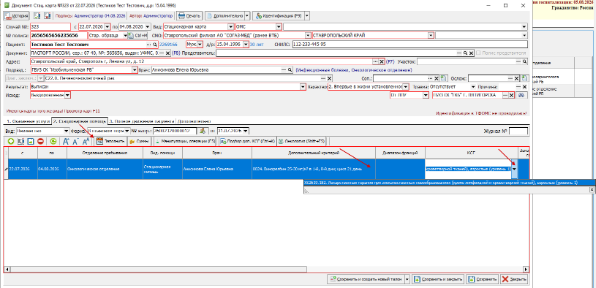](https://docs.medicine-it.ru/uploads/images/gallery/2026-08/picture26.png)Рисунок 26.
#### При нажатии на кнопку «Манипуляции, операции» можно увидеть перечень оказанных пациенту медицинских услуг и при необходимости внести изменения (рисунок 27). При нажатии на кнопку «Онкология» будет открыто окно «Сведения о случае лечения онкологического заболевания», в котором будет отображаться информация, ранее введённая врачом в медицинской карте. При необходимости на данном этапе можно внести корректировку. [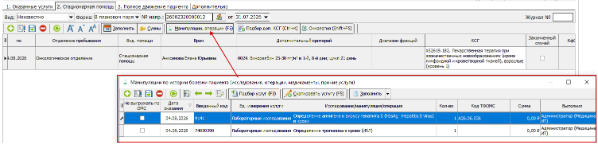](https://docs.medicine-it.ru/uploads/images/gallery/2026-08/picture27.png)Рисунок 27.
#### Высокотехнологичная медицинская помощь (ВМП) оформляется в стационарной карте с указанием особого случая «Высокотехнологичная медицинская помощь» и заполнением полей (рисунок 28):
- #### Вид и метод ВМП – выбрать из справочника с помощью кнопки троеточия формулировку, соответствующую проведённому вмешательству
- #### Вид по ОМС/Метод по ОМС – данные поля могут заполняться автоматически на основе выбранного метода ВМП, если соответствует наименование.
- #### Талон на ВМП –необходимо номер талона и дату выдачи.
- #### Дата плановой госпитализации – указать дату.
#### Рядом расположена кнопка «Обновить данные из ВК», при нажатии которой происходит автозаполнение полей из документа «Решение врачебной комиссии». В табличной части ниже с помощью кнопки «Заполнить» или «+» добавить информацию о пребывании пациента в отделении, затем выбрать соответствующую лечению КСГ. В зависимости от выбранной КСГ будет определена программы финансирования.[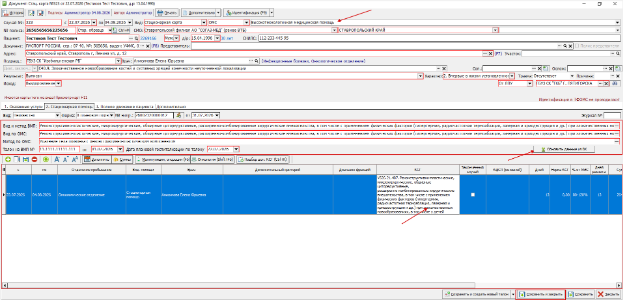](https://docs.medicine-it.ru/uploads/images/gallery/2026-08/picture28.png)Рисунок 28.
#### Для завершения закрытия карты (формирования свода услуг) и подписания ЭЦП необходимо нажать кнопку «Сохранить и закрыть». Статус формирования СЭМД (успешное формирование, ошибки) можно увидеть по истории действий в случае по нажатию на кнопку «История» (рисунок 29). [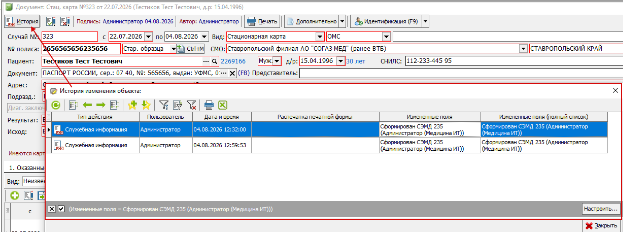](https://docs.medicine-it.ru/uploads/images/gallery/2026-08/picture29.png)Рисунок 29.
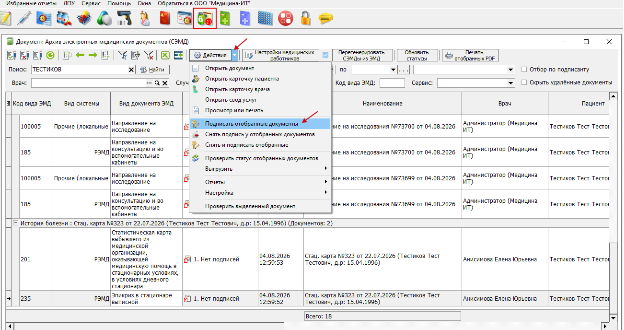
#### Если на текущем рабочем месте не установлена ЭЦП врача, то подписать сформированный СЭМД можно с помощью «Архив электронных медицинских документов (СЭМД)» в удобное время при наличии ЭЦП. Для этого нужно открыть соответствующий СЭМД из архива и нажать «Подписать ЭЦП и закрыть» (рисунок 30) или воспользоваться групповой подписью СЭМД в меню «Действия» – «Подписать отобранные документы» (рисунок 31).[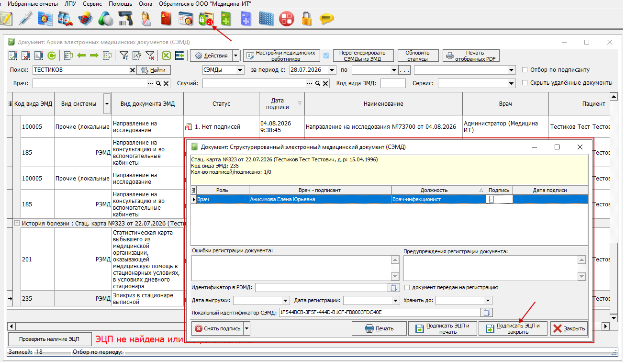](https://docs.medicine-it.ru/uploads/images/gallery/2026-08/picture30.png)Рисунок 30.
####
[](https://docs.medicine-it.ru/uploads/images/gallery/2026-08/picture31.png)Рисунок 31.