# Создание D - счета по отказам
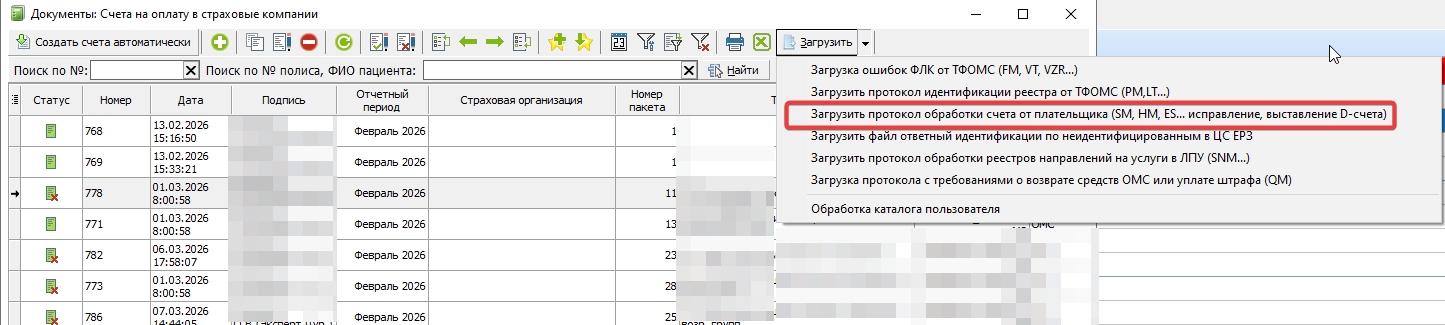
##### 1. Фонд возвращает Мо ***SM*** файл, который нужно подгрузить к соответствующему реестру счета, нажав на кнопку ***"Загрузить"*** и выбрав нужный пункт (рисунок 1).
[](https://docs.medicine-it.ru/uploads/images/gallery/2026-04/ksamu-o2te2syniz.png)
##### *Рисунок 1.*
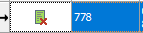
##### 2. После того как будет загружен SM, в журнале "счета на оплату в страховые компании" на реестре, в котором есть признак отказа на случаи, появится красный крестик (рисунок 2).
[](https://docs.medicine-it.ru/uploads/images/gallery/2026-04/Hlrksamu-b88ntnmfww.png)
##### *Рисунок 2.*
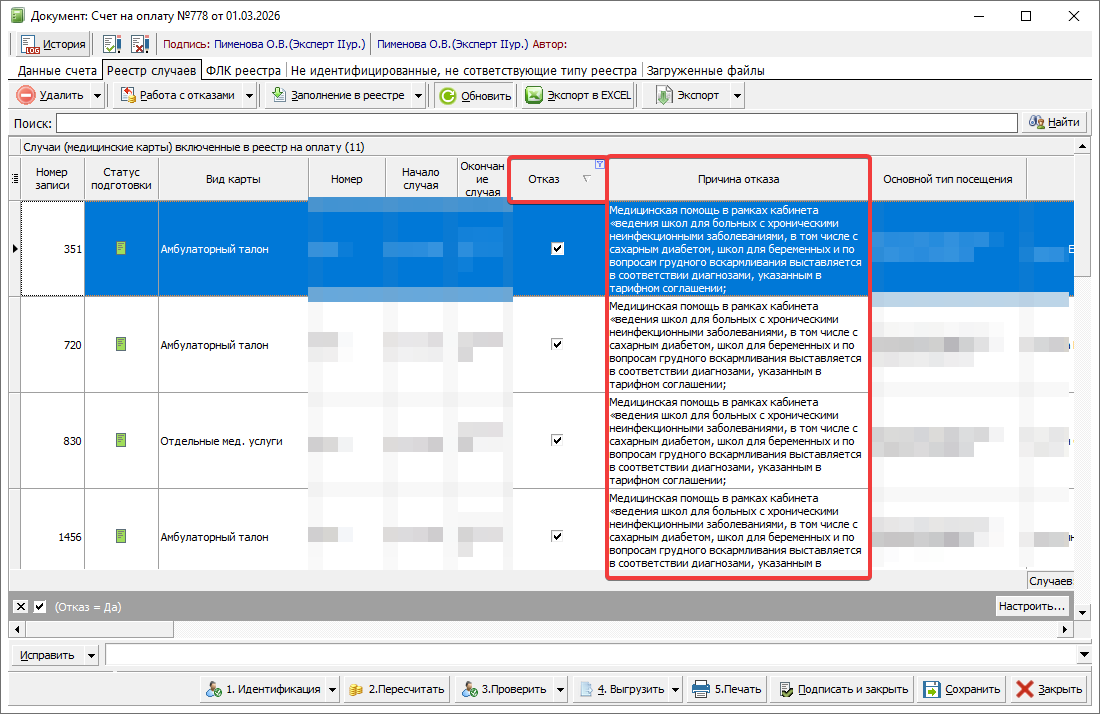
##### 3. Для работы с отказами надо зайти в счет, выбрать колонку ***"Отказ"*** и выставить фильтр ***"Да"***. Останется список случаев с отказом. Текст ошибки можно посмотреть в колонке "***Причина отказа***" (рисунок 3).
[](https://docs.medicine-it.ru/uploads/images/gallery/2026-04/ksamu-wshw6xksjs.png)
##### *Рисунок 3.*
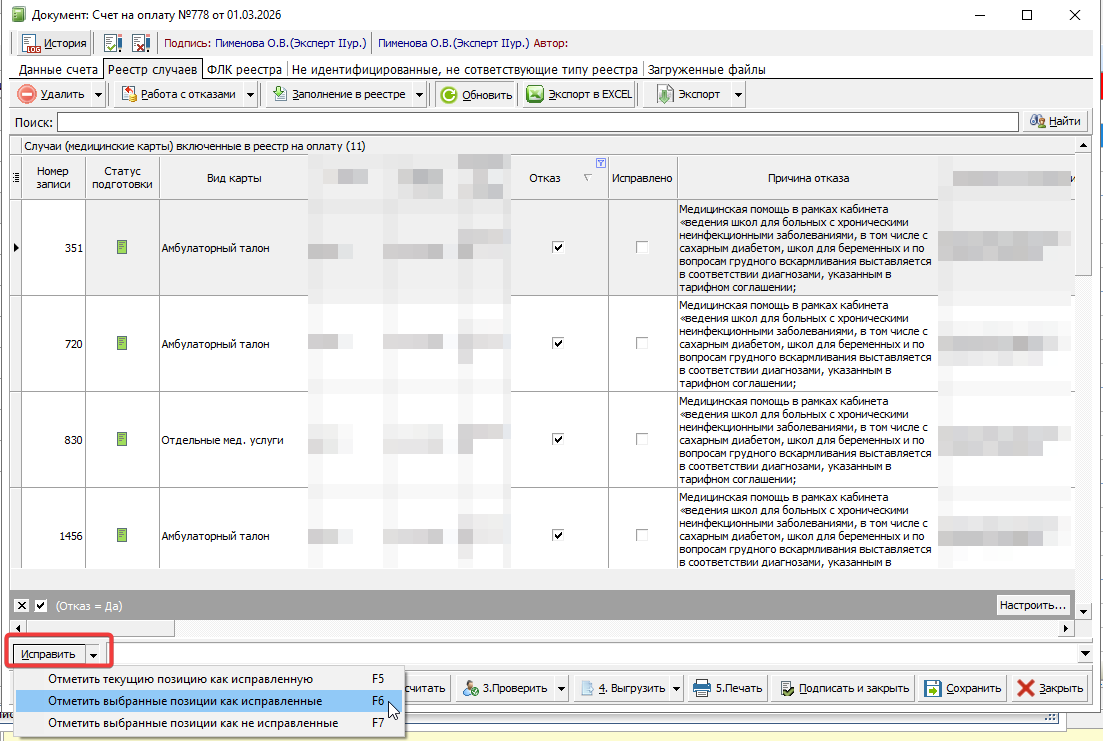
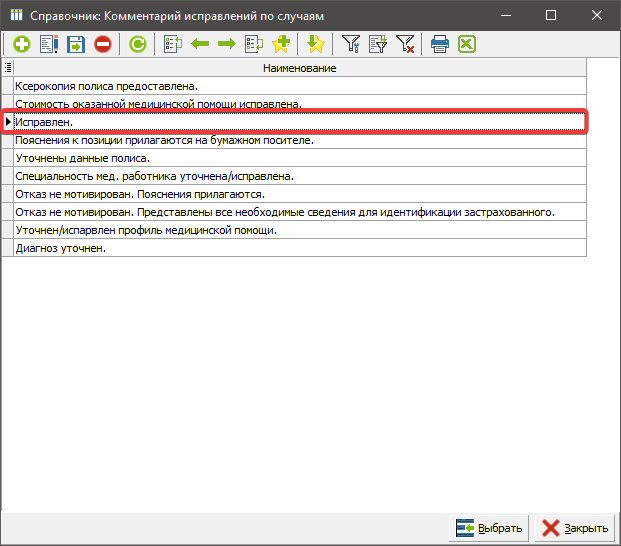
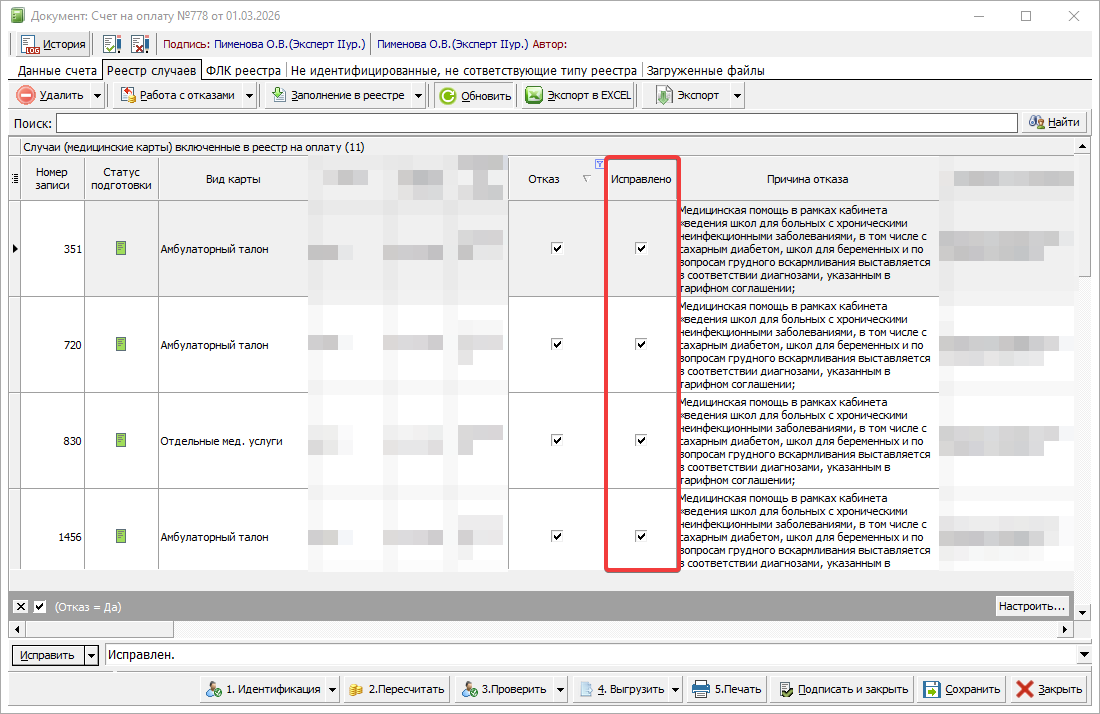
##### 4. Нужно нажать кнопку "***Исправить"*** и через выпадающий список выбрать нужный пункт (рисунок 4). Откроется окно с комментариями исправлений по случаям, где необходимо выбрать пункт "***Исправлен"*** (рисунок 5). После чего в Колонке ***"Исправлено"*** автоматически проставятся галочки (рисунок 6).
[](https://docs.medicine-it.ru/uploads/images/gallery/2026-04/ksamu-pit5pejjiy.png)
##### *Рисунок 4.*
[](https://docs.medicine-it.ru/uploads/images/gallery/2026-04/4aMimage.png)
##### *Рисунок 5.*
[](https://docs.medicine-it.ru/uploads/images/gallery/2026-04/1A3image.png)
##### *Рисунок 6.*
##### 5. Создаем D-счет. Для этого:
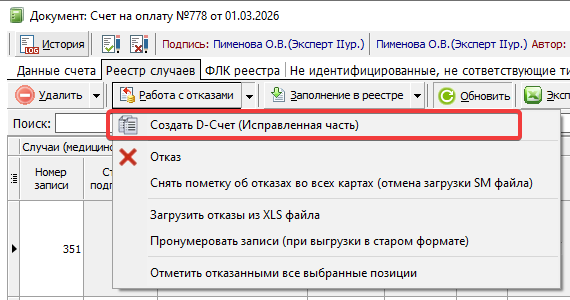
##### 1) в верхнем левом углу нужно нажать на кнопку ***"Работа с отказами"*** (рисунок 7);
##### 2) из выпадающего списка выбрать пункт ***"Создать D-счета (Исправленная часть)"*** (рисунок 7);
##### 3) выбрать страховую компанию из списка и нажать ***"Выбрать"*** (рисунок 8).
[](https://docs.medicine-it.ru/uploads/images/gallery/2026-04/ksamu-1hqkkhjox1.png)
##### *Рисунок 7.*
[](https://docs.medicine-it.ru/uploads/images/gallery/2026-04/JAmimage.png)
##### *Рисунок 8.*
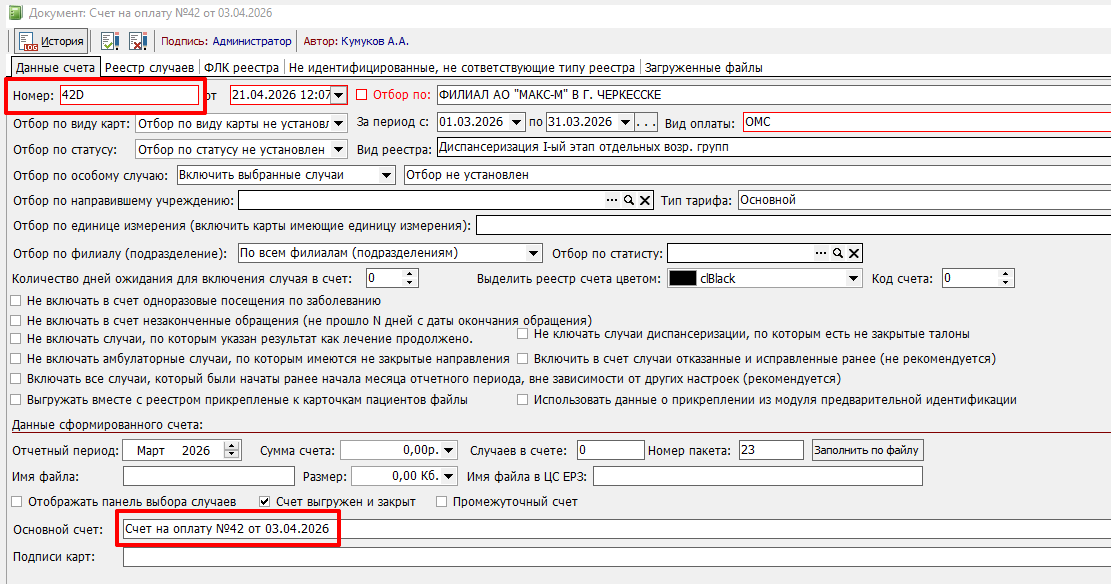
##### 6. Программа сформирует реестр с номером D, который будет ссылаться на основной реестр, из которого был сформирован (рисунок 9).
[](https://docs.medicine-it.ru/uploads/images/gallery/2026-04/image-2026-04-21-12-08-11.png)
##### *Рисунок 9.*
##### Именно в этом реестре, необходимо исправлять случаи с ошибками.