# Создание D-счета по отказам
### Работа с отказами после загрузки файла SHT
### 1. Загрузка файла SHT
После загрузки файла **SHT** в журнале **«Счета на оплату в страховые компании»**. Если в загруженном реестре имеются случаи с отказами, рядом с ним появится значок **красного крестика** (рис. 1).
[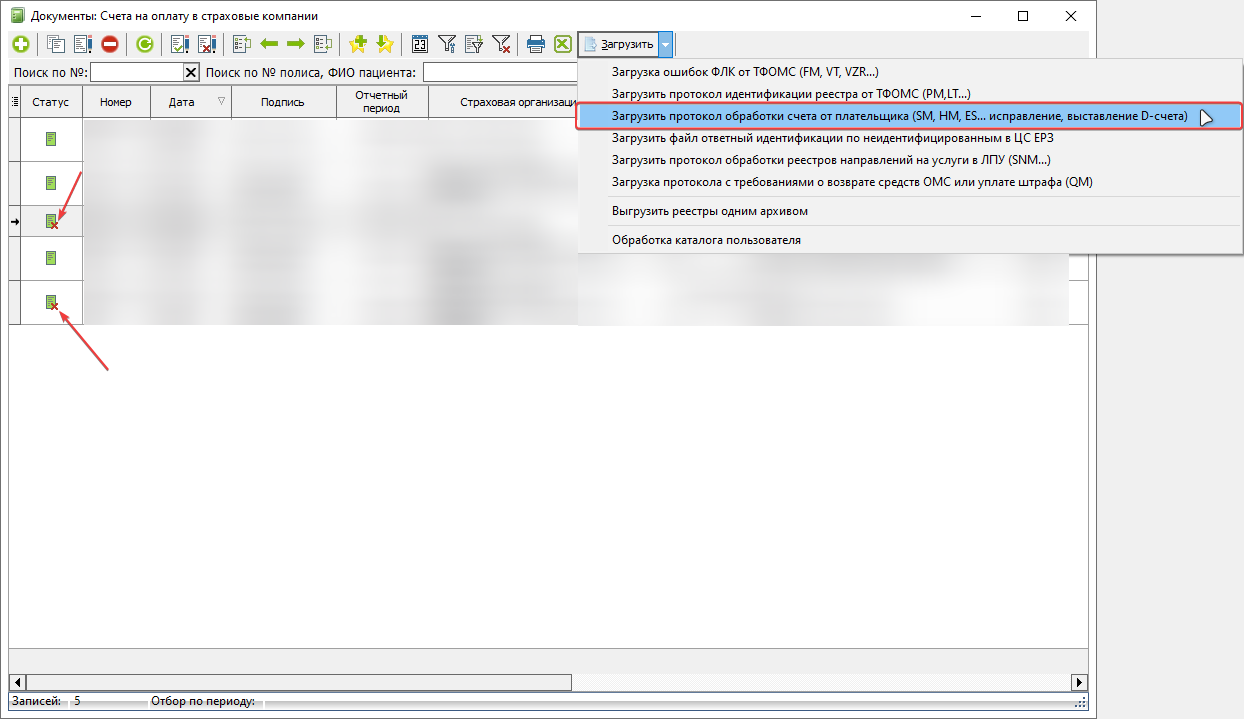](https://docs.medicine-it.ru/uploads/images/gallery/2026-07/MxXimage.png)Рисунок 1.
---
### 2. Просмотр случаев с отказами
Открыть реестр, отмеченный красным крестиком.
В колонке **«Отказ»** установить фильтр **«Да»**. После этого отобразится список случаев, по которым получен отказ, с указанием причины отказа (рис. 2).
[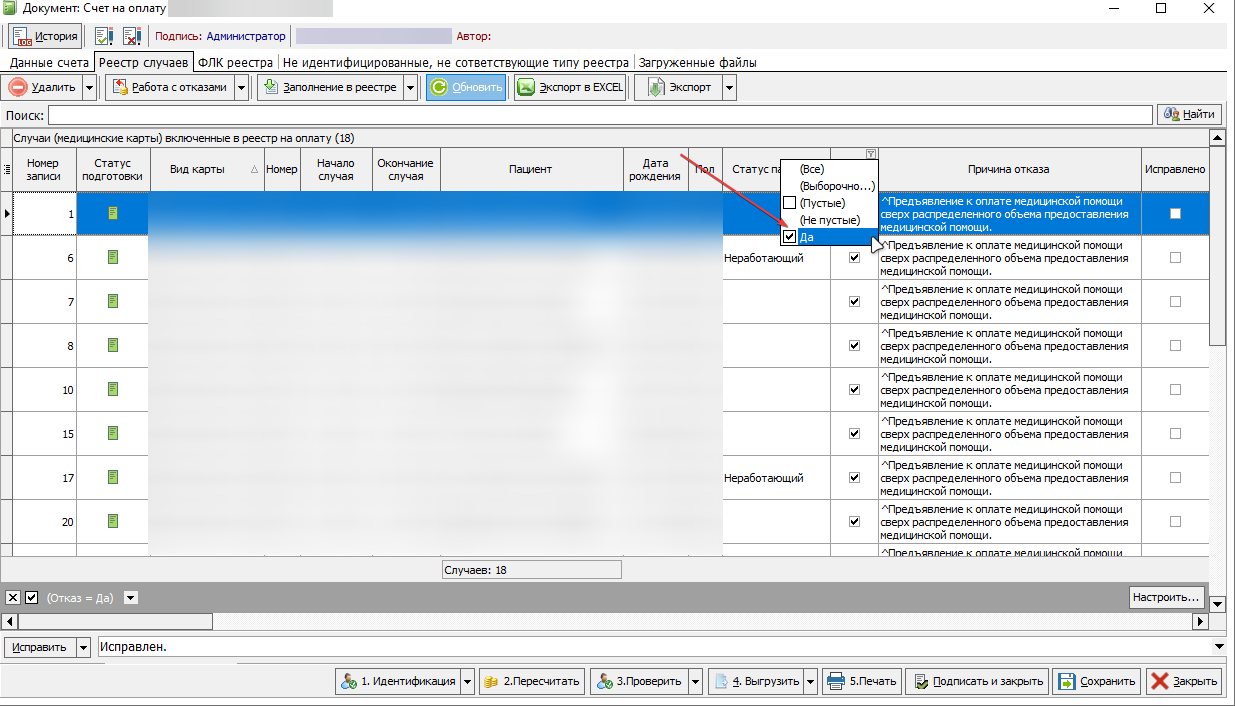](https://docs.medicine-it.ru/uploads/images/gallery/2026-07/YI4image.png)Рисунок 2.
---
### 3. Отметка исправленных случаев
Перед созданием D-счета необходимо отметить случаи, которые были исправлены.
Для этого:
1. Выбрать нужный(ые) случай(аи).
2. В левом нижнем углу открыть меню **«Исправить»**.
3. В выпадающем списке выбрать необходимый вариант.
4. После этого в колонке **«Исправлено»** напротив случая появится отметка (галочка) (рис. 3).[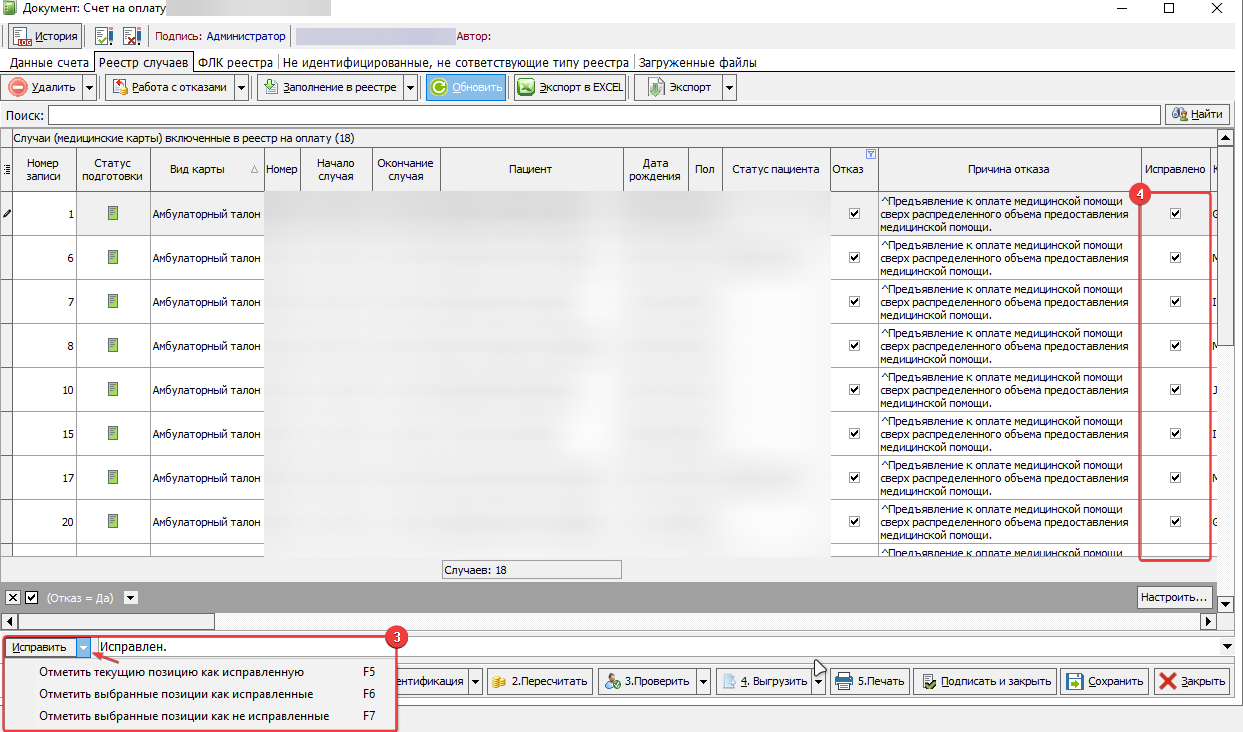](https://docs.medicine-it.ru/uploads/images/gallery/2026-07/opHimage.png)Рисунок 3.
---
### 4. Создание D-счета
Чтобы сформировать D-счет:
1. Нажать кнопку **«Работа с отказами»** в верхнем левом углу окна.
2. Выбрать пункт **«Создать D-счета (Исправленная часть)» **(рис. 4).
3. В открывшемся окне выбрать нужную страховую компанию.
4. Нажать кнопку **«Выбрать»** (рис. 5).
[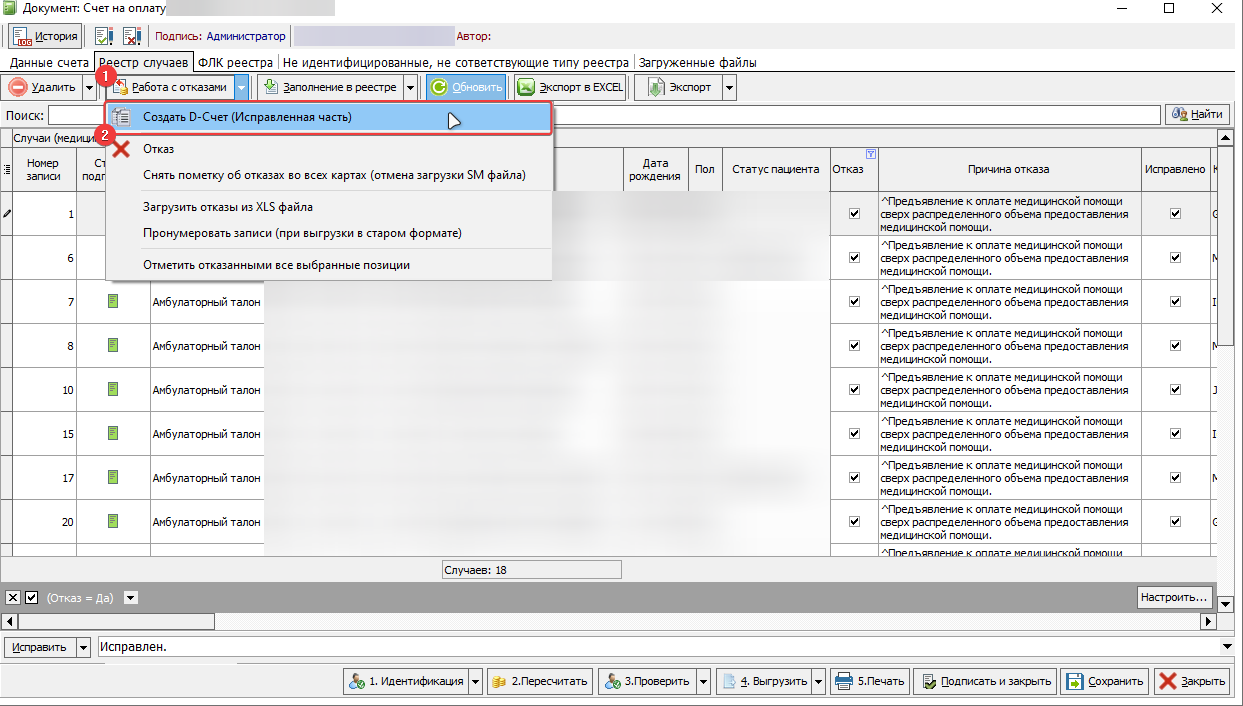](https://docs.medicine-it.ru/uploads/images/gallery/2026-07/JxFimage.png)Рисунок 4.
[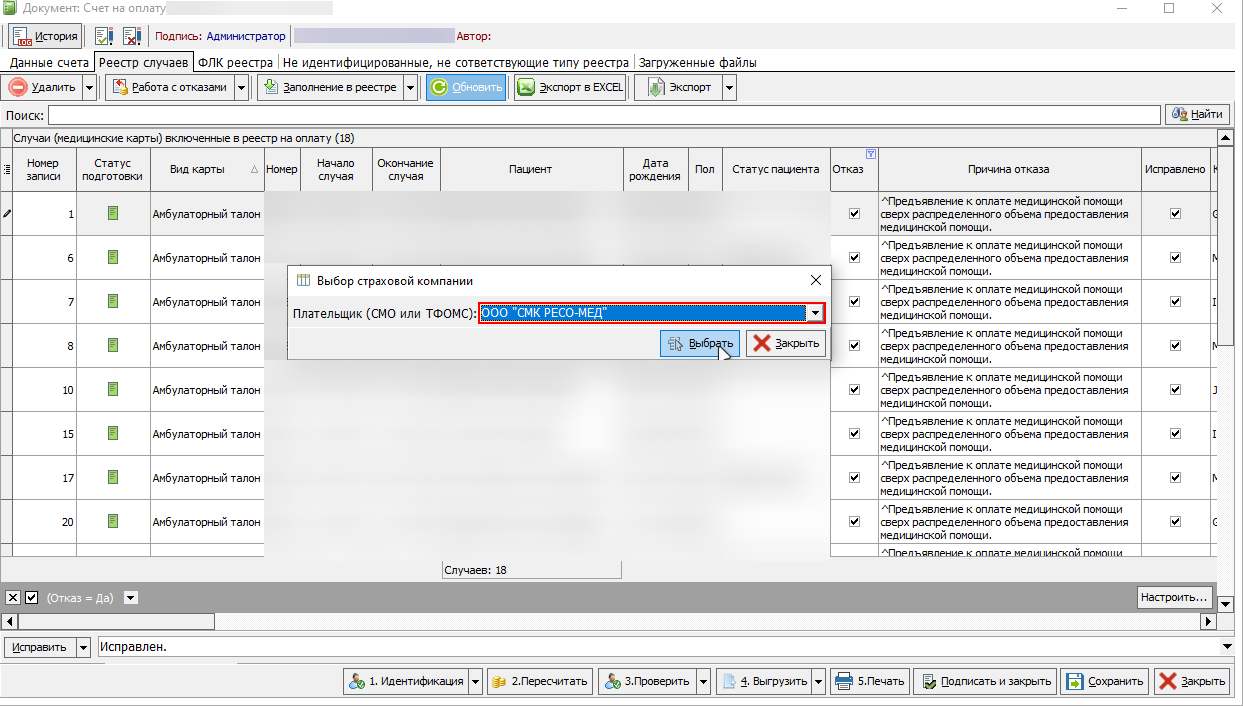](https://docs.medicine-it.ru/uploads/images/gallery/2026-07/aAMimage.png)Рисунок 5.
---
### 5. Работа с созданным реестром
После выполнения операции программа автоматически сформирует новый реестр D-счетов. Этот реестр будет содержать ссылку на исходный реестр, сформированный после загрузки файла **SHT**.
Дальнейшее исправление случаев и повторная обработка отказов выполняются уже в новом реестре D-счетов.