# Ошибки при проверке реестра утилитой ФЛК
##### **1. В случае указано более одной тарифицируемой услуги, что недопустимо для способа оплаты „За посещение в поликлинике“ (Z\_SL→IDSP, Z\_SL→…**
##### [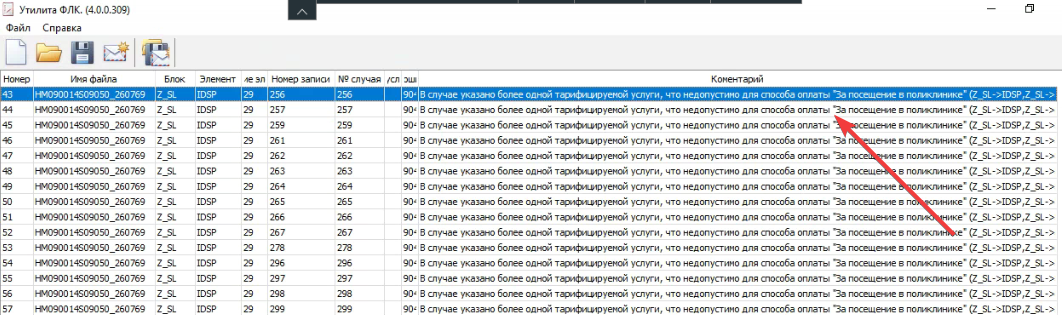](https://docs.medicine-it.ru/uploads/images/gallery/2026-08/telegram-xxpvn48x4m.png)Рисунок 1.
##### 1. Найти в регламенте КЧР, в таблице ***«Сведенья о законченном случае»*** тег, который указан в колонке ***"Элемент"***- *IDSP(код способа оплаты медицинской помощи)* (рисунок 2).
##### [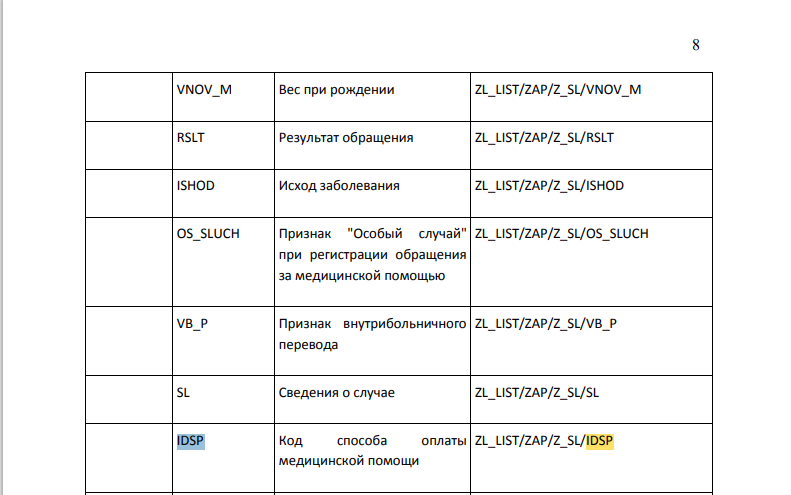](https://docs.medicine-it.ru/uploads/images/gallery/2026-08/browser-9vtu4vtpms.png)Рисунок 2.
##### 2. Открыть ***HM-файл***(файл выгрузки счета), найти нужный случай и посмотреть какие данные выгрузились по тегу IDSP.
##### 3. Сравнить значение, которое выгрузилось, с данными в случае. Для этого нужно открыть случай перейти на вкладку ***«Дополнительно»*** и посмотреть какие данные заполнены в поле ***«Тип случая»*** (рисунок 3).
##### [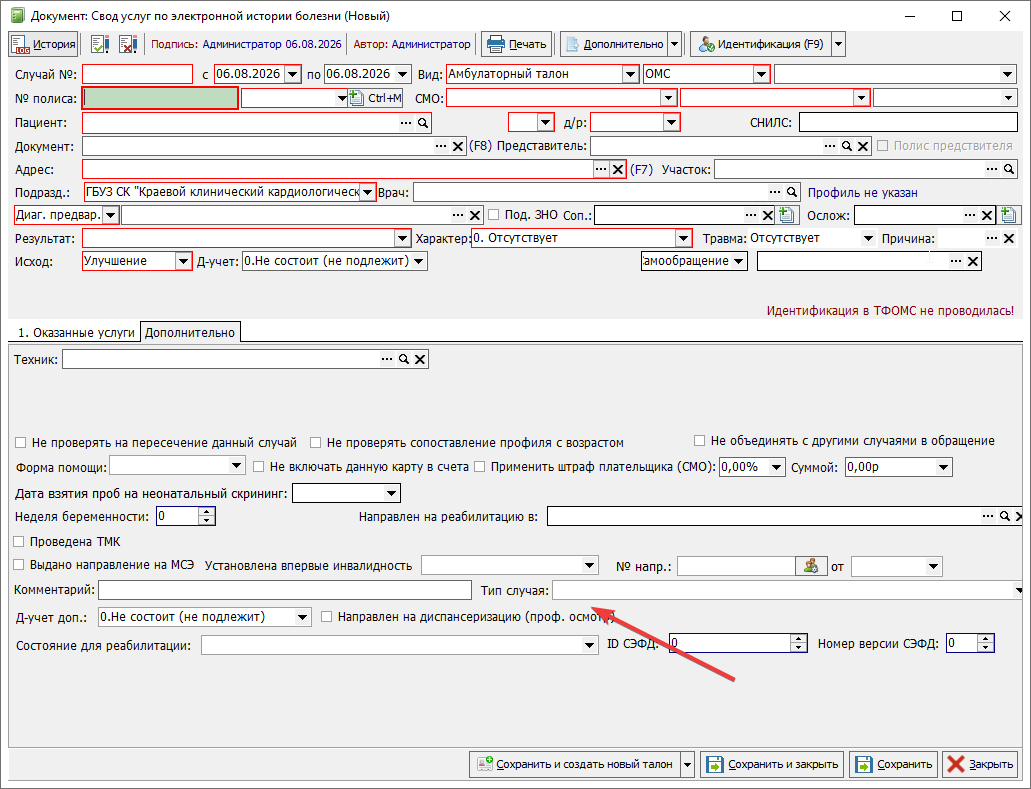](https://docs.medicine-it.ru/uploads/images/gallery/2026-08/ksamu-6ji0ltlika.png)Рисунок 3.
##### Код способа оплаты медицинской помощи можно посмотреть в меню ***Справочники – Реестры случаев – Типы случая(Способы оплаты)*** (рисунок 4).
##### [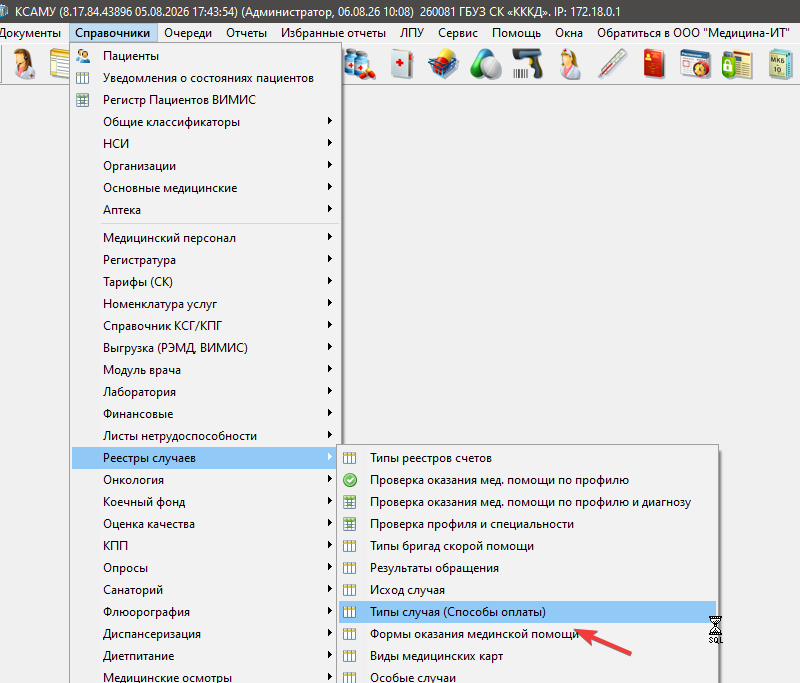](https://docs.medicine-it.ru/uploads/images/gallery/2026-08/ksamu-ohss5wrsq1.png)Рисунок 4.
##### Если код в файле выгрузки не совпадает с тем, что указан в случае, то нужно поставить задачу на портале поддержки пользователей.
[](https://docs.medicine-it.ru/uploads/images/gallery/2026-08/USMimage.png)Рисунок 5.
##### 1. В ошибке нужно обратить внимание на колонку ***"Элемент",*** где будет написан тег. В данном примере это ***PRVS*** (рисунок 6).[](https://docs.medicine-it.ru/uploads/images/gallery/2026-08/dfKimage.png)Рисунок 6.
##### 2. В регламенте КЧР посмотреть значение указанного тега. Из примера PRVS - Специальность лечащего врача/врача, закрывшего талон (рисунок 7).
##### [](https://docs.medicine-it.ru/uploads/images/gallery/2026-08/ClUimage.png)Рисунок 7.
##### 3. В КСАМУ данные по специальности врача можно посмотреть из случая, на который ссылается ошибка (рисунок 8).
##### [](https://docs.medicine-it.ru/uploads/images/gallery/2026-08/H0Limage.png)Рисунок 8.
##### Нужно открыть случай и левой кнопкой мыши нажать на значок лупы рядом с полем указанного врача (рисунок 9).
##### [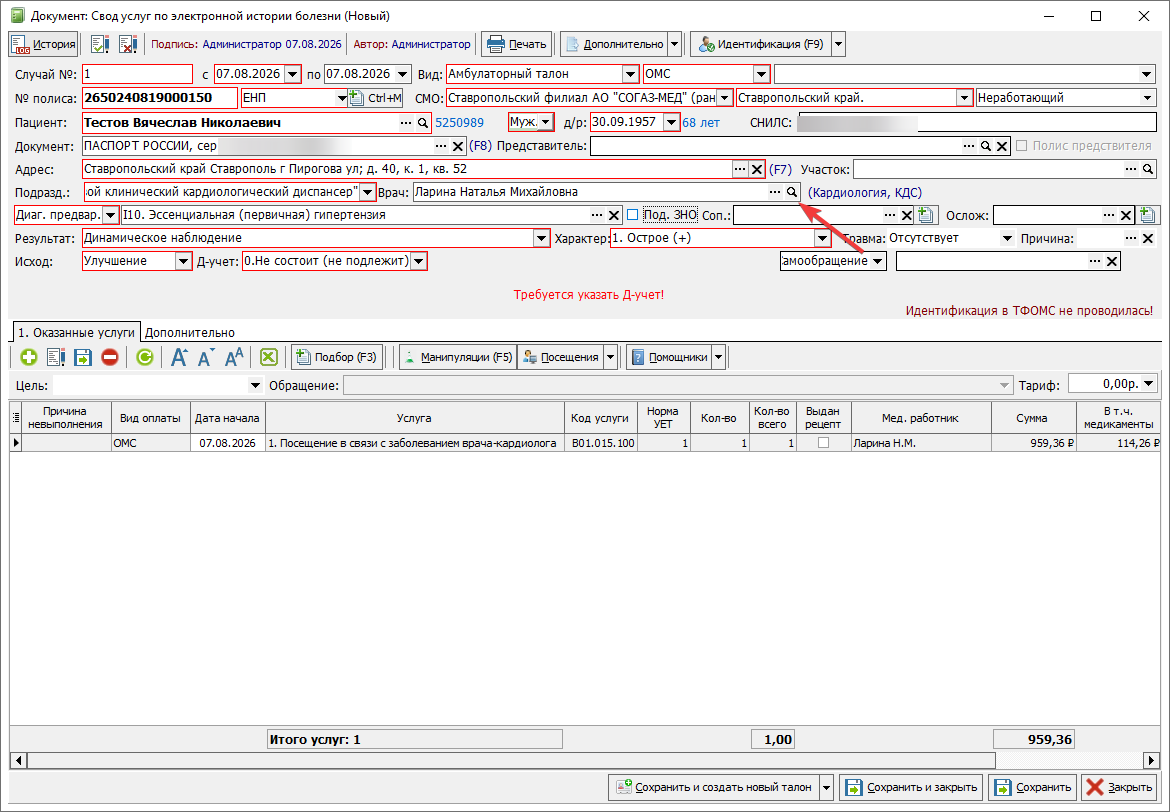](https://docs.medicine-it.ru/uploads/images/gallery/2026-08/mu3image.png)Рисунок 9.
##### 4. Откроется окно с данными врача, в котором нужно проверить поле ***"Специальность"*** (рисунок 10).
[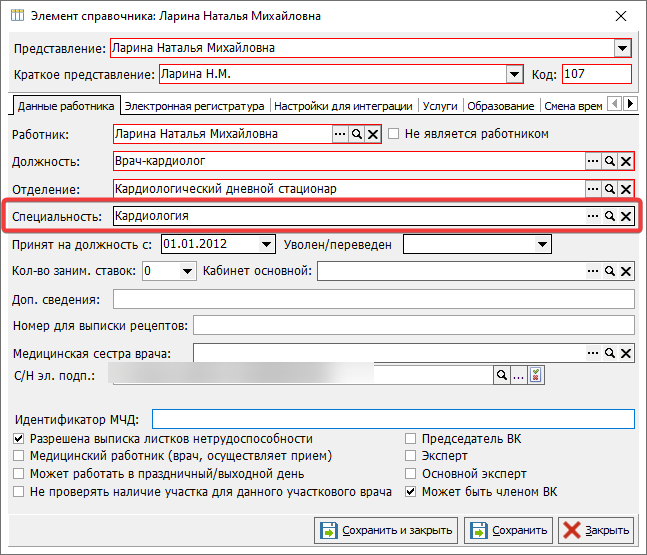](https://docs.medicine-it.ru/uploads/images/gallery/2026-08/ABdimage.png)Рисунок 10.
##### 5. Нажать левой кнопкой мыши на значок лупы около поля ***"Должность"*** и проверить заполнено ли поле ***"Специальность"*** (рисунок 11).
##### [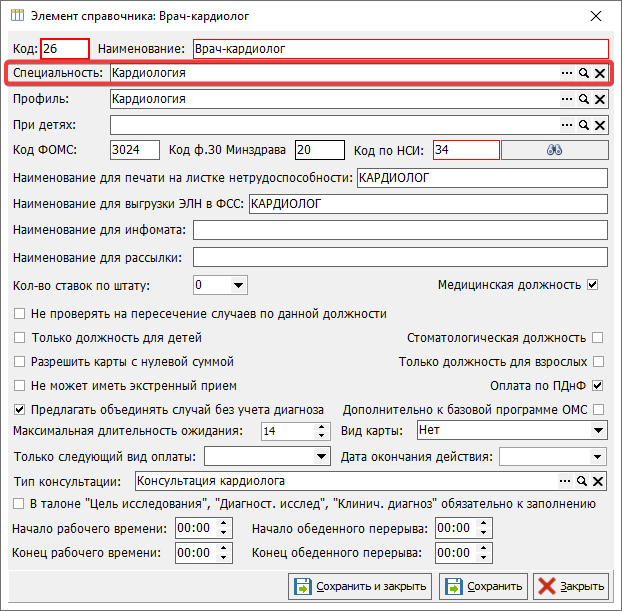](https://docs.medicine-it.ru/uploads/images/gallery/2026-08/l4Eimage.png)Рисунок 11.
##### 6. Заполнить пустые значения.

##### Для решения проблемы нужно:
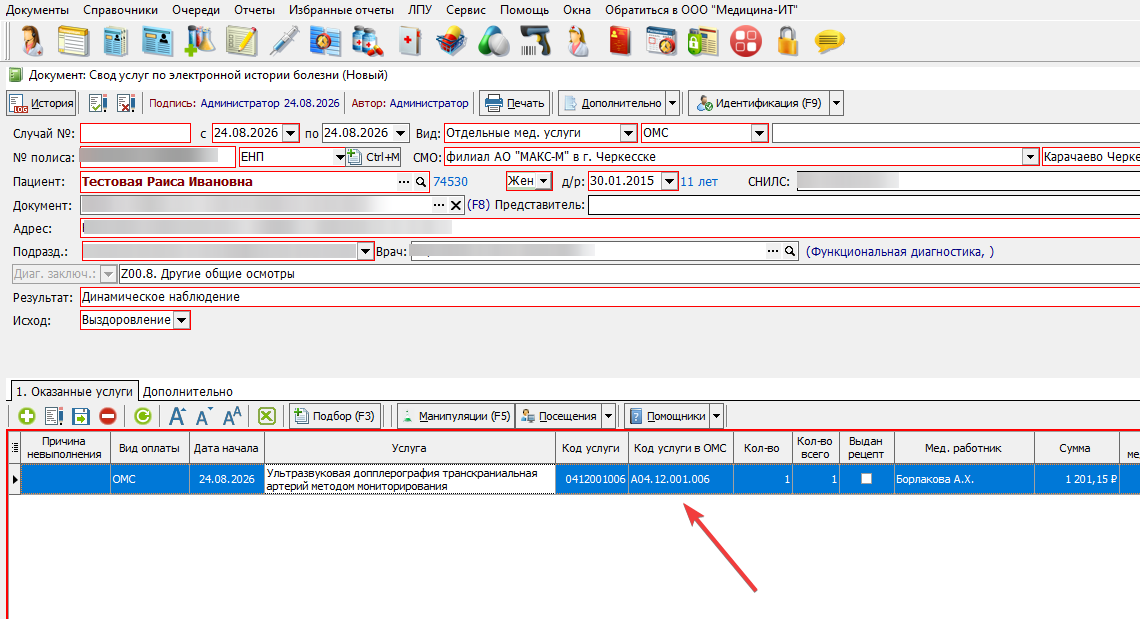
##### 1. Открыть случай, перейти на вкладку ***" Дополнительно"***, чтобы посмотреть какой способ оплаты проставлен в поле ***"Тип случая"***.
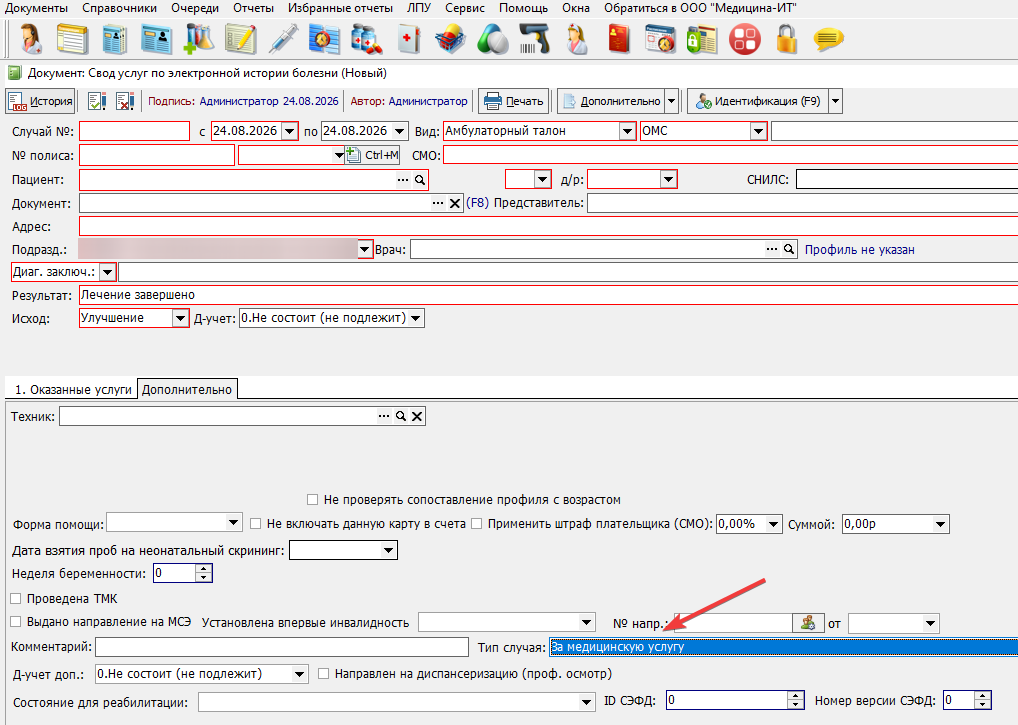
##### Коды способов оплаты можно посмотреть в меню "Справочники - Реестры случаев - Типы случая (Способы оплаты)".
##### 2. Вернуться на вкладку ***"Оказанные услуги"*** и проверить услугу. При способе оплаты 28 в выбранной услуге обязательно должен быть указан код ТФОМС.
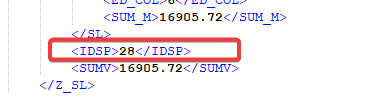
##### 3. Проверить какие данные выгрузились в ***HM*** файле.
##### Тег ***IDSP*** (способ оплаты) выгружается в блоке ***Z\_SL***(сведенья о законченном случае).
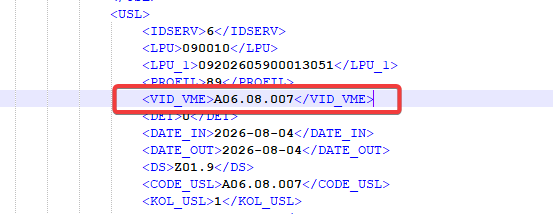
##### Тег ***VID\_VME*** (вид медицинского вмешательства) выгружается в блоке ***USL*** (услуги).
[](https://docs.medicine-it.ru/uploads/images/gallery/2026-08/Alrimage.png)Рисунок 13.
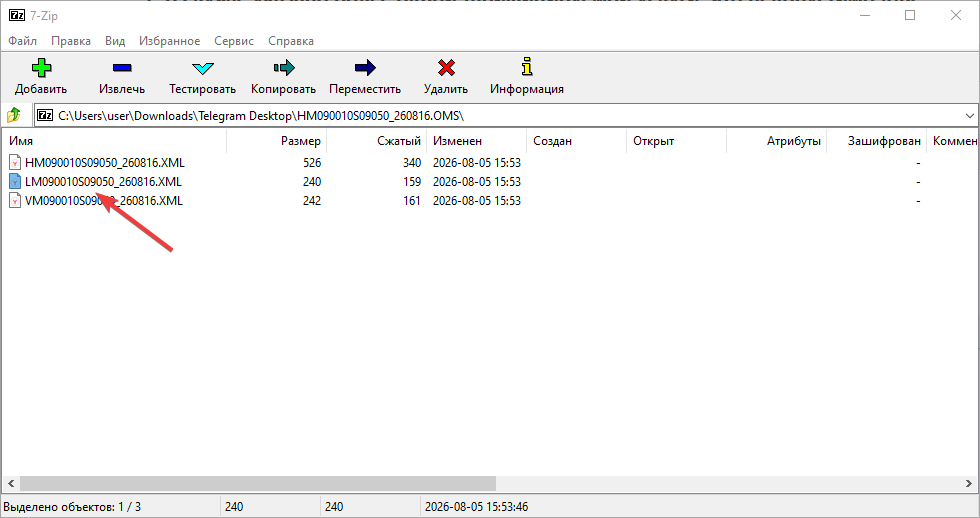
##### В ***LM*** файле выгрузки (файл выгрузки данных по медицинскому персоналу) не выгрузился тег ***PERS*** или в файле не выгрузились данные по врачам.
[](https://docs.medicine-it.ru/uploads/images/gallery/2026-08/t9Vimage.png)Рисунок 14.
##### 1. Нужно перерасчитать, перепроверить и выгрузить счет повторно.
[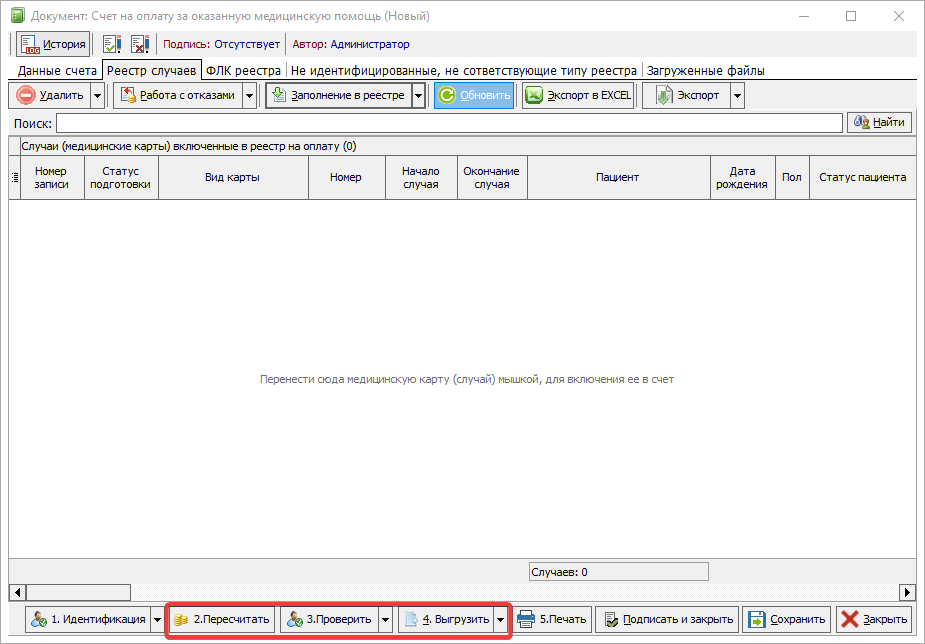](https://docs.medicine-it.ru/uploads/images/gallery/2026-08/1Azimage.png)Рисунок 15.
##### 2. Если данные не выгрузились, нужно поставить задачу.
##### [](https://docs.medicine-it.ru/uploads/images/gallery/2026-08/Sdkimage.png)Рисунок 16.
##### В справочнике ***[F038](https://nsi.rosminzdrav.ru/dictionaries/1.2.643.5.1.13.13.99.3.36/passport/5.286)*** нет адреса указанного в ошибке подразделения.
##### Нужно проверить код подразделения. Код подразделения (LPU\_1) указан в данных отделения, в поле ***"Реестровый номер ЕРМО в сфере ОМС"***.
##### [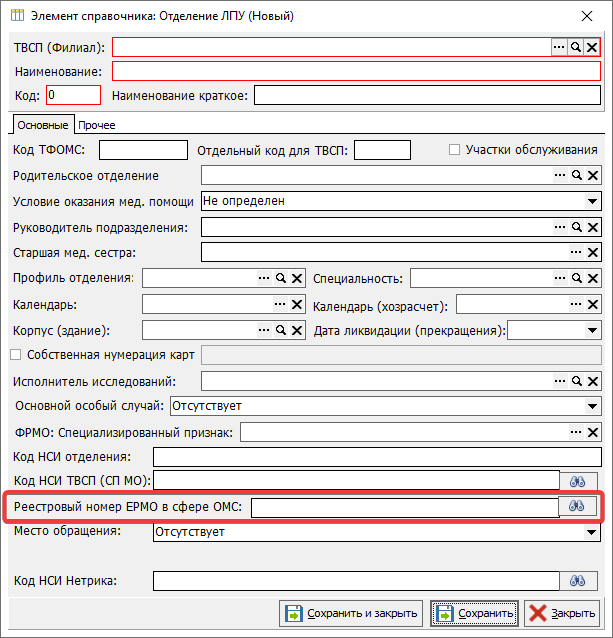](https://docs.medicine-it.ru/uploads/images/gallery/2026-08/B11image.png)Рисунок 17.
##### Если код верный, то клиенту нужно отправить данные по этому подразделению в фонд.
##### Если данные были переданы, нужно связаться с фондом для того, чтобы они обновили справочник ***F038***.

Рисунок 18.
##### 1. Нужно проверить, что указано у клиента в случае, какой выставлен профиль медицинской помощи, какие условия оказания и какой вид помощи.
##### Чтобы посмотреть код профиля медицинской помощи, нужно открыть в случае карточку врача. Нажать на значок ***"лупа"*** рядом с полем ***"Должность".***
[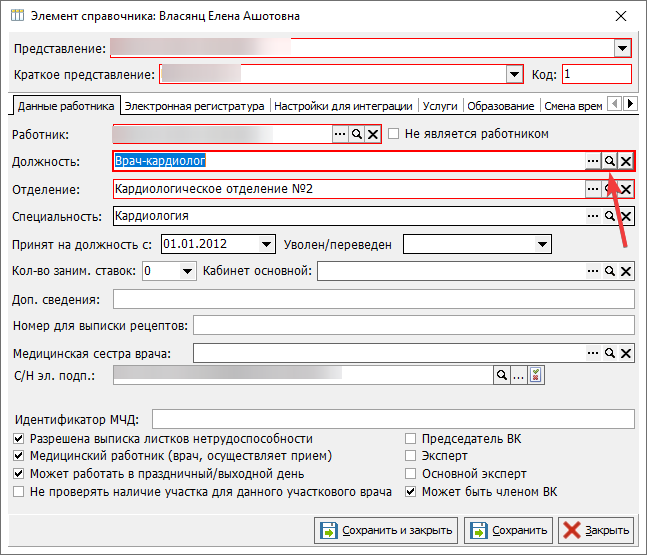](https://docs.medicine-it.ru/uploads/images/gallery/2026-08/nP5image.png)Рисунок 19.
##### В открытом окне нажать на значок ***"лупа"*** около поля ***"Профиль"*** и проверить какой код профиля медицинской помощи проставлен.
[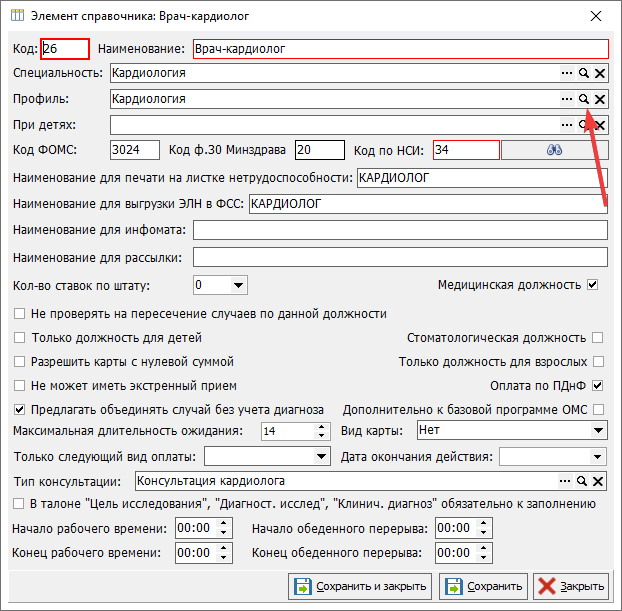](https://docs.medicine-it.ru/uploads/images/gallery/2026-08/1ROimage.png)Рисунок 20.
[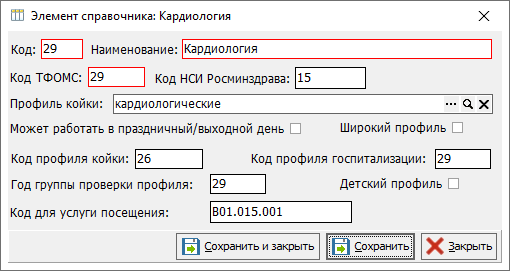](https://docs.medicine-it.ru/uploads/images/gallery/2026-08/BeWimage.png)Рисунок 21.
##### 2. Чтобы посмотреть условия оказания, нужно проверить вид карты.
[](https://docs.medicine-it.ru/uploads/images/gallery/2026-08/gwpimage.png)Рисунок 22.
##### Коды условий оказания медицинской помощи можно посмотреть в справочнике V006.
[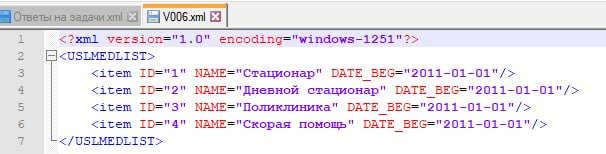](https://docs.medicine-it.ru/uploads/images/gallery/2026-08/wRFimage.png)Рисунок 23.
##### 3. Проверить код медицинской помощи. Нужно открыть карту врача и перейти на вкладку ***"Образование"***.
[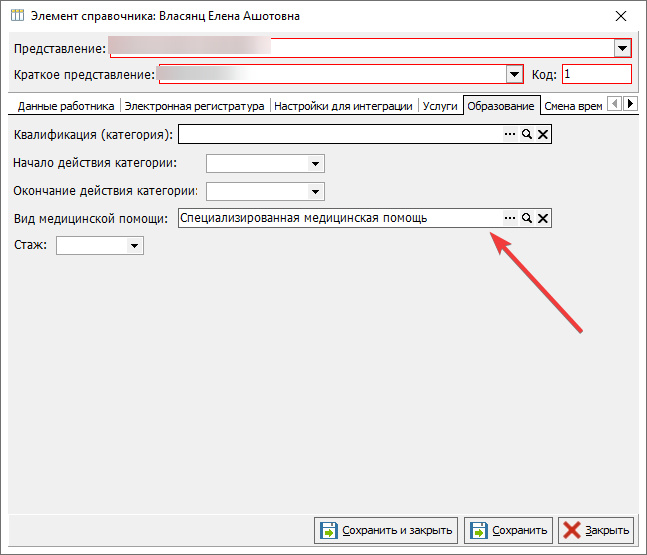](https://docs.medicine-it.ru/uploads/images/gallery/2026-08/kdJimage.png)Рисунок 24.
##### Посмотреть коды можно нажав на троеточие.
[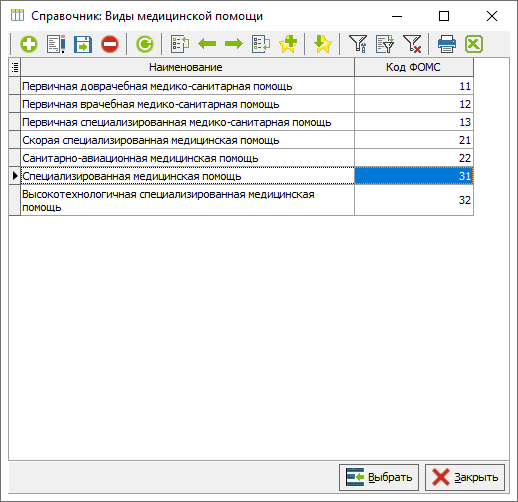](https://docs.medicine-it.ru/uploads/images/gallery/2026-08/lgHimage.png)Рисунок 25.
##### 4. Посмотреть соответствующие теги нужно в реестре КЧР.
##### Сравнить проставленные коды в случае с кодами, которые выгрузились в HM файле.
#####
[](https://docs.medicine-it.ru/uploads/images/gallery/2026-08/9Kjimage.png)Рисунок 27.
[](https://docs.medicine-it.ru/uploads/images/gallery/2026-08/1eCimage.png)Рисунок 27.
[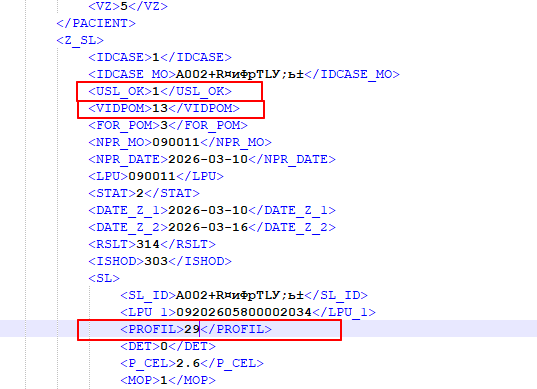](https://docs.medicine-it.ru/uploads/images/gallery/2026-08/ld6image.png)Рисунок 28.
##### 5. Если в HM файл выгрузились другие данные, нужно поставить задачу на Redmine.
##### 6. Если всё выгрузилось правильно, нужно открыть справочник НСИ [F034](https://nsi.rosminzdrav.ru/dictionaries/1.2.643.5.1.13.13.99.3.13/passport/3.290). Проверить по коду отделения врача наличие лицензии на указанные медицинский профиль, условия и вид медицинской помощи.
##### Нужно проверить наличие лицензий в ГИС ОМС и обратиться в ТФОМС КЧР для того, чтобы фонд актуализировал справочник НСИ F034.
[](https://docs.medicine-it.ru/uploads/images/gallery/2026-08/GERimage.png)Рисунок 29.
##### 1. Нужно обратить внимание на тег указанный в колонках ***"Блок"*** и ***"Элемент"***. Найти значение этого тега и в каком блоке он выгружается можно в регламенте КЧР.
[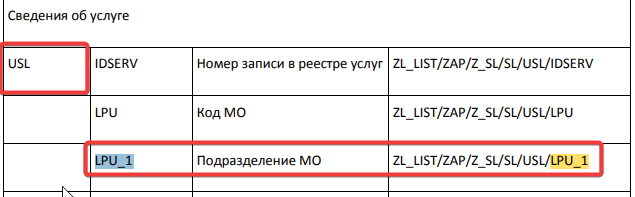](https://docs.medicine-it.ru/uploads/images/gallery/2026-08/ol6image.png)Рисунок 30.
##### 2. Открыть HM файл выгрузки. Найти случай и услугу указанные в ошибке и посмотреть выгрузился ли тег LPU\_1.
[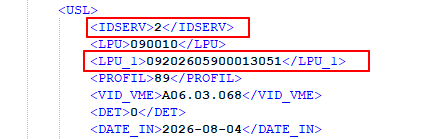](https://docs.medicine-it.ru/uploads/images/gallery/2026-08/qj1image.png)Рисунок 31.
##### Номер записи и номер услуги будут указаны в утилите ФЛК.
##### 3. При обнаружении пустого тега необходимо проверить корректность заполнения данных исполнителя услуги:
##### - В программе открыть случай, в котором зафиксирована услуга.
##### - Перейти во вкладку/раздел ***«Манипуляции»*** и найти нужную услугу в списке.
##### - Открыть карточку врача в колонке ***"Выполнил"***.
##### Чтобы открыть карточку врача:
- - ##### дважды кликнуть левой кнопкой мыши по фамилии врача в колонке;
- ##### затем нажать кнопку/значок ***«Лупа»*** для перехода к полным данным.
[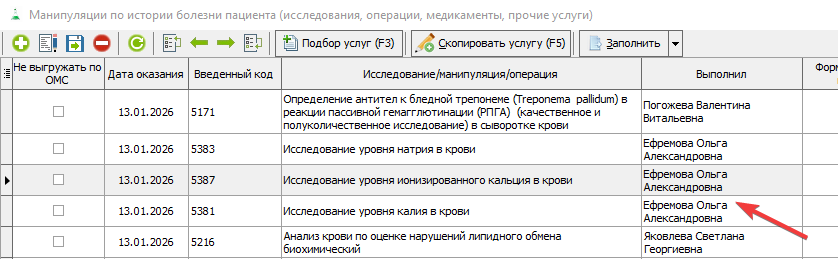](https://docs.medicine-it.ru/uploads/images/gallery/2026-08/H5Iimage.png)Рисунок 32.
[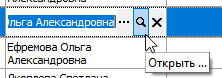](https://docs.medicine-it.ru/uploads/images/gallery/2026-08/ie6image.png)Рисунок 33.
##### 4. В карточке врача открыть сведенья по отделению и указать код подразделения в поле ***"Реестровый номер ЕРМО в сфере ОМС"***. Нажать ***"Сохранить и закрыть"***.
[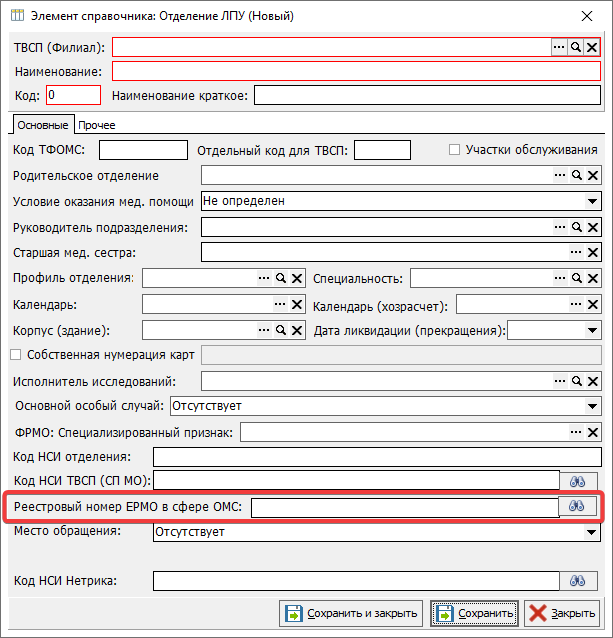](https://docs.medicine-it.ru/uploads/images/gallery/2026-08/ksamu-4zeeuo3z6g.png)Рисунок 34.
##### 5. Перейти в реестр счетов. Перерасчитать, проверить и выгрузить счет.
[](https://docs.medicine-it.ru/uploads/images/gallery/2026-08/MZpimage.png)Рисунок 35.
##### В полисе пациента выбрали тип полиса, который не соответствует указанному номеру полиса.
##### 1. Открыть карту пациента и проверить табличную часть на вкладке ***"Полис"***.
[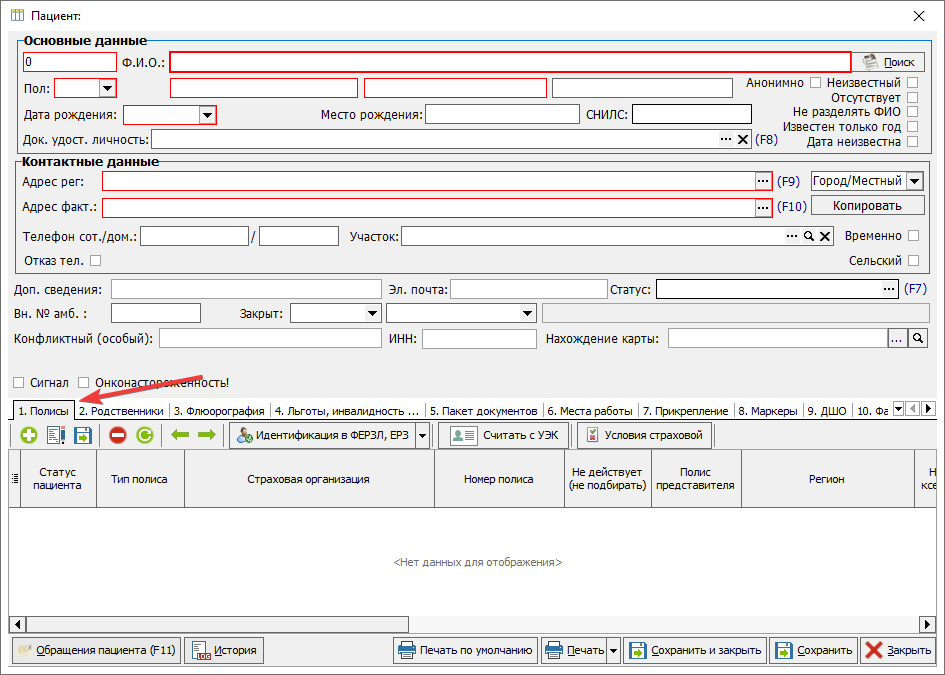](https://docs.medicine-it.ru/uploads/images/gallery/2026-08/tIGimage.png)Рисунок 36.
##### 2. В колонке ***"Тип полиса"*** нужно выбрать корректный тип полиса.
[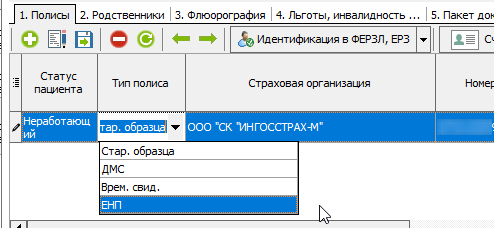](https://docs.medicine-it.ru/uploads/images/gallery/2026-08/1gSimage.png)Рисунок 37.