# Описание работы кнопок, фильтров, загрузка файлов в журнале реестров

##### **1. Счета на оплаты в страховую организацию**

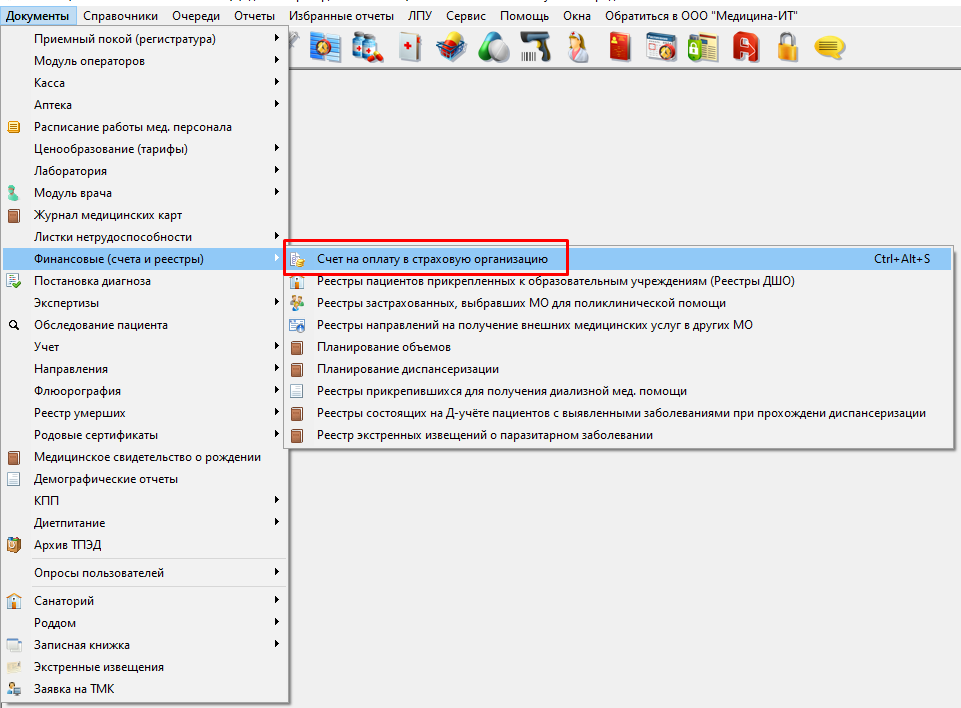
Для запуска Счетов на оплаты в страховые организации <span>требуется открыть МИС «КСАМУ», выбрать пункт меню</span><span> </span><span>«Документы» → «Финансовые (счета и реестры)» → «</span>Счета на оплаты в страховую организацию<span>» или воспользоваться горячими клавишами **Ctrl+Alt+S** (рисунок 1)</span>

[![image.png](https://docs.medicine-it.ru/uploads/images/gallery/2024-05/scaled-1680-/yBbimage.png)](https://docs.medicine-it.ru/uploads/images/gallery/2024-05/yBbimage.png)<span data-type="image-caption">Рисунок 1.</span>

##### **2. Описание работы кнопок в журнале реестров.** 

[![image.png](https://docs.medicine-it.ru/uploads/images/gallery/2024-05/scaled-1680-/42cimage.png)](https://docs.medicine-it.ru/uploads/images/gallery/2024-05/42cimage.png)<span data-type="image-caption">Рисунок 2.</span>
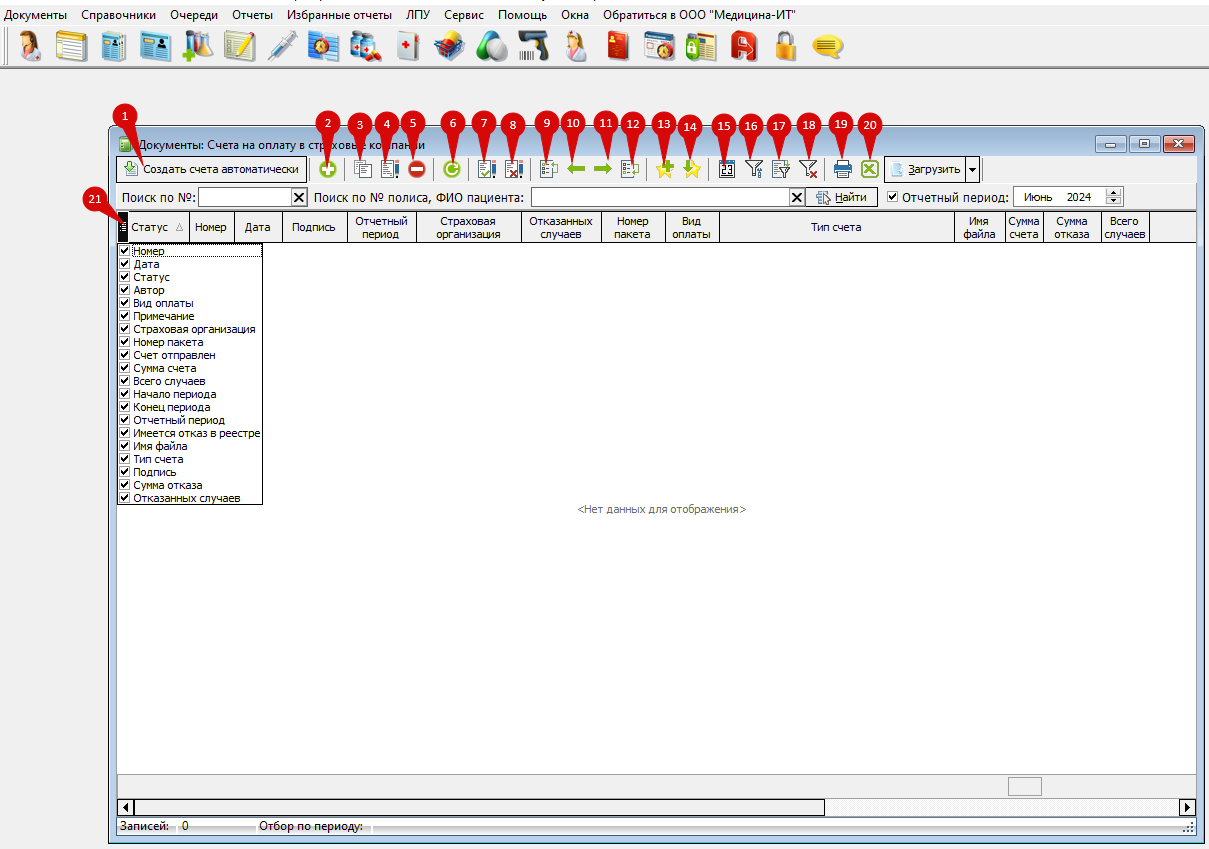
<details id="bkmrk-%D0%9E%D0%BF%D0%B8%D1%81%D0%B0%D0%BD%D0%B8%D0%B5-%D0%BA%D0%BD%D0%BE%D0%BF%D0%BE%D0%BA-%28%D1%80%D0%B8%D1%81"><summary>Описание кнопок (рисунок 2)</summary>

<span>Кнопка </span><span data-color="#E03E2D">**(1)**</span><span> - Создает автоматически счета на оплату по подготовленным картам/случаям</span>

<span>Кнопка <span data-color="#E03E2D">**(2)**</span> - Добавление нового элемента, позволяет в ручном режиме создать реестр </span>

<span>Кнопка <span data-color="#E03E2D">**(3)**</span> - Скопировать</span>

<span>Кнопка <span data-color="#E03E2D">**(4)**</span> - Редактировать</span>

<span>Кнопка <span data-color="#E03E2D">**(5)**</span> - Удалить счет</span>

<span>Кнопка <span data-color="#E03E2D">**(6)**</span> - Обновить список</span>

<span>Кнопка <span data-color="#E03E2D">**(7)**</span> - Подписать документ </span>

<span>Кнопка <span data-color="#E03E2D">**(8)**</span> - Снять подпись с документа</span>

<span>Кнопка <span data-color="#E03E2D">**(9)**</span> - Перейти на первый элемент</span>

<span>Кнопка <span data-color="#E03E2D">**(10)**</span> - Перейти на предыдущий элемент</span>

<span>Кнопка <span data-color="#E03E2D">**(11)**</span> - Перейти на следующий элемент</span>

<span>Кнопка <span data-color="#E03E2D">**(12)**</span> - перейти на последний элемент</span>

<span>Кнопка <span data-color="#E03E2D">**(13)**</span> - Запомнить текущую позицию</span>

<span>Кнопка <span data-color="#E03E2D">**(14)**</span> - перейти на сохраненную позицию</span>

<span>Кнопка <span data-color="#E03E2D">**(15)**</span> - Отбор по периоду</span>

<span>Кнопка <span data-color="#E03E2D">**(16)**</span> - Настроить отбор</span>

<span>Кнопка <span data-color="#E03E2D">**(17)**</span> - Установить отбор по текущему значению</span>

<span>Кнопка <span data-color="#E03E2D">**(18)**</span> - Отключить отбор</span>

<span>Кнопка <span data-color="#E03E2D">**(19)**</span> - Вывести на печать список</span>

<span>Кнопка </span><span data-color="#E03E2D">**(20)**</span><span> - Экспорт данных в формат Excel</span>

<span>Кнопка <span data-color="#E03E2D">**(21)**</span> - Выпадающий список для того, чтобы показать/скрыть колонки</span>

</details>##### **3. Описание работы фильтров.**

[![image.png](https://docs.medicine-it.ru/uploads/images/gallery/2024-05/scaled-1680-/wYbimage.png)](https://docs.medicine-it.ru/uploads/images/gallery/2024-05/wYbimage.png)<span data-type="image-caption">Рисунок 3.</span>

<details id="bkmrk-%D0%9E%D0%BF%D0%B8%D1%81%D0%B0%D0%BD%D0%B8%D0%B5-%D1%84%D0%B8%D0%BB%D1%8C%D1%82%D1%80%D0%BE%D0%B2-%28%D1%80"><summary>Описание фильтров (рисунок 3).</summary>

<span>Кнопка </span><span data-color="#E03E2D">**(1)** <span data-color="#000000">- ***поиск по №*** - показывает реестры по всем годам, которые ранее были сформированы. *Для поиска нужного реестра, в поисковой строке ввести № и нажать кнопку Enter.* </span></span>

<span data-color="#E03E2D"><span data-color="#000000"><span>Кнопка </span>**<span data-color="#E03E2D">(2)</span>** <span data-color="#000000">- ***поиск по № полиса, Ф.И.О. пациента*** - для поиска пациента в реестрах, нужно указать Фамилию или № полиса пациента, убрать галочку в кнопке ***<span data-color="#E03E2D">(3)</span>***, нажать кнопку обновление (рисунок 2, кнопка 6).</span></span></span>

<span data-color="#E03E2D"><span data-color="#000000"><span data-color="#000000"><span>Кнопка </span>**<span data-color="#E03E2D">(3)</span>** - ***отчетный период*** - установить галочку, выбрать определенный месяц и год, нажать кнопку обновление (рисунок 2, кнопка 6), в списке отобразятся реестры по отчетному периоду и году, которые были указаны.</span></span></span>

<span data-color="#E03E2D"><span data-color="#000000"><span data-color="#000000"><span>Кнопка </span>**<span data-color="#E03E2D">(4)</span>** - ***белый листик*** - реестр не подписан</span></span></span>

<span data-color="#E03E2D"><span data-color="#000000"><span data-color="#000000"><span>Кнопка </span>**<span data-color="#E03E2D">(5)</span>** - ***зеленый листик с красным крестиком*** - реестр подписан, но имеет случаи с отказами</span></span></span>

<span data-color="#E03E2D"><span data-color="#000000"><span data-color="#000000"><span>Кнопка </span>**<span data-color="#E03E2D">(6)</span>** - ***зеленый листик*** - реестр подписан</span></span></span>

</details>##### **4. Загрузка файлов проверки реестров.**

Загрузка файлов проверки реестров полученных от страховой организации (рисунок 4).

[![image.png](https://docs.medicine-it.ru/uploads/images/gallery/2024-05/scaled-1680-/khhimage.png)](https://docs.medicine-it.ru/uploads/images/gallery/2024-05/khhimage.png)<span data-type="image-caption">Рисунок 4.</span>

<span>Выбор пункта меню из выпадающего списка *"Загрузить"*</span><span data-color="#E03E2D">**(1)** <span data-color="#000000">- ***Загрузка ошибок ФЛК от ТФОМС*** - загрузить файл формата FM - если в файле содержится ошибки, их вы увидите в реестре на **3** вкладке "ФЛК реестра" (рисунок 5).</span></span>

[![image.png](https://docs.medicine-it.ru/uploads/images/gallery/2024-05/scaled-1680-/9K9image.png)](https://docs.medicine-it.ru/uploads/images/gallery/2024-05/9K9image.png)<span data-type="image-caption">Рисунок 5.</span>

<span data-color="#E03E2D"><span data-color="#000000"><span>Выбор пункта меню из выпадающего списка *"Загрузить"* </span>**(2)** - ***Загрузка протокола идентификации реестров от ТФОМС*** - загрузить файл формата PM - если в файле присутствуют случаи. которые не прошли идентификацию в фонде, они будут отображаться в **4** вкладке реестра (рисунок 6).</span></span>

[![image.png](https://docs.medicine-it.ru/uploads/images/gallery/2024-05/scaled-1680-/xwNimage.png)](https://docs.medicine-it.ru/uploads/images/gallery/2024-05/xwNimage.png)<span data-type="image-caption">Рисунок 6.</span>

<span data-color="#E03E2D"><span data-color="#000000"><span>Выбор пункта меню из выпадающего списка *"Загрузить"* </span>**(3)** - ***Загрузка протоколов обработки счета от плательщика*** - загрузить файл формата ZHM (SM) - файл содержащий отказ оплаты по случаю отображается на **2** вкладке реестра, если отказы в файле отсутствуют его подписать в архиве ТПЭД (рисунок 7). </span></span>

[![image.png](https://docs.medicine-it.ru/uploads/images/gallery/2024-05/scaled-1680-/Zt5image.png)](https://docs.medicine-it.ru/uploads/images/gallery/2024-05/Zt5image.png)<span data-type="image-caption">Рисунок 7.</span>

##### 5. Редактирование случая в реестре

Редактирование случая в реестре возможно только после того как подпись с реестра будет снята **<span data-color="#E03E2D">(1)</span>** и действие сохранено **<span data-color="#E03E2D">(2) </span>**(рисунок 8).

[![image.png](https://docs.medicine-it.ru/uploads/images/gallery/2024-05/scaled-1680-/5rximage.png)](https://docs.medicine-it.ru/uploads/images/gallery/2024-05/5rximage.png)<span data-type="image-caption">Рисунок 8.</span>