# Инструкция по созданию нового реестра на оплату
##### **1. Создание нового реестра**
Создание счетов на оплату в страховые организации осуществляется в меню «Документы» → «Финансовые (счета и реестры)» → «Счета на оплаты в страховую организацию» или с помощью горячих клавиш **Ctrl+Alt+S** (рисунок 1).
[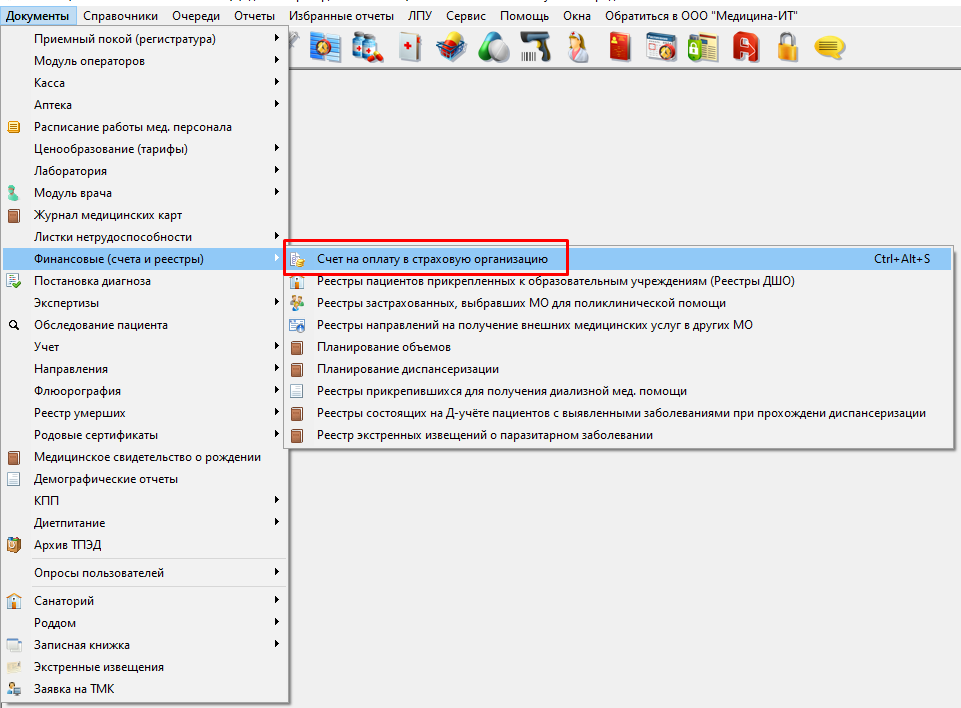](https://docs.medicine-it.ru/uploads/images/gallery/2024-05/yBbimage.png)Рисунок 1.
В программе есть две функции создания реестров на оплату.
1 - "Создать счета автоматически" - функция позволяет сформировать реестры автоматически, для этого необходимо заполнить параметры в открывшемся окне и нажать кнопку применить (рисунок 2).
[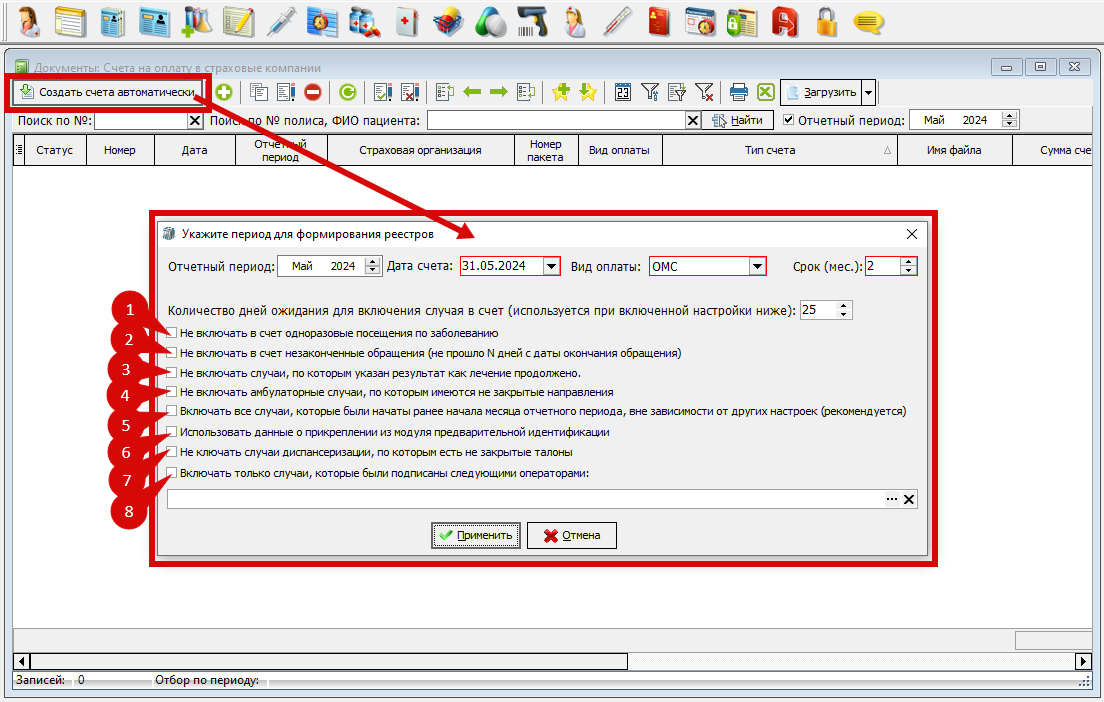](https://docs.medicine-it.ru/uploads/images/gallery/2024-05/Lciimage.png)Рисунок 2.
Количество дней ожидания для включения в счет (используется при включенной настройке ниже) **(2)**
- **(1)** - Не включать в счет одноразовые посещения по заболеванию - *те случаи в которых указана одна услуга и нет повторного приема.*
- **(2)** - Не включать в счет не законченные обращения - *количество дней указывается пунктом выше.*
- **(3)** - Не включать случаи, по которым указан результат как лечение продолжено.
- **(4)** - Не включать амбулаторные случаи, по которым имеются не закрытые направления.
- **(5)** - Включать все случаи, которые были начаты ранее начала месяца отчетного периода, вне зависимости от других настроек (рекомендуется).
- **(6)** - Использовать данные о прикреплении из модуля предварительно идентификации.
- **(7)** - не включать случаи диспансеризации, по которым есть не закрытые талоны.
- **(8)** - Включать только случаи, которые были подписаны следующими операторами - *(через "..." выбрать список).*
**2** - Функция ручного создание реестра - для этого через добавление нового элемента (зеленый плюсик) создать реестр (рисунок 3).
[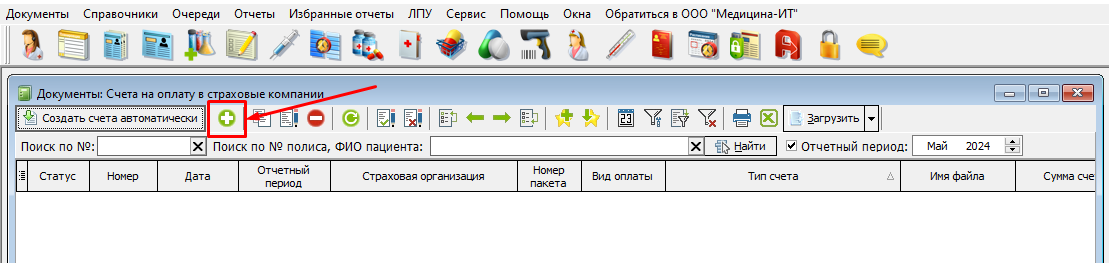](https://docs.medicine-it.ru/uploads/images/gallery/2024-05/PGaimage.png)Рисунок 3.
- ***(1)*** - дата и время - поля для формирования реестра заполняется на текущий момент создания
- ***(2)*** - отбор ***"за период"*** - поля для указания периода формирования реестра по случаям, при этом случаи в реестр будут попадать по дате окончания
- ***(3)*** - ***"Вид оплаты"*** - поле для выбора из выпадающего списка
- ***(4)*** - ***"Вид реестра"*** - поле для выбора из выпадающего списка, определить самостоятельно нужный
- ***(5)*** - ***"Отчетный период"*** - поле заполняется автоматически, при необходимости указать нужный месяц и год для формирования
- ***(6)*** - ***"Выделить реестр счета цветом"*** - данная функция позволяет выделить цветом реестр в журнале
[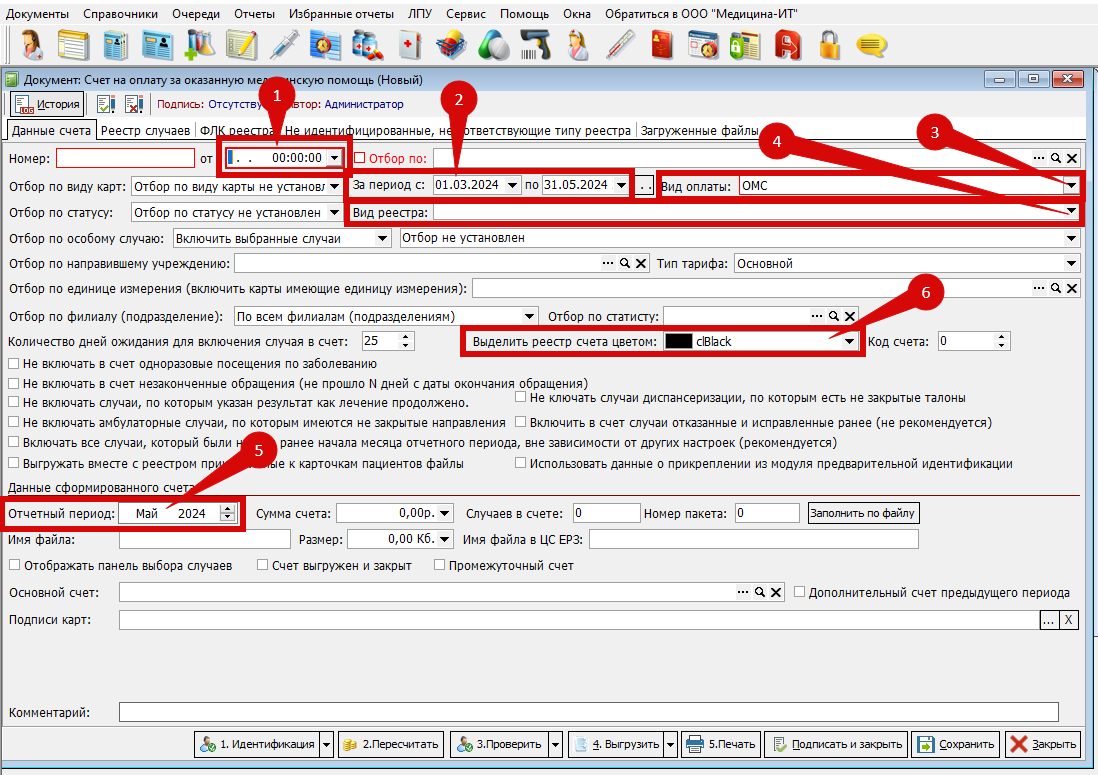](https://docs.medicine-it.ru/uploads/images/gallery/2024-05/Mg2image.png)Рисунок 4.
##### Дополнительное описание фильтров по заполнению реестра.
Для работы формированием реестром так же можно использовать дополнительные фильтры, описание (рисунок 5).
- **(1)** - ***Не включать в счет незаконченные обращения (не прошло N дней с даты окончания обращения)*** далее в строке ***Количество дней ожидания для включения в счет:** (нужное кол-во дней) -* из списка указать нужный фильтр.
- **(2)** - ***Не включать в счет одноразовые посещения по заболеванию*** - при включении данного фильтра, автоматически включаются дополнительно фильтры ***(3 и 5)*** (их можно отключить) в реестр не будут подгружены случаи с одним посещением.
- **(3)** - ***Не включать случаи, по которым указан результат как лечение продолжено*** - в реестр не будут загружены карты, у которых указан *"Результат обращения - Лечение продолжено".*
- **(4)** - ***Не включать амбулаторные случаи, по которым имеются не закрытые направления*** - если к случаю есть направления которые еще не были выполнены, данные не будут попадать в реестр при включенном фильтре.
- **(5)** - ***Включать все случаи, которые были начаты ранее начала месяца отчетного периода, вне зависимости от других настроек (рекомендуется)***
- **(6)** - ***Выгружать вместе с реестром прикрепленные к карточкам пациентов файлы***
- **(7)** - ***Не включать случаи диспансеризации, по которым есть не закрытые талоны***
- **(8)** - ***Включать в счет случаи отказанные и исправленные ранее (не рекомендуется)***
- **(9)** - ***Использовать данные о прикреплении из модуля предварительной идентификации***
[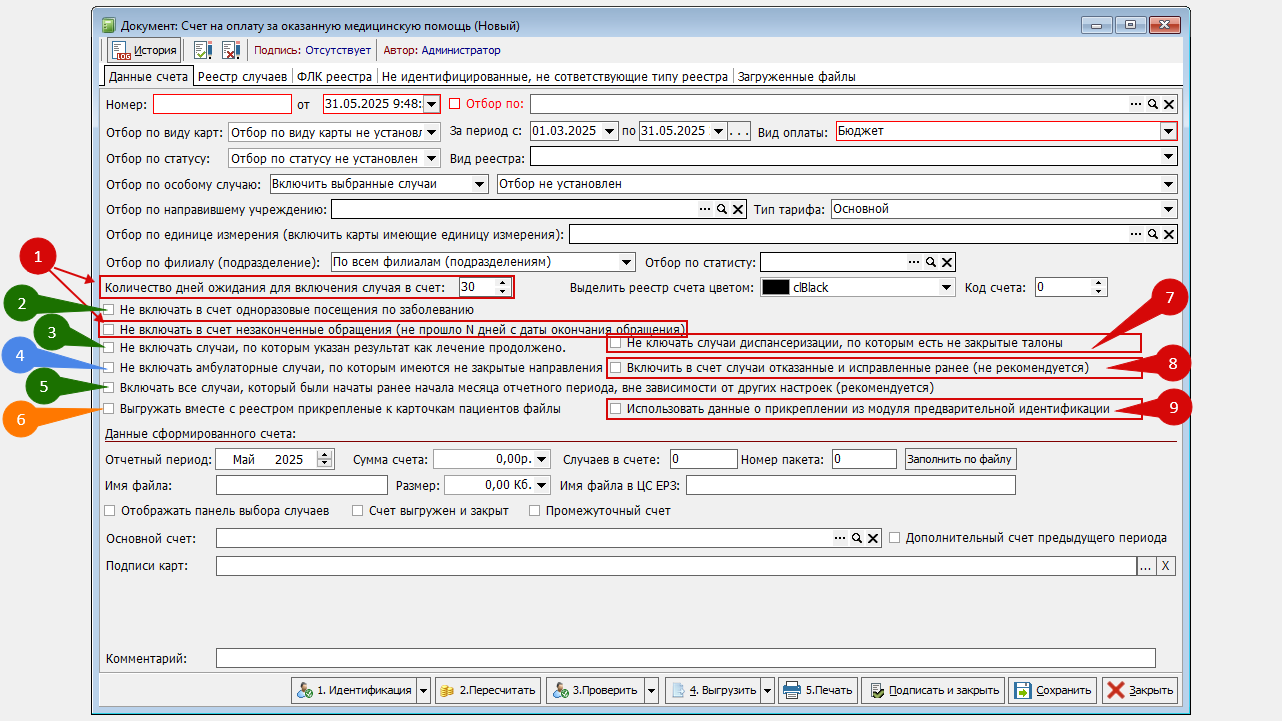](https://docs.medicine-it.ru/uploads/images/gallery/2025-05/hMSimage.png)Рисунок 5.
##### 2. Формирование и выгрузка реестра.
После того как были заполнены фильтры, нужно перейти на 2 вкладку ***"Реестр случаев"*** (рисунок 6).
[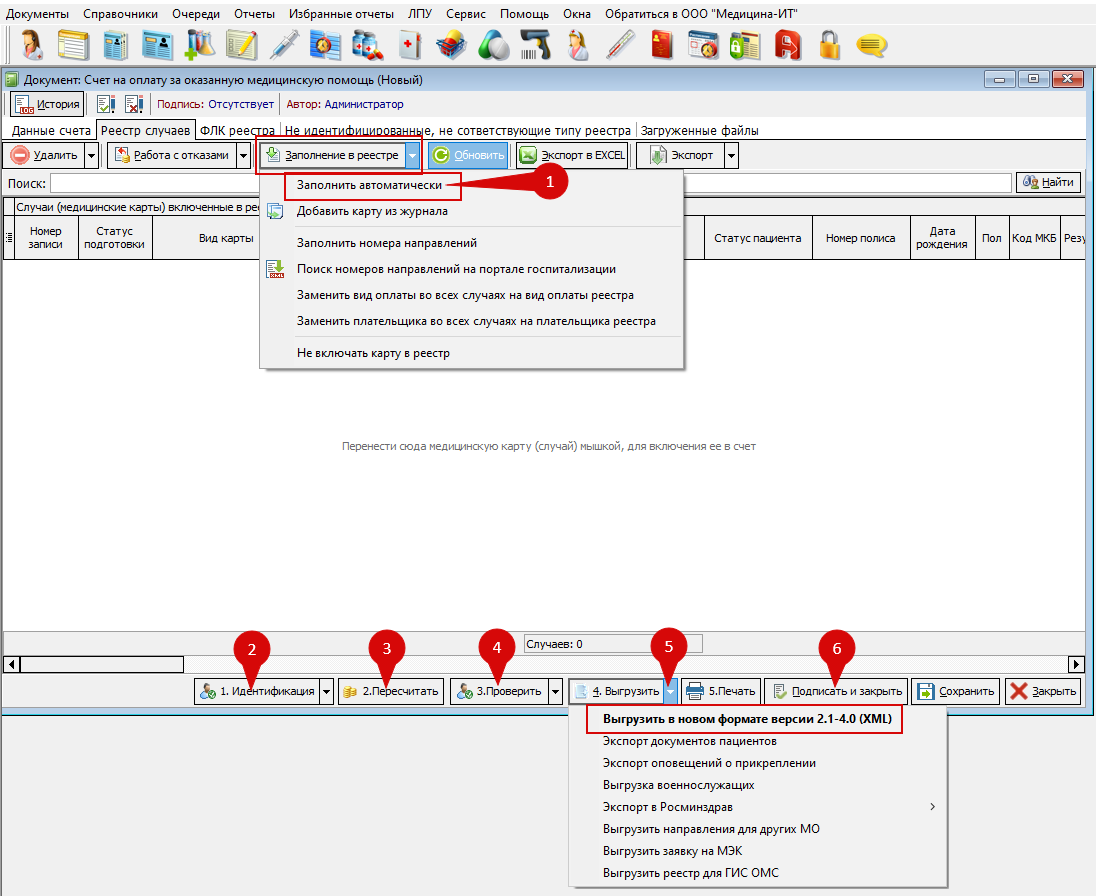](https://docs.medicine-it.ru/uploads/images/gallery/2024-05/4Viimage.png)Рисунок 6.
##### Порядок выполнения обязательных действий перед выгрузкой реестра:
- **(1)** - через выпадающий список ***"Заполнение в реестре"*** выбрать пункт меню ***"Заполнить автоматически".*** В реестр подтянутся карты/случаи по выставленным ранее фильтрам.
- **(2)** - **"1. Идентификация"** - функция определения страховой принадлежности пациента.
- **(3)** - "**2. Пересчитать"** - программа запрашивает подтверждение действий и просит сохранить реестр. В появившемся окне перерасчет реестра настроен по умолчанию, при необходимости пункты можно дополнить галочками или убрать, затем нажать кнопку ***"Пересчитать"***. после завершения перерасчета закрыть (рисунок 7).
[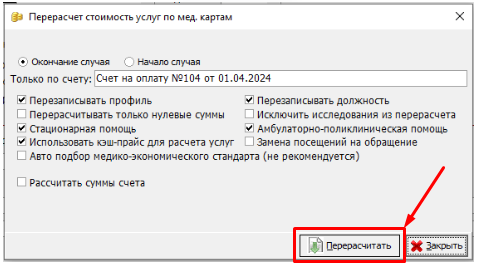](https://docs.medicine-it.ru/uploads/images/gallery/2024-05/CGTimage.png)Рисунок 7.
- **(4)** - **"3. Проверить"** - программа запрашивает подтверждение действий и просит сохранить реестр. В появившемся окне проверка реестра настроена по умолчанию, при необходимости пункты можно дополнить галочками или убрать, затем нажать кнопку "Запустить проверку". после завершения проверки, если были обнаружены ошибки, программа выдаст окно с перечнем случаев и описанием ошибок, их необходимо исправить. Если ошибок не было выявлено нажать кнопку закрыть (рисунок 8).
[](https://docs.medicine-it.ru/uploads/images/gallery/2024-05/iHyimage.png)Рисунок 8.
- **(5)** - Для выгрузки реестра в формат XML, для предоставления в страховую организацию, перейти на кнопку **(4. Выгрузить)**, из выпадающего списка выбрать нужный пункт меню. выбрать папку куда будет выгружен реестр (рисунок 9).
[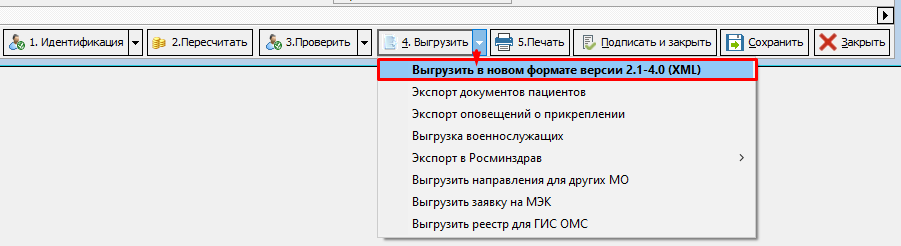](https://docs.medicine-it.ru/uploads/images/gallery/2024-05/fS4image.png)Рисунок 9.
- **(6)** - после выгрузки реестра нажать кнопку **(5. Подписать и закрыть)**.
##### Редактирование случая в реестре
Редактирование случая в реестре возможно только после того как подпись с реестра будет снята **(1)** и действие сохранено **(2) **(рисунок 10).
[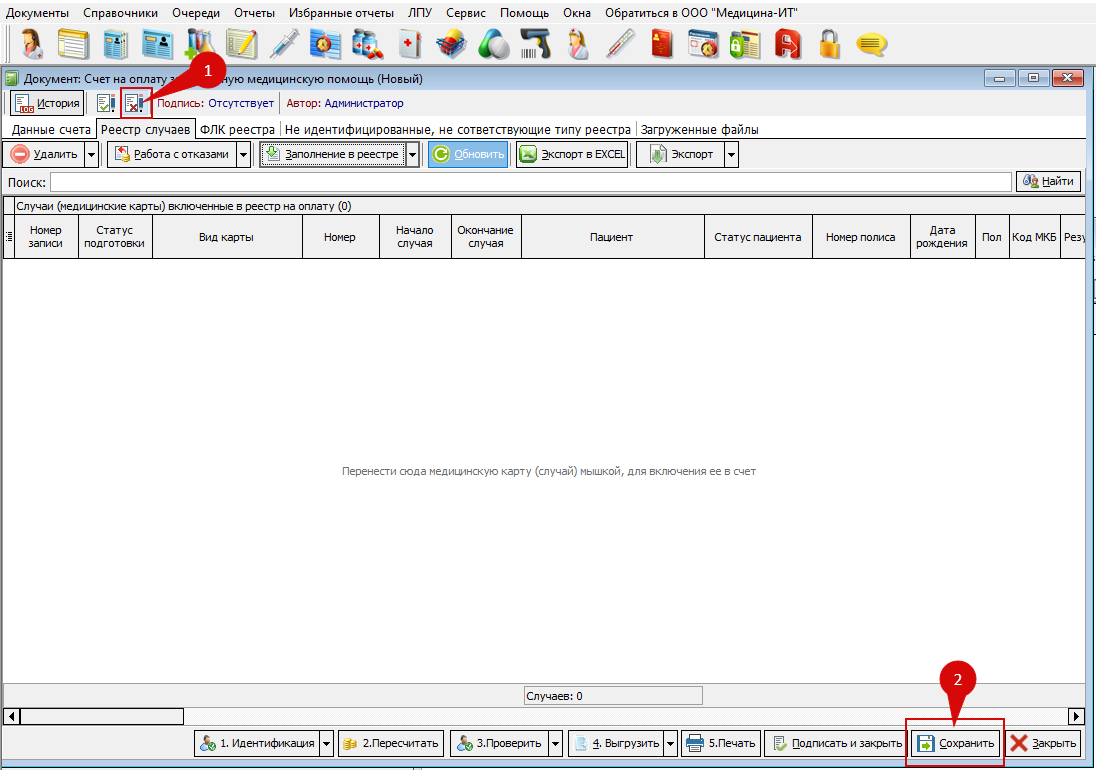](https://docs.medicine-it.ru/uploads/images/gallery/2024-05/uVgimage.png)Рисунок 10.