# Формирование реестров по ДМС
### 1. Настройка вида оплаты для ценообразования
Для формирования реестром по ДМС необходимо в первую очередь проверить настройку зависимости вида оплаты и источника формирования тарифа в меню "Справочники" - "Финансовые" - "Виды оплат лечения" (рисунок 1).
[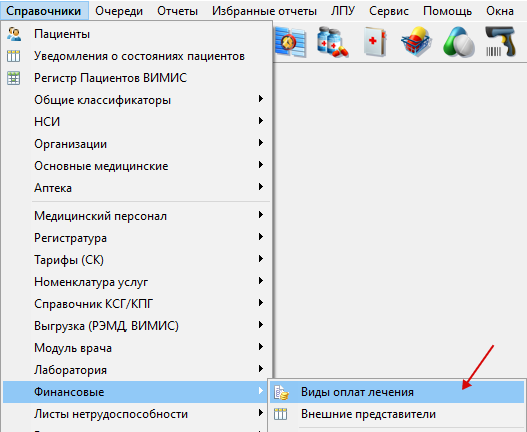](https://docs.medicine-it.ru/uploads/images/gallery/2025-01/qdgimage.png)Рисунок 1.
В открывшимся окне (рисунок 2) отображены настройки зависимостей типов оплат, а также имеется функция "+" для добавления новых видов оплат.
[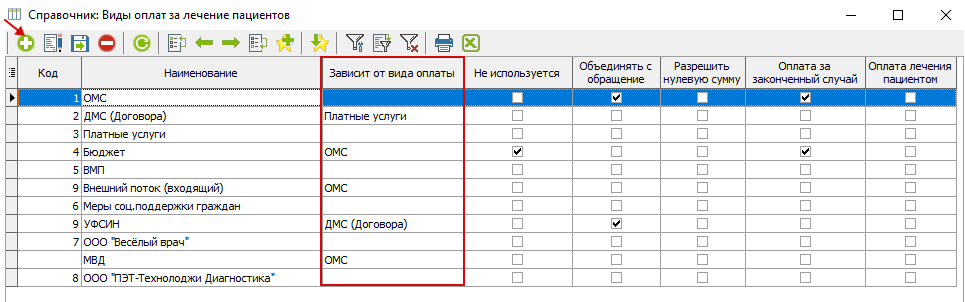](https://docs.medicine-it.ru/uploads/images/gallery/2025-01/9ddimage.png)Рисунок 2.
Если вид оплаты зависит от "ОМС", то тариф по услугам будет соответствовать тарифам ОМС, которые расположены в меню "Справочники" - "Тарифы".
Если вид оплаты зависит от любого другого (не ОМС), то для каждого из вида оплаты в колонке "Зависит от вида оплаты" должен быть сформирован и подписан "прайс" в меню "Документы" - "Ценообразование (тарифы)" - "Установка стоимости услуг" (рисунок 3).
[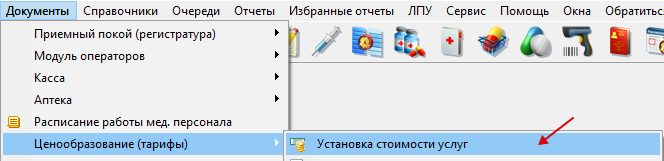](https://docs.medicine-it.ru/uploads/images/gallery/2025-01/OMzimage.png)Рисунок 3.
Для создания нового прайса услуг необходимо нажать на кнопку "+" и в открывшимся окне заполнить обязательные поля (рисунок 4).
[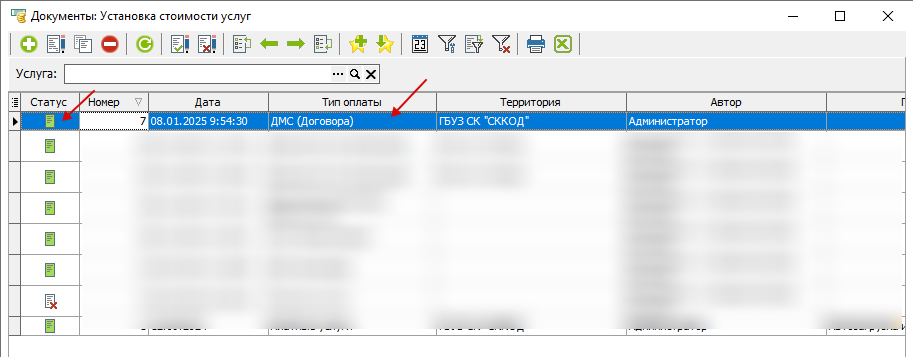](https://docs.medicine-it.ru/uploads/images/gallery/2025-01/TN6image.png)Рисунок 4.
В табличной части прайса услуг можно добавить необходимые услуги и задать им стоимости на кнопку "+" или с помощью кнопки "Подбор услуг из справочника" (рисунок 5).
[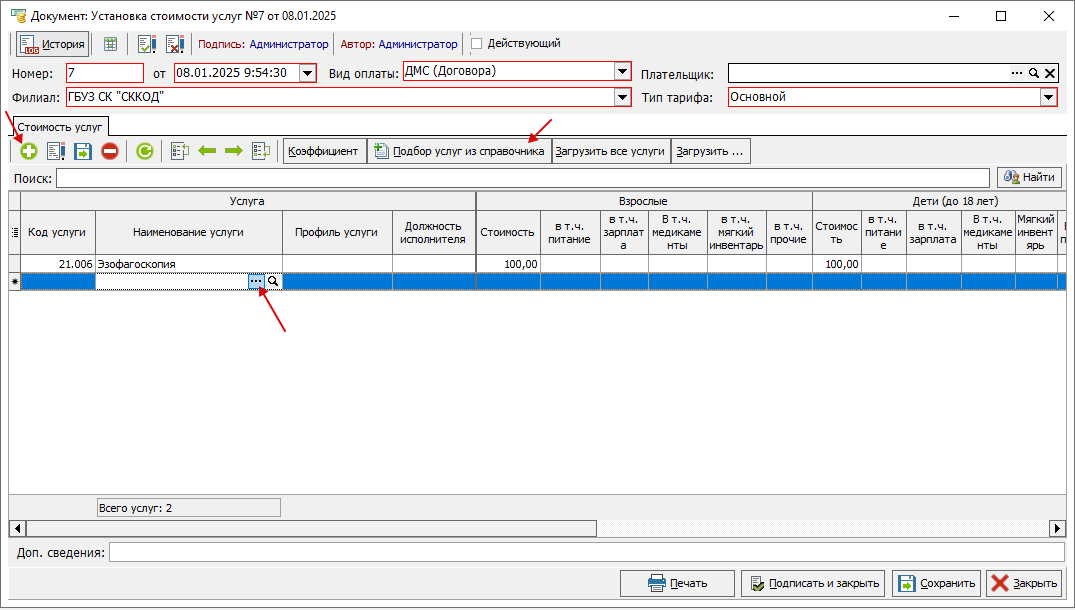](https://docs.medicine-it.ru/uploads/images/gallery/2025-01/x6P61himage.png)Рисунок 5.
В графе "Плательщик" можно указать конкретного контрагента, для которого будет действовать данный прайс услуг для ценообразования. Справочник контрагентов ведется в справочнике страховых компаний в меню "Справочники" - "Организации" - "Страховые организации" (рисунок 6).
[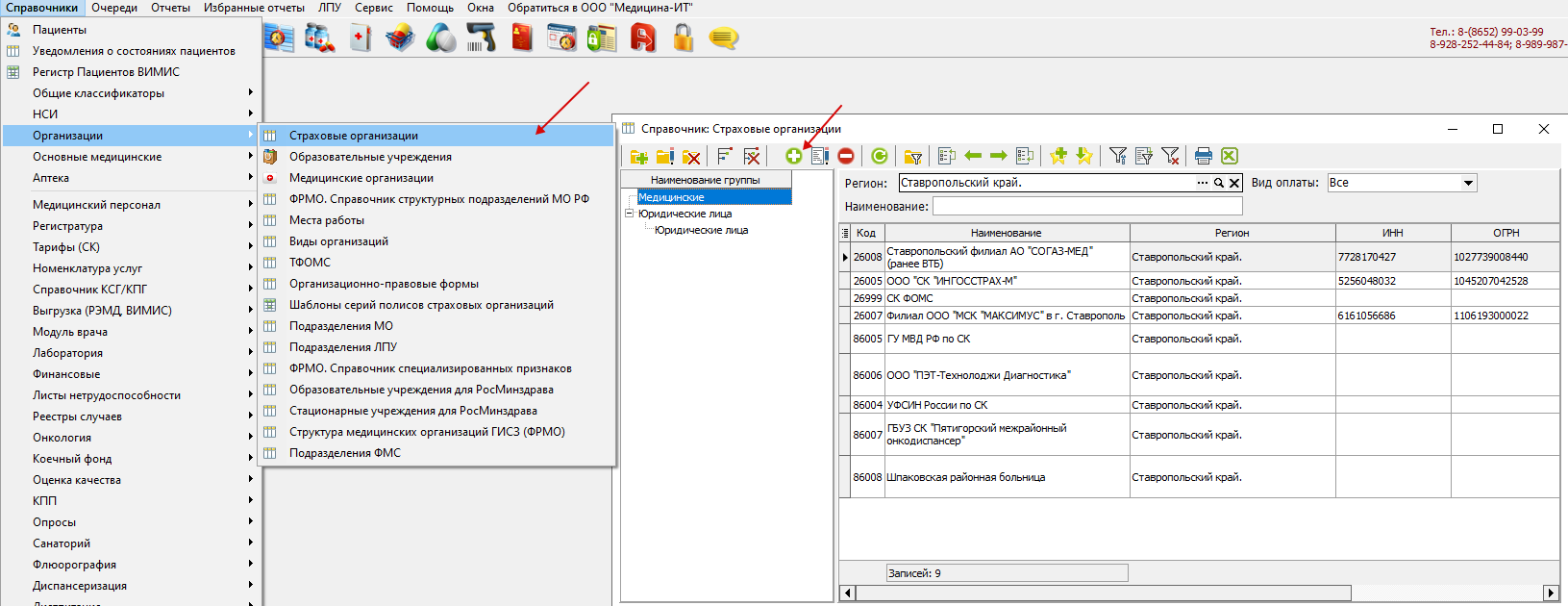](https://docs.medicine-it.ru/uploads/images/gallery/2025-01/xrGimage.png)Рисунок 6.
## 2. Формирование реестра по ДМС
Для создания реестра по ДМС необходимо перейти в меню "Справочники" - "Финансовые (счета и реестры)" - "Счета на оплату в страховую организацию" (рисунок 7).
[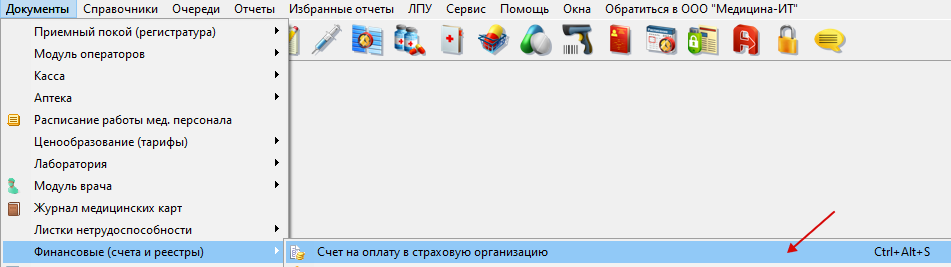](https://docs.medicine-it.ru/uploads/images/gallery/2025-01/GNyimage.png)Рисунок 7.
Далее в открывшимся окне нажать на кнопку "+" (рисунок 8) и заполнить следующие поля:
- Отбор по страховой компании/контрагенту (при необходимости). Если оставить данное поле без заполнения, то реестр будет сформирован по всем организациям.
- "За период с и по" заполнить в соответствии с отчетным периодом.
- Вид оплаты - ДМС (Договора).
- Отчетный период
[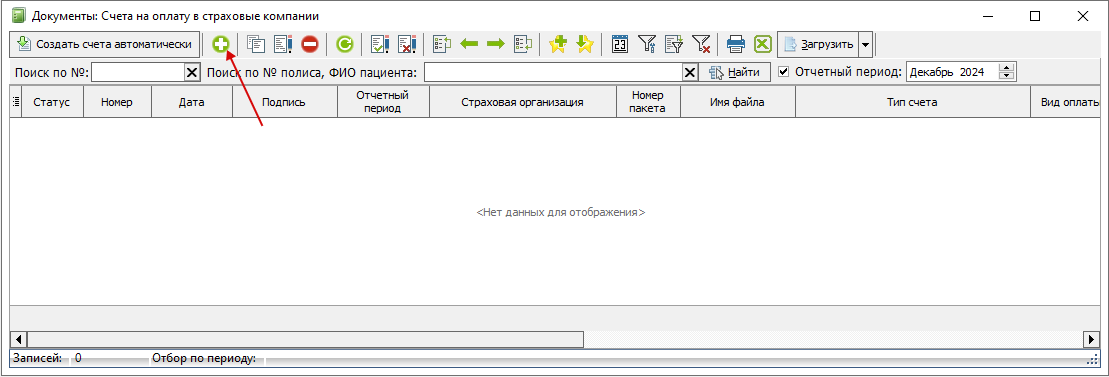](https://docs.medicine-it.ru/uploads/images/gallery/2025-01/wVGimage.png)Рисунок 8.
[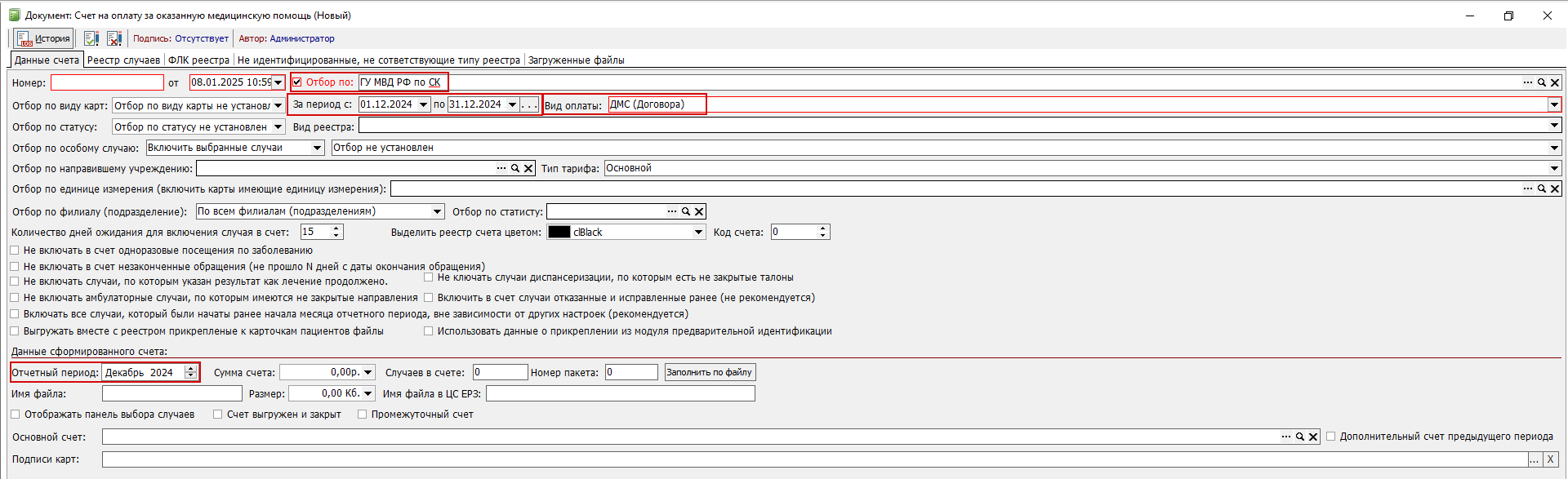](https://docs.medicine-it.ru/uploads/images/gallery/2025-01/6POimage.png)Рисунок 9.
Остальные отборы и фильтры заполнить по мере необходимости.
После заполнения вкладки "Данные счета" необходимо перейти на вкладку "Реестр случаев" и заполнить случаями табличную часть реестра, для этого выбрать в меню "Заполнение в реестре" - "Заполнить автоматически" (рисунок 10).
[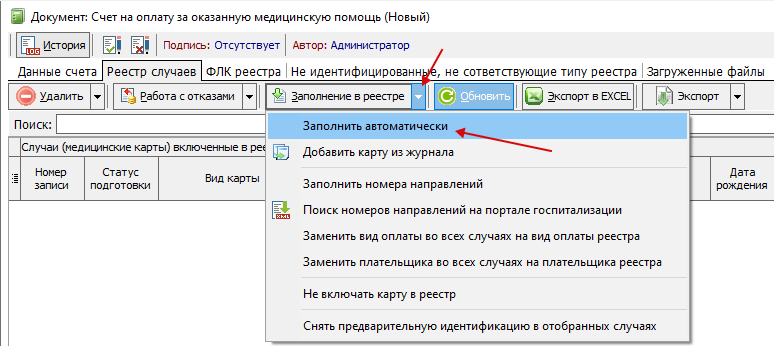](https://docs.medicine-it.ru/uploads/images/gallery/2025-01/RVOimage.png)Рисунок 10.
В результате на данной вкладке появятся случаи по заданным параметрам (рисунок 11).
[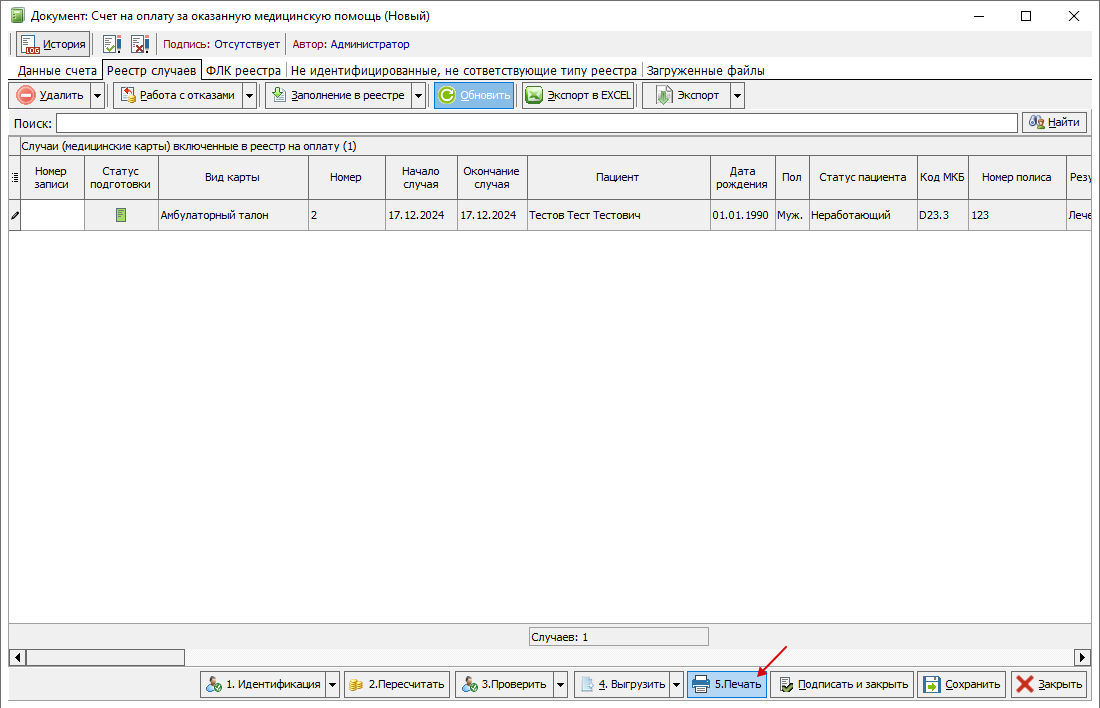](https://docs.medicine-it.ru/uploads/images/gallery/2025-01/eSHimage.png)Рисунок 11.
Реестр можно распечатать на кнопку "печать" и выбрав нужную печатную форму в списке (рисунок 12).
[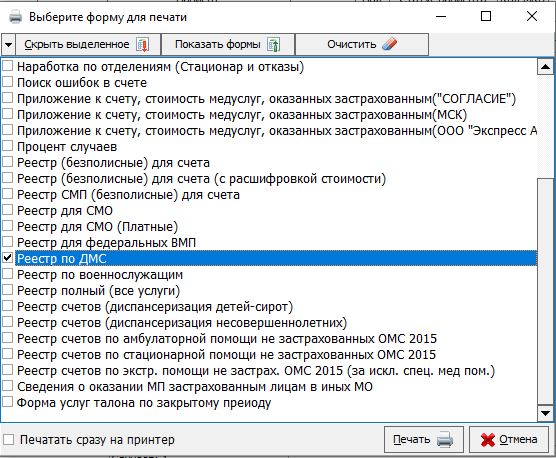](https://docs.medicine-it.ru/uploads/images/gallery/2025-01/Qbqimage.png)Рисунок 12.
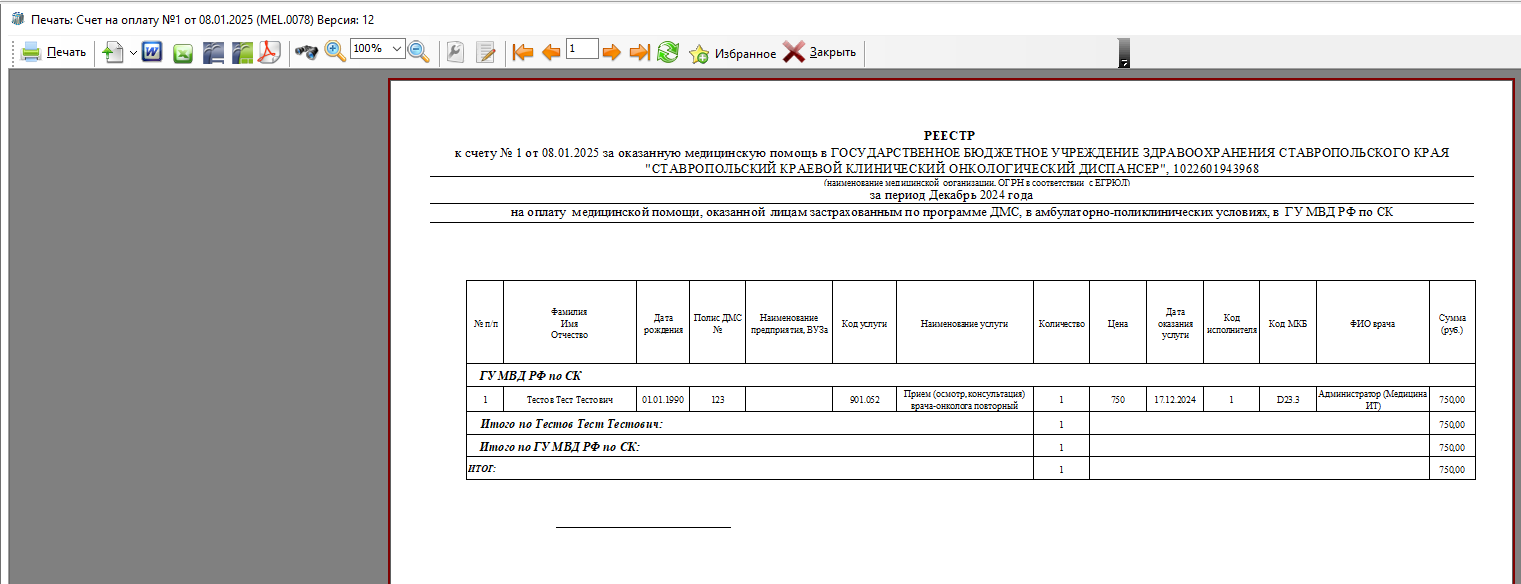
Пример формы представлен на рисунке 13. Для каждой организации может быть создана своя печатная форма, по данному вопросу необходимо обратиться в техническую поддержку.
[](https://docs.medicine-it.ru/uploads/images/gallery/2025-01/mczimage.png)Рисунок 13.