# Формирование реестров в Ставропольском крае


# Описание работы кнопок, фильтров, загрузка файлов в журнале реестров

##### **1. Счета на оплаты в страховую организацию**

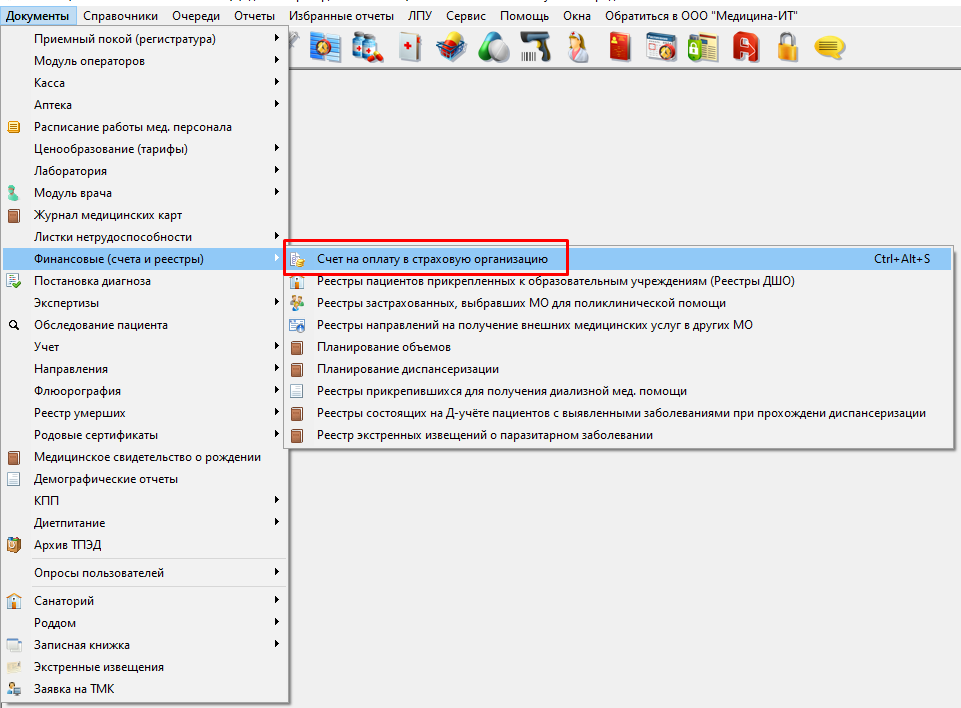
Для запуска Счетов на оплаты в страховые организации <span>требуется открыть МИС «КСАМУ», выбрать пункт меню</span><span> </span><span>«Документы» → «Финансовые (счета и реестры)» → «</span>Счета на оплаты в страховую организацию<span>» или воспользоваться горячими клавишами **Ctrl+Alt+S** (рисунок 1)</span>

[![image.png](https://docs.medicine-it.ru/uploads/images/gallery/2024-05/scaled-1680-/yBbimage.png)](https://docs.medicine-it.ru/uploads/images/gallery/2024-05/yBbimage.png)<span data-type="image-caption">Рисунок 1.</span>

##### **2. Описание работы кнопок в журнале реестров.** 

[![image.png](https://docs.medicine-it.ru/uploads/images/gallery/2024-05/scaled-1680-/42cimage.png)](https://docs.medicine-it.ru/uploads/images/gallery/2024-05/42cimage.png)<span data-type="image-caption">Рисунок 2.</span>
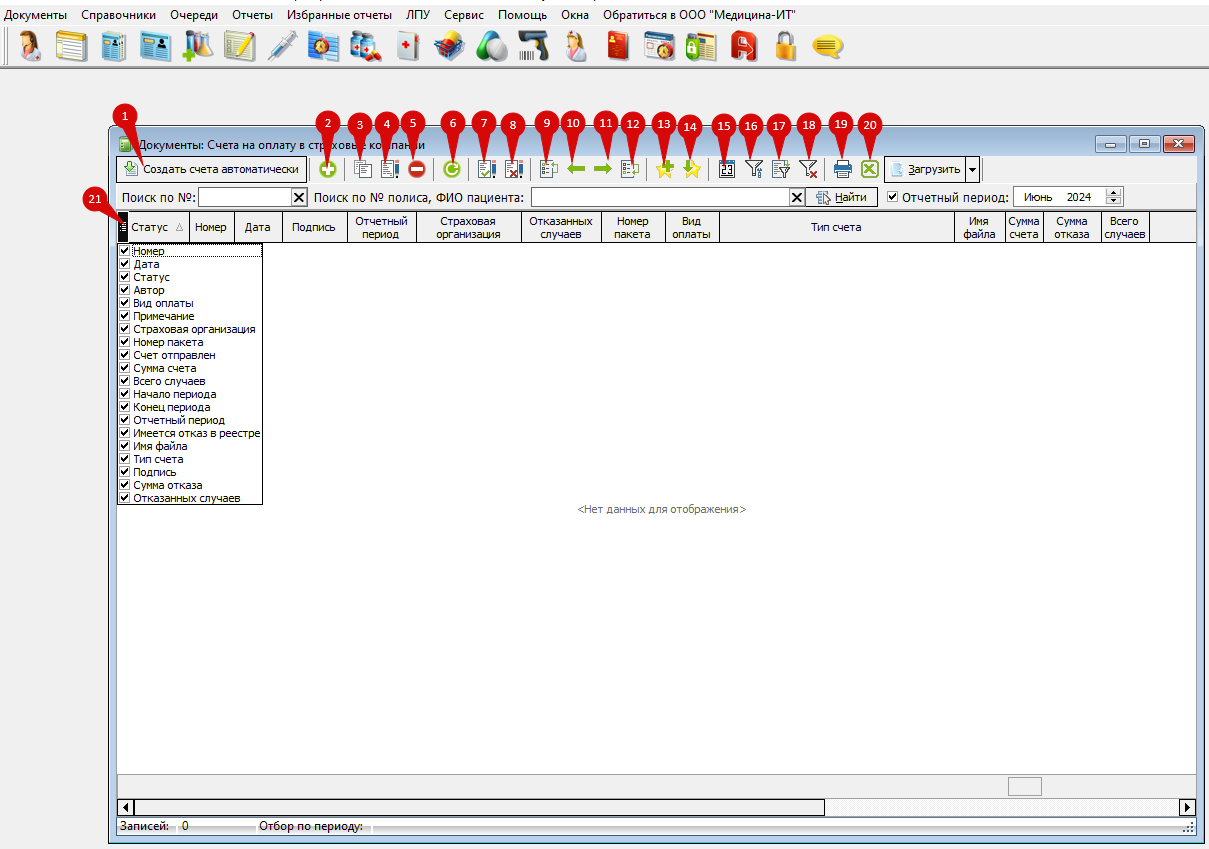
<details id="bkmrk-%D0%9E%D0%BF%D0%B8%D1%81%D0%B0%D0%BD%D0%B8%D0%B5-%D0%BA%D0%BD%D0%BE%D0%BF%D0%BE%D0%BA-%28%D1%80%D0%B8%D1%81"><summary>Описание кнопок (рисунок 2)</summary>

<span>Кнопка </span><span data-color="#E03E2D">**(1)**</span><span> - Создает автоматически счета на оплату по подготовленным картам/случаям</span>

<span>Кнопка <span data-color="#E03E2D">**(2)**</span> - Добавление нового элемента, позволяет в ручном режиме создать реестр </span>

<span>Кнопка <span data-color="#E03E2D">**(3)**</span> - Скопировать</span>

<span>Кнопка <span data-color="#E03E2D">**(4)**</span> - Редактировать</span>

<span>Кнопка <span data-color="#E03E2D">**(5)**</span> - Удалить счет</span>

<span>Кнопка <span data-color="#E03E2D">**(6)**</span> - Обновить список</span>

<span>Кнопка <span data-color="#E03E2D">**(7)**</span> - Подписать документ </span>

<span>Кнопка <span data-color="#E03E2D">**(8)**</span> - Снять подпись с документа</span>

<span>Кнопка <span data-color="#E03E2D">**(9)**</span> - Перейти на первый элемент</span>

<span>Кнопка <span data-color="#E03E2D">**(10)**</span> - Перейти на предыдущий элемент</span>

<span>Кнопка <span data-color="#E03E2D">**(11)**</span> - Перейти на следующий элемент</span>

<span>Кнопка <span data-color="#E03E2D">**(12)**</span> - перейти на последний элемент</span>

<span>Кнопка <span data-color="#E03E2D">**(13)**</span> - Запомнить текущую позицию</span>

<span>Кнопка <span data-color="#E03E2D">**(14)**</span> - перейти на сохраненную позицию</span>

<span>Кнопка <span data-color="#E03E2D">**(15)**</span> - Отбор по периоду</span>

<span>Кнопка <span data-color="#E03E2D">**(16)**</span> - Настроить отбор</span>

<span>Кнопка <span data-color="#E03E2D">**(17)**</span> - Установить отбор по текущему значению</span>

<span>Кнопка <span data-color="#E03E2D">**(18)**</span> - Отключить отбор</span>

<span>Кнопка <span data-color="#E03E2D">**(19)**</span> - Вывести на печать список</span>

<span>Кнопка </span><span data-color="#E03E2D">**(20)**</span><span> - Экспорт данных в формат Excel</span>

<span>Кнопка <span data-color="#E03E2D">**(21)**</span> - Выпадающий список для того, чтобы показать/скрыть колонки</span>

</details>##### **3. Описание работы фильтров.**

[![image.png](https://docs.medicine-it.ru/uploads/images/gallery/2024-05/scaled-1680-/wYbimage.png)](https://docs.medicine-it.ru/uploads/images/gallery/2024-05/wYbimage.png)<span data-type="image-caption">Рисунок 3.</span>

<details id="bkmrk-%D0%9E%D0%BF%D0%B8%D1%81%D0%B0%D0%BD%D0%B8%D0%B5-%D1%84%D0%B8%D0%BB%D1%8C%D1%82%D1%80%D0%BE%D0%B2-%28%D1%80"><summary>Описание фильтров (рисунок 3).</summary>

<span>Кнопка </span><span data-color="#E03E2D">**(1)** <span data-color="#000000">- ***поиск по №*** - показывает реестры по всем годам, которые ранее были сформированы. *Для поиска нужного реестра, в поисковой строке ввести № и нажать кнопку Enter.* </span></span>

<span data-color="#E03E2D"><span data-color="#000000"><span>Кнопка </span>**<span data-color="#E03E2D">(2)</span>** <span data-color="#000000">- ***поиск по № полиса, Ф.И.О. пациента*** - для поиска пациента в реестрах, нужно указать Фамилию или № полиса пациента, убрать галочку в кнопке ***<span data-color="#E03E2D">(3)</span>***, нажать кнопку обновление (рисунок 2, кнопка 6).</span></span></span>

<span data-color="#E03E2D"><span data-color="#000000"><span data-color="#000000"><span>Кнопка </span>**<span data-color="#E03E2D">(3)</span>** - ***отчетный период*** - установить галочку, выбрать определенный месяц и год, нажать кнопку обновление (рисунок 2, кнопка 6), в списке отобразятся реестры по отчетному периоду и году, которые были указаны.</span></span></span>

<span data-color="#E03E2D"><span data-color="#000000"><span data-color="#000000"><span>Кнопка </span>**<span data-color="#E03E2D">(4)</span>** - ***белый листик*** - реестр не подписан</span></span></span>

<span data-color="#E03E2D"><span data-color="#000000"><span data-color="#000000"><span>Кнопка </span>**<span data-color="#E03E2D">(5)</span>** - ***зеленый листик с красным крестиком*** - реестр подписан, но имеет случаи с отказами</span></span></span>

<span data-color="#E03E2D"><span data-color="#000000"><span data-color="#000000"><span>Кнопка </span>**<span data-color="#E03E2D">(6)</span>** - ***зеленый листик*** - реестр подписан</span></span></span>

</details>##### **4. Загрузка файлов проверки реестров.**

Загрузка файлов проверки реестров полученных от страховой организации (рисунок 4).

[![image.png](https://docs.medicine-it.ru/uploads/images/gallery/2024-05/scaled-1680-/khhimage.png)](https://docs.medicine-it.ru/uploads/images/gallery/2024-05/khhimage.png)<span data-type="image-caption">Рисунок 4.</span>

<span>Выбор пункта меню из выпадающего списка *"Загрузить"*</span><span data-color="#E03E2D">**(1)** <span data-color="#000000">- ***Загрузка ошибок ФЛК от ТФОМС*** - загрузить файл формата FM - если в файле содержится ошибки, их вы увидите в реестре на **3** вкладке "ФЛК реестра" (рисунок 5).</span></span>

[![image.png](https://docs.medicine-it.ru/uploads/images/gallery/2024-05/scaled-1680-/9K9image.png)](https://docs.medicine-it.ru/uploads/images/gallery/2024-05/9K9image.png)<span data-type="image-caption">Рисунок 5.</span>

<span data-color="#E03E2D"><span data-color="#000000"><span>Выбор пункта меню из выпадающего списка *"Загрузить"* </span>**(2)** - ***Загрузка протокола идентификации реестров от ТФОМС*** - загрузить файл формата PM - если в файле присутствуют случаи. которые не прошли идентификацию в фонде, они будут отображаться в **4** вкладке реестра (рисунок 6).</span></span>

[![image.png](https://docs.medicine-it.ru/uploads/images/gallery/2024-05/scaled-1680-/xwNimage.png)](https://docs.medicine-it.ru/uploads/images/gallery/2024-05/xwNimage.png)<span data-type="image-caption">Рисунок 6.</span>

<span data-color="#E03E2D"><span data-color="#000000"><span>Выбор пункта меню из выпадающего списка *"Загрузить"* </span>**(3)** - ***Загрузка протоколов обработки счета от плательщика*** - загрузить файл формата ZHM (SM) - файл содержащий отказ оплаты по случаю отображается на **2** вкладке реестра, если отказы в файле отсутствуют его подписать в архиве ТПЭД (рисунок 7). </span></span>

[![image.png](https://docs.medicine-it.ru/uploads/images/gallery/2024-05/scaled-1680-/Zt5image.png)](https://docs.medicine-it.ru/uploads/images/gallery/2024-05/Zt5image.png)<span data-type="image-caption">Рисунок 7.</span>

##### 5. Редактирование случая в реестре

Редактирование случая в реестре возможно только после того как подпись с реестра будет снята **<span data-color="#E03E2D">(1)</span>** и действие сохранено **<span data-color="#E03E2D">(2) </span>**(рисунок 8).

[![image.png](https://docs.medicine-it.ru/uploads/images/gallery/2024-05/scaled-1680-/5rximage.png)](https://docs.medicine-it.ru/uploads/images/gallery/2024-05/5rximage.png)<span data-type="image-caption">Рисунок 8.</span>

# Инструкция по созданию нового реестра на оплату

##### **1. Создание нового реестра** 

<span>Создание счетов на оплату в страховые организации осуществляется в</span><span> меню</span><span> </span><span>«Документы» → «Финансовые (счета и реестры)» → «</span><span>Счета на оплаты в страховую организацию</span><span>» или с помощью горячих клавиш **Ctrl+Alt+S** (рисунок 1).</span>

[![image.png](https://docs.medicine-it.ru/uploads/images/gallery/2024-05/scaled-1680-/yBbimage.png)](https://docs.medicine-it.ru/uploads/images/gallery/2024-05/yBbimage.png)<span data-type="image-caption">Рисунок 1.</span>

В программе есть две функции создания реестров на оплату.

1 - "Создать счета автоматически" - функция позволяет сформировать реестры автоматически, для этого необходимо заполнить параметры в открывшемся окне и нажать кнопку применить (рисунок 2).

[![image.png](https://docs.medicine-it.ru/uploads/images/gallery/2024-05/scaled-1680-/Lciimage.png)](https://docs.medicine-it.ru/uploads/images/gallery/2024-05/Lciimage.png)<span data-type="image-caption">Рисунок 2. </span>

Количество дней ожидания для включения в счет (используется при включенной настройке ниже) <span data-color="#E03E2D">**(2)** </span>

- <span data-color="#E03E2D">**(1)**</span> - Не включать в счет одноразовые посещения по заболеванию - *те случаи в которых указана одна услуга и нет повторного приема.*
- **<span data-color="#E03E2D">(2)</span>** - Не включать в счет не законченные обращения - *количество дней указывается пунктом выше.*
- **(3)** <span data-color="#000000">- Не включать случаи, по которым указан результат как лечение продолжено.</span>
- **(4)** <span data-color="#000000">- Не включать амбулаторные случаи, по которым имеются не закрытые направления.</span>
- **(5)** <span data-color="#000000">- Включать все случаи, <span data-color="#E03E2D"><span data-color="#000000">которые были начаты ранее начала месяца отчетного периода, вне зависимости от других настроек (рекомендуется).</span></span></span>
- **(6)** <span data-color="#000000">- Использовать данные о прикреплении из модуля предварительно идентификации.</span>
- **(7)** <span data-color="#000000">- не включать случаи диспансеризации, по которым есть не закрытые талоны. </span>
- **<span data-color="#E03E2D">(8)</span>** - Включать только случаи, которые были подписаны следующими операторами - *(через "..." выбрать список).*

**2** - Функция ручного создание реестра - для этого через добавление нового элемента (зеленый плюсик) создать реестр (рисунок 3).

[![image.png](https://docs.medicine-it.ru/uploads/images/gallery/2024-05/scaled-1680-/PGaimage.png)](https://docs.medicine-it.ru/uploads/images/gallery/2024-05/PGaimage.png)<span data-type="image-caption">Рисунок 3. </span>

- <span data-color="#E03E2D">***(1)***</span> - дата и время - поля для формирования реестра заполняется на текущий момент создания
- <span data-color="#E03E2D">***(2)***</span> - отбор ***"за период"*** - поля для указания периода формирования реестра по случаям, при этом случаи в реестр будут попадать по дате окончания
- <span data-color="#E03E2D">***(3)*** </span>- ***"Вид оплаты"*** - поле для выбора из выпадающего списка
- <span data-color="#E03E2D">***(4)***</span> - ***"Вид реестра"*** - поле для выбора из выпадающего списка, определить самостоятельно нужный
- <span data-color="#E03E2D">***(5)***</span> - ***"Отчетный период"*** - поле заполняется автоматически, при необходимости указать нужный месяц и год для формирования
- <span data-color="#E03E2D">***(6)***</span> - ***"Выделить реестр счета цветом"*** - данная функция позволяет выделить цветом реестр в журнале

[![image.png](https://docs.medicine-it.ru/uploads/images/gallery/2024-05/scaled-1680-/Mg2image.png)](https://docs.medicine-it.ru/uploads/images/gallery/2024-05/Mg2image.png)<span data-type="image-caption">Рисунок 4.</span>


##### Дополнительное описание фильтров по заполнению реестра.

Для работы формированием реестром так же можно использовать дополнительные фильтры, описание (рисунок 5).

- **<span data-color="#E03E2D">(1)</span>** - ***Не включать в счет незаконченные обращения (не прошло N дней с даты окончания обращения)*** далее в строке ***Количество дней ожидания для включения в счет:** (нужное кол-во дней) -* из списка указать нужный фильтр.
- <span data-color="#169179">**(2)**</span> - ***Не включать в счет одноразовые посещения по заболеванию*** - при включении данного фильтра, автоматически включаются дополнительно фильтры *<span>**<span data-color="#169179">(3 и 5)</span>**</span>* (их можно отключить) в реестр не будут подгружены случаи с одним посещением.
- <span data-color="#169179">**(3)**</span> - ***Не включать случаи, по которым указан результат как лечение продолжено*** - в реестр не будут загружены карты, у которых указан *"Результат обращения - Лечение продолжено".*
- <span data-color="#3598DB">**(4)** </span>- ***Не включать амбулаторные случаи, по которым имеются не закрытые направления*** - если к случаю есть направления которые еще не были выполнены, данные не будут попадать в реестр при включенном фильтре.
- <span data-color="#169179">**(5)**</span> - ***Включать все случаи, которые были начаты ранее начала месяца отчетного периода, вне зависимости от других настроек (рекомендуется)***
- <span data-color="#E67E23">**(6)**</span> - ***Выгружать вместе с реестром прикрепленные к карточкам пациентов файлы***
- <span data-color="#E03E2D">**(7)**</span> - ***Не включать случаи диспансеризации, по которым есть не закрытые талоны***
- <span data-color="#E03E2D">**(8)**</span> - ***Включать в счет случаи отказанные и исправленные ранее (не рекомендуется)***
- <span data-color="#E03E2D">**(9)**</span> - ***Использовать данные о прикреплении из модуля предварительной идентификации***

[![image.png](https://docs.medicine-it.ru/uploads/images/gallery/2025-05/scaled-1680-/hMSimage.png)](https://docs.medicine-it.ru/uploads/images/gallery/2025-05/hMSimage.png)<span data-type="image-caption">Рисунок 5.</span>

##### 2. Формирование и выгрузка реестра.

После того как были заполнены фильтры, нужно перейти на 2 вкладку ***"Реестр случаев"*** (рисунок 6).

[![image.png](https://docs.medicine-it.ru/uploads/images/gallery/2024-05/scaled-1680-/4Viimage.png)](https://docs.medicine-it.ru/uploads/images/gallery/2024-05/4Viimage.png)<span data-type="image-caption">Рисунок 6.</span>

##### <span data-color="#000000">Порядок выполнения обязательных действий перед выгрузкой реестра:</span>

- <span data-color="#E03E2D">**(1)**</span> - через выпадающий список ***"Заполнение в реестре"*** выбрать пункт меню ***"Заполнить автоматически".*** В реестр подтянутся карты/случаи по выставленным ранее фильтрам.
- **<span data-color="#E03E2D">(2)</span>** - **<span data-color="#E03E2D">"1. Идентификация"</span>** - функция определения страховой принадлежности пациента.
- **<span data-color="#E03E2D">(3)</span>** - <span data-color="#E03E2D">"</span>**<span data-color="#E03E2D">2. Пересчитать"</span>**<span data-color="#000000"> - программа запрашивает подтверждение действий и просит сохранить реестр. В появившемся окне перерасчет реестра настроен по умолчанию, при необходимости пункты можно дополнить галочками или убрать, затем нажать кнопку ***"Пересчитать"***. после завершения перерасчета закрыть (рисунок 7).</span>

[![image.png](https://docs.medicine-it.ru/uploads/images/gallery/2024-05/scaled-1680-/CGTimage.png)](https://docs.medicine-it.ru/uploads/images/gallery/2024-05/CGTimage.png)<span data-type="image-caption">Рисунок 7.</span>

- **<span data-color="#E03E2D">(4)</span>** - **<span data-color="#E03E2D">"</span><span data-color="#E03E2D">3. Проверить"</span>**<span data-color="#000000"> - программа запрашивает подтверждение действий и просит сохранить реестр. В появившемся окне проверка реестра настроена по умолчанию, при необходимости пункты можно дополнить галочками или убрать, затем нажать кнопку "Запустить проверку". после завершения проверки, если были обнаружены ошибки, программа выдаст окно с перечнем случаев и описанием ошибок, их необходимо исправить. Если ошибок не было выявлено нажать кнопку закрыть (рисунок 8).</span>

[![image.png](https://docs.medicine-it.ru/uploads/images/gallery/2024-05/scaled-1680-/iHyimage.png)](https://docs.medicine-it.ru/uploads/images/gallery/2024-05/iHyimage.png)<span data-type="image-caption">Рисунок 8.</span>

- **<span data-color="#E03E2D">(5)</span>** - Для выгрузки реестра в формат XML, для предоставления в страховую организацию, перейти на кнопку <span data-color="#E03E2D">**(4. Выгрузить)**<span data-color="#000000">,</span><span data-color="#000000"> </span><span data-color="#000000">из выпадающего списка выбрать нужный пункт меню. выбрать папку куда будет выгружен реестр (рисунок 9).</span></span>

[![image.png](https://docs.medicine-it.ru/uploads/images/gallery/2024-05/scaled-1680-/fS4image.png)](https://docs.medicine-it.ru/uploads/images/gallery/2024-05/fS4image.png)<span data-type="image-caption">Рисунок 9.</span>

- **<span data-color="#E03E2D">(6)</span>** - после выгрузки реестра нажать кнопку <span data-color="#E03E2D">**(5. Подписать и закрыть)**<span data-color="#000000">. </span></span>


##### Редактирование случая в реестре

Редактирование случая в реестре возможно только после того как подпись с реестра будет снята **<span data-color="#E03E2D">(1)</span>** и действие сохранено **<span data-color="#E03E2D">(2) </span>**(рисунок 10).

[![image.png](https://docs.medicine-it.ru/uploads/images/gallery/2024-05/scaled-1680-/uVgimage.png)](https://docs.medicine-it.ru/uploads/images/gallery/2024-05/uVgimage.png)<span data-type="image-caption">Рисунок 10.</span>

# Инструкция по созданию реестров  ручного заполнения

<span>Создание счетов на оплату в страховые организации осуществляется в</span><span> меню</span><span> </span><span>«Документы» → «Финансовые (счета и реестры)» → «</span><span>Счета на оплаты в страховую организацию</span><span>» или с помощью горячих клавиш **Ctrl+Alt+S** (рисунок 1).</span>[![image.png](https://docs.medicine-it.ru/uploads/images/gallery/2024-05/scaled-1680-/sbSimage.png)](https://docs.medicine-it.ru/uploads/images/gallery/2024-05/sbSimage.png)<span data-type="image-caption">Рисунок 1.</span>

Для создания нового реестра необходимо нажать кнопку "+" - добавить новый элемент (рисунок 2).

[![image.png](https://docs.medicine-it.ru/uploads/images/gallery/2024-05/scaled-1680-/Agqimage.png)](https://docs.medicine-it.ru/uploads/images/gallery/2024-05/Agqimage.png)<span data-type="image-caption">Рисунок 2.</span>

##### Примеры заполнения реестров.

Распределение случаев по реестрам реализовано, согласно требованиям тарифного соглашения на текущий год. Формирование реестров начинается в следующей последовательности:

1. *Вид реестра -<span> 50 - ПМСП, прикрепившимся ЗЛ, оплачиваемая по ПДнФ</span>*
2. *Вид реестра - <span>01. Все случаи, кроме перечисленных ниже</span>*
3. *Вид реестра - <span>50 - Первичная доврачебная медико-санитарная помощь, оказанная в ФАП, ФП</span>*

Остальные реестры формируются в любой последовательности.

##### *1. Вид реестра -<span> 50 - ПМСП, прикрепившимся ЗЛ, оплачиваемая по ПДнФ</span>*

(Рисунок 3).

##### ![image.png](https://docs.medicine-it.ru/uploads/images/gallery/2024-05/scaled-1680-/3DIimage.png)

<span data-type="image-caption">Рисунок 3. </span>

##### *2. Вид реестра - <span>01. Все случаи, кроме перечисленных ниже</span>*

(Рисунок 4).[![image.png](https://docs.medicine-it.ru/uploads/images/gallery/2024-05/scaled-1680-/hEUimage.png)](https://docs.medicine-it.ru/uploads/images/gallery/2024-05/hEUimage.png)<span data-type="image-caption">Рисунок 4.</span>

##### *3. Вид реестра - <span>50 - Первичная доврачебная медико-санитарная помощь, оказанная в ФАП, ФП</span>*

(Рисунок 5)[![image.png](https://docs.medicine-it.ru/uploads/images/gallery/2024-05/scaled-1680-/b93image.png)](https://docs.medicine-it.ru/uploads/images/gallery/2024-05/b93image.png)<span data-type="image-caption">Рисунок 5.</span>

# Ошибка преобразования данных XDTO

##### Когда приходят ошибки от фонда с названием "Ошибка преобразования данных XDTO...." (рисунок 1).

##### [![image.png](https://docs.medicine-it.ru/uploads/images/gallery/2025-03/scaled-1680-/Lcjimage.png)](https://docs.medicine-it.ru/uploads/images/gallery/2025-03/Lcjimage.png)<span data-type="image-caption">Рисунок 1.</span>

##### Нужно:

1. ##### Взять выгруженный HM-файл и разархивировать его.
2. ##### Открыть HM26хххх\_хххххх.XML в notepad++.
3. ##### Найти номер строки (то, что пишется в скобках до запятой). В данном случае - 296944 (рисунок 2).
4. ##### Подняться выше до тега &lt;N\_ZAP&gt; и найти номер случая.
5. ##### Зайти в реестр в КСАМУ на вкладку "Реестр случаев", найти и открыть номер записи. В данном случае 521.
6. ##### Исправить ошибку в случае.

##### [![image.png](https://docs.medicine-it.ru/uploads/images/gallery/2025-03/scaled-1680-/7nFimage.png)](https://docs.medicine-it.ru/uploads/images/gallery/2025-03/7nFimage.png)<span data-type="image-caption">Рисунок 2. </span>

##### [![image.png](https://docs.medicine-it.ru/uploads/images/gallery/2025-03/scaled-1680-/g3limage.png)](https://docs.medicine-it.ru/uploads/images/gallery/2025-03/g3limage.png)<span data-type="image-caption">Рисунок 3.</span>

# Создание D-счета по отказам

1\. После того как будет загружен PM, в журнале "счета на оплату в страховые компании" на реестре, в котором есть признак отказа на случаи, появится красный крестик (рисунок 1, 2).

[![image_2025-09-20_11-12-23.png](https://docs.medicine-it.ru/uploads/images/gallery/2025-09/scaled-1680-/image-2025-09-20-11-12-23.png)](https://docs.medicine-it.ru/uploads/images/gallery/2025-09/image-2025-09-20-11-12-23.png)<span data-type="image-caption">Рисунок 1. </span>

[![image_2025-09-20_11-30-35.png](https://docs.medicine-it.ru/uploads/images/gallery/2025-09/scaled-1680-/image-2025-09-20-11-30-35.png)](https://docs.medicine-it.ru/uploads/images/gallery/2025-09/image-2025-09-20-11-30-35.png)<span data-type="image-caption">Рисунок 1.</span>

2\. Открыв реестр имеющий отказы, выбрать колонку "Отказ" и фильтр "Да". Будет список случаев и указана причина отказа (рисунок 3).

[![image.png](https://docs.medicine-it.ru/uploads/images/gallery/2025-09/scaled-1680-/aEnimage.png)](https://docs.medicine-it.ru/uploads/images/gallery/2025-09/aEnimage.png)<span data-type="image-caption">Рисунок 3.</span>

3\. Для того, чтобы создать D-счет из реестра, необходимо нужные случаи отметить как исправленные. Поставить фокус на нужный случай, в левом нижнем углу выбрать пункт меню "Исправить", через выпадающий список выбрать нужный пункт и в колонке "Исправлено" появится галочка в том случае (рисунок 4).

[![image.png](https://docs.medicine-it.ru/uploads/images/gallery/2025-09/scaled-1680-/vU0image.png)](https://docs.medicine-it.ru/uploads/images/gallery/2025-09/vU0image.png)<span data-type="image-caption">Рисунок 4.</span>

4\. Создаем D-счета. Для этого: 1) в верхнем левом углу нажать на кнопку "Работа с отказами", 2) из выпадающего списка выбрать пункт "**Создать D-счета (Исправленная часть)**", 3) необходимо выбрать страховую компанию из списка и нажать "Выбрать" (рисунок 5).

[![image.png](https://docs.medicine-it.ru/uploads/images/gallery/2025-09/scaled-1680-/O3dimage.png)](https://docs.medicine-it.ru/uploads/images/gallery/2025-09/O3dimage.png)

<span data-type="image-caption">Рисунок 5.</span>

5\. Программа сформирует реестр, который будет ссылать на реестр из которого был сформирован. И уже находясь в этом реестре, необходимо исправлять случаи с ошибками.