# Формирование реестров в Кабардино-Балкарской Республики (КБР)
# Инструкция для создания реестра на оплату
##### Чтобы сформировать счёт на оплату в страховые организации необходимо перейти в пункт меню «Документы» → «Финансовые (счета и реестры)» → «Счета на оплаты в страховую организацию» или воспользоваться горячими клавишами **Ctrl+Alt+S** (рисунок 1).
[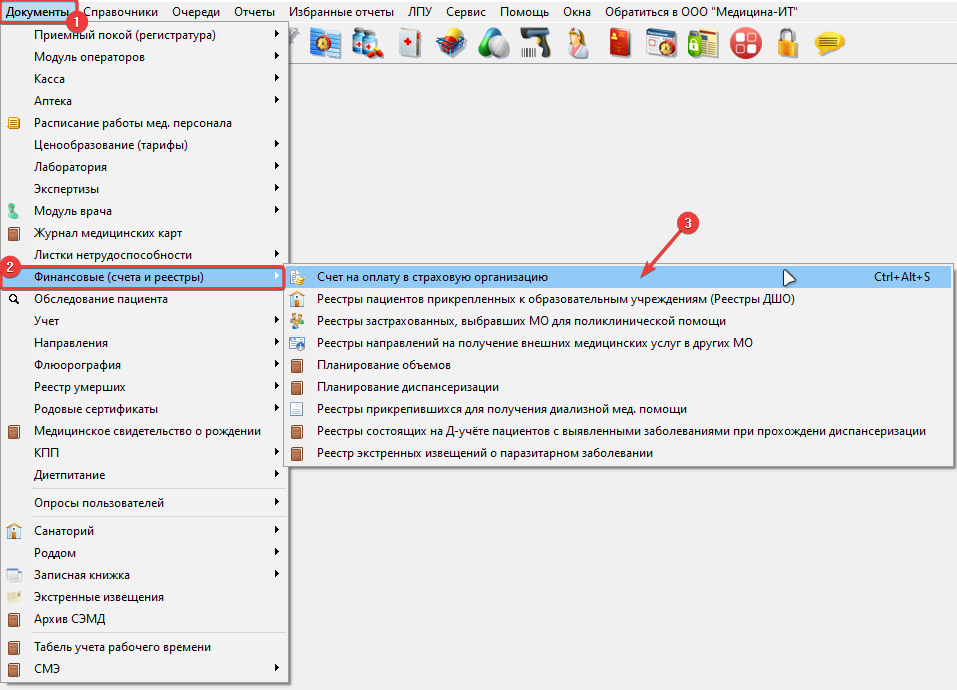](https://docs.medicine-it.ru/uploads/images/gallery/2026-06/tOpimage.png)Рисунок 1.
#####
Далее будет открыт журнал «Счета на оплату в страховые компании». Описание действий кнопок:
Описание кнопок для журнала «Счета на оплату в страховые компании»
1. Добавить новый элемент. Позволяет в ручном режиме создать реестр
2. Скопировать
3. Редактировать
4. Удалить счет
5. Обновить список
6. Подписать документ
7. Снять подпись с документа
8. Перейти на первый элемент
9. Перейти на предыдущий элемент
10. Перейти на следующий элемент
11. Перейти на последний элемент
12. Запомнить текущую позицию
13. Перейти на сохраненную позицию
14. Отобрать по периоду
15. Настроить отбор
16. Установить отбор по текущему значению
17. Отключить отбор
18. Вывести на печать список
19. Экспортировать данные в формат Excel
Описание фильтров для формирования реестра
1. "Номер счета" - подставляется автоматически при сохранении реестра.
2. "От" - дата создания реестра.
3. "Галочка проставляется для того, чтобы осуществлялся отбор по страховым.
4. Поле для выбора страховой, по которой будет осуществляться отбор в реестр.
5. Отбор по виду карт - вид карты, по которому будет осуществляться отбор.
6. За период с/по - отчетный период, за который будет формироваться счет.
7. Вид оплаты - вид оплаты, по которому будет осуществляться отбор.
8. Отбор по статусу - статус пациента, по которому будет осуществляться отбор.
9. Вид реестра - выбрать вид реестра, который нужно сформировать.
10. Отбор по особому случаю - включить или исключить карты по выбранному особому случаю.
11. Поле для выбора особого случая, по которому будет осуществляться включение или исключение карт в реестр счета.
12. Отбор по направившему учреждению - выбор направившего учреждения, по которому будет происходить отбор карт.
13. Тип тарифа - выбор тарифа, по которому будет осуществляться отбор.
14. Отбор по единице измерения (включить карты имеющие единицу измерения) - выбрать единицу измерения, по наличию которой будет осуществляться добавление карт в реестр.
15. Отбор по филиалу (подразделение) - выбор подразделения, по которому будет происходить отбор карт в реестр.
16. Отбор по статисту - отбор по статисту, проверяющему случаи (проверка осуществляется по подписи пользователя).
17. Количество дней ожидания для включения случая в счет -
18. Выделить реестр счета цветом - выбор цвета, которым будет выделен реестр счета.
19. Код счета - формируется при выгрузке реестра счета и соответствует номеру счета.
20. Дополнительные фильтры, описание:
\- **«Не включать в счет одноразовые посещения по заболеванию»** - при включении данного фильтра, автоматически включаются дополнительно фильтры (3 и 5) (их можно отключить) в реестр не будут подгружены случаи с одним посещением.
\- **«Не включать в счет незаконченные обращения (не прошло N дней с даты окончания обращения)»** далее в строке **«Количество дней ожидания для включения в счет: »**(нужное кол-во дней) - из списка указать нужный фильтр.
\- **«Не включать случаи, по которым указан результат как лечение продолжено»** - в реестр не будут загружены карты, у которых указан "Результат обращения - Лечение продолжено".
\- **«Не включать амбулаторные случаи, по которым имеются не закрытые направления»** - если к случаю есть направления которые еще не были выполнены, данные не будут попадать в реестр при включенном фильтре.
\- **«Включать все случаи, которые были начаты ранее начала месяца отчетного периода, вне зависимости от других настроек (рекомендуется)»**
\- **«Выгружать вместе с реестром прикрепленные к карточкам пациентов файлы»**
\- **«Не включать случаи диспансеризации, по которым есть не закрытые талоны»**
\- **«Включать в счет случаи отказанные и исправленные ранее (не рекомендуется)»**
\- **«Использовать данные о прикреплении из модуля предварительной идентификации»**
Описание что отображает «Данные сформированного счёта»
1. Отчетный период - показывает отчетный период, за который сформирован реестр счета.
2. Сумма счета - поле, куда выводится сума выгруженного счета.
3. Случаев в счете - поле отображает сумму случаев в выгруженном счете.
4. Номер пакета - присваивается после выгрузки реестра счета и ставится по порядку пула номеров пакета.
5. Заполнить по файлу - подгрузить реестр с нужным номером пакета.
6. Имя файла - имя реестра счета, которое присваивается при выгрузке в соответствии с регламентом
7. Размер - размер выгруженного файла.
8. Имя файла в ЦС ЕРЗ -
9. Отображать панель выбора случаев -
10. Счет выгружен и закрыт - признак, который можно указать вручную для пометки реестра, что работа с ним завершена
11. Промежуточный счет - при указании данного признака случаи, входящие в состав реестра, будут считаться "не включенными" в счета на оплату текущего периода
12. Основной счет - при создании Д-счета в это поле подтягивается основной счет, из которого формировали Д-счет.
13. Дополнительный счет предыдущего периода - признак реестра, что он относится к предыдущему отчетному периоду не смотря на дату формирования (используется при создании сводной ведомости)
---
#### 1. Пересчет реестра
Пересчет выполняется для обновления сумм по всем случаям.
1. Нажать кнопку **«Пересчитать»**.
2. Подтвердить выполнение операции и сохранить реестр, если программа предложит это сделать.
3. В открывшемся окне параметры пересчета уже установлены по умолчанию. При необходимости можно изменить набор отмеченных пунктов.
4. Нажать кнопку **«Пересчитать» **(рис. 2).
5. После завершения обработки нажать **«Закрыть» **(рис. 2).
[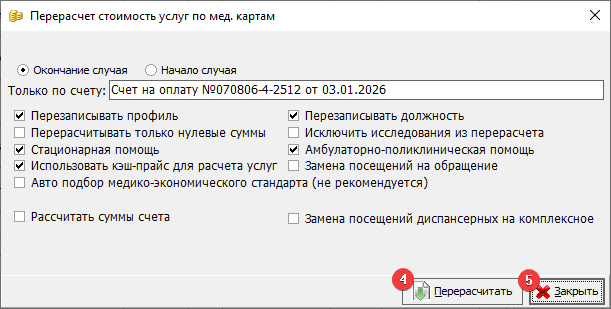](https://docs.medicine-it.ru/uploads/images/gallery/2026-07/L8bimage.png)Рисунок 2.
Для просмотра услуг по ОМС и их тарифов, перейти по ссылке на сайт [ТФОМС КБР](https://tfomskbr.ru/documenti/tarifnye-soglasheniya-i-resheniya-komissii)
---
#### 2. Проверка реестра
Проверка позволяет выявить ошибки в случаях до выгрузки реестра.
1. Нажать кнопку **«Проверить»**.
2. Подтвердить выполнение операции и сохранить реестр при появлении соответствующего запроса.
3. В окне проверки используются настройки по умолчанию. При необходимости можно изменить список проверок, установить или снять соответствующие флажки.
4. Нажать кнопку **«Запустить проверку» **(рис. 3).
5. При необходимости можно воспользоваться дополнительными функциями:
- **«Поиск и замена дублей врачей»**;
- **«Поиск и замена дублей»**.
6. Если ошибки отсутствуют, нажмать кнопку **«Закрыть» **(рис. 3).
[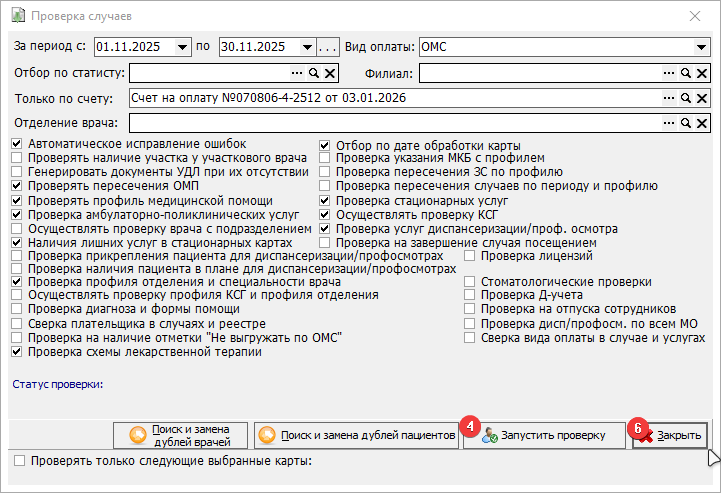](https://docs.medicine-it.ru/uploads/images/gallery/2026-07/1Liimage.png)Рисунок 3.
Если в ходе проверки будут обнаружены ошибки, программа отобразит список случаев с описанием выявленных замечаний (рис. 4). Перед выгрузкой реестра все ошибки необходимо устранить.
[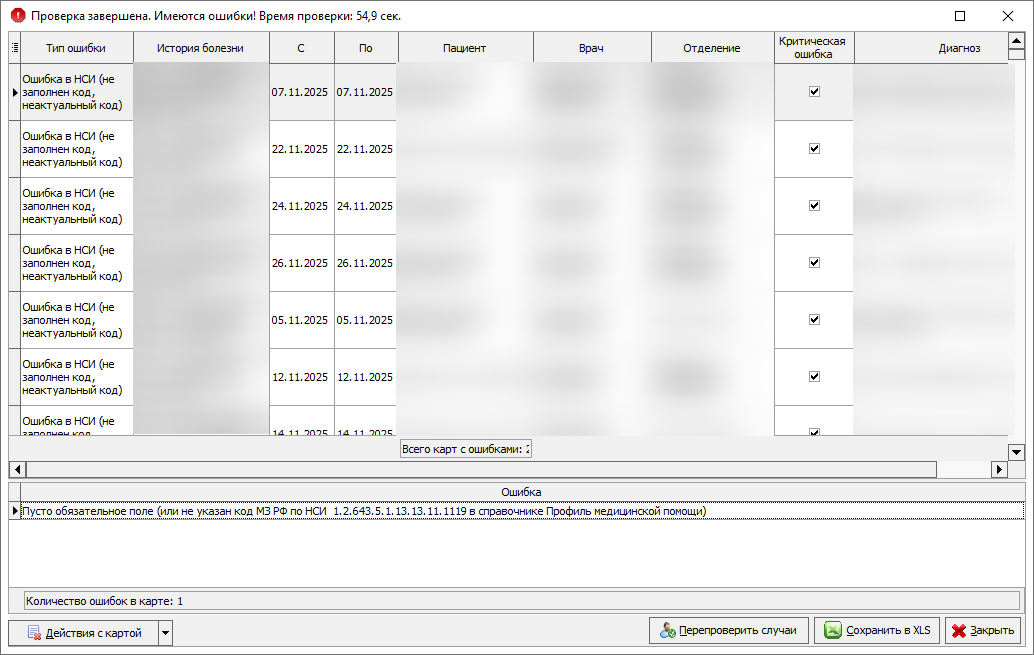](https://docs.medicine-it.ru/uploads/images/gallery/2026-07/BS9image.png)Рисунок 4.
---
#### 3. Выгрузка реестра
После успешной проверки выполнить выгрузку реестра.
1. Нажать кнопку **«Выгрузить»**.
2. В выпадающем меню выбрать необходимый вариант выгрузки (рис. 5).
3. Указать папку, в которую необходимо сохранить файл реестра.
[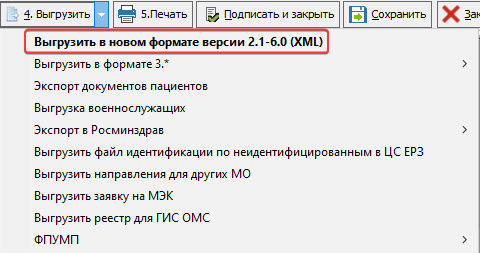](https://docs.medicine-it.ru/uploads/images/gallery/2026-07/ZA1image.png)Рисунок 5.
---
#### 4. Подписать и закрыть реестр
**«Подписать и закрыть» **кнопка для сохранения и закрытия счёта.
По завершении операции программа автоматически вернется в окно **«Счета на оплату в страховые компании»**, где отображаются все сформированные счета за выбранный отчетный период.
---
# Создание D-счета по отказам
### Работа с отказами после загрузки файла SHT
### 1. Загрузка файла SHT
После загрузки файла **SHT** в журнале **«Счета на оплату в страховые компании»**. Если в загруженном реестре имеются случаи с отказами, рядом с ним появится значок **красного крестика** (рис. 1).
[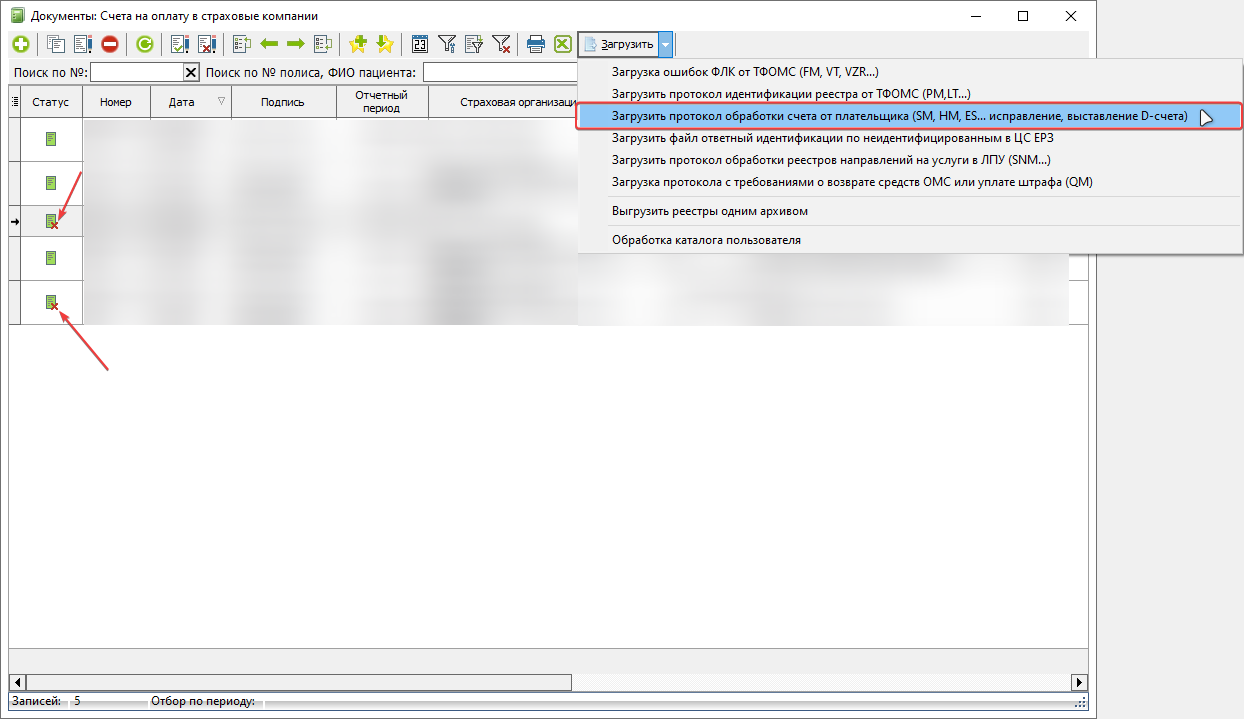](https://docs.medicine-it.ru/uploads/images/gallery/2026-07/MxXimage.png)Рисунок 1.
---
### 2. Просмотр случаев с отказами
Открыть реестр, отмеченный красным крестиком.
В колонке **«Отказ»** установить фильтр **«Да»**. После этого отобразится список случаев, по которым получен отказ, с указанием причины отказа (рис. 2).
[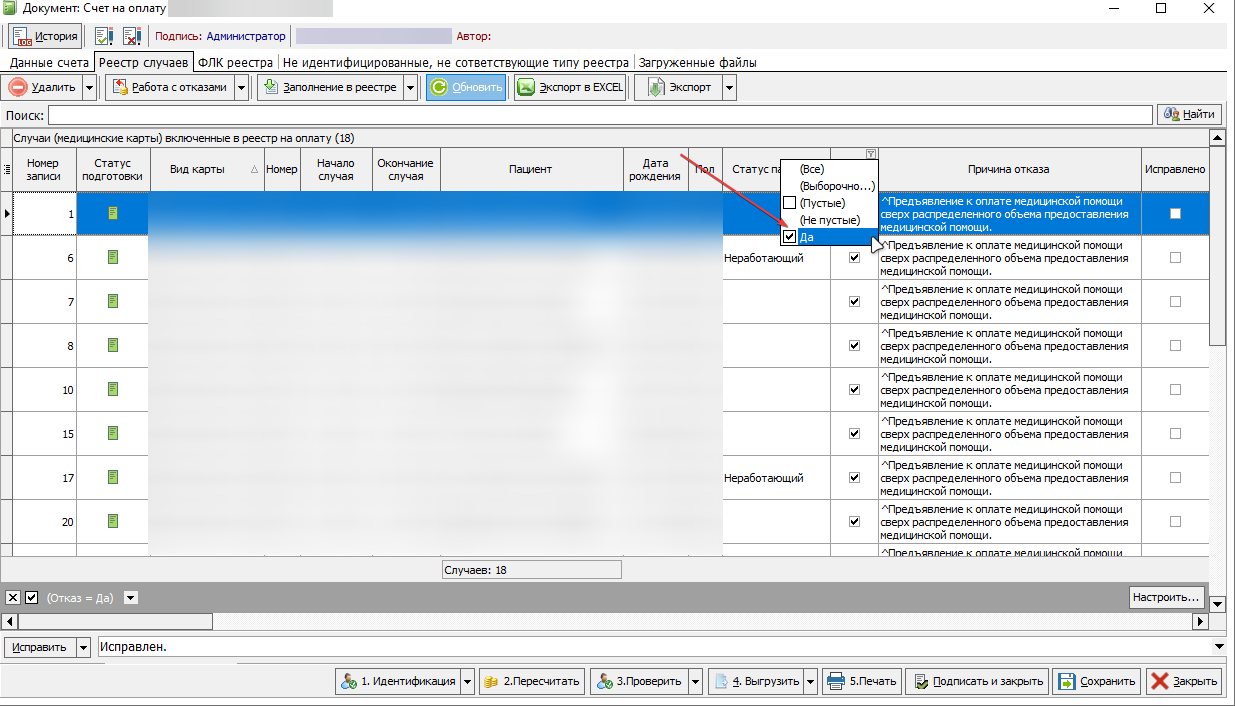](https://docs.medicine-it.ru/uploads/images/gallery/2026-07/YI4image.png)Рисунок 2.
---
### 3. Отметка исправленных случаев
Перед созданием D-счета необходимо отметить случаи, которые были исправлены.
Для этого:
1. Выбрать нужный(ые) случай(аи).
2. В левом нижнем углу открыть меню **«Исправить»**.
3. В выпадающем списке выбрать необходимый вариант.
4. После этого в колонке **«Исправлено»** напротив случая появится отметка (галочка) (рис. 3).[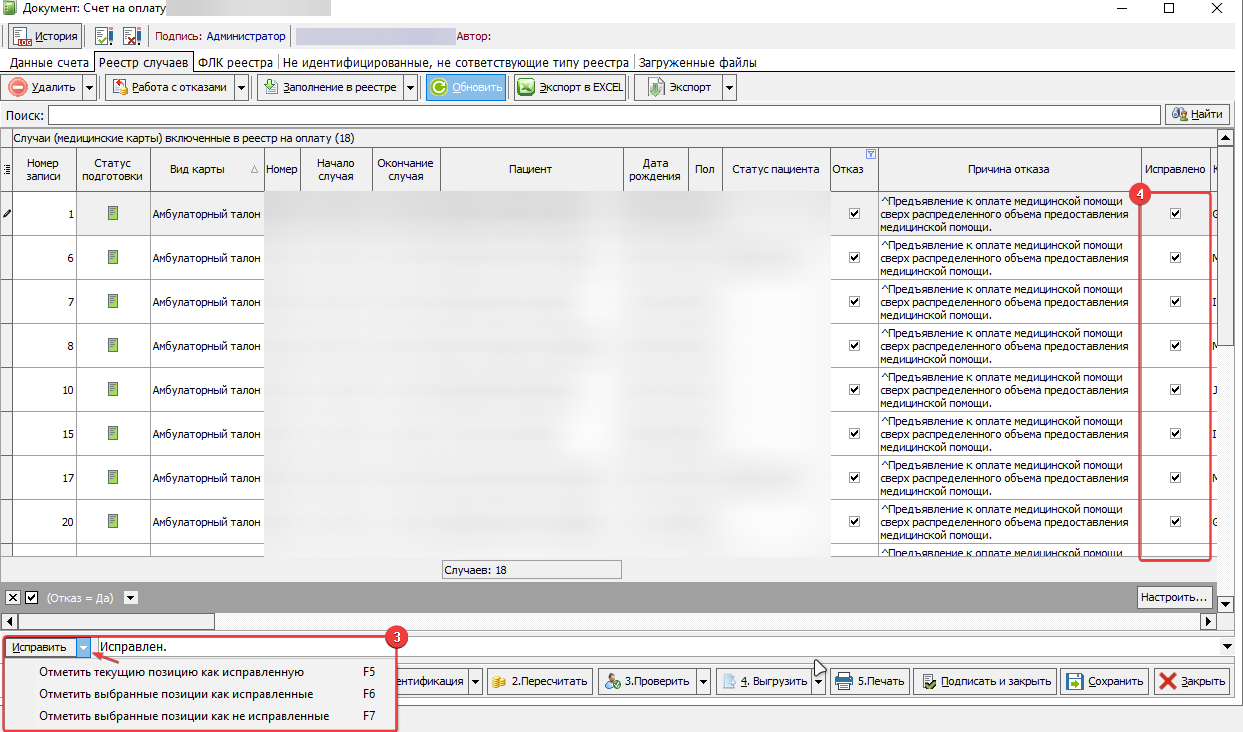](https://docs.medicine-it.ru/uploads/images/gallery/2026-07/opHimage.png)Рисунок 3.
---
### 4. Создание D-счета
Чтобы сформировать D-счет:
1. Нажать кнопку **«Работа с отказами»** в верхнем левом углу окна.
2. Выбрать пункт **«Создать D-счета (Исправленная часть)» **(рис. 4).
3. В открывшемся окне выбрать нужную страховую компанию.
4. Нажать кнопку **«Выбрать»** (рис. 5).
[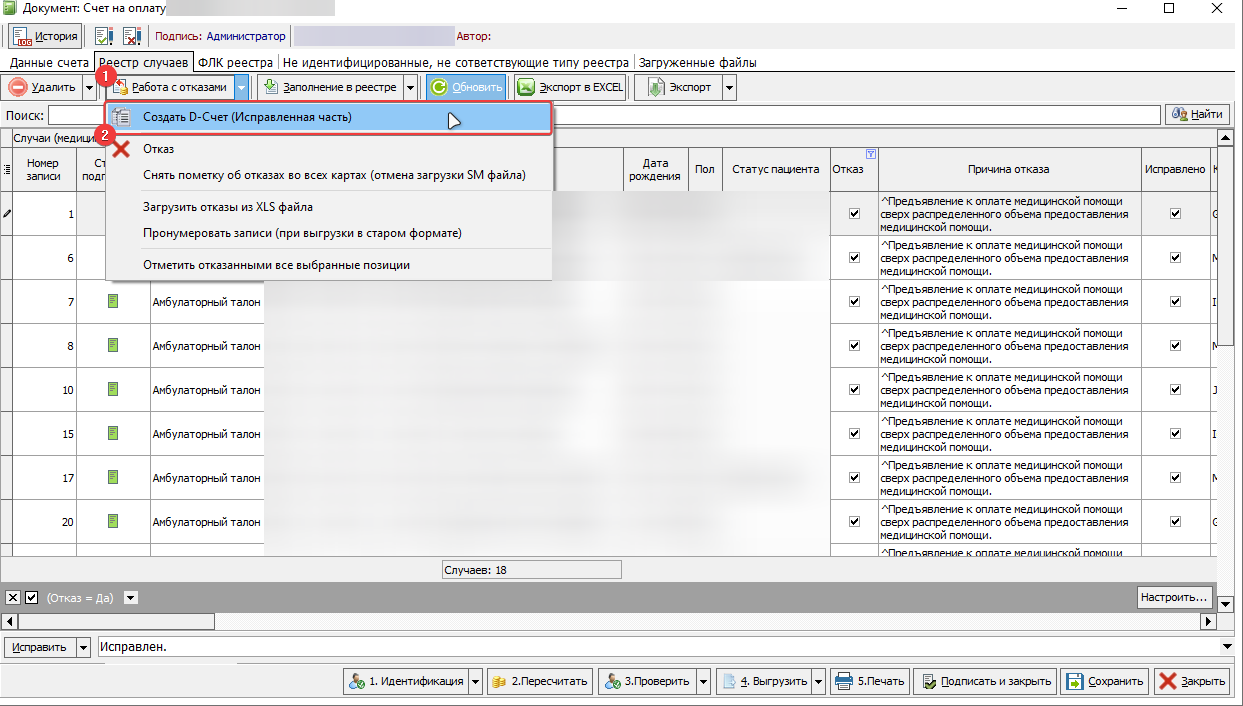](https://docs.medicine-it.ru/uploads/images/gallery/2026-07/JxFimage.png)Рисунок 4.
[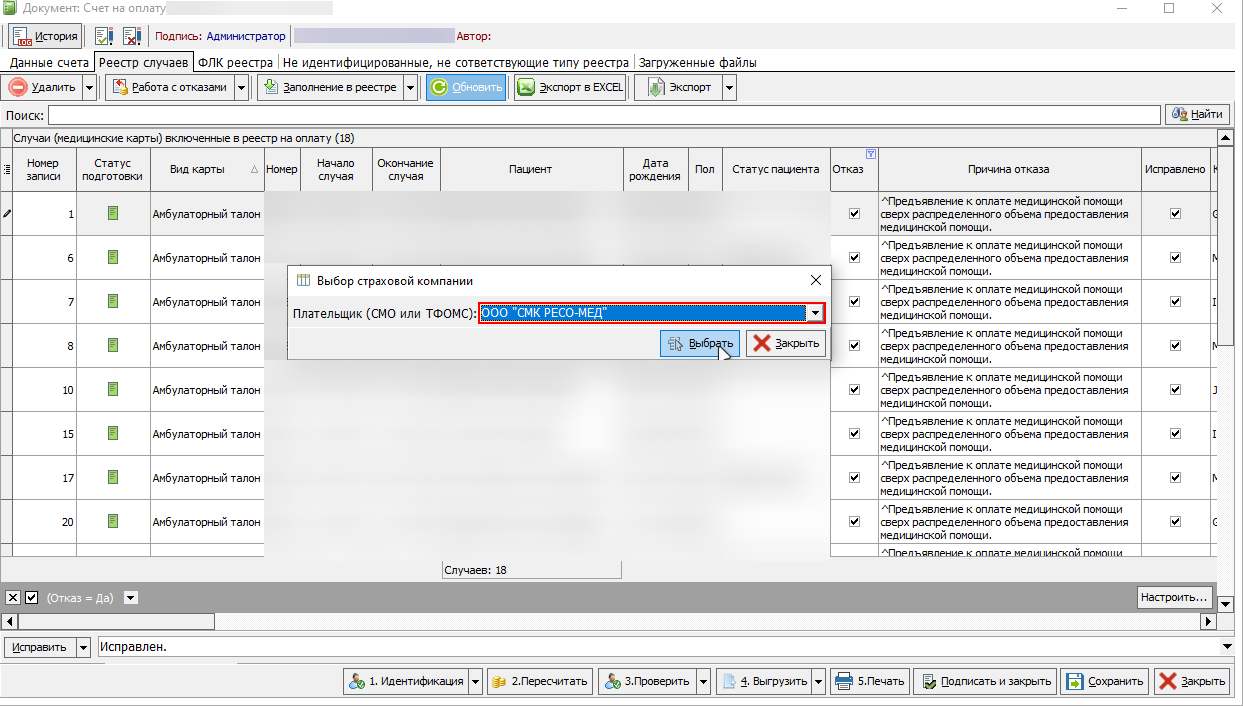](https://docs.medicine-it.ru/uploads/images/gallery/2026-07/aAMimage.png)Рисунок 5.
---
### 5. Работа с созданным реестром
После выполнения операции программа автоматически сформирует новый реестр D-счетов. Этот реестр будет содержать ссылку на исходный реестр, сформированный после загрузки файла **SHT**.
Дальнейшее исправление случаев и повторная обработка отказов выполняются уже в новом реестре D-счетов.
# Работа с ошибками ФЛК
Если при проверке счета **ТФОМС КБР** выявляет ошибки, фонд направляет файл **VHM**, содержащий перечень обнаруженных ошибок.
**Порядок исправления ошибок**
1. Открыть файл **VHM** с помощью программы **Notepad**, **Блокнот** или **Microsoft Excel**.
2. Найти в файле номер записи (<N\_ZAP>), указанный в описании ошибки. Номер записи в файле соответствует номеру записи в реестре счетов (рис. 1).
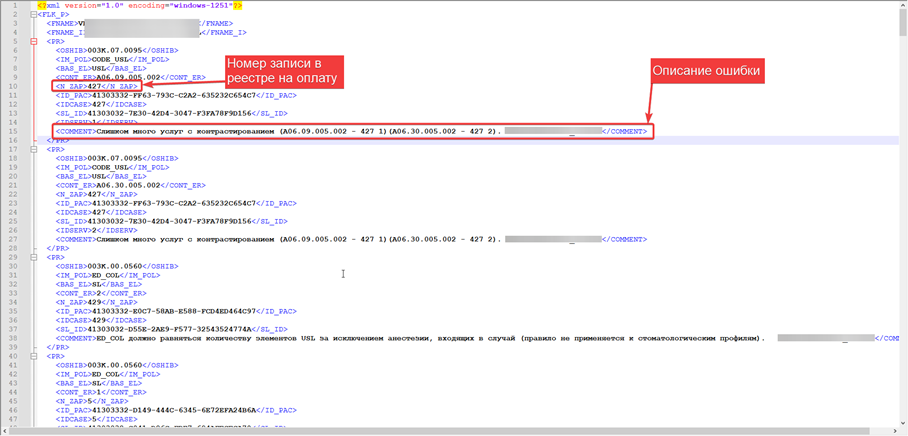
Рисунок 1.
3\. Открыть соответствующий реестр счетов, найти случай по номеру записи и внести необходимые исправления в соответствии с описанием ошибки, указанным в файле **VHM** (рис. 2).
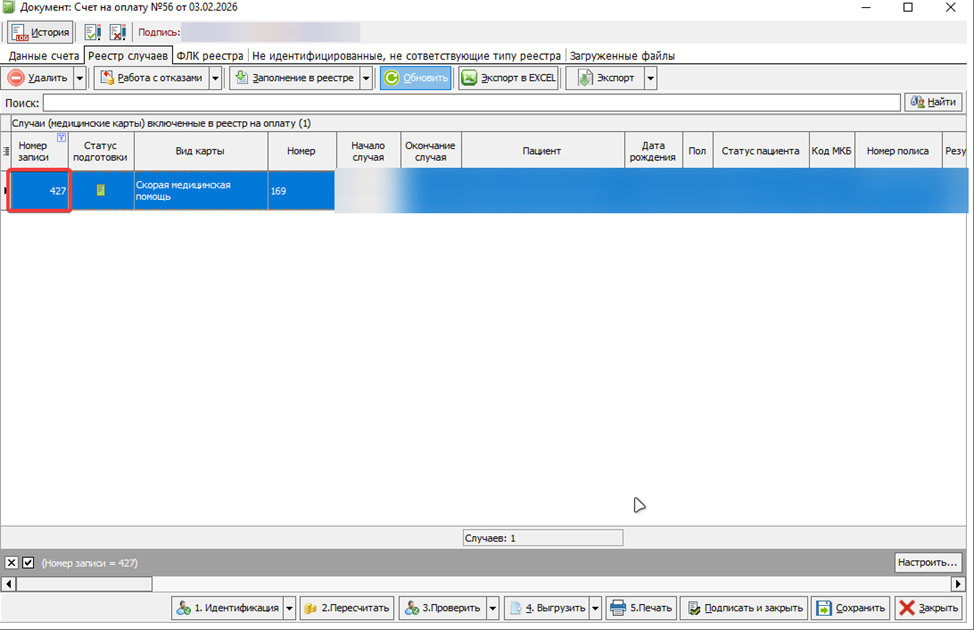
Рисунок 2.
4\. Если в описании ошибки указаны теги (наименования полей), выполнить корректировку данных в соответствующих полях программы.
Порядок формирования выгрузки и назначение всех тегов подробно описаны в **Регламенте информационного взаимодействия КБР**. Для получения подробной информации использовать документ **«[Регламент КБР](https://tfomskbr.ru/downloads?path=uploads/docs/normativnie-doccumenti/reglament_informationnogo_vzaimodeistvia_KBR_New_v18_01112018%20.docx)»**.