Формирование реестров в Кабардино-Балкарской Республики (КБР)
- Инструкция для создания реестра на оплату
- Порядок выполнения обязательных действий перед выгрузкой реестра.
- Создание D-счета по отказам
- Работа с ошибками ФЛК
Инструкция для создания реестра на оплату
Чтобы сформировать счёт на оплату в страховые организации необходимо перейти в пункт меню «Документы» → «Финансовые (счета и реестры)» → «Счета на оплаты в страховую организацию» или воспользоваться горячими клавишами Ctrl+Alt+S (рисунок 1).
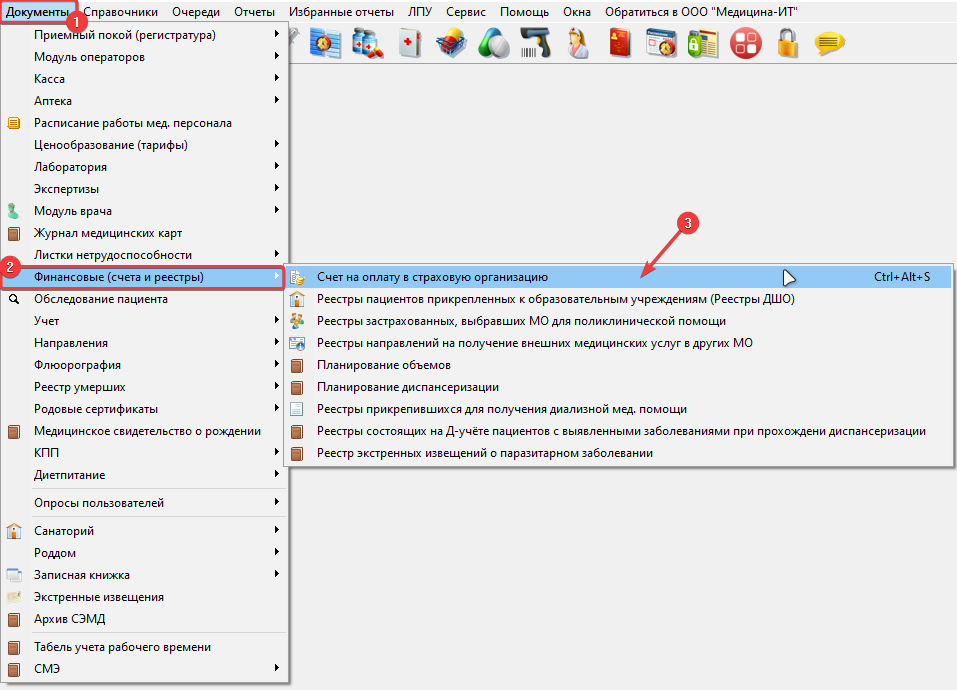 Рисунок 1.
Далее будет открыт журнал «Счета на оплату в страховые компании». Описание действий кнопок:
Описание кнопок для журнала «Счета на оплату в страховые компании»
-
Добавить новый элемент. Позволяет в ручном режиме создать реестр
-
Скопировать
-
Редактировать
-
Удалить счет
-
Обновить список
-
Подписать документ
-
Снять подпись с документа
-
Перейти на первый элемент
-
Перейти на предыдущий элемент
-
Перейти на следующий элемент
-
Перейти на последний элемент
-
Запомнить текущую позицию
-
Перейти на сохраненную позицию
-
Отобрать по периоду
-
Настроить отбор
-
Установить отбор по текущему значению
-
Отключить отбор
-
Вывести на печать список
-
Экспортировать данные в формат Excel
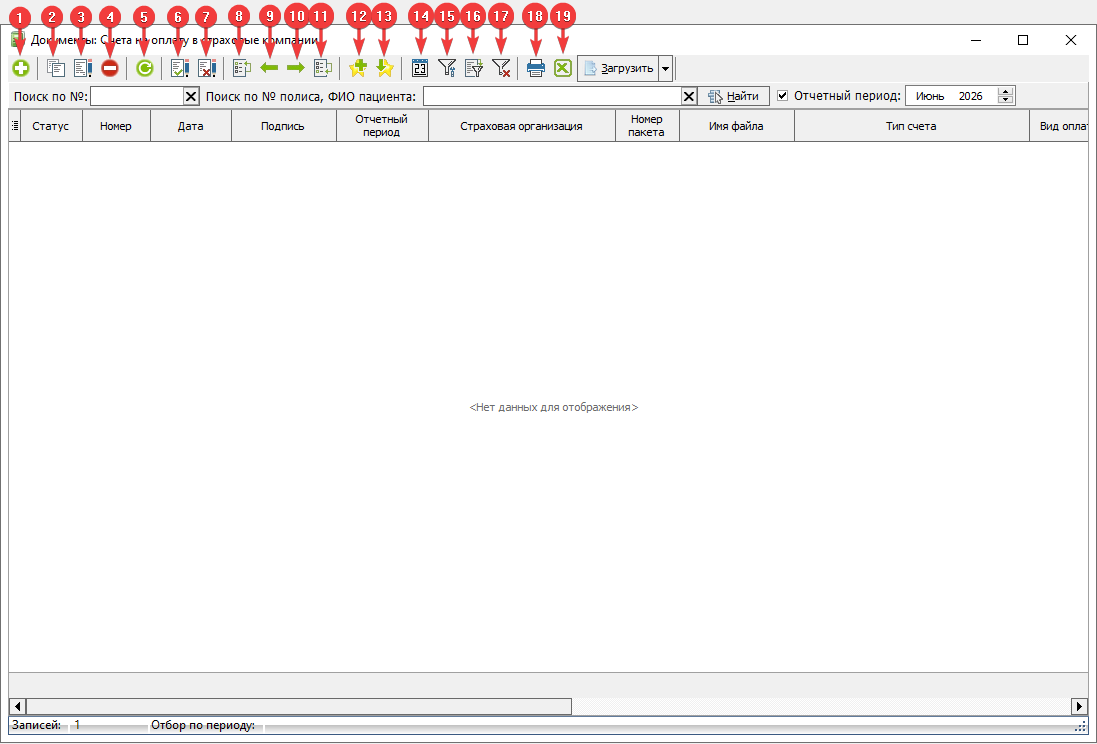 Рисунок 2.
Для того чтобы сформировать реестр, необходимо нажать на кнопку «+».
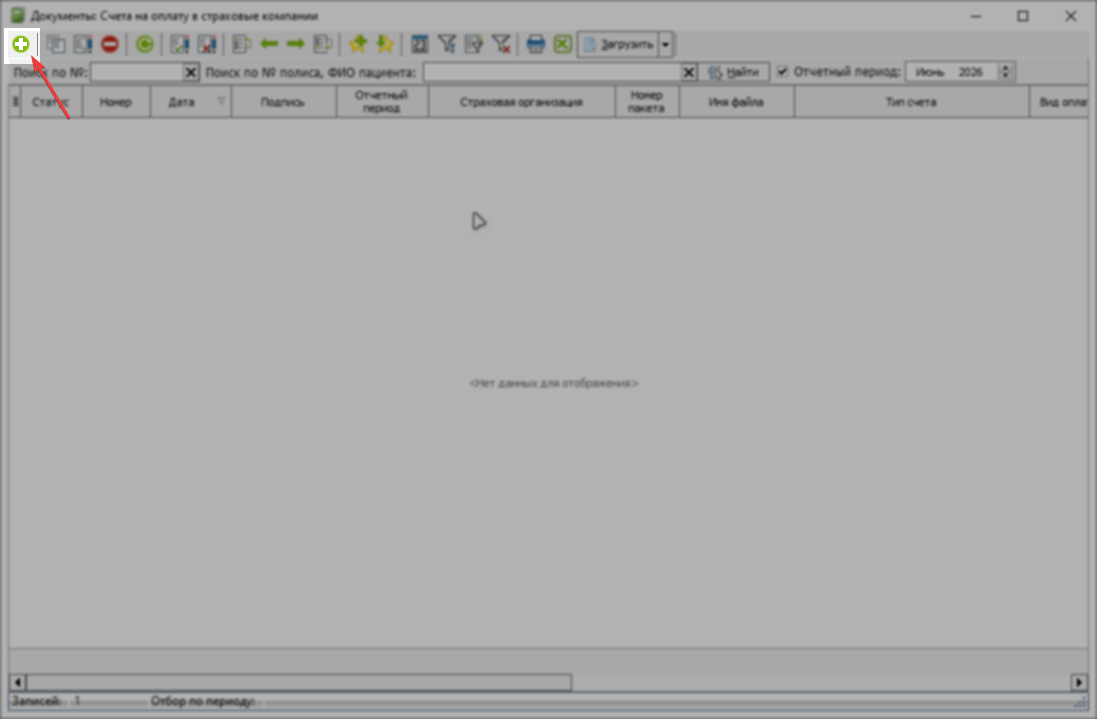 Рисунок 3.
В новом документе «Счёт на оплату за оказанную медицинскую помощь» имеются следующие фильтры (рисунок 4).
Основные фильтры:
2. Дата и время — поля автоматически заполняются текущими датой и временем на момент создания реестра.
6. Отбор «За период» — используется для указания периода, за который будет сформирован реестр. В реестр включаются случаи по дате их окончания.
7. «Вид оплаты» — поле для выбора необходимого значения из выпадающего списка.
9. «Вид реестра» — поле, в котором необходимо выбрать нужный тип реестра из выпадающего списка в зависимости от цели формирования.
18. «Выделить реестр счета цветом» — функция позволяет отметить сформированный реестр выбранным цветом для удобства его поиска и визуального выделения в журнале.
Описание всех фильтров представлено ниже.
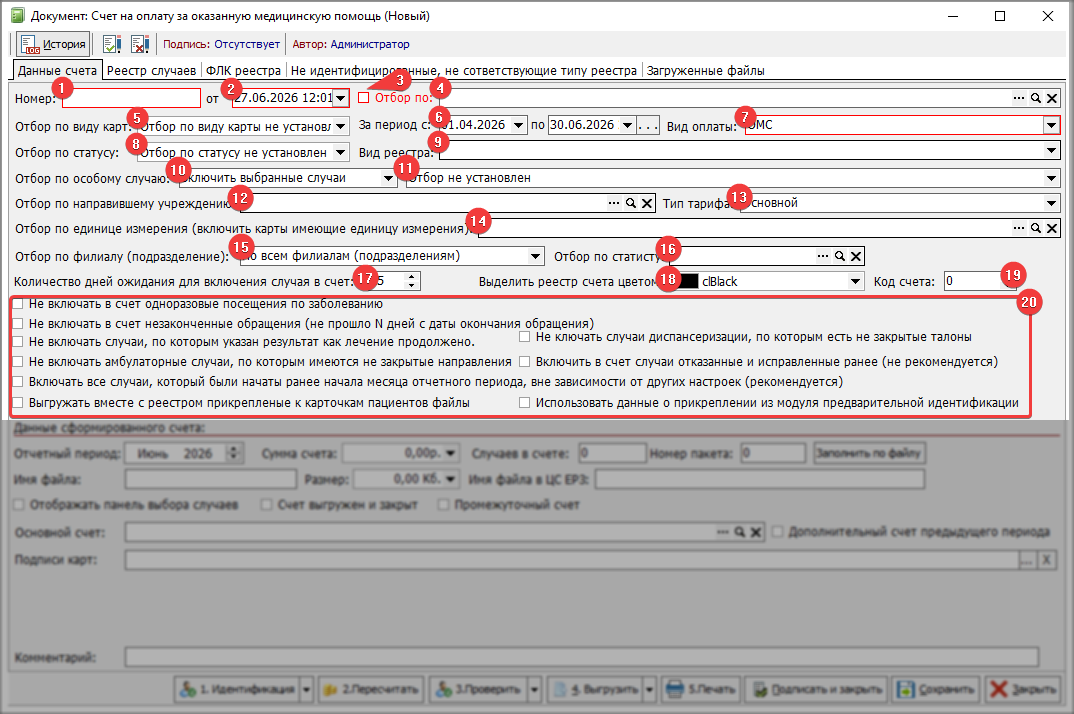 Рисунок 4.
Описание фильтров для формирования реестра
1. "Номер счета" - подставляется автоматически при сохранении реестра.
2. "От" - дата создания реестра.
3. "Галочка проставляется для того, чтобы осуществлялся отбор по страховым.
4. Поле для выбора страховой, по которой будет осуществляться отбор в реестр.
5. Отбор по виду карт - вид карты, по которому будет осуществляться отбор.
6. За период с/по - отчетный период, за который будет формироваться счет.
7. Вид оплаты - вид оплаты, по которому будет осуществляться отбор.
8. Отбор по статусу - статус пациента, по которому будет осуществляться отбор.
9. Вид реестра - выбрать вид реестра, который нужно сформировать.
10. Отбор по особому случаю - включить или исключить карты по выбранному особому случаю.
11. Поле для выбора особого случая, по которому будет осуществляться включение или исключение карт в реестр счета.
12. Отбор по направившему учреждению - выбор направившего учреждения, по которому будет происходить отбор карт.
13. Тип тарифа - выбор тарифа, по которому будет осуществляться отбор.
14. Отбор по единице измерения (включить карты имеющие единицу измерения) - выбрать единицу измерения, по наличию которой будет осуществляться добавление карт в реестр.
15. Отбор по филиалу (подразделение) - выбор подразделения, по которому будет происходить отбор карт в реестр.
16. Отбор по статисту - отбор по статисту, проверяющему случаи (проверка осуществляется по подписи пользователя).
17. Количество дней ожидания для включения случая в счет -
18. Выделить реестр счета цветом - выбор цвета, которым будет выделен реестр счета.
19. Код счета - формируется при выгрузке реестра счета и соответствует номеру счета.
20. Дополнительные фильтры, описание:
- «Не включать в счет одноразовые посещения по заболеванию» - при включении данного фильтра, автоматически включаются дополнительно фильтры (3 и 5) (их можно отключить) в реестр не будут подгружены случаи с одним посещением.
- «Не включать в счет незаконченные обращения (не прошло N дней с даты окончания обращения)» далее в строке «Количество дней ожидания для включения в счет: »(нужное кол-во дней) - из списка указать нужный фильтр.
- «Не включать случаи, по которым указан результат как лечение продолжено» - в реестр не будут загружены карты, у которых указан "Результат обращения - Лечение продолжено".
- «Не включать амбулаторные случаи, по которым имеются не закрытые направления» - если к случаю есть направления которые еще не были выполнены, данные не будут попадать в реестр при включенном фильтре.
- «Включать все случаи, которые были начаты ранее начала месяца отчетного периода, вне зависимости от других настроек (рекомендуется)»
- «Выгружать вместе с реестром прикрепленные к карточкам пациентов файлы»
- «Не включать случаи диспансеризации, по которым есть не закрытые талоны»
- «Включать в счет случаи отказанные и исправленные ранее (не рекомендуется)»
- «Использовать данные о прикреплении из модуля предварительной идентификации»
В данном документе имеется раздел «Данные сформированного счёта», который отображает данные после выгрузки счёта (рисунок 5).
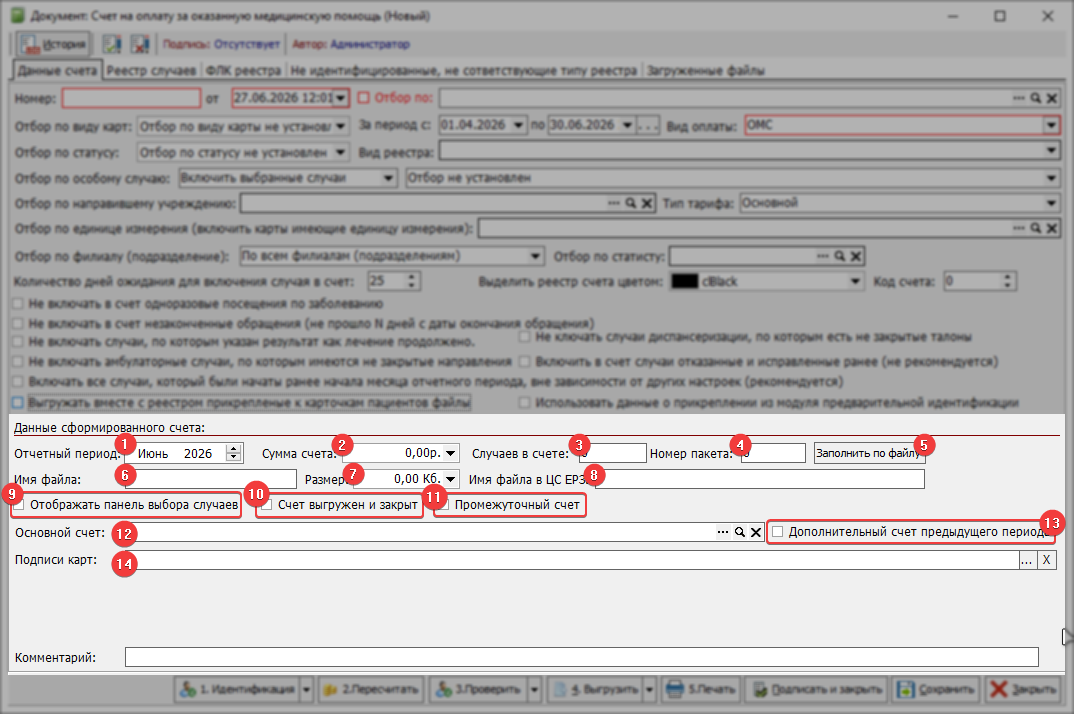 Рисунок 5.
Описание что отображает «Данные сформированного счёта»
1. Отчетный период - показывает отчетный период, за который сформирован реестр счета.
2. Сумма счета - поле, куда выводится сума выгруженного счета.
3. Случаев в счете - поле отображает сумму случаев в выгруженном счете.
4. Номер пакета - присваивается после выгрузки реестра счета и ставится по порядку пула номеров пакета.
5. Заполнить по файлу - подгрузить реестр с нужным номером пакета.
6. Имя файла - имя реестра счета, которое присваивается при выгрузке в соответствии с регламентом
7. Размер - размер выгруженного файла.
8. Имя файла в ЦС ЕРЗ -
9. Отображать панель выбора случаев -
10. Счет выгружен и закрыт - признак, который можно указать вручную для пометки реестра, что работа с ним завершена
11. Промежуточный счет - при указании данного признака случаи, входящие в состав реестра, будут считаться "не включенными" в счета на оплату текущего периода
12. Основной счет - при создании Д-счета в это поле подтягивается основной счет, из которого формировали Д-счет.
13. Дополнительный счет предыдущего периода - признак реестра, что он относится к предыдущему отчетному периоду не смотря на дату формирования (используется при создании сводной ведомости)
После указания соответствующих фильтров необходимо перейти на вкладку «Реестр случаев», открыть список «Заполнение в реестре», далее в списке выбрать «Заполнить автоматически».
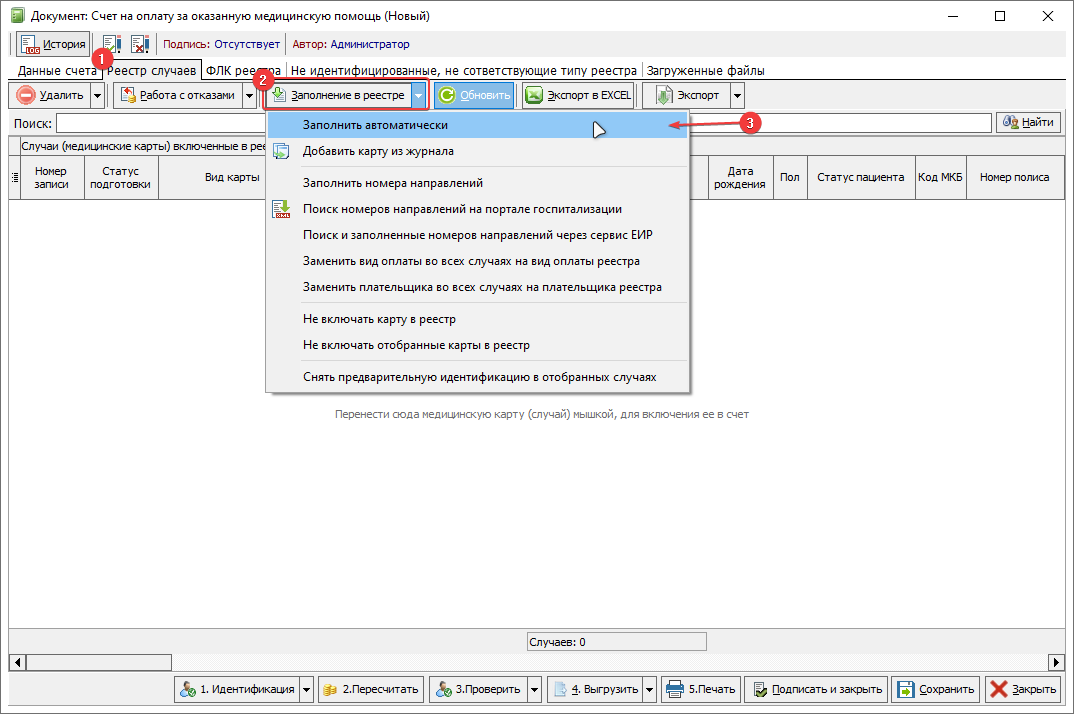 Рисунок 6.
Реестр будет заполнен случаями за указанный период и с учетом указанных параметров.
Порядок выполнения обязательных действий перед выгрузкой реестра.
После формирования реестра счетов открыть вкладку «Реестр случаев» (рис. 1) и выполнить перечисленные ниже действия.
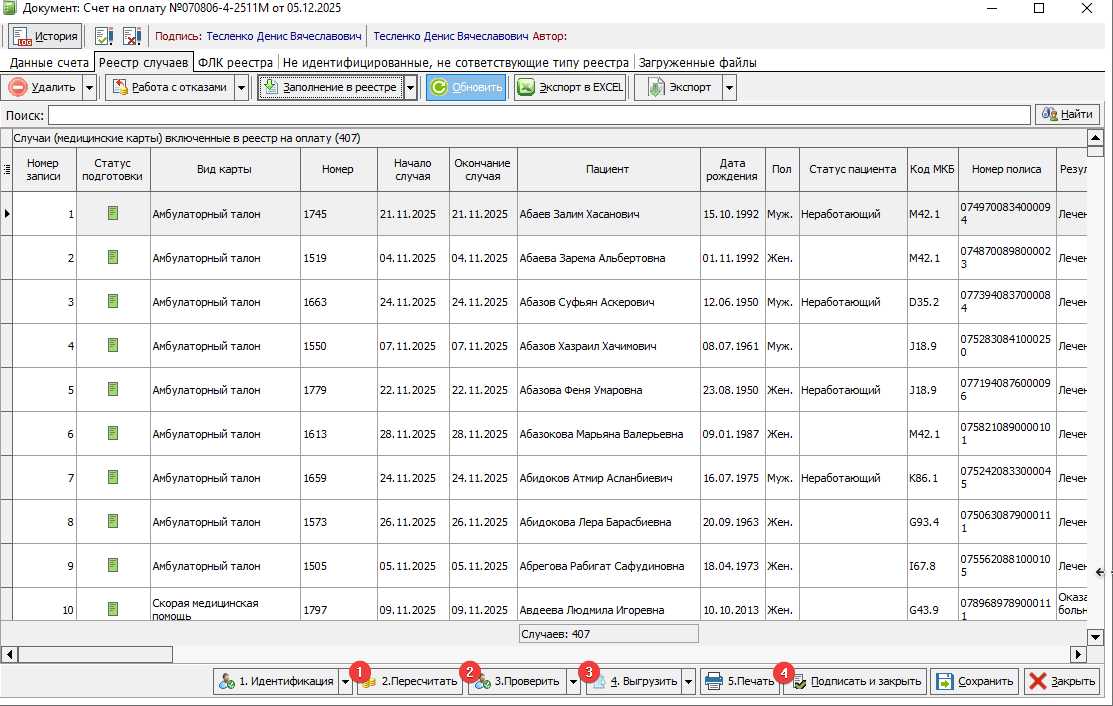 Рисунок 1.
1. Пересчет реестра
Пересчет выполняется для обновления сумм по всем случаям.
- Нажать кнопку «Пересчитать».
- Подтвердить выполнение операции и сохранить реестр, если программа предложит это сделать.
- В открывшемся окне параметры пересчета уже установлены по умолчанию. При необходимости можно изменить набор отмеченных пунктов.
- Нажать кнопку «Пересчитать» (рис. 2).
- После завершения обработки нажать «Закрыть» (рис. 2).
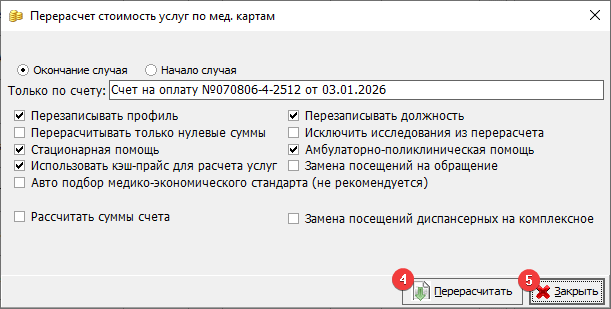 Рисунок 2.
Для просмотра услуг по ОМС и их тарифов, перейти по ссылке на сайт ТФОМС КБР
2. Проверка реестра
Проверка позволяет выявить ошибки в случаях до выгрузки реестра.
- Нажать кнопку «Проверить».
- Подтвердить выполнение операции и сохранить реестр при появлении соответствующего запроса.
- В окне проверки используются настройки по умолчанию. При необходимости можно изменить список проверок, установить или снять соответствующие флажки.
- Нажать кнопку «Запустить проверку» (рис. 3).
- При необходимости можно воспользоваться дополнительными функциями:
- «Поиск и замена дублей врачей»;
- «Поиск и замена дублей».
- Если ошибки отсутствуют, нажмать кнопку «Закрыть» (рис. 3).
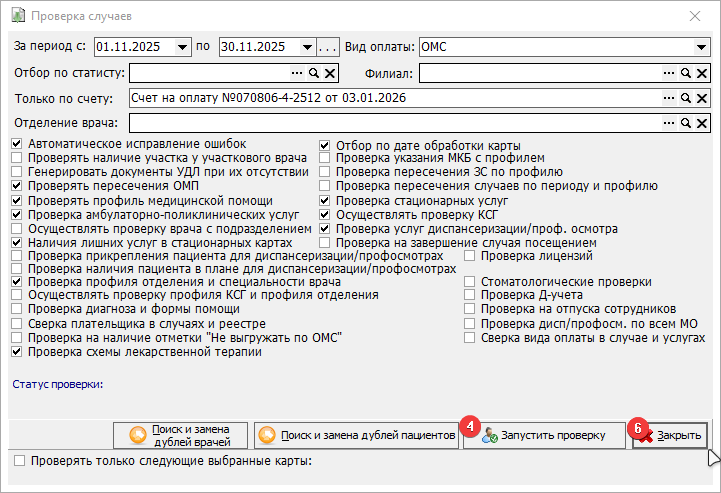 Рисунок 3.
Если в ходе проверки будут обнаружены ошибки, программа отобразит список случаев с описанием выявленных замечаний (рис. 4). Перед выгрузкой реестра все ошибки необходимо устранить.
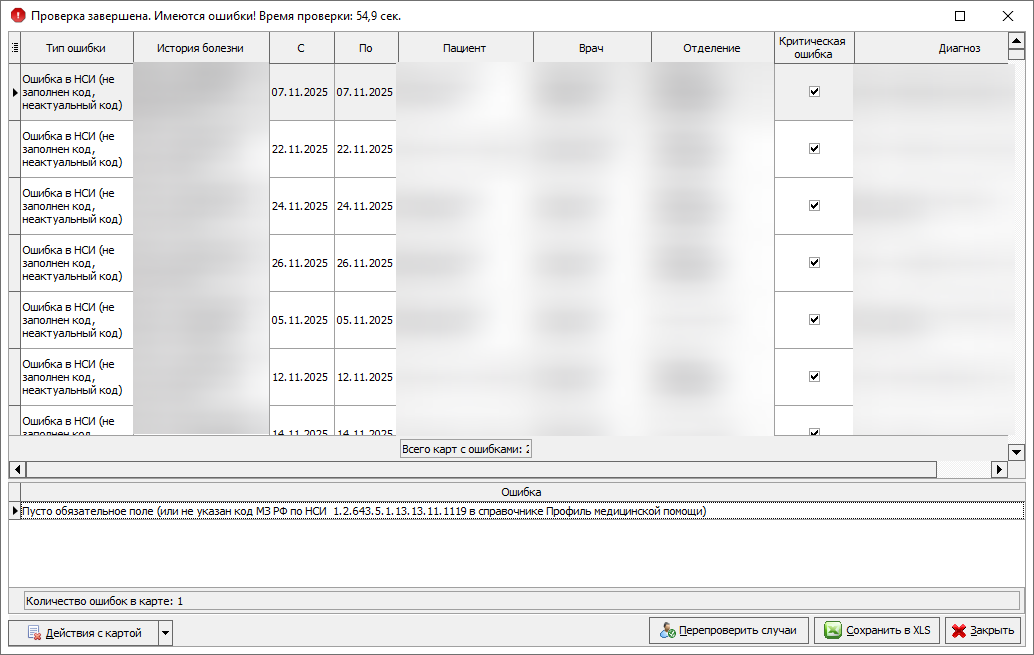 Рисунок 4.
3. Выгрузка реестра
После успешной проверки выполнить выгрузку реестра.
- Нажать кнопку «Выгрузить».
- В выпадающем меню выбрать необходимый вариант выгрузки (рис. 5).
- Указать папку, в которую необходимо сохранить файл реестра.
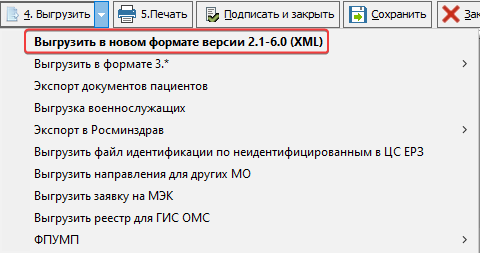 Рисунок 5.
4. Подписать и закрыть реестр
«Подписать и закрыть» кнопка для сохранения и закрытия счёта.
По завершении операции программа автоматически вернется в окно «Счета на оплату в страховые компании», где отображаются все сформированные счета за выбранный отчетный период.
Создание D-счета по отказам
Работа с отказами после загрузки файла SHT
1. Загрузка файла SHT
После загрузки файла SHT в журнале «Счета на оплату в страховые компании». Если в загруженном реестре имеются случаи с отказами, рядом с ним появится значок красного крестика (рис. 1).
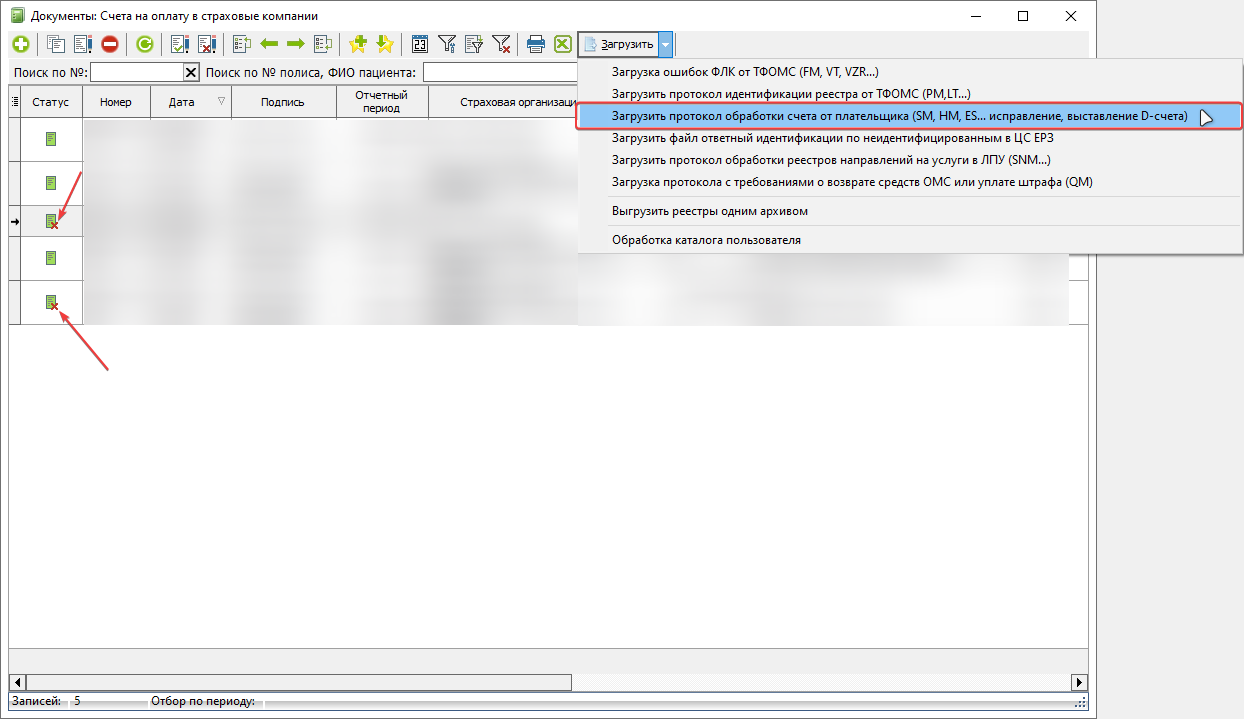 Рисунок 1.
2. Просмотр случаев с отказами
Открыть реестр, отмеченный красным крестиком.
В колонке «Отказ» установить фильтр «Да». После этого отобразится список случаев, по которым получен отказ, с указанием причины отказа (рис. 2).
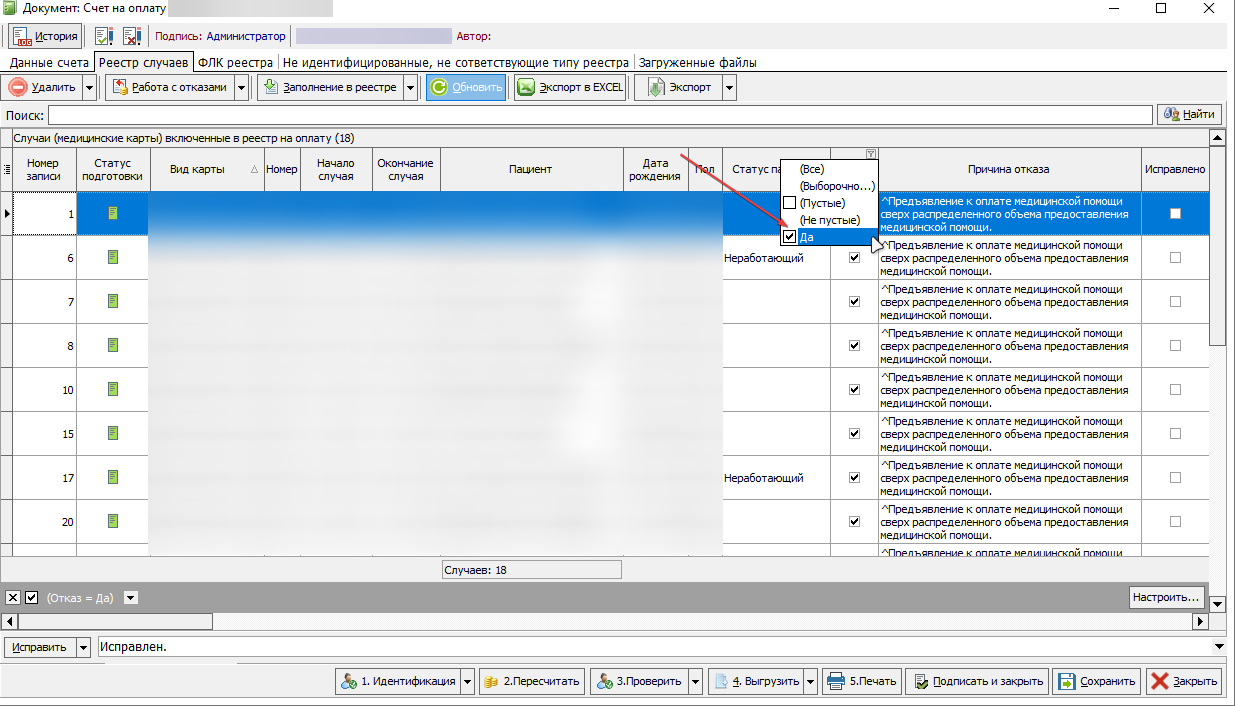 Рисунок 2.
3. Отметка исправленных случаев
Перед созданием D-счета необходимо отметить случаи, которые были исправлены.
Для этого:
- Выбрать нужный(ые) случай(аи).
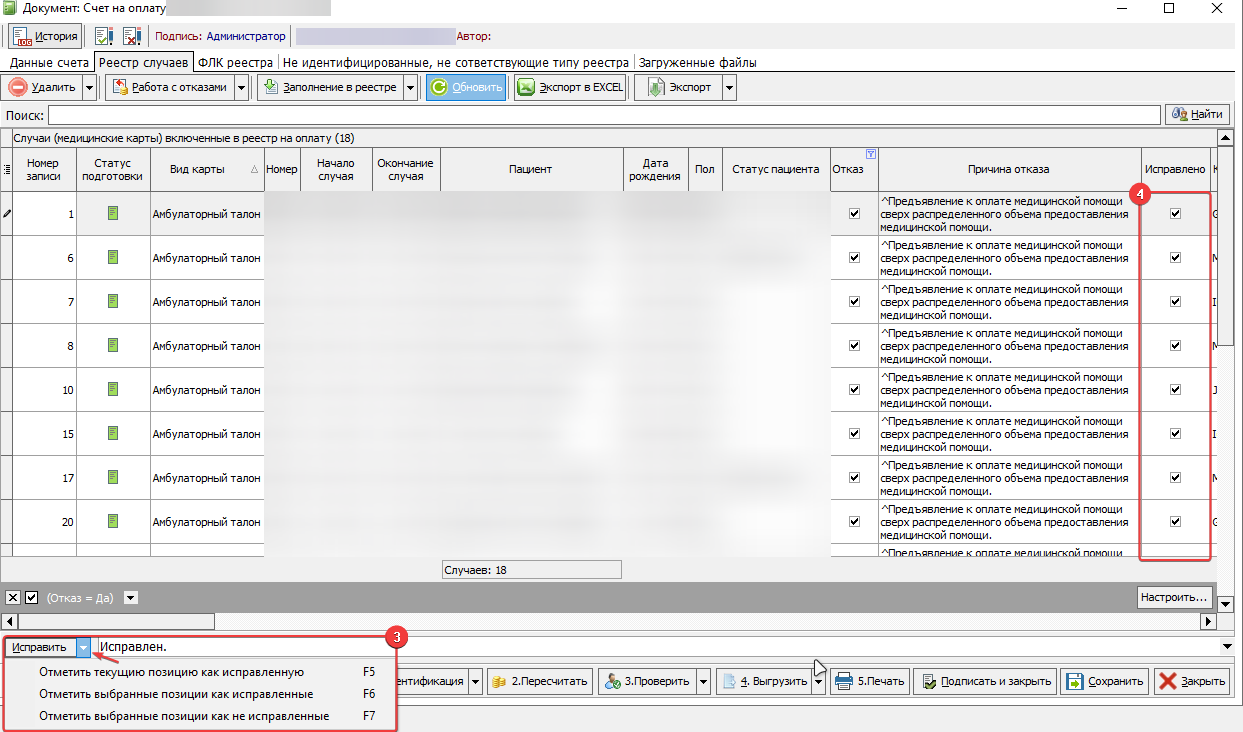
- В левом нижнем углу открыть меню «Исправить».
- В выпадающем списке выбрать необходимый вариант.
- После этого в колонке «Исправлено» напротив случая появится отметка (галочка) (рис. 3).
 Рисунок 3.
4. Создание D-счета
Чтобы сформировать D-счет:
- Нажать кнопку «Работа с отказами» в верхнем левом углу окна.
- Выбрать пункт «Создать D-счета (Исправленная часть)» (рис. 4).
- В открывшемся окне выбрать нужную страховую компанию.
- Нажать кнопку «Выбрать» (рис. 5).
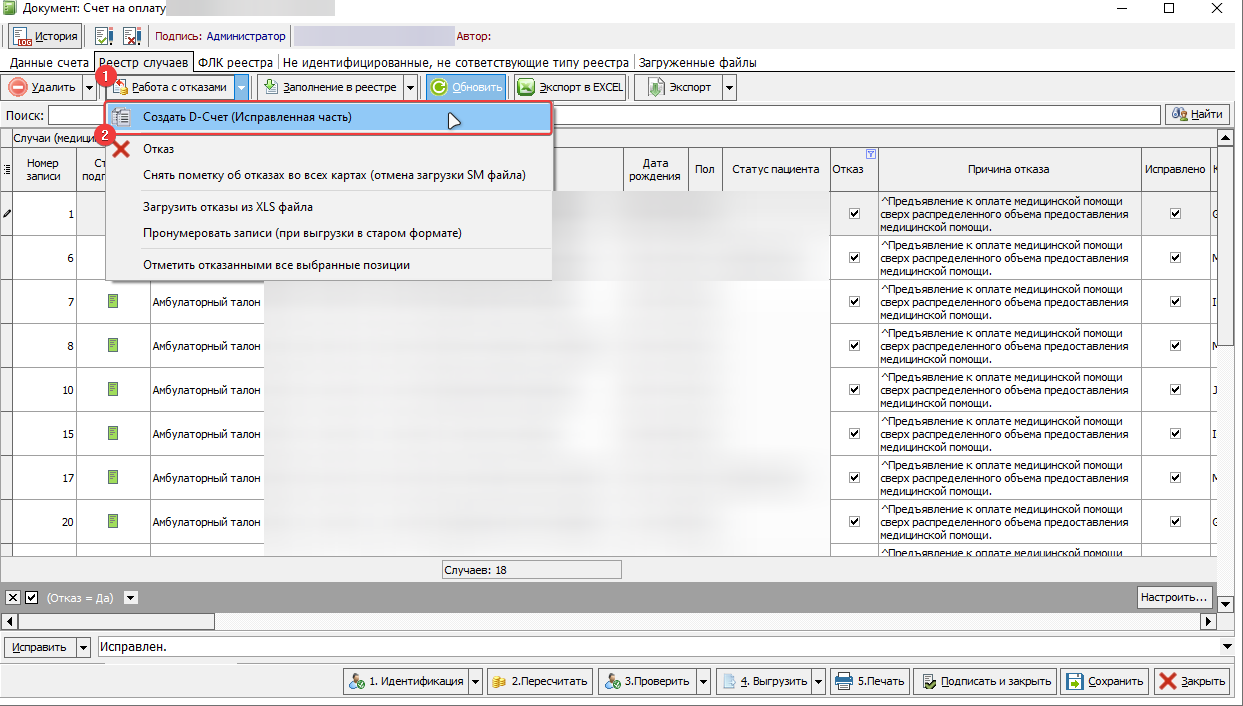 Рисунок 4.
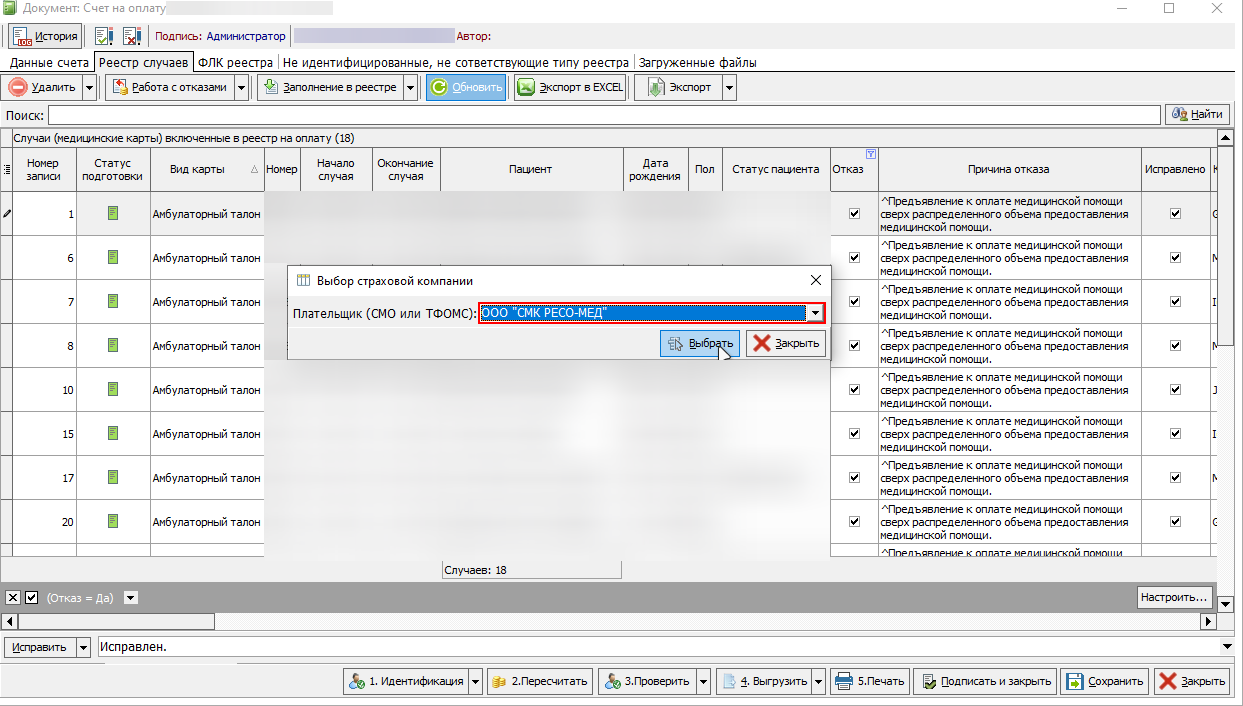 Рисунок 5.
5. Работа с созданным реестром
После выполнения операции программа автоматически сформирует новый реестр D-счетов. Этот реестр будет содержать ссылку на исходный реестр, сформированный после загрузки файла SHT.
Дальнейшее исправление случаев и повторная обработка отказов выполняются уже в новом реестре D-счетов.
Работа с ошибками ФЛК
Если при проверке счета ТФОМС КБР выявляет ошибки, фонд направляет файл VHM, содержащий перечень обнаруженных ошибок.
Порядок исправления ошибок
1. Открыть файл VHM с помощью программы Notepad, Блокнот или Microsoft Excel.
2. Найти в файле номер записи (<N_ZAP>), указанный в описании ошибки. Номер записи в файле соответствует номеру записи в реестре счетов (рис. 1).
Рисунок 1.
3. Открыть соответствующий реестр счетов, найти случай по номеру записи и внести необходимые исправления в соответствии с описанием ошибки, указанным в файле VHM (рис. 2).

Рисунок 2.
4. Если в описании ошибки указаны теги (наименования полей), выполнить корректировку данных в соответствующих полях программы.
Порядок формирования выгрузки и назначение всех тегов подробно описаны в Регламенте информационного взаимодействия КБР. Для получения подробной информации использовать документ «Регламент КБР».