# Формирование реестров для Карачаево-Черкесской Республики (КЧР)


# Инструкция по созданию нового реестра на оплату

####  **1. Создание счета на оплату в страховую организацию**   
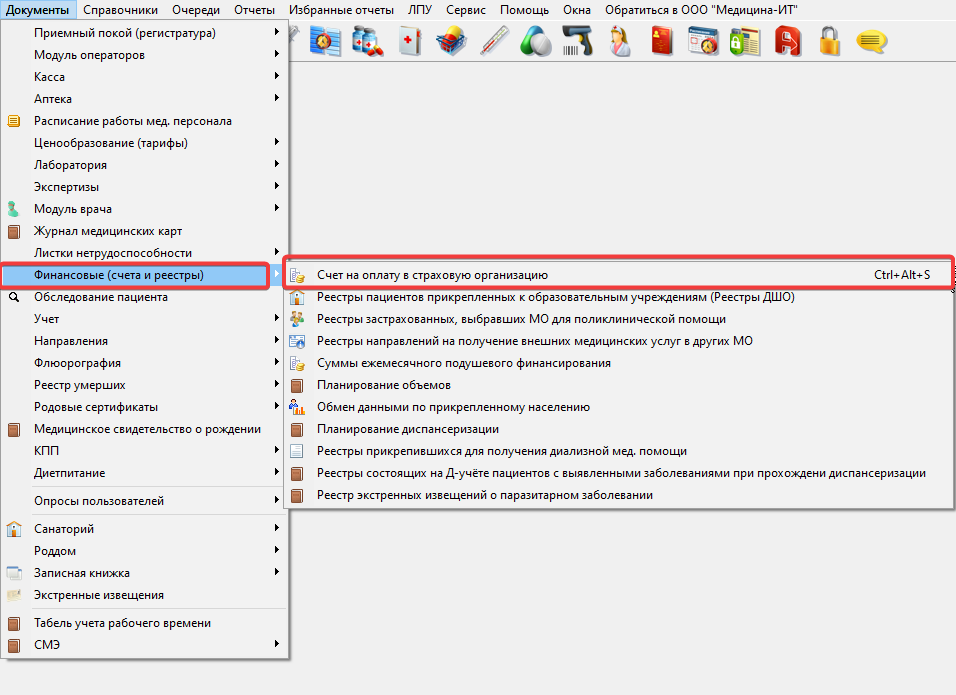
<span>Для формирования счетов на оплату в страховые организации </span><span>требуется открыть МИС «КСАМУ», выбрать пункт меню</span><span> </span><span>«Документы» → «Финансовые (счета и реестры)» → «</span><span>Счета на оплаты в страховую организацию</span><span>» или воспользоваться горячими клавишами **Ctrl+Alt+S** (рисунок 1)  
  
</span>

[![KSAMU_QA9x0LAWy9.png](https://docs.medicine-it.ru/uploads/images/gallery/2026-04/scaled-1680-/ksamu-qa9x0lawy9.png)](https://docs.medicine-it.ru/uploads/images/gallery/2026-04/ksamu-qa9x0lawy9.png)

##### <span></span>  *Рисунок 1.* 

####  **2. Описание работы кнопок в журнале реестров**

[![KSAMU_KiNiQC98SE.png](https://docs.medicine-it.ru/uploads/images/gallery/2026-04/scaled-1680-/ksamu-kiniqc98se.png)](https://docs.medicine-it.ru/uploads/images/gallery/2026-04/ksamu-kiniqc98se.png)
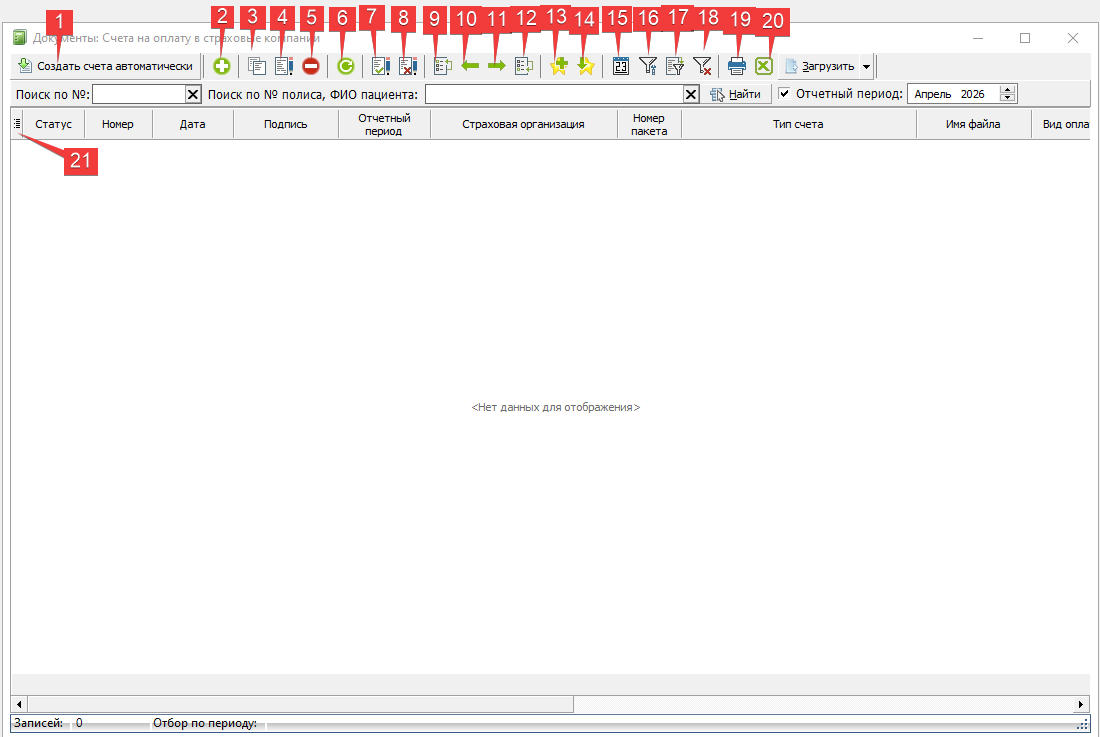
#####  *Рисунок 2* 

<details id="bkmrk-%D0%9A%D0%BD%D0%BE%D0%BF%D0%BA%D0%B0%C2%A0%281%29%C2%A0--%D0%A1%D0%BE%D0%B7%D0%B4%D0%B0%D0%B5%D1%82"><summary>Функции кнопок</summary>

<span>Кнопка </span><span data-color="#E03E2D">**(1)**</span><span> - создать счета на оплату автоматически по подготовленным картам/случаям</span>

<span>Кнопка <span data-color="#E03E2D">**(2)**</span> - добавить новый элемент. Позволяет в ручном режиме создать реестр </span>

<span>Кнопка <span data-color="#E03E2D">**(3)**</span> - скопировать</span>

<span>Кнопка <span data-color="#E03E2D">**(4)**</span> - редактировать</span>

<span>Кнопка <span data-color="#E03E2D">**(5)**</span> - удалить счет</span>

<span>Кнопка <span data-color="#E03E2D">**(6)**</span> - обновить список</span>

<span>Кнопка <span data-color="#E03E2D">**(7)**</span> - подписать документ </span>

<span>Кнопка <span data-color="#E03E2D">**(8)**</span> - снять подпись с документа</span>

<span>Кнопка <span data-color="#E03E2D">**(9)**</span> - перейти на первый элемент</span>

<span>Кнопка <span data-color="#E03E2D">**(10)**</span> - перейти на предыдущий элемент</span>

<span>Кнопка <span data-color="#E03E2D">**(11)**</span> - перейти на следующий элемент</span>

<span>Кнопка <span data-color="#E03E2D">**(12)**</span> - перейти на последний элемент</span>

<span>Кнопка <span data-color="#E03E2D">**(13)**</span> - запомнить текущую позицию</span>

<span>Кнопка <span data-color="#E03E2D">**(14)**</span> - перейти на сохраненную позицию</span>

<span>Кнопка <span data-color="#E03E2D">**(15)**</span> - отобрать по периоду</span>

<span>Кнопка <span data-color="#E03E2D">**(16)**</span> - настроить отбор</span>

<span>Кнопка <span data-color="#E03E2D">**(17)**</span> - установить отбор по текущему значению</span>

<span>Кнопка <span data-color="#E03E2D">**(18)**</span> - отключить отбор</span>

<span>Кнопка <span data-color="#E03E2D">**(19)**</span> - вывести на печать список</span>

<span>Кнопка </span><span data-color="#E03E2D">**(20)**</span><span> - экспортировать данные в формат Excel</span>

<span>Кнопка <span data-color="#E03E2D">**(21)**</span> - показать выпадающий список для того, чтобы открыть/скрыть колонки</span>

</details>####  **3. Формирование реестров счетов**<span data-color="#236FA1"></span>

##### Для формирования реестров счетов используют следующий функционал:  
  
1. Кнопка **"Создать счета автоматически"** <span> - открывает окно, в котором нужно выставить отчетный период, дату счёта, выбрать вид оплаты и проставить нужные галочки. Затем нажать кнопку " Применить"(рисунок 3). Счета реестров на оплату по подготовленным картам/случаям сформируются автоматически.  
  
</span>

[![KSAMU_rSF6QI0brp.png](https://docs.medicine-it.ru/uploads/images/gallery/2026-04/scaled-1680-/ksamu-rsf6qi0brp.png)](https://docs.medicine-it.ru/uploads/images/gallery/2026-04/ksamu-rsf6qi0brp.png)

##### <span> *Рисунок 3.*</span>

<details id="bkmrk---%D0%9A%D0%BE%D0%BB%D0%B8%D1%87%D0%B5%D1%81%D1%82%D0%B2%D0%BE-%D0%B4%D0%BD%D0%B5%D0%B9-%D0%BE%D0%B6"><summary>Параметры формирования рееста</summary>

##### <span>- Количество дней ожидания для включения случая в счет - </span>

##### - Не включать в счет одноразовые посещения по заболеванию -<span> </span>*те случаи в которых указана одна услуга и нет повторного приема.*

##### - Не включать в счет не законченные обращения -<span> </span>*количество дней указывается пунктом выше.*

##### <span data-color="#000000">- Не включать случаи, по которым указан результат как лечение продолжено.</span>

##### <span data-color="#000000">- Не включать амбулаторные случаи, по которым имеются не закрытые направления.</span>

##### <span data-color="#000000">-<span data-color="#000000"> Включать все случаи, которые были начаты ранее начала месяца отчетного периода, вне зависимости от других настроек (рекомендуется).</span></span>

##### <span data-color="#000000">- Использовать данные о прикреплении из модуля предварительно идентификации.</span>

##### <span data-color="#000000">- Не включать случаи диспансеризации, по которым есть не закрытые талоны.</span>

##### - Включать только случаи, которые были подписаны следующими операторами -<span> </span>*(через "..." выбрать список).*

</details>##### <span>  
  
2. Кнопка**"+"**(рисунок 4) позволяет сформировать реестр счетов в ручную.  
  
</span>

[![KSAMU_8WQEiA4RSd.png](https://docs.medicine-it.ru/uploads/images/gallery/2026-04/scaled-1680-/ksamu-8wqeia4rsd.png)](https://docs.medicine-it.ru/uploads/images/gallery/2026-04/ksamu-8wqeia4rsd.png)

##### <span> *Рисунок 4.*</span>

##### <span>  
После нажатия откроется окно, в котором нужно будет выставить нужные фильтры для формирование реестра счета (рисунок 5).</span>

[![KSAMU_ufdjSEB0mr.png](https://docs.medicine-it.ru/uploads/images/gallery/2026-04/scaled-1680-/ksamu-ufdjseb0mr.png)](https://docs.medicine-it.ru/uploads/images/gallery/2026-04/ksamu-ufdjseb0mr.png)

##### <span> *Рисунок 5.* 1. "Номер счета" - подставляется автоматически при сохранении реестра.</span>

##### <span>2. "От" - дата создания реестра.</span>

##### <span>3. "Галочка проставляется для того, чтобы осуществлялся отбор по страховым.  
</span>

##### <span>4. Поле для выбора страховой, по которой будет осуществляться отбор в реестр.</span>

##### <span>5. Отбор по виду карт - вид карты, по которому будет осуществляться отбор.</span>

##### <span>6. За период с/по - отчетный период, за который будет формироваться счет.</span>

##### <span>7. Вид оплаты - вид оплаты, по которому будет осуществляться отбор.</span>

##### <span>8. Отбор по статусу - статус пациента, по которому будет осуществляться отбор.</span>

##### <span>9. Вид реестра - выбрать вид реестра, который нужно сформировать.</span>

##### <span>10. Отбор по особому случаю - включить или исключить карты по выбранному особому случаю.</span>

##### <span>11. Поле для выбора особого случая, по которому будет осуществляться включение или исключение карт в реестр счета.</span>

##### <span>12. Отбор по направившему учреждению - выбор направившего учреждения, по которому будет происходить отбор карт.</span>

##### <span>13. Тип тарифа - выбор тарифа, по которому будет осуществляться отбор.</span>

##### <span>14. Отбор по единице измерения (включить карты имеющие единицу измерения) - выбрать единицу измерения, по наличию которой будет осуществляться добавление карт в реестр.</span>

##### <span>15. Отбор по филиалу (подразделение) - выбор подразделения, по которому будет происходить отбор карт в реестр.</span>

##### <span>16. Отбор по статисту - отбор по статисту, проверяющему случаи (проверка осуществляется по подписи пользователя).</span>

##### <span>17. Количество дней ожидания для включения случая в счет - </span>

##### <span>18. Выделить реестр счета цветом - выбор цвета, которым будет выделен реестр счета (пример на рисунке 6).  
</span>

[![Photos_9xg5X0JTii.png](https://docs.medicine-it.ru/uploads/images/gallery/2026-04/scaled-1680-/photos-9xg5x0jtii.png)](https://docs.medicine-it.ru/uploads/images/gallery/2026-04/photos-9xg5x0jtii.png)

##### <span> *Рисунок 6.*</span>

##### <span>19. Код счета - формируется при выгрузке реестра счета и соответствует номеру счета.</span>

##### <span>20. </span>Дополнительные фильтры, описание:

##### <span data-color="#000000">- </span><span data-color="#000000">***Не включать в счет одноразовые посещения по заболеванию*** - при включении данного фильтра, автоматически включаются дополнительно фильтры ***(3 и 5)*** (их можно отключить) в реестр не будут подгружены случаи с одним посещением.</span>

##### <span data-color="#000000">- </span><span data-color="#000000">***Не включать в счет незаконченные обращения (не прошло N дней с даты окончания обращения)*** далее в строке ***Количество дней ожидания для включения в счет:** (нужное кол-во дней) -* из списка указать нужный фильтр.</span>

##### <span data-color="#000000">- ***Не включать случаи, по которым указан результат как лечение продолжено*** - в реестр не будут загружены карты, у которых указан *"Результат обращения - Лечение продолжено".*</span>

##### <span data-color="#000000">- ***Не включать амбулаторные случаи, по которым имеются не закрытые направления*** - если к случаю есть направления которые еще не были выполнены, данные не будут попадать в реестр при включенном фильтре.</span>

##### <span data-color="#000000">- ***Включать все случаи, которые были начаты ранее начала месяца отчетного периода, вне зависимости от других настроек (рекомендуется)*** </span>

##### <span data-color="#000000">- ***Выгружать вместе с реестром прикрепленные к карточкам пациентов файлы***</span>

##### <span data-color="#000000">- ***Не включать случаи диспансеризации, по которым есть не закрытые талоны***</span><span data-color="#000000">- ***Включать в счет случаи отказанные и исправленные ранее (не рекомендуется)***</span>

##### <span data-color="#000000">- </span>***<span data-color="#000000">Использовать данные о прикреплении из модуля предварительной идентификации</span>*** 

##### Так же в данном окне внизу есть раздел "Данные сформированного счета", который содержит следующие функции:

[![KSAMU_kCLRznKtpc.png](https://docs.medicine-it.ru/uploads/images/gallery/2026-04/scaled-1680-/OPJksamu-kclrznktpc.png)](https://docs.medicine-it.ru/uploads/images/gallery/2026-04/OPJksamu-kclrznktpc.png)

##### <span> *Рисунок 7.*</span>

##### <span>1. Отчетный период - показывает отчетный период, за который сформирован реестр счета.</span>

##### <span>2. Сумма счета - поле, куда выводится сума выгруженного счета.</span>

##### <span>3. Случаев в счете - поле отображает сумму случаев в выгруженном счете.</span>

##### <span>4. Номер пакета - присваивается после выгрузки реестра счета и ставится по порядку пула номеров пакета.</span>

##### <span>5. Заполнить по файлу - подгрузить реестр с нужным номером пакета.</span>

##### <span>6. Имя файла - имя реестра счета, которое присваивается при выгрузке в соответствии с регламентом</span>

##### <span>7. Размер - размер выгруженного файла.</span>

##### <span>8. Имя файла в ЦС ЕРЗ - </span>

##### <span>9. Отображать панель выбора случаев -</span>

##### <span>10. Счет выгружен и закрыт - признак, который можно указать вручную для пометки реестра, что работа с ним завершена</span>

##### <span>11. Промежуточный счет - при указании данного признака случаи, входящие в состав реестра, будут считаться "не включенными" в счета на оплату текущего периода</span>

##### <span>12. Основной счет - при создании Д-счета в это поле подтягивается основной счет, из которого формировали Д-счет.</span>

##### <span>13. Дополнительный счет предыдущего периода - признак реестра, что он относится к предыдущему отчетному периоду не смотря на дату формирования (используется при создании сводной ведомости)  
  
После того как были заполнены фильтры, нужно перейти на 2 вкладку ***"Реестр случаев"*** (рисунок 8).   
</span>

[![KSAMU_0xb6DYwQ5f.png](https://docs.medicine-it.ru/uploads/images/gallery/2026-04/scaled-1680-/ksamu-0xb6dywq5f.png)](https://docs.medicine-it.ru/uploads/images/gallery/2026-04/ksamu-0xb6dywq5f.png)

##### <span> *Рисунок 8.* После нажатия в реестр подгрузятся случаи за отчетный период, в соответствии с выбранными фильтрами*.*</span><span></span><span></span>

# Порядок выполнения обязательных действий перед выгрузкой реестра.

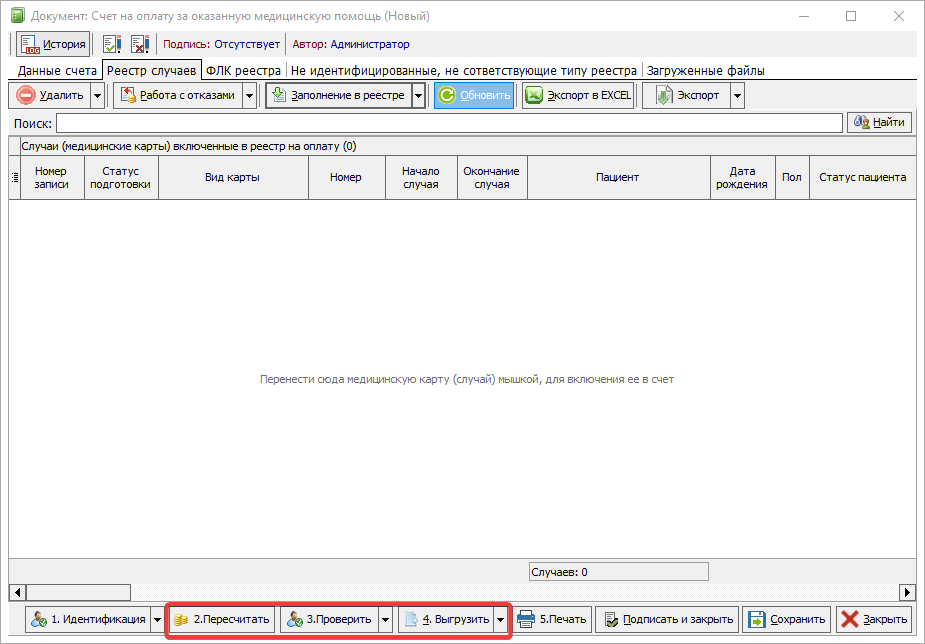
##### Когда реестр счетов сформировался нужно перейти на вкладку "***Реестр случаев***" и выполнить следующие действия:  
  
  
[![KSAMU_jKVMLHsf2u.png](https://docs.medicine-it.ru/uploads/images/gallery/2026-04/scaled-1680-/ksamu-jkvmlhsf2u.png)](https://docs.medicine-it.ru/uploads/images/gallery/2026-04/ksamu-jkvmlhsf2u.png)  
 *Рисунок 1.* 

##### 1. **Идентификация** - <span>функция определения страховой принадлежности пациента.</span>  


##### <span data-color="#236FA1">Для страховой МАКС Черкесск нужно нажать кнопку ***"Идентификация"***(рисунок 2).</span>

##### <span data-color="#236FA1">Для страховой ТФОМС нужно нажать ***"Идентификация через ЕГИСЗ"***. Через некоторое время нужно будет получить результат, выбрав ***"Результат идентификации через ЕГИСЗ"***(рисунок 2)</span>*<span data-color="#236FA1">.</span>* 

[![KSAMU_7mQK8i201H.png](https://docs.medicine-it.ru/uploads/images/gallery/2026-04/scaled-1680-/ksamu-7mqk8i201h.png)](https://docs.medicine-it.ru/uploads/images/gallery/2026-04/ksamu-7mqk8i201h.png)

#####  *Рисунок 2.* 

##### 2. **Пересчитать** - перерасчет суммы в случаях.

##### <span>Программа запрашивает подтверждение действий и просит сохранить реестр. </span>

##### <span>В появившемся окне перерасчет реестра настроен по умолчанию, при необходимости, пункты можно дополнить галочками или убрать, затем нажать кнопку </span>***"Пересчитать"***<span>. После завершения перерасчета нажать кнопку ***"Закрыть"*** (рисунок 3).  
  
</span>

[![KSAMU_wd9KkOxQp1.png](https://docs.medicine-it.ru/uploads/images/gallery/2026-04/scaled-1680-/ksamu-wd9kkoxqp1.png)](https://docs.medicine-it.ru/uploads/images/gallery/2026-04/ksamu-wd9kkoxqp1.png)

#####  *Рисунок 3.*

##### 3. **Проверить** - проверка случаев на наличие ошибок.  
  
<span>Программа запросит подтверждение действий и просит сохранить реестр.</span>

##### <span>В появившемся окне проверка реестра настроена по умолчанию. При необходимости пункты можно дополнить галочками или убрать. Затем нажать кнопку ***"Запустить проверку".*** Так же можно запустить, при необходимости, ***"Поиск и замена дублей врачей"*** и </span><span>***"Поиск и замена дублей"***.</span>

##### <span></span><span>Если ошибок не было выявлено нажать кнопку ***"Закрыть"*** </span><span>(рисунок 4).</span>

[![KSAMU_pwGgMoMmb2.png](https://docs.medicine-it.ru/uploads/images/gallery/2026-04/scaled-1680-/ksamu-pwggmommb2.png)](https://docs.medicine-it.ru/uploads/images/gallery/2026-04/ksamu-pwggmommb2.png)

#####  *Рисунок 4.*

##### <span>Если были обнаружены ошибки, программа выдаст окно с перечнем случаев и описанием ошибок, которые необходимо исправить (рисунок 5).</span><span></span>

[![KSAMU_umiuDUP1n8.png](https://docs.medicine-it.ru/uploads/images/gallery/2026-04/scaled-1680-/ksamu-umiudup1n8.png)](https://docs.medicine-it.ru/uploads/images/gallery/2026-04/ksamu-umiudup1n8.png)

##### <span>  *Рисунок 5.*</span>

##### <span>4. **Выгрузить** - выгрузить файл реестра счетов. </span><span><span data-color="#E03E2D"><span data-color="#000000"><span>Нажать на кнопку и</span> </span><span data-color="#000000">из выпадающего списка выбрать нужный пункт меню. Выбрать папку куда будет выгружен реестр (рисунок 6).</span></span></span>

[![image.png](https://docs.medicine-it.ru/uploads/images/gallery/2026-04/scaled-1680-/eLRimage.png)](https://docs.medicine-it.ru/uploads/images/gallery/2026-04/eLRimage.png)

##### *<span data-color="#E03E2D"><span data-color="#000000"> Рисунок 6.</span></span>*

##### <span><span data-color="#E03E2D"><span data-color="#000000">5. **Подписать и закрыть** - подписать реестр и закрыть.</span></span></span>

<span><span data-color="#E03E2D"><span data-color="#000000"></span></span></span>

##### <span><span data-color="#E03E2D"><span data-color="#000000">После выгрузки файла, программа вернется к окну " Счета на оплату в страховые компании", где будут отображаться все сформированные счета за текущий период.</span></span></span>

<span><span data-color="#E03E2D"><span data-color="#000000"></span></span></span>

##### <span> **Описание фильтров в таблице реестров счетов.**</span>

[![image.png](https://docs.medicine-it.ru/uploads/images/gallery/2026-04/scaled-1680-/6aAimage.png)](https://docs.medicine-it.ru/uploads/images/gallery/2026-04/6aAimage.png)

##### <span><span data-color="#E03E2D"><span data-color="#000000"></span></span></span> *Рисунок 7.*

##### <span data-color="#E03E2D">**<span data-color="#000000">1</span><span> </span>**<span data-color="#000000">-<span> </span>***поиск по №***<span> </span>- показывает реестры по всем годам, которые ранее были сформированы. *Для поиска нужного реестра, в поисковой строке ввести № и нажать кнопку Enter.* </span></span>

##### <span data-color="#E03E2D"><span data-color="#000000">**2**-<span> </span>***поиск по № полиса, Ф.И.О. пациента***<span> </span>- для поиска пациента в реестрах, нужно указать Фамилию или № полиса пациента, убрать галочку в кнопке ***(3)***, нажать кнопку обновление (рисунок 2, кнопка 6).</span></span>

##### <span data-color="#E03E2D"><span data-color="#000000">**3<span> </span>**-<span> </span>***отчетный период***<span> </span>- установить галочку, выбрать определенный месяц и год, нажать кнопку обновление (рисунок 2, кнопка 6), в списке отобразятся реестры по отчетному периоду и году, которые были указаны.</span></span>

##### <span data-color="#E03E2D"><span data-color="#000000">**4<span> </span>**-***<span> </span>***</span></span><span data-color="#E03E2D"><span data-color="#000000">***зеленый листик с красным крестиком*** </span></span><span data-color="#E03E2D"><span data-color="#000000">- реестр подписан, но имеет случаи с отказами</span></span>

##### <span data-color="#E03E2D"><span data-color="#000000">**5<span> </span>**- </span></span><span data-color="#E03E2D"><span data-color="#000000">***зеленый листик*** </span></span><span data-color="#E03E2D"><span data-color="#000000">- реестр подписан</span></span>

##### <span data-color="#E03E2D"><span data-color="#000000">**6<span> </span>**-<span> </span></span></span><span data-color="#E03E2D"><span data-color="#000000">***белый листик***<span> </span>- реестр не подписан</span></span>


##### <span data-color="#E03E2D"><span data-color="#000000"><span></span><span> </span></span></span>

<span></span>

# Утилита ФЛК

##### <span>Для проверки реестров счетов используют "Утилиту ФЛК". Чтобы подгрузить в нее файл нужно нажать на значок папки и выбрать нужный файл (рисунок 1).   
[Утилита ФЛК](https://www.%D1%82%D1%84%D0%BE%D0%BC%D1%8109.%D1%80%D1%84/informatizaciya-oms/utilita-formatno-logicheskogo-kontrolya/)</span>

[![image.png](https://docs.medicine-it.ru/uploads/images/gallery/2026-04/scaled-1680-/qIJimage.png)](https://docs.medicine-it.ru/uploads/images/gallery/2026-04/qIJimage.png)

#####  *Рисунок 1.*

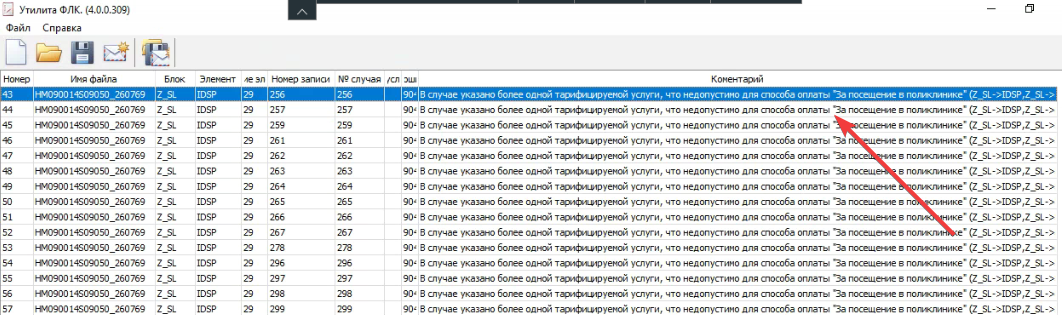
##### <span>После проверки в утилите отобразиться таблица с ошибками, которые нужно будет исправить (рисунок 2).</span>

[![image.png](https://docs.medicine-it.ru/uploads/images/gallery/2026-04/scaled-1680-/M3Yimage.png)](https://docs.medicine-it.ru/uploads/images/gallery/2026-04/M3Yimage.png)

#####  *Рисунок 2.*

#####   
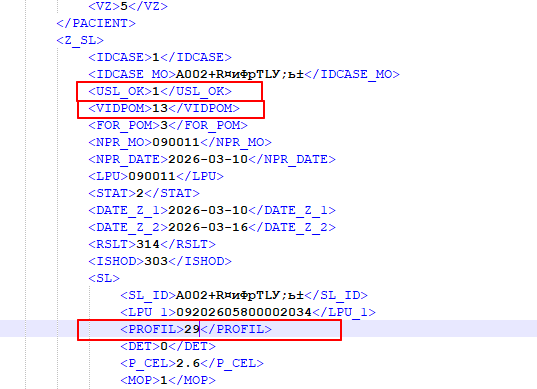
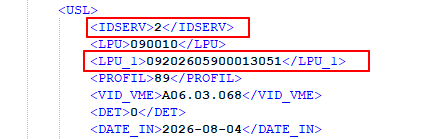
В тексте ошибки прописаны теги (название полей), в которых нужно внести правки.

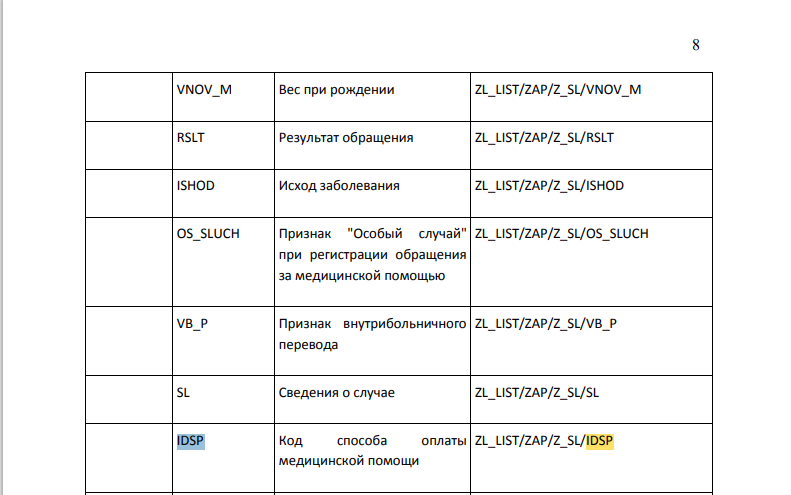
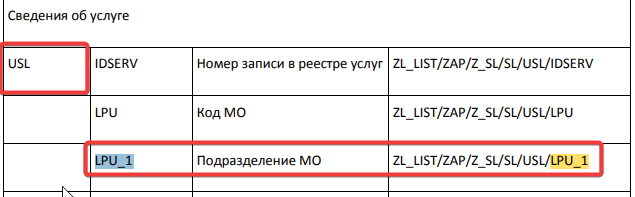
##### **<span data-color="#236FA1">Порядок и значение тегов выгрузки подробно описаны в регламенте информационного взаимодействия КЧР. Скачать приказ можно здесь - *[Регламент КЧР](https://www.%D1%82%D1%84%D0%BE%D0%BC%D1%8109.%D1%80%D1%84/dokumenty-oms/regionalnye-dokumenty/dokumenty-tfoms-kchr/)*</span>**

##### Когда все ошибки будут исправлены, необходимо Пересчитать - Проверить - Выгрузить реестр. Затем снова пропустить выгруженный файл через утилиту ФЛК.   
<span data-color="#236FA1"></span>

# Создание D - счета по отказам

##### 1. Фонд возвращает Мо ***SM*** файл, который нужно подгрузить к соответствующему реестру счета, нажав на кнопку ***"Загрузить"*** и выбрав нужный пункт (рисунок 1).

[![KSAMU_o2tE2sYniz.png](https://docs.medicine-it.ru/uploads/images/gallery/2026-04/scaled-1680-/ksamu-o2te2syniz.png)](https://docs.medicine-it.ru/uploads/images/gallery/2026-04/ksamu-o2te2syniz.png)

#####  *Рисунок 1.*

##### <span>2. После того как будет загружен SM, в журнале "счета на оплату в страховые компании" на реестре, в котором есть признак отказа на случаи, появится красный крестик </span>(рисунок 2).

[![KSAMU_B88nTNmFwW.png](https://docs.medicine-it.ru/uploads/images/gallery/2026-04/scaled-1680-/Hlrksamu-b88ntnmfww.png)](https://docs.medicine-it.ru/uploads/images/gallery/2026-04/Hlrksamu-b88ntnmfww.png)

#####  *Рисунок 2.*

##### 3. Для работы с отказами надо зайти в счет, <span>выбрать колонку ***"Отказ"*** и выставить фильтр ***"Да"***. Останется список случаев с отказом. Текст ошибки можно посмотреть в колонке "***Причина отказа***" (рисунок 3).</span>

<span>[![KSAMU_wShw6XkSJs.png](https://docs.medicine-it.ru/uploads/images/gallery/2026-04/scaled-1680-/ksamu-wshw6xksjs.png)](https://docs.medicine-it.ru/uploads/images/gallery/2026-04/ksamu-wshw6xksjs.png)</span>

#####  *Рисунок 3.*

##### 4. Нужно нажать кнопку "***Исправить"*** и через выпадающий список выбрать нужный пункт (рисунок 4). Откроется окно с комментариями исправлений по случаям, где необходимо выбрать пункт "***Исправлен"*** (рисунок 5). После чего в Колонке ***"Исправлено"*** автоматически проставятся галочки (рисунок 6).

[![KSAMU_pIt5pEJjiY.png](https://docs.medicine-it.ru/uploads/images/gallery/2026-04/scaled-1680-/ksamu-pit5pejjiy.png)](https://docs.medicine-it.ru/uploads/images/gallery/2026-04/ksamu-pit5pejjiy.png)

#####  *Рисунок 4.*

[![image.png](https://docs.medicine-it.ru/uploads/images/gallery/2026-04/scaled-1680-/4aMimage.png)](https://docs.medicine-it.ru/uploads/images/gallery/2026-04/4aMimage.png)

#####  *Рисунок 5.*

[![image.png](https://docs.medicine-it.ru/uploads/images/gallery/2026-04/scaled-1680-/1A3image.png)](https://docs.medicine-it.ru/uploads/images/gallery/2026-04/1A3image.png)

#####  *Рисунок 6.*

##### 5. Создаем D-счет. Для этого: 

##### 1) в верхнем левом углу нужно нажать на кнопку ***"Работа с отказами"*** (рисунок 7);

##### 2) из выпадающего списка выбрать пункт ***"Создать D-счета (Исправленная часть)"*** (рисунок 7);

##### 3) выбрать страховую компанию из списка и нажать ***"Выбрать"*** (рисунок 8).

[![KSAMU_1hQKKHjOx1.png](https://docs.medicine-it.ru/uploads/images/gallery/2026-04/scaled-1680-/ksamu-1hqkkhjox1.png)](https://docs.medicine-it.ru/uploads/images/gallery/2026-04/ksamu-1hqkkhjox1.png)

#####  *Рисунок 7.*

[![image.png](https://docs.medicine-it.ru/uploads/images/gallery/2026-04/scaled-1680-/JAmimage.png)](https://docs.medicine-it.ru/uploads/images/gallery/2026-04/JAmimage.png)

#####  *Рисунок 8.*

##### 6. Программа сформирует реестр с номером D, который будет ссылаться на основной реестр, из которого был сформирован (рисунок 9).

[![image_2026-04-21_12-08-11.png](https://docs.medicine-it.ru/uploads/images/gallery/2026-04/scaled-1680-/image-2026-04-21-12-08-11.png)](https://docs.medicine-it.ru/uploads/images/gallery/2026-04/image-2026-04-21-12-08-11.png)

#####  *Рисунок 9.*

##### Именно в этом реестре, необходимо исправлять случаи с ошибками.

# Как настроить ЭЦП для печатных форм

##### 1. Установить сертификаты ЭЦП главного врача и главного бухгалтера на АРМ через КриптоПро.

##### 2. Настроить сертификаты ЭЦП на вкладке **"Сервис- ЭЦП - Настройка сертификатов ЭЦП"** (рисунок 1).

[![KSAMU_uIfe0Ep3VF.png](https://docs.medicine-it.ru/uploads/images/gallery/2026-04/scaled-1680-/ksamu-uife0ep3vf.png)](https://docs.medicine-it.ru/uploads/images/gallery/2026-04/ksamu-uife0ep3vf.png)

#####   *Рисунок 1.*

##### В открывшемся окне, на левой стороне таблицы, нужно выбрать актуальный сертификат и нажать кнопку **"Установить"** (рисунок 2).

[![KSAMU_Hipcf5ujHW.png](https://docs.medicine-it.ru/uploads/images/gallery/2026-04/scaled-1680-/ksamu-hipcf5ujhw.png)](https://docs.medicine-it.ru/uploads/images/gallery/2026-04/ksamu-hipcf5ujhw.png)

#####  *Рисунок 2.*

##### После установки нужно изменить краткое имя ЭЦП. Для этого нужно щелкнуть 2 раза кнопкой мыши по полю в колонке **"Краткое имя"**, внести изменения и нажать клавишу **Enter**, чтобы изменения сохранились (рисунок 3).

##### ***glvrach*** - для ЭЦП главного врача.

##### ***glbuh*** - для ЭЦП главного бухгалтера.

[![KSAMU_ThYzIUPql9.png](https://docs.medicine-it.ru/uploads/images/gallery/2026-04/scaled-1680-/ksamu-thyziupql9.png)](https://docs.medicine-it.ru/uploads/images/gallery/2026-04/ksamu-thyziupql9.png)

#####  *Рисунок 3.*

##### 3. Установить ЭЦП главного врача и главного бухгалтера в медицинском персонале.

##### Для этого нужно перейти на вкладку ***"*****Справочники - Медицинский персонал - Медицинский персонал"** (рисунок 4).

[![KSAMU_F7s9aN7r94.png](https://docs.medicine-it.ru/uploads/images/gallery/2026-04/scaled-1680-/ksamu-f7s9an7r94.png)](https://docs.medicine-it.ru/uploads/images/gallery/2026-04/ksamu-f7s9an7r94.png)

#####  *Рисунок 4.*

##### В открывшемся окне найти главного врача и главного бухгалтера. Открыть их карты и на вкладке "**Данные работника"** выбрать актуальный сертификат ЭЦП в поле **"С/Н эл. подп." (рисунок 5).

[![KSAMU_pCrHyArdqa.png](https://docs.medicine-it.ru/uploads/images/gallery/2026-04/scaled-1680-/ksamu-pcrhyardqa.png)](https://docs.medicine-it.ru/uploads/images/gallery/2026-04/ksamu-pcrhyardqa.png)

#####  *Рисунок 5.*

##### 4. Установить ЭЦП главного врача на вкладке **"Сервис - ЭЦП - Подписать сертификатом файл"** (рисунок 6). 

[![image.png](https://docs.medicine-it.ru/uploads/images/gallery/2026-04/scaled-1680-/YGvimage.png)](https://docs.medicine-it.ru/uploads/images/gallery/2026-04/YGvimage.png)

#####   *Рисунок 6.*

##### 5. Настроить визуализацию ЭЦП.

##### Для этого нужно перейти на вкладку **"Сервис - ЭЦП - Настройка визуализации ЭЦП"** (рисунок 7) и в открывшемся окне выбрать форму для визуализации (рисунок 8).

[![KSAMU_KkMbICWaTZ.png](https://docs.medicine-it.ru/uploads/images/gallery/2026-04/scaled-1680-/ksamu-kkmbicwatz.png)](https://docs.medicine-it.ru/uploads/images/gallery/2026-04/ksamu-kkmbicwatz.png)

#####   *Рисунок 7.*

[![AnyDesk_s4OiPCROFM.png](https://docs.medicine-it.ru/uploads/images/gallery/2026-04/scaled-1680-/anydesk-s4oipcrofm.png)](https://docs.medicine-it.ru/uploads/images/gallery/2026-04/anydesk-s4oipcrofm.png)

#####  *Рисунок 8.*