Формирование реестров для Карачаево-Черкесской Республики (КЧР)
- Инструкция по созданию нового реестра на оплату
- Порядок выполнения обязательных действий перед выгрузкой реестра.
- Утилита ФЛК
- Создание D - счета по отказам
- Как настроить ЭЦП для печатных форм
- Ошибки при проверке реестра утилитой ФЛК
Инструкция по созданию нового реестра на оплату
1. Создание счета на оплату в страховую организацию
Для формирования счетов на оплату в страховые организации требуется открыть МИС «КСАМУ», выбрать пункт меню «Документы» → «Финансовые (счета и реестры)» → «Счета на оплаты в страховую организацию» или воспользоваться горячими клавишами Ctrl+Alt+S (рисунок 1)
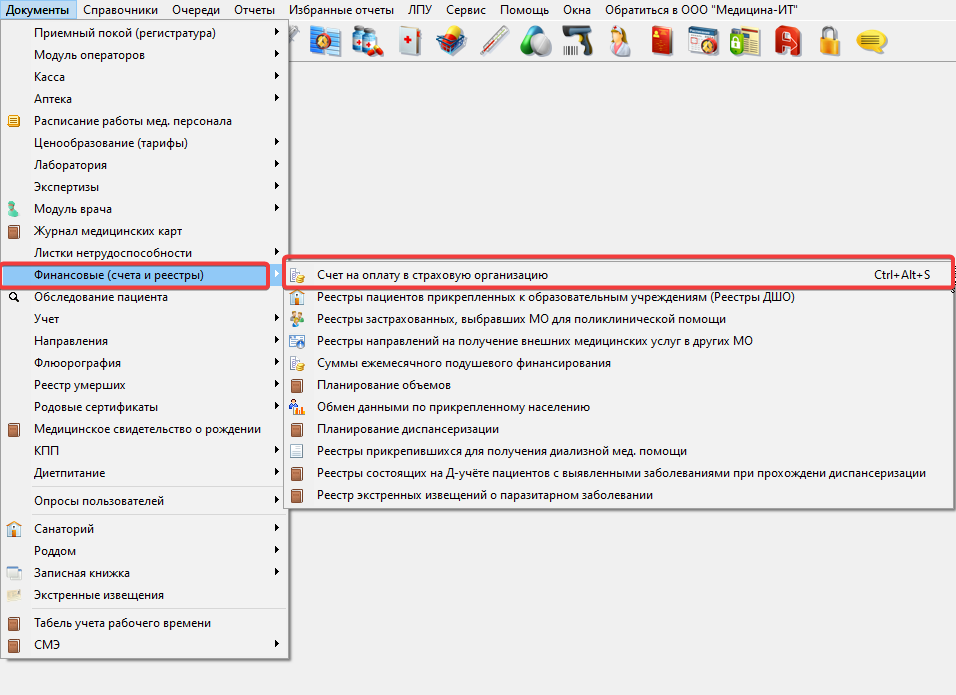
Рисунок 1.
2. Описание работы кнопок в журнале реестров
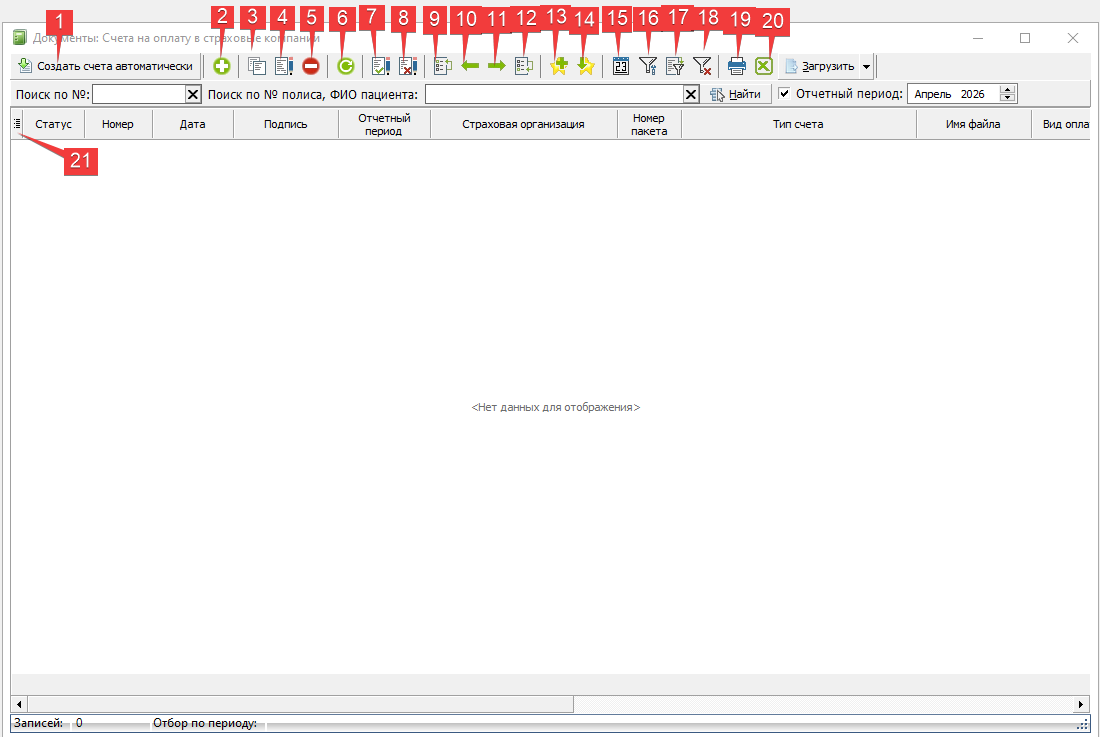
Рисунок 2
Функции кнопок
Кнопка (1) - создать счета на оплату автоматически по подготовленным картам/случаям
Кнопка (2) - добавить новый элемент. Позволяет в ручном режиме создать реестр
Кнопка (3) - скопировать
Кнопка (4) - редактировать
Кнопка (5) - удалить счет
Кнопка (6) - обновить список
Кнопка (7) - подписать документ
Кнопка (8) - снять подпись с документа
Кнопка (9) - перейти на первый элемент
Кнопка (10) - перейти на предыдущий элемент
Кнопка (11) - перейти на следующий элемент
Кнопка (12) - перейти на последний элемент
Кнопка (13) - запомнить текущую позицию
Кнопка (14) - перейти на сохраненную позицию
Кнопка (15) - отобрать по периоду
Кнопка (16) - настроить отбор
Кнопка (17) - установить отбор по текущему значению
Кнопка (18) - отключить отбор
Кнопка (19) - вывести на печать список
Кнопка (20) - экспортировать данные в формат Excel
Кнопка (21) - показать выпадающий список для того, чтобы открыть/скрыть колонки
3. Формирование реестров счетов
Для формирования реестров счетов используют следующий функционал:
1. Кнопка "Создать счета автоматически" - открывает окно, в котором нужно выставить отчетный период, дату счёта, выбрать вид оплаты и проставить нужные галочки. Затем нажать кнопку " Применить"(рисунок 3). Счета реестров на оплату по подготовленным картам/случаям сформируются автоматически.
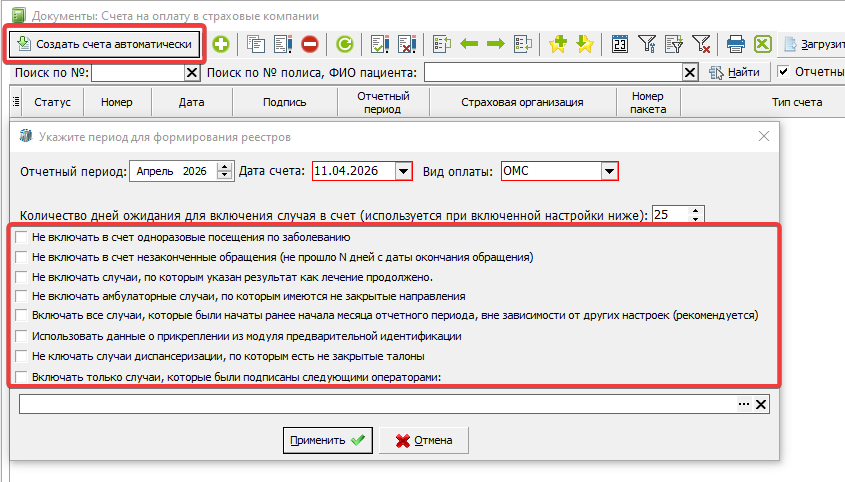
Рисунок 3.
Параметры формирования рееста
- Количество дней ожидания для включения случая в счет -
- Не включать в счет одноразовые посещения по заболеванию - те случаи в которых указана одна услуга и нет повторного приема.
- Не включать в счет не законченные обращения - количество дней указывается пунктом выше.
- Не включать случаи, по которым указан результат как лечение продолжено.
- Не включать амбулаторные случаи, по которым имеются не закрытые направления.
- Включать все случаи, которые были начаты ранее начала месяца отчетного периода, вне зависимости от других настроек (рекомендуется).
- Использовать данные о прикреплении из модуля предварительно идентификации.
- Не включать случаи диспансеризации, по которым есть не закрытые талоны.
- Включать только случаи, которые были подписаны следующими операторами - (через "..." выбрать список).
2. Кнопка"+"(рисунок 4) позволяет сформировать реестр счетов в ручную.
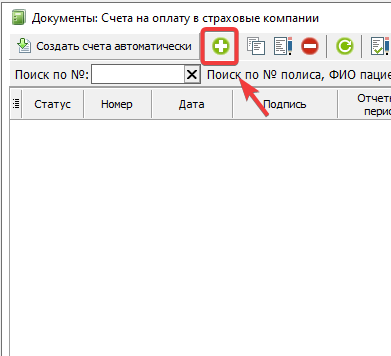
Рисунок 4.
После нажатия откроется окно, в котором нужно будет выставить нужные фильтры для формирование реестра счета (рисунок 5).
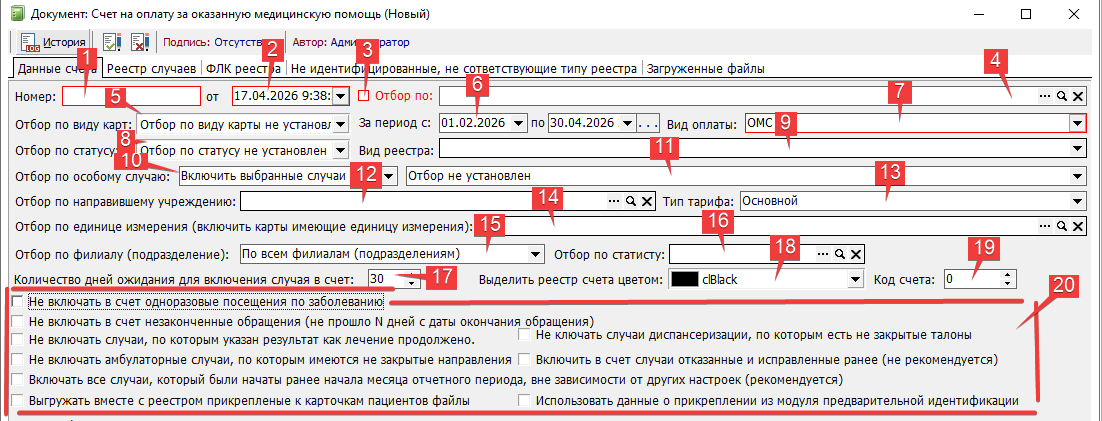
Рисунок 5.
1. "Номер счета" - подставляется автоматически при сохранении реестра.
2. "От" - дата создания реестра.
3. "Галочка проставляется для того, чтобы осуществлялся отбор по страховым.
4. Поле для выбора страховой, по которой будет осуществляться отбор в реестр.
5. Отбор по виду карт - вид карты, по которому будет осуществляться отбор.
6. За период с/по - отчетный период, за который будет формироваться счет.
7. Вид оплаты - вид оплаты, по которому будет осуществляться отбор.
8. Отбор по статусу - статус пациента, по которому будет осуществляться отбор.
9. Вид реестра - выбрать вид реестра, который нужно сформировать.
10. Отбор по особому случаю - включить или исключить карты по выбранному особому случаю.
11. Поле для выбора особого случая, по которому будет осуществляться включение или исключение карт в реестр счета.
12. Отбор по направившему учреждению - выбор направившего учреждения, по которому будет происходить отбор карт.
13. Тип тарифа - выбор тарифа, по которому будет осуществляться отбор.
14. Отбор по единице измерения (включить карты имеющие единицу измерения) - выбрать единицу измерения, по наличию которой будет осуществляться добавление карт в реестр.
15. Отбор по филиалу (подразделение) - выбор подразделения, по которому будет происходить отбор карт в реестр.
16. Отбор по статисту - отбор по статисту, проверяющему случаи (проверка осуществляется по подписи пользователя).
17. Количество дней ожидания для включения случая в счет -
18. Выделить реестр счета цветом - выбор цвета, которым будет выделен реестр счета (пример на рисунке 6).
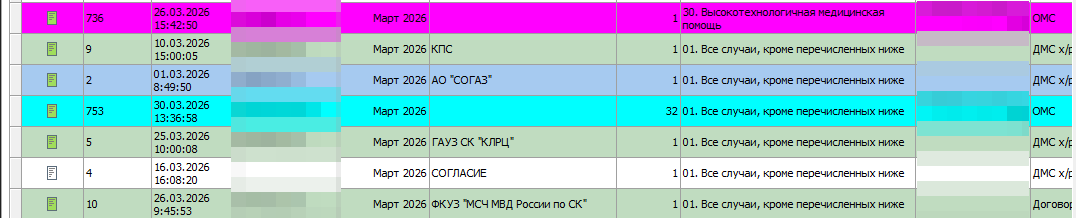
Рисунок 6.
19. Код счета - формируется при выгрузке реестра счета и соответствует номеру счета.
20. Дополнительные фильтры, описание:
- Не включать в счет одноразовые посещения по заболеванию - при включении данного фильтра, автоматически включаются дополнительно фильтры (3 и 5) (их можно отключить) в реестр не будут подгружены случаи с одним посещением.
- Не включать в счет незаконченные обращения (не прошло N дней с даты окончания обращения) далее в строке Количество дней ожидания для включения в счет: (нужное кол-во дней) - из списка указать нужный фильтр.
- Не включать случаи, по которым указан результат как лечение продолжено - в реестр не будут загружены карты, у которых указан "Результат обращения - Лечение продолжено".
- Не включать амбулаторные случаи, по которым имеются не закрытые направления - если к случаю есть направления которые еще не были выполнены, данные не будут попадать в реестр при включенном фильтре.
- Включать все случаи, которые были начаты ранее начала месяца отчетного периода, вне зависимости от других настроек (рекомендуется)
- Выгружать вместе с реестром прикрепленные к карточкам пациентов файлы
- Не включать случаи диспансеризации, по которым есть не закрытые талоны- Включать в счет случаи отказанные и исправленные ранее (не рекомендуется)
- Использовать данные о прикреплении из модуля предварительной идентификации
Так же в данном окне внизу есть раздел "Данные сформированного счета", который содержит следующие функции:
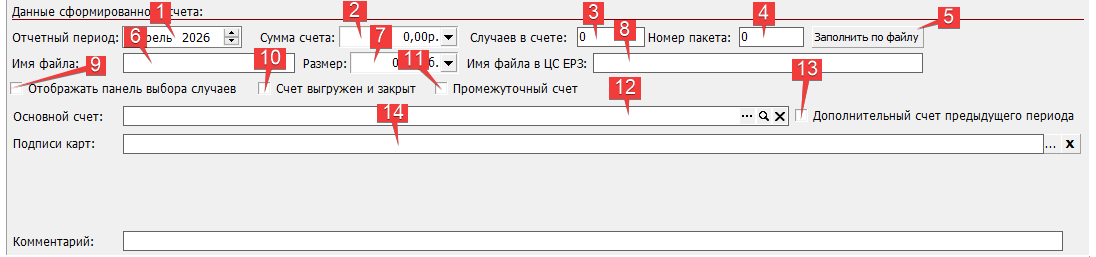
Рисунок 7.
1. Отчетный период - показывает отчетный период, за который сформирован реестр счета.
2. Сумма счета - поле, куда выводится сума выгруженного счета.
3. Случаев в счете - поле отображает сумму случаев в выгруженном счете.
4. Номер пакета - присваивается после выгрузки реестра счета и ставится по порядку пула номеров пакета.
5. Заполнить по файлу - подгрузить реестр с нужным номером пакета.
6. Имя файла - имя реестра счета, которое присваивается при выгрузке в соответствии с регламентом
7. Размер - размер выгруженного файла.
8. Имя файла в ЦС ЕРЗ -
9. Отображать панель выбора случаев -
10. Счет выгружен и закрыт - признак, который можно указать вручную для пометки реестра, что работа с ним завершена
11. Промежуточный счет - при указании данного признака случаи, входящие в состав реестра, будут считаться "не включенными" в счета на оплату текущего периода
12. Основной счет - при создании Д-счета в это поле подтягивается основной счет, из которого формировали Д-счет.
13. Дополнительный счет предыдущего периода - признак реестра, что он относится к предыдущему отчетному периоду не смотря на дату формирования (используется при создании сводной ведомости)
После того как были заполнены фильтры, нужно перейти на 2 вкладку "Реестр случаев" (рисунок 8).
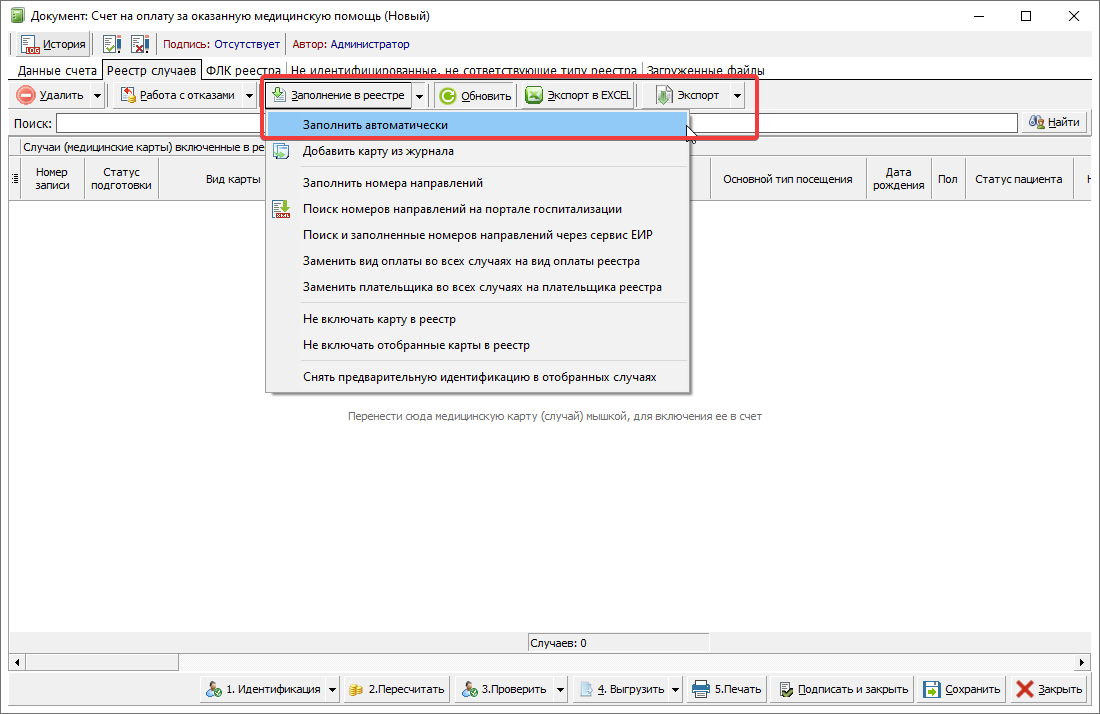
Рисунок 8.
После нажатия в реестр подгрузятся случаи за отчетный период, в соответствии с выбранными фильтрами.
Порядок выполнения обязательных действий перед выгрузкой реестра.
Когда реестр счетов сформировался нужно перейти на вкладку "Реестр случаев" и выполнить следующие действия:

Рисунок 1.
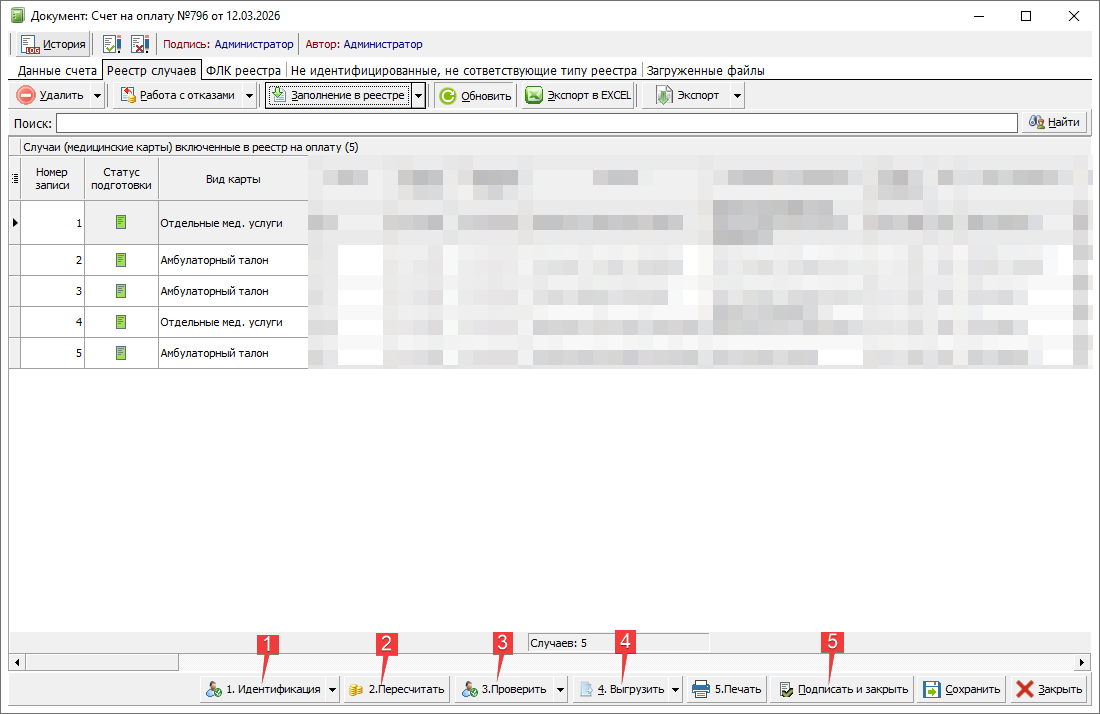
1. Идентификация - функция определения страховой принадлежности пациента.
Для страховой МАКС Черкесск нужно нажать кнопку "Идентификация"(рисунок 2).
Для страховой ТФОМС нужно нажать "Идентификация через ЕГИСЗ". Через некоторое время нужно будет получить результат, выбрав "Результат идентификации через ЕГИСЗ"(рисунок 2).
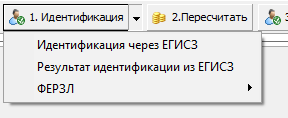
Рисунок 2.
2. Пересчитать - перерасчет суммы в случаях.
Программа запрашивает подтверждение действий и просит сохранить реестр.
В появившемся окне перерасчет реестра настроен по умолчанию, при необходимости, пункты можно дополнить галочками или убрать, затем нажать кнопку "Пересчитать". После завершения перерасчета нажать кнопку "Закрыть" (рисунок 3).
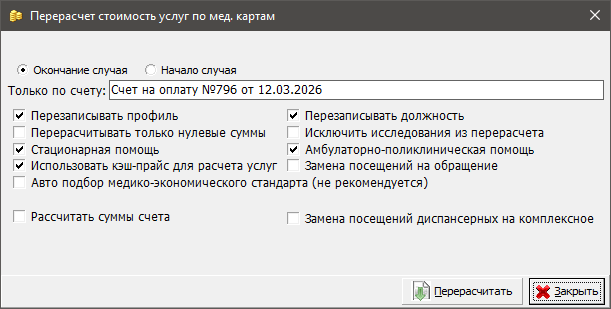
Рисунок 3.
3. Проверить - проверка случаев на наличие ошибок.
Программа запросит подтверждение действий и просит сохранить реестр.
В появившемся окне проверка реестра настроена по умолчанию. При необходимости пункты можно дополнить галочками или убрать. Затем нажать кнопку "Запустить проверку". Так же можно запустить, при необходимости, "Поиск и замена дублей врачей" и "Поиск и замена дублей".
Если ошибок не было выявлено нажать кнопку "Закрыть" (рисунок 4).
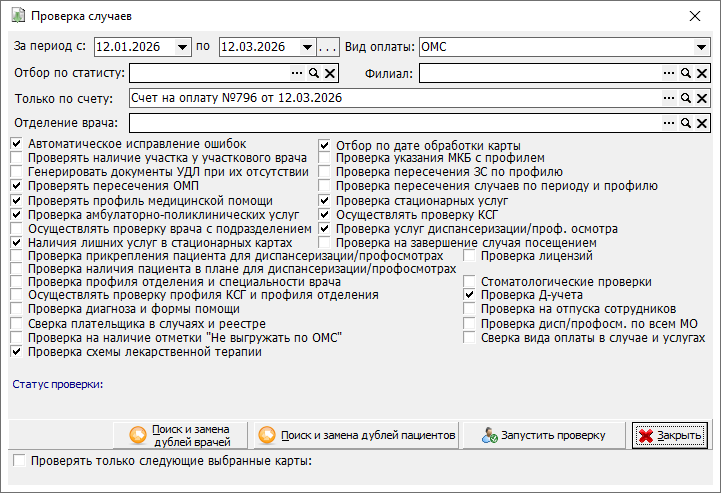
Рисунок 4.
Если были обнаружены ошибки, программа выдаст окно с перечнем случаев и описанием ошибок, которые необходимо исправить (рисунок 5).
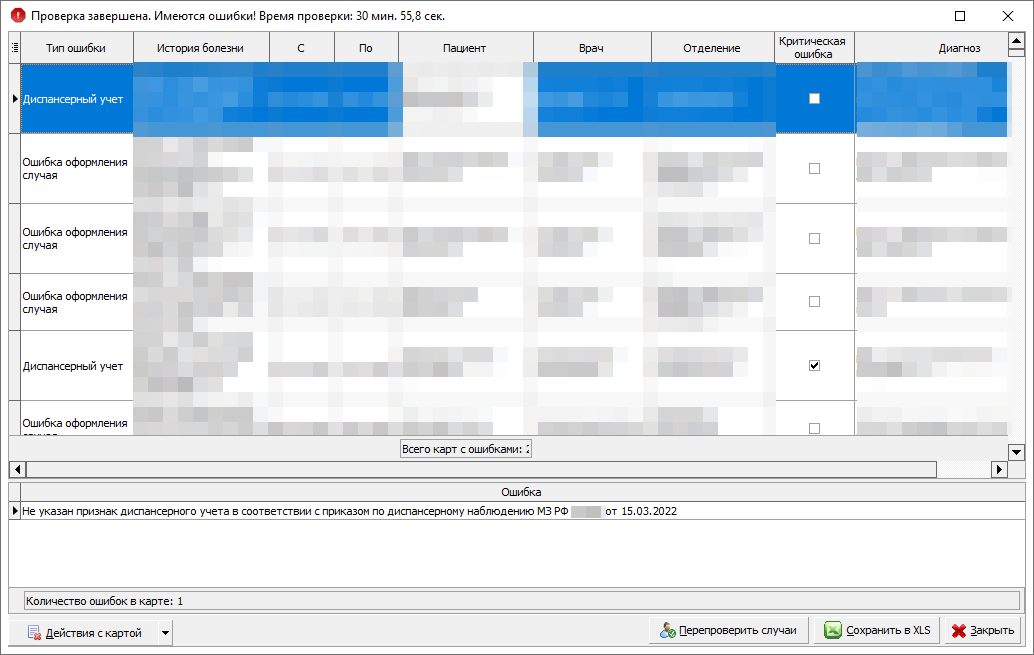
Рисунок 5.
4. Выгрузить - выгрузить файл реестра счетов. Нажать на кнопку и из выпадающего списка выбрать нужный пункт меню. Выбрать папку куда будет выгружен реестр (рисунок 6).
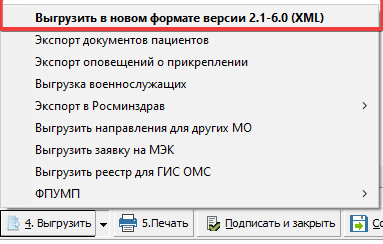
Рисунок 6.
5. Подписать и закрыть - подписать реестр и закрыть.
После выгрузки файла, программа вернется к окну " Счета на оплату в страховые компании", где будут отображаться все сформированные счета за текущий период.
Описание фильтров в таблице реестров счетов.
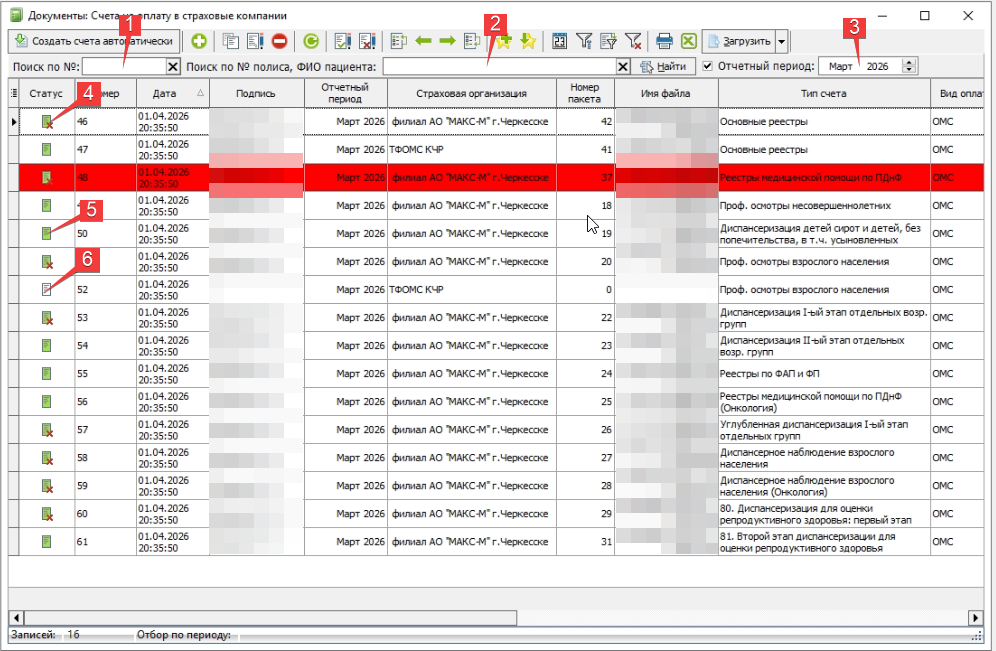
Рисунок 7.
1 - поиск по № - показывает реестры по всем годам, которые ранее были сформированы. Для поиска нужного реестра, в поисковой строке ввести № и нажать кнопку Enter.
2- поиск по № полиса, Ф.И.О. пациента - для поиска пациента в реестрах, нужно указать Фамилию или № полиса пациента, убрать галочку в кнопке (3), нажать кнопку обновление (рисунок 2, кнопка 6).
3 - отчетный период - установить галочку, выбрать определенный месяц и год, нажать кнопку обновление (рисунок 2, кнопка 6), в списке отобразятся реестры по отчетному периоду и году, которые были указаны.
4 - зеленый листик с красным крестиком - реестр подписан, но имеет случаи с отказами
5 - зеленый листик - реестр подписан
6 - белый листик - реестр не подписан
Утилита ФЛК
Для проверки реестров счетов используют "Утилиту ФЛК". Чтобы подгрузить в нее файл нужно нажать на значок папки и выбрать нужный файл (рисунок 1).
Утилита ФЛК
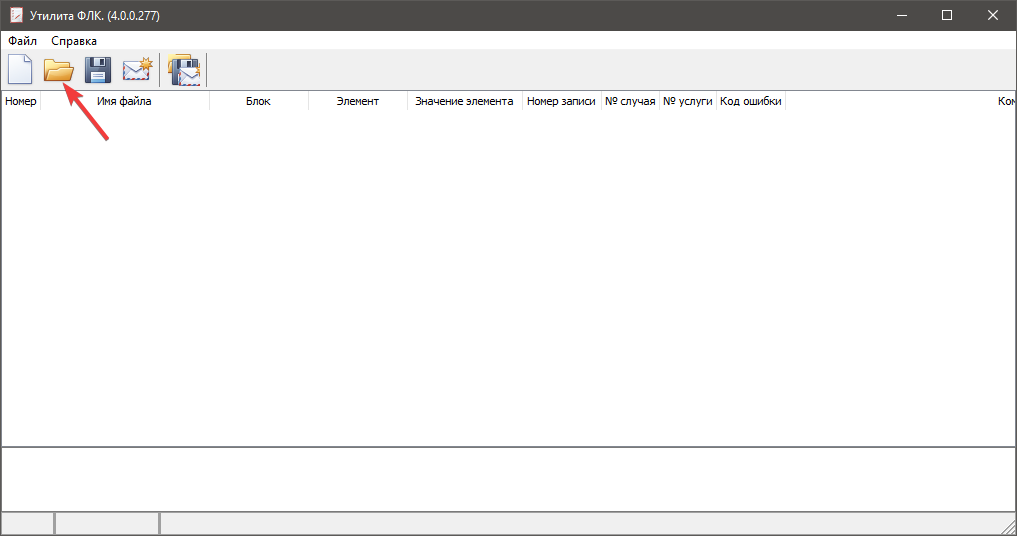
Рисунок 1.
После проверки в утилите отобразиться таблица с ошибками, которые нужно будет исправить (рисунок 2).
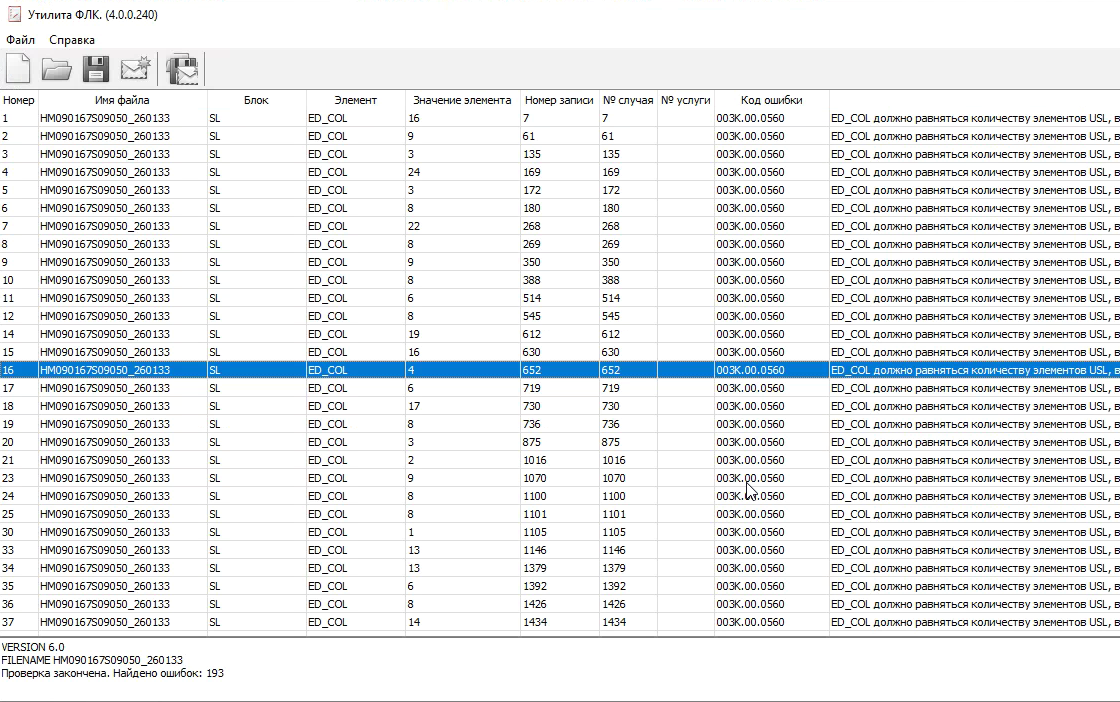
Рисунок 2.
В тексте ошибки прописаны теги (название полей), в которых нужно внести правки.
Порядок и значение тегов выгрузки подробно описаны в регламенте информационного взаимодействия КЧР. Скачать приказ можно здесь - Регламент КЧР
Когда все ошибки будут исправлены, необходимо Пересчитать - Проверить - Выгрузить реестр. Затем снова пропустить выгруженный файл через утилиту ФЛК.
Создание D - счета по отказам
1. Фонд возвращает Мо SM файл, который нужно подгрузить к соответствующему реестру счета, нажав на кнопку "Загрузить" и выбрав нужный пункт (рисунок 1).
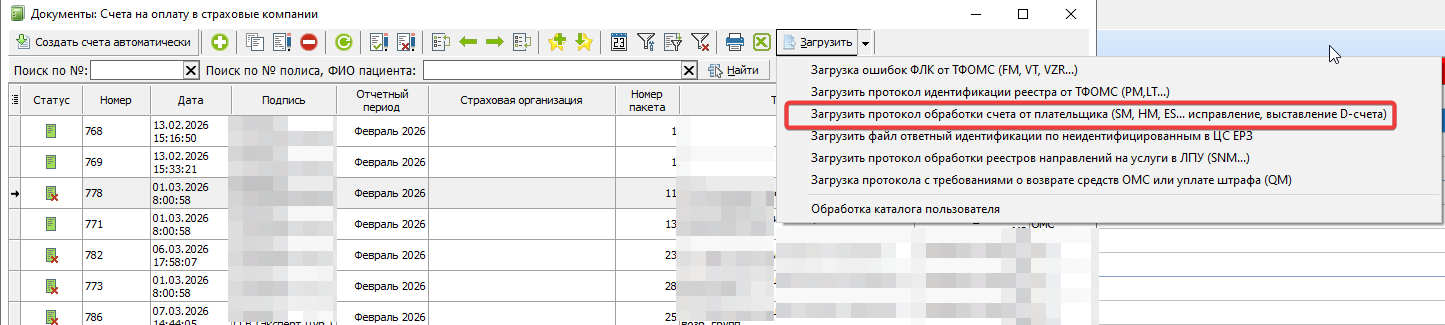
Рисунок 1.
2. После того как будет загружен SM, в журнале "счета на оплату в страховые компании" на реестре, в котором есть признак отказа на случаи, появится красный крестик (рисунок 2).
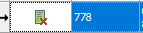
Рисунок 2.
3. Для работы с отказами надо зайти в счет, выбрать колонку "Отказ" и выставить фильтр "Да". Останется список случаев с отказом. Текст ошибки можно посмотреть в колонке "Причина отказа" (рисунок 3).
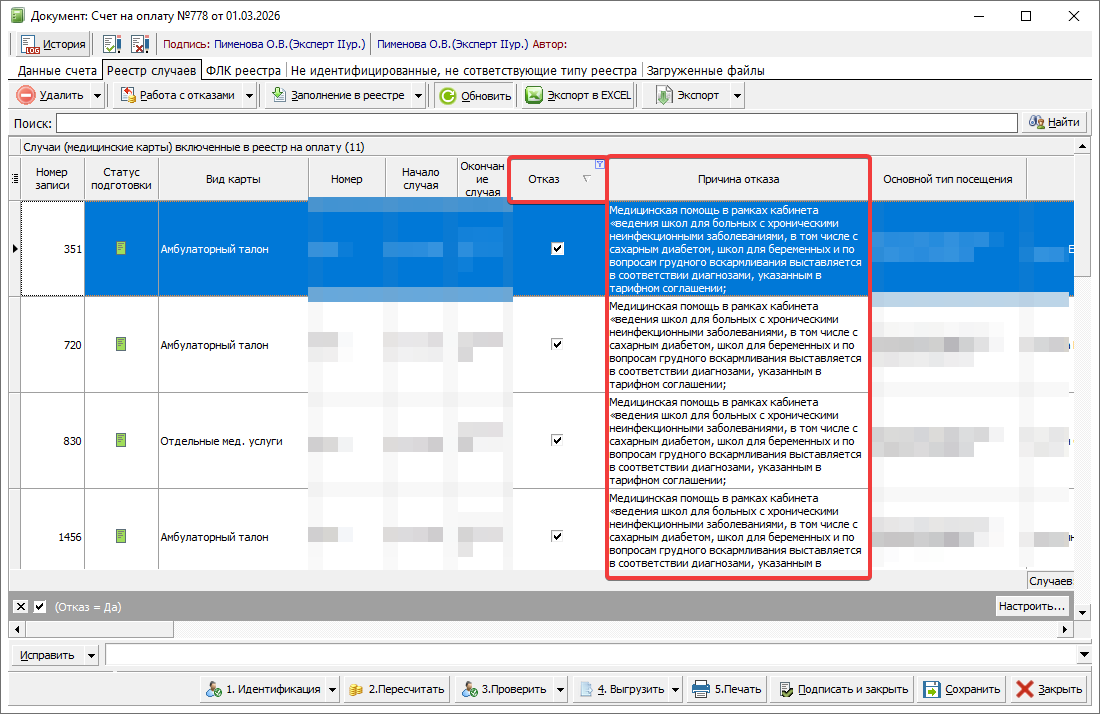
Рисунок 3.
4. Нужно нажать кнопку "Исправить" и через выпадающий список выбрать нужный пункт (рисунок 4). Откроется окно с комментариями исправлений по случаям, где необходимо выбрать пункт "Исправлен" (рисунок 5). После чего в Колонке "Исправлено" автоматически проставятся галочки (рисунок 6).
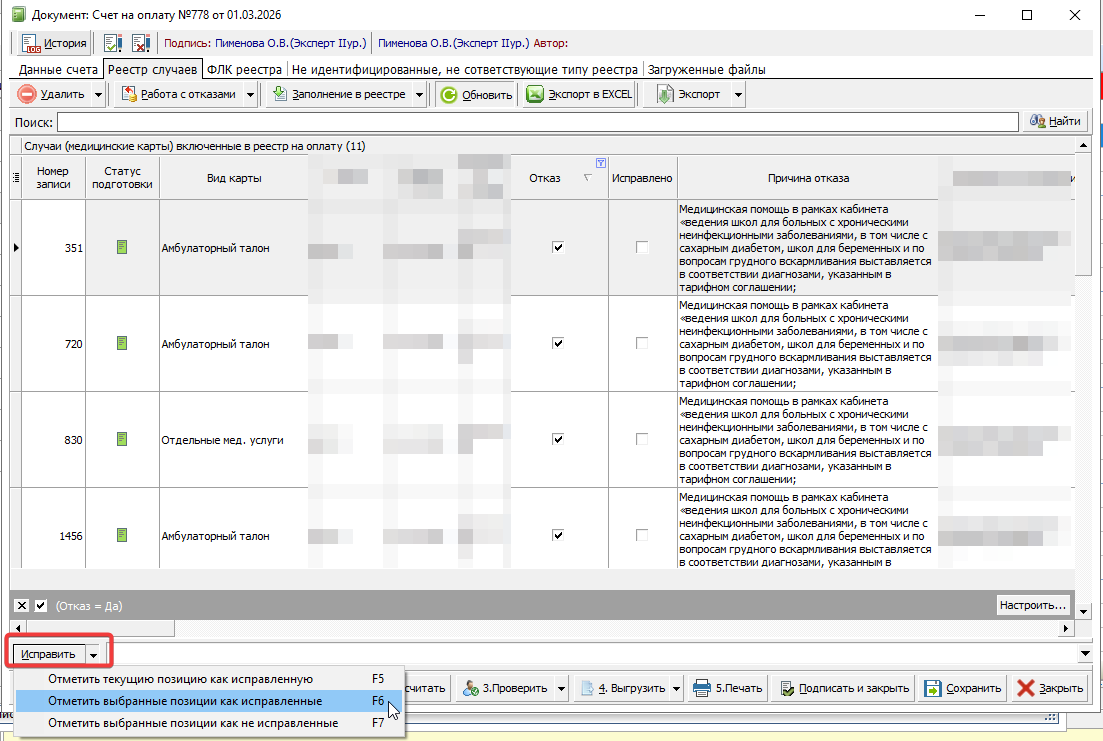
Рисунок 4.
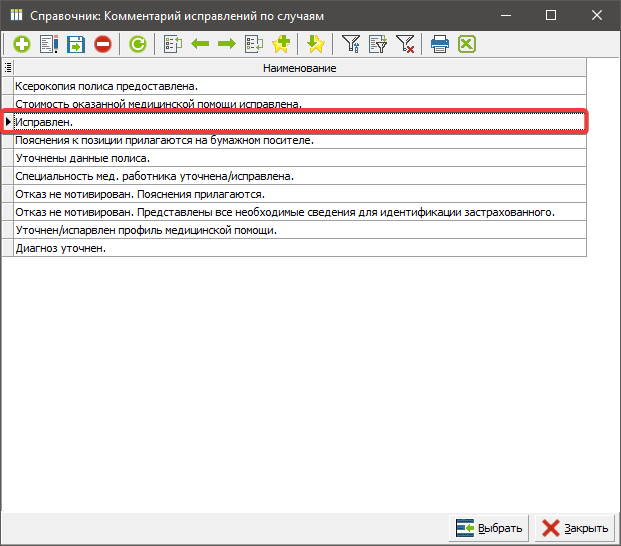
Рисунок 5.
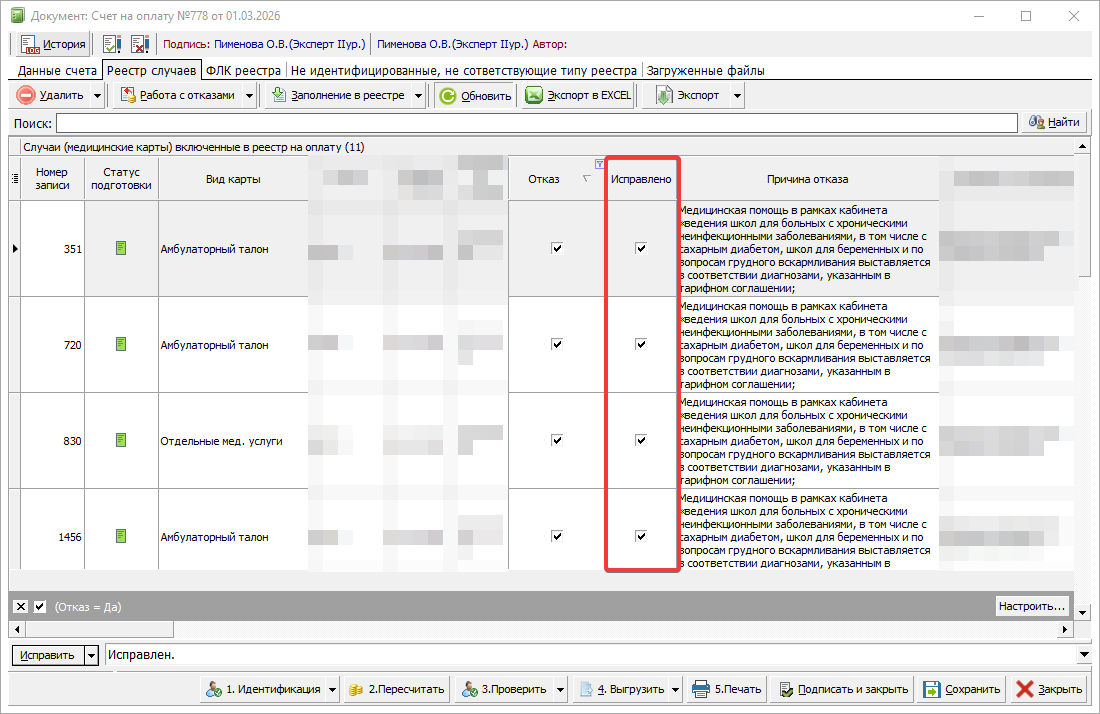
Рисунок 6.
5. Создаем D-счет. Для этого:
1) в верхнем левом углу нужно нажать на кнопку "Работа с отказами" (рисунок 7);
2) из выпадающего списка выбрать пункт "Создать D-счета (Исправленная часть)" (рисунок 7);
3) выбрать страховую компанию из списка и нажать "Выбрать" (рисунок 8).
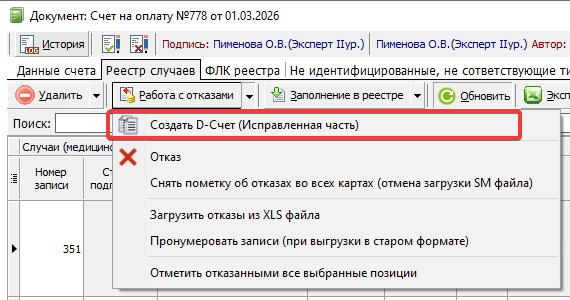
Рисунок 7.

Рисунок 8.
6. Программа сформирует реестр с номером D, который будет ссылаться на основной реестр, из которого был сформирован (рисунок 9).
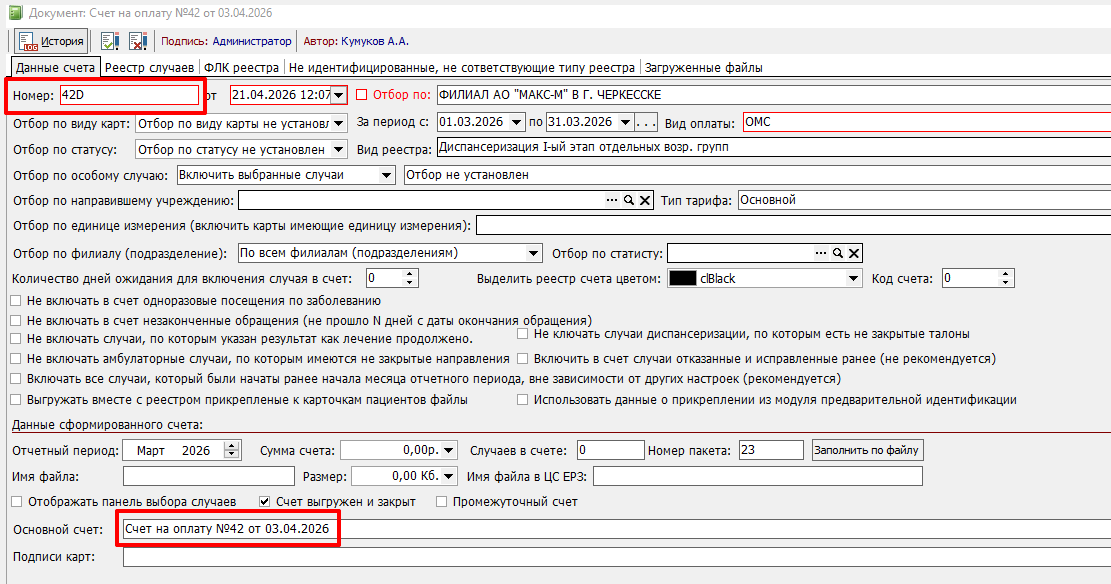
Рисунок 9.
Именно в этом реестре, необходимо исправлять случаи с ошибками.
Как настроить ЭЦП для печатных форм
1. Установить сертификаты ЭЦП главного врача и главного бухгалтера на АРМ через КриптоПро.
2. Настроить сертификаты ЭЦП на вкладке "Сервис- ЭЦП - Настройка сертификатов ЭЦП" (рисунок 1).
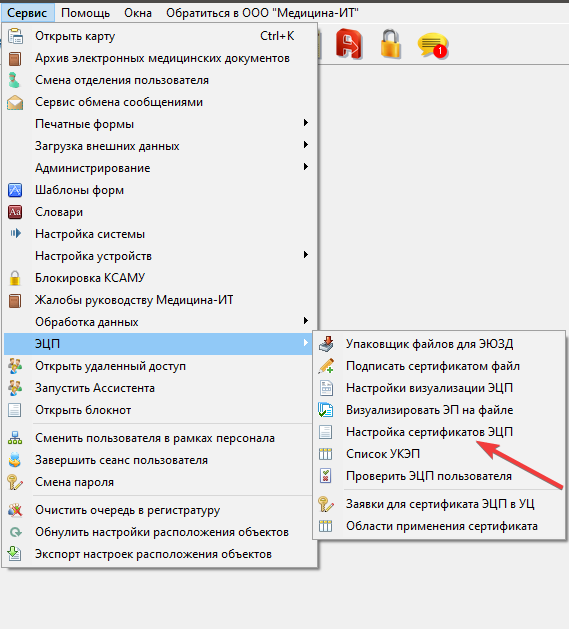
Рисунок 1.
В открывшемся окне, на левой стороне таблицы, нужно выбрать актуальный сертификат и нажать кнопку "Установить" (рисунок 2).
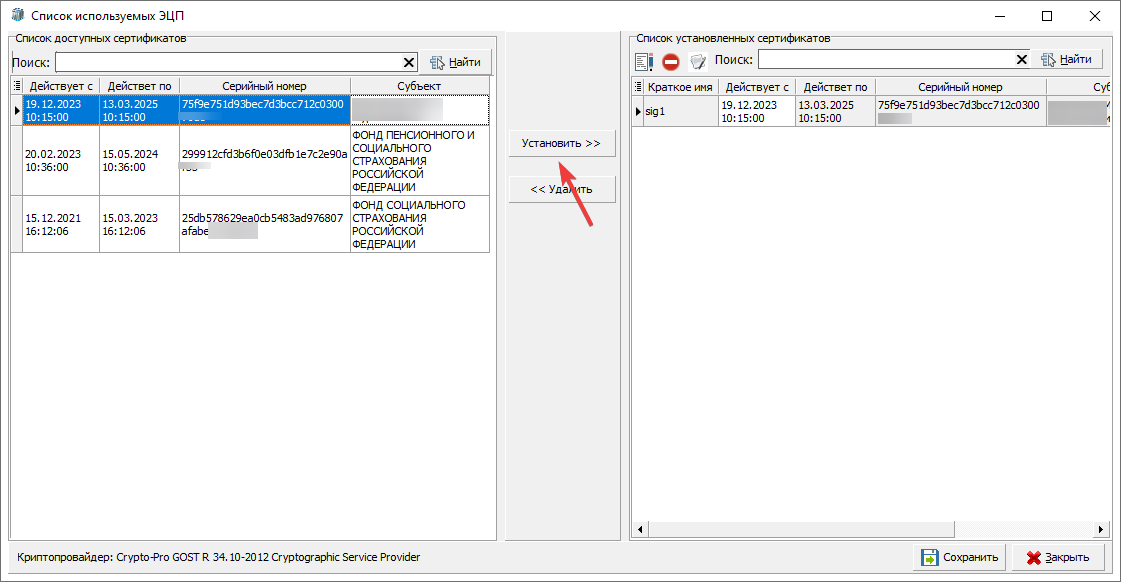
Рисунок 2.
После установки нужно изменить краткое имя ЭЦП. Для этого нужно щелкнуть 2 раза кнопкой мыши по полю в колонке "Краткое имя", внести изменения и нажать клавишу Enter, чтобы изменения сохранились (рисунок 3).
glvrach - для ЭЦП главного врача.
glbuh - для ЭЦП главного бухгалтера.
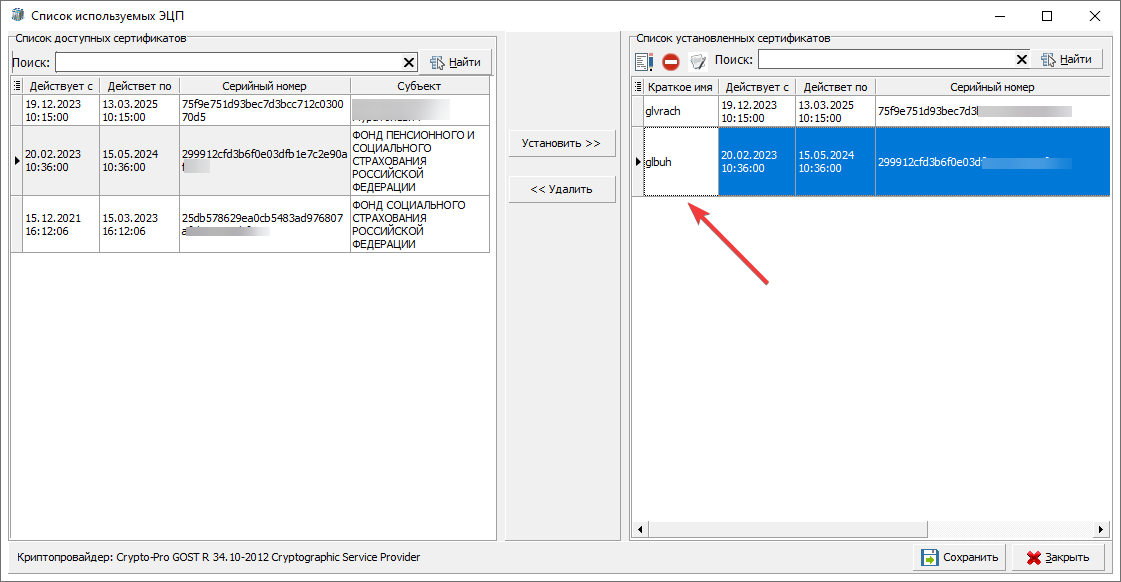
Рисунок 3.
3. Установить ЭЦП главного врача и главного бухгалтера в медицинском персонале.
Для этого нужно перейти на вкладку "Справочники - Медицинский персонал - Медицинский персонал" (рисунок 4).
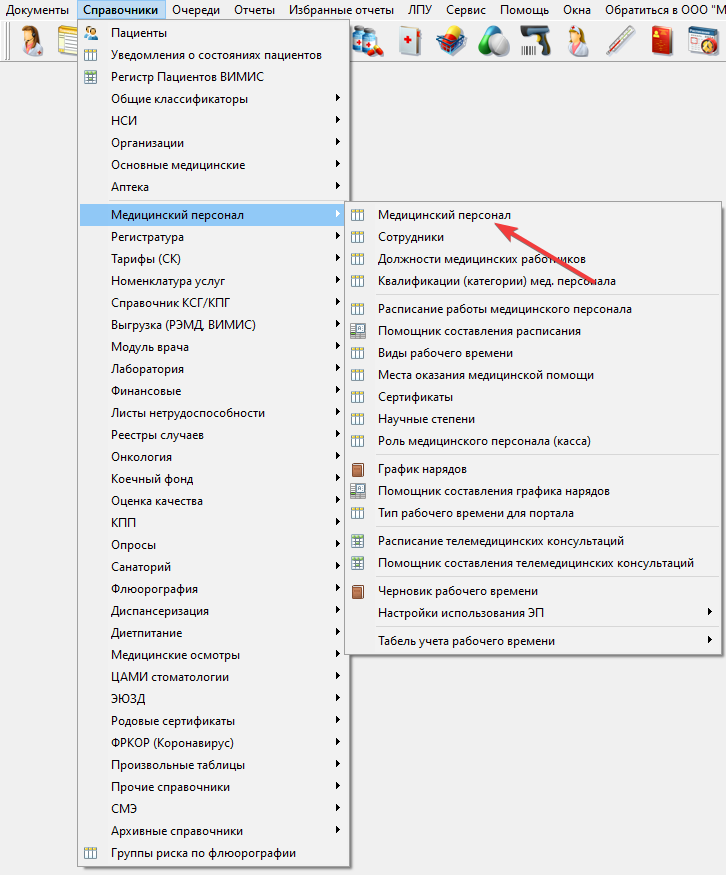
Рисунок 4.
В открывшемся окне найти главного врача и главного бухгалтера. Открыть их карты и на вкладке "Данные работника" выбрать актуальный сертификат ЭЦП в поле "С/Н эл. подп." (рисунок 5).
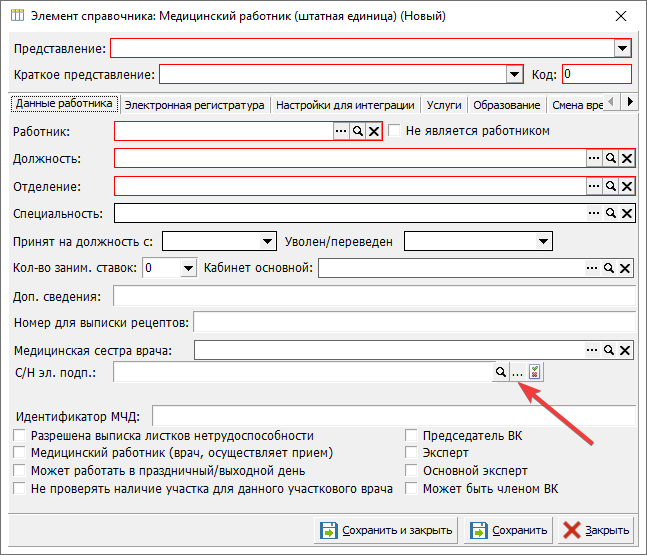
Рисунок 5.
4. Установить ЭЦП главного врача на вкладке "Сервис - ЭЦП - Подписать сертификатом файл" (рисунок 6).
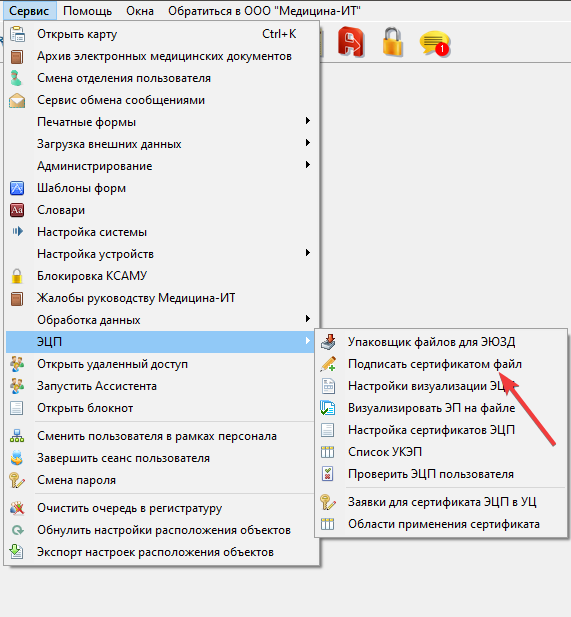
Рисунок 6.
5. Настроить визуализацию ЭЦП.
Для этого нужно перейти на вкладку "Сервис - ЭЦП - Настройка визуализации ЭЦП" (рисунок 7) и в открывшемся окне выбрать форму для визуализации (рисунок 8).
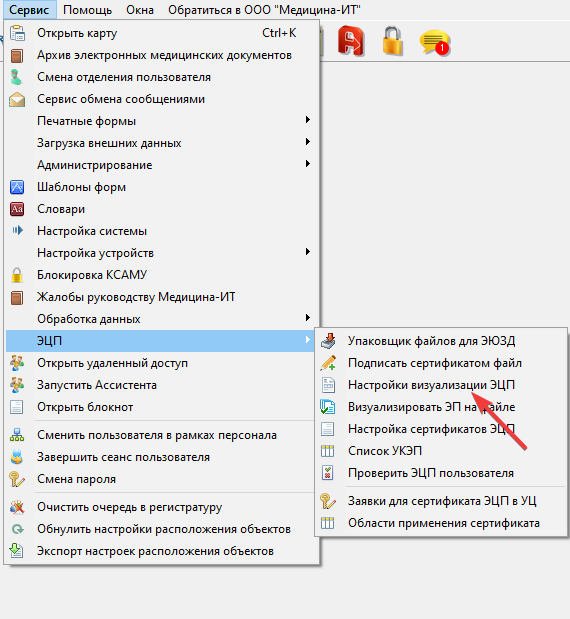
Рисунок 7.
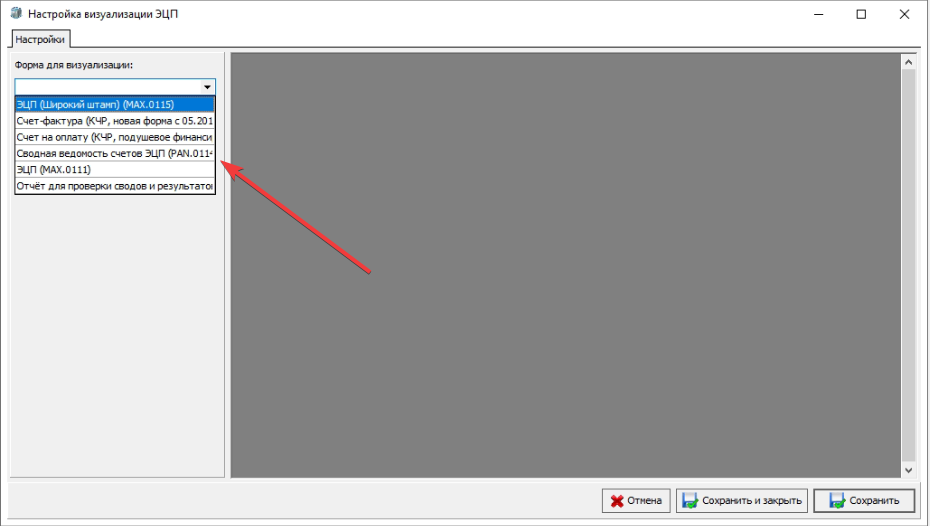
Рисунок 8.
Ошибки при проверке реестра утилитой ФЛК
1. В случае указано более одной тарифицируемой услуги, что недопустимо для способа оплаты „За посещение в поликлинике“ (Z_SL→IDSP, Z_SL→…
 Рисунок 1.
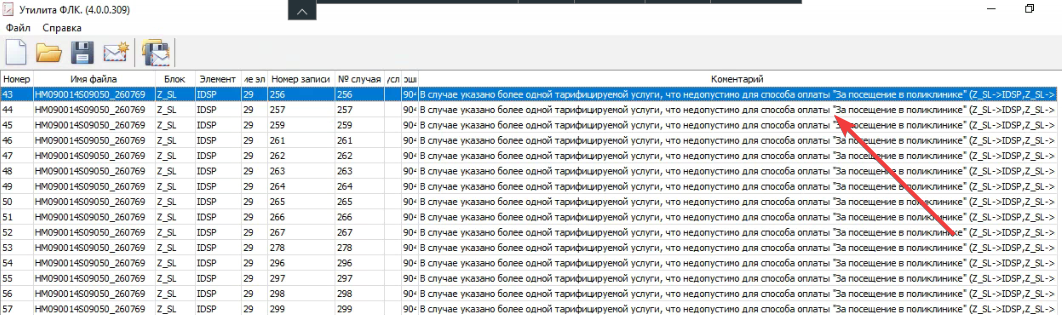
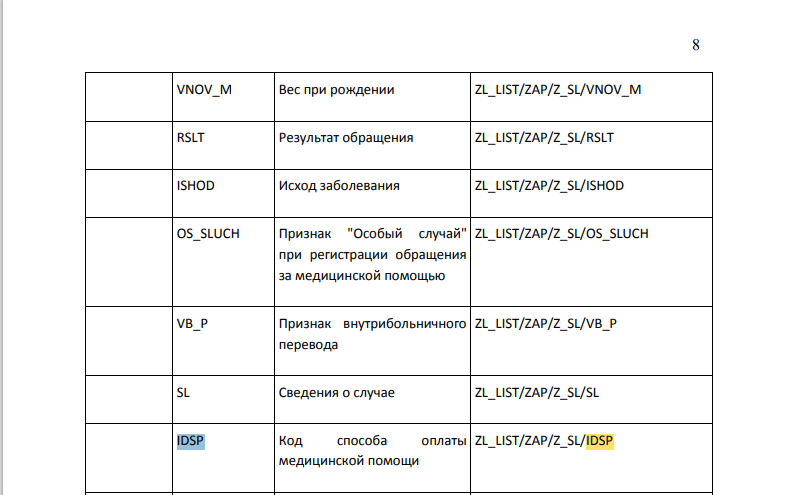
1. Найти в регламенте КЧР, в таблице «Сведенья о законченном случае» тег, который указан в колонке "Элемент"- IDSP(код способа оплаты медицинской помощи) (рисунок 2).
 Рисунок 2.
2. Открыть HM-файл(файл выгрузки счета), найти нужный случай и посмотреть какие данные выгрузились по тегу IDSP.
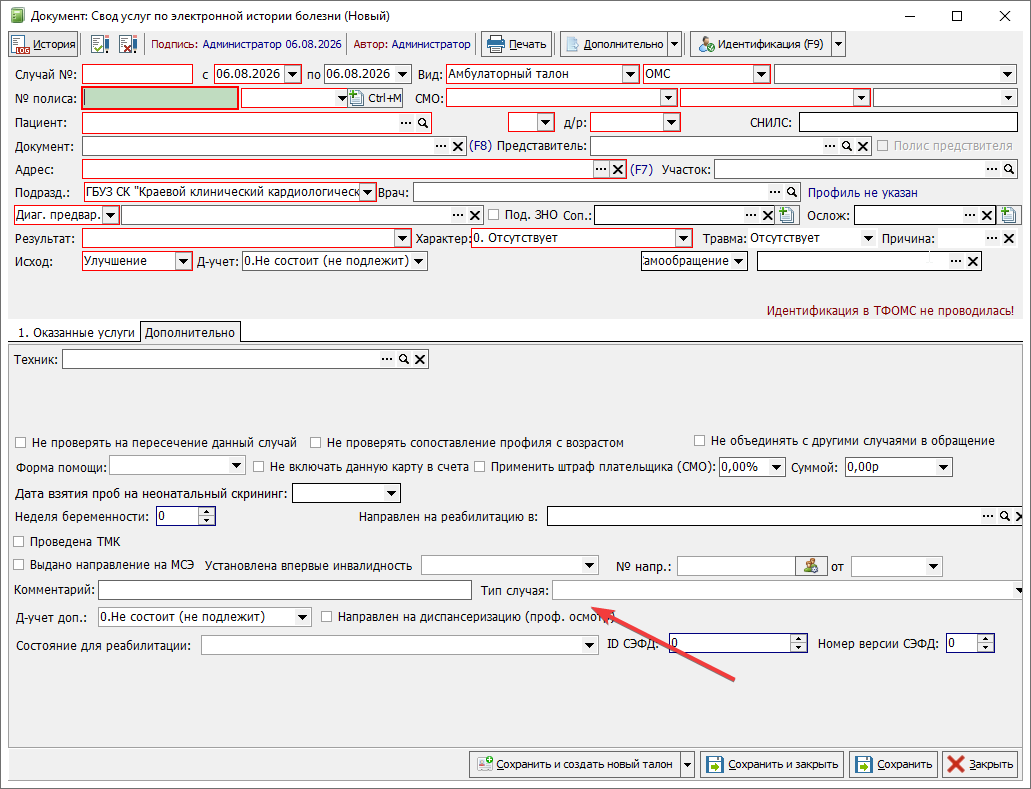
3. Сравнить значение, которое выгрузилось, с данными в случае. Для этого нужно открыть случай перейти на вкладку «Дополнительно» и посмотреть какие данные заполнены в поле «Тип случая» (рисунок 3).
 Рисунок 3.
Код способа оплаты медицинской помощи можно посмотреть в меню Справочники – Реестры случаев – Типы случая(Способы оплаты) (рисунок 4).
 Рисунок 4.
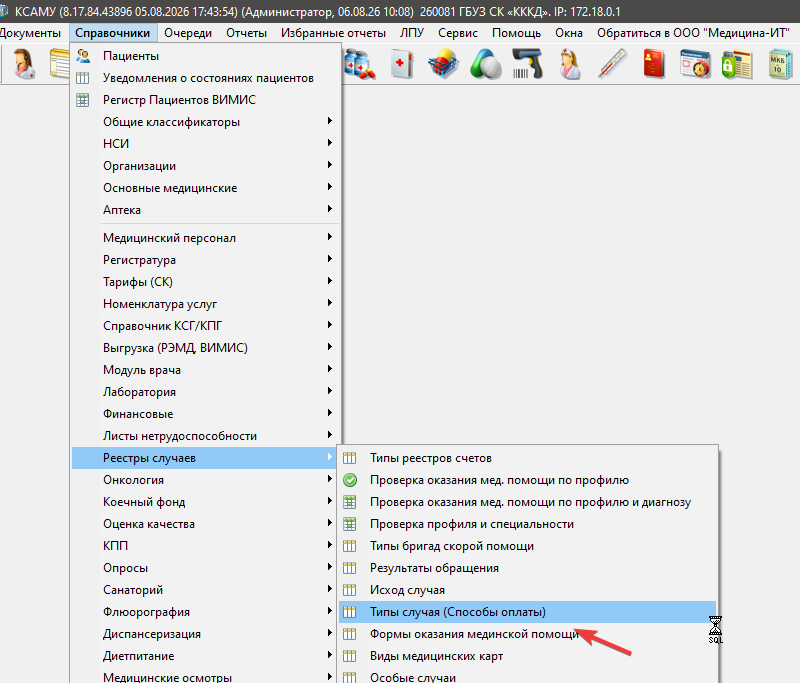
Если код в файле выгрузки не совпадает с тем, что указан в случае, то нужно поставить задачу на портале поддержки пользователей.
2. Нарушение формата данных N(4) (Тег не заполнен).
 Рисунок 5.
1. В ошибке нужно обратить внимание на колонку "Элемент", где будет написан тег. В данном примере это PRVS (рисунок 6). Рисунок 6.

2. В регламенте КЧР посмотреть значение указанного тега. Из примера PRVS - Специальность лечащего врача/врача, закрывшего талон (рисунок 7).
 Рисунок 7.

3. В КСАМУ данные по специальности врача можно посмотреть из случая, на который ссылается ошибка (рисунок 8).
 Рисунок 8.

Нужно открыть случай и левой кнопкой мыши нажать на значок лупы рядом с полем указанного врача (рисунок 9).
 Рисунок 9.
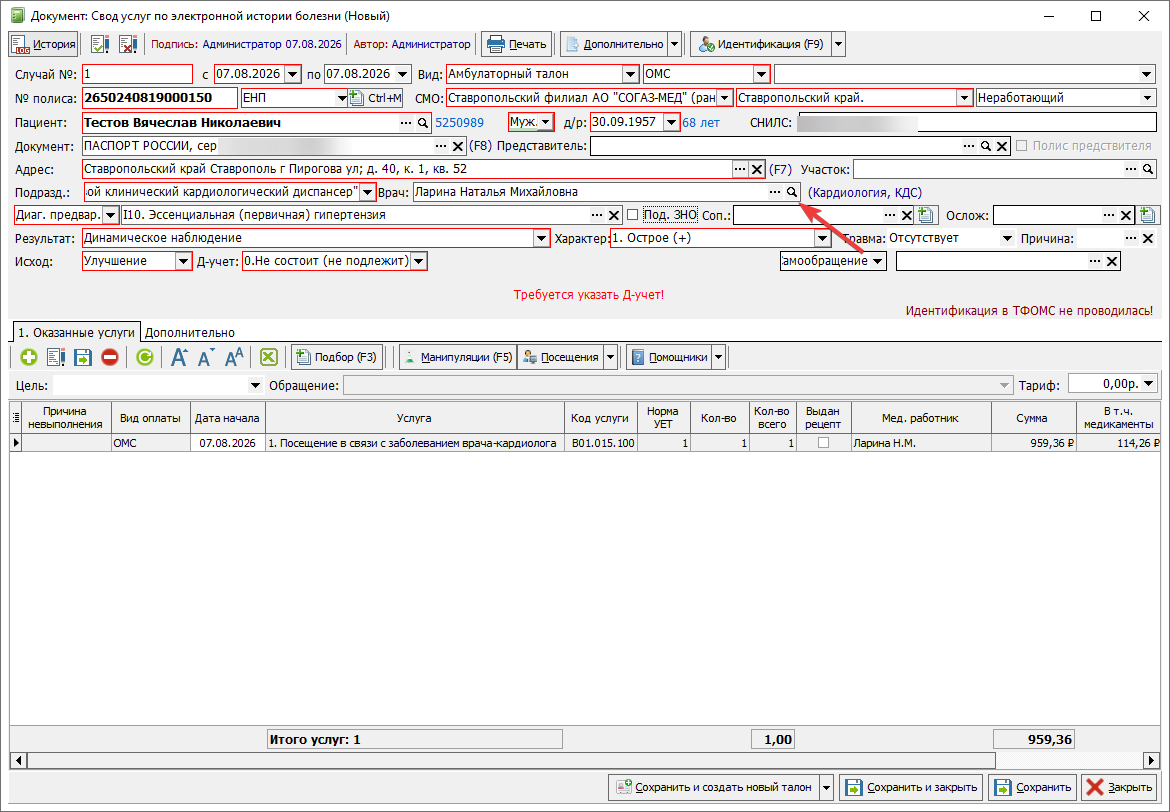
4. Откроется окно с данными врача, в котором нужно проверить поле "Специальность" (рисунок 10).
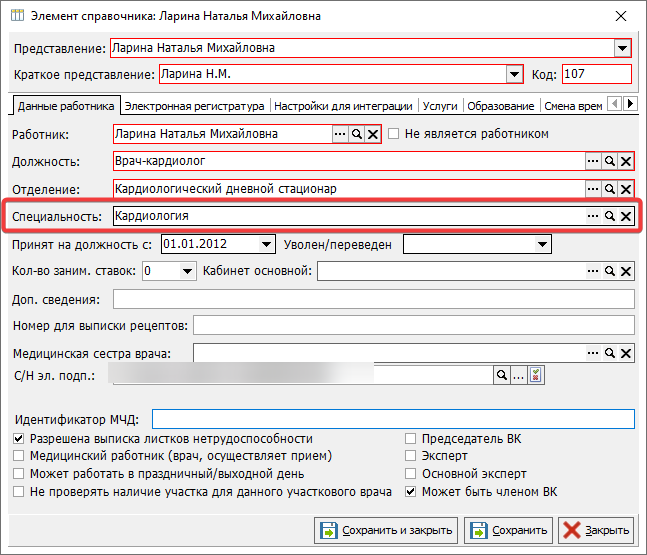 Рисунок 10.
5. Нажать левой кнопкой мыши на значок лупы около поля "Должность" и проверить заполнено ли поле "Специальность" (рисунок 11).
 Рисунок 11.
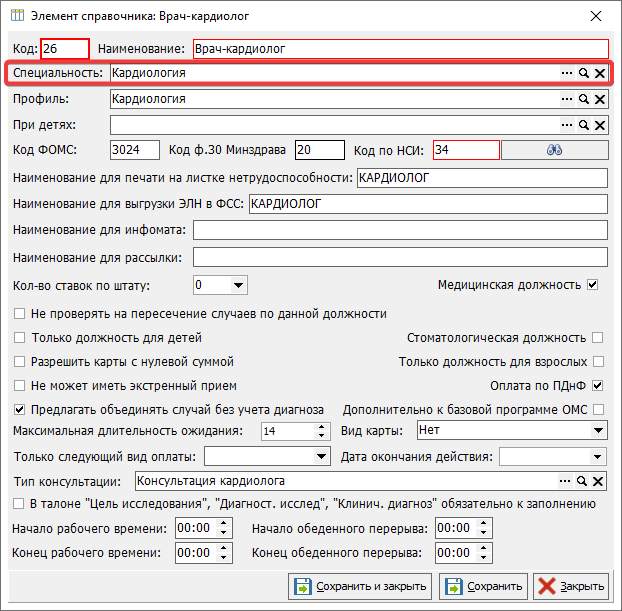
6. Заполнить пустые значения.
3. Для способа оплаты 28 требуется обязательное указание вида медицинского вмешательства (Z_SL->IDSP, USL->VID_VME)

Для решения проблемы нужно:
1. Открыть случай, перейти на вкладку " Дополнительно", чтобы посмотреть какой способ оплаты проставлен в поле "Тип случая".

Коды способов оплаты можно посмотреть в меню "Справочники - Реестры случаев - Типы случая (Способы оплаты)".
2. Вернуться на вкладку "Оказанные услуги" и проверить услугу. При способе оплаты 28 в выбранной услуге обязательно должен быть указан код ТФОМС.

3. Проверить какие данные выгрузились в HM файле.
Тег IDSP (способ оплаты) выгружается в блоке Z_SL(сведенья о законченном случае).

Тег VID_VME (вид медицинского вмешательства) выгружается в блоке USL (услуги).

4. Нарушение регламентированной структуры файла. Отсутствует обязательное поле: PERS.
 Рисунок 13.
В LM файле выгрузки (файл выгрузки данных по медицинскому персоналу) не выгрузился тег PERS или в файле не выгрузились данные по врачам.
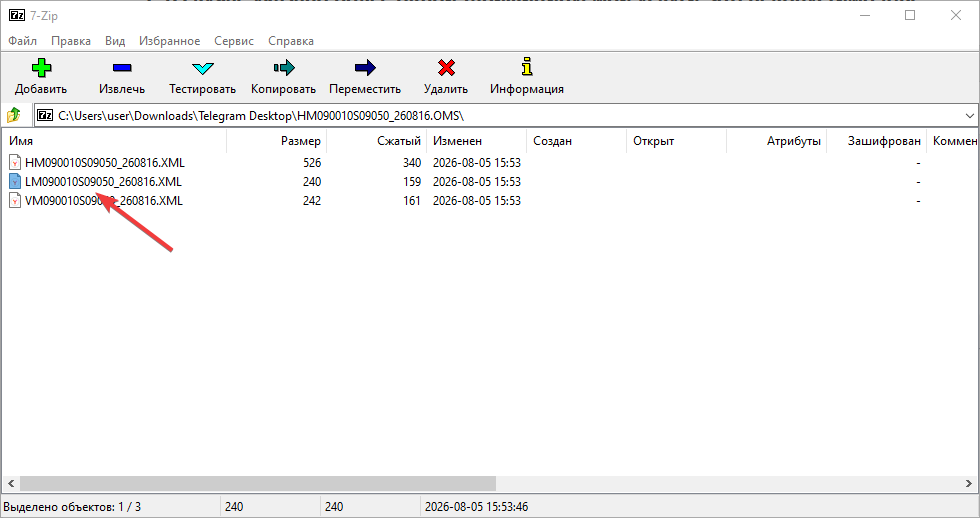 Рисунок 14.
1. Нужно перерасчитать, перепроверить и выгрузить счет повторно.
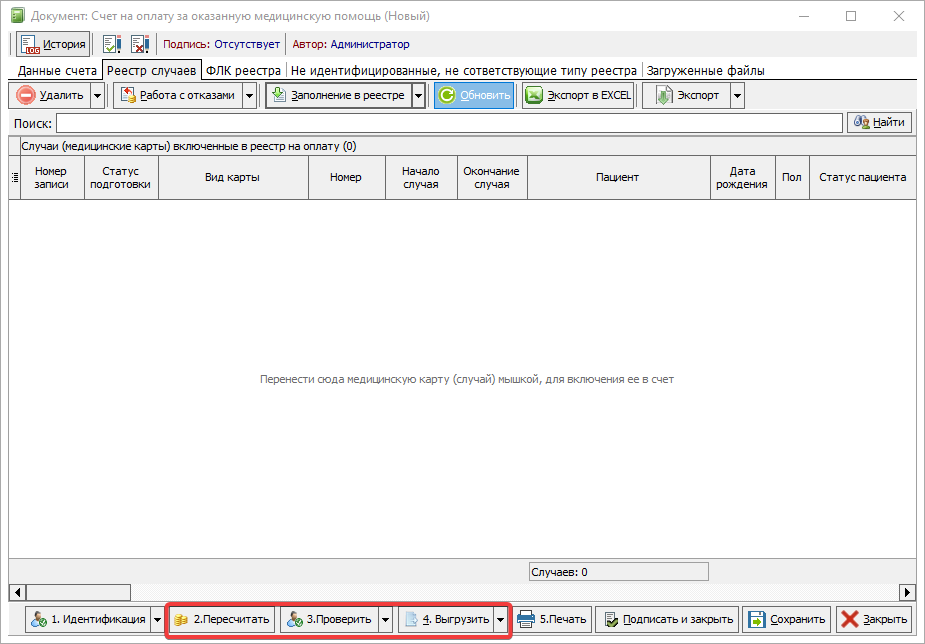 Рисунок 15.
2. Если данные не выгрузились, нужно поставить задачу.
5. В справочнике F038 не найден адрес для подразделения....
 Рисунок 16.

В справочнике F038 нет адреса указанного в ошибке подразделения.
Нужно проверить код подразделения. Код подразделения (LPU_1) указан в данных отделения, в поле "Реестровый номер ЕРМО в сфере ОМС".
 Рисунок 17.
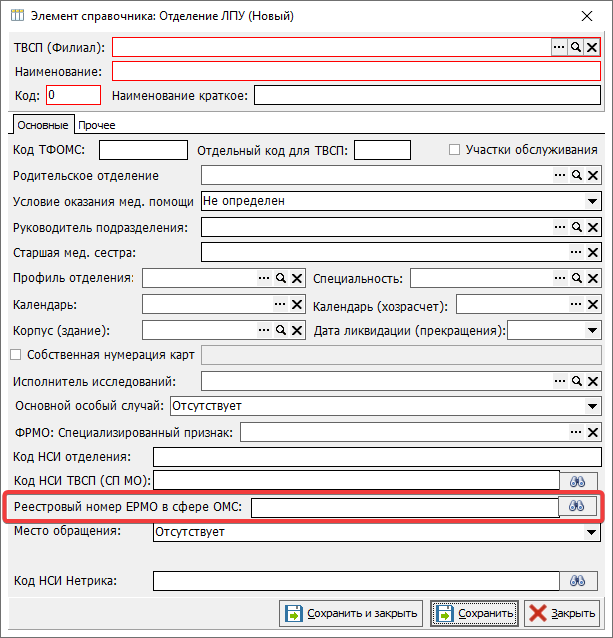
Если код верный, то клиенту нужно отправить данные по этому подразделению в фонд.
Если данные были переданы, нужно связаться с фондом для того, чтобы они обновили справочник F038.
6. Не найдена действующая лицензия в справочнике F034 для профиля 29, условий оказания 1, вида помощи 31.

Рисунок 18.
1. Нужно проверить, что указано у клиента в случае, какой выставлен профиль медицинской помощи, какие условия оказания и какой вид помощи.
Чтобы посмотреть код профиля медицинской помощи, нужно открыть в случае карточку врача. Нажать на значок "лупа" рядом с полем "Должность".
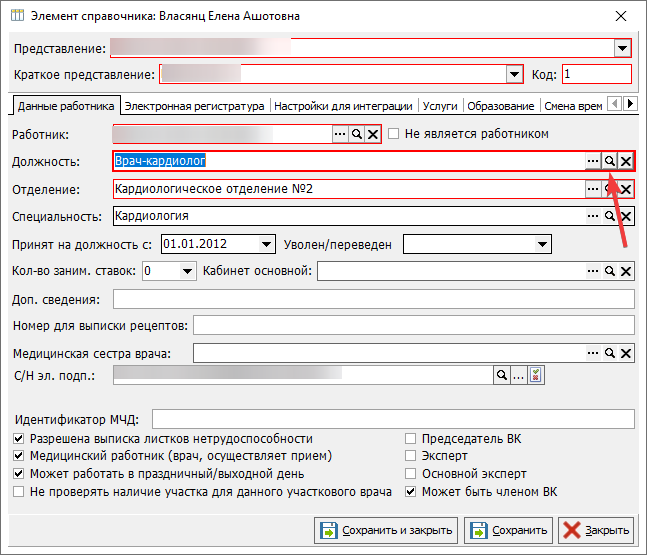 Рисунок 19.
В открытом окне нажать на значок "лупа" около поля "Профиль" и проверить какой код профиля медицинской помощи проставлен.
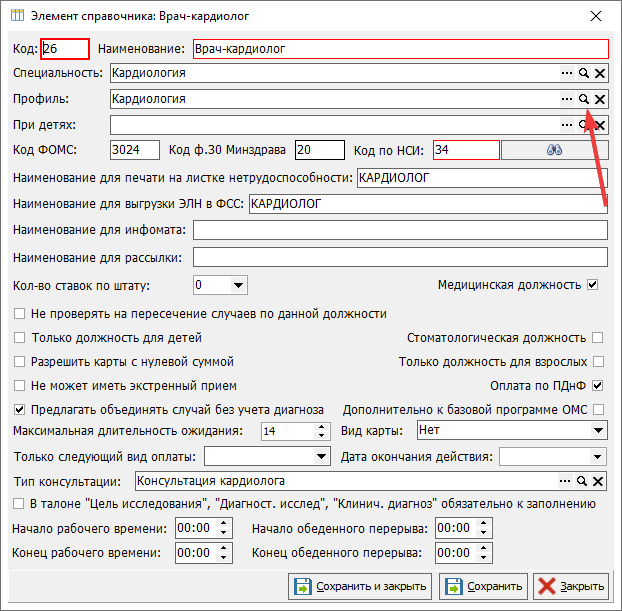 Рисунок 20.
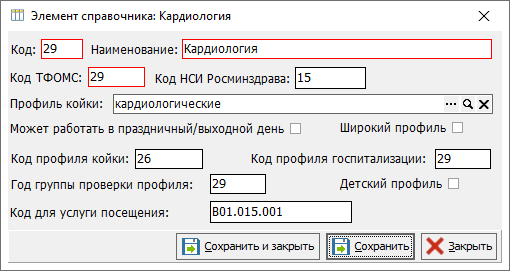 Рисунок 21.
2. Чтобы посмотреть условия оказания, нужно проверить вид карты.
 Рисунок 22.
Коды условий оказания медицинской помощи можно посмотреть в справочнике V006.
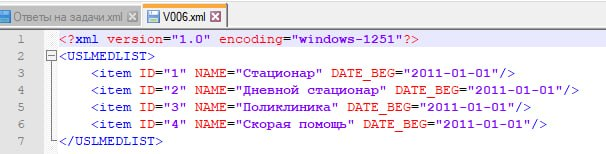 Рисунок 23.
3. Проверить код медицинской помощи. Нужно открыть карту врача и перейти на вкладку "Образование".
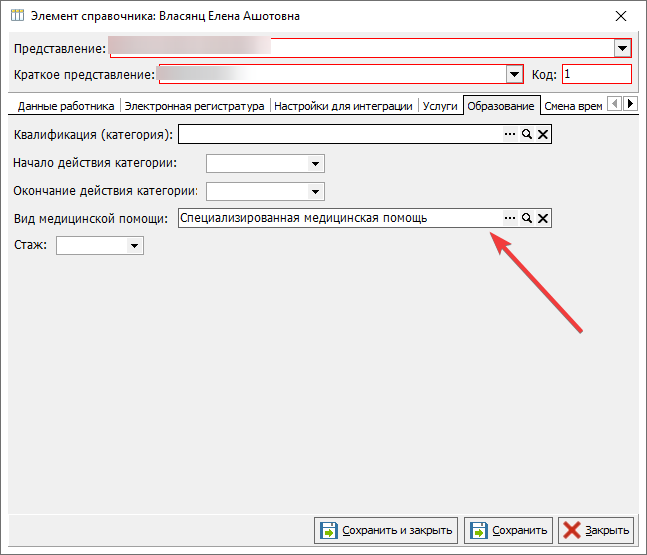 Рисунок 24.
Посмотреть коды можно нажав на троеточие.
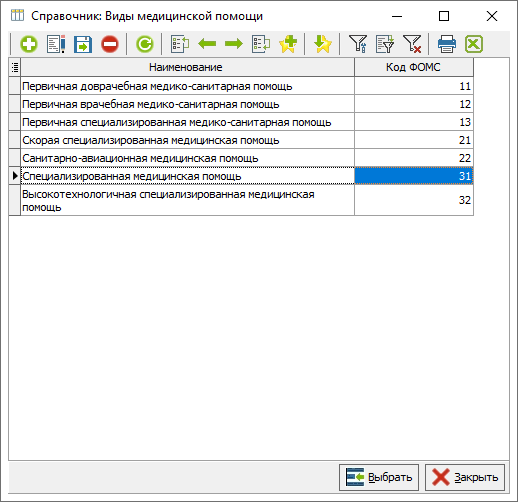 Рисунок 25.
4. Посмотреть соответствующие теги нужно в реестре КЧР.
Сравнить проставленные коды в случае с кодами, которые выгрузились в HM файле.
 Рисунок 27.
 Рисунок 27.
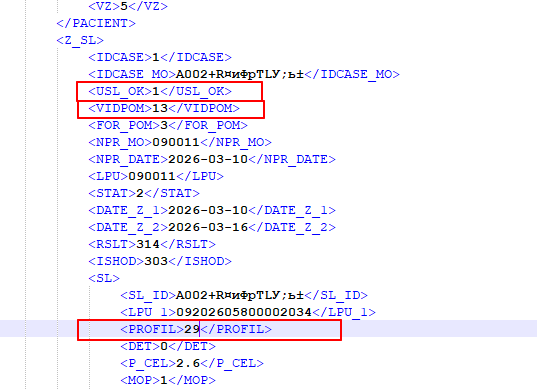 Рисунок 28.
5. Если в HM файл выгрузились другие данные, нужно поставить задачу на Redmine.
6. Если всё выгрузилось правильно, нужно открыть справочник НСИ F034. Проверить по коду отделения врача наличие лицензии на указанные медицинский профиль, условия и вид медицинской помощи.
Нужно проверить наличие лицензий в ГИС ОМС и обратиться в ТФОМС КЧР для того, чтобы фонд актуализировал справочник НСИ F034.
7. Нарушение формата данных T(17). Тег не заполнен.
 Рисунок 29.
1. Нужно обратить внимание на тег указанный в колонках "Блок" и "Элемент". Найти значение этого тега и в каком блоке он выгружается можно в регламенте КЧР.
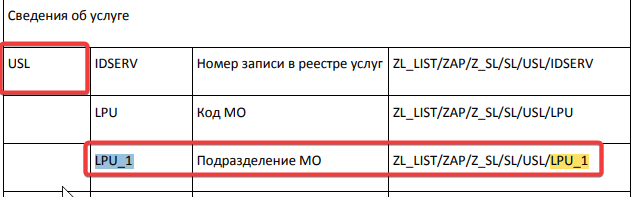 Рисунок 30.
2. Открыть HM файл выгрузки. Найти случай и услугу указанные в ошибке и посмотреть выгрузился ли тег LPU_1.
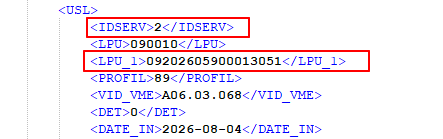 Рисунок 31.
Номер записи и номер услуги будут указаны в утилите ФЛК.
3. При обнаружении пустого тега необходимо проверить корректность заполнения данных исполнителя услуги:
- В программе открыть случай, в котором зафиксирована услуга.
- Перейти во вкладку/раздел «Манипуляции» и найти нужную услугу в списке.
- Открыть карточку врача в колонке "Выполнил".
Чтобы открыть карточку врача:
-
-
дважды кликнуть левой кнопкой мыши по фамилии врача в колонке;
-
затем нажать кнопку/значок «Лупа» для перехода к полным данным.
-
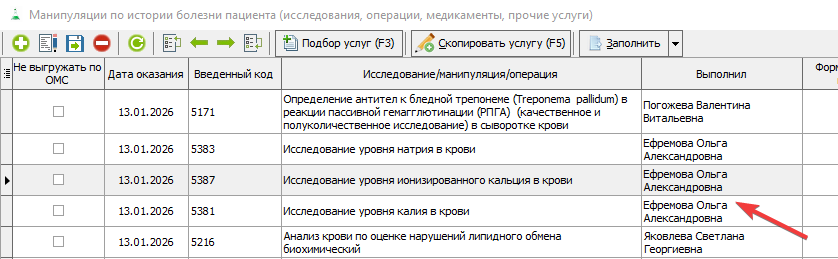 Рисунок 32.
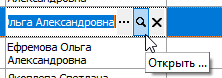 Рисунок 33.
4. В карточке врача открыть сведенья по отделению и указать код подразделения в поле "Реестровый номер ЕРМО в сфере ОМС". Нажать "Сохранить и закрыть".
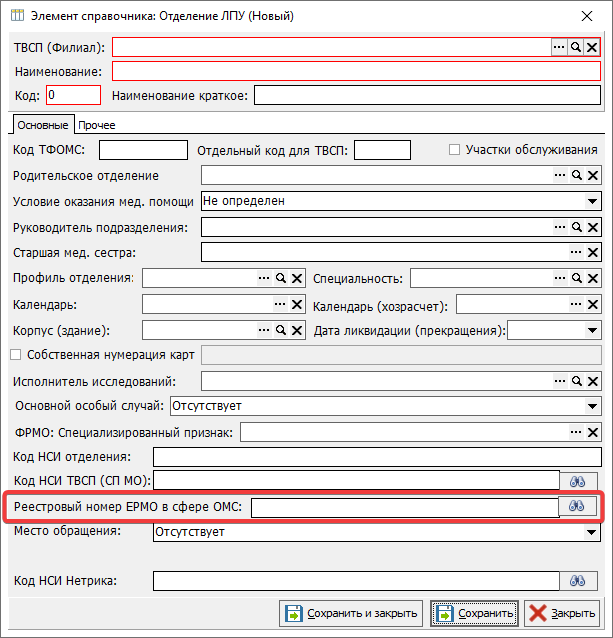 Рисунок 34.
5. Перейти в реестр счетов. Перерасчитать, проверить и выгрузить счет.
8. Номер полиса не соответствует номеру полиса старого образца.
 Рисунок 35.
В полисе пациента выбрали тип полиса, который не соответствует указанному номеру полиса.
1. Открыть карту пациента и проверить табличную часть на вкладке "Полис".
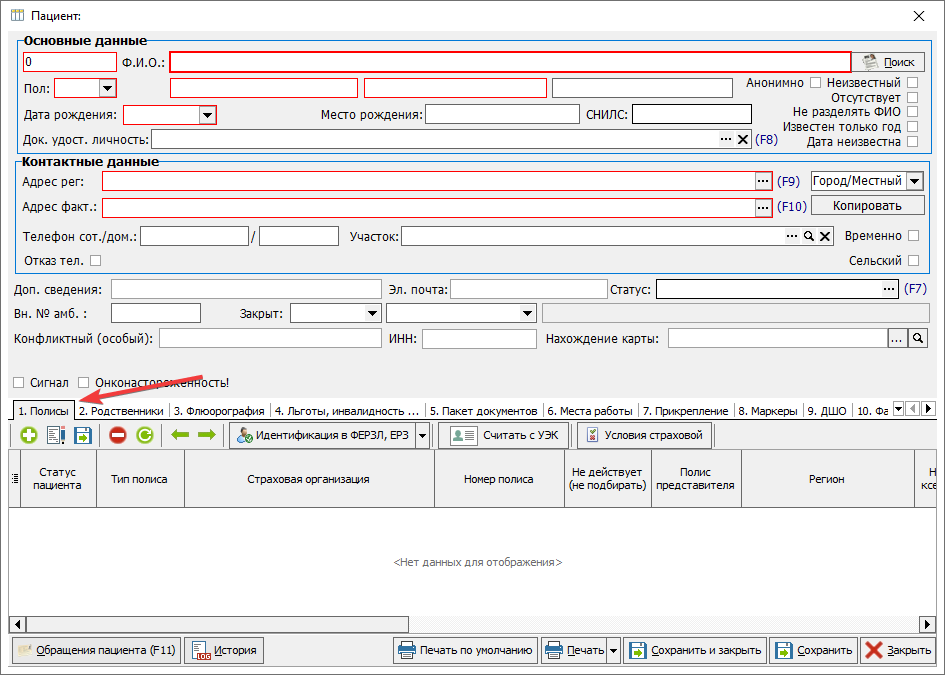 Рисунок 36.
2. В колонке "Тип полиса" нужно выбрать корректный тип полиса.
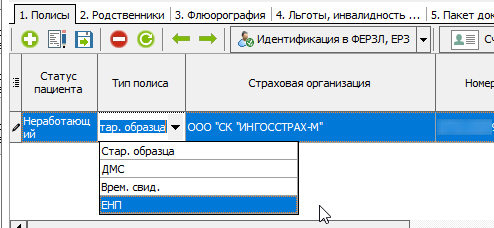 Рисунок 37.
9. В случае указано более одной услуги-обращения.
