# Работа с картой беременной
#### **Журнал карт беременных**
Регистрация карты беременной осуществляется с помощью механизма постановки пациентки на учет по беременности. Это позволяет ознакомиться со сведениями об оказанной помощи, в том числе, в других медицинских учреждениях, а также документацией, оформленной на пациента с установленными целевыми диагнозами.
Для открытия Журнала карт беременных, необходимо перейти: «Документы» → «Роддом» → «Карта беременной» (рисунок 1).
[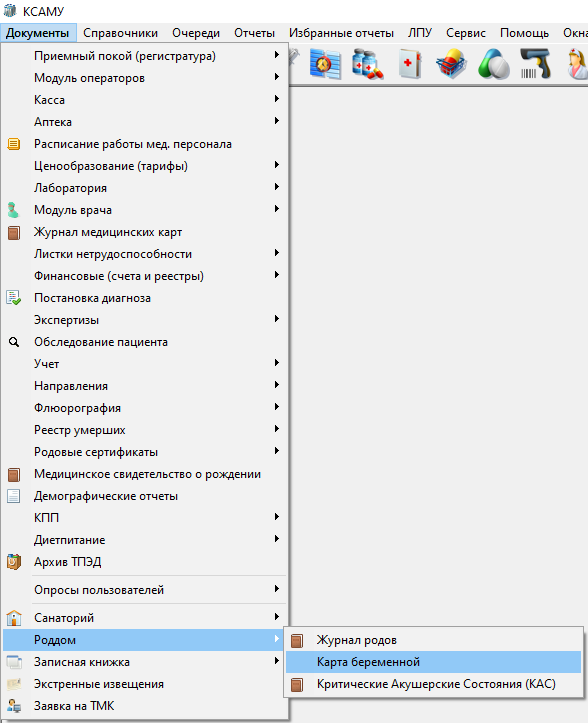](https://docs.medicine-it.ru/uploads/images/gallery/2024-03/1hd1.png)Рисунок 1 – Открытие окна «Журнал: Карт беременных»
Откроется окно «Журнал: Карт беременных» (рисунок 2). В открывшемся окне содержится список уже созданных журналов.
[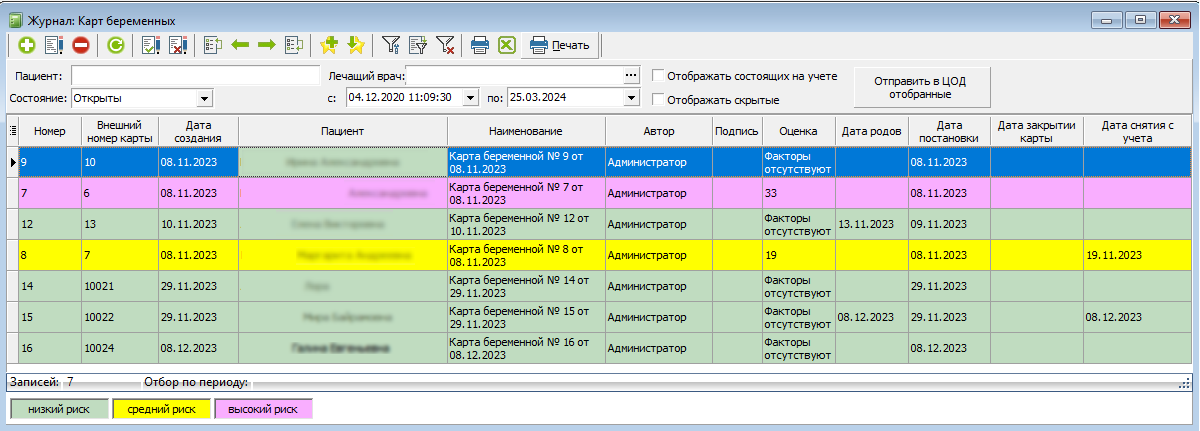](https://docs.medicine-it.ru/uploads/images/gallery/2024-03/6f1izobrazenie.png)Рисунок 2 – Окно «Журнал: Карт беременных»
В данном окне располагаются следующие поля для отбора необходимых карт:
- **Поле «Пациент:»** служит для поиска созданных карт по Ф.И.О. пациента, в том числе до смены персональных данных.
- **Поле «Лечащий врач:»** сортировка всех карт, созданных данным врачом.
- **Галочка «Состоящих на учёте»** - при её активации отображаются те карты, пациентки по которым состоят на учёте по беременности.
- **Поле «Состояние:»** отобразятся карты с соответствующим статусом.
- **Поля «с:»** и **«по:»** фильтруют карты созданные за выбранный период.
- **Кнопка «Отправить в ЦОД отобранные»** перевыгружает в Центр обмена данными отобранные карты беременных.
#### **Добавление карты беременной**
Для того чтобы добавить новый журнал, необходимо нажать на кнопку [](https://docs.medicine-it.ru/uploads/images/gallery/2024-03/dxpizobrazenie.png) «Добавить новый элемент» (рисунок 3). Откроется окно «Документ: Карта беременной (Новый)» на вкладке** «Инфо по карте».**
[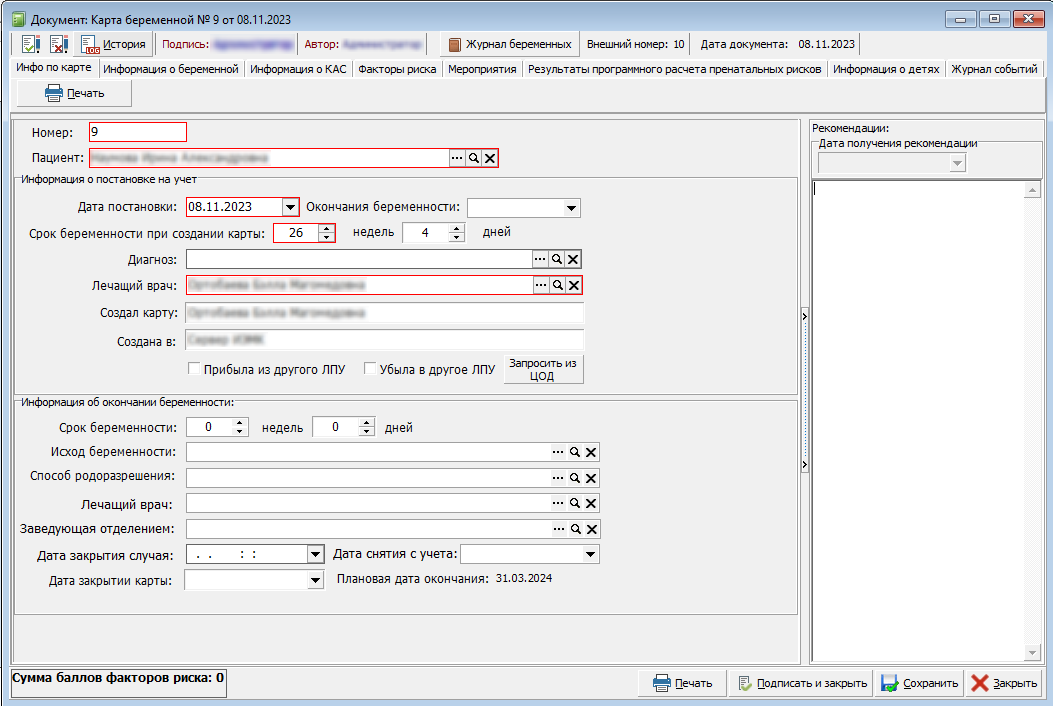](https://docs.medicine-it.ru/uploads/images/gallery/2024-03/CuT3.png)Рисунок 3 - Окно «Документ: Карта беременной (Новый)»
Необходимо заполнить все поля на данной вкладке.
В поле «Пациент:» следует внести данные о Ф.И.О. пациента. Для этого начать вносить с клавиатуры начальные буквы фамилии пациента. Если они уникальны, то информация подставится сразу. Если информация не уникальна, то появится всплывающее окно-список со схожими данными, из которых необходимо выбрать пациентку (рисунок 4).
[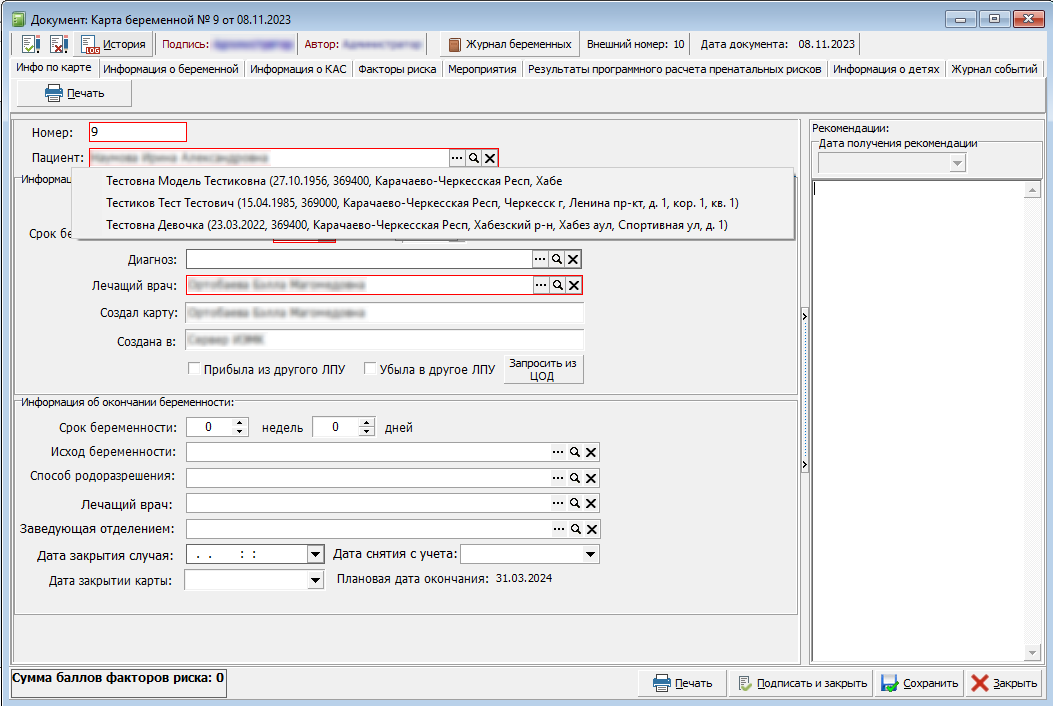](https://docs.medicine-it.ru/uploads/images/gallery/2024-03/3W4izobrazenie.png)Рисунок 4 – Заполнение поля «Пациент:» путём внесения данных с клавиатуры
- **поле «Дата постановки:»** по умолчанию подставляется текущая дата, но её можно изменить.
- **поле «Срок беременности при создании карты:»** (недель и дней) необходимо внести соответствующую информацию о сроке беременности в момент постановки пациентки на учёт. Данное поле является обязательным.
- **поле «Диагноз:»** заполняется соответствующими данными, которые можно внести двумя способами. Следует нажать на . Откроется окно «Справочник: Классификатор заболеваний (состояний) пациента по МКБ-10» (рисунок 5). В справочнике следует выбрать нужный диагноз, воспользовавшись поиском по коду или по названию.
- **поле «Лечащий врач:»** по умолчанию поставляются данные того пользователя, под чьей учётной записью совершён вход в программу. Если лечащий врач пациентки на данный момент сменился, то информацию в поле можно изменить.
- **поля «Создал карту:»** и **«Создана в:»** заполнятся автоматически соответствующими данными после сохранения карты. Если карта была создана в другой ЛПУ, то в данные поля подставятся фамилия, имя и отчество врача, и наименование учреждения, в котором пациентка была поставлена на учёт.
- **отметка «Прибыла из другого ЛПУ»** следует поставить галочку, если оформляемая пациентка была направлена из другого медицинского учреждения.
- **отметка «Убыла в другое ЛПУ»** запоняется если пациентка отправляется в другое МО для дальнейшего наблюдения
Если у пациентки есть документы по данной беременности в других МО, выгруженные в Центр обмена данными, то по нажатии на **кнопку «Запросить из ЦОД»**, можно запросить необходимую информацию.
Вкладка «Информация о беременной»
> Если на момент создания карты в рамках приёма у беременной оформлен осмотр **Первичный прием беременной при постановке на учет (14-QQQ-0001-260248)**, то данные из него автоматически подтянутся в поля вкладки. Если такой осмотр не оформлен, то поля необходимо заполнить вручную.
[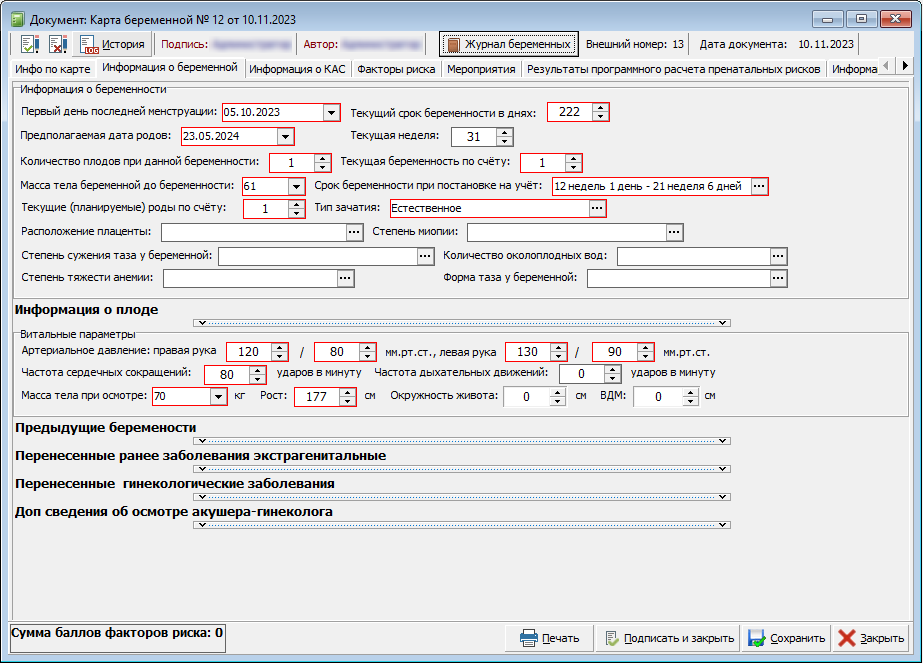](https://docs.medicine-it.ru/uploads/images/gallery/2024-03/zht6.png)Рисунок 5 – Пример заполнения вкладки «Информация о беременной»
После того, как на данной вкладке заполнена вся информация необходимо создать карту, нажав на кнопку **«Подписать и закрыть»**.
**Вкладка «Факторы риска»** - обязательно к заполнению. В зависимости от срока беременности необходимо заполнить соответствующие факторы триместра
[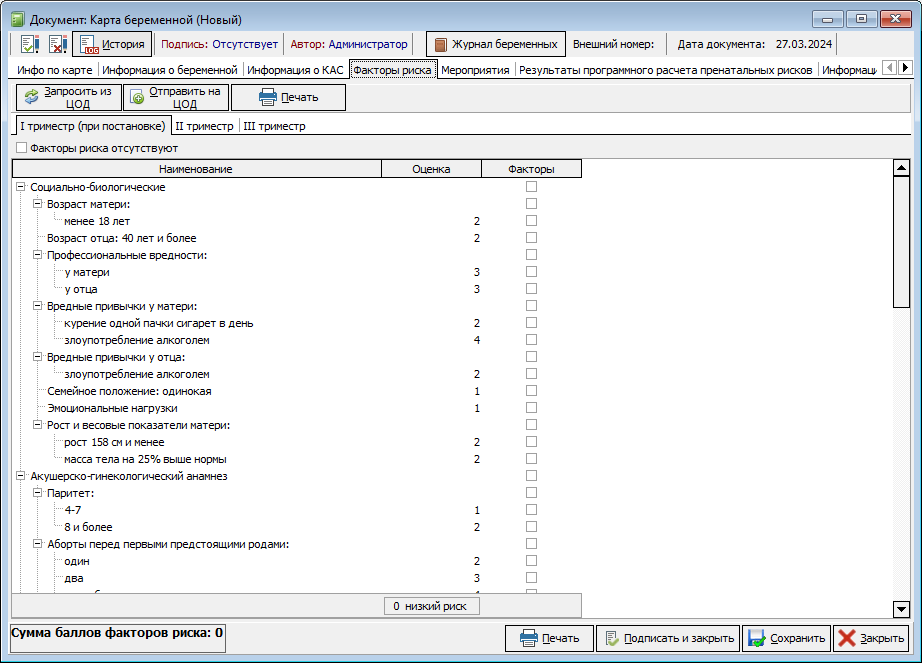](https://docs.medicine-it.ru/uploads/images/gallery/2024-03/Vteizobrazenie.png)Рисунок 6 – вкладка «Факторы риска»
**Вкладка «Документы пациента»** включает в себя данные о всех оформленных документах на беременную в рамках данной МО и других ЛПУ. При первом открытии вкладка не содержит никакой информации. Чтобы документы отобразились, если они имеются, необходимо нажать на кнопку «Запросить из ЦОД» (рисунок 7).
[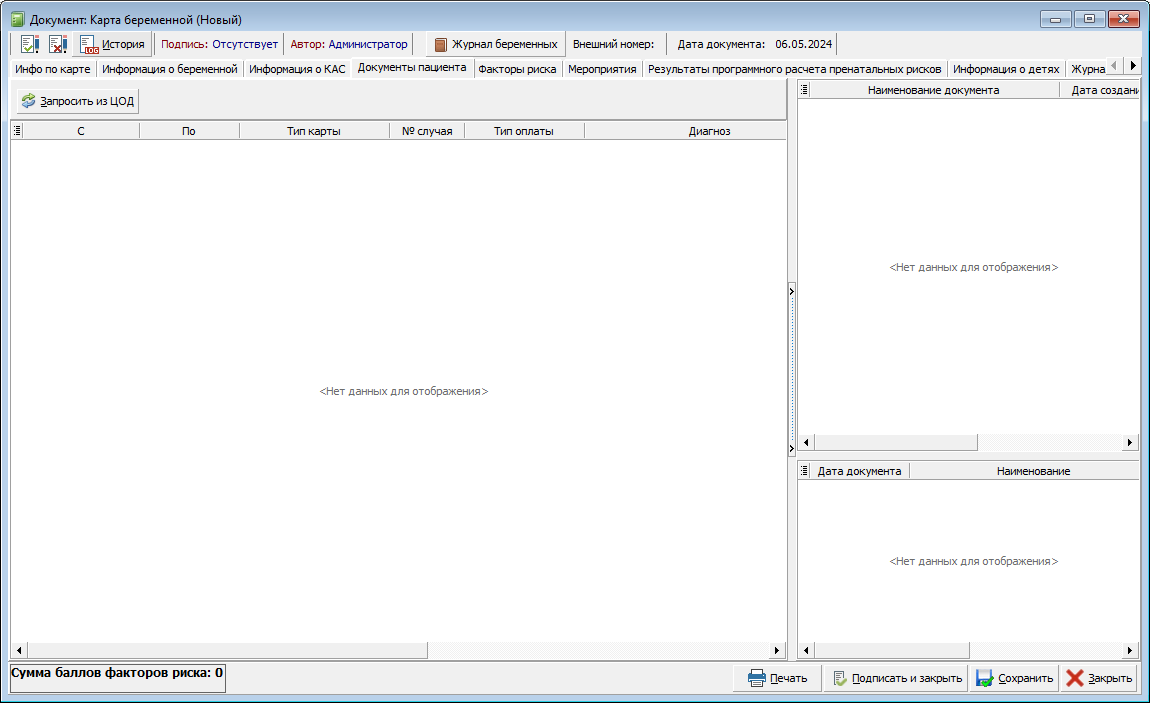](https://docs.medicine-it.ru/uploads/images/gallery/2024-05/sqiizobrazenie.png)Рисунок 7 – Пример вкладки «Документы пациента»
В первой области отображаются все документы, которые были оформлены в других ЛПУ, с указанием в каких именно: амбулаторные талоны, стационарные карты, постановка на диспансерный учёт.
Во второй области отражаются все документы, оформленные в рамках талона или карты. Чтобы с ними ознакомиться, необходимо нажать два раза левой кнопкой мыши на нужный талон в первой области. Если на документы из второй области нажать два раза левой кнопкой мыши, то он откроется на предпросмотр для ознакомления с его содержанием.
Если в третьей области отобразились направления на анализы, которые были сделаны в рамках выбранного талона, то с результатами можно ознакомиться, нажав два раза левой кнопкой мыши на наименование анализа. Подробнее рассмотрено в разделе «Направление на исследование».
Если пациентка ещё не поставлена на учёт, то при нажатии на кнопку «Запросить из ЦОД» появится сообщение (рисунок 8).
[](https://docs.medicine-it.ru/uploads/images/gallery/2024-05/PAuizobrazenie.png)Рисунок 8 – Окно с сообщением о том, что невозможно получить информацию о пациентке
Вкладка «Факторы риска» представляет собой список вопросов для каждого триместра с вариантами ответа. Если ответ на вопрос положительный, то в соответствующей ячейке необходимо поставить галочку. При этом, цвет карты в окне «Журнал: Карт беременных» зависит от баллов риска: зелёный – низкий (до 17 баллов), жёлтый – средний (17 – 24 балла), розовый – высокий (от 25 баллов) (рисунок 9).
[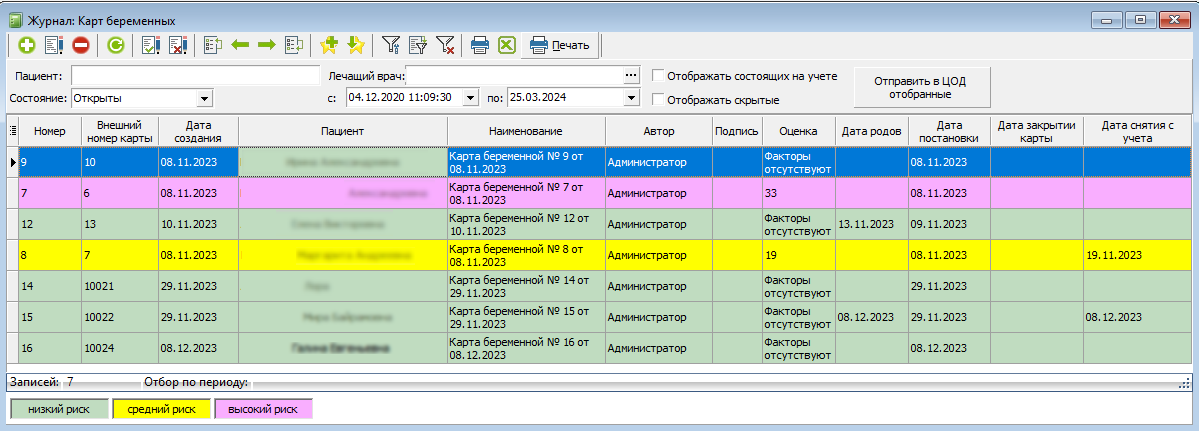](https://docs.medicine-it.ru/uploads/images/gallery/2024-05/6f1izobrazenie.png)Рисунок 9 – Пример отображения карт беременных в зависимости от степени фактора риска
Вкладка «Информация о детях» также является информационной и служит для ознакомления с данными о предыдущих родах. Если в рамках данного ЛПУ ранее была оформлена карта о предыдущих родах повторнородящей пациентке, то данные о детях отобразятся в полях вкладки (рисунок 10). Ручное редактирование полей недоступно.
[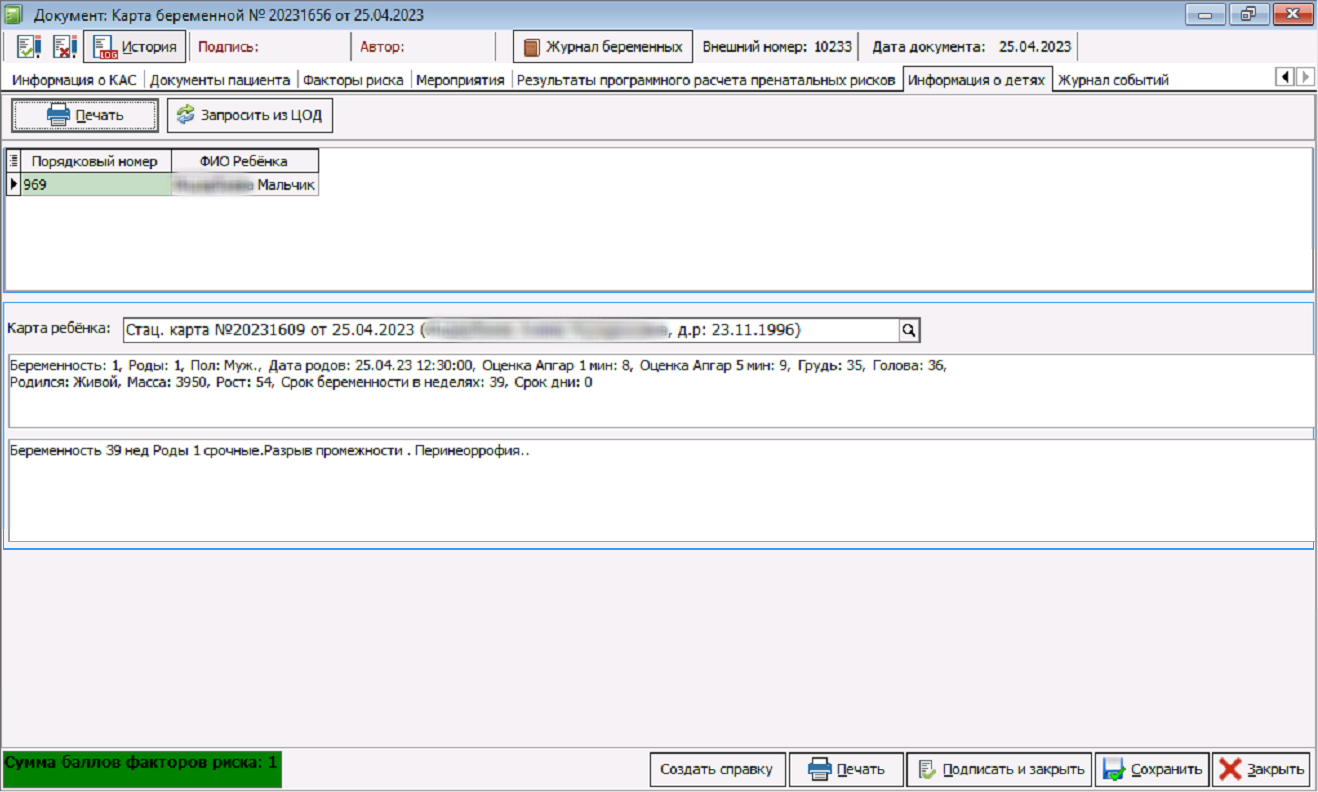](https://docs.medicine-it.ru/uploads/images/gallery/2024-08/2.png)Рисунок 10 – Пример заполнения вкладки «Информация о детях»
Вкладка «Журнал событий» отражает информацию о ранее оформленных электронных документах, подписанных ЭЦП в рамках медицинского учреждения. Чтобы запросить информацию о документах, которые при первом открытии вкладки не отображаются, необходимо нажать на значок . После этого, если документы есть, то они отобразятся (рисунок 11).
Если в столбце «Идентификатор ВИМИС» стоит галочка, то документ прошёл регистрацию.
Если документ вернулся с ошибкой, то столбце «Ошибки документа» будет указана причина, по которой не доступна успешная регистрация.
[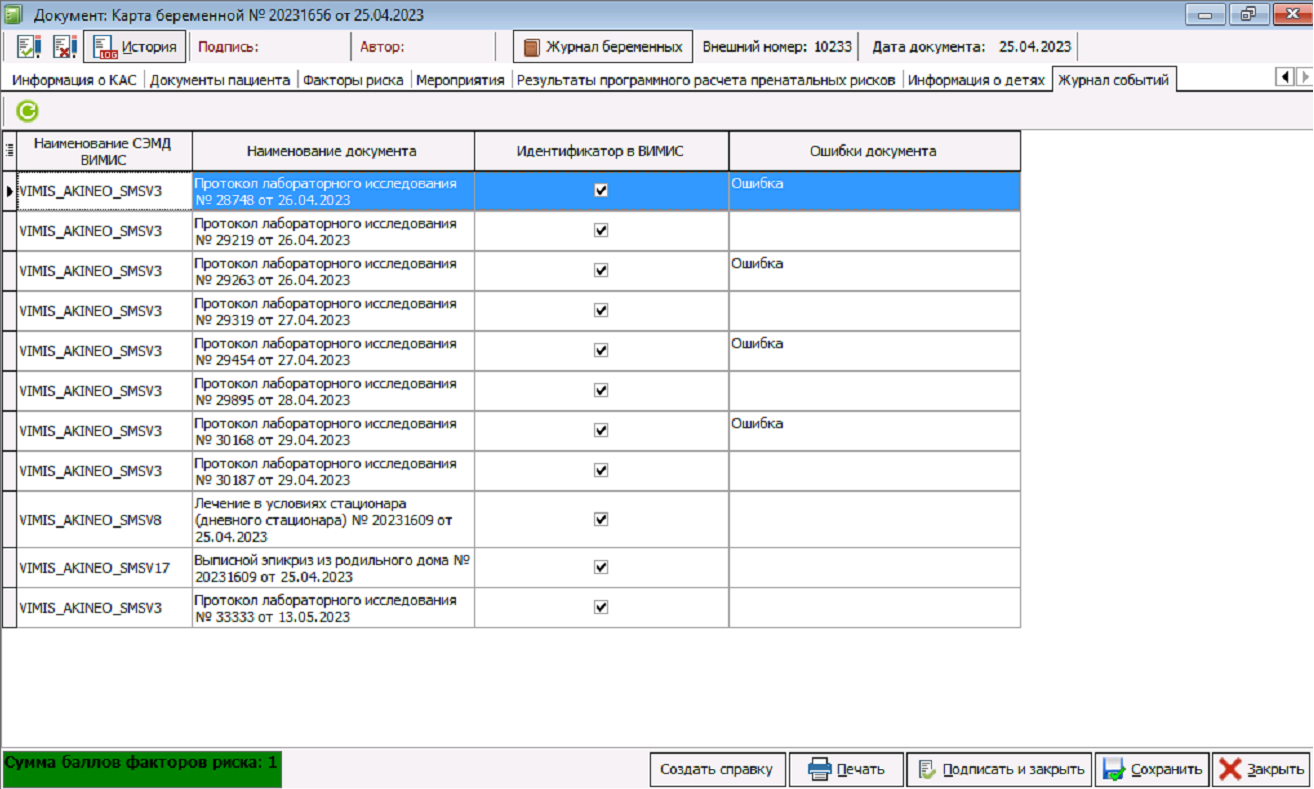](https://docs.medicine-it.ru/uploads/images/gallery/2024-08/1-3.png)Рисунок 11 – Пример отображения документов, подписанных электронной цифровой подписью на вкладке «Журнал событий»