# Реестры состоящих на Д-учете пациентов для Карачаево-Черкесской Республики

#### ***1. Формирование реестра.***

##### <span>Для ТФОМС КЧР формат передаваемых файлов определён приложением к письму фонда от 06.08.2018 №1318.</span>

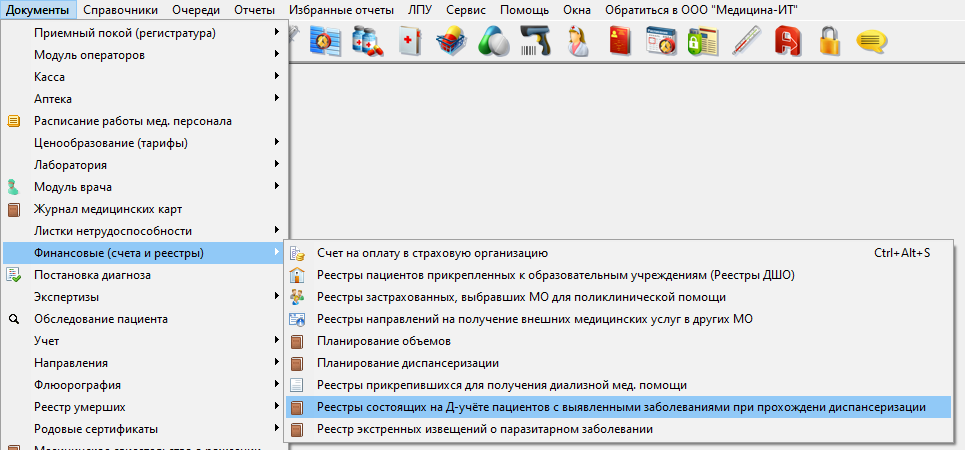
##### Для работы с реестром необходимо выбрать пункт меню "<span>Документы" → "Финансовые (счета и реестры)" → "Реестры состоящих на Д-учете пациентов с выявленными заболеваниями" (рисунок 1).</span>

##### <span>[![1.png](https://docs.medicine-it.ru/uploads/images/gallery/2024-05/scaled-1680-/1.png)](https://docs.medicine-it.ru/uploads/images/gallery/2024-05/1.png)<span data-type="image-caption">Рисунок 1.</span></span>

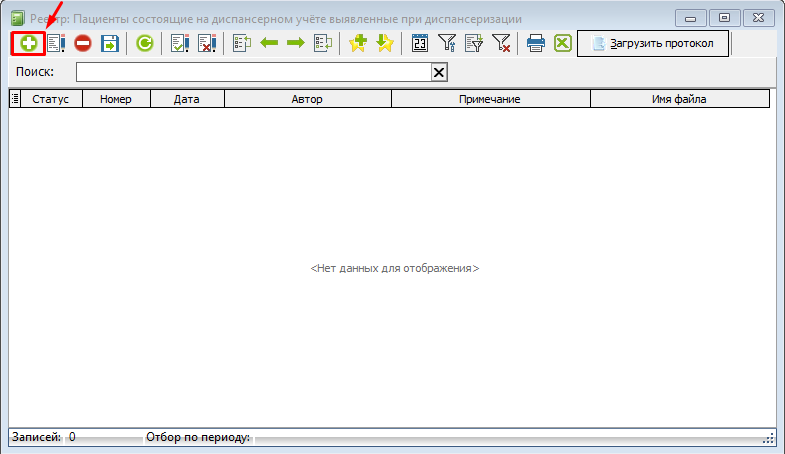
##### В открывшемся окне для создания реестра нужно нажать на кнопку добавления нового элемента "+" (рисунок 2).

##### [![2.png](https://docs.medicine-it.ru/uploads/images/gallery/2024-05/scaled-1680-/2.png)](https://docs.medicine-it.ru/uploads/images/gallery/2024-05/2.png)<span data-type="image-caption">Рисунок 2.</span>
##### Далее откроется окно реестра застрахованных лиц состоящих на диспансерном учете по заболеваниям выявленным при диспансеризации (рисунок 3). Реестр открывается на вкладке "Данные счета", на которой необходимо заполнить следующие данные:

- ##### **Номер**.
- ##### **Дата и время формирования реестра**<span> </span>- проставляется автоматически текущая дата. При необходимости можно проставить нужную дату.
- ##### **Период**<span> </span>- автоматически период проставлен на весь текущий год.

##### [![3.png](https://docs.medicine-it.ru/uploads/images/gallery/2024-05/scaled-1680-/aNg3.png)](https://docs.medicine-it.ru/uploads/images/gallery/2024-05/aNg3.png)<span data-type="image-caption">Рисунок 3.</span>
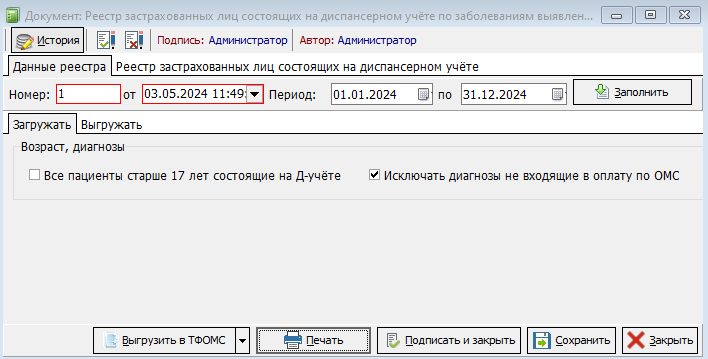
##### Далее следует обратить внимание на вкладку<span> </span><span>"Загружать", на которой автоматически проставлена настройка "Исключать диагнозы не входящие в оплату по ОМС" (рисунок 4). При необходимости эту настройку можно отключить. </span><span>Так же имеется настройка "Все пациенты старше 17 лет, состоящие на Д-учете", которую тоже можно проставить при необходимости.</span>

##### [![4.png](https://docs.medicine-it.ru/uploads/images/gallery/2024-05/scaled-1680-/NBs4.png)](https://docs.medicine-it.ru/uploads/images/gallery/2024-05/NBs4.png)<span data-type="image-caption">Рисунок 4.</span>


##### <span>После указания данных необходимо нажать на кнопку "</span><span>Заполнить" (рисунок 5).</span>

##### [![5.png](https://docs.medicine-it.ru/uploads/images/gallery/2024-05/scaled-1680-/aGh5.png)](https://docs.medicine-it.ru/uploads/images/gallery/2024-05/aGh5.png)<span data-type="image-caption">Рисунок 5.</span>


##### Далее появится индикатор заполнения сведений о выбранных пациентах по периоду (рисунок 6). Необходимо подождать, когда шкала заполнится на 100%.

##### [![6.png](https://docs.medicine-it.ru/uploads/images/gallery/2024-05/scaled-1680-/6.png)](https://docs.medicine-it.ru/uploads/images/gallery/2024-05/6.png)<span data-type="image-caption">Рисунок 6.</span>

##### После того, когда заполнение будет завершено, индикатор заполнения сведений закроется. 


#### ***2. Работа с реестром.***

##### Для дальнейшей работы с реестром нужно перейти на вкладку<span> </span><span>"Реестры застрахованных лиц состоящих на диспансерном учете" </span><span>(рисунок 7). Сначала необходимо проверить, что данные подтянулись в реестр и после этого сохранить его, нажав на кнопку </span><span>"Сохранить". </span>

##### <span>Реестр желательно сохранять после внесения каждой корректировки.</span>

##### <span>[![7.png](https://docs.medicine-it.ru/uploads/images/gallery/2024-05/scaled-1680-/iJv7.png)](https://docs.medicine-it.ru/uploads/images/gallery/2024-05/iJv7.png)<span data-type="image-caption">Рисунок 7.</span></span>

##### <span>Далее нужно проверить заполнение следующих полей, данные в которых обязательно должны быть заполнены:</span>

- ##### <span>Номер полиса ОМС;</span>
- ##### <span>ФИО врача, поставившего Д-учёт;</span>
- ##### <span>СНИЛС (доктор);</span><span></span>
- ##### <span>Вид планового приема (1-на дому);</span>
- ##### <span>Планируемый месяц приглашения в МО.</span><span></span><span></span>

##### Так же необходимо убедиться, что в колонке "Не является работником" нет положительных значений (рисунок 8).

##### [![8.png](https://docs.medicine-it.ru/uploads/images/gallery/2024-05/scaled-1680-/Z7P8.png)](https://docs.medicine-it.ru/uploads/images/gallery/2024-05/Z7P8.png)<span data-type="image-caption">Рисунок 8.</span>

##### В случае, если в колонке "Не является работником" стоит отметка соответствующая пометка, а в поле "СНИЛС (доктор)" пусто, то это значит, что оформление пациента на д-учет является некорректным. Необходимо зайти в карточку пациента и исправить ошибку. Для этого в нужной строке необходимо двойным щелчком мыши нажать на колонку с ФИО пациента (рисунок 9). Далее откроется карта постановки пациента на учет, где необходимо в поле "Врач" проверить данные и поставить корректное значение (рисунок 10).

##### [![9.png](https://docs.medicine-it.ru/uploads/images/gallery/2024-05/scaled-1680-/9.png)](https://docs.medicine-it.ru/uploads/images/gallery/2024-05/9.png)<span data-type="image-caption">Рисунок 9. </span>

##### [![10.png](https://docs.medicine-it.ru/uploads/images/gallery/2024-05/scaled-1680-/10.png)](https://docs.medicine-it.ru/uploads/images/gallery/2024-05/10.png)<span data-type="image-caption">Рисунок 10.</span>


##### ***Для заполнения планируемого месяца посещения врача***<span> необходимо в самой колонке "Планируемый месяц приглашения в МО" для конкретной строки выбрать нужное значение (рисунок 11).</span>

##### <span>[![13.png](https://docs.medicine-it.ru/uploads/images/gallery/2024-05/scaled-1680-/13.png)](https://docs.medicine-it.ru/uploads/images/gallery/2024-05/13.png)<span data-type="image-caption">Рисунок 11.</span></span>

##### <span>Планируемый месяц приглашения в МО </span>можно проставить сразу нескольким записям. Для этого необходимо выбрать нужное количество записей воспользовавшись отбором по фильтрам или с помощью нажатия на клавиатуре клавиш "Shift", "Ctrl" и левой кнопки мыши. Далее нужно нажать на кнопку "Групповая обработка" и из появившегося списка выбрать вариант "Изменение планируемого месяца посещения МО - отфильтрованные записи" или "Изменение планируемого месяца посещения МО - выбранные записи" (рисунок 12).

##### [![12.png](https://docs.medicine-it.ru/uploads/images/gallery/2024-05/scaled-1680-/QBr12.png)](https://docs.medicine-it.ru/uploads/images/gallery/2024-05/QBr12.png)<span data-type="image-caption">Рисунок 12.</span>


##### ***Для заполнения вида планового приема*** <span>необходимо в самой колонке "Вид планового приема</span><span>" для конкретной строки выбрать из двух значений (рисунок 13). 1 - если планируется посещение пациента на дому, 2 - если пациент будет посещать врача в МО.</span>

##### [![13.png](https://docs.medicine-it.ru/uploads/images/gallery/2024-05/scaled-1680-/QwM13.png)](https://docs.medicine-it.ru/uploads/images/gallery/2024-05/QwM13.png)<span data-type="image-caption">Рисунок 13.</span>

##### <span>Вид планового приема </span>можно проставить сразу нескольким записям. Для этого необходимо выбрать нужное количество записей воспользовавшись отбором по фильтрам или с помощью нажатия на клавиатуре клавиш "Shift", "Ctrl" и левой кнопки мыши. Далее нужно нажать на кнопку "Групповая обработка" и из появившегося списка выбрать вариант "Изменение вида планового приема КЧР (1 - на дому, 2 - в МО) отфильтрованные записи" или "Изменение вида планового приема КЧР (1 - на дому, 2 - в МО) выбранные записи" (рисунок 14).

##### [![14.png](https://docs.medicine-it.ru/uploads/images/gallery/2024-05/scaled-1680-/WF814.png)](https://docs.medicine-it.ru/uploads/images/gallery/2024-05/WF814.png)<span data-type="image-caption">Рисунок 14.</span>

##### Далее необходимо провести идентификацию. Для этого на вкладке<span> </span><span>"Реестры застрахованных лиц состоящих на диспансерном учете" нужно нажать кнопку </span><span>"Идентификация в ТФОМС" (рисунок 15).</span>

##### <span>[![8.png](https://docs.medicine-it.ru/uploads/images/gallery/2024-05/scaled-1680-/8.png)](https://docs.medicine-it.ru/uploads/images/gallery/2024-05/8.png)<span data-type="image-caption">Рисунок 15.</span></span>

##### Так же можно провести идентификацию для отдельной позиции в реестре. Для этого на вкладке<span> </span><span>"Реестры застрахованных лиц </span><span>состоящих на диспансерном учете" на нужной строке необходимо нажать правой кнопкой мыши, а затем нажать на появившуюся строчку "Идентификация пациента в ТФОМС" (рисунок 16).</span>

##### <span>[![20.png](https://docs.medicine-it.ru/uploads/images/gallery/2024-05/scaled-1680-/20.png)](https://docs.medicine-it.ru/uploads/images/gallery/2024-05/20.png)<span data-type="image-caption">Рисунок 16.</span></span>


#### ***3. Выгрузка реестра.***

##### Сначала необходимо подписать реестр нажав на кнопку "Подписать документ" (рисунок 17).

##### [![32.png](https://docs.medicine-it.ru/uploads/images/gallery/2024-05/scaled-1680-/32.png)](https://docs.medicine-it.ru/uploads/images/gallery/2024-05/32.png)<span data-type="image-caption">Рисунок 17.</span>

##### Далее на вкладке "Данные реестра" нужно перейти на вкладку "Выгружать" и отметить галочками нужные условия для выгрузки (рисунок 18). 

##### [![17.png](https://docs.medicine-it.ru/uploads/images/gallery/2024-05/scaled-1680-/Rju17.png)](https://docs.medicine-it.ru/uploads/images/gallery/2024-05/Rju17.png)<span data-type="image-caption">Рисунок 18.</span>

##### Чтобы выгрузить реестр необходимо нажать на кнопку "Выгрузить в ТФОМС" -&gt; "Выгрузить состоящих на Д-учете в XML (OMS) файл" (рисунок 19). 

##### [![tng18.png](https://docs.medicine-it.ru/uploads/images/gallery/2024-05/scaled-1680-/qaAtng18.png)](https://docs.medicine-it.ru/uploads/images/gallery/2024-05/qaAtng18.png)<span data-type="image-caption">Рисунок 19.</span>

##### Далее выбрать место, куда будет выгружаться файл и нажать на кнопку "Ок" (рисунок 20).

##### [![23.png](https://docs.medicine-it.ru/uploads/images/gallery/2024-05/scaled-1680-/23.png)](https://docs.medicine-it.ru/uploads/images/gallery/2024-05/23.png)<span data-type="image-caption">Рисунок 20.</span>

##### После чего запустится процесс выгрузки. Если при выгрузке были обнаружены ошибки, то выйдет соответствующее предупреждение (рисунок 21) и список с ошибками, которые необходимо исправить (рисунок 22). Файл с ошибками можно сохранить в формате TXT нажав на кнопку "Сохранить в TXT файл" и далее по нему исправлять ошибки.

##### [![24.png](https://docs.medicine-it.ru/uploads/images/gallery/2024-05/scaled-1680-/HB924.png)](https://docs.medicine-it.ru/uploads/images/gallery/2024-05/HB924.png)<span data-type="image-caption">Рисунок 21. </span>

##### [![21.png](https://docs.medicine-it.ru/uploads/images/gallery/2024-05/scaled-1680-/oTF21.png)](https://docs.medicine-it.ru/uploads/images/gallery/2024-05/oTF21.png)<span data-type="image-caption">Рисунок 22.</span>

##### Для корректировки данных и исправления ошибок необходимо снять подпись с реестра с помощью кнопки "Отменить подпись" (рисунок 23).

##### [![26.png](https://docs.medicine-it.ru/uploads/images/gallery/2024-05/scaled-1680-/26.png)](https://docs.medicine-it.ru/uploads/images/gallery/2024-05/26.png)<span data-type="image-caption">Рисунок 23.</span>

##### После внесения исправлений реестр снова нужно подписать и выгрузить. В случае удачной выгрузки выйдет соответствующее сообщение (рисунок 24). 

##### [![27.png](https://docs.medicine-it.ru/uploads/images/gallery/2024-05/scaled-1680-/Ygl27.png)](https://docs.medicine-it.ru/uploads/images/gallery/2024-05/Ygl27.png)<span data-type="image-caption">Рисунок 24.</span>

<span data-type="image-caption"></span>


#### ***Формат файла для выгрузки***

#####   
МО выгружает файл **<span>DNXXXXXXGGNNDDZZZ.XML </span>**в ТФОМС КЧР, где:

- ##### **DN**<span> </span>– константа, обозначающая тип передаваемого файла;
- ##### **XXXXXX**<span> </span>– код МО в соответствии с классификатором F003;
- ##### **GG** - две последние цифры года;
- ##### **NN** - номер месяца;
- ##### **DD** - день месяца;
- ##### **ZZZ**<span> </span>– номер пакета.

##### При выгрузке файл автоматически упаковывается в zip-архив с расширением OMS.